
| 🖥 Biblioteca EAPADPRO para MetaTrader 4 & MetaTrader 5 Panel informativo profesional y biblioteca de interfaz gráfica para Expert Advisors en MetaTrader. EAPADPRO ayuda a desarrolladores y traders a añadir a sus Expert Advisors un panel de control moderno, información de trading en tiempo real, datos de la cuenta, valores de la estrategia, notificaciones y elementos de control con un solo clic. |
[Русский] - [English] - [Español] - [Português] - [Deutsch] - [Français] - [한국어] - [日本語] - [中文] - [Türkçe] - [Italiano]
| 💎 Biblioteca EAPADPRO MT4 | 💎 Biblioteca EAPADPRO MT5 |
| ⬇ Descargar para MetaTrader 4 | ⬇ Descargar para MetaTrader 5 |
| ▶ Ver video | 📘 Instrucción completa de la biblioteca |
| 🏠 Principal | 🎓 Documentación | ⚙ Configuración |
| ❓ FAQ | ⭐ Reseñas | 💬 Comentarios |
🎬 Vea cómo funciona EAPADPROEl video muestra cómo el panel informativo EAPADPRO puede utilizarse como un dashboard profesional para Expert Advisors en MetaTrader 4 y MetaTrader 5. |
🖥 Biblioteca EAPADPRO para Expert Advisors EAPADPRO fue creada para dar a su Expert Advisor una interfaz informativa profesional, en lugar de dejar al usuario solo con registros, comentarios y ventanas estándar de MetaTrader. |

🚀 ¿Qué es EAPADPRO?
EAPADPRO es un panel informativo profesional y una biblioteca de interfaz gráfica para Expert Advisors de MetaTrader.
Está creada para desarrolladores que quieren añadir un dashboard moderno a su EA y para traders que quieren ver en tiempo real información sobre el símbolo actual, la cuenta, el estado de las posiciones, los valores de la estrategia, el Magic number, los permisos de trading, las notificaciones y botones útiles de control directamente en el gráfico.
La interfaz de cualquier programa crea la primera impresión. Incluso si el algoritmo de trading es potente, una interfaz débil puede hacer que el producto parezca incompleto. EAPADPRO ayuda a resolver este problema añadiendo a los Expert Advisors una capa visual limpia, estructurada e informativa.
🖥 Dashboard profesional para EAMuestre datos importantes del Expert Advisor, del símbolo, de la cuenta y del trading directamente en el gráfico. | 🧩 Biblioteca MT4 / MT5Use un mismo concepto para MetaTrader 4 y MetaTrader 5 mediante la integración de la biblioteca. |
⚙ Interfaz personalizableAñada el nombre del EA, versión, logotipo, nombre del autor, parámetros de entrada y datos de la estrategia. | 🔔 Notificaciones y controlUse notificaciones, registros, estado de trading, modo de detener trading y modo solo modificación. |
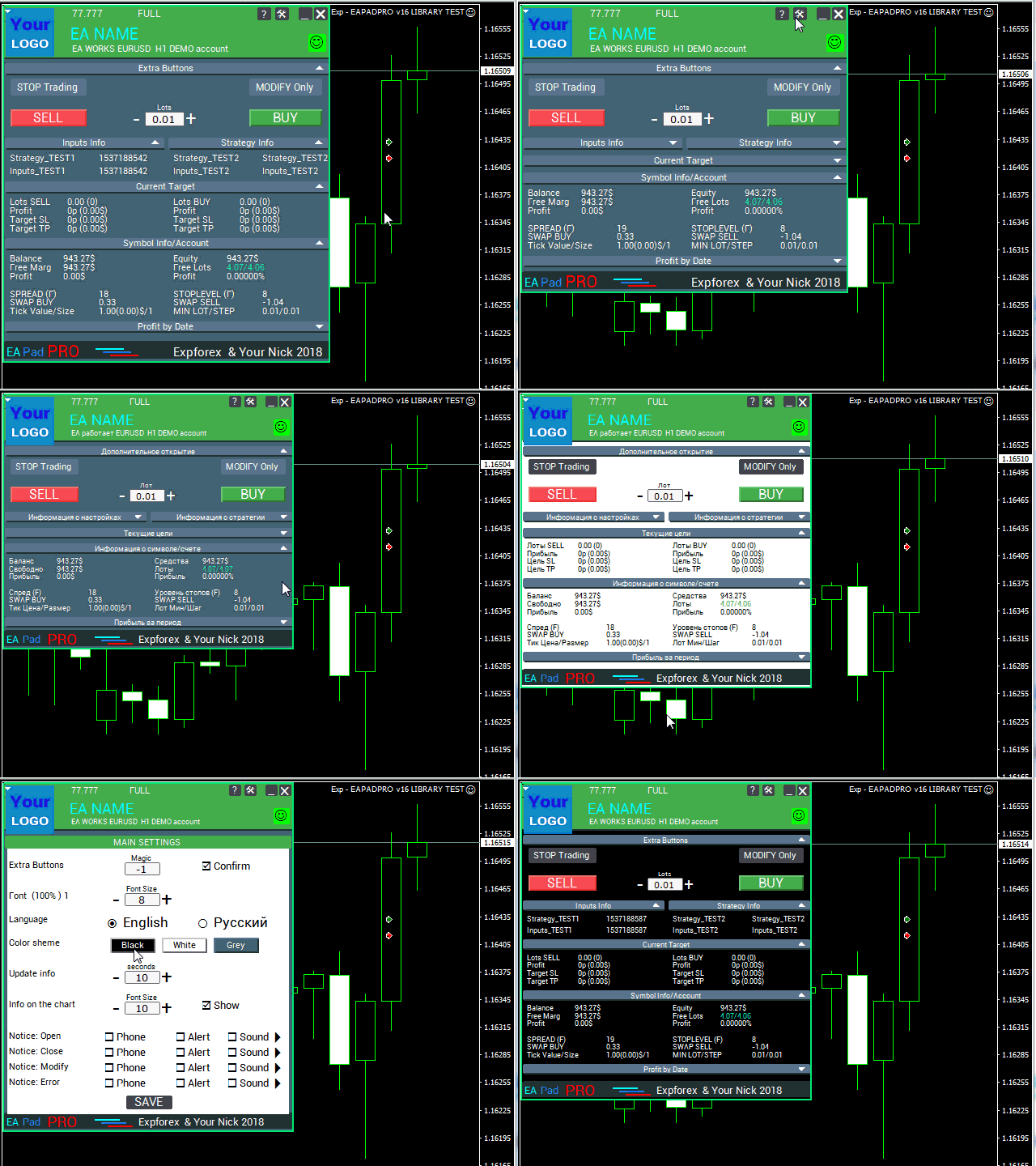
✨ Interfaz animada de EAPADPRO El panel ofrece al usuario una visión más completa de lo que ocurre en el gráfico y dentro del Expert Advisor. |
⭐ Por qué los desarrolladores usan EAPADPRO
- Mejorar la primera impresión de su Expert Advisor con una GUI profesional
- Mostrar información importante del EA directamente en el gráfico
- Mostrar parámetros de entrada y valores de estrategia de forma cómoda
- Filtrar la información mostrada por Magic number
- Mostrar datos de la cuenta, símbolo y posiciones en tiempo real
- Añadir botones BUY / SELL con un clic cuando sea necesario
- Usar notificaciones para apertura, cierre, modificación y errores
- Soportar MT4 y MT5 con un concepto de integración similar
- Ahorrar tiempo de desarrollo en lugar de crear un panel completo desde cero
- Hacer que su EA parezca más completo para usuarios y clientes
| ⚠ Importante: EAPADPRO mejora la interfaz, la presentación de información y la experiencia de usuario del Expert Advisor. No garantiza beneficios de trading y no cambia la lógica de su estrategia si usted no conecta explícitamente sus funciones de control a su EA. |
🎯 Idea principal: dar información al trader
El trader que usa un Expert Advisor necesita más que un icono sonriente y registros. El usuario quiere saber qué ve el robot, qué está haciendo, si el trading está permitido, qué Magic number se está procesando, cuál es el estado actual, qué valores son importantes y si han aparecido errores.
EAPADPRO está construida alrededor de esta idea: dar información. El panel ayuda a convertir un EA de “caja negra” en un producto más transparente, profesional y cómodo.
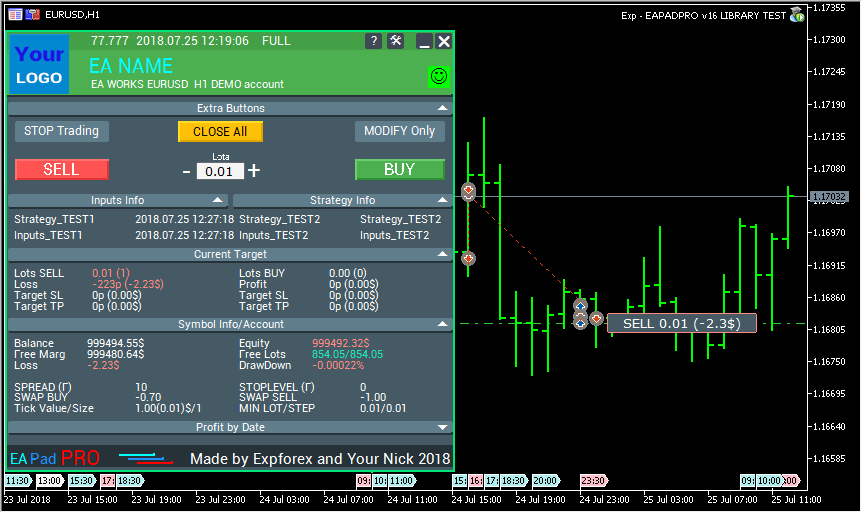
📊 Ejemplo de panel informativo EAPADPRO El panel puede mostrar datos importantes sobre el EA, la estrategia, la cuenta, el símbolo y el entorno de trading. |
🧩 Qué puede mostrar EAPADPRO
El contenido exacto depende de cómo integre y configure la biblioteca, pero la idea general es mostrar información útil en tiempo real para el Expert Advisor actual.
| Área del panel | Qué puede mostrar |
| Información del EA | Nombre del Expert Advisor, versión, nombre del autor, logotipo y descripción personalizada. |
| Bloque Inputs | Variables externas seleccionadas o configuraciones importantes del usuario. |
| Bloque Strategy | Valores actuales de la estrategia, estado de señal, modo, estado del filtro o datos calculados. |
| Estado de trading | Trading permitido, detenido, modo solo modificación, errores y estado actual del EA. |
| Lógica de Magic number | Filtrado de la información del panel por operaciones manuales, todas las operaciones o un Magic number seleccionado. |
| Notificaciones | Notificaciones sonoras o de texto para apertura, cierre, modificación y errores. |
| Control de trading opcional | BUY / SELL y control de lote si ha activado los elementos del panel para trading con un clic. |
🧠 Por qué la interfaz es importante en los Expert Advisors
Un robot de trading no es solo un algoritmo. También es un producto que el trader debe entender y en el que debe confiar.
Si un EA no tiene información visual, el usuario se ve obligado a buscar registros, abrir pestañas del terminal, revisar el historial de la cuenta y adivinar qué está haciendo el programa. Esto crea confusión, especialmente para principiantes.
Una buena interfaz no hará rentable una mala estrategia, pero puede hacer que un buen producto sea más comprensible, más fácil de soportar y más profesional a los ojos del usuario.
| Sin interfaz | Con EAPADPRO |
| El usuario revisa los logs manualmente | La información importante está visible en el gráfico |
| El EA parece incompleto | El EA parece un producto completo |
| Es más difícil explicar la configuración | Se pueden mostrar inputs seleccionados y valores de estrategia |
| El usuario no entiende el estado del EA | El panel puede mostrar estado, permisos y estados de control |
| El soporte se vuelve más difícil | El usuario puede enviar capturas con información clara del panel |
🛠 Cómo se distribuye EAPADPRO
EAPADPRO se distribuye como una biblioteca para MetaTrader. La biblioteca puede utilizarse en Expert Advisors para MT4 y MT5.
Copie la carpeta MQL4 o MQL5 necesaria en el directorio del terminal, abra su Expert Advisor, use el archivo de ejemplo y realice los pasos de integración.
La documentación original describe el proceso como una integración paso a paso. En la práctica, la idea principal es simple: conectar la biblioteca, inicializar el panel, actualizarlo en ticks y eventos, y pasar la información de su EA al panel.
| Componente | Propósito |
| Archivo de biblioteca | Contiene la lógica del panel EAPADPRO. |
| Recursos | Imágenes, iconos, fuentes y componentes gráficos necesarios para el panel. |
| Expert Advisor de ejemplo | Muestra cómo conectar el panel a su EA. |
| Pasos de integración | Muestran dónde añadir código en OnInit, OnTick, OnDeinit, OnTrade y OnChartEvent. |
| Configuración de personalización | Permite mostrar el nombre del EA, versión, logotipo, autor y valores seleccionados. |
⚙ Personalización de EAPADPRO
Una de las fortalezas de EAPADPRO es la personalización. Puede adaptar el panel a su Expert Advisor para que el usuario vea el nombre del producto, la versión, el autor, el logotipo y valores importantes de la estrategia.
| Parámetro | Valor |
| versionea | Versión de su Expert Advisor mostrada en el panel. |
| BMPLOGO | Logotipo de su EA mostrado dentro del panel. |
| icon | Icono de su Expert Advisor en las propiedades del terminal. |
| defEANAME | Nombre de su Expert Advisor mostrado en el panel. |
| YourName | Su nombre o nickname mostrado en el panel. |
| copyright | Su copyright mostrado en las propiedades del Expert Advisor. |
| CreateInputs | Muestra las variables externas seleccionadas en el panel. |
| CreateStrategy | Muestra valores seleccionados de la estrategia, información calculada o datos internos del EA. |
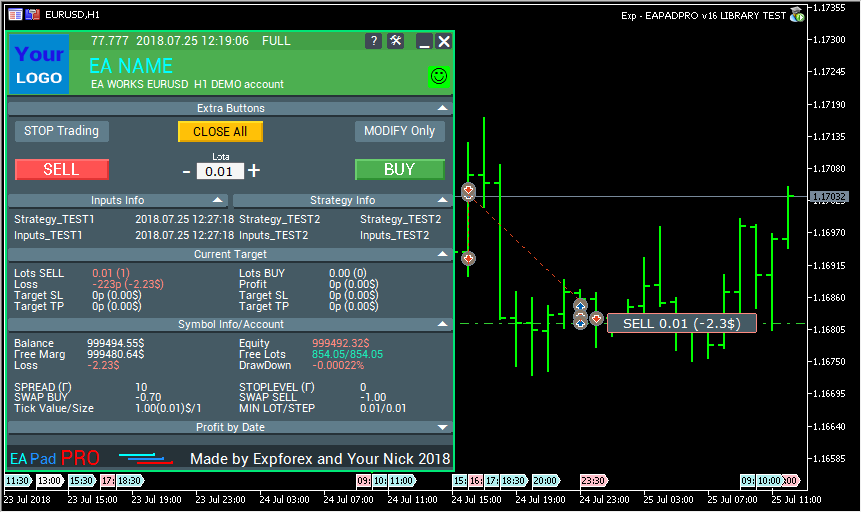
🎨 Resultado visual después de la integración Después de una integración correcta, su EA puede mostrar un panel informativo profesional directamente en el gráfico. |
📌 Magic Number y lógica de información de trading
EAPADPRO puede filtrar la información por Magic number. Esto es importante porque muchos usuarios de MetaTrader ejecutan varios Expert Advisors al mismo tiempo o combinan operaciones manuales con estrategias automáticas.
| Configuración | Valor |
| MagicForEaPadPRO = 0 | El panel sigue posiciones manuales. |
| MagicForEaPadPRO = -1 | El panel puede tomar todas las posiciones del símbolo actual desde la cuenta. |
| MagicForEaPadPRO = custom value | El panel sigue posiciones con el Magic number seleccionado. |
| MagicForEaPadPRO_Open | Magic number asignado a las operaciones abiertas desde el panel. |
| CommentForEaPadPRO | Comentario de operación asignado a las órdenes abiertas desde el panel. |
🔔 Notificaciones, logs e información de errores
EAPADPRO ayuda a hacer más transparente el comportamiento del Expert Advisor mediante registros, notificaciones sonoras e información de errores.
La biblioteca incluye funciones para imprimir mensajes en los logs y enviar información de errores. Esto es útil para desarrolladores, porque los errores son más fáciles de detectar y el soporte se vuelve más estructurado.
| Configuración de notificación | Propósito |
| Notice_Open_NameSound | Sonido para la operación de apertura. |
| Notice_Close_NameSound | Sonido para la operación de cierre. |
| Notice_Modify_NameSound | Sonido para la operación de modificación. |
| Notice_Error_NameSound | Sonido para la notificación de error. |
| PrintToLog | Permite imprimir acciones e información importante en los registros. |
🤖 Telegram e información remota
Las configuraciones modernas de EAPADPRO también incluyen parámetros relacionados con Telegram bot. Esto puede permitir recibir notificaciones e interactuar de forma limitada mediante Telegram bot, según el modo seleccionado y el entorno.
Es útil cuando el trader quiere recibir información sobre aperturas, cierres, modificaciones, errores o capturas de pantalla desde el terminal.
| Configuración de Telegram | Valor |
| TG_Token | Token del Telegram bot utilizado para notificaciones y comandos. |
| TG_ChannelName | Nombre del canal o ID del canal privado para notificaciones. |
| TG_UserNameFilter | Whitelist de usuarios autorizados a utilizar el bot. |
| TG_UseBotTimer | Activa la interacción con Telegram bot desde el teléfono y el terminal. |
| TG_PRIORITY | Define dónde debe funcionar el bot: ordenador principal, VPS o modo prioritario. |
| ⚠ Nota: Las notificaciones de Telegram y el procesamiento de comandos consumen recursos del ordenador. Use la funcionalidad del Telegram bot solo cuando realmente sea necesaria y configúrela con atención. |
🧩 Cómo programar EAPADPRO en su Expert AdvisorEsta sección contiene la parte práctica de programación que debe añadir a su Expert Advisor. La idea es simple: añadir información del producto en la parte superior del código, conectar la biblioteca EAPADPRO, inicializar el panel en OnInit, actualizarlo en OnTick, pasar eventos de trading y gráficos a la biblioteca, y colocar el bloque final import/input al final del archivo. |
Programación de EAPADPRO en 10 pasos
En el archivo de ejemplo encontrará los pasos necesarios que debe añadir a su Expert Advisor para que el panel EAPADPRO se muestre correctamente.
Paso 1:
Copie el siguiente código en la parte superior de su Expert Advisor y cambie los datos editables de acuerdo con la personalización de EAPADPRO:
// Paso 1 ####################################################################
// Este paso es necesario para instalar el panel en su Expert Advisor
// ###########################################################################
//+------------------------------------------------------------------+
// Inserte este código al inicio del archivo EA
//+------------------------------------------------------------------+
// Copyright del panel. ¡No cambiar!
#define EAPADPRODescription ""
#property strict
#ifdef __MQL5__
#define MT "MT5"
#endif
#ifdef __MQL4__
#define ORDER_FILLING_FOK 0
#define MT "MT4"
#endif
//===========================
// Información de su programa |
//===========================
// Aviso de que esta es una versión demo de su programa. Se mostrará en el panel.
bool DEMO=false;
// Versión
#define versionea "77.777"
#property version versionea
// BMP LOGO 60x60
#define BMPLOGO "Images\\EAPADPRO_Images\\YOURLOGO.bmp"
#resource "\\"+BMPLOGO;
// Icono de su producto
#property icon "\\Images\\EAPADPRO_Images\\YOURLOGO.ico"
// Nombre del Expert Advisor
#define defEANAME "EA NAME"
// Descripción de su producto
#property description defEANAME+" for "+MT+" "+EAPADPRODescription
// Su nickname o nombre mostrado en la parte inferior del panel
#define YourName "Your Nick"
// Su copyright
#property copyright YourName+" Your Copyright"
// ###########################################################################
Paso 2:
Esta sustitución solo es necesaria si desea evitar la duplicación de salida en el diario.
// Paso 2 ####################################################################
// Este paso es necesario para instalar el panel en su Expert Advisor
// ###########################################################################
//+------------------------------------------------------------------+
// Reemplace Print por EAPADPRO_LIBRARY_PrintToLogs
// Ejemplo: EAPADPRO_LIBRARY_PrintToLogs("Este print se escribirá en el diario ");
//+------------------------------------------------------------------+
// ###########################################################################
Paso 3:
Para que la opción MODIFY ONLY funcione en su Expert Advisor, añada el siguiente código if(MODIFYONLY)return(false); en su función de apertura de posición u orden.
// Paso 3 ####################################################################
// Este paso es necesario para instalar el panel en su Expert Advisor
// ###########################################################################
//+------------------------------------------------------------------+
// Añada esta línea al inicio de su función de apertura de posición u orden
//+------------------------------------------------------------------+
// if(MODIFYONLY)return(false);
// ###########################################################################
Paso 4:
La siguiente función envía información del error como notificación PUSH al teléfono, al email y a la pantalla del terminal. Estas notificaciones se pueden desactivar más tarde en la configuración del panel.
// Paso 4 ####################################################################
// Este paso es necesario para instalar el panel en su Expert Advisor
// ###########################################################################
//+------------------------------------------------------------------+
// Añada esta función en su lógica de procesamiento de errores para la sección NOTICE:
//+------------------------------------------------------------------+
// EAPADPRO_LIBRARY_Notice_ErrorCheck(información, información técnica de la función, número de error);
// ejemplo:
// EAPADPRO_LIBRARY_Notice_ErrorCheck("WRITE INFORMATION HERE","Line: "+__LINE__+" Function: "+__FUNCTION__+"\n"+__FUNCSIG__,GetLastError());
// ejemplo:
// Notice_ErrorCheck("ClosePosition ERROR "+OrderTicket(),"Line: "+__LINE__+" Function: "+__FUNCTION__ ,GetLastError());
// ###########################################################################
Paso 5:
Añada el siguiente código a su función OnInit y preste atención a las líneas CreateInputs y CreateStrategy.
// Paso 5 ####################################################################
// Este paso es necesario para instalar el panel en su Expert Advisor
// ###########################################################################
//+------------------------------------------------------------------+
//| añada este código en OnInit |
//+------------------------------------------------------------------+
void OnInit()
 {
 EAPADPRO_LIBRARY_PrintToLogs("Este print se escribirá en el diario ");
// El mismo código también se añade en OnTick:
// Aquí puede escribir sus variables externas en formato: "Nombre","Valor". Hay disponibles hasta 10 variables.
 CreateInputs("Inputs_TEST1",TimeCurrent(),"Inputs_TEST2","Inputs_TEST2");
// Aquí puede escribir datos de su estrategia en formato: "Nombre","Valor". Hay disponibles hasta 10 valores.
 CreateStrategy("Strategy_TEST1",TimeCurrent(),"Strategy_TEST2","Strategy_TEST2");

//============================================================================
// EAPADPRO EAPADPRO EAPADPRO EAPADPRO EAPADPRO EAPADPRO EAPADPRO EAPADPRO
 EAPADPRO_LIBRARY_OnInit(ShowEaPadPro,-1,-1,"EAPADPRO",DEMO,defEANAME,0,FontName,Notice_Open_NameSound,Notice_Close_NameSound,Notice_Modify_NameSound,
 Notice_Error_NameSound,BMPLOGO,versionea,YourName,true);
// EAPADPRO EAPADPRO EAPADPRO EAPADPRO EAPADPRO EAPADPRO EAPADPRO EAPADPRO
//============================================================================

 return;
 }
Paso 6:
Añada el siguiente código a su función OnDeinit.
// Paso 6 ####################################################################
// Este paso es necesario para instalar el panel en su Expert Advisor
// ###########################################################################
//+------------------------------------------------------------------+
//| añada este código en OnDeinit |
//+------------------------------------------------------------------+
void OnDeinit(const int reason)
 {
//============================================================================
// EAPADPRO EAPADPRO EAPADPRO EAPADPRO EAPADPRO EAPADPRO EAPADPRO EAPADPRO
 EAPADPRO_LIBRARY_OnDeinit(reason);
// EAPADPRO EAPADPRO EAPADPRO EAPADPRO EAPADPRO EAPADPRO EAPADPRO EAPADPRO
//============================================================================
 }
// ###########################################################################
Paso 7:
Añada el siguiente código a su función OnTick y preste atención a las líneas CreateInputs y CreateStrategy.
// Paso 7 ####################################################################
// Este paso es necesario para instalar el panel en su Expert Advisor
// ###########################################################################
//+------------------------------------------------------------------+
//| añada este código en OnTick |
//+------------------------------------------------------------------+
void OnTick()
 {
//============================================================================
// EAPADPRO EAPADPRO EAPADPRO EAPADPRO EAPADPRO EAPADPRO EAPADPRO EAPADPRO
 MODIFYONLY=Get_MODIFYONLY();
 STOPTRADING=Get_STOPTRADING();
 EAPADPRO_LIBRARY_OnTick(ShowEaPadPro);

// Copie el mismo código desde OnInit
// Aquí puede escribir sus variables externas en formato: "Nombre","Valor". Hay disponibles hasta 10 variables.
 CreateInputs("Inputs_TEST1",TimeCurrent(),"Inputs_TEST2","Inputs_TEST2");
// Aquí puede escribir datos de su estrategia en formato: "Nombre","Valor". Hay disponibles hasta 10 valores.
 CreateStrategy("Strategy_TEST1",TimeCurrent(),"Strategy_TEST2","Strategy_TEST2");

// EAPADPRO EAPADPRO EAPADPRO EAPADPRO EAPADPRO EAPADPRO EAPADPRO EAPADPRO
//============================================================================
 }
Paso 8:
Añada el siguiente código a su función OnTrade. Si su EA no tiene la función OnTrade, copie el código de abajo sin cambios:
// Paso 8 ####################################################################
// Este paso es necesario para instalar el panel en su Expert Advisor
// ###########################################################################
//+------------------------------------------------------------------+
//| añada este código en OnTrade o créela si no existe |
//+------------------------------------------------------------------+
void OnTrade()
 {
//============================================================================
// EAPADPRO EAPADPRO EAPADPRO EAPADPRO EAPADPRO EAPADPRO EAPADPRO EAPADPRO
 EAPADPRO_LIBRARY_OnTrade(ShowEaPadPro);
// EAPADPRO EAPADPRO EAPADPRO EAPADPRO EAPADPRO EAPADPRO EAPADPRO EAPADPRO
//============================================================================
 }
// ###########################################################################
Paso 9:
Añada el siguiente código a su función OnChartEvent. Si su EA no tiene la función OnChartEvent, copie el código de abajo sin cambios:
// Paso 9 ####################################################################
// Este paso es necesario para instalar el panel en su Expert Advisor
// ###########################################################################
//+------------------------------------------------------------------+
//| añada este código en OnChartEvent o créela si no existe |
//+------------------------------------------------------------------+
void OnChartEvent(const int id,const long &lparam,const double &dparam,const string &sparam)
 {
//============================================================================
// EAPADPRO EAPADPRO EAPADPRO EAPADPRO EAPADPRO EAPADPRO EAPADPRO EAPADPRO
 EAPADPRO_LIBRARY_OnChartEvent(id,lparam,dparam,sparam,ShowEaPadPro);
// EAPADPRO EAPADPRO EAPADPRO EAPADPRO EAPADPRO EAPADPRO EAPADPRO EAPADPRO
//============================================================================
 }
// ###########################################################################
Paso 10:
Paso final de programación: copie el código completo de abajo en su Expert Advisor.
// Paso 10 ####################################################################
// Este paso es necesario para instalar el panel en su Expert Advisor
// ###########################################################################
//+------------------------------------------------------------------+
// Inserte este código al final del archivo EA
//+------------------------------------------------------------------+
input string EAPadPRO=" =============== EAPadPRO Info ";
input bool ShowEaPadPro=true;
input string FontName="Roboto";
input string Notice_Open_NameSound="ok";
input string Notice_Close_NameSound="request";
input string Notice_Modify_NameSound="stops";
input string Notice_Error_NameSound="alert2";

bool STOPTRADING=false;
bool MODIFYONLY=false;

#ifdef __MQL5__
#import "Lib5 EAPadPRO for MT5.ex5"
#endif
#ifdef __MQL4__
#import "Lib4 EAPadPRO for MT4.ex4"
#endif
void EAPADPRO_LIBRARY_OnInit(bool ShowEaPadProexport=true,
 int MagicForEaPadPRO=0,
 int MagicForEaPadPRO_Open=-1,
 string CommentForEaPadPRO="",
 bool DemoForEaPadPRO=false,
 string EaNameForEaPadPRO=defEANAME,
 int TypeFillingForEaPadPRO=0,
 string FontNameForEaPadPRO="",
 string Notice_Open_NameSoundForEaPadPRO="",
 string Notice_Close_NameSoundForEaPadPRO="",
 string Notice_Modify_NameSoundForEaPadPRO="",
 string Notice_Error_NameSoundForEaPadPRO="",
 string BMPLOGOForEaPadPRO=BMPLOGO,
 string versioneaForEaPadPRO=versionea,
 string NICKNAMEForEaPadPRO=YourName,
 bool ShowBuySell=true,
 double StartLotToEapadPRO=0

 );
bool Get_STOPTRADING();
bool Get_MODIFYONLY();

void EAPADPRO_LIBRARY_OnDeinit(const int reason);
void EAPADPRO_LIBRARY_OnTick(bool ShowEaPadProexport=true);
void EAPADPRO_LIBRARY_OnTrade(bool ShowEaPadProexport=true);
void EAPADPRO_LIBRARY_OnChartEvent(const int id,const long &lparam,const double &dparam,const string &sparam,bool ShowEaPadProexport=true);
void CreateInputs(string inputs_name_1=" ",string inputs_value_1=" ",
 string inputs_name_2=" ",string inputs_value_2=" ",
 string inputs_name_3="",string inputs_value_3="",
 string inputs_name_4="",string inputs_value_4="",
 string inputs_name_5="",string inputs_value_5="",
 string inputs_name_6="",string inputs_value_6="",
 string inputs_name_7="",string inputs_value_7="",
 string inputs_name_8="",string inputs_value_8="",
 string inputs_name_9="",string inputs_value_9="",
 string inputs_name_10="",string inputs_value_10="");
void CreateStrategy(string strategy_name_1=" ",string strategy_value_1=" ",
 string strategy_name_2=" ",string strategy_value_2=" ",
 string strategy_name_3="",string strategy_value_3="",
 string strategy_name_4="",string strategy_value_4="",
 string strategy_name_5="",string strategy_value_5="",
 string strategy_name_6="",string strategy_value_6="",
 string strategy_name_7="",string strategy_value_7="",
 string strategy_name_8="",string strategy_value_8="",
 string strategy_name_9="",string strategy_value_9="",
 string strategy_name_10="",string strategy_value_10="");
void EAPADPRO_LIBRARY_PrintToLogs(string text="");
void EAPADPRO_LIBRARY_Notice_ErrorCheck(string infoabouterror="",string techinfofunction="",int NumberofError=-1);

#import
//+------------------------------------------------------------------+
| ⚠ Nota para el desarrollador: El código anterior es una plantilla universal de integración para MT4 y MT5. Antes de publicar su Expert Advisor, cambie el nombre del EA, la versión, el logotipo, los datos del autor, la lógica de Magic number, los comentarios y los valores mostrados para adaptarlos a su producto. Después de la integración, compile y pruebe obligatoriamente el resultado en MetaTrader. |
🛠 Cómo empezar a usar EAPADPRO
Descargue la biblioteca EAPADPRO para MetaTrader 4 o MetaTrader 5, copie los archivos necesarios en la carpeta del terminal, abra el Expert Advisor de ejemplo y realice los pasos de programación anteriores.
| ⬇ Descargar EAPADPRO para MT4 | ⬇ Descargar EAPADPRO para MT5 |
| 📘 Instrucción completa | ▶ Ver video |
| 🖥 Blog EAPADPRO en MQL5 | 🛒 Todos los productos Expforex |
🏁 Reflexiones finales
EAPADPRO ayuda a añadir un panel informativo profesional a su Expert Advisor y hace que su producto de trading sea más comprensible, más fácil de soportar y visualmente más fuerte.
No sustituye su lógica de trading. Le da a su EA una interfaz moderna, información de estado en tiempo real y una forma estructurada de mostrar valores importantes directamente en el gráfico.
| 🚀 Añada EAPADPRO a su Expert Advisor y ofrezca a los usuarios una experiencia más clara y profesional en MetaTrader. |
SEO Tags
EAPADPRO, panel MetaTrader, biblioteca MQL4, biblioteca MQL5, GUI Expert Advisor, dashboard MetaTrader, interfaz Forex EA, panel robot de trading, MT4 Expert Advisor, MT5 Expert Advisor, Expforex