
| 🖥 Biblioteca EAPADPRO para MetaTrader 4 & MetaTrader 5 Painel informativo profissional e biblioteca de interface gráfica para Expert Advisors no MetaTrader. O EAPADPRO ajuda desenvolvedores e traders a adicionar aos seus Expert Advisors um painel de controle moderno, informações de trading em tempo real, dados da conta, valores da estratégia, notificações e elementos de controle com um clique. |
[Русский] - [English] - [Español] - [Português] - [Deutsch] - [Français] - [한국어] - [日本語] - [中文] - [Türkçe] - [Italiano]
| 💎 Biblioteca EAPADPRO MT4 | 💎 Biblioteca EAPADPRO MT5 |
| ⬇ Baixar para MetaTrader 4 | ⬇ Baixar para MetaTrader 5 |
| ▶ Assistir ao vídeo | 📘 Instrução completa da biblioteca |
| 🏠 Principal | 🎓 Documentação | ⚙ Configurações |
| ❓ FAQ | ⭐ Avaliações | 💬 Comentários |
🎬 Veja como o EAPADPRO funcionaO vídeo mostra como o painel informativo EAPADPRO pode ser usado como um dashboard profissional para Expert Advisors no MetaTrader 4 e MetaTrader 5. |
🖥 Biblioteca EAPADPRO para Expert Advisors O EAPADPRO foi criado para dar ao seu Expert Advisor uma interface informativa profissional, em vez de deixar o usuário apenas com logs, comentários e janelas padrão do MetaTrader. |

🚀 O que é o EAPADPRO?
EAPADPRO é um painel informativo profissional e uma biblioteca de interface gráfica para Expert Advisors do MetaTrader.
Ele foi criado para desenvolvedores que desejam adicionar um dashboard moderno ao seu EA e para traders que querem ver, em tempo real, informações sobre o símbolo atual, conta, estado das posições, valores da estratégia, Magic number, permissões de trading, notificações e botões úteis de controle diretamente no gráfico.
A interface de qualquer programa cria a primeira impressão. Mesmo que o algoritmo de trading seja forte, uma interface fraca pode fazer o produto parecer incompleto. O EAPADPRO ajuda a resolver esse problema adicionando aos Expert Advisors uma camada visual limpa, estruturada e informativa.
🖥 Dashboard profissional para EAMostre dados importantes do Expert Advisor, símbolo, conta e trading diretamente no gráfico. | 🧩 Biblioteca MT4 / MT5Use um único conceito para MetaTrader 4 e MetaTrader 5 por meio da integração da biblioteca. |
⚙ Interface personalizávelAdicione o nome do EA, versão, logotipo, nome do autor, parâmetros de entrada e dados da estratégia. | 🔔 Notificações e controleUse notificações, logs, status de trading, modo de parar trading e modo somente modificação. |
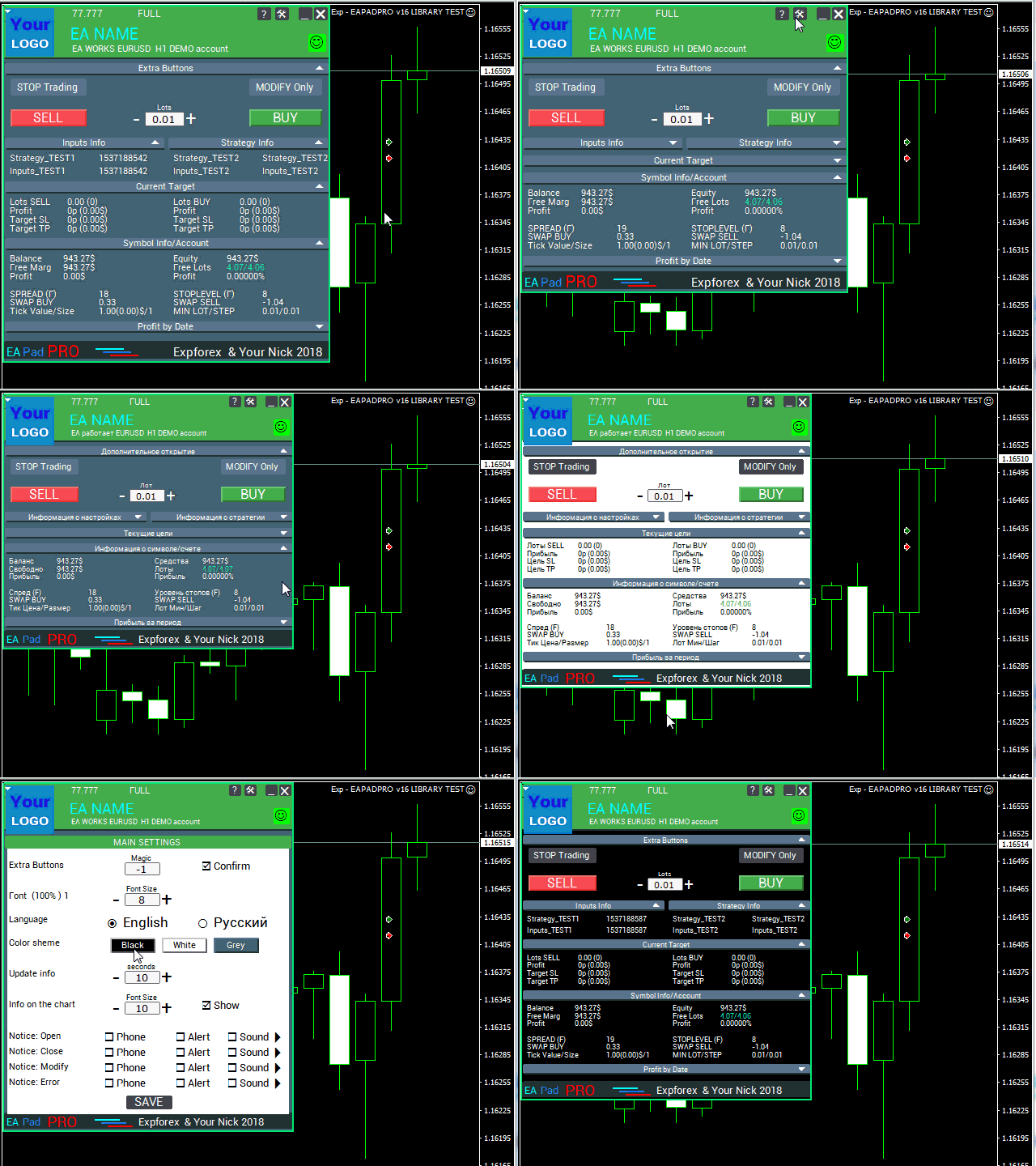
✨ Interface animada do EAPADPRO O painel oferece ao usuário uma visão mais completa do que está acontecendo no gráfico e dentro do Expert Advisor. |
⭐ Por que desenvolvedores usam o EAPADPRO
- Melhorar a primeira impressão do seu Expert Advisor com uma GUI profissional
- Mostrar informações importantes do EA diretamente no gráfico
- Exibir parâmetros de entrada e valores da estratégia de forma conveniente
- Filtrar a informação exibida por Magic number
- Mostrar dados da conta, símbolo e posições em tempo real
- Adicionar botões BUY / SELL com um clique quando necessário
- Usar notificações para abertura, fechamento, modificação e erros
- Suportar MT4 e MT5 com um conceito de integração semelhante
- Economizar tempo de desenvolvimento em vez de criar um painel completo do zero
- Fazer seu EA parecer mais completo para usuários e clientes
| ⚠ Importante: O EAPADPRO melhora a interface, a exibição de informações e a experiência do usuário do Expert Advisor. Ele não garante lucro no trading e não altera a lógica da sua estratégia, a menos que você conecte explicitamente suas funções de controle ao seu EA. |
🎯 Ideia principal: dar informação ao trader
O trader que usa um Expert Advisor precisa de mais do que um ícone sorridente e logs. O usuário quer saber o que o robô está vendo, o que ele está fazendo, se o trading está permitido, qual Magic number está sendo processado, qual é o status atual, quais valores são importantes e se apareceram erros.
O EAPADPRO foi construído em torno dessa ideia: dar informação. O painel ajuda a transformar um EA de “caixa preta” em um produto mais transparente, profissional e conveniente.
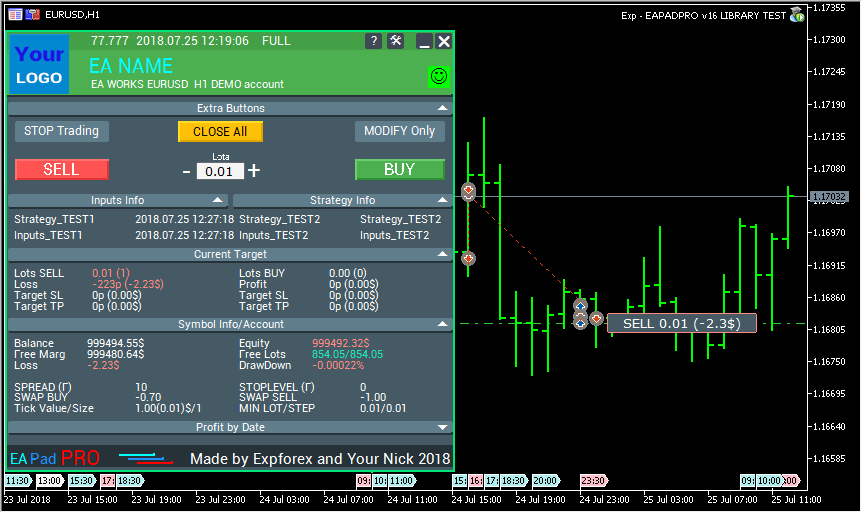
📊 Exemplo de painel informativo EAPADPRO O painel pode mostrar dados importantes sobre o EA, estratégia, conta, símbolo e ambiente de trading. |
🧩 O que o EAPADPRO pode mostrar
O conteúdo exato depende de como você integra e configura a biblioteca, mas a ideia geral é mostrar informações úteis em tempo real para o Expert Advisor atual.
| Área do painel | O que ela pode mostrar |
| Informações do EA | Nome do Expert Advisor, versão, nome do autor, logotipo e descrição personalizada. |
| Bloco Inputs | Variáveis externas selecionadas ou configurações importantes do usuário. |
| Bloco Strategy | Valores atuais da estratégia, status do sinal, modo, estado do filtro ou dados calculados. |
| Status de trading | Trading permitido, parado, modo somente modificação, erros e estado atual do EA. |
| Lógica de Magic number | Filtragem das informações do painel por operações manuais, todas as operações ou um Magic number selecionado. |
| Notificações | Notificações sonoras ou textuais para abertura, fechamento, modificação e erros. |
| Controle de trading opcional | BUY / SELL e controle de lote, se você ativou elementos do painel para trading com um clique. |
🧠 Por que a interface é importante em Expert Advisors
Um robô de trading não é apenas um algoritmo. Também é um produto que o trader precisa entender e confiar.
Se o EA não tiver informação visual, o usuário é obrigado a procurar logs, abrir abas do terminal, verificar o histórico da conta e adivinhar o que o programa está fazendo. Isso gera confusão, especialmente para iniciantes.
Uma boa interface não torna uma estratégia ruim lucrativa, mas pode fazer um bom produto ser mais compreensível, mais fácil de dar suporte e mais profissional aos olhos do usuário.
| Sem interface | Com EAPADPRO |
| O usuário verifica logs manualmente | Informações importantes ficam visíveis no gráfico |
| O EA parece incompleto | O EA parece um produto completo |
| É mais difícil explicar configurações | Inputs selecionados e valores da estratégia podem ser exibidos |
| O usuário não entende o estado do EA | O painel pode mostrar status, permissões e estados de controle |
| O suporte fica mais difícil | O usuário pode enviar capturas de tela com informações claras do painel |
🛠 Como o EAPADPRO é distribuído
O EAPADPRO é distribuído como uma biblioteca para MetaTrader. A biblioteca pode ser usada em Expert Advisors para MT4 e MT5.
Você copia a pasta MQL4 ou MQL5 necessária para o diretório do terminal, abre seu Expert Advisor, usa o arquivo de exemplo e executa os passos de integração.
A documentação original descreve o processo como uma integração passo a passo. Na prática, a ideia principal é simples: conectar a biblioteca, inicializar o painel, atualizá-lo em ticks e eventos, e passar as informações do seu EA para o painel.
| Componente | Finalidade |
| Arquivo da biblioteca | Contém a lógica do painel EAPADPRO. |
| Recursos | Imagens, ícones, fontes e componentes gráficos necessários para o painel. |
| Expert Advisor de exemplo | Mostra como conectar o painel ao seu EA. |
| Passos de integração | Mostram onde adicionar código em OnInit, OnTick, OnDeinit, OnTrade e OnChartEvent. |
| Configurações de personalização | Permitem mostrar o nome do EA, versão, logotipo, autor e valores selecionados. |
⚙ Personalização do EAPADPRO
Uma das forças do EAPADPRO é a personalização. Você pode adaptar o painel ao seu Expert Advisor para que o usuário veja o nome do produto, versão, autor, logotipo e valores importantes da estratégia.
| Parâmetro | Valor |
| versionea | Versão do seu Expert Advisor exibida no painel. |
| BMPLOGO | Logotipo do seu EA exibido dentro do painel. |
| icon | Ícone do seu Expert Advisor nas propriedades do terminal. |
| defEANAME | Nome do seu Expert Advisor exibido no painel. |
| YourName | Seu nome ou nickname exibido no painel. |
| copyright | Seu copyright exibido nas propriedades do Expert Advisor. |
| CreateInputs | Mostra as variáveis externas selecionadas no painel. |
| CreateStrategy | Mostra valores selecionados da estratégia, informações calculadas ou dados internos do EA. |
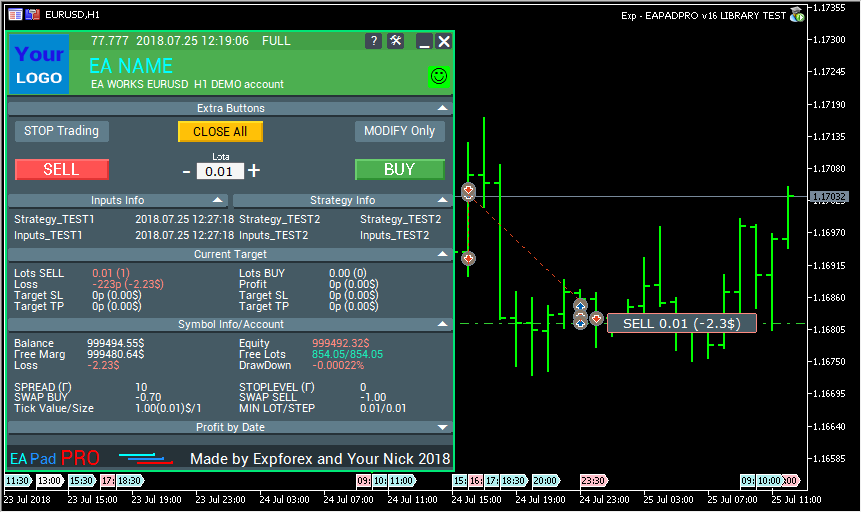
🎨 Resultado visual após a integração Depois de uma integração bem-sucedida, seu EA pode exibir um painel informativo profissional diretamente no gráfico. |
📌 Magic Number e lógica de informações de trading
O EAPADPRO pode filtrar informações por Magic number. Isso é importante porque muitos usuários do MetaTrader executam vários Expert Advisors ao mesmo tempo ou combinam operações manuais com estratégias automáticas.
| Configuração | Valor |
| MagicForEaPadPRO = 0 | O painel acompanha posições manuais. |
| MagicForEaPadPRO = -1 | O painel pode considerar todas as posições do símbolo atual na conta. |
| MagicForEaPadPRO = custom value | O painel acompanha posições com o Magic number selecionado. |
| MagicForEaPadPRO_Open | Magic number atribuído às operações abertas pelo painel. |
| CommentForEaPadPRO | Comentário da operação atribuído às ordens abertas pelo painel. |
🔔 Notificações, logs e informações de erro
O EAPADPRO ajuda a tornar o comportamento do Expert Advisor mais transparente com logs, notificações sonoras e informações de erro.
A biblioteca inclui funções para imprimir mensagens nos logs e enviar informações de erro. Isso é útil para desenvolvedores, porque os erros ficam mais fáceis de perceber e o suporte se torna mais estruturado.
| Configuração de notificação | Finalidade |
| Notice_Open_NameSound | Som para a operação de abertura. |
| Notice_Close_NameSound | Som para a operação de fechamento. |
| Notice_Modify_NameSound | Som para a operação de modificação. |
| Notice_Error_NameSound | Som para a notificação de erro. |
| PrintToLog | Permite imprimir ações e informações importantes nos logs. |
🤖 Telegram e informação remota
As configurações modernas do EAPADPRO também incluem parâmetros relacionados ao Telegram bot. Isso pode permitir receber notificações e interagir de forma limitada por meio do Telegram bot, dependendo do modo selecionado e do ambiente.
Isso é útil quando o trader deseja receber informações sobre aberturas, fechamentos, modificações, erros ou capturas de tela do terminal.
| Configuração Telegram | Valor |
| TG_Token | Token do Telegram bot usado para notificações e comandos. |
| TG_ChannelName | Nome do canal ou ID do canal privado para notificações. |
| TG_UserNameFilter | Whitelist de usuários autorizados a usar o bot. |
| TG_UseBotTimer | Ativa a interação com o Telegram bot pelo telefone e terminal. |
| TG_PRIORITY | Define onde o bot deve funcionar: computador principal, VPS ou modo prioritário. |
| ⚠ Observação: As notificações do Telegram e o processamento de comandos consomem recursos do computador. Use a funcionalidade do Telegram bot somente quando ela for realmente necessária e configure tudo com atenção. |
🧩 Como programar o EAPADPRO no seu Expert AdvisorEsta seção contém a parte prática de programação que precisa ser adicionada ao seu Expert Advisor. A ideia é simples: adicionar informações do produto no topo do código, conectar a biblioteca EAPADPRO, inicializar o painel no OnInit, atualizá-lo no OnTick, passar eventos de trading e gráficos para a biblioteca e colocar o bloco final import/input no final do arquivo. |
Programação do EAPADPRO em 10 passos
No arquivo de exemplo, você encontrará os passos necessários que devem ser adicionados ao seu Expert Advisor para que o painel EAPADPRO seja exibido corretamente.
Passo 1:
Copie o código abaixo para a parte superior do seu Expert Advisor e altere os dados editáveis conforme a personalização do EAPADPRO:
// Passo 1 ####################################################################
// Este passo é necessário para instalar o painel no seu Expert Advisor
// ###########################################################################
//+------------------------------------------------------------------+
// Insira este código no início do arquivo EA
//+------------------------------------------------------------------+
// Copyright do painel. Não alterar!
#define EAPADPRODescription ""
#property strict
#ifdef __MQL5__
#define MT "MT5"
#endif
#ifdef __MQL4__
#define ORDER_FILLING_FOK 0
#define MT "MT4"
#endif
//===========================
// Informações do seu programa |
//===========================
// Aviso de que esta é uma versão demo do seu programa. Ele será mostrado no painel.
bool DEMO=false;
// Versão
#define versionea "77.777"
#property version versionea
// BMP LOGO 60x60
#define BMPLOGO "Images\\EAPADPRO_Images\\YOURLOGO.bmp"
#resource "\\"+BMPLOGO;
// Ícone do seu produto
#property icon "\\Images\\EAPADPRO_Images\\YOURLOGO.ico"
// Nome do Expert Advisor
#define defEANAME "EA NAME"
// Descrição do seu produto
#property description defEANAME+" for "+MT+" "+EAPADPRODescription
// Seu nickname ou nome exibido na parte inferior do painel
#define YourName "Your Nick"
// Seu copyright
#property copyright YourName+" Your Copyright"
// ###########################################################################
Passo 2:
Esta substituição só é necessária se você quiser evitar duplicação de saída no diário.
// Passo 2 ####################################################################
// Este passo é necessário para instalar o painel no seu Expert Advisor
// ###########################################################################
//+------------------------------------------------------------------+
// Substitua Print por EAPADPRO_LIBRARY_PrintToLogs
// Exemplo: EAPADPRO_LIBRARY_PrintToLogs("Este print será escrito no diário ");
//+------------------------------------------------------------------+
// ###########################################################################
Passo 3:
Para que a opção MODIFY ONLY funcione no seu Expert Advisor, adicione o código if(MODIFYONLY)return(false); à sua função de abertura de posição ou ordem.
// Passo 3 ####################################################################
// Este passo é necessário para instalar o painel no seu Expert Advisor
// ###########################################################################
//+------------------------------------------------------------------+
// Adicione esta linha no início da sua função de abertura de posição ou ordem
//+------------------------------------------------------------------+
// if(MODIFYONLY)return(false);
// ###########################################################################
Passo 4:
A função abaixo envia informações de erro como notificação PUSH para o telefone, para o email e para a tela do terminal. Essas notificações podem ser desativadas depois nas configurações do painel.
// Passo 4 ####################################################################
// Este passo é necessário para instalar o painel no seu Expert Advisor
// ###########################################################################
//+------------------------------------------------------------------+
// Adicione esta função à sua lógica de processamento de erros na seção NOTICE:
//+------------------------------------------------------------------+
// EAPADPRO_LIBRARY_Notice_ErrorCheck(informação, informação técnica da função, número do erro);
// exemplo:
// EAPADPRO_LIBRARY_Notice_ErrorCheck("WRITE INFORMATION HERE","Line: "+__LINE__+" Function: "+__FUNCTION__+"\n"+__FUNCSIG__,GetLastError());
// exemplo:
// Notice_ErrorCheck("ClosePosition ERROR "+OrderTicket(),"Line: "+__LINE__+" Function: "+__FUNCTION__ ,GetLastError());
// ###########################################################################
Passo 5:
Adicione o código abaixo à sua função OnInit e preste atenção às linhas CreateInputs e CreateStrategy.
// Passo 5 ####################################################################
// Este passo é necessário para instalar o painel no seu Expert Advisor
// ###########################################################################
//+------------------------------------------------------------------+
//| adicione este código em OnInit |
//+------------------------------------------------------------------+
void OnInit()
 {
 EAPADPRO_LIBRARY_PrintToLogs("Este print será escrito no diário ");
// O mesmo código também é adicionado em OnTick:
// Aqui você pode escrever suas variáveis externas no formato: "Nome","Valor". Até 10 variáveis estão disponíveis.
 CreateInputs("Inputs_TEST1",TimeCurrent(),"Inputs_TEST2","Inputs_TEST2");
// Aqui você pode escrever os dados da sua estratégia no formato: "Nome","Valor". Até 10 valores estão disponíveis.
 CreateStrategy("Strategy_TEST1",TimeCurrent(),"Strategy_TEST2","Strategy_TEST2");

//============================================================================
// EAPADPRO EAPADPRO EAPADPRO EAPADPRO EAPADPRO EAPADPRO EAPADPRO EAPADPRO
 EAPADPRO_LIBRARY_OnInit(ShowEaPadPro,-1,-1,"EAPADPRO",DEMO,defEANAME,0,FontName,Notice_Open_NameSound,Notice_Close_NameSound,Notice_Modify_NameSound,
 Notice_Error_NameSound,BMPLOGO,versionea,YourName,true);
// EAPADPRO EAPADPRO EAPADPRO EAPADPRO EAPADPRO EAPADPRO EAPADPRO EAPADPRO
//============================================================================

 return;
 }
Passo 6:
Adicione o código abaixo à sua função OnDeinit.
// Passo 6 ####################################################################
// Este passo é necessário para instalar o painel no seu Expert Advisor
// ###########################################################################
//+------------------------------------------------------------------+
//| adicione este código em OnDeinit |
//+------------------------------------------------------------------+
void OnDeinit(const int reason)
 {
//============================================================================
// EAPADPRO EAPADPRO EAPADPRO EAPADPRO EAPADPRO EAPADPRO EAPADPRO EAPADPRO
 EAPADPRO_LIBRARY_OnDeinit(reason);
// EAPADPRO EAPADPRO EAPADPRO EAPADPRO EAPADPRO EAPADPRO EAPADPRO EAPADPRO
//============================================================================
 }
// ###########################################################################
Passo 7:
Adicione o código abaixo à sua função OnTick e preste atenção às linhas CreateInputs e CreateStrategy.
// Passo 7 ####################################################################
// Este passo é necessário para instalar o painel no seu Expert Advisor
// ###########################################################################
//+------------------------------------------------------------------+
//| adicione este código em OnTick |
//+------------------------------------------------------------------+
void OnTick()
 {
//============================================================================
// EAPADPRO EAPADPRO EAPADPRO EAPADPRO EAPADPRO EAPADPRO EAPADPRO EAPADPRO
 MODIFYONLY=Get_MODIFYONLY();
 STOPTRADING=Get_STOPTRADING();
 EAPADPRO_LIBRARY_OnTick(ShowEaPadPro);

// Copie o mesmo código de OnInit
// Aqui você pode escrever suas variáveis externas no formato: "Nome","Valor". Até 10 variáveis estão disponíveis.
 CreateInputs("Inputs_TEST1",TimeCurrent(),"Inputs_TEST2","Inputs_TEST2");
// Aqui você pode escrever os dados da sua estratégia no formato: "Nome","Valor". Até 10 valores estão disponíveis.
 CreateStrategy("Strategy_TEST1",TimeCurrent(),"Strategy_TEST2","Strategy_TEST2");

// EAPADPRO EAPADPRO EAPADPRO EAPADPRO EAPADPRO EAPADPRO EAPADPRO EAPADPRO
//============================================================================
 }
Passo 8:
Adicione o código abaixo à sua função OnTrade. Se o seu EA não tiver a função OnTrade, copie o código abaixo sem alterações:
// Passo 8 ####################################################################
// Este passo é necessário para instalar o painel no seu Expert Advisor
// ###########################################################################
//+------------------------------------------------------------------+
//| adicione este código em OnTrade ou crie a função se ela não existir |
//+------------------------------------------------------------------+
void OnTrade()
 {
//============================================================================
// EAPADPRO EAPADPRO EAPADPRO EAPADPRO EAPADPRO EAPADPRO EAPADPRO EAPADPRO
 EAPADPRO_LIBRARY_OnTrade(ShowEaPadPro);
// EAPADPRO EAPADPRO EAPADPRO EAPADPRO EAPADPRO EAPADPRO EAPADPRO EAPADPRO
//============================================================================
 }
// ###########################################################################
Passo 9:
Adicione o código abaixo à sua função OnChartEvent. Se o seu EA não tiver a função OnChartEvent, copie o código abaixo sem alterações:
// Passo 9 ####################################################################
// Este passo é necessário para instalar o painel no seu Expert Advisor
// ###########################################################################
//+------------------------------------------------------------------+
//| adicione este código em OnChartEvent ou crie a função se ela não existir |
//+------------------------------------------------------------------+
void OnChartEvent(const int id,const long &lparam,const double &dparam,const string &sparam)
 {
//============================================================================
// EAPADPRO EAPADPRO EAPADPRO EAPADPRO EAPADPRO EAPADPRO EAPADPRO EAPADPRO
 EAPADPRO_LIBRARY_OnChartEvent(id,lparam,dparam,sparam,ShowEaPadPro);
// EAPADPRO EAPADPRO EAPADPRO EAPADPRO EAPADPRO EAPADPRO EAPADPRO EAPADPRO
//============================================================================
 }
// ###########################################################################
Passo 10:
Passo final de programação: copie o código completo abaixo para o seu Expert Advisor.
// Passo 10 ####################################################################
// Este passo é necessário para instalar o painel no seu Expert Advisor
// ###########################################################################
//+------------------------------------------------------------------+
// Insira este código no final do arquivo EA
//+------------------------------------------------------------------+
input string EAPadPRO=" =============== EAPadPRO Info ";
input bool ShowEaPadPro=true;
input string FontName="Roboto";
input string Notice_Open_NameSound="ok";
input string Notice_Close_NameSound="request";
input string Notice_Modify_NameSound="stops";
input string Notice_Error_NameSound="alert2";

bool STOPTRADING=false;
bool MODIFYONLY=false;

#ifdef __MQL5__
#import "Lib5 EAPadPRO for MT5.ex5"
#endif
#ifdef __MQL4__
#import "Lib4 EAPadPRO for MT4.ex4"
#endif
void EAPADPRO_LIBRARY_OnInit(bool ShowEaPadProexport=true,
 int MagicForEaPadPRO=0,
 int MagicForEaPadPRO_Open=-1,
 string CommentForEaPadPRO="",
 bool DemoForEaPadPRO=false,
 string EaNameForEaPadPRO=defEANAME,
 int TypeFillingForEaPadPRO=0,
 string FontNameForEaPadPRO="",
 string Notice_Open_NameSoundForEaPadPRO="",
 string Notice_Close_NameSoundForEaPadPRO="",
 string Notice_Modify_NameSoundForEaPadPRO="",
 string Notice_Error_NameSoundForEaPadPRO="",
 string BMPLOGOForEaPadPRO=BMPLOGO,
 string versioneaForEaPadPRO=versionea,
 string NICKNAMEForEaPadPRO=YourName,
 bool ShowBuySell=true,
 double StartLotToEapadPRO=0

 );
bool Get_STOPTRADING();
bool Get_MODIFYONLY();

void EAPADPRO_LIBRARY_OnDeinit(const int reason);
void EAPADPRO_LIBRARY_OnTick(bool ShowEaPadProexport=true);
void EAPADPRO_LIBRARY_OnTrade(bool ShowEaPadProexport=true);
void EAPADPRO_LIBRARY_OnChartEvent(const int id,const long &lparam,const double &dparam,const string &sparam,bool ShowEaPadProexport=true);
void CreateInputs(string inputs_name_1=" ",string inputs_value_1=" ",
 string inputs_name_2=" ",string inputs_value_2=" ",
 string inputs_name_3="",string inputs_value_3="",
 string inputs_name_4="",string inputs_value_4="",
 string inputs_name_5="",string inputs_value_5="",
 string inputs_name_6="",string inputs_value_6="",
 string inputs_name_7="",string inputs_value_7="",
 string inputs_name_8="",string inputs_value_8="",
 string inputs_name_9="",string inputs_value_9="",
 string inputs_name_10="",string inputs_value_10="");
void CreateStrategy(string strategy_name_1=" ",string strategy_value_1=" ",
 string strategy_name_2=" ",string strategy_value_2=" ",
 string strategy_name_3="",string strategy_value_3="",
 string strategy_name_4="",string strategy_value_4="",
 string strategy_name_5="",string strategy_value_5="",
 string strategy_name_6="",string strategy_value_6="",
 string strategy_name_7="",string strategy_value_7="",
 string strategy_name_8="",string strategy_value_8="",
 string strategy_name_9="",string strategy_value_9="",
 string strategy_name_10="",string strategy_value_10="");
void EAPADPRO_LIBRARY_PrintToLogs(string text="");
void EAPADPRO_LIBRARY_Notice_ErrorCheck(string infoabouterror="",string techinfofunction="",int NumberofError=-1);

#import
//+------------------------------------------------------------------+
| ⚠ Nota para o desenvolvedor: O código acima é um template universal de integração para MT4 e MT5. Antes de publicar seu Expert Advisor, altere o nome do EA, versão, logotipo, dados do autor, lógica de Magic number, comentários e valores exibidos para o seu produto. Após a integração, compile e teste obrigatoriamente o resultado no MetaTrader. |
🛠 Como começar a usar o EAPADPRO
Baixe a biblioteca EAPADPRO para MetaTrader 4 ou MetaTrader 5, copie os arquivos necessários para a pasta do terminal, abra o Expert Advisor de exemplo e execute os passos de programação acima.
| ⬇ Baixar EAPADPRO para MT4 | ⬇ Baixar EAPADPRO para MT5 |
| 📘 Instrução completa | ▶ Assistir ao vídeo |
| 🖥 Blog EAPADPRO no MQL5 | 🛒 Todos os produtos Expforex |
🏁 Considerações finais
O EAPADPRO ajuda a adicionar um painel informativo profissional ao seu Expert Advisor e torna seu produto de trading mais compreensível, mais fácil de dar suporte e visualmente mais forte.
Ele não substitui sua lógica de trading. Ele dá ao seu EA uma interface moderna, informações de status em tempo real e uma forma estruturada de exibir valores importantes diretamente no gráfico.
| 🚀 Adicione o EAPADPRO ao seu Expert Advisor e ofereça aos usuários uma experiência mais clara e profissional no MetaTrader. |
SEO Tags
EAPADPRO, painel MetaTrader, biblioteca MQL4, biblioteca MQL5, GUI Expert Advisor, dashboard MetaTrader, interface Forex EA, painel robô de trading, MT4 Expert Advisor, MT5 Expert Advisor, Expforex