

| 🖥 Bibliothèque EAPADPRO pour MetaTrader 4 & MetaTrader 5 Panneau d'information professionnel et bibliothèque d'interface graphique pour les Expert Advisors dans MetaTrader. EAPADPRO aide les développeurs et les traders à ajouter à leurs Expert Advisors un tableau de bord moderne, des informations de trading en temps réel, les données du compte, les valeurs de la stratégie, les notifications et des éléments de contrôle en un clic. |
[Русский] - [English] - [Español] - [Português] - [Deutsch] - [Français] - [한국어] - [日本語] - [中文] - [Türkçe] - [Italiano]
| 💎 Bibliothèque EAPADPRO MT4 | 💎 Bibliothèque EAPADPRO MT5 |
| ⬇ Télécharger pour MetaTrader 4 | ⬇ Télécharger pour MetaTrader 5 |
| ▶ Regarder la vidéo | 📘 Instruction complète de la bibliothèque |
| 🏠 Accueil | 🎓 Documentation | ⚙ Paramètres |
| ❓ FAQ | ⭐ Avis | 💬 Commentaires |
🎬 Découvrez EAPADPRO en actionLa vidéo montre comment le panneau d'information EAPADPRO peut être utilisé comme tableau de bord professionnel pour les Expert Advisors dans MetaTrader 4 et MetaTrader 5. |
🖥 Bibliothèque EAPADPRO pour Expert Advisors EAPADPRO a été créée pour donner à votre Expert Advisor une interface d'information professionnelle, au lieu de laisser l'utilisateur uniquement avec les journaux, les commentaires et les fenêtres standard de MetaTrader. |

🚀 Qu'est-ce qu'EAPADPRO ?
EAPADPRO est un panneau d'information professionnel et une bibliothèque d'interface graphique pour les Expert Advisors MetaTrader.
Elle est conçue pour les développeurs qui souhaitent ajouter un tableau de bord moderne à leur EA, ainsi que pour les traders qui veulent voir en temps réel les informations sur le symbole actuel, le compte, l'état des positions, les valeurs de la stratégie, le Magic number, les autorisations de trading, les notifications et les boutons de contrôle utiles directement sur le graphique.
L'interface de tout programme crée la première impression. Même si l'algorithme de trading est solide, une interface faible peut donner au produit une apparence inachevée. EAPADPRO aide à résoudre ce problème en ajoutant aux Expert Advisors une couche visuelle claire, structurée et informative.
🖥 Dashboard professionnel pour EAAffichez les données importantes de l'Expert Advisor, du symbole, du compte et du trading directement sur le graphique. | 🧩 Bibliothèque MT4 / MT5Utilisez un même concept pour MetaTrader 4 et MetaTrader 5 grâce à l'intégration de la bibliothèque. |
⚙ Interface personnalisableAjoutez le nom de l'EA, la version, le logo, le nom de l'auteur, les paramètres d'entrée et les données de stratégie. | 🔔 Notifications et contrôleUtilisez les notifications, les logs, l'état du trading, le mode d'arrêt du trading et le mode modification uniquement. |
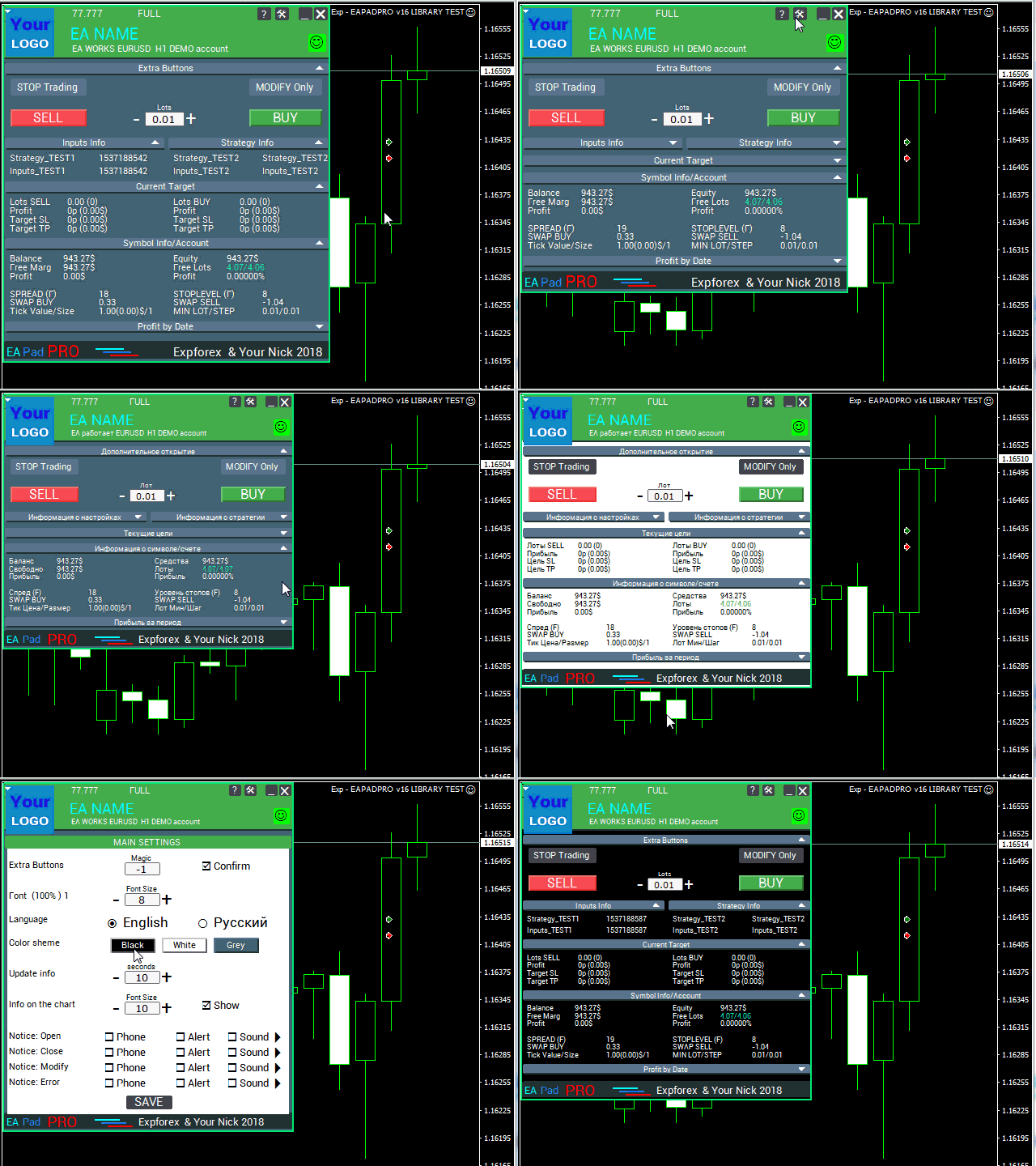
✨ Interface animée EAPADPRO Le panneau donne à l'utilisateur une vision plus complète de ce qui se passe sur le graphique et à l'intérieur de l'Expert Advisor. |
⭐ Pourquoi les développeurs utilisent EAPADPRO
- Améliorer la première impression de votre Expert Advisor grâce à une GUI professionnelle
- Afficher les informations importantes de l'EA directement sur le graphique
- Afficher les paramètres d'entrée et les valeurs de stratégie sous une forme pratique
- Filtrer les informations affichées par Magic number
- Afficher les données du compte, du symbole et des positions en temps réel
- Ajouter des boutons BUY / SELL en un clic si nécessaire
- Utiliser des notifications pour l'ouverture, la fermeture, la modification et les erreurs
- Prendre en charge MT4 et MT5 avec un concept d'intégration similaire
- Gagner du temps de développement au lieu de créer un panneau complet à partir de zéro
- Rendre votre EA plus complet pour les utilisateurs et les clients
| ⚠ Important : EAPADPRO améliore l'interface, l'affichage des informations et l'expérience utilisateur de l'Expert Advisor. Elle ne garantit pas de profit de trading et ne modifie pas la logique de votre stratégie, sauf si vous connectez explicitement ses fonctions de contrôle à votre EA. |
🎯 Idée principale : donner des informations au trader
Le trader qui utilise un Expert Advisor a besoin de plus qu'une icône souriante et des logs. L'utilisateur veut savoir ce que le robot voit, ce qu'il fait, si le trading est autorisé, quel Magic number est traité, quel est l'état actuel, quelles valeurs sont importantes et si des erreurs sont apparues.
EAPADPRO est construite autour de cette idée : donner de l'information. Le panneau aide à transformer un EA de “boîte noire” en un produit plus transparent, plus professionnel et plus confortable.
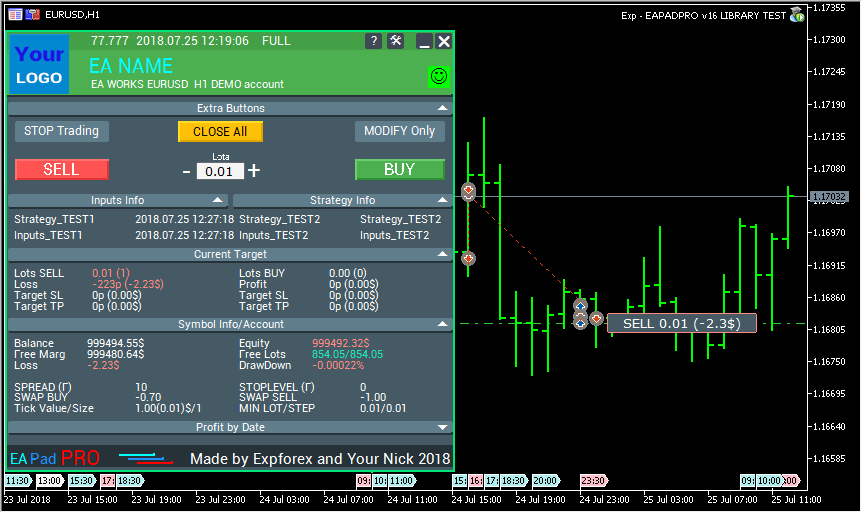
📊 Exemple de panneau d'information EAPADPRO Le panneau peut afficher des données importantes sur l'EA, la stratégie, le compte, le symbole et l'environnement de trading. |
🧩 Ce qu'EAPADPRO peut afficher
Le contenu exact dépend de la manière dont vous intégrez et configurez la bibliothèque, mais l'idée générale est d'afficher des informations utiles en temps réel pour l'Expert Advisor actuel.
| Zone du panneau | Ce qu'elle peut afficher |
| Informations EA | Nom de l'Expert Advisor, version, nom de l'auteur, logo et description personnalisée. |
| Bloc Inputs | Variables externes sélectionnées ou paramètres utilisateur importants. |
| Bloc Strategy | Valeurs actuelles de la stratégie, état du signal, mode, état du filtre ou données calculées. |
| État du trading | Trading autorisé, arrêté, mode modification uniquement, erreurs et état actuel de l'EA. |
| Logique Magic number | Filtrage des informations du panneau par transactions manuelles, toutes les transactions ou Magic number sélectionné. |
| Notifications | Notifications sonores ou textuelles pour l'ouverture, la fermeture, la modification et les erreurs. |
| Contrôle de trading optionnel | BUY / SELL et contrôle du lot si vous avez activé les éléments du panneau pour le trading en un clic. |
🧠 Pourquoi l'interface est importante dans les Expert Advisors
Un robot de trading n'est pas seulement un algorithme. C'est aussi un produit que le trader doit comprendre et auquel il doit faire confiance.
Si un EA n'a pas d'informations visuelles, l'utilisateur doit rechercher les logs, ouvrir les onglets du terminal, vérifier l'historique du compte et deviner ce que fait le programme. Cela crée de la confusion, surtout pour les débutants.
Une bonne interface ne rendra pas rentable une mauvaise stratégie, mais elle peut rendre un bon produit plus compréhensible, plus facile à prendre en charge et plus professionnel aux yeux de l'utilisateur.
| Sans interface | Avec EAPADPRO |
| L'utilisateur vérifie les logs manuellement | Les informations importantes sont visibles sur le graphique |
| L'EA semble incomplet | L'EA ressemble à un produit complet |
| Il est plus difficile d'expliquer les paramètres | Les inputs sélectionnés et les valeurs de stratégie peuvent être affichés |
| L'utilisateur ne comprend pas l'état de l'EA | Le panneau peut afficher l'état, les autorisations et les états de contrôle |
| Le support devient plus difficile | L'utilisateur peut envoyer des captures avec des informations claires du panneau |
🛠 Comment EAPADPRO est distribuée
EAPADPRO est distribuée comme une bibliothèque pour MetaTrader. La bibliothèque peut être utilisée dans les Expert Advisors pour MT4 et MT5.
Vous copiez le dossier MQL4 ou MQL5 nécessaire dans le répertoire du terminal, ouvrez votre Expert Advisor, utilisez le fichier d'exemple et suivez les étapes d'intégration.
La documentation originale décrit le processus comme une intégration étape par étape. En pratique, l'idée principale est simple : connecter la bibliothèque, initialiser le panneau, le mettre à jour lors des ticks et des événements, puis transmettre les informations de votre EA au panneau.
| Composant | Objectif |
| Fichier de bibliothèque | Contient la logique du panneau EAPADPRO. |
| Ressources | Images, icônes, polices et composants graphiques nécessaires au panneau. |
| Expert Advisor d'exemple | Montre comment connecter le panneau à votre EA. |
| Étapes d'intégration | Indiquent où ajouter le code dans OnInit, OnTick, OnDeinit, OnTrade et OnChartEvent. |
| Paramètres de personnalisation | Permettent d'afficher le nom de l'EA, la version, le logo, l'auteur et les valeurs sélectionnées. |
⚙ Personnalisation d'EAPADPRO
L'une des forces d'EAPADPRO est sa personnalisation. Vous pouvez adapter le panneau à votre Expert Advisor afin que l'utilisateur voie le nom du produit, la version, l'auteur, le logo et les valeurs importantes de la stratégie.
| Paramètre | Valeur |
| versionea | Version de votre Expert Advisor affichée dans le panneau. |
| BMPLOGO | Logo de votre EA affiché dans le panneau. |
| icon | Icône de votre Expert Advisor dans les propriétés du terminal. |
| defEANAME | Nom de votre Expert Advisor affiché dans le panneau. |
| YourName | Votre nom ou nickname affiché dans le panneau. |
| copyright | Votre copyright affiché dans les propriétés de l'Expert Advisor. |
| CreateInputs | Affiche les variables externes sélectionnées dans le panneau. |
| CreateStrategy | Affiche les valeurs sélectionnées de la stratégie, les informations calculées ou les données internes de l'EA. |
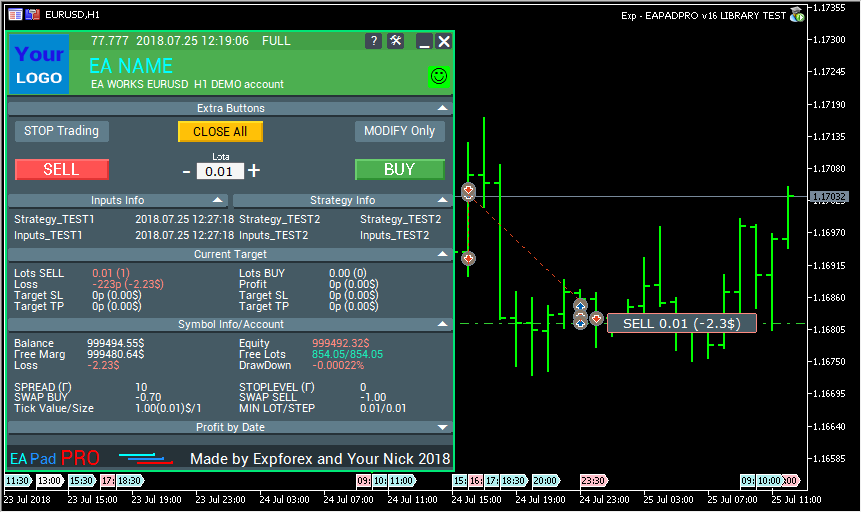
🎨 Résultat visuel après l'intégration Après une intégration réussie, votre EA peut afficher un panneau d'information professionnel directement sur le graphique. |
📌 Magic Number et logique des informations de trading
EAPADPRO peut filtrer les informations par Magic number. C'est important, car de nombreux utilisateurs de MetaTrader lancent plusieurs Expert Advisors en même temps ou combinent des transactions manuelles avec des stratégies automatiques.
| Paramètre | Valeur |
| MagicForEaPadPRO = 0 | Le panneau suit les positions manuelles. |
| MagicForEaPadPRO = -1 | Le panneau peut prendre toutes les positions du symbole actuel depuis le compte. |
| MagicForEaPadPRO = custom value | Le panneau suit les positions avec le Magic number sélectionné. |
| MagicForEaPadPRO_Open | Magic number attribué aux transactions ouvertes depuis le panneau. |
| CommentForEaPadPRO | Commentaire de transaction attribué aux ordres ouverts depuis le panneau. |
🔔 Notifications, logs et informations d'erreur
EAPADPRO aide à rendre le comportement de l'Expert Advisor plus transparent grâce aux logs, aux notifications sonores et aux informations d'erreur.
La bibliothèque inclut des fonctions pour imprimer des messages dans les logs et envoyer des informations d'erreur. C'est utile pour les développeurs, car les erreurs sont plus faciles à remarquer et le support devient plus structuré.
| Paramètre de notification | Objectif |
| Notice_Open_NameSound | Son pour l'opération d'ouverture. |
| Notice_Close_NameSound | Son pour l'opération de fermeture. |
| Notice_Modify_NameSound | Son pour l'opération de modification. |
| Notice_Error_NameSound | Son pour la notification d'erreur. |
| PrintToLog | Permet d'imprimer les actions et les informations importantes dans les logs. |
🤖 Telegram et informations à distance
Les paramètres modernes d'EAPADPRO incluent également des paramètres liés au Telegram bot. Cela peut permettre de recevoir des notifications et d'interagir de manière limitée via Telegram bot, selon le mode sélectionné et l'environnement.
C'est utile lorsque le trader souhaite recevoir des informations sur les ouvertures, fermetures, modifications, erreurs ou captures d'écran depuis le terminal.
| Paramètre Telegram | Valeur |
| TG_Token | Token du Telegram bot utilisé pour les notifications et les commandes. |
| TG_ChannelName | Nom du canal ou ID du canal privé pour les notifications. |
| TG_UserNameFilter | Whitelist des utilisateurs autorisés à utiliser le bot. |
| TG_UseBotTimer | Active l'interaction avec le Telegram bot depuis le téléphone et le terminal. |
| TG_PRIORITY | Définit où le bot doit fonctionner : ordinateur principal, VPS ou mode prioritaire. |
| ⚠ Remarque : Les notifications Telegram et le traitement des commandes consomment des ressources de l'ordinateur. Utilisez la fonctionnalité Telegram bot uniquement lorsqu'elle est vraiment nécessaire et configurez-la avec attention. |
🧩 Comment programmer EAPADPRO dans votre Expert AdvisorCette section contient la partie pratique de programmation à ajouter à votre Expert Advisor. L'idée est simple : ajouter les informations du produit en haut du code, connecter la bibliothèque EAPADPRO, initialiser le panneau dans OnInit, le mettre à jour dans OnTick, transmettre les événements de trading et de graphique à la bibliothèque, puis placer le bloc final import/input à la fin du fichier. |
Programmer EAPADPRO en 10 étapes
Dans le fichier d'exemple, vous trouverez les étapes nécessaires à ajouter à votre Expert Advisor afin que le panneau EAPADPRO s'affiche correctement.
Étape 1 :
Copiez le code suivant en haut de votre Expert Advisor et modifiez les données éditables selon votre personnalisation EAPADPRO :
// Étape 1 ####################################################################
// Cette étape est nécessaire pour installer le panneau dans votre Expert Advisor
// ###########################################################################
//+------------------------------------------------------------------+
// Insérez ce code au début du fichier EA
//+------------------------------------------------------------------+
// Copyright du panneau. Ne pas modifier !
#define EAPADPRODescription ""
#property strict
#ifdef __MQL5__
#define MT "MT5"
#endif
#ifdef __MQL4__
#define ORDER_FILLING_FOK 0
#define MT "MT4"
#endif
//===========================
// Informations de votre programme |
//===========================
// Notification indiquant qu'il s'agit d'une version demo de votre programme. Elle sera affichée dans le panneau.
bool DEMO=false;
// Version
#define versionea "77.777"
#property version versionea
// BMP LOGO 60x60
#define BMPLOGO "Images\\EAPADPRO_Images\\YOURLOGO.bmp"
#resource "\\"+BMPLOGO;
// Icône de votre produit
#property icon "\\Images\\EAPADPRO_Images\\YOURLOGO.ico"
// Nom de l'Expert Advisor
#define defEANAME "EA NAME"
// Description de votre produit
#property description defEANAME+" for "+MT+" "+EAPADPRODescription
// Votre nickname ou nom affiché en bas du panneau
#define YourName "Your Nick"
// Votre copyright
#property copyright YourName+" Your Copyright"
// ###########################################################################
Étape 2 :
Ce remplacement n'est nécessaire que si vous souhaitez éviter la duplication de sortie dans le journal.
// Étape 2 ####################################################################
// Cette étape est nécessaire pour installer le panneau dans votre Expert Advisor
// ###########################################################################
//+------------------------------------------------------------------+
// Remplacez Print par EAPADPRO_LIBRARY_PrintToLogs
// Exemple : EAPADPRO_LIBRARY_PrintToLogs("Ce print sera écrit dans le journal ");
//+------------------------------------------------------------------+
// ###########################################################################
Étape 3 :
Pour que l'option MODIFY ONLY fonctionne dans votre Expert Advisor, ajoutez le code suivant if(MODIFYONLY)return(false); dans votre fonction d'ouverture de position ou d'ordre.
// Étape 3 ####################################################################
// Cette étape est nécessaire pour installer le panneau dans votre Expert Advisor
// ###########################################################################
//+------------------------------------------------------------------+
// Ajoutez cette ligne au début de votre fonction d'ouverture de position ou d'ordre
//+------------------------------------------------------------------+
// if(MODIFYONLY)return(false);
// ###########################################################################
Étape 4 :
La fonction suivante envoie les informations d'erreur sous forme de notification PUSH vers le téléphone, l'email et l'écran du terminal. Ces notifications peuvent ensuite être désactivées dans les paramètres du panneau.
// Étape 4 ####################################################################
// Cette étape est nécessaire pour installer le panneau dans votre Expert Advisor
// ###########################################################################
//+------------------------------------------------------------------+
// Ajoutez cette fonction dans votre logique de traitement des erreurs pour la section NOTICE :
//+------------------------------------------------------------------+
// EAPADPRO_LIBRARY_Notice_ErrorCheck(information, informations techniques de la fonction, numéro d'erreur);
// exemple :
// EAPADPRO_LIBRARY_Notice_ErrorCheck("WRITE INFORMATION HERE","Line: "+__LINE__+" Function: "+__FUNCTION__+"\n"+__FUNCSIG__,GetLastError());
// exemple :
// Notice_ErrorCheck("ClosePosition ERROR "+OrderTicket(),"Line: "+__LINE__+" Function: "+__FUNCTION__ ,GetLastError());
// ###########################################################################
Étape 5 :
Ajoutez le code suivant dans votre fonction OnInit et faites attention aux lignes CreateInputs et CreateStrategy.
// Étape 5 ####################################################################
// Cette étape est nécessaire pour installer le panneau dans votre Expert Advisor
// ###########################################################################
//+------------------------------------------------------------------+
//| ajoutez ce code dans OnInit |
//+------------------------------------------------------------------+
void OnInit()
 {
 EAPADPRO_LIBRARY_PrintToLogs("Ce print sera écrit dans le journal ");
// Le même code est aussi ajouté dans OnTick :
// Ici, vous pouvez écrire vos variables externes au format : "Nom","Valeur". Jusqu'à 10 variables sont disponibles.
 CreateInputs("Inputs_TEST1",TimeCurrent(),"Inputs_TEST2","Inputs_TEST2");
// Ici, vous pouvez écrire les données de votre stratégie au format : "Nom","Valeur". Jusqu'à 10 valeurs sont disponibles.
 CreateStrategy("Strategy_TEST1",TimeCurrent(),"Strategy_TEST2","Strategy_TEST2");

//============================================================================
// EAPADPRO EAPADPRO EAPADPRO EAPADPRO EAPADPRO EAPADPRO EAPADPRO EAPADPRO
 EAPADPRO_LIBRARY_OnInit(ShowEaPadPro,-1,-1,"EAPADPRO",DEMO,defEANAME,0,FontName,Notice_Open_NameSound,Notice_Close_NameSound,Notice_Modify_NameSound,
 Notice_Error_NameSound,BMPLOGO,versionea,YourName,true);
// EAPADPRO EAPADPRO EAPADPRO EAPADPRO EAPADPRO EAPADPRO EAPADPRO EAPADPRO
//============================================================================

 return;
 }
Étape 6 :
Ajoutez le code suivant dans votre fonction OnDeinit.
// Étape 6 ####################################################################
// Cette étape est nécessaire pour installer le panneau dans votre Expert Advisor
// ###########################################################################
//+------------------------------------------------------------------+
//| ajoutez ce code dans OnDeinit |
//+------------------------------------------------------------------+
void OnDeinit(const int reason)
 {
//============================================================================
// EAPADPRO EAPADPRO EAPADPRO EAPADPRO EAPADPRO EAPADPRO EAPADPRO EAPADPRO
 EAPADPRO_LIBRARY_OnDeinit(reason);
// EAPADPRO EAPADPRO EAPADPRO EAPADPRO EAPADPRO EAPADPRO EAPADPRO EAPADPRO
//============================================================================
 }
// ###########################################################################
Étape 7 :
Ajoutez le code suivant dans votre fonction OnTick et faites attention aux lignes CreateInputs et CreateStrategy.
// Étape 7 ####################################################################
// Cette étape est nécessaire pour installer le panneau dans votre Expert Advisor
// ###########################################################################
//+------------------------------------------------------------------+
//| ajoutez ce code dans OnTick |
//+------------------------------------------------------------------+
void OnTick()
 {
//============================================================================
// EAPADPRO EAPADPRO EAPADPRO EAPADPRO EAPADPRO EAPADPRO EAPADPRO EAPADPRO
 MODIFYONLY=Get_MODIFYONLY();
 STOPTRADING=Get_STOPTRADING();
 EAPADPRO_LIBRARY_OnTick(ShowEaPadPro);

// Copiez le même code depuis OnInit
// Ici, vous pouvez écrire vos variables externes au format : "Nom","Valeur". Jusqu'à 10 variables sont disponibles.
 CreateInputs("Inputs_TEST1",TimeCurrent(),"Inputs_TEST2","Inputs_TEST2");
// Ici, vous pouvez écrire les données de votre stratégie au format : "Nom","Valeur". Jusqu'à 10 valeurs sont disponibles.
 CreateStrategy("Strategy_TEST1",TimeCurrent(),"Strategy_TEST2","Strategy_TEST2");

// EAPADPRO EAPADPRO EAPADPRO EAPADPRO EAPADPRO EAPADPRO EAPADPRO EAPADPRO
//============================================================================
 }
Étape 8 :
Ajoutez le code suivant dans votre fonction OnTrade. Si votre EA ne possède pas de fonction OnTrade, copiez le code ci-dessous sans modification :
// Étape 8 ####################################################################
// Cette étape est nécessaire pour installer le panneau dans votre Expert Advisor
// ###########################################################################
//+------------------------------------------------------------------+
//| ajoutez ce code dans OnTrade ou créez-la si elle n'existe pas |
//+------------------------------------------------------------------+
void OnTrade()
 {
//============================================================================
// EAPADPRO EAPADPRO EAPADPRO EAPADPRO EAPADPRO EAPADPRO EAPADPRO EAPADPRO
 EAPADPRO_LIBRARY_OnTrade(ShowEaPadPro);
// EAPADPRO EAPADPRO EAPADPRO EAPADPRO EAPADPRO EAPADPRO EAPADPRO EAPADPRO
//============================================================================
 }
// ###########################################################################
Étape 9 :
Ajoutez le code suivant dans votre fonction OnChartEvent. Si votre EA ne possède pas de fonction OnChartEvent, copiez le code ci-dessous sans modification :
// Étape 9 ####################################################################
// Cette étape est nécessaire pour installer le panneau dans votre Expert Advisor
// ###########################################################################
//+------------------------------------------------------------------+
//| ajoutez ce code dans OnChartEvent ou créez-la si elle n'existe pas |
//+------------------------------------------------------------------+
void OnChartEvent(const int id,const long &lparam,const double &dparam,const string &sparam)
 {
//============================================================================
// EAPADPRO EAPADPRO EAPADPRO EAPADPRO EAPADPRO EAPADPRO EAPADPRO EAPADPRO
 EAPADPRO_LIBRARY_OnChartEvent(id,lparam,dparam,sparam,ShowEaPadPro);
// EAPADPRO EAPADPRO EAPADPRO EAPADPRO EAPADPRO EAPADPRO EAPADPRO EAPADPRO
//============================================================================
 }
// ###########################################################################
Étape 10 :
Dernière étape de programmation : copiez le code complet ci-dessous dans votre Expert Advisor.
// Étape 10 ####################################################################
// Cette étape est nécessaire pour installer le panneau dans votre Expert Advisor
// ###########################################################################
//+------------------------------------------------------------------+
// Insérez ce code à la fin du fichier EA
//+------------------------------------------------------------------+
input string EAPadPRO=" =============== EAPadPRO Info ";
input bool ShowEaPadPro=true;
input string FontName="Roboto";
input string Notice_Open_NameSound="ok";
input string Notice_Close_NameSound="request";
input string Notice_Modify_NameSound="stops";
input string Notice_Error_NameSound="alert2";

bool STOPTRADING=false;
bool MODIFYONLY=false;

#ifdef __MQL5__
#import "Lib5 EAPadPRO for MT5.ex5"
#endif
#ifdef __MQL4__
#import "Lib4 EAPadPRO for MT4.ex4"
#endif
void EAPADPRO_LIBRARY_OnInit(bool ShowEaPadProexport=true,
 int MagicForEaPadPRO=0,
 int MagicForEaPadPRO_Open=-1,
 string CommentForEaPadPRO="",
 bool DemoForEaPadPRO=false,
 string EaNameForEaPadPRO=defEANAME,
 int TypeFillingForEaPadPRO=0,
 string FontNameForEaPadPRO="",
 string Notice_Open_NameSoundForEaPadPRO="",
 string Notice_Close_NameSoundForEaPadPRO="",
 string Notice_Modify_NameSoundForEaPadPRO="",
 string Notice_Error_NameSoundForEaPadPRO="",
 string BMPLOGOForEaPadPRO=BMPLOGO,
 string versioneaForEaPadPRO=versionea,
 string NICKNAMEForEaPadPRO=YourName,
 bool ShowBuySell=true,
 double StartLotToEapadPRO=0

 );
bool Get_STOPTRADING();
bool Get_MODIFYONLY();

void EAPADPRO_LIBRARY_OnDeinit(const int reason);
void EAPADPRO_LIBRARY_OnTick(bool ShowEaPadProexport=true);
void EAPADPRO_LIBRARY_OnTrade(bool ShowEaPadProexport=true);
void EAPADPRO_LIBRARY_OnChartEvent(const int id,const long &lparam,const double &dparam,const string &sparam,bool ShowEaPadProexport=true);
void CreateInputs(string inputs_name_1=" ",string inputs_value_1=" ",
 string inputs_name_2=" ",string inputs_value_2=" ",
 string inputs_name_3="",string inputs_value_3="",
 string inputs_name_4="",string inputs_value_4="",
 string inputs_name_5="",string inputs_value_5="",
 string inputs_name_6="",string inputs_value_6="",
 string inputs_name_7="",string inputs_value_7="",
 string inputs_name_8="",string inputs_value_8="",
 string inputs_name_9="",string inputs_value_9="",
 string inputs_name_10="",string inputs_value_10="");
void CreateStrategy(string strategy_name_1=" ",string strategy_value_1=" ",
 string strategy_name_2=" ",string strategy_value_2=" ",
 string strategy_name_3="",string strategy_value_3="",
 string strategy_name_4="",string strategy_value_4="",
 string strategy_name_5="",string strategy_value_5="",
 string strategy_name_6="",string strategy_value_6="",
 string strategy_name_7="",string strategy_value_7="",
 string strategy_name_8="",string strategy_value_8="",
 string strategy_name_9="",string strategy_value_9="",
 string strategy_name_10="",string strategy_value_10="");
void EAPADPRO_LIBRARY_PrintToLogs(string text="");
void EAPADPRO_LIBRARY_Notice_ErrorCheck(string infoabouterror="",string techinfofunction="",int NumberofError=-1);

#import
//+------------------------------------------------------------------+
| ⚠ Note pour le développeur : Le code ci-dessus est un modèle universel d'intégration pour MT4 et MT5. Avant de publier votre Expert Advisor, modifiez le nom de l'EA, la version, le logo, les données de l'auteur, la logique du Magic number, les commentaires et les valeurs affichées selon votre produit. Après l'intégration, compilez et testez obligatoirement le résultat dans MetaTrader. |
🛠 Comment commencer à utiliser EAPADPRO
Téléchargez la bibliothèque EAPADPRO pour MetaTrader 4 ou MetaTrader 5, copiez les fichiers nécessaires dans le dossier du terminal, ouvrez l'Expert Advisor d'exemple et suivez les étapes de programmation ci-dessus.
| ⬇ Télécharger EAPADPRO pour MT4 | ⬇ Télécharger EAPADPRO pour MT5 |
| 📘 Instruction complète | ▶ Regarder la vidéo |
| 🖥 Blog EAPADPRO sur MQL5 | 🛒 Tous les produits Expforex |
🏁 Conclusion
EAPADPRO vous aide à ajouter un panneau d'information professionnel à votre Expert Advisor et rend votre produit de trading plus compréhensible, plus facile à supporter et visuellement plus fort.
Elle ne remplace pas votre logique de trading. Elle donne à votre EA une interface moderne, des informations d'état en temps réel et une manière structurée d'afficher les valeurs importantes directement sur le graphique.
| 🚀 Ajoutez EAPADPRO à votre Expert Advisor et offrez aux utilisateurs une expérience MetaTrader plus claire et plus professionnelle. |
SEO Tags
EAPADPRO, panneau MetaTrader, bibliothèque MQL4, bibliothèque MQL5, GUI Expert Advisor, dashboard MetaTrader, interface Forex EA, panneau robot de trading, MT4 Expert Advisor, MT5 Expert Advisor, Expforex


