Come iniziare con Metatrader 5 - pagina 104

Ti stai perdendo delle opportunità di trading:
- App di trading gratuite
- Oltre 8.000 segnali per il copy trading
- Notizie economiche per esplorare i mercati finanziari
Registrazione
Accedi
Accetti la politica del sito e le condizioni d’uso
Se non hai un account, registrati
errori rilevati o smettere del tutto di pubblicare altri prodotti sul Mercato. Tutti gli acquirenti di un prodotto rimosso possono ancora scaricarlo e installarlo nelle loro piattaforme MetaTrader entro il numero di attivazioni disponibili.
Un prodotto rimosso dalla vetrina del mercato non influisce sulla capacità dell'acquirente di utilizzare i prodotti a pagamento e a noleggio - tutti gli acquirenti possono ancora scaricare e installare un prodotto rimosso nelle loro piattaforme MetaTrader entro il numero di attivazioni disponibili. L'Amministrazione può rimuovere qualsiasi prodotto dalla vetrina del mercato senza avvisare gli acquirenti per un periodo illimitato di tempo a causa dei processi di lavoro e di interazione con il venditore del prodotto.
L'Amministrazione può rimuovere un Prodotto dalla vetrina del Mercato per un ulteriore controllo o nel caso in cui il Venditore non risponda alle richieste dell'Amministrazione. Tutti gli acquirenti di un prodotto rimosso possono ancora scaricarlo e installarlo nelle loro piattaforme MetaTrader entro il numero di attivazioni disponibili.
============
eseguire Metatrader come Amministrazione - problema
prodotto solo se in futuro avvierete il vostro terminale con i diritti di amministratore.
Se avviate MT4 normalmente (senza eseguire come Amministratore) non sarete in grado di collegare gli indicatori/expert advisor/script che avete acquistato in precedenza con i diritti di Amministratore, anche se è lo stesso computer, lo stesso MT4 e viene visualizzato sotto Market nel vostro navigatore.
Inoltre se il vostro elemento di mercato si attiva su una installazione MT4, e non sull'altro terminale MT4 (diciamo che avete due broker), può essere che uno sia stato avviato come Admin e non l'altro, avrete bisogno di un'altra attivazione.
Questo accade anche viceversa, naturalmente. Gli articoli acquistati con diritti normali, non possono funzionare in modalità Admin. Gli acquisti in modalità Admin non funzionano in modalità normale.
Quindi, fate molta attenzione quando avviate il vostro MT4 con "run as Administrator". NON ACQUISTARE ALCUNI ARTICOLI, a meno che tu non abbia sempre e sempre eseguirai qualsiasi terminal.exe con diritti di amministratore sullo stesso PC.
Via i pip, Har.
Forum sul trading, sistemi di trading automatico e strategie di trading di prova
Come iniziare con Metatrader 5
Sergey Golubev, 2019.10.10 10:48
Ho appena scoperto su come risolvere il problema:
Vai al Journal in Metatrader per vedere la raccomandazione:
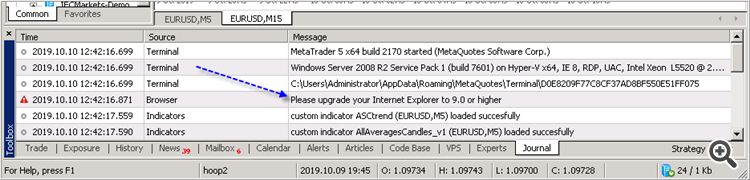
E uso questo link per installare l'ultimo Internet Explorer:
https://www.microsoft.com/en-us/download/internet-explorer-11-for-windows-7-details.aspx
e ho ottenuto la scheda Market -
----------------
Quindi, se non vedete la scheda del mercato sull'ultima build di Metatrader (o se avete l'errore con questa scheda del mercato per esempio) - installate (o reinstallate) Internet Explorer all'ultima versione (alla versione 11 per esempio).
Forum sul trading, sistemi di trading automatico e strategie di trading di prova
L'attivazione del prodotto si blocca
Rashid Umarov, 2021.06.03 09:42
Nel sistema operativo Windows, diversi metodi di autorizzazione forniscono diverse configurazioni di sistema:
1. Autorizzazione da parte di un utente regolare
2. Autorizzazione da parte dell'amministratore
3. Autorizzazione tramite accesso remoto (anche se uno dei due account precedenti è selezionato)
Pertanto, ognuno di questi casi richiede un'attivazione separata del prodotto, anche se la versione di Windows non è cambiata e non c'è stato alcun aggiornamento hardware. Controllate come si accede.
Metatrader 5 è stato aggiornato oggi con una nuova build:
Forum sul trading, sistemi di trading automatico e test di strategie di trading
Come iniziare con Metatrader 5
Sergey Golubev, 2016.11.30 21:14
Notifiche push:Leggi questo piccolo thread con la spiegazione.
Forum sul trading, sistemi di trading automatico e strategie di trading di prova
Nuova piattaforma MetaTrader 5 Build 1640: Creazione e test di simboli personalizzati
MetaQuotes Software Corp., 2017.07.19 18:15
Nuova piattaforma MetaTrader 5 Build 1640: Creazione e test di simboli personalizzati
L'aggiornamento della piattaforma MetaTrader 5 verrà rilasciato il 21 luglio 2017. L'aggiornamento presenterà le seguenti modifiche:
- Terminale: Ora è possibile creare strumenti finanziari personalizzati nel terminale. Utilizzando la nuova opzione, è possibile creare qualsiasi simbolo, configurare le sue impostazioni, importare i dati dei prezzi al simbolo e visualizzare i suoi grafici.
Il nome del simbolo personalizzato non deve corrispondere ai nomi dei simboli forniti dai broker. Se ci si connette al server su cui esiste un simbolo con lo stesso nome, il simbolo personalizzato verrà cancellato.
Qui sono disponibili anche i comandi per importare ed esportare i parametri. Puoi facilmente condividere i simboli personalizzati o trasferire i simboli tra i tuoi terminali. Le impostazioni vengono esportate in file di testo JSON.
- Separatore - separatore di elementi in un file di testo.
- Skip columns and rows - quantità di colonne (da sinistra a destra) e righe (dall'alto in basso) da saltare durante un'importazione.
- Shift - spostamento orario in ore. L'opzione viene utilizzata quando si importano dati salvati in un diverso fuso orario.
- Usa solo selezionati - importa solo le righe evidenziate nell'area di visualizzazione delle righe. Puoi evidenziare le righe con il mouse tenendo premuto Ctrl o Shift.
2016.06.27 00:01:00 1.10024 1.10136 1.10024 1.10070 18 54000000 44
Puoi usare i dati di qualsiasi strumento esistente per il tuo simbolo personalizzato. Esporta i dati (l'opzione è stata aggiunta nella versione precedente della piattaforma), modificali se necessario e importa nuovamente i dati.
La cronologia dei prezzi è memorizzata sotto forma di barre da un minuto in MetaTrader 5. Tutti gli altri timeframe sono creati sulla base di queste barre. Puoi anche importare dati di timeframes superiori, ma i grafici su timeframes inferiori avranno delle lacune in questo caso. Per esempio, se importate dati di un'ora, una barra per ora sarà mostrata sul grafico M1.
I dati dei prezzi dei simboli personalizzati sono salvati in una directory personalizzata separata (non nelle directory in cui sono memorizzati i dati dei server di trading):
C:\Users\[windows account]\AppData\Roaming\MetaQuotes\Terminal\[instance id]\bases\Custom
- in primo luogo, la ricerca viene effettuata per i simboli dei moduli AUDUSD.custom (per il calcolo del margine) e USDCAD.custom (per il calcolo del profitto della negoziazione)
- se uno di questi simboli non è presente, la ricerca viene effettuata per il primo simbolo corrispondente alle coppie di valute necessarie per nome (AUDUSD e USDCAD rispettivamente). Per esempio, sono stati trovati i simboli AUDUSD.b e NZDUSD.b. Ciò significa che i loro tassi devono essere utilizzati per calcolare il margine e il profitto.
- Viene controllata la presenza di un simbolo di trading corrispondente a GBPCHF (GBP vs CHF).
- Se non esiste un tale simbolo, la ricerca viene effettuata per il primo simbolo di trading che corrisponde a GBPCHF dal suo nome, per esempio GBPCHF.b o GBPCHF.def.
- Terminale: Aggiunto il filtraggio della funzione Tempo e Vendite per volume.
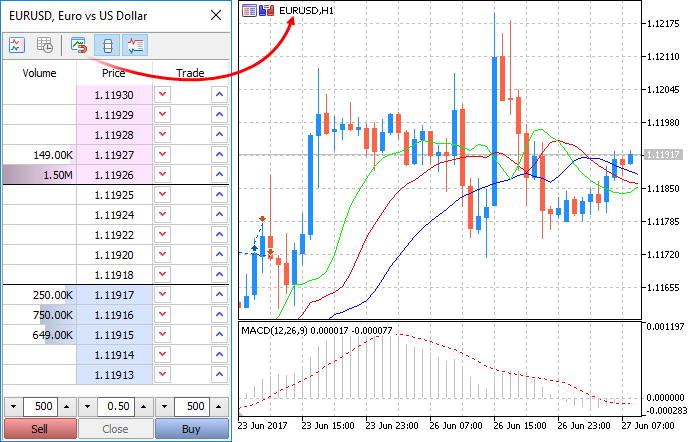
- Terminale: Aggiunta un'opzione per legare la profondità del mercato a un grafico attivo. Ogni volta che si passa a un grafico di uno strumento finanziario, lo stesso strumento sarà automaticamente attivato nella finestra Profondità di mercato. Così non sarà necessario aprire la finestra Profondità del mercato per ogni nuovo simbolo.
- Terminale: Corretto il refresh delle barre degli strumenti dopo aver minimizzato e massimizzato la finestra del terminale.
- Terminale: Corretta la generazione della cronologia del trading di posizione se i biglietti di scambio e di posizione si sovrappongono.
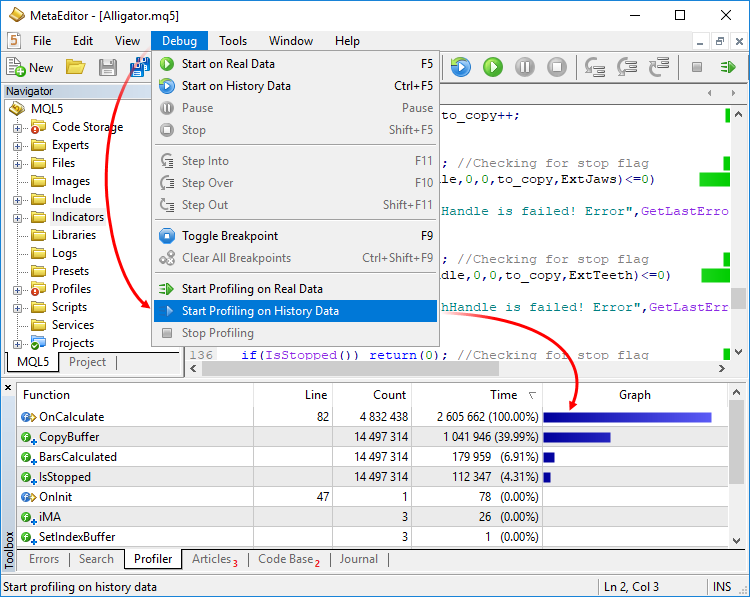
- MQL5: Aggiunta un'opzione per profilare i programmi MQL5 su una cronologia dei prezzi. Questa opzione permette di controllare le prestazioni dei programmi senza aspettare nuovi tick.
- MQL5: Aggiunto il supporto per l'unione. L'unione è un tipo speciale di dati composto da più variabili che condividono la stessa area di memoria. Pertanto, l'unione fornisce la possibilità di interpretare la stessa sequenza di bit in due (o più) modi diversi. La dichiarazione di unione inizia con la parola chiave "union".
- MQL5: Aggiunta la generazione automatica di un operatore di copia implicito per gli oggetti di strutture e classi. Ora, il compilatore crea automaticamente gli operatori di copia, il che permette di scrivere voci semplici per gli oggetti, come b=a:
- Se un membro è un oggetto, viene chiamato il corrispondente operatore di copia per questo oggetto.
- Se un membro è una matrice di oggetti, la matrice ricevente viene aumentata o ridotta alla dimensione richiesta usando ArrayResize prima di chiamare l'operatore di copia appropriato per ogni elemento.
- Se un membro è un array di tipi semplici, la funzione ArrayCopy viene utilizzata per la copia.
- Se un membro è un puntatore ad un oggetto, viene copiato il puntatore piuttosto che l'oggetto a cui punta.
- MQL5: Ottimizzato l'uso della memoria quando si accede alla cronologia dei prezzi da Expert Advisors usando la funzione Copy*. Il consumo di memoria si ridurrà notevolmente quando si lavora con grandi quantità di dati.
- MQL5: Ora la funzione TimeToStruct restituisce un valore booleano, permettendo di controllare il successo della conversione di datetime in MqlDateTime.
- MQL5: Aggiunto il divieto di usare le funzioni FileWriteStruct e FileReadStruct per strutture contenenti stringhe, array dinamici, oggetti e puntatori.
- MQL5: Sono stati aggiunti i seguenti codici di risposta:
- TRADE_RETCODE_REJECT_CANCEL - la richiesta di attivare un ordine pendente è rifiutata, l'ordine viene cancellato
- TRADE_RETCODE_LONG_ONLY - la richiesta è rifiutata, perché la regola "Sono ammesse solo posizioni lunghe" è impostata per il simbolo
- TRADE_RETCODE_SHORT_ONLY - la richiesta è rifiutata, perché la regola "Sono ammesse solo posizioni corte" è impostata per il simbolo
- TRADE_RETCODE_CLOSE_ONLY - la richiesta è respinta, perché la regola "Solo la chiusura delle posizioni esistenti è permessa" è impostata per il simbolo
- MQL5: Aggiunto nuovo valore di ritorno della funzione SymbolInfoInteger con il parametro SYMBOL_ORDER_MODE. SYMBOL_ORDER_CLOSEBY - permesso di un'operazione di Close By, cioè la chiusura di una posizione da una posizione aperta opposta.
- MQL5: La proprietà booleana SYMBOL_CUSTOM è stata aggiunta all'enumerazione ENUM_SYMBOL_INFO_INTEGER. La proprietà permette di sapere se il simbolo è personalizzato. Utilizzare la funzione SymbolInfoInteger per ottenere la proprietà.
- MQL5: Ora è possibile ottenere il motivo della creazione di un ordine, affare o posizione.
- È stata aggiunta la nuova proprietà POSITION_REASON, che si può ottenere con PositionGetInteger.
- È stata aggiunta la nuova proprietà DEAL_REASON, che si può ottenere usando HistoryDealGetInteger.
- È stata aggiunta la nuova proprietà ORDER_REASON che si può ottenere utilizzando OrderGetInteger e HistoryOrderGetInteger.
ENUM_POSIZIONE_RAGIONE ENUM_DEAL_REASON ENUM_ORDER_REASON Descrizione della ragione MOTIVO_POSIZIONE_CLIENTE MOTIVO DELL'AFFARE CLIENTE MOTIVO_ORDINE_CLIENTE L'operazione è stata eseguita in seguito all'attivazione di un ordine effettuato da un terminale desktop POSIZIONE_RAGIONE_MOBILE RAGIONE_AFFARE_MOBILE ORDINE_RAGIONE_MOBILE L'operazione è stata eseguita come risultato dell'attivazione di un ordine piazzato da un'applicazione mobile POSIZIONE_RAGIONE_WEB MOTIVO DELL'ORDINE ORDINE_RAGIONE_WEB L'operazione è stata eseguita come risultato dell'attivazione di un ordine piazzato dalla piattaforma web POSIZIONE_RAGIONE_ESPERTO ESPERTO DI AFFARI ORDINE_RAGIONE_ESPERTO L'operazione è stata eseguita come risultato dell'attivazione di un ordine piazzato da un programma MQL5, cioè un Expert Advisor o uno script - DEAL_REASON_SL ORDINE_RAGIONE_SL L'operazione è stata eseguita come risultato dell'attivazione di uno Stop Loss - DEAL_REASON_TP ORDINE_RAGIONE_TP L'operazione è stata eseguita come risultato dell'attivazione del Take Profit - DEAL_REASON_SO ORDINE_RAGIONE_SO L'operazione è stata eseguita come risultato dell'evento Stop Out - DEAL_REASON_ROLLOVER - L'operazione è stata eseguita a causa di un rollover
- MOTIVO_AFFARE_VMARGINE - L'operazione è stata eseguita dopo aver addebitato il margine di variazione - MOTIVO_AFFARE_SPLIT - L'operazione è stata eseguita dopo lo split (riduzione di prezzo) di un'azione o di un'altra attività, che aveva una posizione aperta durante l'annuncio dello split
- MQL5: Ottimizzata la sincronizzazione e l'accesso alla cronologia dei tick.
- MQL5: Corretto il ritorno dei tick nella matrice statistica nella funzione CopyTicksRange. Nelle versioni precedenti, in questo caso venivano sempre restituiti 0 tick.
- MQL5: Sono state fatte varie correzioni nella libreria di logica fuzzy.
- Segnali: Corretta l'apertura di un segnale dal sito web quando non c'è connessione al conto di trading.
- Tester: Ottimizzato e accelerato il lavoro con la storia degli ordini e delle operazioni. La velocità di funzionamento sarà aumentata moltissimo quando si lavora con grandi quantità di dati (decine di migliaia di voci della storia).
- Tester: Fisso il calcolo del tempo di mantenimento della posizione nel rapporto di prova.
- MetaEditor: Corretta la visualizzazione del contenuto degli array di membri statici di classe nel debugger.
- MetaEditor: Aggiunta una lista di breakpoints nel programma debuggato. La lista può essere aperta utilizzando il menu contestuale della scheda Debug:
- Aggiornata la documentazione.
L'aggiornamento sarà disponibile attraverso il sistema LiveUpdate.Creare un simbolo personalizzato
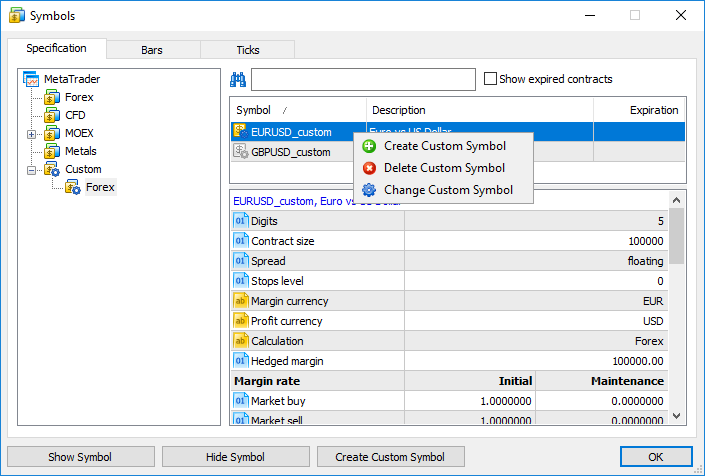
Aprire la finestra di gestione dei simboli tramite il menù contestuale della finestra "Market Watch" e cliccare su "Crea simbolo personalizzato":
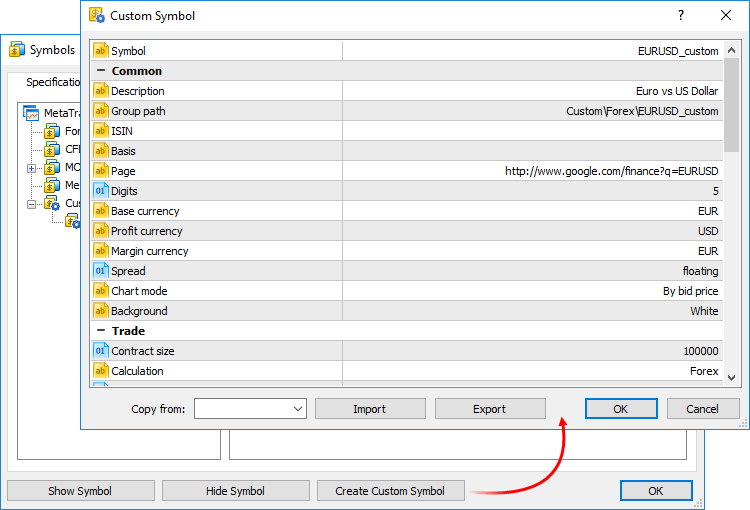
È possibile configurare un gran numero di parametri del simbolo. La lista completa dei parametri e la loro descrizione è disponibile nella documentazione. Puoi configurare rapidamente il tuo simbolo personalizzato copiando i parametri di qualsiasi strumento simile e modificandoli. Selezionare un simbolo esistente nel campo "Copy from".Gestione dei simboli personalizzati
Tutti i simboli sono visualizzati in un gruppo personalizzato separato. Se hai bisogno di modificare o cancellare un simbolo, usa il menu contestuale della lista:
Importare lo storico dei prezzi
Puoi importare i dati dei prezzi nel tuo simbolo personalizzato da qualsiasi file di testo, così come dai file storici di MetaTrader HST e HCC. Scegli un simbolo e vai alla scheda "Bars".
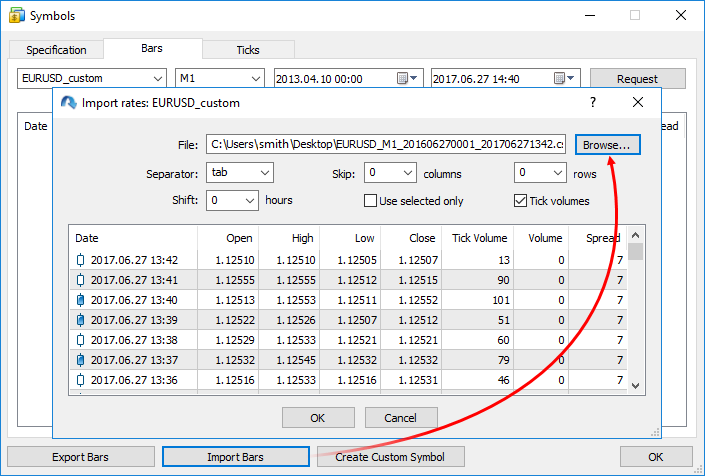
Nella finestra di dialogo di importazione, specifica il percorso del file e imposta i parametri richiesti:Un file con barre da 1 minuto dovrebbe avere il seguente formato: Data Ora Apertura Alto Basso Chiusura TickVolume Volume Spread. Per esempio;
2016.06.27 00:02:00 1.10070 1.10165 1.10070 1.10165 32 55575000 46
2016.06.27 00:03:00 1.10166 1.10166 1.10136 1.10163 13 13000000 46
2016.06.27 00:04:00 1.10163 1.10204 1.10155 1.10160 23 51000000 41
Uso dei simboli personalizzati
L'uso dei simboli personalizzati è simile all'uso degli strumenti forniti dal broker. I simboli personalizzati vengono visualizzati nella finestra di Market Watch; è possibile aprire grafici di tali simboli e applicare indicatori e oggetti analitici su di essi. I simboli personalizzati non possono essere scambiati.
Testare le strategie sui simboli personalizzati
I simboli personalizzati possono essere utilizzati per testare i robot di trading e gli indicatori nel tester delle strategie. Questo permette di ottimizzare le strategie anche per i simboli finanziari che un broker non è attualmente in grado di fornire. Basta importare correttamente la storia e configurare le proprietà dei simboli personalizzati.
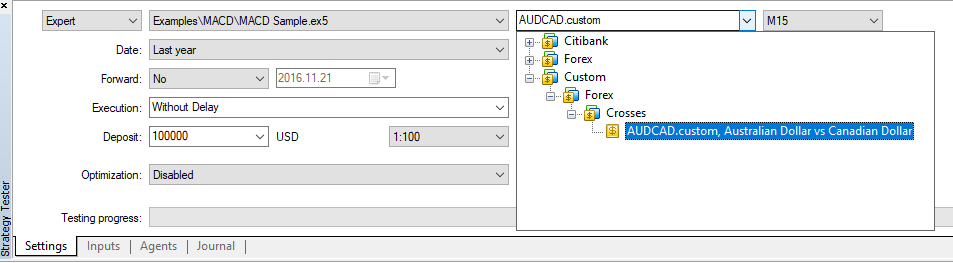
Nel calcolare il margine e il profitto, il tester di strategie utilizza automaticamente i tassi di cross disponibili. Supponiamo di aver creato il simbolo AUDCAD.custom con il tipo di calcolo del margine Forex, e che la valuta del nostro conto sia USD. In questo caso, il tester cerca i simboli necessari nel seguente ordine basato sul nome del simbolo Forex:Gli strumenti con altri tipi di calcolo del margine (CFD, Futures e Borsa) richiedono una coppia di valute per convertire la valuta dello strumento in quella del deposito. Supponiamo di aver creato un simbolo personalizzato con valuta di profitto e di margine espressa in GBP, mentre la valuta di deposito è CHF. In questo caso, la ricerca dei simboli di prova viene eseguita nel seguente ordine:
Quando si testano le applicazioni utilizzando strumenti personalizzati, assicurarsi che il conto di trading abbia tutte le coppie di valute necessarie. In caso contrario, il calcolo dei risultati finanziari e dei requisiti di margine durante i test non sarà possibile.
Più possibilità saranno disponibili nelle future versioni della piattaforma
Lo sviluppo dei simboli personalizzati non è ancora completato, e più funzioni saranno aggiunte nelle prossime build della piattaforma. Sarai in grado di importare la storia dei simboli personalizzati direttamente da Expert Advisors, così come di trasmettere dati (aggiungere quotazioni) di tali simboli in tempo reale.
Gli affari con un volume inferiore al valore specificato possono essere nascosti dalla tabella Tempo e Vendite. Se questo filtro è applicato, solo le grandi transazioni appariranno nella finestra Tempo & Vendite.
Cliccate due volte sulla prima riga della finestra Tempo e Vendite, specificate il volume minimo in lotti e poi cliccate su qualsiasi altra area della profondità del mercato. Le compravendite saranno filtrate e il valore corrente del filtro apparirà nell'intestazione della colonna del volume.
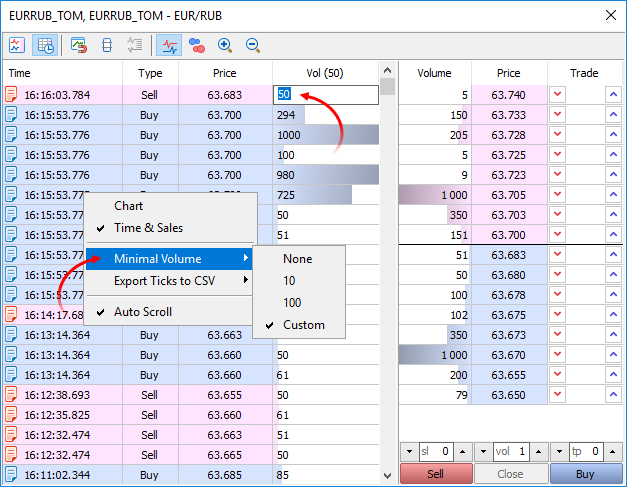
Potete anche specificare il volume minimo usando il menù contestuale di Tempo e Vendite.Quando si profila su dati reali, il programma viene lanciato in un normale grafico del terminale. Molti programmi, specialmente gli indicatori, eseguono i calcoli solo all'arrivo di un nuovo tick(OnTick, OnCalculate). Quindi, per valutare le prestazioni, bisogna aspettare nuovi tick in tempo reale. Se si testa un programma utilizzando i dati storici, si può fornire immediatamente il carico richiesto. Il profiling viene lanciato in modalità visiva nello Strategy Tester, e si ricevono molti nuovi eventi tick alla volta.
A differenza della struttura, i vari membri dell'unione appartengono alla stessa area di memoria. In questo esempio, l'unione di LongDouble è dichiarata con valori di tipo long e double che condividono la stessa area di memoria. Si noti che è impossibile far memorizzare all'unione un valore intero lungo e un valore reale doppio contemporaneamente (a differenza di una struttura), poiché le variabili long_value e double_value si sovrappongono (in memoria). D'altra parte, un programma MQL5 è in grado di elaborare i dati contenuti nell'unione come un valore intero (lungo) o reale (doppio) in qualsiasi momento. Pertanto, l'unione permette di ricevere due (o più) opzioni per rappresentare la stessa sequenza di dati.
Durante la dichiarazione di unione, il compilatore alloca automaticamente l'area di memoria sufficiente per memorizzare il tipo più grande (per volume) nell'unione di variabili. Per accedere all'elemento di unione si usa la stessa sintassi delle strutture, cioè l'operatore di punto.
union LongDouble { long long_value; double double_value; }; //+------------------------------------------------------------------+ //| Script program start function | //+------------------------------------------------------------------+ void OnStart() { //--- LongDouble lb; //--- get and display the invalid -nan(ind) number lb.double_value=MathArcsin(2.0); printf("1. double=%f integer=%I64X",lb.double_value,lb.long_value); //--- largest normalized value (DBL_MAX) lb.long_value=0x7FEFFFFFFFFFFFFF; printf("2. double=%.16e integer=%I64X",lb.double_value,lb.long_value); //--- smallest positive normalized (DBL_MIN) lb.long_value=0x0010000000000000; printf("3. double=%.16e integer=%.16I64X",lb.double_value,lb.long_value); } /* Execution result 1. double=-nan(ind) integer=FFF8000000000000 2. double=1.7976931348623157e+308 integer=7FEFFFFFFFFFFFFF 3. double=2.2250738585072014e-308 integer=0010000000000000 */La copia per membro degli oggetti viene eseguita nell'operatore implicito.
Se necessario, potete sovrascrivere il comportamento e creare la vostra opzione al posto di un operatore di copia implicito, usando l'overloading.
Nuove proprietà
Motivi della creazione di ordini, transazioni e posizioni
Sono state aggiunte tre variabili per ottenere i motivi della creazione di operazioni di trading:
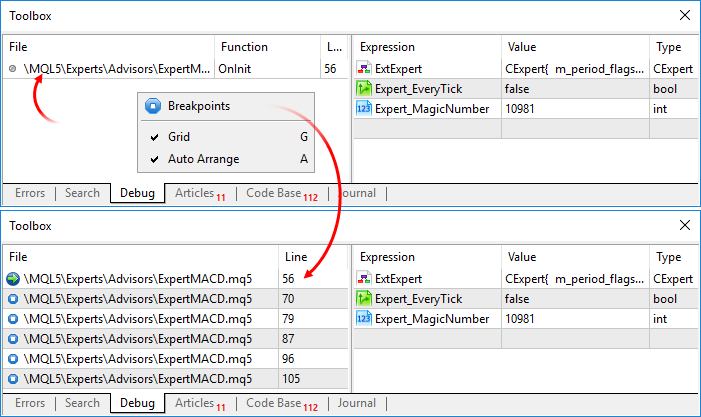
Per saltare a un punto di interruzione, fare doppio clic su di esso.Forum sul trading, sistemi di trading automatico e test di strategie di trading
Come iniziare con Metatrader 5
Sergey Golubev, 2017.02.12 06:36
MetaTrader 5 - Più di quanto tu possa immaginare!Lo sviluppo di MetaTrader 5 è iniziato nel 2007. MetaTrader 5 è stato concepito come una piattaforma rivoluzionaria e multimercato che può funzionare sul Forex così come su qualsiasi altro mercato finanziario. Molto lavoro è stato fatto da allora, e il risultato di questo lavoro è la piattaforma che offre opportunità illimitate ai trader. In questo articolo, parleremo di tutte le caratteristiche principali di MetaTrader 5 e faremo un'analisi comparativa con la versione precedente della piattaforma di trading.
------------------------
E questo è il manuale utente di MT5:
MetaTrader 5 Aiuto - Piattaforma di trading -Manuale utente
Opportunità illimitate con MetaTrader 5 e MQL5
Introduzione
1. Condizioni del sistema di trading
2. Parametri esterni
3. Ottimizzazione dei parametri
3.1. Prima variante di set-up
3.1.1. Parametri e regole generali
3.1.2. Impostazioni del tester
3.1.3. Analisi dei risultati ottenuti
3.1.4. Applicazione BOOK REPORT per l'analisi dei risultati di ottimizzazione e test
3.1.5. Sistema di gestione del denaro
3.2. Seconda variante di Set-Up
3.3. Possibili varianti di Set-Up
4. Test nella modalità di visualizzazione
5. Interfaccia e controlli
6. Pannelli informativi TRADE INFO e MONEY MANAGEMENT
7. Pannello di informazioni sul commercio sul lato sinistro del grafico
7.1. SISTEMA DI PARAMETRI
7.2. OROLOGI DELLE SESSIONI DI TRADING
7.3. NEGOZIAZIONE MANUALE
7.3.1. Sezione ACQUISTO/VENDITA/REVENDITA
7.3.2. Sezione CHIUDI POSIZIONI
7.3.3. Imposta gli ordini in sospeso Sezione
7.3.4. MODIFICARE ORDINI/POSIZIONI Sezione
7.3.5. CANCELLAZIONE DEGLI ORDINI IN ATTESA Sezione
7.4. PRESTAZIONI COMMERCIALI
7.5. INFORMAZIONI SUL CONTO/SIMBOLI
8. Indicatori aggiuntivi da utilizzare con l'EA
9.Conclusione
Forum sul trading, sistemi di trading automatico e strategie di trading di prova
Articoli di riverniciatura
Sergey Golubev, 2013.07.09 12:26
Non ho trovato articoli di trading di istruzione sulla riverniciatura e non riverniciatura. Penso - si dovrebbe guardare i messaggi del forum.
Per esempio - ci sono i seguenti indicatori per categorie :
- non-ripetizione. La maggior parte degli indicatori sono all'interno di questa categoria (la maggior parte degli indicatori sono non-repainting). Significa: se vedete il segnale aspettate che la barra con il segnale sia chiusa e che venga aperta una nuova barra. I trader usano gli indicatori non-repainting per fare trading sulla barra di chiusura (modo classico di fare trading per la maggior parte dei trader). Alcune persone hanno confuso il 'non-repainting' con il 'continuing painting'. Per esempio, la barra aperta sta continuando a dipingere da sola insieme al valore di qualsiasi indicatore. Close bar non è ridipingere per valore insieme a un indicatore non ridipinto.
- indicatori di riverniciatura. Ce ne sono molti che sono stati creati specialmente per alcuni casi diversi. Zigzag per esempio. Alcuni di questi indicatori sono usati come filtri per filtrare i falsi "segnali non rivernicianti" dagli altri indicatori.
- ricalcolare gliindicatori. I valori di questi indicatori vengono ricalcolati per un numero n di barre. Gli indicatori possono essere utilizzati come filtri o per l'analisi tecnica (non per il trading diretto).
- riverniciatura per errore da parte dei codificatori. Ci sono molti esempi di indicatori codificati dai codificatori in modo da ridipingere per errore (come i super segnali ecc.).
===========
A volte - la gente ha confuso la ridipintura con la pittura continua, e il trading su barra aperta con il trading su barra chiusa. Abbiamo molti threads/articoli sulla programmazione ma solo pochi threads su come fare trading in modo pratico con molti indicatori in CodeBase per esempio :)
Forum sul trading, sistemi di trading automatizzati e strategie di trading di prova
Articoli di riverniciatura
Sergey Golubev, 2013.07.09 12:29
Solo un esempio con sistema PriceChannel Parabolic (indicatori, modelli e howto instal e howto trade - sono su questo post da link):
Quindi, questo è il modo classico di fare trading - trading sulla barra di chiusura.
Forum sul trading, sistemi di trading automatico e test di strategie di trading
Come posso lavorare con più di un conto e con diversi broker in mql5?
Sergey Golubev, 2017.07.26 08:10
MetaTrader 5 Aiuto -Aprire un conto
Aiuto MetaTrader 5 Android OS -Aprire un conto demo
Aiuto di MetaTrader 5 iPhone/iPad -Collegarsi a un conto e aprire un conto demo
----------------
Un server di trading, sul quale verrà aperto un conto, viene selezionato al primo passo. La lista dei server contiene il nome del server, il nome della società e il tempo di ping. Un ping più piccolo fornisce una minore latenza di rete tra la piattaforma e il server. La velocità di connessione può essere misurata cliccando sul pulsante "Scan". Seleziona il server e clicca su Next.
Se non si trova il server richiesto nell'elenco, fare clic su " add new broker" o premere "Insert". Successivamente, specificare i dettagli del server in uno dei modi seguenti e premere "Enter":
Per eliminare un server, selezionatelo e premete "Elimina".
----------------
Come inserire un video nel post: https://www.mql5.com/en/articles/24#insert-video
Fai Autotrade?
================
se MT5 EA non funziona nel tuo MT5 quindi puoi controllare quanto segue:autotrading per l'EA, nella scheda comune delle proprietà EA.
Allow Auto Trading- questa opzione permette o proibisce il trading utilizzandoExpert Advisors escript. Se è disabilitata, gli script e gli Expert Advisor possono lavorare, ma non sono in grado di fare trading. Questa limitazione può essere utile per testare le capacità analitiche di un Expert Advisor nella modalità in tempo reale (da non confondere con i test sui dati storici).
L'opzione abilita/disabilita il trading automatico per l'intera piattaforma. Se la disabiliti, nessun Expert Advisor potrà fare trading, anche se abiliti il trading automatico individualmente nelleimpostazioni dell'Expert Advisor. Se lo abiliti, gli Expert Advisor saranno autorizzati a fare trading, a meno che il trading automatico non sia disabilitato individualmente nei parametri degli Expert Advisor.
Se tutto è a posto con le impostazioni e con l'EA ma l'EA non funziona (qualsiasi EA - quanti ne hai provati?) allora chiedi al tuo broker (potrebbe essere una limitazione del broker).
Forum sul trading, sistemi di trading automatizzati e test di strategie di trading
Metatrader modificato
Sergey Golubev, 2016.08.03 09:38
Dove controllare l'autotrading:
e
Se hai attaccato l'EA al grafico e vedi la "faccia sorridente", allora va bene l'autotrading (nella maggior parte dei casi):
Se la faccia dell'EA non è sorridente e non è felice, allora puoi controllare tutto ancora una volta:
Era per MT4 ma MT5 è lo stesso con questo caso.
Solo su nuove sezioni in Freelance:
Forum sul trading, sistemi di trading automatico e test di strategie di trading
Richieste & Idee (solo MQL5!)
Vladimir Karputov, 2017.07.28 18:10
Nel servizio "Freelance" è apparsa una nuova sezione: " Consultazione "
Hai bisogno di consigli, istruzione, spiegazioni, "insegnami come ..."?
Allora, questa nuova sezione è per voi.
Ci sono molti trader e codificatori molto esperti sul forum con aspetti molto diversi della codifica e del trading quindi qualsiasi persona può chiedere la loro assistenza per esempio.