Disponibile su MQL5 Market: OCO Panel PRO
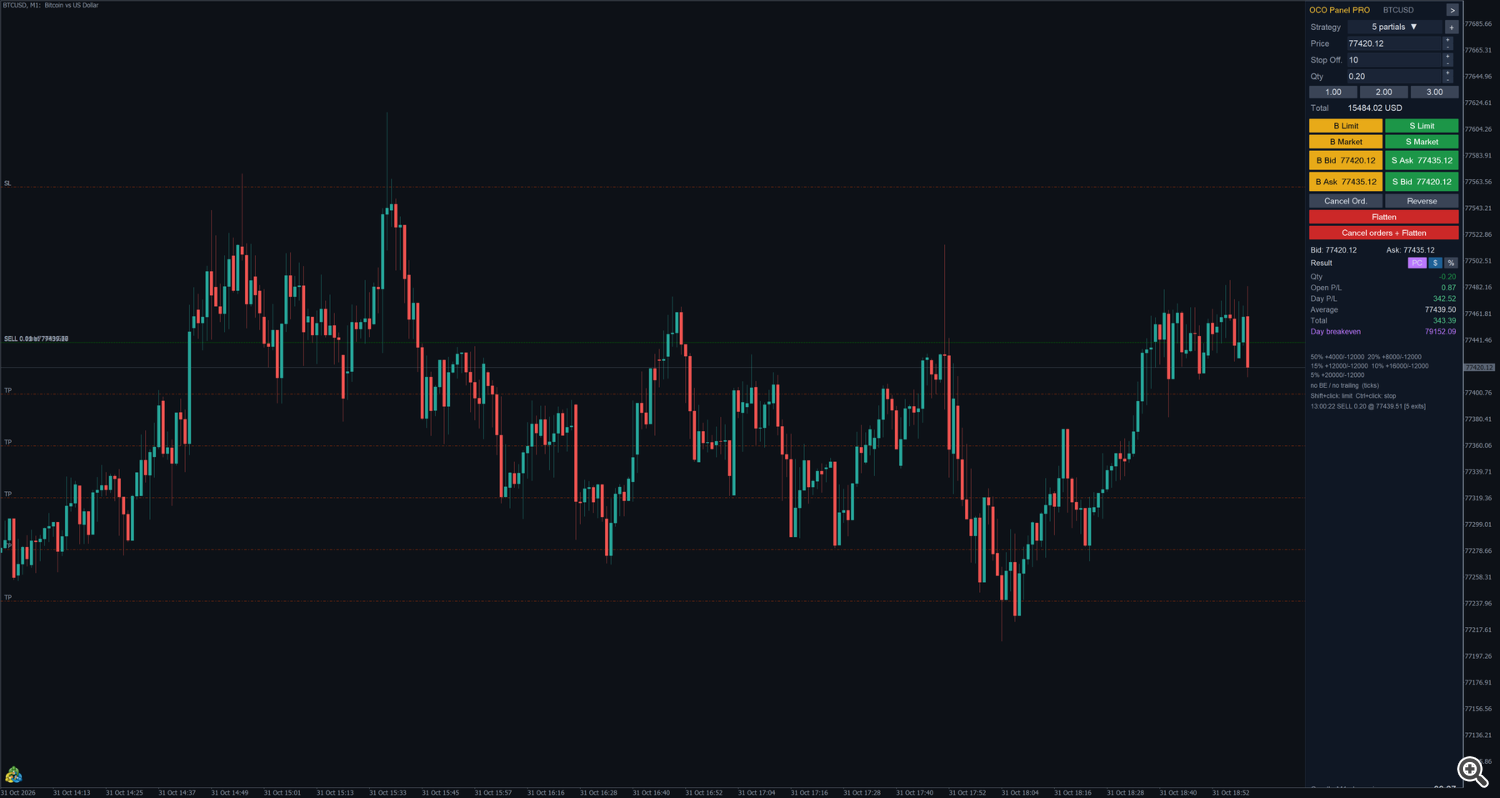
OCO Panel PRO è un ticket ordini ancorato sul lato destro del grafico di MetaTrader 5. Salvi i tuoi piani di uscita come strategie OCO (fino a sette uscite parziali, ciascuna con la propria quantità, take profit e stop loss, più break-even e trailing stop automatici). Quando un'entrata viene eseguita, il pannello invia automaticamente le uscite della strategia selezionata e le gestisce fino alla chiusura della posizione.
Il pannello funziona sui conti netting (futures e azioni B3, molti broker di futures) e sui conti hedging (forex, CFD, cripto). È disponibile in inglese e portoghese. Le schermate di questo manuale sono state acquisite su un grafico demo BTCUSD (in inglese) e su un grafico demo del future MNQ (in portoghese).
Avvertenza sui rischi. Il trading comporta il rischio di perdite. Il pannello non analizza il mercato e non decide le entrate: invia e gestisce gli ordini che definisci tu. Esegui sempre prima un test su un conto demo.
1. Installazione e primo avvio
- Acquista o noleggia il prodotto sul MQL5 Market e installalo dalla scheda Market del tuo terminale MetaTrader 5 (Toolbox → Market → Purchased → Install).
- Apri un grafico del simbolo che vuoi negoziare e trascina OCO Panel PRO dal Navigator (Expert Advisors → Market) sul grafico.
- Nella scheda Common della finestra che si apre, spunta Allow Algo Trading. Verifica che il pulsante Algo Trading nella barra degli strumenti del terminale sia verde.
- Modifica i parametri se lo desideri (sezione 11) e premi OK.
Il pannello si ancora sul lato destro del grafico, tra le candele e la scala dei prezzi. Con il parametro Reserve the right side of the chart (attivo per impostazione predefinita) il grafico viene spostato a sinistra, così le ultime candele non finiscono mai dietro il pannello. Lo spostamento originale del grafico viene ripristinato quando il pannello viene rimosso.
Al primo avvio il pannello crea quattro strategie di esempio (sezione 4.1). Le tue strategie vengono salvate nella cartella comune del terminale ( Common\Files\JetOco\strategies.txt ), quindi sono condivise da tutti i grafici e simboli che usano il pannello.
Un pannello per simbolo. Ogni grafico mantiene il proprio stato (strategia in uso, posizione gestita). Usa un Magic number diverso se esegui il pannello su due grafici dello stesso simbolo.
2. Il pannello
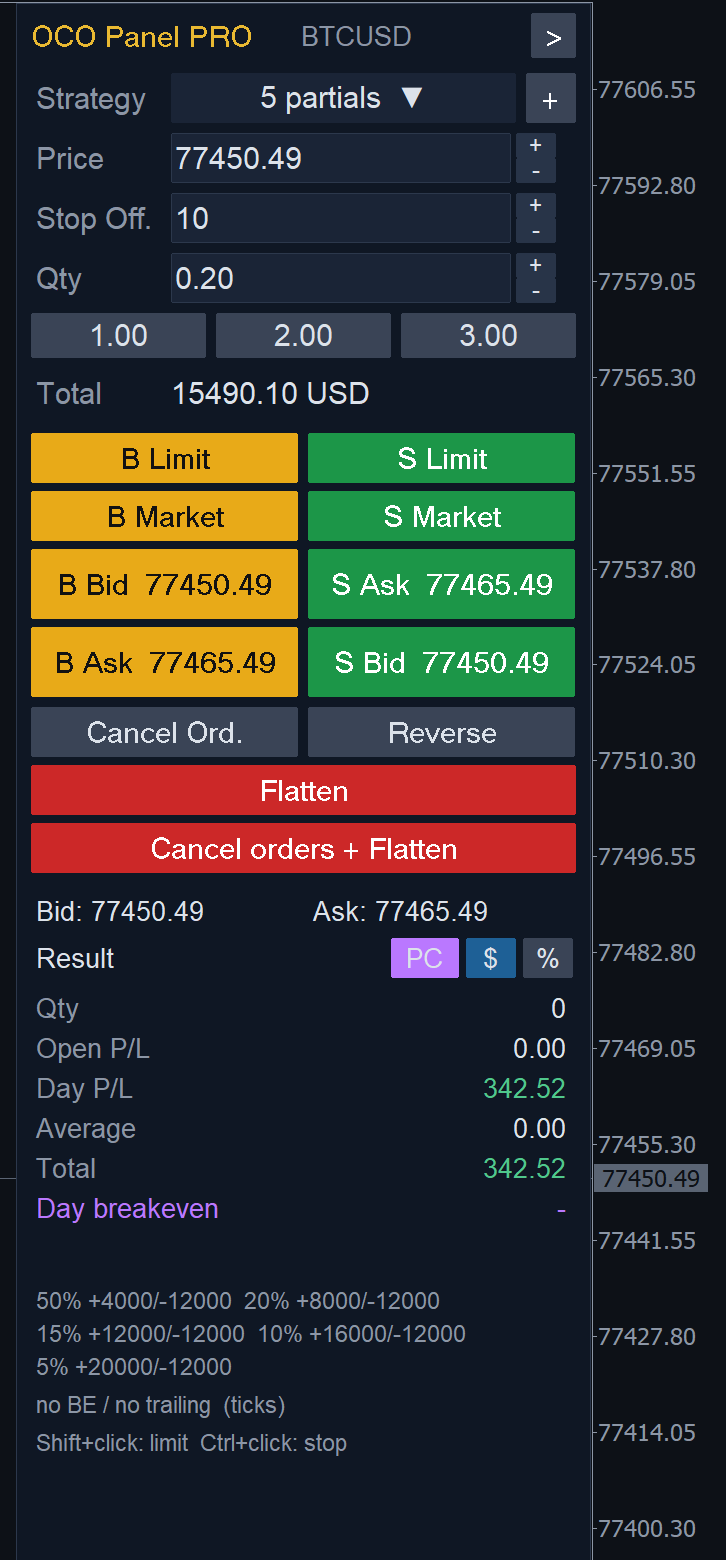
Dall'alto verso il basso:
- Intestazione: nome del prodotto, simbolo e il pulsante > che riduce il pannello a una piccola linguetta (sezione 9).
- Strategy (strategia): la strategia OCO che verrà associata alla prossima entrata, e il pulsante + che apre l'editor delle strategie (sezione 4).
- Price (prezzo): prezzo usato dai pulsanti B Limit / S Limit. Segue l'ultimo prezzo finché non digiti un valore; dopo l'invio di un ordine limite con B Limit / S Limit torna a seguire il mercato. I piccoli pulsanti + / − lo spostano di un tick.
- Stop Off. (offset stop): offset in tick per le entrate stop quando il simbolo accetta solo ordini stop-limit (sezione 6).
- Qty (quantità): quantità in lotti o contratti. Digita un valore o usa i pulsanti + / − (un passo di volume) e i tre pulsanti di quantità rapida sottostanti.
- Total: valore finanziario dell'ordine (quantità × prezzo), nella valuta del conto.
- Pulsanti ordine (sezione 3).
- Cancel Ord., Reverse, Flatten, Cancel orders + Flatten (sezione 3.2).
- Bid / Ask e il blocco Result (risultato) (sezione 8).
- Riepilogo della strategia: uscite della strategia selezionata, impostazioni di break-even / trailing e unità (tick o importo).
- Riga di stato: l'ultima azione o errore, per esempio SELL 0.20 @ 77439.51 [5 exits] o Rejected: invalid stops (rifiutato: stop non validi).
- Conto alla rovescia: tempo rimanente alla chiusura della candela corrente, in fondo al pannello.
3. Invio degli ordini
3.1 Pulsanti di entrata
La colonna di acquisto è dorata e la colonna di vendita è verde:
| Pulsante | Funzione |
|---|---|
| B Limit / S Limit | Ordine limite al prezzo del campo Price. Se quel prezzo è già stato superato dal mercato (un buy limit sopra l'ask, un sell limit sotto il bid), l'ordine viene inviato a mercato. |
| B Market / S Market | Ordine a mercato. |
| B Bid / S Ask | Ordine limite al bid corrente (acquisto) o all'ask corrente (vendita): ti metti in coda dal tuo lato del book. |
| B Ask / S Bid | Ordine a mercato che prende l'ask (acquisto) o il bid (vendita). |
Ogni entrata porta con sé la strategia selezionata in Strategy. Scegli <None> per inviare un ordine senza uscite OCO.
3.2 Pulsanti di posizione
| Pulsante | Funzione |
|---|---|
| Cancel Ord. | Cancella gli ordini pendenti inviati dal pannello su questo simbolo (entrate e uscite). Sui conti netting la posizione aperta rimane, senza uscite; il pannello smette di gestirla finché non cambia. |
| Reverse | Chiude la posizione e apre la stessa quantità nella direzione opposta, con la strategia selezionata. |
| Flatten | Cancella le uscite e chiude la posizione a mercato. |
| Cancel orders + Flatten | Cancella tutti gli ordini pendenti del pannello (entrate comprese) e chiude la posizione. |
4. Strategie OCO
4.1 Scegliere una strategia
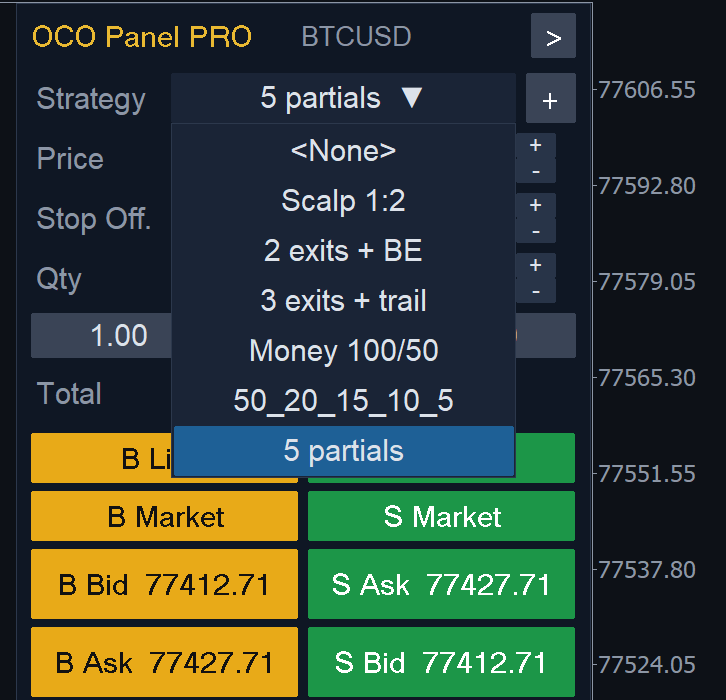
Fai clic sul campo Strategy per aprire l'elenco e scegliere la strategia per la prossima entrata. Il pannello include quattro esempi che puoi modificare o eliminare:
| Strategia | Uscite | Extra |
|---|---|---|
| Scalp 1:2 | 100% a +20 / −10 tick | — |
| 2 exits + BE | 50% a +10, 50% a +30, stop −10 | break-even dopo +10, 1 tick in profitto |
| 3 exits + trail | 34% a +10, 33% a +20, 33% senza target, stop −15 | break-even dopo +10; trailing da +20, distanza 10, passo 2 |
| Money 100/50 | un'uscita: +100 / −50 nella valuta del conto | — |
Il riepilogo della strategia sotto il blocco del risultato mostra le uscite della strategia selezionata, per esempio 50% +4000/−12000 20% +8000/−12000 …, e le impostazioni di break-even e trailing.
4.2 Editor delle strategie
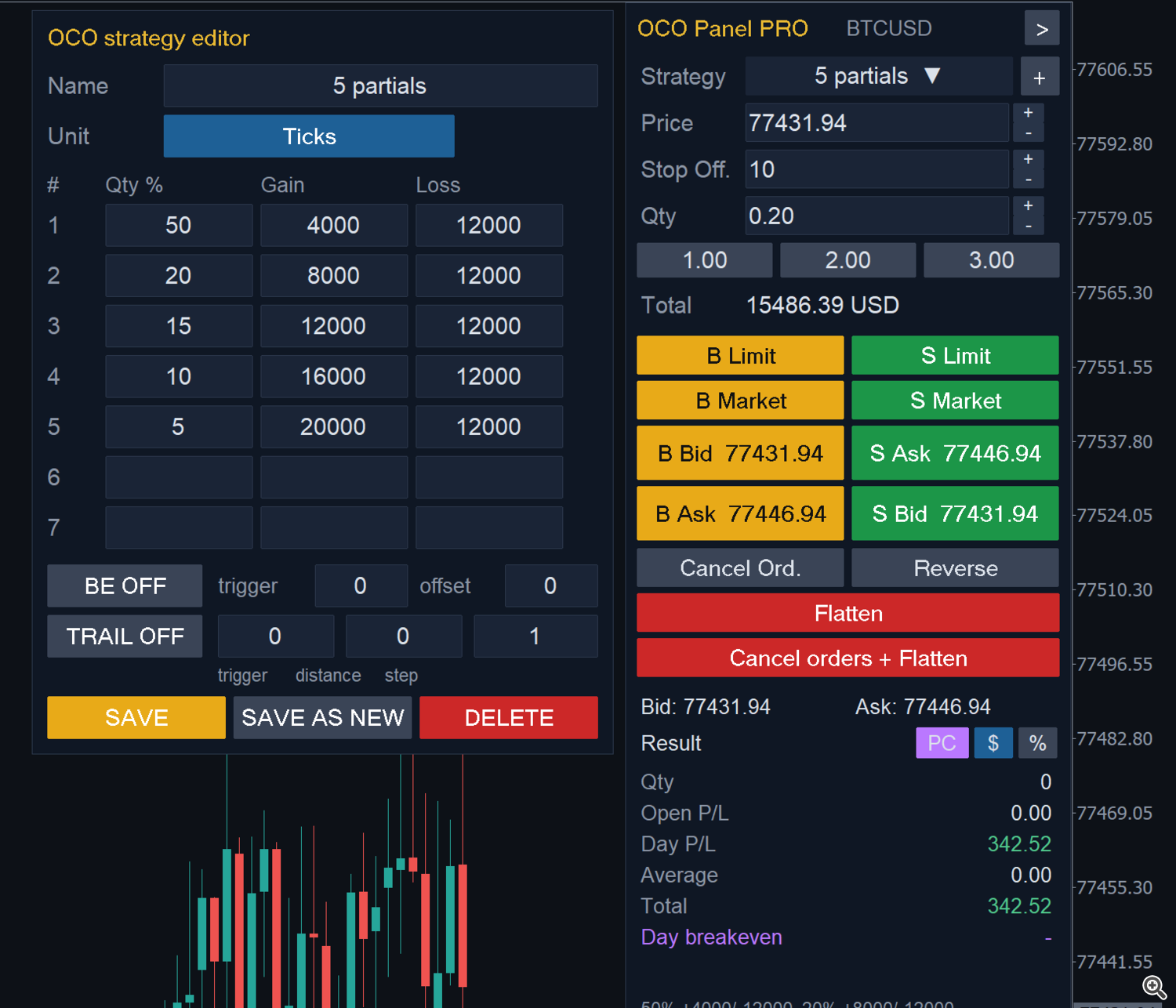
Fai clic su + accanto al campo Strategy. L'editor si apre a sinistra del pannello con la strategia selezionata caricata.
- Name (nome): nome mostrato nell'elenco.
- Unit (unità): Ticks (guadagni e stop in tick dal prezzo di entrata) oppure Money (1 exit) (un'unica uscita, guadagno e stop nella valuta del conto per l'intera posizione; il pannello converte l'importo in tick per la quantità negoziata).
- Exits 1 to 7 (uscite da 1 a 7): per ogni uscita, Qty % (quota della posizione), Gain (distanza del take profit) e Loss (distanza dello stop). Lascia Gain vuoto per un'uscita senza target (esce tramite il suo stop o tramite il trailing); lascia Loss vuoto per un'uscita senza stop. Le quantità devono sommare 100%. Ogni uscita riceve la propria quota arrotondata per eccesso al passo di volume; l'ultima uscita prende il resto, quindi con quantità piccole alcune uscite potrebbero non essere utilizzate.
- BE ON / OFF, trigger, offset: break-even automatico (sezione 5).
- TRAIL ON / OFF, trigger, distance, step: trailing stop (sezione 5).
- SAVE (salva) sovrascrive la strategia, SAVE AS NEW (salva come nuova) crea una copia, DELETE (elimina) la rimuove (viene sempre mantenuta almeno una strategia, e la strategia della posizione gestita non può essere eliminata).
Fai di nuovo clic su + per chiudere l'editor.
5. Break-even e trailing stop
Tutti i valori sono espressi nell'unità della strategia (tick, oppure importo per l'intera posizione).
- Break-even: quando il profitto raggiunge il trigger (attivazione), gli stop delle uscite aperte vengono spostati al prezzo di entrata più l'offset (scostamento) (per esempio trigger 10 e offset 1: dopo 10 tick di profitto, gli stop passano a 1 tick in profitto). Uno stop già migliore non viene riportato indietro.
- Trailing stop: quando il profitto raggiunge il trigger, gli stop seguono il prezzo alla distance (distanza) impostata, e si spostano solo quando il guadagno è di almeno uno step (passo). Il trailing non sposta mai uno stop all'indietro.
Sui conti netting il pannello li applica agli stop che gestisce; sui conti hedging modifica lo SL di ogni posizione di uscita presso il broker.
6. Trading dal grafico
Con il parametro Chart trading attivo, puoi inviare ordini facendo clic sul grafico:
- Shift + clic piazza un ordine limite al prezzo cliccato: un buy limit sotto il bid, un sell limit sopra l'ask.
- Ctrl + clic piazza un ordine stop al prezzo cliccato: un buy stop sopra l'ask, un sell stop sotto il bid. Sui simboli che non accettano ordini stop semplici (comune su B3), il pannello invia uno stop-limit con il limite a Stop Off. tick oltre il prezzo stop.
La quantità è quella del campo Qty e la strategia è quella selezionata. Mentre un'entrata è pendente, le sue future uscite vengono mostrate in anteprima sul grafico come linee punteggiate (OCO preview gain / stop). I clic sull'area del pannello vengono ignorati.
7. Come vengono inviate le uscite
7.1 Conti netting
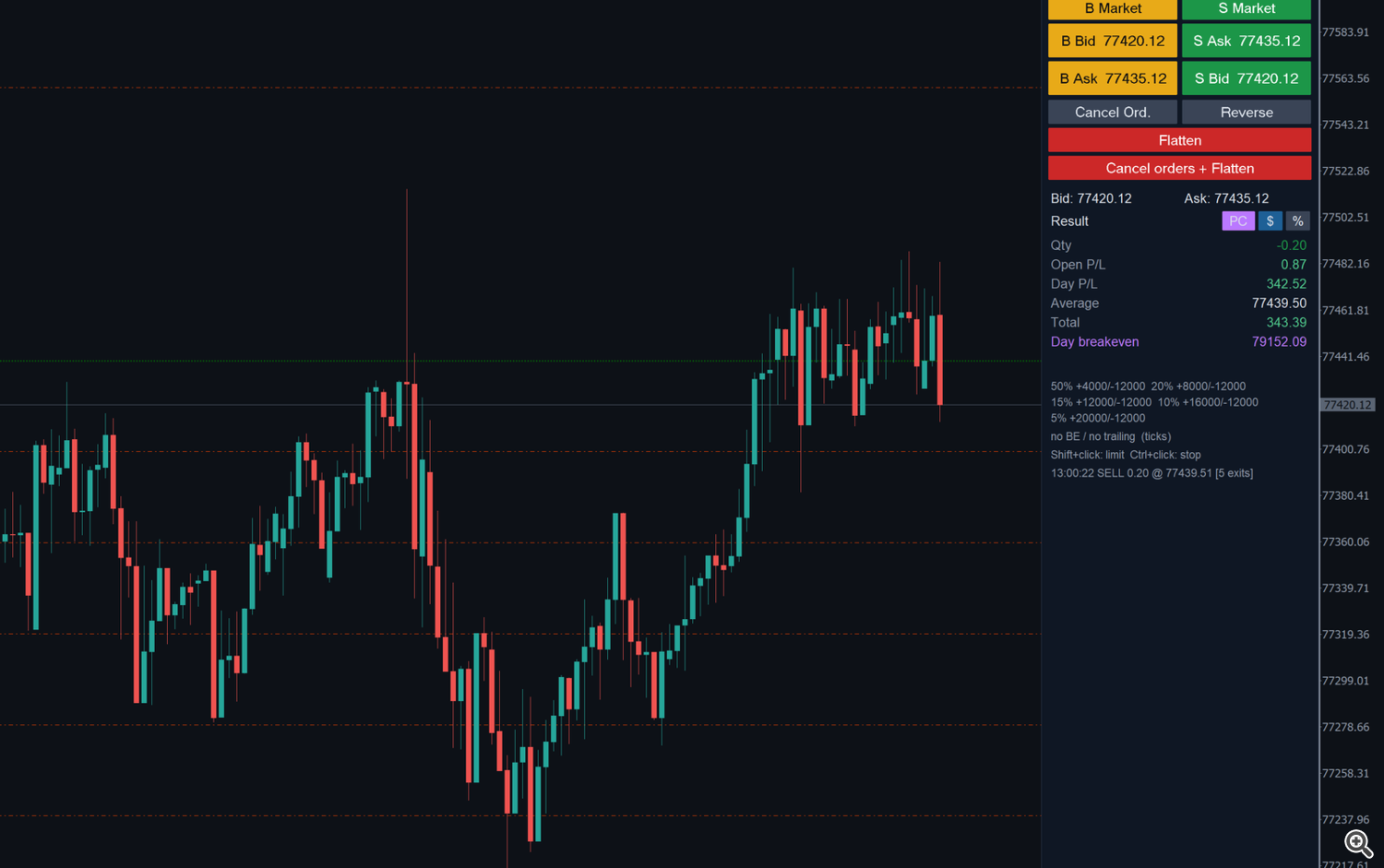
- Ogni take profit è un ordine limite in borsa o presso il broker (commento JOC G1, JOC G2…). Puoi trascinare queste linee d'ordine sul grafico; il pannello segue il nuovo prezzo.
- Gli stop delle uscite sono gestiti dal pannello e disegnati come linee rosse tratteggiate (OCO stop 1, OCO stop 2…). Trascinale per spostare ciascuno stop. Quando il prezzo tocca uno stop, il pannello chiude quell'uscita a mercato e cancella il relativo take profit.
- Con il parametro Keep the farthest stop on the position (attivo per impostazione predefinita), lo stop più lontano viene impostato anche come SL della posizione presso il broker, così la posizione resta protetta anche a terminale chiuso. Se trascini la linea SL nativa di MetaTrader della posizione, tutti gli stop della strategia si spostano della stessa distanza.
- Se un take profit viene raggiunto in un mercato veloce prima che il suo ordine sia piazzato, l'uscita viene eseguita a mercato.
- Se aumenti o riduci la posizione al di fuori del pannello, le uscite vengono ricostruite per il nuovo volume con la stessa strategia.
- Il parametro Also manage positions opened outside the panel fa sì che il pannello associ la strategia selezionata alle posizioni di questo simbolo aperte manualmente o da un altro EA.
7.2 Conti hedging
- Ogni uscita è una posizione separata (o un ordine pendente) con i propri SL e TP presso il broker, mostrati con le linee SL/TP native del terminale. Puoi trascinarle come qualsiasi altro SL/TP.
- Se uno SL o un TP è più vicino della distanza minima del broker, viene spostato a quel minimo e la riga di stato lo segnala.
- Flatten, Reverse e il blocco del risultato considerano solo le posizioni con il magic number del pannello.
8. Risultato e break-even giornaliero
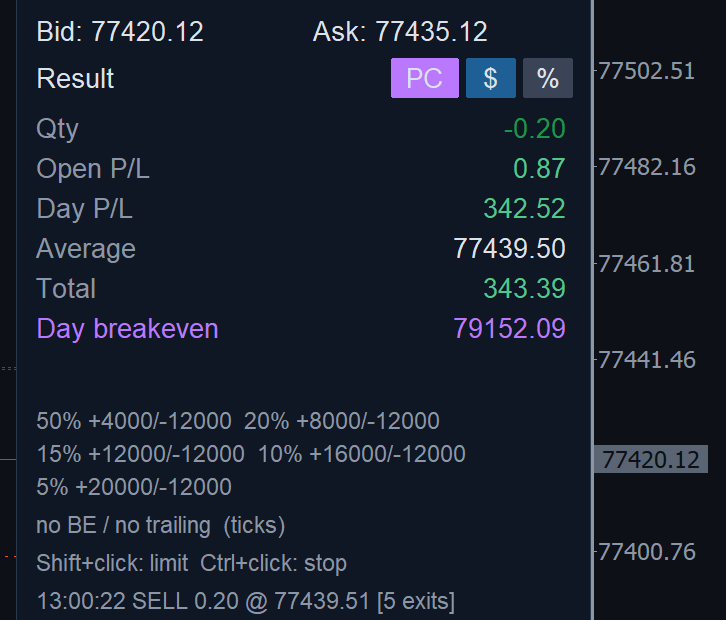
- Bid / Ask: prezzi correnti.
- Qty: quantità aperta (negativa per una vendita).
- Open P/L: risultato fluttuante della posizione aperta.
- Day P/L: risultato realizzato del giorno su questo simbolo, con commissioni, costi e swap.
- Average: prezzo medio della posizione aperta.
- Total: risultato aperto più risultato del giorno.
- $ / %: mostra i risultati in importo o come percentuale del saldo.
- Day breakeven (pulsante PC): prezzo al quale il risultato del giorno su questo simbolo sarebbe zero, considerando il risultato realizzato, la posizione aperta e i costi. Viene disegnato come linea tratto-punto sul grafico con l'etichetta PC sul bordo sinistro, e compare dalla seconda operazione del giorno (serve un risultato da confrontare). Se il tuo broker non riporta le commissioni, imposta Estimated cost per contract per side nei parametri. Il pulsante PC attiva e disattiva la linea.
9. Linguetta ridotta e conto alla rovescia
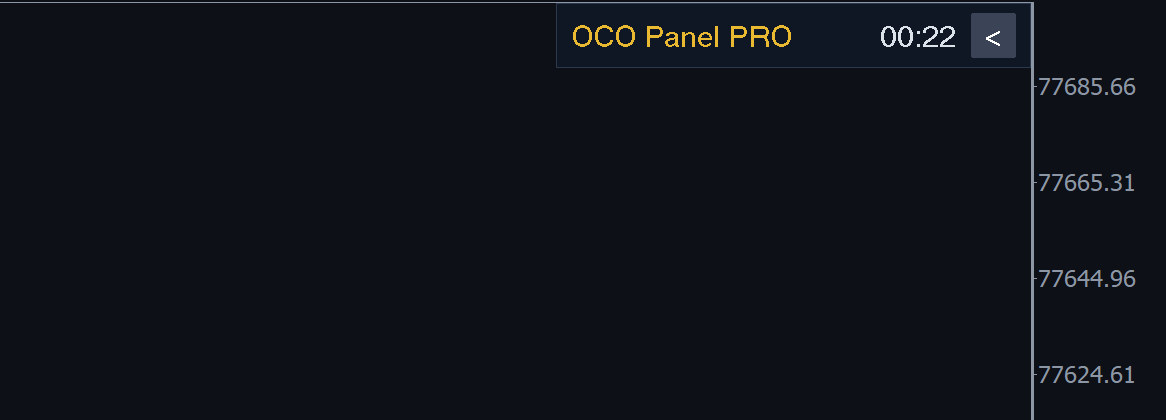
Il pulsante > nell'intestazione riduce il pannello a una piccola linguetta in alto a destra del grafico, con il conto alla rovescia alla chiusura della candela. Il grafico recupera il suo spazio (lo spostamento del grafico torna alla tua impostazione originale). Fai clic su < per riaprire il pannello. Le uscite continuano a essere gestite mentre il pannello è ridotto.
10. Strategy Tester
Il pannello funziona nello Strategy Tester. In modalità visuale puoi usare i pulsanti durante il test. Per mostrare la gestione automatica, il pannello esegue un'entrata a mercato ogni 40 barre quando non c'è una posizione, alternando acquisto e vendita, con la terza strategia dell'elenco (3 exits + trail per impostazione predefinita), così da poter osservare le uscite OCO, il break-even e il trailing.
11. Parametri
| Parametro | Predefinito | Descrizione |
|---|---|---|
| Default quantity | 1 | Quantità caricata nel campo Qty. |
| Default stop offset (ticks) | 10 | Valore iniziale di Stop Off. per le entrate stop-limit. |
| Quick quantity buttons 1, 2, 3 | 1, 2, 3 | Quantità dei tre pulsanti rapidi. |
| Chart trading | true | Shift + clic limite, Ctrl + clic stop. |
| Netting: also manage positions opened outside the panel | false | Associa la strategia selezionata alle posizioni del simbolo aperte manualmente o da altri EA. |
| Netting: keep the farthest stop on the position | true | Lo stop più lontano viene impostato anche come SL della posizione presso il broker. |
| Show the day breakeven line | true | Stato iniziale del pulsante PC (in seguito il pannello ricorda la tua scelta). |
| Estimated cost per contract per side | 0 | Costo usato nel break-even giornaliero quando il broker non riporta le commissioni. |
| Language | Lingua del terminale | Inglese o portoghese. |
| Panel width | 230 | Larghezza in pixel con scala dello schermo al 100%. |
| Reserve the right side of the chart | true | Sposta il grafico in modo che le candele non finiscano mai dietro il pannello. |
| Show the countdown | true | Conto alla rovescia alla chiusura della candela in fondo al pannello e sulla linguetta ridotta. |
| Font size | 9 | Dimensione del testo del pannello. |
| Magic number | 260401 | Identifica gli ordini e le posizioni del pannello. |
12. Domande e messaggi
- "Algo trading is disabled" (trading algoritmico disattivato): attiva il pulsante Algo Trading del terminale e l'opzione Allow Algo Trading dell'EA.
- "Trading is not fully allowed on this symbol" (trading non completamente consentito su questo simbolo): il simbolo è in sola chiusura o disabilitato dal broker.
- "Rejected: …" (rifiutato): il broker ha rifiutato l'ordine; segue il motivo (volume non valido, stop non validi, mercato chiuso, fondi insufficienti…).
- "Quantities add up to X%, must be 100%" (le quantità sommano X%, devono essere 100%): regola le Qty % delle uscite nell'editor.
- La posizione non ha uscite: l'entrata è stata inviata con <None>, oppure è stato premuto Cancel Ord.. Seleziona una strategia e usa Reverse o invia una nuova entrata; sui conti netting le uscite vengono ricostruite quando la posizione cambia.
- Ho chiuso il terminale: sui conti netting i take profit restano in borsa e lo stop più lontano resta sulla posizione; gli altri stop tornano a essere gestiti al riavvio del pannello. Sui conti hedging ogni uscita ha i propri SL/TP presso il broker.
Supporto: invia un messaggio privato sul sito MQL5 o un commento nella pagina del prodotto.