
Apex Trade Assistant — Configurazione e guida utente illustrata
Uno spazio di lavoro sul grafico per il trading manuale in MetaTrader 5. APEX riunisce l’invio degli ordini, la pianificazione visiva delle operazioni, la gestione delle posizioni e modelli indipendenti di regressione lineare e Kalman in un’unica applicazione. Parti dai tuoi valori, usa un assistente per preparare i parametri oppure esamina i suggerimenti dei modelli prima di decidere quali applicare.
Il pannello principale e i pianificatori indipendenti Apex Micro supportano diversi modi di lavorare: ordini a mercato e pendenti, piani di ingresso locali armati, protezione lato broker o virtuale, e gestione configurabile del trailing stop e del pareggio. Sei tu a scegliere quali strumenti usare e quando inviare un ordine.
- Controllo manuale: inserisci e modifica i tuoi valori direttamente nell’interfaccia.
- Pianificazione visiva: sposta i livelli di ingresso, SL e TP sul grafico.
- Spazio di lavoro flessibile: scegli Vertical, Classic o Modern, con salvataggio automatico del layout e del tema selezionati.
- Pianificatori indipendenti: prepara più piani con impostazioni separate.
- Contesto di mercato: usa la barra superiore Market Info, i dettagli dei modelli, le informazioni facoltative del calendario economico e i livelli di trading visivi.
I valori nelle schermate servono a illustrare l’interfaccia. Non sono impostazioni di trading consigliate né promesse di risultati.
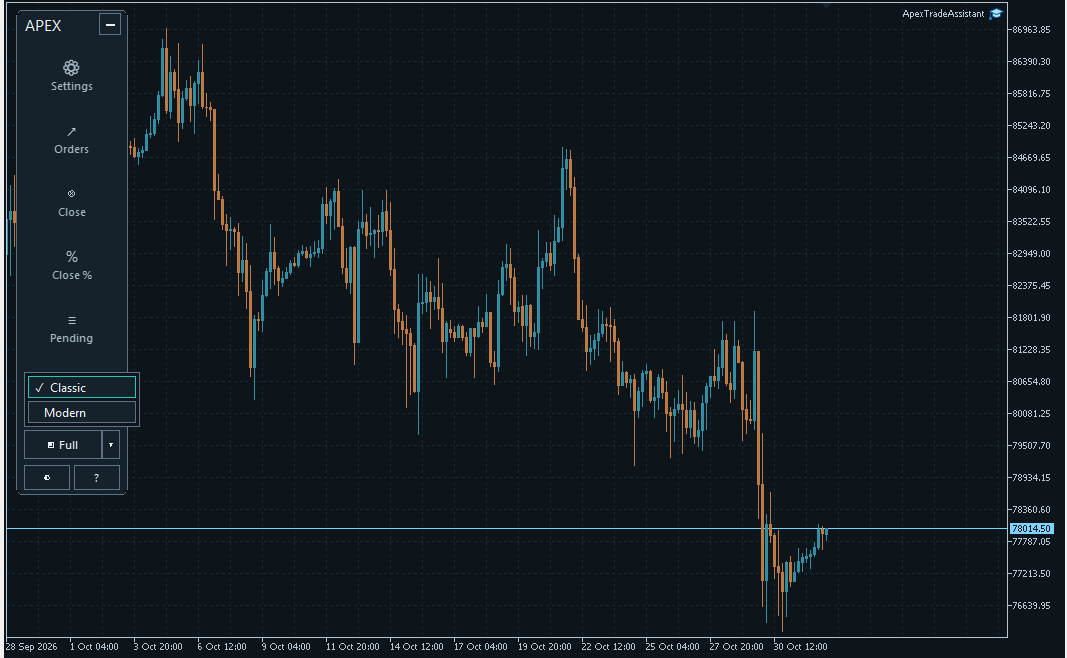
Una nuova configurazione parte dalla barra degli strumenti verticale. Apri le sezioni quando ne hai bisogno.
1. Primo avvio, tre layout e salvataggio dell’aspetto
La presentazione predefinita è la barra degli strumenti verticale con il tema Graphite Teal Copper. All’avvio, la barra verticale non apre automaticamente Orders. Fai clic su Settings, Orders, Close, Close %, Pending o Tools per aprire la sezione corrispondente.
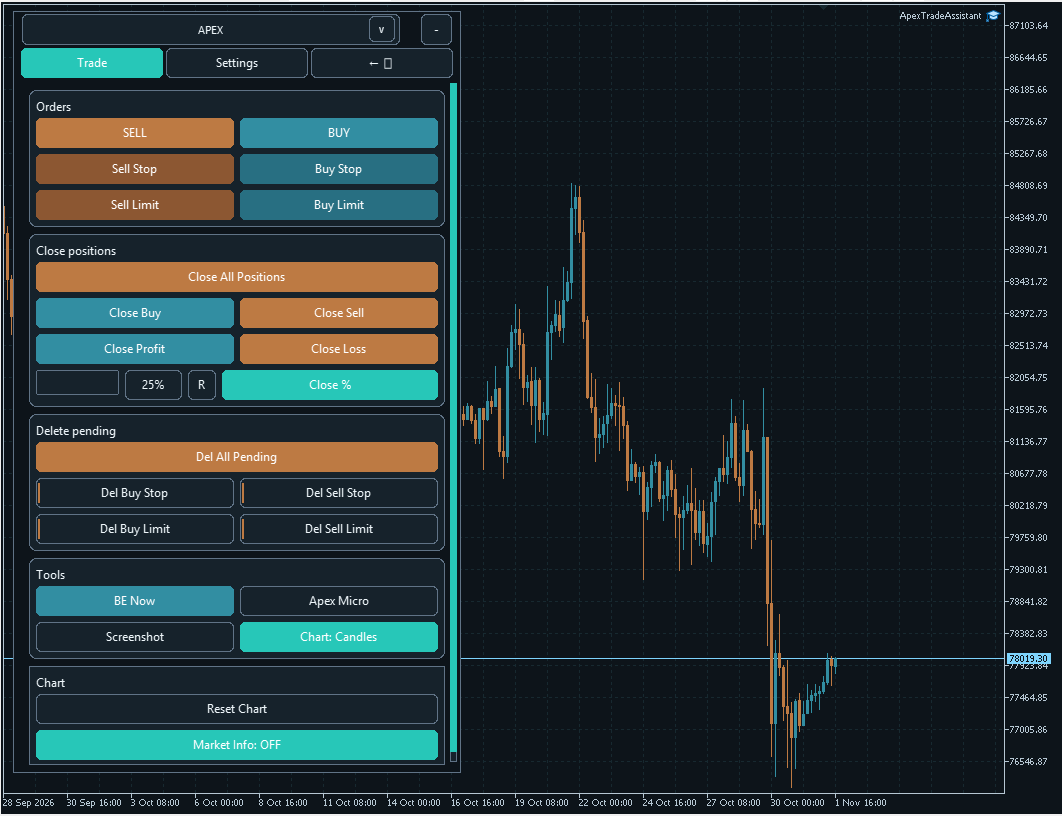
Usa Full e il selettore adiacente per scegliere la presentazione completa del pannello: Classic o Modern. Il pulsante di ritorno del pannello completo permette di tornare alla presentazione verticale. Tutti i layout danno accesso alle stesse funzioni principali.
Il layout e il tema selezionati vengono salvati automaticamente. Se esistono impostazioni salvate, APEX ripristina quelle scelte invece di imporre i valori iniziali. La sezione espandibile della barra verticale, tuttavia, si avvia chiusa. Cambiare l’aspetto non modifica la funzione dei comandi di trading.
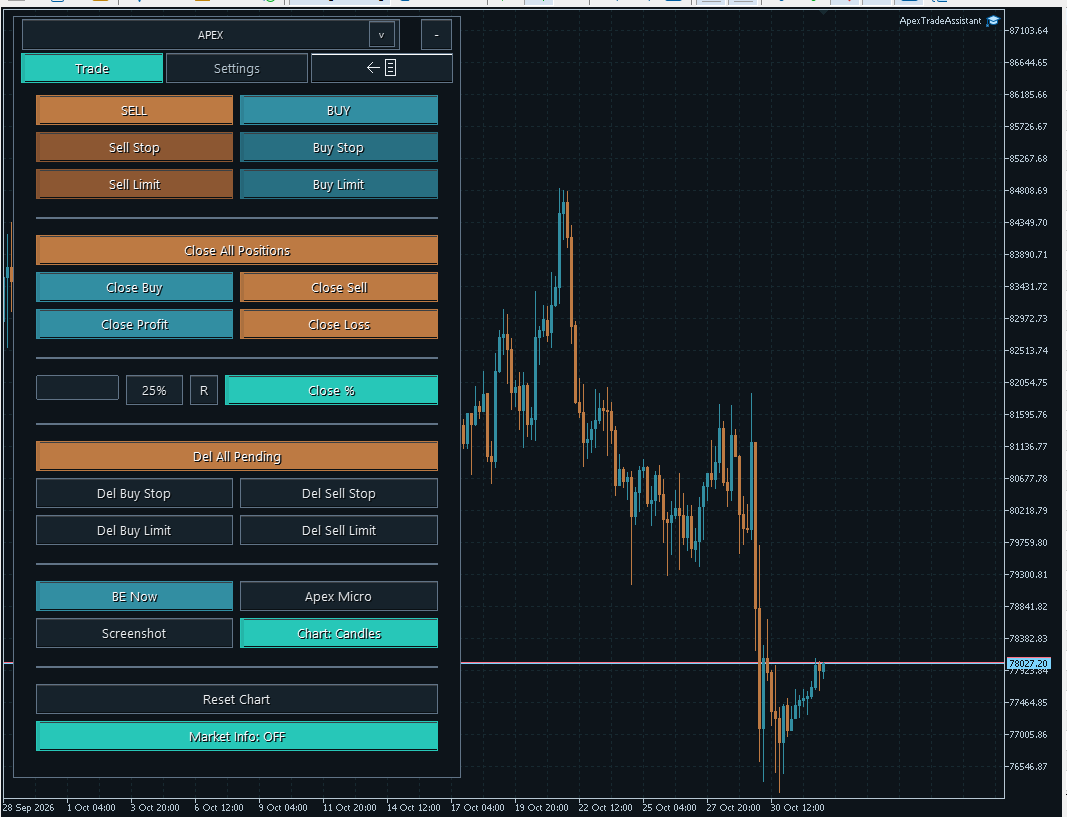
Classic: comandi di esecuzione e gestione riuniti in un familiare layout completo.
Modern: le stesse funzioni principali organizzate in sezioni chiaramente raggruppate.
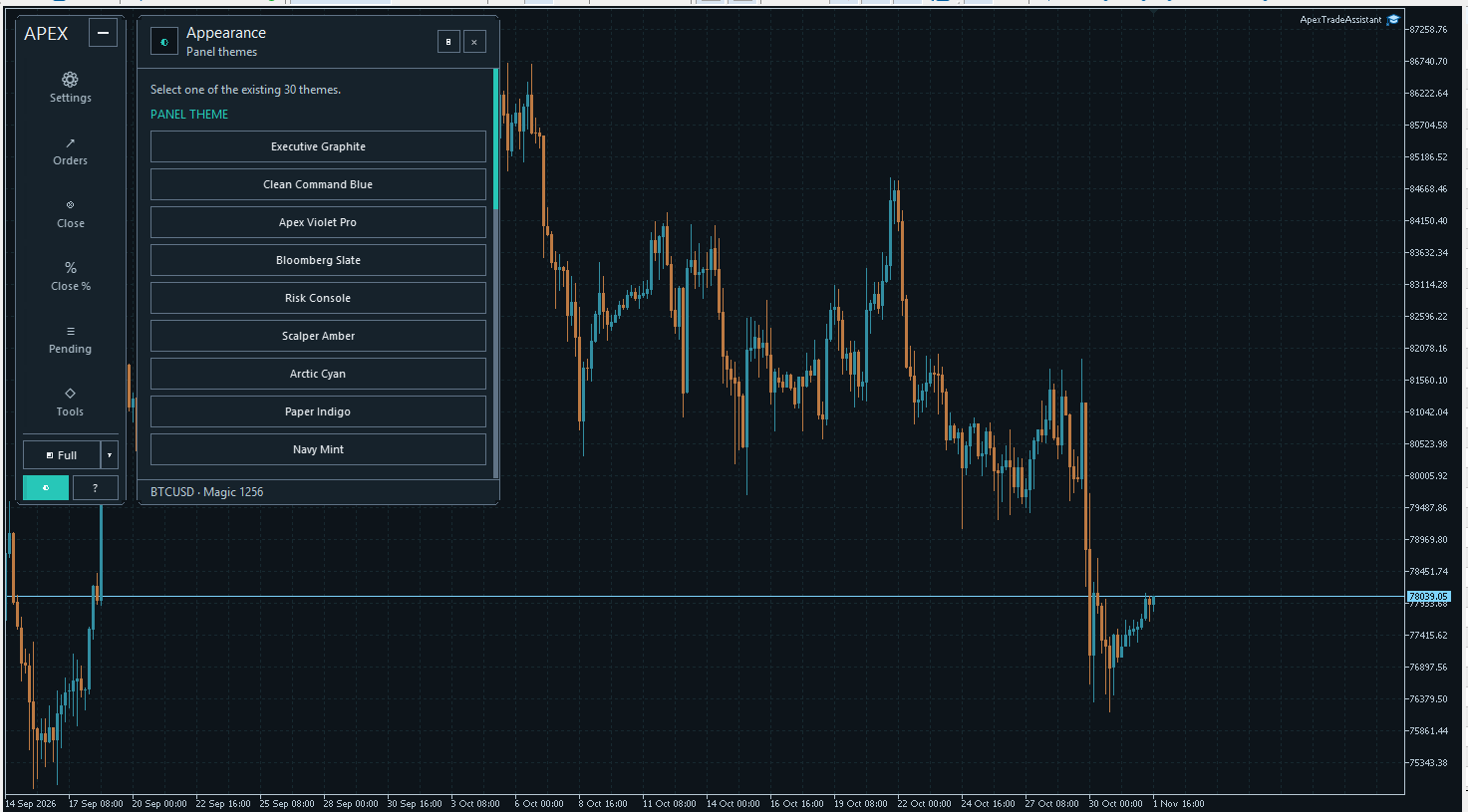
Apri Appearance per scegliere un tema. Scorri l’elenco per vedere le altre opzioni.
2. Market Info, regressione lineare e Kalman
La barra orizzontale Market Info, nella parte superiore del grafico, mostra il simbolo, il timeframe, i modelli attivi, lo stato del mercato e i segnali disponibili. L’opzione News aggiunge informazioni del calendario economico quando disponibili. Apri Details per esaminare il modello selezionato e la sua configurazione attuale.
APEX include LinReg per l’analisi tramite regressione lineare e Kalman per il filtraggio e l’analisi previsionale con un modello di Kalman. Ogni modello mantiene la propria direzione, conferma, i livelli proposti e le informazioni sugli scenari. Attivarli entrambi non li unisce in un unico segnale.
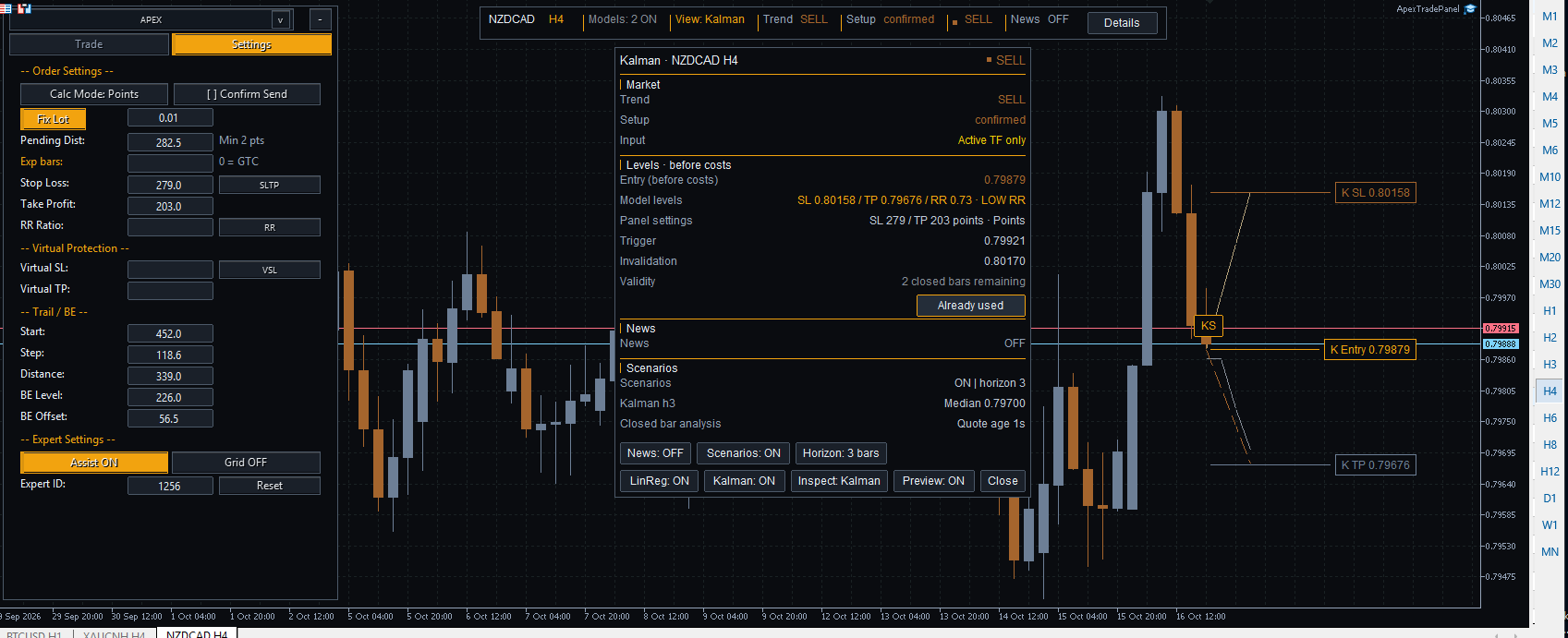
Esempio di una versione precedente dell’interfaccia, mantenuto per illustrare l’uso del modello: una configurazione Kalman SELL con Details e i livelli di Preview.
| Indicatore sul grafico | Significato |
|---|---|
| KB / KS | Kalman BUY / Kalman SELL: acquisto / vendita secondo il modello di Kalman. |
| LB / LS | LinReg BUY / LinReg SELL: acquisto / vendita secondo il modello di regressione lineare. |
Fai clic su un indicatore o su Details per controllare la direzione attuale, la conferma, i livelli disponibili di ingresso/SL/TP, il rapporto rendimento/rischio, il trigger, la condizione di invalidazione e la validità residua. Un segnale confermato può comunque non avere livelli utilizzabili. Consulta lo stato attuale invece di affidarti soltanto all’indicatore.
| Controllo | Funzione |
|---|---|
| News | Mostra o nasconde le informazioni facoltative del calendario. |
| Scenarios / Horizon | Controlla i percorsi previsti e il relativo orizzonte, da 1 a 5 barre. L’orizzonte iniziale è di 3 barre. |
| LinReg / Kalman | Attiva o disattiva ciascun modello in modo indipendente. |
| Inspect | Seleziona il modello visualizzato in Details. |
| Preview | Mostra o nasconde la sovrapposizione informativa dei livelli disponibili di ingresso/SL/TP. |
| Use model levels | Copia i valori SL/TP disponibili del modello selezionato in Settings del pannello principale. Non invia un ordine. |
| Close | Chiude Details senza disattivare i modelli. |
Applicare i livelli di un modello disattiva l’assistente principale e cancella i precedenti valori di trailing stop e pareggio. Controlla anche eventuali campi RR o virtuali già compilati: le loro priorità di protezione continuano a valere. Preview e Scenarios sono controlli separati e le relative visualizzazioni dipendono dai controlli di validità attuali.
LinReg può mostrare gli indicatori diagnostici R2 e RMSE. Kalman include un indicatore Working ratio nel suggerimento di Trend. Si tratta di diagnostiche matematiche, non di probabilità calibrate di successo di un’operazione. I valori RR visualizzati dai modelli non includono i costi di trading.
3. Settings del pannello principale
Apri Settings dalla barra degli strumenti verticale o dalla scheda Settings in Classic e Modern. I parametri di trading si modificano direttamente sul grafico. I layout cambiano la presentazione dei campi, non la loro funzione.
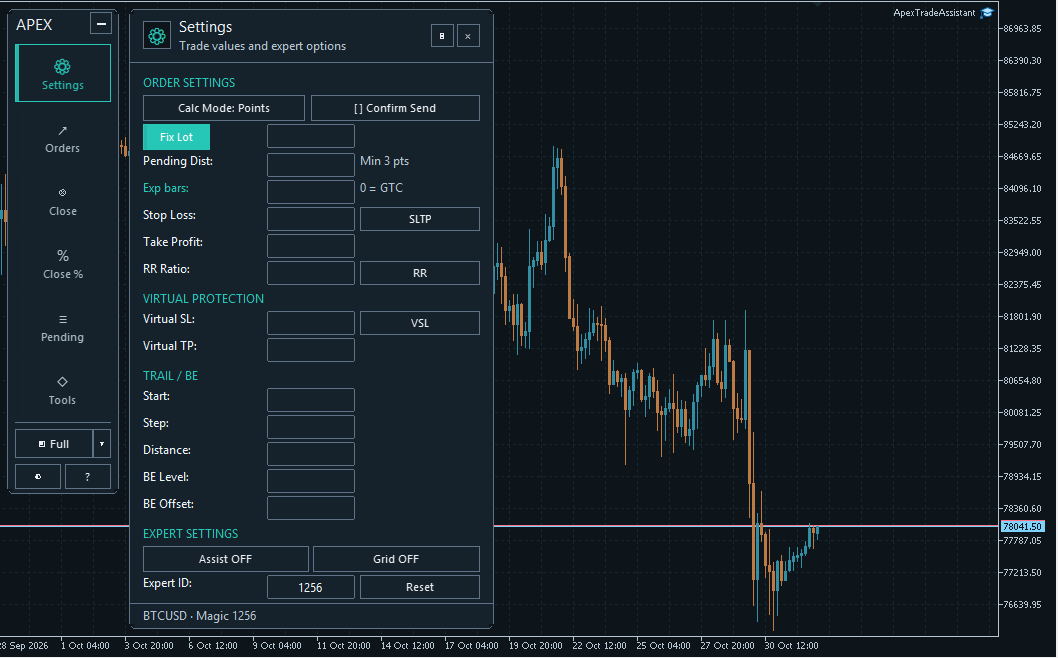
| Impostazione | Scopo |
|---|---|
| Calc Mode | Seleziona come interpretare le distanze: punti, pip, multipli di ATR, distanze espresse nella valuta del conto oppure None. |
| Fix Lot / Risk sizing | Sceglie un volume fisso o il dimensionamento della posizione in base al rischio selezionato e alla distanza dello stop. |
| Pending Dist | Imposta la distanza usata per preparare un ingresso con ordine pendente. Restano validi i controlli sulla distanza minima del broker. |
| Exp bars / Exp min | Imposta la scadenza dell’ordine pendente in barre o minuti. Zero significa GTC, senza un limite di scadenza configurato. |
| Stop Loss / Take Profit | Distanze di protezione ordinarie, soggette alle regole di priorità descritte di seguito. |
| RR Ratio | Calcola il TP a partire da un SL ordinario positivo e da un rapporto rendimento/rischio valido e attivato. |
| Virtual SL / Virtual TP | Distanze di protezione esplicite gestite localmente dall’EA. |
| Start / Step / Distance | Configura il funzionamento del trailing stop corrispondente. |
| BE Level / BE Offset | Imposta la distanza di attivazione e lo scostamento per la gestione del pareggio. |
| Assist / Grid | Controlla l’assistente principale e l’invio individuale o raggruppato di ordini pendenti. |
| Expert ID | Identifica ordini e posizioni nell’ambito di gestione applicabile. |
| Confirm Send | Aggiunge una conferma prima dell’invio dell’ordine. |
| Reset | Ripristina le impostazioni facoltative pertinenti. È diverso da Reset Chart. |
La modalità di calcolo selezionata è importante: lo stesso numero inserito in punti, pip o come multiplo di ATR rappresenta una distanza diversa. Controlla la modalità visualizzata prima di preparare un ordine.
4. Prima l’inserimento manuale; l’assistente quando serve aiuto
Le modifiche manuali deliberate hanno priorità sugli aggiornamenti ordinari dell’assistente. Ad esempio, se l’assistente compila uno stop loss e poi modifichi quel campo, per quel campo viene usato il valore che hai confermato invece del suggerimento dell’assistente. I valori devono comunque superare i controlli di validità e rispettare le condizioni del broker.
L’assistente principale può aiutare a preparare i parametri supportati di dimensionamento, distanza degli ordini pendenti, SL/TP, trailing stop e pareggio. Apex Micro dispone di un proprio assistente e di propri campi, indipendenti dalle impostazioni principali. La preparazione dei parametri tramite l’assistente è separata dalla visualizzazione dei segnali LinReg e Kalman.
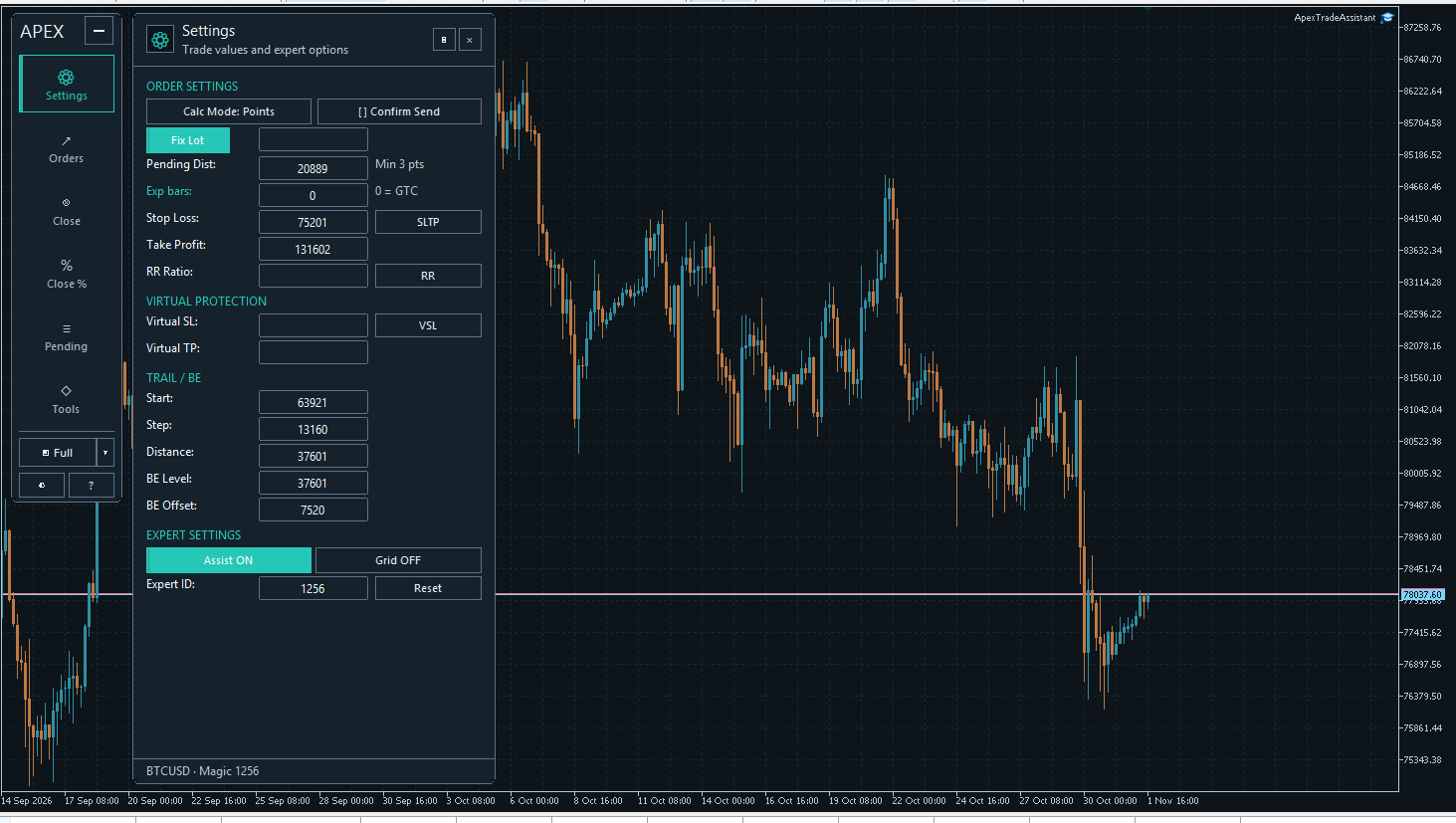
Usa i suggerimenti dell’assistente come punto di partenza, poi controlla e modifica i valori che vuoi gestire personalmente.
La priorità dell’inserimento manuale e la priorità delle protezioni sono regole diverse. Modificare manualmente un TP ordinario non disattiva un blocco RR o virtuale attivo. Per usare direttamente gli SL/TP ordinari, svuota i campi virtuali e disattiva RR.
5. SL/TP, RR e Virtual: quali valori vengono usati?
Il pannello principale sceglie un solo blocco di protezione in questo ordine: Virtual → RR → SL/TP ordinari. Tra queste tre opzioni, il blocco collocato più in basso in Settings ha la precedenza. Per lavorare con maggiore chiarezza, usa un metodo di protezione alla volta e svuota o disattiva le opzioni inutilizzate.
| Valori configurati | Risultato durante la preparazione dell’ordine nel pannello principale |
|---|---|
| Virtual SL o Virtual TP positivo | Viene selezionato il blocco virtuale. Le sue distanze hanno priorità su RR e sugli SL/TP ordinari. |
| Nessun valore virtuale; RR valido attivato | Viene usato l’SL ordinario e il TP è calcolato come SL × RR. RR richiede un SL ordinario positivo. |
| Nessun valore virtuale; RR disattivato | Vengono usati direttamente i normali campi Stop Loss e Take Profit. |
Ad esempio, con SL = 100 punti e RR = 2, la distanza calcolata del TP è di 200 punti. È un rapporto tra distanze, non una probabilità di profitto.
Importante: basta un solo campo virtuale positivo per selezionare l’intero blocco virtuale. Se il campo virtuale opposto è vuoto, rimane non configurato e non viene compilato automaticamente usando gli SL/TP ordinari. Verifica che la protezione selezionata sia completa per il piano che intendi realizzare.
I pulsanti SLTP, RR e VSL aprono i rispettivi editor visivi. Controlla e applica i valori modificati prima di effettuare un’operazione.
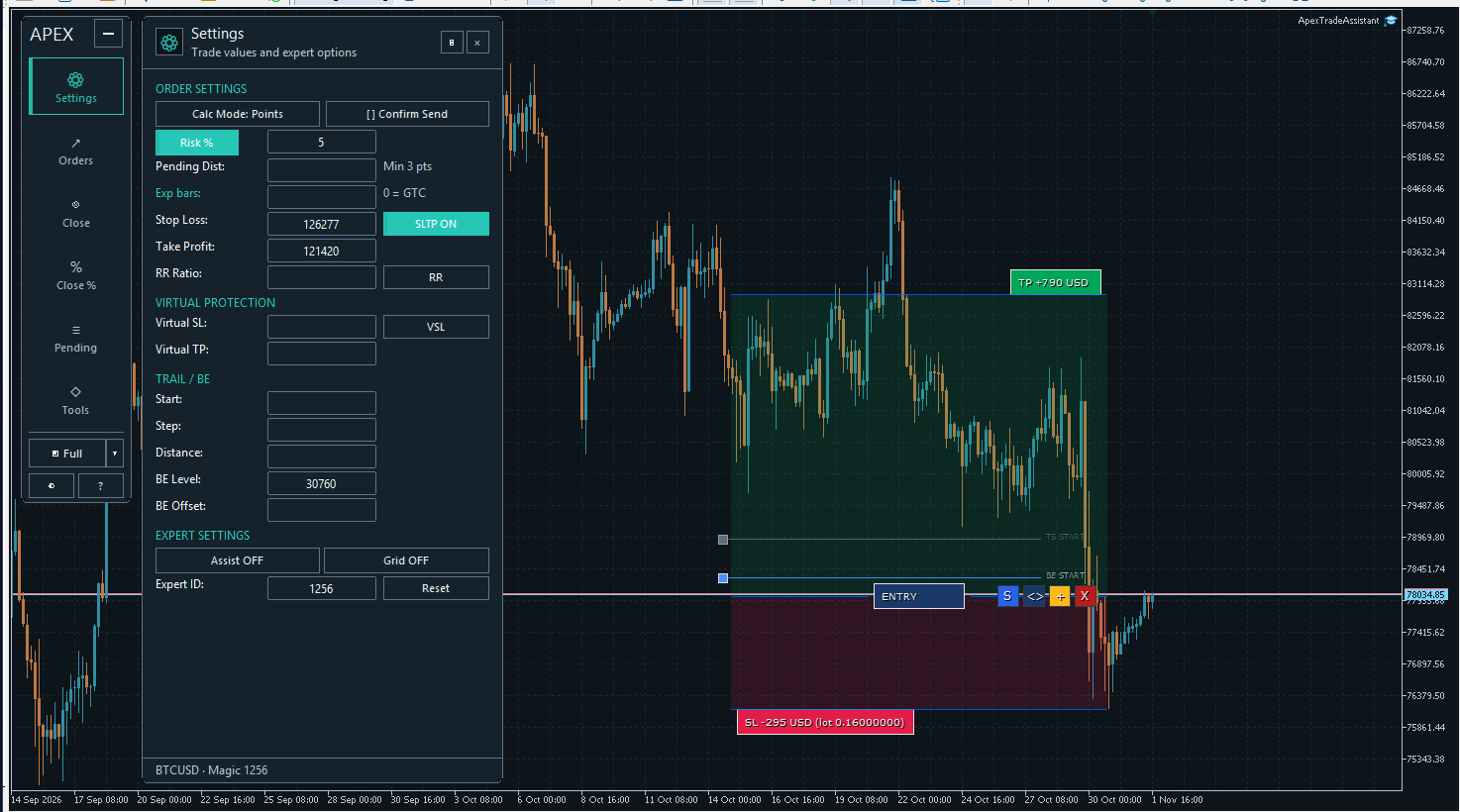
L’editor visivo del pannello principale modifica i valori delle impostazioni corrispondenti. È separato da un pianificatore Apex Micro indipendente.
6. Ordini a mercato, ordini pendenti e conferma
Apri Orders nel layout verticale oppure usa la scheda Trade in un layout completo. I sei pulsanti di ingresso utilizzano le impostazioni attuali di Settings del pannello principale e i normali controlli di protezione degli ordini.
| Pulsanti | Tipo di ingresso |
|---|---|
| SELL / BUY | Invio di un ordine a mercato usando la quotazione attuale disponibile per il trading. |
| Sell Stop / Buy Stop | Ordini stop pendenti al di sotto / al di sopra del mercato. |
| Sell Limit / Buy Limit | Ordini limite pendenti al di sopra / al di sotto del mercato. |
Confirm Send aggiunge un passaggio con Confirm o Cancel. Conferma l’intenzione di inviare l’ordine, ma non blocca una quotazione precedente. La preparazione usa informazioni aggiornate al momento della conferma: controlla quindi la richiesta finale.
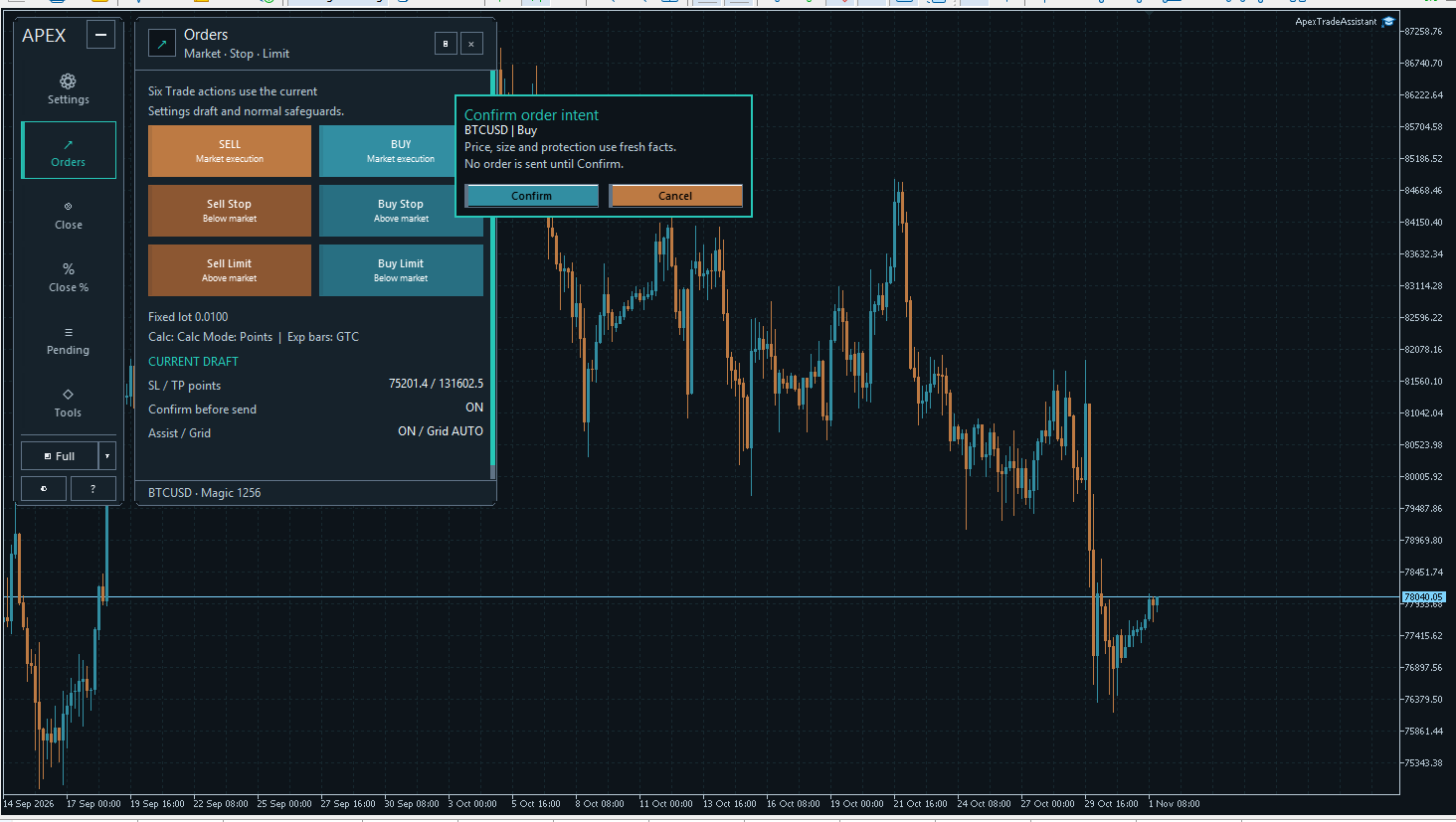
In questo processo di conferma, nessun ordine viene inviato finché non scegli Confirm.
7. Chiusura, chiusura parziale e gestione degli ordini pendenti
La barra verticale separa Close, Close % e Pending. Classic e Modern collocano questi comandi nella vista Trade completa.
- Close All Positions / Close Buy / Close Sell: chiudono le posizioni corrispondenti nell’ambito di gestione dell’azione.
- Close Profit / Close Loss: filtrano le posizioni corrispondenti in base al profitto o alla perdita.
- Del All Pending e pulsanti di eliminazione per tipo: rimuovono gli ordini pendenti corrispondenti.
All indica tutti gli elementi corrispondenti nell’ambito del comando, non automaticamente tutte le operazioni del conto. I comandi del pannello principale e dei mini-pianificatori usano meccanismi separati per determinare l’appartenenza di posizioni e ordini. Controlla il simbolo, l’Expert ID e il contesto di gestione visualizzato.
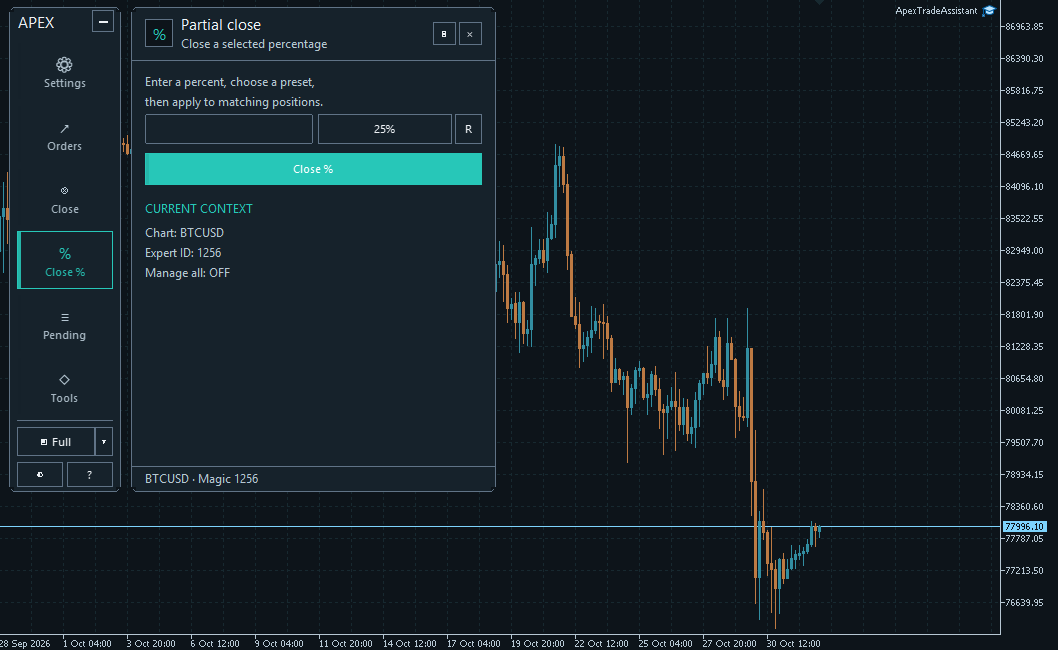
Per una chiusura parziale, inserisci la percentuale desiderata oppure scorri i valori predefiniti 25%, 50%, 75% e 100%, poi premi Close %. La sola selezione di una percentuale non chiude una posizione.
R svuota il campo della percentuale. Questo pulsante di ripristino non ha alcun rapporto con RR Ratio. Il pulsante dei valori predefiniti mostra il valore che selezionerà al clic successivo. La chiusura parziale effettiva resta soggetta alla validità del volume e al passo di volume richiesto dal broker.
8. Tools e controlli del grafico
| Controllo | Scopo |
|---|---|
| BE Now | Richiede l’azione immediata di passaggio al pareggio applicabile alle posizioni corrispondenti. |
| Apex Micro | Apre lo spazio di lavoro dei pianificatori visivi indipendenti. |
| Screenshot | Salva una schermata del grafico nell’area MQL5/Files del terminale. |
| Chart | Scorre le modalità di visualizzazione del grafico supportate. |
| Reset Chart | Ripristina l’aspetto salvato del grafico. È separato da Reset in Settings e da R nel pianificatore. |
| Market Info | Attiva o disattiva il funzionamento del modulo di informazioni di mercato. |
9. Apex Micro: pianificatori visivi indipendenti
Ogni pianificatore Apex Micro ha proprie impostazioni di dimensionamento, calcolo, assistenza e ordini. Aprilo da Tools → Apex Micro e usa + per aggiungere un altro pianificatore dedicato a un’idea separata.
Imposta il valore di dimensionamento, poi regola Entry, SL e TP sul grafico. Spostare l’intero riquadro verticalmente sposta insieme i prezzi pianificati; spostarlo orizzontalmente ne cambia la posizione sullo schermo. L’esecuzione immediata a mercato utilizza la quotazione attuale disponibile per il trading, non la posizione orizzontale del riquadro sull’asse temporale.
La barra dei comandi può essere agganciata al piano o separata per collocarla più comodamente. Usa i controlli a freccia per cambiare la presentazione. Il pulsante I alterna la vista dei parametri, i parametri con la guida e lo stato chiuso. Commands mostra i nomi completi delle azioni.
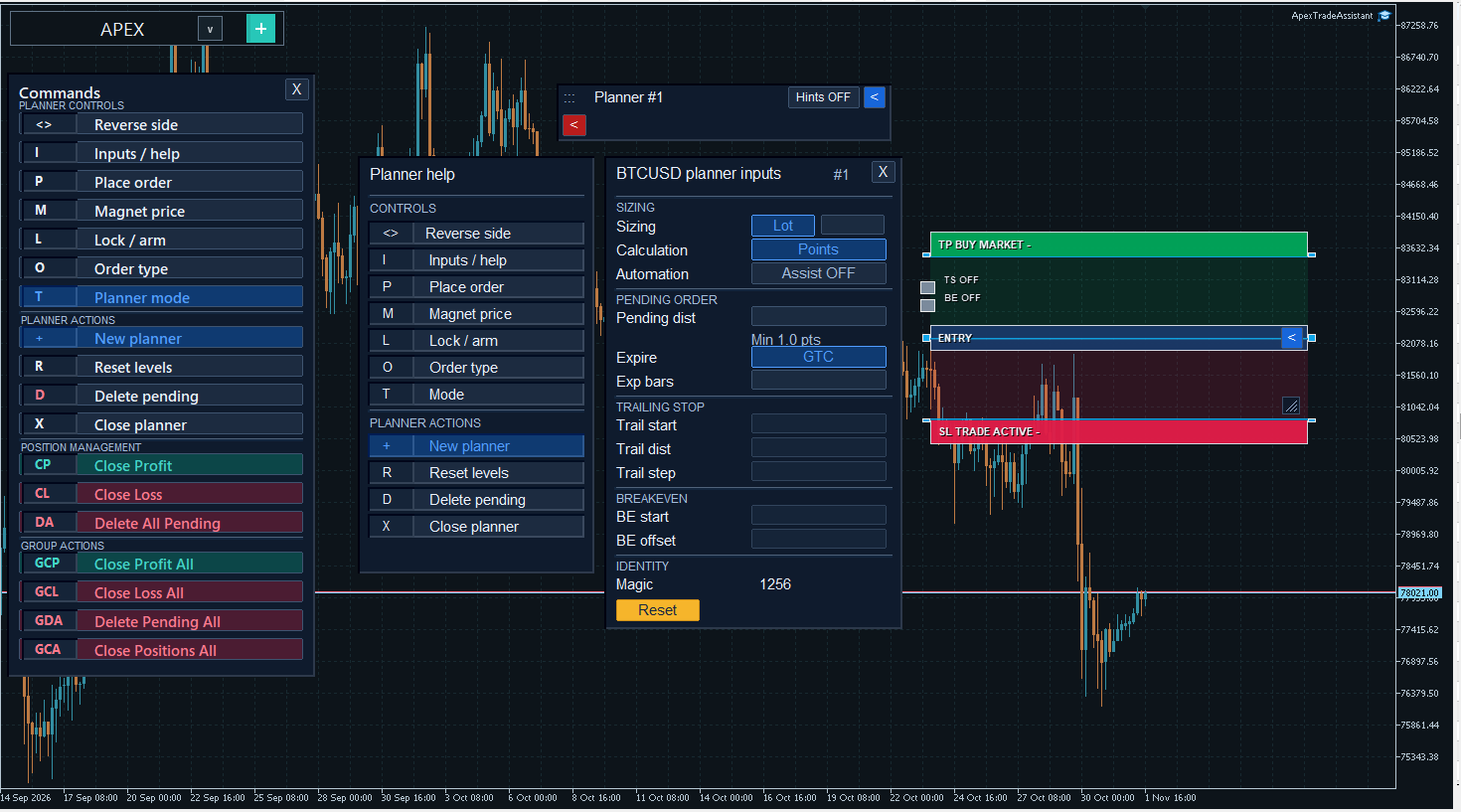
| Pulsante | Significato |
|---|---|
| <> | Inverte la direzione del piano tra BUY e SELL. |
| I | Scorre le viste dei parametri e della guida. |
| P | Invia un ordine usando la configurazione e la modalità attuali di quel pianificatore. |
| M | Attiva o disattiva il magnete del prezzo. Per i tipi di ordini pendenti usa la quotazione attuale e la distanza configurata. |
| L | Applica il meccanismo di blocco o armamento previsto per il piano preparato. |
| O | Scorre i tipi di ordine. |
| T / V | Alterna le modalità Trade e Virtual. È distinto dal pulsante P per l’invio degli ordini. |
| + | Aggiunge un pianificatore indipendente. |
| R | Ripristina i livelli del pianificatore. |
| D | Annulla il controller in attesa dello slot corrispondente oppure elimina il relativo ordine pendente associato, secondo il caso. |
| X | Chiude la visualizzazione del pianificatore. Un controller attivo può rimanere accessibile come indicatore compatto; questa azione non chiude di per sé una posizione. |
| CP / CL / DA | Chiudono le posizioni in profitto / perdita oppure eliminano gli ordini pendenti appartenenti a quello slot del pianificatore, secondo il caso. |
| GCP / GCL | Chiudono le posizioni in profitto / perdita dei mini-pianificatori nell’ambito corrispondente al simbolo e all’Expert ID. |
| GDA / GCA | Annullano gli ordini pendenti e i controller in attesa dei pianificatori corrispondenti / chiudono le posizioni dei pianificatori corrispondenti tramite i rispettivi controller. |
Nella finestra dei parametri, scegli il dimensionamento Lot o Risk%, le unità di calcolo, la distanza degli ordini pendenti, la scadenza e le impostazioni desiderate di trailing stop e pareggio. Attiva l’Assistant del pianificatore quando serve. Controlla esplicitamente gli interruttori e i valori TS e BE: visualizzare un pianificatore non attiva automaticamente tutte le funzioni di gestione.
10. Indicatori ARM, trigger locali e ordini pendenti del broker
Un piano di ingresso locale preparato può essere armato tramite L e restare accessibile come indicatore ARM compatto. Fai clic sull’indicatore per riaprire il pianificatore ed esaminare il contesto registrato. L’indicatore in sé non è un ordine presso il broker.
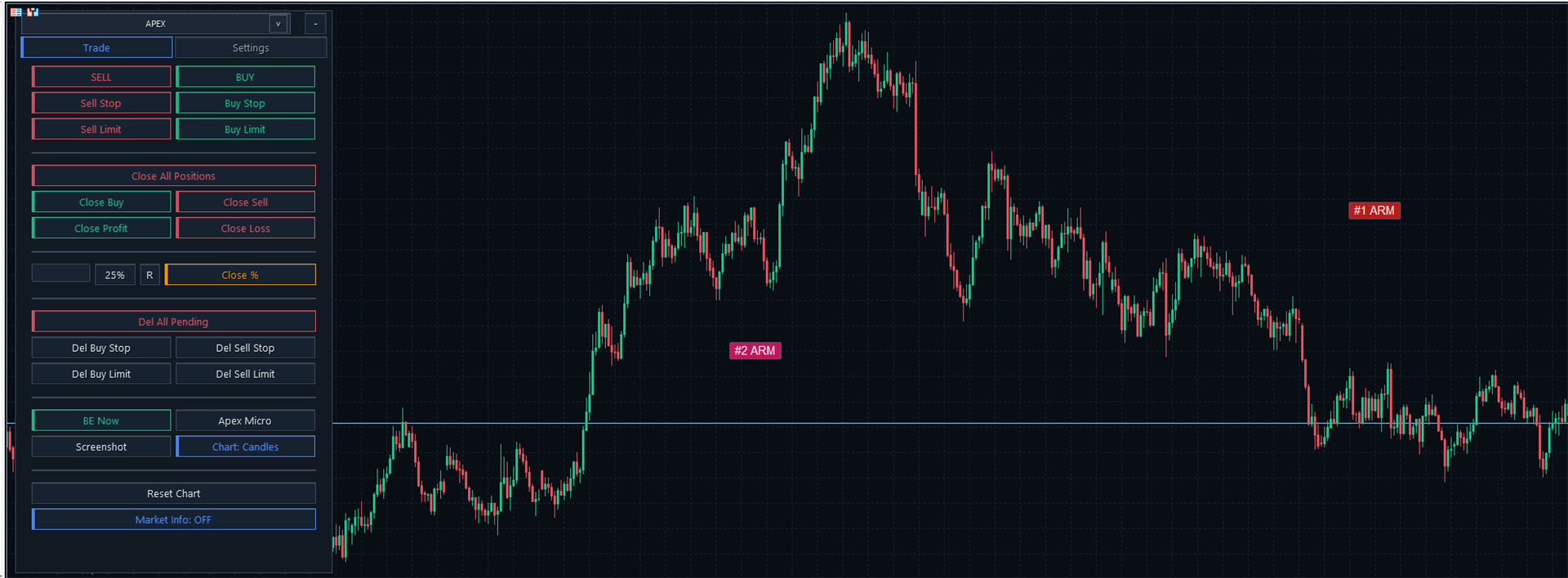
Esempio di una versione precedente dell’interfaccia che mostra più piani locali rappresentati da indicatori ARM compatti.
Un trigger locale di ingresso a mercato è diverso da un ordine pendente presso il broker. Con un trigger locale, l’EA monitora la condizione configurata e invia una richiesta a mercato quando si verifica. Restano validi i controlli su quotazione, spread e altre protezioni; il prezzo del trigger non è un prezzo di esecuzione garantito. Un ordine pendente inviato al broker rimane presso il broker fino all’esecuzione, all’annullamento o alla scadenza secondo le proprie condizioni.
Controlla il tipo di ordine, il dimensionamento, la modalità di protezione e l’azione desiderata prima di armare o inviare. Usa il comando D o il comando di gestione degli ordini pendenti appropriato per annullare un piano in attesa o un ordine pendente. Chiudere la finestra del pianificatore non è un’istruzione di annullamento.
11. Modalità Trade e protezione virtuale
| Modalità | Significato |
|---|---|
| Trade | Usa il normale processo degli ordini del pianificatore e le impostazioni applicabili di protezione lato broker. |
| Virtual | Usa livelli di protezione gestiti localmente invece di inviare quei livelli virtuali SL/TP al broker. Possono comunque essere inviati ordini reali. |
La protezione virtuale è disponibile nei rispettivi flussi supportati del pannello principale e dei mini-pianificatori. Un ordine pendente preparato nel pannello principale con Virtual SL/TP può comunque essere un ordine pendente reale presso il broker. La protezione virtuale non trasforma un ordine in una simulazione.
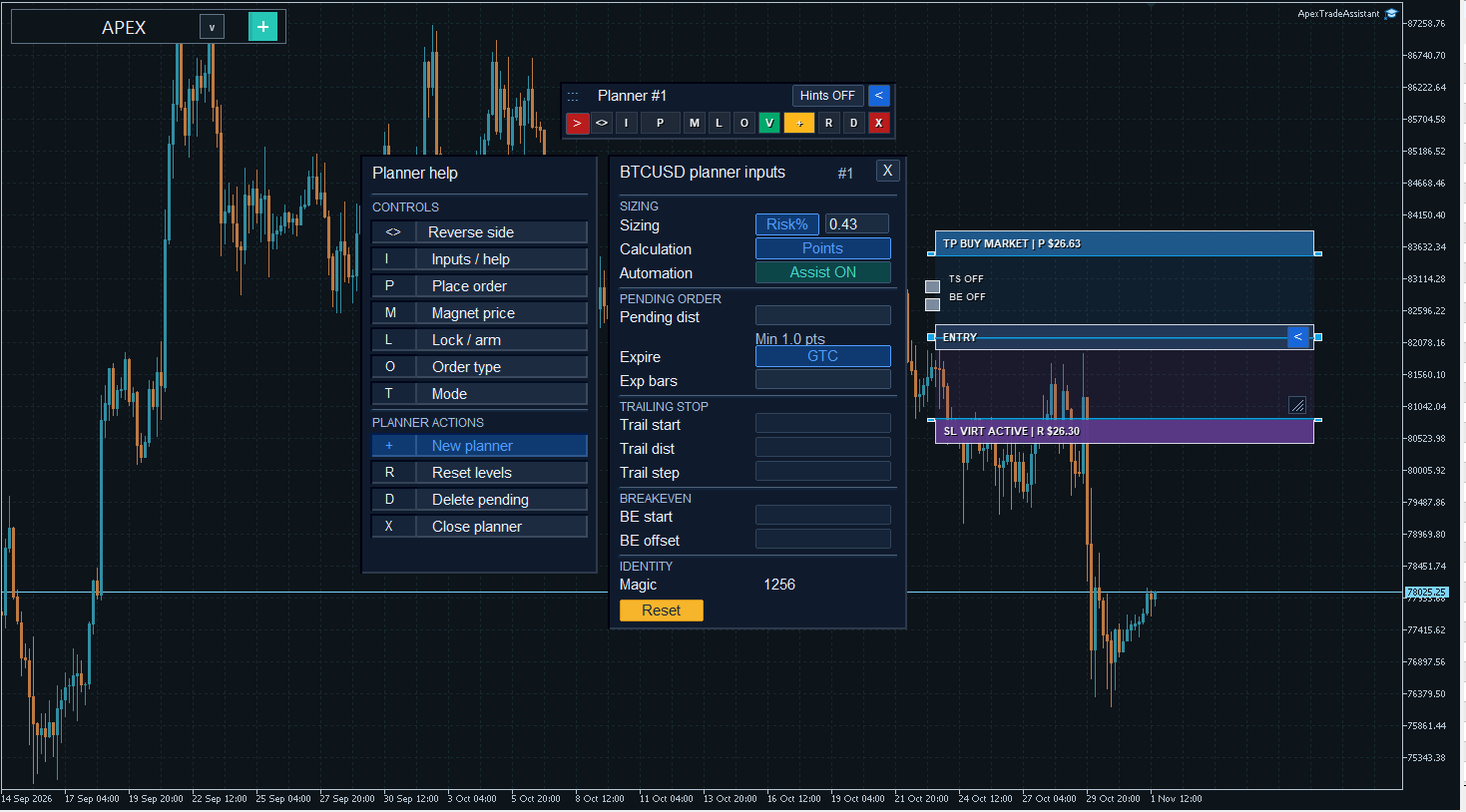
I livelli di protezione virtuali sono gestiti dall’EA. Una posizione reale aperta rimane visibile al broker.
Mantieni il terminale e l’EA in esecuzione per i trigger locali, la protezione virtuale, il trailing stop e la gestione del pareggio, con la connessione e le autorizzazioni di trading necessarie. Un piano o un record di controller salvato non esegue operazioni mentre l’applicazione è offline.
12. Griglia di ordini pendenti con Grid
L’impostazione principale Grid prepara un gruppo di ordini pendenti a livelli di prezzo separati. Scegli l’opzione in Settings, poi usa il pulsante di ordine pendente appropriato.
| Opzione | Comportamento richiesto |
|---|---|
| OFF | Invio individuale di ordini pendenti. |
| AUTO | Sceglie il numero di ordini richiesto in base al timeframe attivo. |
| 2 | Richiede due ordini. |
| G5 / G10 / G15 | Richiede cinque, dieci o quindici ordini. |
Ogni richiesta continua a essere sottoposta ai controlli applicabili su prezzo, volume, margine e ordine. Il numero effettivamente inviato con successo può essere inferiore a quello richiesto.
Il dimensionamento si applica a ogni singolo ordine Grid. Il volume o Risk% selezionato non viene suddiviso automaticamente come un’unica allocazione condivisa dall’intero gruppo. Controlla l’esposizione complessiva prima dell’invio.
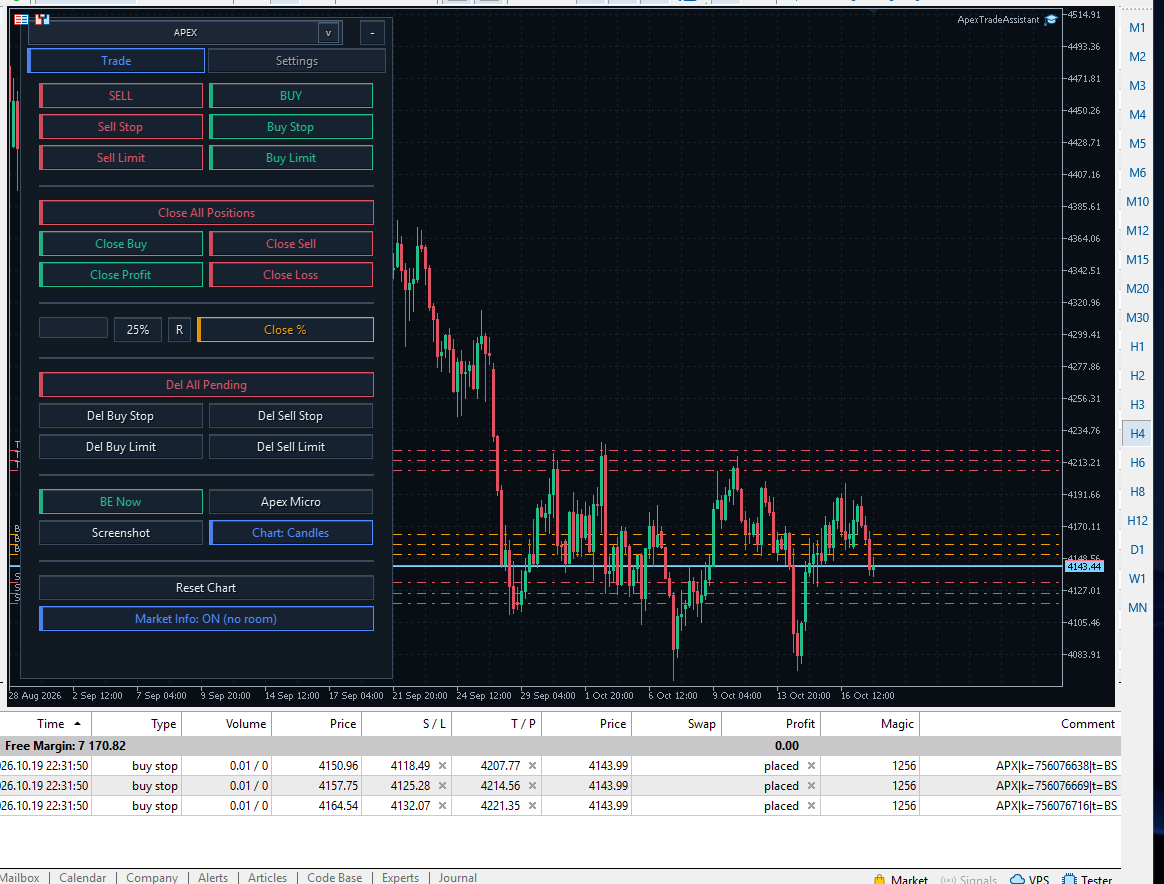
Esempio di una versione precedente dell’interfaccia mantenuto per mostrare l’elenco degli ordini: Grid AUTO su H4 con tre ordini Buy Stop e prezzi di protezione separati.
13. Prima dell’invio: un breve elenco di controllo
- Scegli il pannello principale o un mini-pianificatore indipendente.
- Controlla l’unità di calcolo, il valore di dimensionamento, il simbolo e l’identificativo di gestione.
- Inserisci la protezione o preparala visivamente. Quando pertinente, controlla la priorità Virtual → RR → SL/TP del pannello principale.
- Controlla i valori dell’assistente o i livelli dei modelli che hai scelto di applicare.
- Conferma se desideri un ingresso immediato a mercato, un ordine pendente presso il broker o un trigger locale armato.
- Controlla i valori finali e invia soltanto l’azione desiderata.
Avvio sul grafico e stato salvato
Usa un grafico dedicato ad APEX. Durante l’inizializzazione, l’EA rimuove gli oggetti esistenti dal proprio grafico prima di creare lo spazio di lavoro. Sono inclusi i disegni manuali e gli oggetti di altri strumenti. Reset Chart non ricrea gli oggetti eliminati.
APEX memorizza localmente le impostazioni supportate e il contesto dei pianificatori/controller. Le scelte di aspetto salvate aiutano a ripristinare lo spazio di lavoro; i record locali non forniscono protezione attiva quando il terminale è chiuso e non garantiscono il recupero di ogni azione. Dopo un riavvio, controlla lo stato effettivamente ripristinato.
Sei tu a scegliere le operazioni e le impostazioni. APEX aiuta a organizzarne la preparazione e la gestione; i suggerimenti dei modelli e gli esempi nelle schermate non garantiscono risultati di trading.
Pagina del prodotto e assistenza
Visualizza Apex Trade Assistant su MQL5 Market.
Per domande sul prodotto, usa la sezione Comments della pagina del prodotto oppure contatta l’autore tramite la messaggistica MQL5.
Autore: Dragan Drenjanin
#ApexTradeAssistant #MetaTrader5 #MQL5 #ManualTrading #TradingPanel #TradeManagement #VisualTrading #KalmanFilter #LinearRegression