Disponibile su MQL5 Market: JET Trade Assistant PRO
Continuazione del manuale d’uso di JET Trade Assistant PRO 7.00: capitoli 9–14 e appendice MetaTrader 4. I capitoli 1–8 sono nella Parte 1.
9. Scheda TOOLS — strumenti per ordini pendenti, trade esterni, preset, notifiche
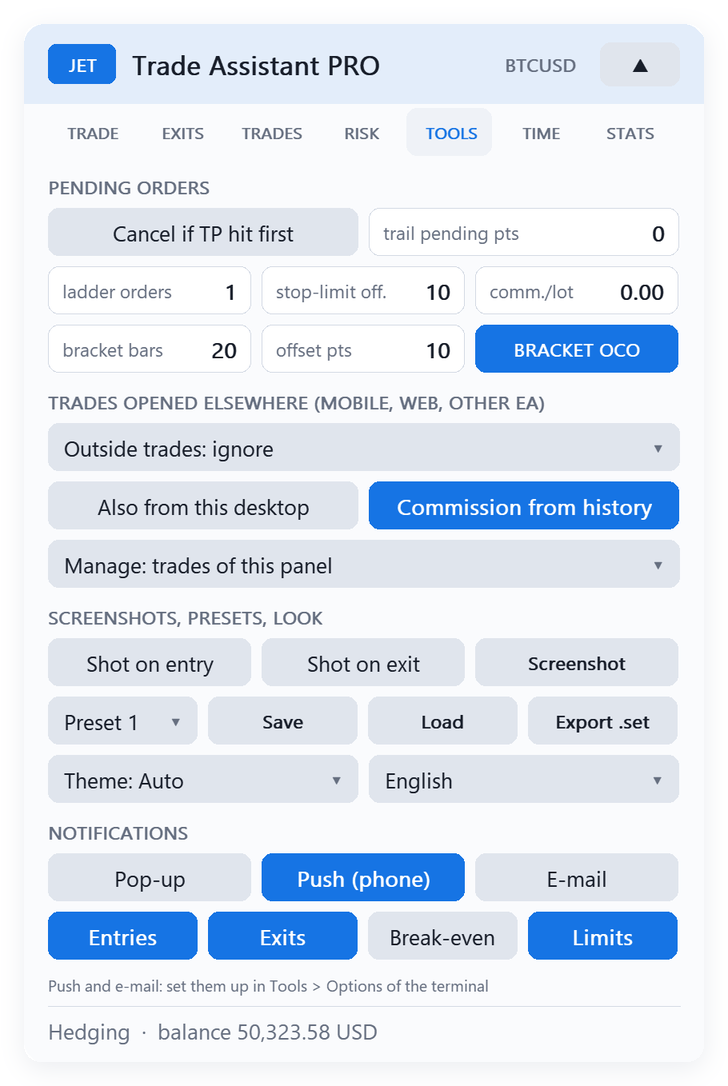
9.1 Ordini pendenti
- Cancel if TP hit first: un ordine pendente viene cancellato se il prezzo raggiunge il suo take profit prima dell'ingresso.
- trail pending pts: l'ordine pendente segue il prezzo a questa distanza finché non viene eseguito (0 = disattivato).
- ladder orders: numero di ordini della scala (sezione 4).
- stop-limit off.: distanza tra trigger e limite degli ordini stop-limit (tick).
- comm./lot: commissione per lotto, andata e ritorno (quando non viene letta dallo storico).
- bracket bars / offset pts / BRACKET OCO: piazza un buy stop sopra il massimo e un sell stop sotto il minimo delle ultime N barre (+ offset), collegati come OCO: quando uno viene eseguito, l'altro viene annullato.
9.2 Stop nascosti e ordini virtuali
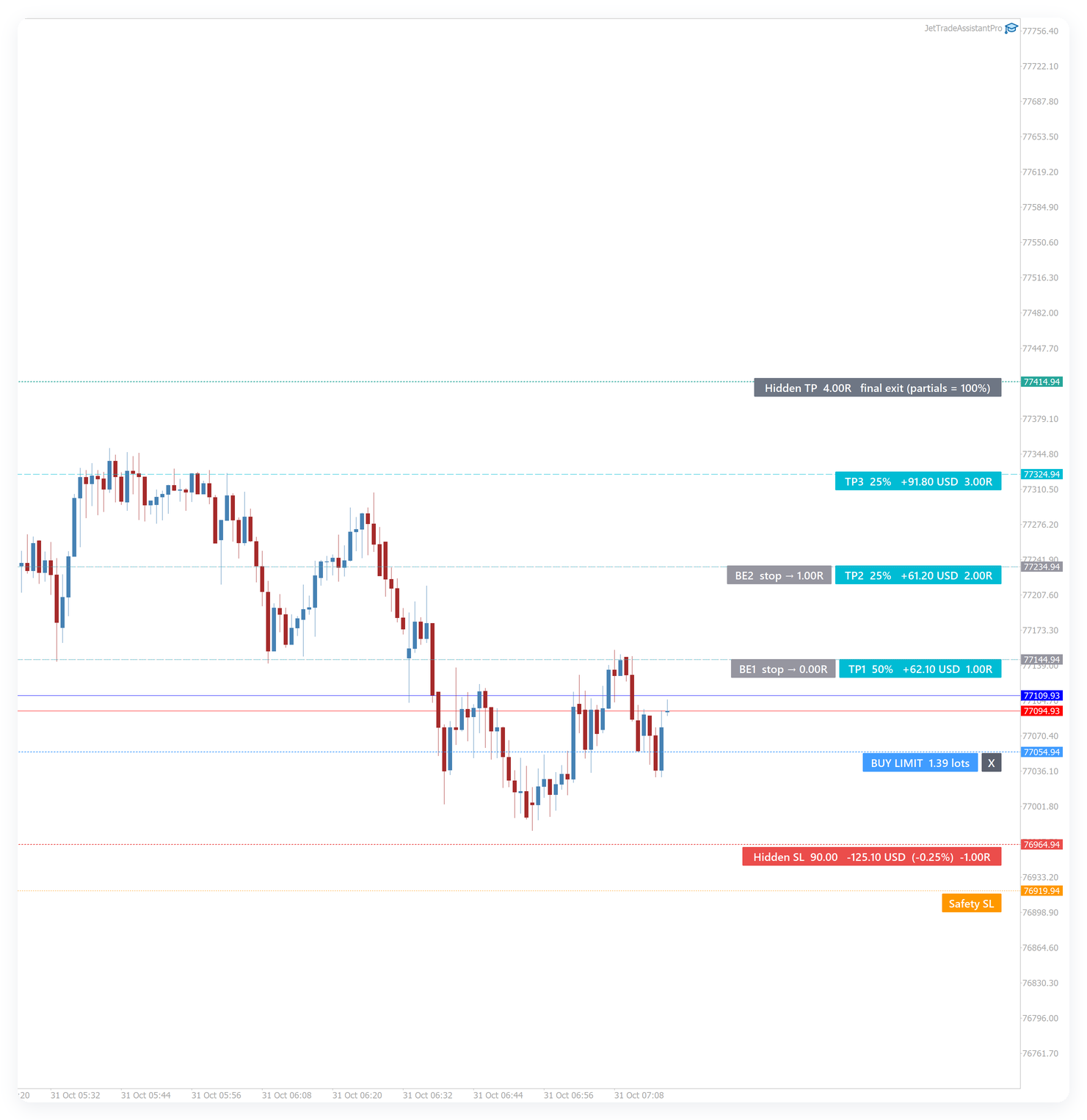
Hidden (scheda TRADE): stop loss e take profit sono gestiti dal pannello e la posizione viene chiusa a mercato quando vengono raggiunti. Il broker vede solo lo SL di sicurezza, più lontano. Le linee nascoste sono tratteggiate; lo SL di sicurezza è arancione punteggiato.
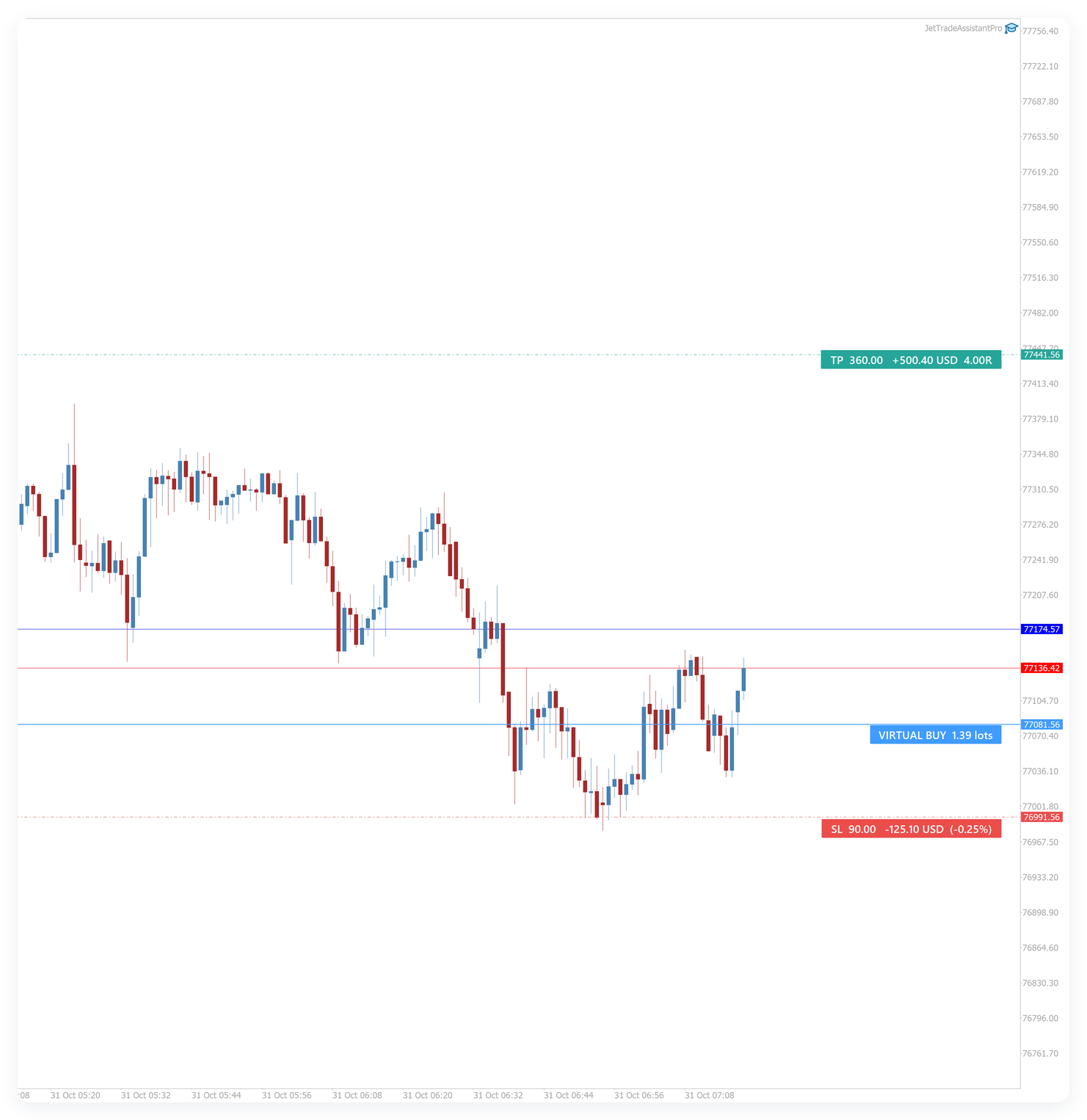
Virtual (scheda TRADE): l'ordine pendente non viene inviato al broker. Il pannello lo disegna (VIRTUAL BUY/SELL con il suo SL e TP) e invia un ordine a mercato quando il prezzo lo raggiunge. Utile per nascondere la tua intenzione ed evitare il margine bloccato dagli ordini pendenti.
Entrambi richiedono che il terminale sia in esecuzione con l'EA (si consiglia un VPS). Le esecuzioni a mercato possono avere slippage.
9.3 Trade aperti al di fuori del pannello
TRADES OPENED ELSEWHERE (MOBILE, WEB, OTHER EA):
- Ignore — il pannello non li tocca;
- Manage exits only — vengono applicati parziali, break-even e trailing del pannello;
- Size by risk and manage — il trade viene ridimensionato al rischio del pannello (volume aggiunto o chiuso), vengono impostati gli SL/TP mancanti e le uscite vengono gestite. Apri dal telefono un trade al lotto minimo con uno stop e il pannello lo trasforma in un trade con il tuo rischio.
Also from this desktop: applica lo stesso ai trade manuali di questo terminale. Il selettore scope (parametro Trades managed) seleziona quali trade gestisce il pannello: i trade di questo pannello, tutti i trade del simbolo o tutti i trade del conto.
9.4 Screenshot, preset, aspetto
- Shot on entry / Shot on exit: salva uno screenshot del grafico a ogni ingresso e uscita (MQL5\Files\JetTA).
- Screenshot: screenshot manuale.
- Presets 1–5:salva (Save) e carica (Load) le impostazioni complete del pannello.
- Export .set: scrive un file .set con le impostazioni correnti (caricalo nei parametri di input prima di migrare su un VPS).
- Theme e language.
Preset per simbolo
- Salva <simbolo> conserva rischio, stop e target, tipo d'ordine, uscite e stop parziali, break-even, trailing, stop nascosti, LPO, spread max e lotto max del pannello per questo simbolo (MQL5\Files\JetTA\symbol_<simbolo>.set). Tema, lingua, notifiche e regole non ne fanno parte.
- Carica <simbolo> li ripristina; il pulsante è verde finché le impostazioni in uso sono quelle del preset. Elimina rimuove il preset.
- Carica auto (attivo di default): un grafico che apre il pannello sul simbolo senza impostazioni salvate del pannello parte dal preset. La riga di stato in basso mostra preset <simbolo>, oppure (modificato) dopo una modifica.

9.5 Notifiche
Canali: Pop-up (finestra di avviso del terminale), Push (phone) ed E-mail. Il push richiede il tuo MetaQuotes ID in Tools → Options → Notifications del terminale; l'e-mail richiede le impostazioni e-mail del terminale. Eventi:
- Entries — ogni ingresso dei trade gestiti dal pannello (BUY 0.50 EURUSD @ 1.08500);
- Exits — uscite parziali e trade chiusi con il risultato (e SL / TP quando ne è stato il motivo);
- Break-even — ogni spostamento automatico a break-even;
- Limits — limiti delle prop firm, obiettivo di profitto giornaliero, obiettivo / stop del paniere e l'inizio di una finestra di notizie. Un Reverse invia anche Reversed SYMBOL: BUY 0.20 → SELL 0.20.
Il terminale invia al massimo 10 notifiche push al minuto; i messaggi in eccesso vengono scritti nel registro Experts.
Notifiche: nuovi eventi
Nella scheda STRUM., sezione NOTIFICHE, c'è una nuova riga di interruttori sotto Entrate / Uscite / Break-even / Limiti: Pendente, Trailing, Riepilogo gg e Avviso notizie. La riga sotto contiene i campi trailing ogni min, riepilogo alle (ora e minuto) e min prima notizia. I nuovi eventi usano gli stessi canali degli altri (pop-up, push ed e-mail) e partono disattivati.
- Pendente: un messaggio quando un ordine pendente viene piazzato, eseguito, annullato (anche quando lo elimini tu) o scade. Vale per gli ordini del pannello, compresi LPO, scala, bracket e ordini virtuali (indicati con VIRTUAL nel messaggio), e segue l'ambito di gestione, come i messaggi di entrata e uscita. Più ordini piazzati o annullati insieme sullo stesso simbolo arrivano in un solo messaggio, con il numero di ordini. Un pendente eseguito invia un solo messaggio: con Pendente attivo, sostituisce il messaggio di entrata; con l'interruttore spento, Entrate funziona come prima. Una LPO che scade mantiene il proprio messaggio.
- Trailing: un messaggio quando il trailing stop sposta lo stop di un'operazione, per tutti i tipi di trailing (multilivello compreso) e anche per gli stop nascosti. Il primo spostamento arriva subito; dopo, ogni operazione riceve al massimo un messaggio per intervallo impostato in trailing ogni min (predefinito 15 minuti), con l'ultimo stop e il numero di spostamenti dal messaggio precedente. Gli spostamenti a break-even mantengono il proprio interruttore, Break-even.
- Riepilogo gg: all'orario impostato in riepilogo alle (ora del server, predefinito 23:50), nei giorni dell'input Day summary days (predefinito Monday to Friday), un messaggio con le operazioni chiuse nel giorno, quante vinte e quante perse, il risultato realizzato del giorno in denaro e in % del saldo di inizio giornata, e le posizioni aperte con il loro risultato flottante. Segue l'ambito di gestione. Viene inviato senza finestra pop-up, tramite push e/o e-mail. Il terminale deve essere aperto a quell'ora: un riepilogo perso non viene inviato dopo. Con l'EA su più grafici, ogni grafico invia il proprio riepilogo; per riceverne uno solo, attivalo su un solo grafico e scegli lì Gestisci: tutto il conto.
- Avviso notizie (MetaTrader 5): un messaggio prima di ogni notizia che passa il filtro notizie (stesse valute e stesso impatto), con l'anticipo in minuti impostato in min prima notizia (predefinito 15, da 1 a 240). Funziona anche con il blocco delle entrate del filtro disattivato. Se l'EA viene avviato quando la notizia è già più vicina, il messaggio arriva subito. Il calendario economico non è disponibile nello Strategy Tester.
Il messaggio di chiusura dell'orario di trading parte con l'interruttore Limiti.
10. Scheda TIME — attività programmate, orari di trading e filtro notizie
10.1 Attività programmate
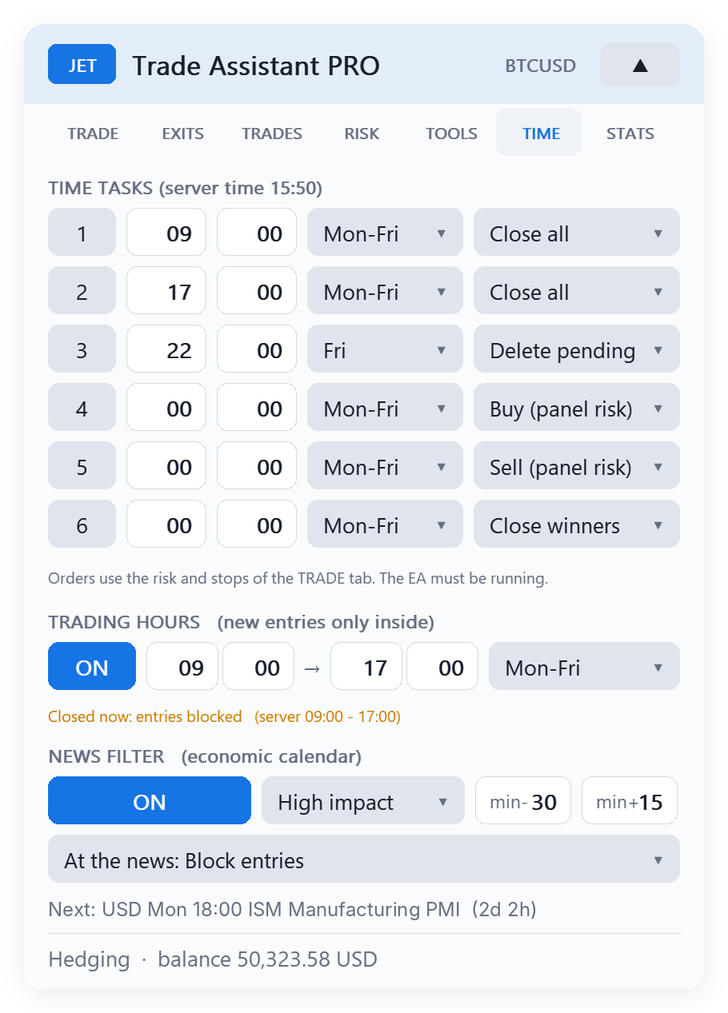
Sei attività in ora del server (TIME TASKS). Per ciascuna: on/off, ora, minuto, giorni (lunedì–venerdì, tutti i giorni o un giorno della settimana) e azione: buy, sell (usando rischio e stop della scheda TRADE), close all, close buys, close sells, close winners o delete pending orders. Uso tipico: chiudere tutto prima della fine della sessione, o cancellare gli ordini pendenti il venerdì sera. L'EA deve essere in esecuzione in quel momento.
10.2 Orari di trading
Quando è su ON, i nuovi ingressi vengono accettati solo tra i due orari (ora del server) nei giorni selezionati (lunedì–venerdì, tutti i giorni o un giorno della settimana). Una finestra che supera la mezzanotte (ad esempio 22:00 → 06:00) è accettata. I trade aperti continuano a essere gestiti al di fuori della finestra; usa un'attività programmata per chiuderli, se lo desideri. La riga sotto i campi indica se la finestra è attualmente aperta.
Orario di trading: seconda finestra e azione alla chiusura
Nella scheda ORARI, sezione ORARIO DI TRADING (nuove entrate solo all'interno), sono state aggiunte due righe sotto la finestra principale:
- Seconda finestra: il pulsante 2 SÌ / 2 NO con i campi di inizio e fine (ora e minuto, ora del server). Usa gli stessi giorni della finestra principale (stessi giorni). Le nuove entrate sono permesse in una qualsiasi delle due finestre, ad esempio 09:00–12:00 e 14:00–17:00. La seconda finestra vale solo con la finestra principale attiva, e una finestra può superare la mezzanotte (ad esempio 22:00–02:00).
- Alla chiusura: … stabilisce cosa succede alla fine di una finestra: Blocca entrate (blocca solo le nuove entrate, come prima), Blocca + elimina pendenti (elimina anche gli ordini pendenti, virtuali compresi) o Blocca + chiudi posizioni (chiude anche le posizioni ed elimina gli ordini pendenti). Agisce sulle operazioni dell'ambito di gestione, come le attività orarie.
- L'azione parte solo quando l'orologio raggiunge la fine di una finestra. Attivare o disattivare la finestra o cambiarne gli orari non chiude né elimina mai nulla. Se la seconda finestra inizia esattamente quando finisce la prima, tra le due non succede nulla. Alla chiusura, un messaggio indica quanti ordini pendenti sono stati eliminati e quante posizioni chiuse.
- Il testo sotto la sezione mostra entrambe le finestre quando la seconda è attiva.
10.3 Filtro notizie
Usa il calendario economico di MetaTrader 5 per le valute del simbolo (ad esempio EUR e USD su EURUSD, USD sugli indici USA, BRL sui future B3):
- High impact o High + medium — quali notizie vengono filtrate;
- min- / min+ — minuti prima e dopo la notizia in cui i nuovi ingressi sono bloccati;
- At the news — Block entries, Block + delete pending (gli ordini pendenti e virtuali del pannello sul simbolo vengono cancellati all'apertura della finestra) o Block + close positions (vengono chiuse anche le posizioni del pannello sul simbolo).
La riga sotto il selettore mostra la prossima notizia con il suo orario, oppure BLOCKED con la fine della finestra. Il calendario viene letto ogni 5 minuti. Il calendario economico non esiste nello Strategy Tester, quindi lì il filtro è disattivato.
Filtro notizie: valute e prossima notizia sul grafico (MetaTrader 5)
Nella scheda ORARI, sezione FILTRO NOTIZIE (calendario economico), c'è una nuova riga sotto Alla notizia: …:
- Valute: simbolo (…) / Valute: elenco (…): un clic alterna tra le valute del simbolo (come prima, ad esempio EUR e USD su EURUSD) e un tuo elenco. Il pulsante mostra le valute in uso. L'elenco si modifica nell'input Currency list (list mode, e.g. USD,EUR,GBP); i codici possono essere separati da virgole, punti e virgola o spazi. Un codice sconosciuto viene ignorato e segnalato nella riga di stato, e un elenco vuoto torna alle valute del simbolo. L'elenco è utile su indici, metalli e cripto, dove le valute del simbolo non coprono tutte le notizie che segui.
- Pross. notizia sul grafico: una linea verticale tratteggiata all'orario della prossima notizia che passa il filtro; passa il mouse sopra per vedere valuta, orario e nome. Durante la finestra di una notizia, la linea resta su quella notizia. Serve il filtro (SÌ) o Avviso notizie attivo. Un orario oltre l'ultima barra è visibile solo con lo spostamento del grafico attivo.
L'avviso notizie, la scelta delle valute e la linea della notizia esistono solo nella versione per MetaTrader 5.
11. Scheda STATS — diario e statistiche
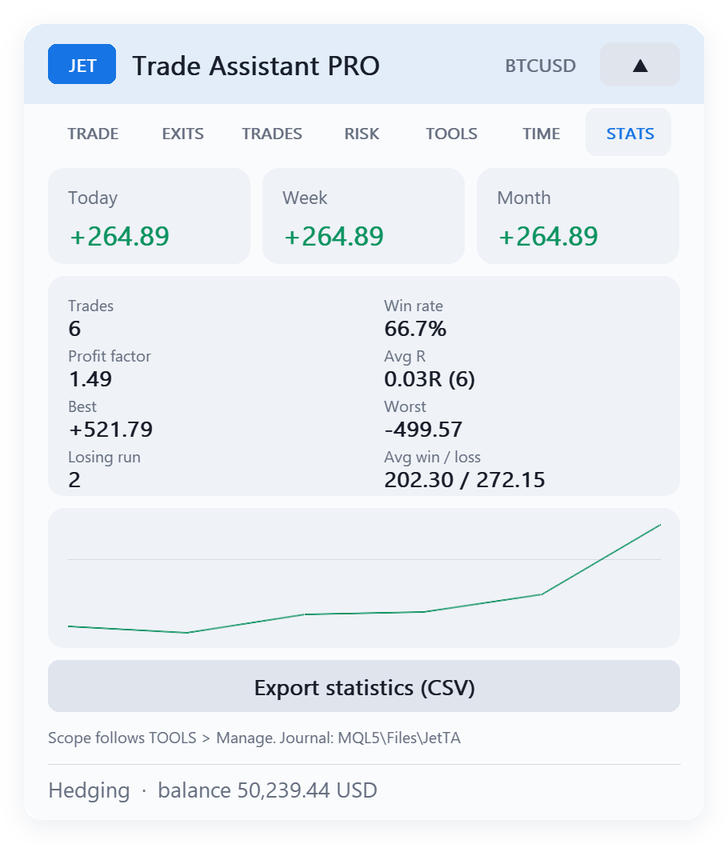
Per Today, Week e Month: trade, percentuale di successo, profit factor, R medio, guadagno / perdita medi, trade migliore e peggiore, e la serie di perdite più lunga. La curva dell'equity appare dopo due trade chiusi. Export statistics (CSV) scrive i dati in MQL5\Files\JetTA. Ogni trade chiuso viene scritto nel diario journal_<login>.csv nella stessa cartella. L'ambito segue TOOLS → Scope.
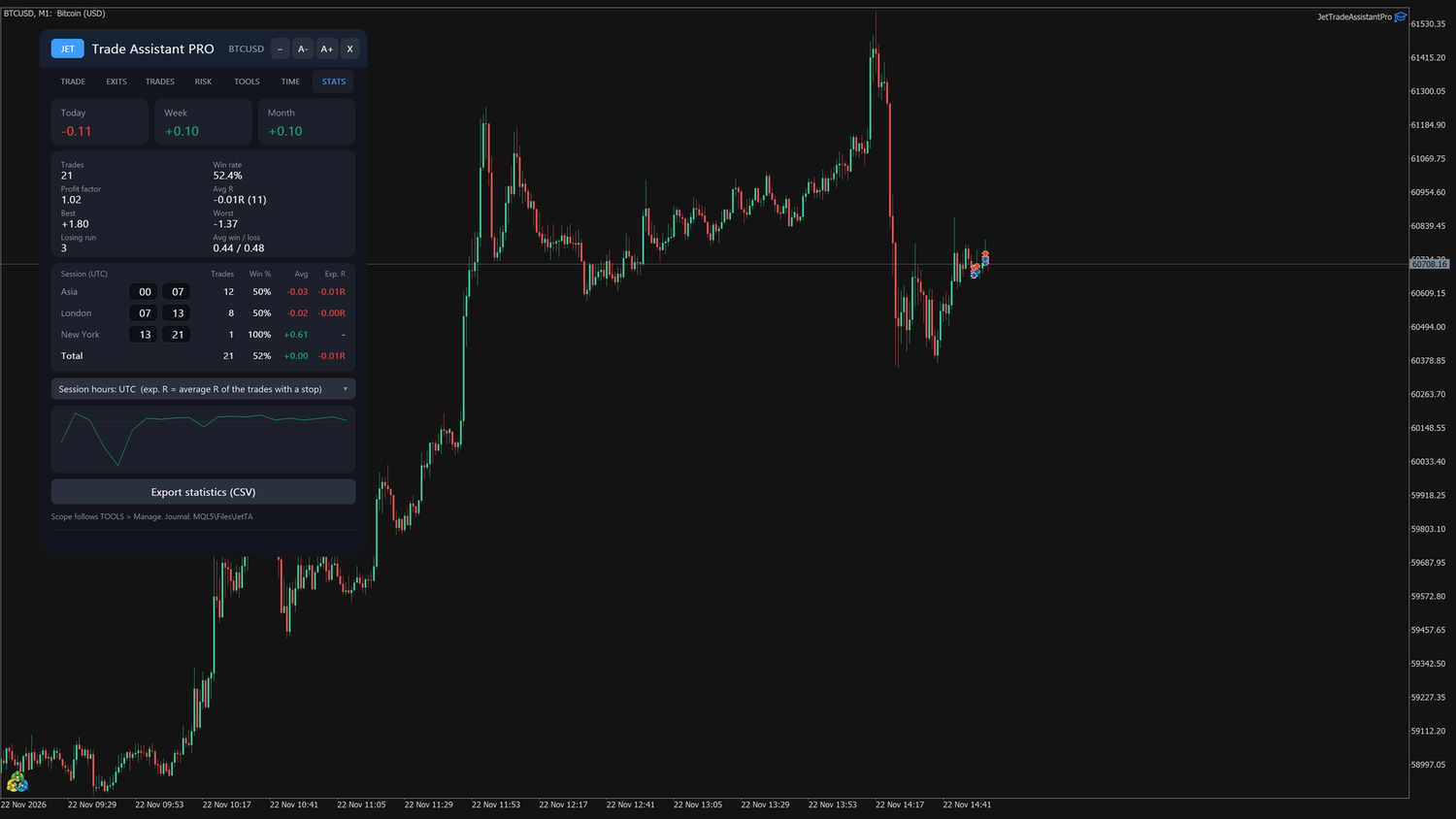
Per sessione. La scheda sotto le statistiche divide le operazioni chiuse per ora di apertura: Asia, Londra, New York e Totale, con Operazioni, Vincite %, Media (risultato medio) e Asp. R (aspettativa: risultato medio in R delle operazioni con stop). Gli orari di ogni sessione si modificano nella scheda (da / a); il selettore sotto passa da Orari sessioni: UTC all'ora del server. Un'operazione conta nella prima sessione che contiene la sua ora di apertura.
12. Parametri di input (riferimento)
| Gruppo | Parametri principali |
|---|---|
| Dimensione della posizione | modalità (% / denaro / lotti / reward % / lotti per 1000), rischio %, importo di rischio, lotti fissi, base del rischio, negozia il lotto minimo quando il rischio è inferiore, reward %, lotti per 1000, riduzione del rischio (attiva, guadagno giornaliero %, dimensione %) |
| Stop e obiettivo | modalità SL (punti / ATR / barre), punti SL, SL × ATR, barre, margine, periodo ATR, TP in R, vincolo RR |
| Reverse | volume del Reverse (uguale / ricalcolato dal rischio), lettera del tasto rapido |
| Ordini | tipo di ingresso lontano dal prezzo, offset stop-limit, commissione, commissione automatica, spread massimo, volume massimo per ordine |
| Uscite parziali | TP1–TP4: attiva, R, % |
| Stop parziali | SL1–SL4: attivo, -R, % |
| Break-even | BE1–BE4: attivo, R di trigger, R di blocco; offset; offset = spread + commissione |
| Trailing stop | tipo, R di partenza, distanza, step, multiplo di ATR, timeframe, periodo/metodo della MA, barre, step/max del SAR, margine, indicatore personalizzato e buffer |
| Stop nascosti | nascondi SL/TP, SL di sicurezza % |
| Gestione | ambito, trade esterni, dimensiona i trade manuali di questo terminale |
| Protezione del paniere | attiva, profitto, perdita, unità, tutti i simboli |
| Regole delle prop firm | attive, perdita giornaliera %, DD max %, tipo di DD, saldo iniziale, trade al giorno, rischio aperto %, ora di reset giornaliero |
| Obiettivo di profitto giornaliero | modalità (off / % del saldo di inizio giornata / denaro), valore, azione (blocca / blocca + chiudi / blocca + chiudi + cancella pendenti) |
| Strumenti per ordini pendenti | OCO, annulla se il TP viene raggiunto prima, segui il pendente, scala, barre e offset del bracket, pendenti virtuali |
| Filtro notizie | attivo, impatto, minuti prima, minuti dopo, azione |
| Orari di trading | attivi, da (ora, minuto), a (ora, minuto), giorni |
| Attività programmate | 6 × (attiva, ora, minuto, giorni, azione) |
| Notifiche | pop-up, push, e-mail; ingressi, uscite, break-even, limiti |
| Diario | screenshot all'ingresso / all'uscita |
| Pannello | tema, lingua, dimensione del carattere, mostra i livelli, linea di break-even giornaliero, linea di break-even aperto (off / 2+ posizioni / sempre), avviso di attraversamento, ripristina impostazioni, tasti rapidi, X/Y del pannello, simbolo di trading, magic number |
12.1 Nuovi input
Gli input mantengono i nomi inglesi in tutte le lingue. Tutte le nuove opzioni partono disattivate, quindi l'aggiornamento non cambia il funzionamento dell'EA, e le impostazioni salvate dalle versioni precedenti vengono ripristinate.
NOTIFICATIONS
- Notify pending orders (placed, filled, cancelled, expired) (predefinito: false): come l'interruttore Pendente.
- Notify stop moves of the trailing (predefinito: false): come l'interruttore Trailing.
- Trailing: minutes between messages of a trade (predefinito: 15): da 1 a 1440; come il campo trailing ogni min.
- Day summary (predefinito: false): come l'interruttore Riepilogo gg.
- Day summary at (server hour) / Day summary at (minute) (predefinito: 23 / 50): orario del riepilogo (server); come il campo riepilogo alle.
- Day summary days (predefinito: Monday to Friday): le stesse opzioni dei giorni dell'orario di trading.
- Notify news ahead (economic calendar) (MetaTrader 5) (predefinito: false): come l'interruttore Avviso notizie.
- News ahead: minutes before (MetaTrader 5) (predefinito: 15): da 1 a 240; come il campo min prima notizia.
- Notify limits (prop rules, basket, news, trading hours) (predefinito: true): input già esistente; ora copre anche la chiusura dell'orario di trading.
TRADING HOURS (server time)
- Second window on (same days) (predefinito: false): attiva la seconda finestra, con i giorni della finestra principale.
- Second window from (hour) / Second window from (minute) / Second window to (hour) / Second window to (minute) (predefinito: 14 / 0 / 17 / 0): inizio e fine della seconda finestra (server).
- When the trading hours close (predefinito: Block new entries only): opzioni Block new entries only, Delete pending orders e Close positions and delete pending orders.
NEWS FILTER (MetaTrader economic calendar) (MetaTrader 5)
- Currencies filtered (predefinito: Currencies of the symbol): oppure Currency list.
- Currency list (list mode, e.g. USD,EUR,GBP) (predefinito: USD,EUR): usato solo in modalità elenco.
- Mark the next news on the chart (predefinito: true): la linea compare solo con il filtro notizie o l'avviso notizie attivo.
Versione 7.00 (nuovi gruppi in fondo all'elenco; valore predefinito tra parentesi):
SL / TP SNAP (TRADE tab, order lines)
- Snap the stop / target to (default: Swing high / low)
- Swing: bars on each side of a high / low (3)
- Indent beyond a swing / level (points) (10)
- ATR multiple (1.5)
- ATR period (14)
- Round numbers every (points, 0 = automatic) (0)
PANIC BUTTON
- Panic: all symbols (false = chart symbol) (false)
- Panic: all trades (false = trades of this panel) (false)
SYMBOL PRESETS
- Load the preset of the symbol when the panel opens (true)
STATISTICS BY SESSION (hour the trade opened)
- Session hours in UTC (false = server time) (true)
- Asia from / to (hour) (0 / 7)
- London from / to (hour) (7 / 13)
- New York from / to (hour) (13 / 21)
CONFIRMATION
- Confirm orders with a second click (market, pending, reverse, lock, panic) (false)
13. File
Tutti i file si trovano in MQL5\Files\JetTA del tuo terminale: impostazioni del grafico ( chart_<login>_<symbol>_<magic>.set ), piani di trading ( book_*.csv , così le parziali e i break-even proseguono dopo un riavvio), diario, statistiche, preset, file .set esportati e screenshot.
14. Domande e risoluzione dei problemi
- Non succede nulla quando clicco BUY / PLACE. Verifica che Algo Trading sia attivo (pulsante verde) e che Allow Algo Trading sia spuntato nelle proprietà dell'EA. Leggi la riga di stato in fondo al pannello.
- "Rejected: invalid stops". Lo stop o l'obiettivo è troppo vicino al prezzo per il broker (stops level). Allontanalo.
- Il volume è 0 / l'ordine non viene inviato. Il rischio è inferiore al lotto minimo del simbolo. Aumenta il rischio, usa uno stop più corto o attiva trade the minimum lot.
- Le mie linee non si muovono nello Strategy Tester. Usa la modalità visuale; il pannello trascina le proprie linee con il mouse.
- Conti netting. Parziali e break-even agiscono sulla posizione netta; le uscite parziali (TP1–TP4, stop parziali, ½) vengono inviate come ordine opposto per il volume parziale, mantenendo SL/TP della posizione. Reverse chiude e poi apre.
- "Target reached … entries blocked until next day". L'obiettivo di profitto giornaliero della scheda RISK è stato raggiunto; disattivalo o alzalo per tornare a negoziare oggi.
- "Stop / target not moved …". Il broker ha rifiutato lo stop o l'obiettivo che hai trascinato; la linea è tornata al livello reale.
- Più uscite nello stesso momento. Quando molte parziali, stop parziali o break-even scattano insieme (diverse operazioni aperte), il pannello invia al massimo due ordini di gestione alla volta e aggiorna pannello e grafico tra l’uno e l’altro, così lo schermo non si blocca mai; i restanti partono una frazione di secondo dopo, anche se il prezzo è già tornato indietro. Le uscite parziali mantengono il commento JTA#… della posizione.
- Pulsanti che modificano molte posizioni.SL at open BE, SL at PC, BE buys / BE sells, Break-even, SL line → all / TP line → all, Close 50% e gli ordini a scala vengono anch’essi inviati due alla volta, in ordine; il pulsante mostra Sending n / N fino all’ultimo, e un altro di questi pulsanti attende (Wait: orders still being sent). Close all e gli altri pulsanti di chiusura inviano tutti gli ordini insieme e non attendono.
- Controllo delle prestazioni per il supporto. Crea il file vuoto MQL5\Files\JTA_PERF.txt : ogni 10 s il pannello scrive i propri tempi nel registro Experts e in MQL5\Files\JTA_PERF.log . Cancella il file per interrompere (disattivato per impostazione predefinita).
- Renko / grafici personalizzati. Imposta Trade symbol sul simbolo reale.
- Dopo un riavvio i piani (parziali, stop parziali, break-even, stop nascosti) vengono riletti dal file e la gestione prosegue.
- "Outside the trading hours" / "News …: entries blocked". Gli orari di trading o il filtro notizie della scheda TIME stanno bloccando i nuovi ingressi; la riga di stato indica fino a quando.
- Il filtro notizie indica che il calendario non è disponibile. Il terminale necessita di una connessione Internet al calendario MetaQuotes; nello Strategy Tester il calendario non esiste.
- Aggiornamento dalla 2.00. Le impostazioni salvate del pannello vengono mantenute; le nuove funzioni partono con i valori dei parametri di input (volume del Reverse same, obiettivo giornaliero off, linea di break-even aperto 2+ positions).
Supporto: invia un messaggio privato all'autore su MQL5.
Appendice — Edizione MetaTrader 4 (JET Trade Assistant PRO MT4 1.00)
JET Trade Assistant PRO MT4 1.00 è il porting per MetaTrader 4 della versione 3.00 per MetaTrader 5. Pannello, schede, pulsanti, nomi dei parametri di input, testi di stato, commenti degli ordini ed etichette del grafico sono gli stessi, quindi il resto di questo manuale è valido. Questa appendice elenca solo ciò che è diverso in MetaTrader 4.
A.1 Installazione e cartelle
- Installa dalla scheda Market del tuo terminale MetaTrader 4 e collega JET Trade Assistant PRO da Navigatore → Expert Advisors → Market. Spunta Allow live trading nella scheda Common e attiva il pulsante AutoTrading della barra degli strumenti.
- I file si trovano in MQL4\Files\JetTA (impostazioni del grafico, piani di trading, diario, statistiche, preset, screenshot). I nomi sono gli stessi di MetaTrader 5.
- Trailing con indicatore personalizzato: l'indicatore deve trovarsi in MQL4\Indicators.
- Trade symbol: usalo per i grafici offline (Renko, range bar) costruiti a partire da un simbolo reale; impostalo sul simbolo reale del tuo broker.
- Storico del conto: MetaTrader 4 fornisce all'EA solo lo storico mostrato nella scheda Account History del terminale. Clicca con il tasto destro su quella scheda e scegli All History; altrimenti la commissione automatica, i saldi di giorno/settimana/mese, il risultato del giorno, il diario e le statistiche vengono calcolati su un periodo più breve.
A.2 Parametri presenti su una sola piattaforma
| Parametro (MetaTrader 5) | MetaTrader 4 |
|---|---|
| Gruppo filtro notizie: Block entries around the news, News filtered, Minutes before / after the news, At the news | Non presente (vedi A.3). |
| Size by risk also manual trades of this terminal | Non presente: in MetaTrader 4 ogni trade manuale conta come "esterno" (vedi A.6). |
| Intestazioni input group | Mostrate come linee di separazione ( ===== POSITION SIZE ===== …), perché MetaTrader 4 non ha gruppi di parametri. |
| Parametri delle notizie della versione 6.00 (gruppi NOTIFICATIONS e NEWS FILTER): Notify news ahead (economic calendar), News ahead: minutes before, Currencies filtered, Currency list (list mode, e.g. USD,EUR,GBP), Mark the next news on the chart | Non presente (vedi A.3). |
Cambia solo la dicitura: Manual trades (magic 0) and other EAs (MT5: Trades opened on mobile / web / other EA), Notify limits (prop rules, basket, daily target, trading hours) (MT5: … news, trading hours), Trade symbol (offline / Renko charts …), Custom indicator (name in MQL4\Indicators). Tutti gli altri parametri hanno gli stessi nomi, valori predefiniti e testi. I preset e i file .set usano le stesse chiavi; le chiavi che non esistono in MetaTrader 4 vengono ignorate.
A.3 Nessun filtro notizie
MetaTrader 4 non dispone di un calendario economico, quindi il filtro notizie non fa parte di questa edizione: la scheda TIME termina con Trading hours, non ci sono parametri per le notizie, gli ingressi non vengono mai bloccati dalle notizie e la notifica Limits non ha una finestra di notizie. Usa Trading hours o un'attività programmata (ad esempio delete pending orders) per stare lontano dagli orari di pubblicazione noti.
Versione 6.00 (MetaTrader 4: 4.00): anche il pulsante Avviso notizie, la scelta delle valute e la linea della prossima notizia non esistono in MetaTrader 4. Le altre nuove notifiche (Pendente, Trailing, Riepilogo gg), la seconda finestra oraria e l'azione alla chiusura dell'orario di trading funzionano come in MetaTrader 5 (sezioni 9.5 e 10.2).
A.4 Ordini stop-limit (emulati dal pannello)
MetaTrader 4 non dispone del tipo di ordine stop-limit. Il pulsante Stop-limit e il campo stop-limit off. sono mantenuti; il loro tooltip indica che l'ordine è gestito dal pannello.
Cosa succede:
- PLACE con Stop-limit attivo e l'ingresso oltre il prezzo arma un ordine del pannello — al broker non viene inviato nulla. La riga di stato mostra BUY STOP LIMIT <volume> <symbol> @ <trigger> / <limit> .
- Il grafico mostra la linea di trigger con l'etichetta BUY STOP LIMIT <volume> lots → <limit> e i suoi SL/TP; la scheda TRADES la elenca come ordine virtuale con una X per cancellarla.
- Il prezzo limite è il trigger più stop-limit off. tick nella direzione del trade (sopra il trigger per un acquisto, sotto per una vendita).
- Quando il prezzo raggiunge il trigger (Ask per gli acquisti, Bid per le vendite), il pannello controlla il limite: - prezzo ancora sul limite o al suo interno → viene inviato subito un ordine a mercato; - prezzo già oltre il limite (gap, movimento rapido) → viene piazzato un ordine limit al prezzo limite.
- Entrambi gli ordini riportano il commento JTA#<n> STL … , con il numero assegnato al momento dell'armamento, e gli stop, le parziali e i break-even del piano. Il volume è quello calcolato al momento dell'armamento. Regole prop, obiettivo giornaliero, orari di trading e spread massimo vengono ricontrollati al trigger, quindi un ingresso bloccato non viene inviato (la riga di stato ne indica il motivo).
Limiti dell'emulazione: il terminale e l'EA devono essere in esecuzione (si consiglia un VPS); l'ordine armato è conservato in memoria e non viene ripristinato dopo la rimozione dell'EA, il riavvio del terminale o il ricaricamento del grafico; un'esecuzione a mercato può avere slippage; se il limite è più vicino al prezzo dello stops level del broker, l'ordine limit viene rifiutato e la riga di stato ne indica il motivo. Con OCO attivo, il primo ordine eseguito annulla gli altri ordini del gruppo.
[NEW IMG: MT4 chart with an armed emulated stop-limit — trigger line tag "BUY STOP LIMIT … lots -> " and the matching row in the TRADES tab]
Con Pendente attivo (MetaTrader 4 4.00), anche questi ordini BUY STOP LIMIT / SELL STOP LIMIT inviano i messaggi di ordine piazzato, eseguito, cancellato e scaduto (sezione 9.5).
A.5 Modello di conto: solo hedging
I conti MetaTrader 4 sono conti hedging: ogni ordine è una posizione separata (ticket). Tutto ciò che questo manuale dice sul netting non si applica; la riga di stato a riposo in fondo al pannello mostra solo il saldo (nessun "Hedging / Netting"). Acquisti e vendite del simbolo possono essere aperti contemporaneamente; il punto di copertura e la linea BE OPEN usano il risultato netto ("locked (net 0)" con volumi uguali).
Il pannello non ha una logica speciale per i broker che applicano la regola FIFO o vietano l'hedging (alcuni conti regolamentati). Su questi conti, Reverse, chiusure parziali o ordini opposti possono essere rifiutati dal server; il motivo viene mostrato nella riga di stato.
Versione 5.00 (MT5 7.00): magnete SL / TP, inversione con un clic, blocco, pulsante panico, preset per simbolo (MQL4\Files\JetTA\symbol_<simbolo>.set), statistiche per sessione e conferma con due clic funzionano come su MetaTrader 5. Il blocco è sempre disponibile (conti hedging).
A.6 Trade aperti al di fuori del pannello
MetaTrader 4 non indica da dove proviene un ordine (desktop, mobile, web). La sezione TOOLS si chiama TRADES NOT OPENED BY THE PANEL (MANUAL, OTHER EA) e non ha l'interruttore Also from this desktop.
- Il pannello riconosce i propri ordini tramite il magic number (parametro Magic number); il commento non viene usato a questo scopo.
- Size by risk and manage si applica a ogni nuovo trade manuale (magic 0) sul simbolo del pannello, da qualsiasi terminale, mobile o web — e a un ordine pendente manuale quando viene eseguito. Il pannello imposta lo SL mancante (distanza di stop predefinita) e il TP (TP R), poi aggiunge un ordine a mercato ( JTA#<n> EXT … ) o chiude parte del trade per raggiungere il rischio del pannello.
- I trade di altri EA (magic ≠ 0 e ≠ magic del pannello) non vengono mai ridimensionati; con Manage exits only o Size by risk and manage, le loro parziali, break-even e trailing vengono gestiti come quelli dei trade manuali.
- I trade già aperti all'avvio dell'EA vengono gestiti (uscite) ma non ridimensionati.
- I nuovi trade e le chiusure vengono rilevati confrontando gli ordini aperti a ogni tick e a ogni ciclo del timer (MetaTrader 4 non ha un evento di transazione di trading), quindi la reazione avviene al tick successivo.
A.7 Chiusure parziali, ticket e commenti
- Uscite parziali, stop parziali, ½ e la riduzione del volume dei trade esterni usano un OrderClose parziale. MetaTrader 4 chiude quella parte e riapre il resto con un nuovo ticket e il commento from #<old ticket> ; il pannello trasferisce subito il piano (parziali rimanenti, break-even, trailing, stop nascosti) al nuovo ticket. Se la chiusura parziale è avvenuta mentre l'EA era spento, il piano segue la catena al successivo avvio.
- Il diario, le statistiche e la regola prop trades per day uniscono tutte le parti di un trade (collegamenti from # / to # dello storico), quindi un trade con due parziali conta come un unico trade con il suo volume completo.
- I commenti degli ordini usano lo stesso formato di MetaTrader 5, JTA#<n> <origin> <detail> (max. 31 caratteri; origini BUY, SELL, LIM, STP, STL, OCO, BRK, LAD, REV, TASK, EXT). Dopo una chiusura parziale il server sostituisce il commento del resto con from #… ; l'elenco TRADES e le etichette del grafico continuano a mostrare il #n originale (è salvato nel file del piano). Alcuni broker modificano o accorciano i commenti; da essi non dipende nulla, tranne il motivo di chiusura mostrato nelle notifiche ( [sl] , [tp] , so: scritti dal server).
- Il numero d'ordine n viene conteggiato per conto e simbolo nella variabile globale del terminale JTA_seq_<login>_<symbol> .
A.8 Esecuzione degli ordini
- Simboli con esecuzione a mercato (ECN/STP): gli ordini a mercato vengono inviati senza SL/TP e gli stop vengono impostati subito dopo l'esecuzione (con nuovi tentativi nei cicli successivi se il broker li rifiuta). In MetaTrader 5 ciò avviene solo quando il simbolo non accetta gli stop insieme all'ordine.
- Gli ordini a mercato e le chiusure usano uno slippage massimo di 30 punti e vengono ritentati fino a 3 volte in caso di requote, prezzo cambiato, off quotes o contesto di trading occupato.
- Il margine libero viene verificato con il controllo del margine di MetaTrader 4 prima dell'invio.
- Gli ordini pendenti vengono inviati senza scadenza (validi fino a revoca).
- I messaggi di errore nella riga di stato usano gli errori di trading di MetaTrader 4 (ad esempio Rejected: invalid stops, Rejected: trade context busy).
A.9 Oggetti del grafico: code page e lunghezza del testo
Il pannello stesso viene disegnato come immagine e mostra correttamente ogni lingua. Le linee, le etichette e i tooltip sul grafico sono oggetti grafici di MetaTrader 4, che memorizzano il testo nella code page ANSI di Windows del computer, non in Unicode.
- All'avvio il pannello verifica quali caratteri vengono conservati dagli oggetti. I simboli che diventerebbero "?" vengono sostituiti con ASCII: → diventa -> , ● * , ▼ / ▲ v / ^ , ½ 1/2 , · e — - , … ... . Su un Windows la cui code page li contiene, vengono mostrati i simboli originali.
- Russo su un Windows senza code page cirillica: le etichette e i tooltip del grafico vengono mostrati in inglese, il pannello resta in russo. Le etichette portoghesi e spagnole non usano accenti, quindi non sono interessate.
- 63 caratteri: un oggetto grafico mostra al massimo 63 caratteri. Le etichette più lunghe (ad esempio l'etichetta TP con le parziali e il totale del piano) vengono compattate: gli spazi tripli diventano doppi e, se il testo è ancora troppo lungo, gli spazi doppi diventano singoli. La stessa regola è usata in MetaTrader 5 3.00. Il testo ancora più lungo di 63 caratteri viene troncato alla fine dal terminale.
- Gli oggetti vengono disegnati nell'ordine in cui sono stati creati: una linea creata dopo il pannello può essere disegnata sopra di esso. Sposta il pannello tramite la sua intestazione se una linea nasconde un campo.
A.10 Strategy Tester
- MetaTrader 4 non invia eventi timer nel tester; il pannello e le etichette del grafico vengono invece aggiornati a ogni tick.
- Nel tester visuale le linee e i loro pulsanti (PLACE, REV, MKT, PIN, X e la X degli ordini pendenti) vengono letti a ogni tick, come in MetaTrader 5.
- In un test non visuale il pannello piazza un trade dimostrativo ogni 24 barre, come in MetaTrader 5.
A.11 Risoluzione dei problemi (MetaTrader 4)
- Le statistiche o il risultato del giorno sembrano errati / la commissione è 0. Imposta la scheda Account History su All History (A.1).
- Un'etichetta mostra "->" invece di una freccia, oppure le etichette del grafico sono in inglese con il pannello in russo. Comportamento previsto su un Windows senza quella code page (A.9).
- Uno stop-limit è scomparso dopo il riavvio del terminale. Gli stop-limit emulati e gli ordini virtuali non vengono ripristinati; armali di nuovo (A.4).
- Una posizione a mercato non ha SL/TP per un momento su un conto ECN. Comportamento previsto: gli stop vengono impostati subito dopo l'esecuzione (A.8). Se il broker li rifiuta (stops level), la riga di stato ne mostra il motivo e il pannello riprova.
- "Rejected: trade context busy". Un altro EA stava operando nello stesso momento; il pannello riprova fino a 3 volte.