✔️ Trades Time Manager MT4©: https://www.mql5.com/en/market/product/103716
✔️ Trades Time Manager MT5©: https://www.mql5.com/en/market/product/103715
Collega Trades Time Manager a un solo grafico. Ogni grafico su cui è installato lo strumento esegue la propria lista di attività, quindi due grafici potrebbero eseguire la stessa attività due volte.
Le tue operazioni. Puntuali. Sempre.
Smetti di guardare l'orologio. Con Trades Time Manager, scrivi un elenco di attività, ognuna con data, ora e azione, e lo strumento le eseguirà per te in base all'orario del server: apri un ordine di acquisto o di vendita, inserisci un ordine stop o limite, chiudi le tue posizioni, sposta lo stop loss al punto di pareggio, modifica il take profit o annulla gli ordini pendenti.
Scegli in quali giorni della settimana un'attività deve ripetersi. Richiedi una conferma o un conto alla rovescia prima dell'esecuzione, decidi cosa succede a un'attività saltata e ricevi un avviso prima, dopo e in caso di errore.
👉 Pianifica la tua giornata di trading una sola volta, lascia che lo strumento gestisca il tempo e mantieni la disciplina nel tuo trading.
Installazione:
- Acquista o scarica Trades Time Manager dal Marketplace MQL5, poi apri MetaTrader e vai alla finestra "Navigator", sezione "Expert Advisors".
- Trascina "Trades Time Manager" su un grafico. Assicurati che l'opzione "Consenti trading algoritmico" (MT5) o "Consenti trading in tempo reale" (MT4) sia abilitata nella scheda Generale e che il pulsante Trading algoritmico / Trading automatico nella barra degli strumenti sia attivo. Lo strumento non richiede altri input: tutte le impostazioni sono già presenti nel pannello.
- Questo strumento effettua operazioni solo sugli strumenti presenti nella tua lista di attività, al momento da te scelto. Non genera segnali e non effettua operazioni in autonomia.
- Apri la scheda "Nuova attività", inserisci la tua prima attività e premi "Aggiungi attività".
Spiegazione del pannello principale:
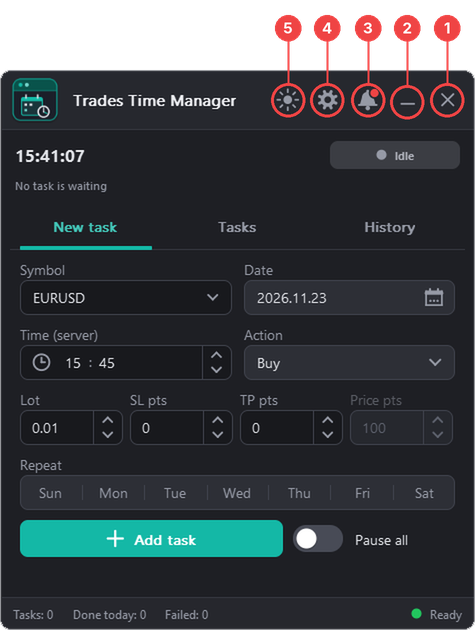
I cinque pulsanti nella barra del titolo sono numerati nell'immagine:
-
❌Pulsante Chiudi: Questo pulsante viene utilizzato per arrestare l'Expert Advisor (EA) e rimuoverlo dal grafico. Le attività, la cronologia e le impostazioni vengono mantenute e ripristinate quando si collega nuovamente l'EA.
-
➖Pulsante Riduci a icona: questo pulsante viene utilizzato per comprimere il pannello fino alla barra del titolo. Fare clic nuovamente su di esso per riaprire il pannello.
-
🔔Pulsante Notifiche: Questo pulsante viene utilizzato per aprire il pannello delle notifiche dello strumento. Il pannello delle notifiche visualizza notifiche e notizie importanti relative all'EA. Un punto rosso indica la presenza di un nuovo messaggio.
-
⚙️Pulsante Impostazioni: Questo pulsante serve per aprire il pannello delle impostazioni. Il pannello delle impostazioni consente di configurare ogni aspetto dello strumento (schede Generale, Attività, Avvisi e Dati).
-
🌗Pulsante Tema: Questo pulsante serve per passare rapidamente da un aspetto chiaro a uno scuro del pannello. Puoi scegliere uno dei 5 temi nella scheda Generale del pannello delle impostazioni.
Il resto del pannello principale:
- Orologio del server: l'ora del server del tuo broker. Tutte le attività vengono eseguite in base a quest'ora.
- Stato del chip: In esecuzione (le attività sono in attesa e verranno eseguite), Inattivo (nessuna attività in attesa), In pausa (la funzione "Metti tutto in pausa" è attiva) o Bloccato (il trading algoritmico è disattivato, quindi nessuna attività può essere eseguita). Il colore del pannello segue immediatamente lo stato.
- Attività successiva: l'attività successiva con il relativo conto alla rovescia, ad esempio "Prossimo: Acquista EURUSD - tra 04:12".
- Schede: Nuova attività, Attività e Cronologia (vedi sotto).
- Barra di stato: il numero di attività, le attività completate e non riuscite oggi e, sulla destra, Pronto, Scambio algoritmico disattivato o Nessuna connessione.
Temi:
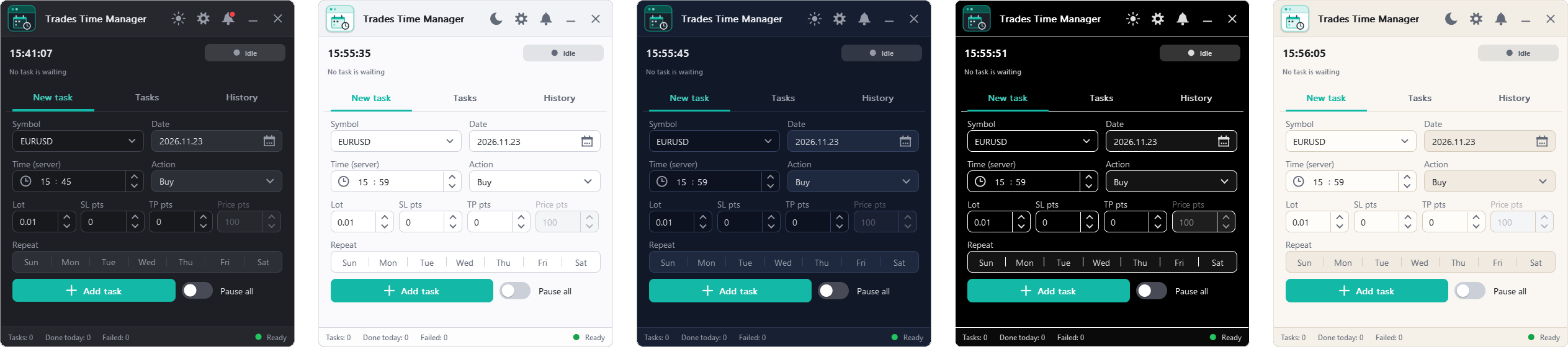
Trades Time Manager offre 5 temi: Scuro, Chiaro, Mezzanotte, Contrasto e Tenue. Scegline uno nella scheda Generale del pannello delle impostazioni oppure passa rapidamente da un aspetto chiaro a uno scuro con il pulsante Tema. Il logo seguirà il colore principale che hai scelto.
Come funziona:
Dal pannello è possibile:
- Crea un elenco di attività a tempo: un'azione, un simbolo (o tutti i simboli), una data e un'ora.
- Esegui 15 azioni: Acquista, Vendi, Acquista Stop, Vendi Stop, Acquista Limit, Vendi Limit, Chiudi solo Acquista, Chiudi solo Vendi, Chiudi per simbolo, Chiudi tutto, Chiudi profitto, Chiudi perdita, Sposta SL al punto di pareggio, Modifica TP e Annulla tutte le posizioni in sospeso.
- Ripeti un'attività nei giorni che preferisci, dalla domenica al sabato.
- Prima dell'esecuzione di un'attività, ti verrà chiesto di confermare l'operazione oppure verrà visualizzato un conto alla rovescia con un pulsante Annulla.
- Scegli cosa succede a un'attività che è stata saltata (ad esempio quando il terminale era spento): Salta, Esegui in ritardo o Chiedimelo.
- Metti in pausa tutte le attività con un solo pulsante e visualizza ogni risultato nella Cronologia.
- Ricevi avvisi prima di un'attività, al termine, in caso di errore o di mancata esecuzione: tramite pop-up, suono, notifica push o e-mail.
- Esporta e importa la tua lista di attività come file e modifica il tema, la lingua e le dimensioni del pannello.
Avvio rapido:
- Collega l'EA a un grafico e apri la scheda "Nuova attività".
- Seleziona il simbolo, l'azione, la data e l'ora (ora del server). Aggiungi il lotto, lo stop loss (SL), il take profit (TP) e il prezzo, se l'azione li richiede.
- Scegli i giorni in cui ripetere l'esecuzione oppure lascia i campi vuoti per eseguirla una sola volta.
- Fai clic su "Aggiungi attività". L'attività apparirà nella scheda "Attività" con il relativo conto alla rovescia.
Spiegazione della nuova scheda Attività:
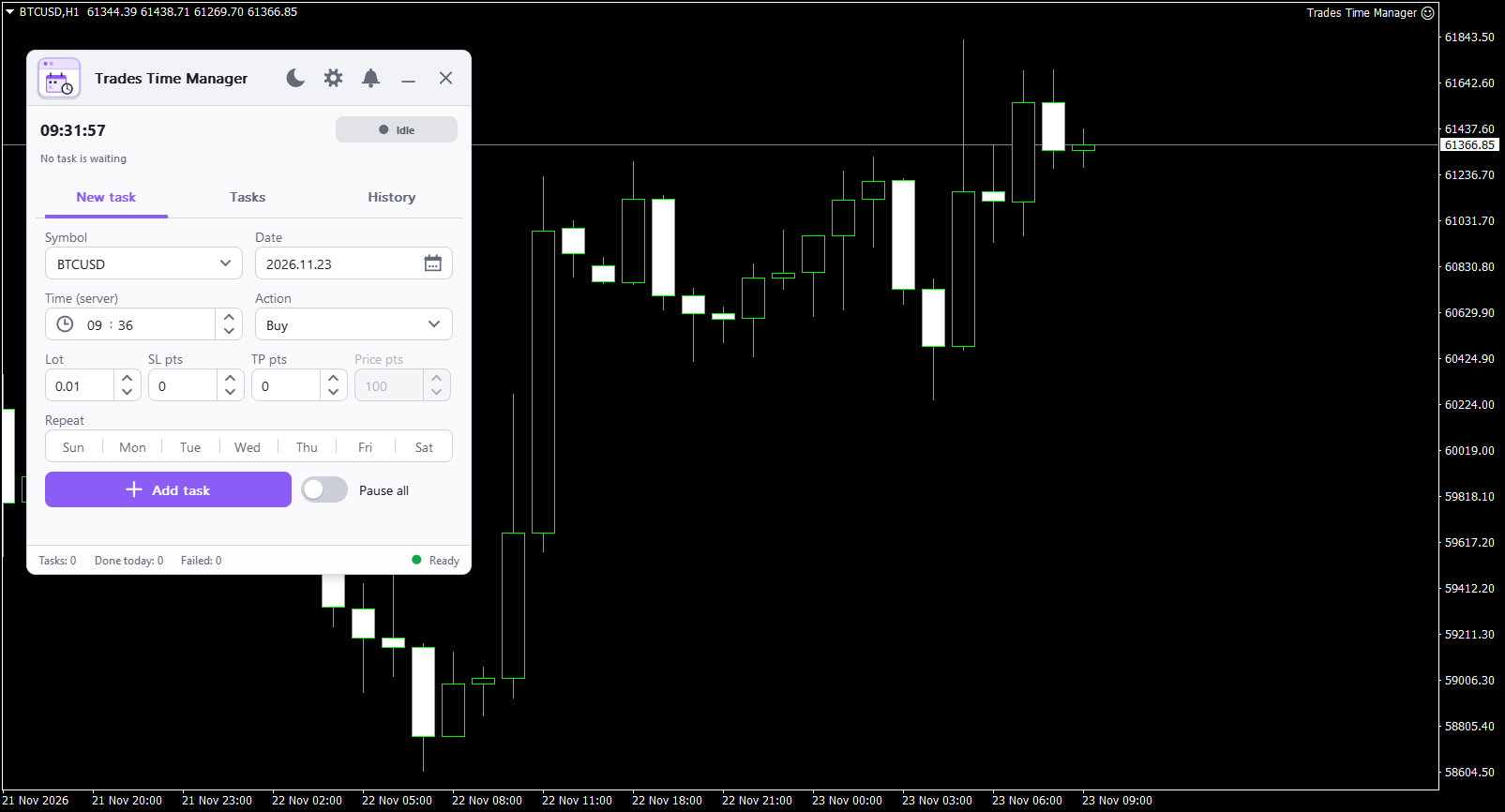
- Simbolo: il simbolo dell'attività. Per le azioni Chiudi, Sposta SL al punto di pareggio, Modifica TP e Annulla, la prima scelta è "Tutti i simboli"; seleziona un simbolo per agire solo su quel simbolo.
- Azione: cosa fa l'attività (le 15 azioni sopra). I campi non utilizzati dall'azione sono visualizzati in grigio.
- Data e ora (server): quando viene eseguita l'attività.
- Lotto: il volume dell'ordine. Viene verificato rispetto al minimo, al massimo e allo step del simbolo.
- Prezzo (in punti): per gli ordini pendenti, la distanza in punti dal prezzo di mercato. Un ordine limite ottiene un prezzo migliore, un ordine stop un prezzo peggiore.
- SL (punti) e TP (punti): lo stop loss e il take profit, in punti dal prezzo di ingresso. Per Modifica TP, il TP viene impostato a quel numero di punti dal prezzo di apertura della posizione.
- Ripeti: i giorni della settimana in cui l'attività si ripete (da domenica a sabato). Se non si seleziona alcun giorno, l'attività viene eseguita una sola volta.
- Aggiungi attività: verifica l'attività e la aggiunge. Se qualcosa non va (l'orario è passato, il simbolo non esiste, il lotto non è consentito, la fermata è più vicina del livello di fermata) un messaggio sotto il pulsante indica cosa modificare. Gli stessi controlli vengono eseguiti nuovamente quando l'attività viene eseguita.
- Metti in pausa tutto: interrompe ogni attività finché non la spegni.
Spiegazione delle attività e della cronologia:
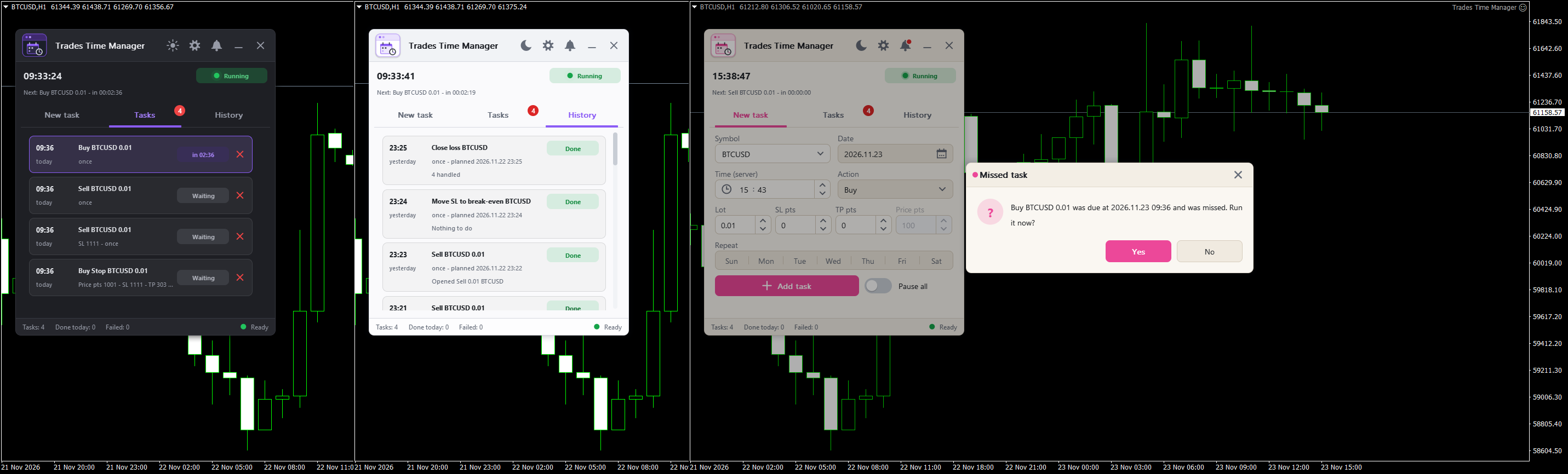
- Scheda Attività: ogni attività in attesa è visualizzata come una scheda con l'orario, il giorno, l'azione, i dettagli e lo stato. L'attività successiva è contrassegnata dal relativo conto alla rovescia. Premi la "x" su una scheda per eliminare l'attività. "Rimuovi attività completate" cancella l'elenco.
- Scheda Cronologia: ogni attività eseguita, fallita, mancata o annullata, con l'ora, l'azione, il lotto, il prezzo, lo Stop Loss e il Take Profit, l'orario previsto e il risultato (il ticket, il numero di operazioni chiuse o il motivo del fallimento).
- Un'attività che viene eseguita una sola volta viene spostata nella Cronologia insieme al suo risultato. Un'attività ricorrente viene conservata nella Cronologia per ogni esecuzione e attende il giorno successivo.
- Schede del pannello di controllo: In attesa, Completate oggi e Non riuscite oggi, per avere una panoramica della giornata.
Spiegazione del pannello delle impostazioni:
Il pannello delle impostazioni è composto da quattro schede: Generale, Attività, Avvisi e Dati. Ogni modifica viene salvata immediatamente. Premi Fine per tornare al pannello oppure Ripristina impostazioni predefinite per ricominciare da capo. Posiziona il puntatore del mouse su un'impostazione qualsiasi per visualizzare una descrizione.
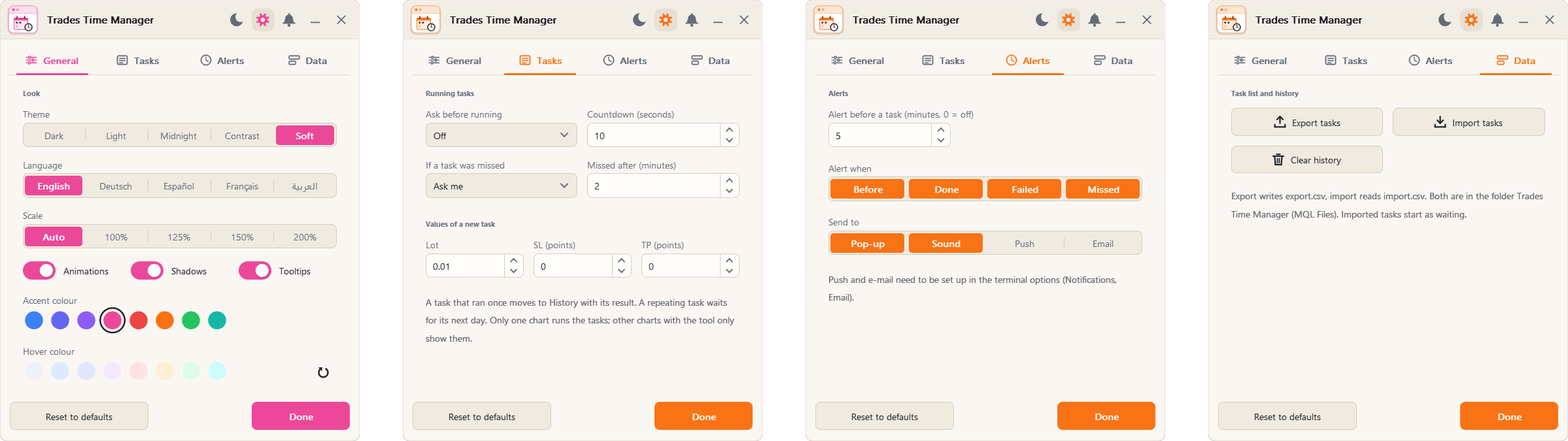
scheda Generale
- Animazioni: attiva o disattiva le animazioni del pannello.
- Ombre: attiva o disattiva le ombre delle finestre.
- Suggerimenti: attiva o disattiva i testi di aiuto.
- Lingua: inglese, tedesco, spagnolo, francese o arabo (l'arabo si legge da destra a sinistra).
- Scala: automatica, 100%, 125%, 150% o 200%. Utilizzare una scala maggiore su schermi ad alta risoluzione.
- Tema: Scuro, Chiaro, Mezzanotte, Contrasto o Tenue.
- Colore di accento: il colore principale dei pulsanti e dei dettagli. Il logo segue questo colore.
- Colore al passaggio del mouse: il colore di un pulsante quando ci si punta sopra con il puntatore del mouse. Il pulsante con la freccia torna al colore del tema al passaggio del mouse.
scheda Attività
- Chiedi prima di avviare: Disattiva (avvia e basta), Chiedi (una casella Sì/No) o Conto alla rovescia (un messaggio con un pulsante Annulla).
- Conto alla rovescia (secondi): il tempo a disposizione per annullare un'attività in modalità Conto alla rovescia.
- Se un'attività è stata saltata: saltala, arriva in ritardo o chiedimelo.
- Perso dopo (minuti): quanto tempo in ritardo può trascorrere un'attività e essere comunque considerata completata in tempo.
- Valori di una nuova attività: il lotto, SL, TP e altri valori con cui inizia la scheda Nuova attività.
scheda Avvisi
- Avviso prima di un'attività (minuti): quanto tempo prima di un'attività si riceve l'avviso. 0 = disattivato.
- Ricevi una notifica quando: Prima, Completato, Fallito e Mancato.
- Invia a: Pop-up, Suono, Notifiche push ed Email. Le notifiche push ed email devono essere configurate nelle opzioni del terminale (Notifiche, Email).
Scheda Dati
- Esporta attività: scrive l'elenco delle attività nel file export.csv.
- Attività di importazione: legge il file import.csv (stesso formato dell'esportazione). Le attività importate iniziano in stato di attesa.
- Cancella cronologia: rimuove tutti i risultati dalla scheda Cronologia.
- Entrambi i file si trovano nella cartella "Trades Time Manager" all'interno di MQL Files (la cartella Dati del terminale).
Spiegazione del pannello delle notifiche:
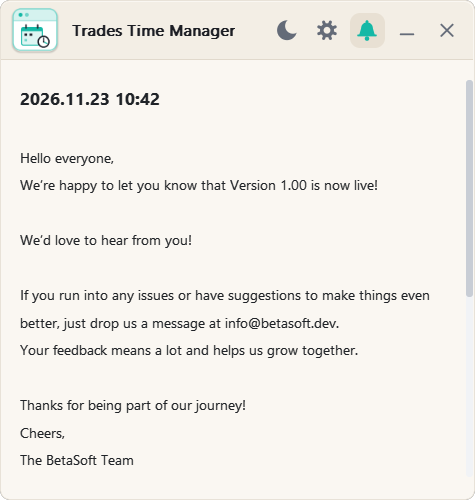
Apritelo con il pulsante a forma di campanello (3 nell'immagine del pannello principale). Un puntino rosso sul campanello indica la presenza di un nuovo messaggio.
La data si riferisce alla data e all'ora in cui è stata generata la notifica.
La notifica si riferisce al messaggio visualizzato. Può includere informazioni sull'EA, aggiornamenti o messaggi dello sviluppatore.
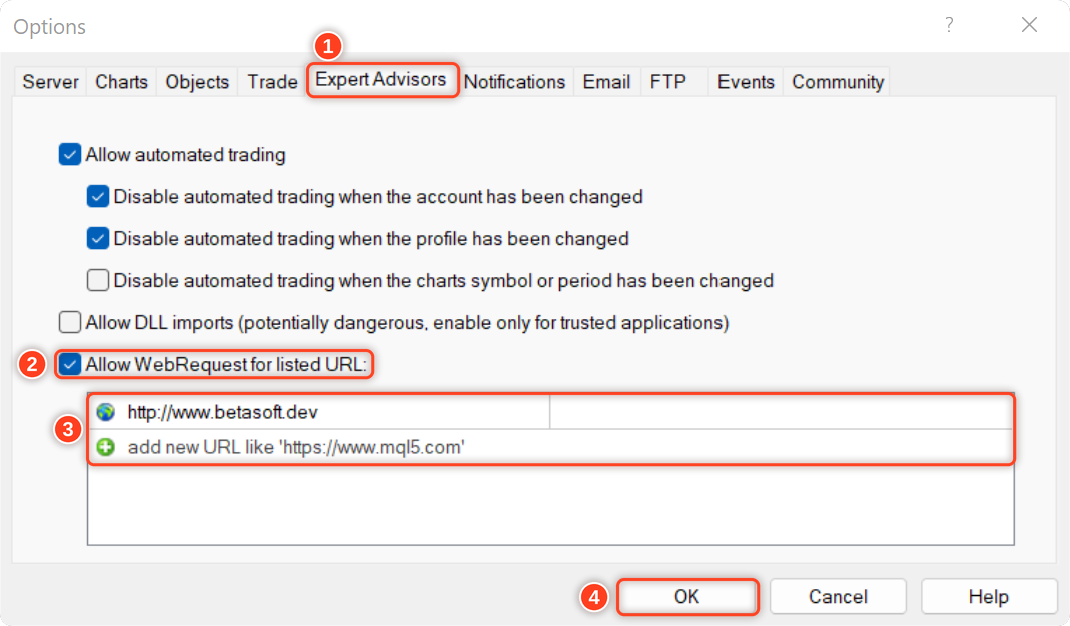
Per consentire a EA di ricevere le notifiche, è necessario aggiungere il link al nostro sito web all'elenco degli URL consentiti nelle impostazioni della piattaforma.
Ecco i passaggi per aggiungere un link all'elenco degli URL consentiti in MetaTrader (vedi l'immagine qui sotto):
- Apri la piattaforma MetaTrader e vai su "Strumenti" nel menu in alto, quindi seleziona "Opzioni".
- Nella finestra "Opzioni", fai clic sulla scheda "Consulenti esperti".
- Seleziona l'opzione "Consenti richieste Web per l'URL elencato" e fai clic sul pulsante "Aggiungi".
- Nel campo "Nuovo URL", inserisci l'URL per il quale desideri consentire le richieste web ( http://www.betasoft.dev ).
- Fai clic su "OK" per salvare l'URL nell'elenco degli URL consentiti.
Perché i trader amano Trades Time Manager
✅ Non perdere mai un minuto: le attività vengono eseguite in base all'orario del server, anche quando non sei davanti allo schermo.
✅ 15 azioni: apri, in sospeso, chiudi, pareggio, modifica TP e annulla ordini.
✅ Ripeti nei tuoi giorni: un'attività per ogni lunedì, oppure da lunedì a venerdì.
✅ Mantieni il controllo: conferma, conto alla rovescia, annulla, metti in pausa tutto e cancella la cronologia.
✅ Sicuro fin dalla progettazione: ogni attività viene verificata al momento dell'aggiunta e nuovamente al momento dell'esecuzione.
✅ Sempre informato: avvisi tramite pop-up, suono, notifica push ed e-mail.
✅ Pensato per il tuo schermo: 5 temi, 5 lingue, tooltip e un pannello scalabile.
Ci piacerebbe sapere cosa ne pensi dello strumento! Non esitare a condividere il tuo feedback e a farci sapere se ci sono miglioramenti che vorresti vedere. Per qualsiasi domanda o richiesta di assistenza, contattami qui .
✔️ Trades Time Manager MT4©: https://www.mql5.com/en/market/product/103716
✔️ Trades Time Manager MT5©: https://www.mql5.com/en/market/product/103715