TradeCore Pro — Guida per l'utente. Parte 3. Gestione delle posizioni: Paniere e Griglia

English | Русский | 中文 | Español | Português | 日本語 | Deutsch | Français | 한국어 | Türkçe
La terza parte della guida del pannello di trading TradeCore Pro tratta la gestione delle posizioni: impostazioni comuni e individuali, panieri di posizioni e griglie di posizioni.
- Scarica TradeCore Pro MT4
- Scarica TradeCore Pro MT5
- Versione di prova di 7 giorni: disponibile su richiesta tramite i messaggi privati del profilo
- Prezzo di lancio: un prezzo speciale per i primi acquirenti, aumenterà con la crescita delle funzionalità
← Parte 2. Ordini in sospeso
Indice
- 1. Pannello delle sezioni e area di lavoro
- 2. Sezione Trade. Apertura e gestione rapida dei trade
- 2.1. Selezione del simbolo e filtro della lista
- 2.2. Calcolo del volume e carico del deposito
- 2.3. Parametri di ingresso, TP / SL e rapporto R:R
- 2.4. Pulsanti di apertura e chiusura dei trade
- 2.5. Come aprire un trade a mercato o un ordine in sospeso
- 2.6. Notifiche delle operazioni di trading
- 2.7. Controllo dell'esecuzione e ripristino dello stato
- 3. Sezione Orders. Ordini in sospeso, gruppi e griglie
- 4. Impostazioni di gestione comuni e individuali
- 5. Sezione Basket. Gestione di un paniere di posizioni
- 6. Sezione Basket Grid. Una griglia per un paniere di posizioni
- 7. Sezione Breakeven. Pareggio automatico
- 8. Sezione Trailing Stop. Trailing stop delle posizioni
- 9. Sezione Partial Close. Chiusura parziale a livelli
- 10. Sezione Close Positions. Chiusura di massa e limiti di rischio
- 11. Sezione Economic Events. Calendario economico e linee delle notizie
- 12. Sezione Alerts. Avvisi di prezzo e di tempo
- 13. Sezione Time. Scadenze e sessioni di trading
- 14. Sezione Statistic. Statistiche di trading e report completo
- 15. Trading multi-simbolo e screener del broker
- 16. Finestra Settings. Impostazioni dell'applicazione e di visualizzazione del grafico
4. Impostazioni di gestione comuni e individuali
Le finestre Breakeven, Trailing Stop e Partial Close seguono lo stesso layout. Un interruttore nell'intestazione della finestra attiva il modulo per tutte le posizioni del simbolo con parametri condivisi, e la riga sotto seleziona l'ambito. Può essere l'intero simbolo, un singolo ticket o un lato del paniere (BUY / SELL — tutte le posizioni in una direzione, sezione 5). Il tipo di trailing e tutti i campi dei parametri mostrano i valori dell'ambito selezionato. Nella finestra Basket Grid (sezione 6), la lista dei lati del paniere svolge lo stesso ruolo. Lo schema rispecchia il controllo del trailing degli ordini in sospeso della sezione 3.4, quindi è descritto una sola volta qui, e sotto sono dati solo i parametri dei moduli.
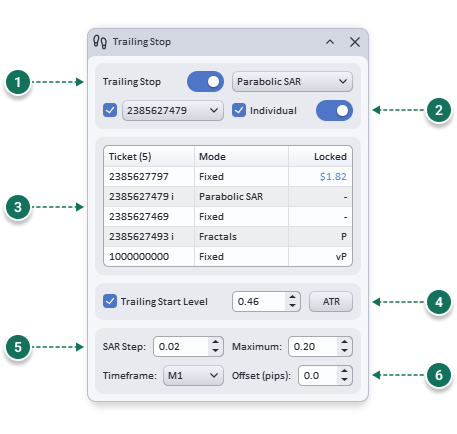
Fig. 30. Finestra Trailing Stop: ambito delle impostazioni
- Interruttore Trailing Stop — attiva il modulo per il simbolo — e menu a discesa del tipo di trailing dell'ambito selezionato.
- Casella e menu a discesa del ticket, casella Individual e interruttore Scope Enable — selezione dell'ambito delle impostazioni e sua attivazione.
- Tabella Positions — target di gestione del simbolo con il tipo di trailing e il risultato bloccato.
- Casella Trailing Start Level, campo della soglia e lista delle unità — il livello di profitto che avvia il trailing.
- Campi SAR Step e Maximum — parametri del tipo selezionato (sezione 8).
- Campi Timeframe e Offset (pips) — parametri del tipo selezionato (sezione 8).
Ambito delle impostazioni. La casella e il menu a discesa (2) determinano a cosa si applicano il tipo (1) e i valori dei parametri (4-6).
- Casella del ticket deselezionata, Individual off. Si modificano le impostazioni condivise del simbolo. Si applicano a tutte le posizioni senza impostazioni proprie. L'interruttore a destra è bloccato e rispecchia lo stato dell'interruttore principale (1).
- Casella del ticket deselezionata, Individual on. Si modifica il modello per le nuove posizioni. Ogni posizione del simbolo aperta successivamente riceve una copia di queste impostazioni come proprie impostazioni individuali. L'interruttore a destra attiva il modello.
- Ticket selezionato, Individual off. La posizione segue le impostazioni condivise del simbolo. L'interruttore a destra è bloccato e mostra lo stato condiviso.
- Ticket selezionato, Individual on. La posizione ha le proprie impostazioni. All'attivazione vengono copiate dai valori condivisi correnti e poi si possono modificare indipendentemente. L'interruttore a destra attiva il modulo solo per questo ticket.
Nella figura, il ticket 2385627479 è selezionato con Individual attivato (2), quindi la tabella lo mostra con il prefisso i, e il tipo e i parametri (1, 4-6) mostrano la sua modalità Parabolic SAR propria. Anche l'ordine in sospeso 2385627493 ha impostazioni individuali, ma con il tipo Fractals. Le altre posizioni seguono il tipo condiviso Fixed.
Con il paniere attivato (sezione 5), la lista mostra non i ticket ma i lati BUY e SELL: le impostazioni individuali si impostano per un intero lato del paniere e si applicano a tutte le sue posizioni.
La tabella (3) nelle finestre Breakeven e Trailing Stop elenca posizioni, ordini in sospeso e virtuali del simbolo. Il loro conteggio è mostrato nell'intestazione Ticket (N). In modalità paniere, al posto dei ticket sono mostrate le righe BUY e SELL. Nella finestra Partial Close la tabella mostra i livelli di chiusura (sezione 9).
Un ticket è evidenziato in verde intenso se il modulo è attivato e il prezzo corrente è oltre il livello di attivazione Start sul lato del profitto. In altre parole, il verde significa che il trigger di gestione è stato raggiunto, non semplicemente uno stop-loss in profitto. Il prefisso i significa impostazioni individuali. La colonna Mode mostra il tipo di trailing. La colonna Locked mostra il risultato in valuta allo stop-loss corrente. Un trattino significa che nessuno stop-loss è impostato. Il marchio P è usato per un ordine in sospeso e vP per uno virtuale.
5. Sezione Basket. Gestione di un paniere di posizioni
5.1. Modalità paniere e tabella delle posizioni
La modalità Basket unisce le posizioni aperte del simbolo corrente in due lati indipendenti: BUY e SELL. Le posizioni non vengono fuse in un unico ticket: ciascuna mantiene il proprio ticket e volume, e il programma calcola in aggiunta i totali del lato.

Fig. 31. Finestra Basket con posizioni BUY e SELL
- Interruttore Enable Position Basket Mode — attiva la modalità paniere per le posizioni del simbolo corrente.
- Pannello Floating P/L — risultato fluttuante di tutte le posizioni del simbolo diviso in profitto e perdita.
- Filtro All Tickets e pulsante CLOSE — selezione del lato mostrato e chiusura delle posizioni selezionate.
- Tabella dei ticket — raggruppamento per i lati BUY e SELL, il volume di ogni posizione e il suo P/L corrente. I valori in profitto sono mostrati in blu, quelli in perdita in rosso.
- Pulsanti BUY SETTINGS e SELL SETTINGS — aprono le impostazioni TP e SL del lato del paniere corrispondente (sezione 5.2).
- Indicatori Average Price — prezzo medio del lato BUY o SELL calcolato con i volumi delle posizioni.
- Indicatori Risk : Reward — rapporto tra profitto potenziale e rischio per il lato del paniere.
Attivazione della modalità. Dopo l'accensione dell'interruttore (1), le posizioni del simbolo vengono distribuite nelle direzioni BUY e SELL. Questi lati diventano disponibili come ambiti nelle finestre di gestione, dove si possono impostare parametri individuali per essi.
Risultato fluttuante. Il pannello (2) mostra la somma del risultato corrente di tutte le posizioni del simbolo e la sua quota del saldo. Segmenti separati contengono la somma delle posizioni in profitto e in perdita. Il loro conteggio è mostrato dopo la barra verticale. Il segmento del profitto è blu. Il segmento della perdita è rosso. Nella Fig. 31 il risultato totale è $1.15. Il profitto è $2.46 su due posizioni. La perdita su tre posizioni è -$1.31.
Filtro e chiusura. La lista (3) offre All Tickets, Only BUY e Only SELL. Filtra la tabella, mentre il pannello del risultato fluttuante e gli indicatori nel blocco inferiore continuano a contare entrambi i lati. La casella nell'intestazione della tabella seleziona tutte le posizioni visibili, la casella della riga BUY o SELL seleziona l'intero lato corrispondente. Le caselle dei singoli ticket consentono di selezionare un set arbitrario di posizioni per la chiusura.
Il pulsante CLOSE è bloccato finché nessuna posizione è selezionata. Una volta selezionate le posizioni, mostra la somma P/L delle posizioni visibili selezionate e chiude solo quel set. Quindi le caselle della tabella definiscono non la composizione del paniere, ma la lista delle posizioni per l'operazione di chiusura.
Indicatori del lato. Il valore Average Price è calcolato come prezzo medio di apertura del lato ponderato per il volume. Un valore blu significa che il risultato del lato è positivo. Un valore rosso corrisponde a un risultato negativo. L'indicatore Risk : Reward è mostrato come 1 : N, dove la distanza al TP è divisa per la distanza allo SL. Per il calcolo sono richiesti sia TP che SL. Se è impostato solo uno dei livelli o nessuno, viene mostrato un trattino.
5.2. TP e SL comuni del paniere
I pulsanti BUY SETTINGS e SELL SETTINGS nella finestra Basket, così come il pulsante delle impostazioni sull'etichetta del prezzo medio del lato del paniere sul grafico, aprono una finestra popup con i parametri del lato selezionato. Le finestre Basket BUY e Basket SELL sono identiche nei controlli e lavorano indipendentemente per il proprio lato del paniere.

Fig. 32. Finestra Basket BUY
- Titolo della finestra — lato del paniere selezionato (Basket BUY o Basket SELL).
- Interruttore e campo TP [ATR], pulsante di modalità del livello — attivano il take-profit comune del lato del paniere, impostano la distanza dal prezzo medio e selezionano la modalità di esecuzione.
- Interruttore e campo SL [ATR], pulsante di modalità del livello — attivano lo stop-loss comune del lato del paniere, impostano la distanza dal prezzo medio e selezionano la modalità di esecuzione.
- Pulsante CLOSE VOLUME % e campo della percentuale — chiudono la percentuale data del volume di ogni posizione di questo lato del paniere.
- Pulsante CLOSE BASKET — chiude completamente tutte le posizioni del lato del paniere e mostra il suo risultato fluttuante corrente.
- Pulsante APPLY — salva e applica le modifiche di TP e SL del lato.
Livelli TP e SL del lato del paniere. La distanza nei campi (2) e (3) è misurata dal prezzo medio di apertura ponderato per il volume del lato del paniere. L'unità tra parentesi quadre (PIPS o ATR) segue la modalità selezionata per i livelli di stop nella finestra Trade (sezione 2.3).
Il pulsante di modalità (icona con cappello e occhiali) a destra del campo cambia la modalità di mantenimento del livello. Premuto, il livello lavora virtualmente dentro il pannello (la sua etichetta sul grafico è marcata vTP o vSL) e al tocco del prezzo chiude l'intero lato del paniere con ordini a mercato. Rilasciato, dopo la pressione di APPLY il prezzo del livello calcolato unico viene inviato al broker in ogni posizione di quel lato del paniere.
Chiusura parziale e completa del lato. Il pulsante CLOSE VOLUME % (4) chiude la percentuale data di volume (da 1 a 100) su ogni ticket del lato del paniere selezionato. Il pulsante CLOSE BASKET (5) chiude tutte le posizioni del lato contemporaneamente. Entrambi i pulsanti sono attivi quando la modalità paniere è attivata e il lato selezionato ha volume aperto. Il colore del pulsante CLOSE BASKET mostra il segno del risultato corrente del lato. Blu significa profitto, rosso perdita.
Il pulsante APPLY (6) si sblocca dopo qualsiasi modifica degli interruttori, della distanza o della modalità di TP e SL. Dopo la sua pressione, i livelli si aggiornano sul grafico e nella tabella degli indicatori della finestra Basket.

Fig. 33. Linee dei panieri BUY e SELL sul grafico
Le linee del paniere e le loro etichette sul grafico. Con la modalità paniere attivata, le linee individuali delle singole posizioni sono nascoste. Al loro posto sono mostrate le linee consolidate dei lati ai prezzi medi di apertura ponderati per il volume: BUY (blu) e SELL (rosso). La Fig. 33 mostra entrambi i lati contemporaneamente: un lato di acquisto di una posizione e un lato di vendita di tre posizioni.
L'etichetta della linea del lato contiene pulsanti di controllo e blocchi informativi separati da barre verticali.
- Pulsante del cursore a sinistra — mostra o nasconde sul grafico i livelli correlati del lato del paniere selezionato (TP, SL e sottolivelli di gestione) insieme alle zone colorate di profitto e perdita.
- Icona del paniere, direzione e conteggio delle posizioni — designazione breve o completa del lato e numero di ticket aperti in esso (per esempio, B x1 per una posizione BUY e S x3 per tre posizioni SELL).
- Volume totale — lotto combinato di tutte le posizioni aperte del lato (0.01 e 0.04 nella Fig. 33).
- Risultato corrente — P/L fluttuante del lato del paniere in valuta del deposito o in percentuale del saldo ($0.66 e $0.42).
- Indicatori dei moduli attivi — mostrano i livelli e le modalità di gestione attivati per questo lato. I marchi TP e SL indicano livelli server, mentre vTP e vSL significano livelli virtuali. Quando altri moduli sono collegati, si aggiungono le etichette TSL / iTSL (trailing stop), BE / iBE (pareggio), PC / iPC (chiusura parziale) e GR / iGR (griglia del paniere), dove il prefisso i significa impostazioni individuali del lato.
- Pulsante dei parametri a destra — apre la finestra Basket BUY o Basket SELL (Fig. 32).
Le etichette dei livelli mostrano la modalità (TP / vTP o SL / vSL), il risultato in percentuale e l'importo in valuta del conto. Le etichette TP e SL marcano i livelli inviati al broker. Il prefisso v significa un livello virtuale gestito dentro il pannello.
Il pulsante del lucchetto fissa il TP o lo SL al prezzo corrente e protegge il livello da spostamenti accidentali del mouse. Se una nuova posizione viene aggiunta al lato del paniere, il prezzo medio cambia, ma il livello fissato resta al suo posto. La distanza al nuovo prezzo medio viene ricalcolata e salvata nelle impostazioni.
Il pulsante della croce disattiva il TP o lo SL selezionato per l'intero lato del paniere. La linea scompare dal grafico. Il livello server viene rimosso dalle posizioni del lato e il livello virtuale smette di gestire il paniere. Il trascinamento del livello con il mouse cambia la sua distanza e aggiorna l'indicatore Risk : Reward.
6. Sezione Basket Grid. Una griglia per un paniere di posizioni
6.1. Tipi di griglia Recovery e Stack, modalità virtuale e server
La sezione Basket Grid aggiunge al paniere i livelli per l'apertura delle posizioni successive. La griglia è costruita separatamente per i lati BUY e SELL. Il prezzo medio del lato corrispondente serve da origine. Finché non c'è una posizione aperta su un lato, i suoi livelli non vengono mostrati sul grafico e su quel lato non vengono fatti nuovi ingressi.
Basket Grid non va confuso con la modalità GRID della sezione Orders. Orders → GRID crea una griglia di ordini in sospeso per gli ingressi futuri. Basket Grid lavora con un lato del paniere già aperto e vi aggiunge nuove posizioni a livelli calcolati.
L'interruttore Enable Grid Levels on Basket attiva la griglia per il simbolo. Se la modalità Basket è disattivata, l'applicazione la attiva automaticamente. Prima dell'attivazione può comparire un avviso se le posizioni hanno già TP o SL server che dovranno essere modificati.
Parametri del lato condivisi e individuali. Il menu a discesa del lato con le opzioni BUY e SELL porta alle impostazioni di un lato specifico. Quando la selezione del lato è disattivata, viene usato il modello condiviso per entrambi i lati. Con la selezione attivata e Individual disattivato, i parametri restano comunque condivisi e lo stato della griglia è impostato dall'interruttore condiviso. Con Individual attivato, il lato selezionato riceve i propri parametri e un interruttore Scope Enable separato. Il modello generale di questo ambito è descritto nella sezione 4.
Un lato attivato individualmente lavora da solo: la sua griglia continua a operare anche con l'interruttore condiviso Enable Grid Levels on Basket disattivato. I lati con impostazioni condivise in quel caso restano disattivati. Lo stesso principio è usato nelle sezioni pareggio, trailing stop e chiusura parziale.
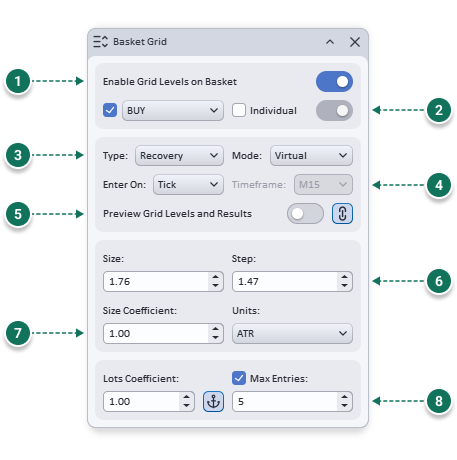
Fig. 34. Finestra Basket Grid
- Interruttore Enable Grid Levels on Basket — attivazione condivisa di Basket Grid per il simbolo corrente.
- Selezione del lato BUY / SELL, casella Individual e interruttore Scope Enable — selezione dell'ambito delle impostazioni e attivazione separata del lato selezionato.
- Campi Type e Mode — tipo di griglia (Recovery / Stack) e modalità di esecuzione (Virtual / Server).
- Campi Enter On e Timeframe — momento di ingresso e periodo della candela per la modalità Close.
- Interruttore Preview Grid Levels and Results e pulsante Link — visualizzazione dei livelli calcolati e loro modalità di trascinamento.
- Campi Size e Step — distanza al primo livello e intervallo base tra i livelli successivi.
- Campi Size Coefficient e Units — scalatura dell'intervallo e selezione delle unità PIPS o ATR.
- Campo Lots Coefficient, pulsante di ancoraggio del volume e campo Max Entries — calcolo del volume e limite degli ingressi aggiuntivi.
Type. Il tipo Recovery piazza i livelli contro il movimento corrente della posizione. Per il lato BUY i livelli sono sotto il prezzo medio. Per SELL i livelli sono sopra di esso. Quando un livello viene raggiunto, si aggiunge una posizione della stessa direzione, che può migliorare il prezzo medio del lato.
Il tipo Stack piazza i livelli nella direzione del movimento. Per BUY i livelli sono sopra il prezzo medio. Per SELL i livelli sono sotto di esso. In questa modalità, le posizioni successive vengono aggiunte man mano che il movimento continua nella direzione della posizione aperta.
Mode. La lista Mode offre due metodi di esecuzione. In modalità Virtual i livelli sono gestiti dentro l'applicazione e al tocco di un livello l'applicazione invia un ordine a mercato per aprire una nuova posizione. In modalità Server i livelli vengono passati al broker come veri ordini in sospeso. In modalità Virtual il metodo di verifica del tocco si seleziona nel campo Enter On:
- Tick: l'ingresso viene verificato a ogni nuovo tick;
- Close: l'applicazione attende la chiusura di una candela del periodo selezionato e verifica la condizione sulla nuova candela.
Il campo Timeframe imposta il periodo della candela per la modalità Close. Quando è selezionato Tick, questo campo è bloccato. In modalità Server entrambi i campi sono bloccati, poiché i livelli vengono passati al broker come ordini in sospeso e si attivano secondo le regole del trade server.
In modalità Server l'applicazione piazza veri ordini in sospeso. Per Recovery si usano ordini BUY LIMIT sotto il mercato e SELL LIMIT sopra di esso. Per Stack, BUY STOP sopra il mercato e SELL STOP sotto di esso. Dopo l'esecuzione di un ordine in sospeso, l'applicazione sposta la finestra dei livelli successivi e la sincronizza con il paniere.
Se il primo livello è già superato dal prezzo corrente, l'applicazione chiede conferma quando la griglia viene attivata o il suo tipo viene cambiato. Questo protegge da un'apertura di posizione inattesa subito dopo la modifica delle impostazioni.
Distanze tra i livelli. Il campo Size imposta la distanza dal prezzo medio del paniere al primo livello. Il campo Step imposta l'intervallo base tra i livelli successivi. Il campo Size Coefficient scala l'intervallo di ogni livello successivo. Un valore di 1.0 produce una griglia uniforme. La scelta Units è tra PIPS e ATR. Quando l'unità cambia, i valori dei campi vengono ricalcolati per la modalità selezionata.
Volume e limite degli ingressi. Il campo Lots Coefficient imposta la scalatura del volume delle posizioni successive. Il pulsante Lot Anchor premuto ancora il calcolo al volume iniziale del lato. Rilasciato, il calcolo segue il volume corrente del lato del paniere. Il campo Max Entries limita il numero di livelli aggiuntivi dopo la prima posizione. Se il limite è disattivato, la griglia non ha un massimo impostato dall'utente.
Sul grafico alla volta sono mostrati solo i livelli della griglia più vicini. Dopo l'apertura di ogni posizione successiva, il livello superato viene sostituito da quello seguente e il numero totale di ingressi è ulteriormente limitato dal parametro Max Entries.
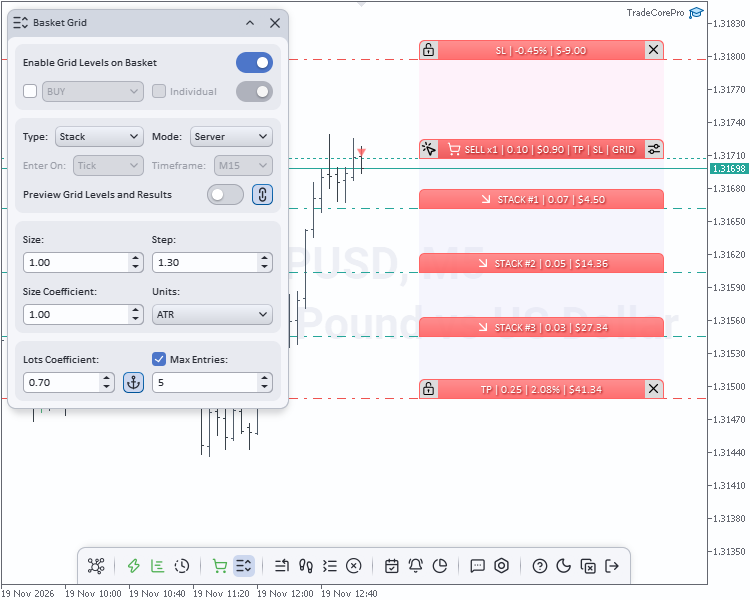
Fig. 35. Livelli di Basket Grid in funzione
Nella Fig. 35 il paniere SELL usa il tipo Stack in modalità Server: tre livelli di lavoro STACK #1–STACK #3 sono piazzati sotto il prezzo corrente come ordini in sospeso.
Il pulsante Link con l'icona del link controlla il trascinamento dei livelli con il mouse. Premuto, lo spostamento di un livello ricalcola i parametri e ricostruisce l'intera griglia. Rilasciato, si muove solo il livello selezionato mentre gli altri mantengono i loro prezzi. I valori modificati di Size, Step e Size Coefficient si sincronizzano con i campi della finestra Basket Grid.
L'etichetta di un livello può contenere il tipo di griglia (RECOVERY / STACK o le abbreviazioni REC / STK), il numero del livello, la distanza, il volume e il risultato calcolato in valuta del conto. Il set di blocchi di testo dipende dalle impostazioni delle etichette delle linee di trading. Un livello virtuale riceve il marchio V. Con le impostazioni individuali, il prefisso i compare prima del tipo, per esempio iRECOVERY.
6.2. Livelli di anteprima della griglia e anteprima dei risultati
L'interruttore Preview Grid Levels and Results mostra sul grafico i livelli successivi della griglia e la previsione del risultato. È solo un'anteprima visiva. Non attiva la griglia stessa, non piazza ordini in sospeso e non apre posizioni. Lo stesso interruttore è usato in due contesti: per un paniere già aperto e per il gruppo di linee di ingresso interattive della sezione Trade.
Anteprima per un paniere aperto. Per il lato del paniere attivo l'applicazione mostra i livelli più vicini che non sono ancora visualizzati come linee di lavoro della griglia.
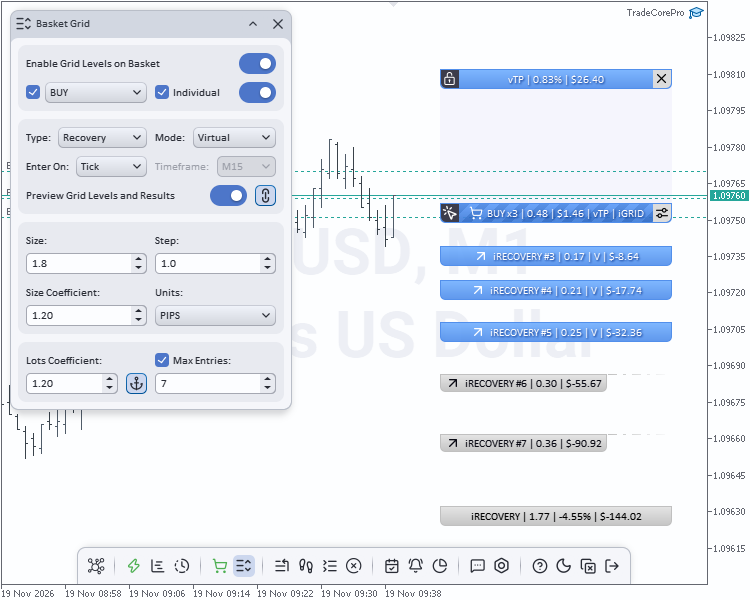
Fig. 36. Anteprima di Basket Grid per un paniere aperto
Ogni livello calcolato mostra il suo numero, il volume della nuova posizione e la previsione del risultato dopo il tocco. Il calcolo tiene conto della posizione di origine, dei livelli già superati e dei parametri del lato selezionato. Un'etichetta separata mostra il volume totale dopo gli ingressi presunti, il risultato in percentuale del patrimonio netto e l'importo in valuta del conto. Il trascinamento di questa etichetta cambia solo il livello di prova e ricalcola la previsione. I parametri di lavoro di Basket Grid e gli ordini di trading restano invariati.
Nella Fig. 36 il lato BUY usa impostazioni individuali, quindi i suoi livelli sono marcati con il prefisso i, per esempio iRECOVERY.
Anteprima nelle linee di ingresso. Se il pannello di preparazione del trade Trade è visualizzato, lo stesso interruttore passa le impostazioni di Basket Grid al gruppo di linee di ingresso interattive.
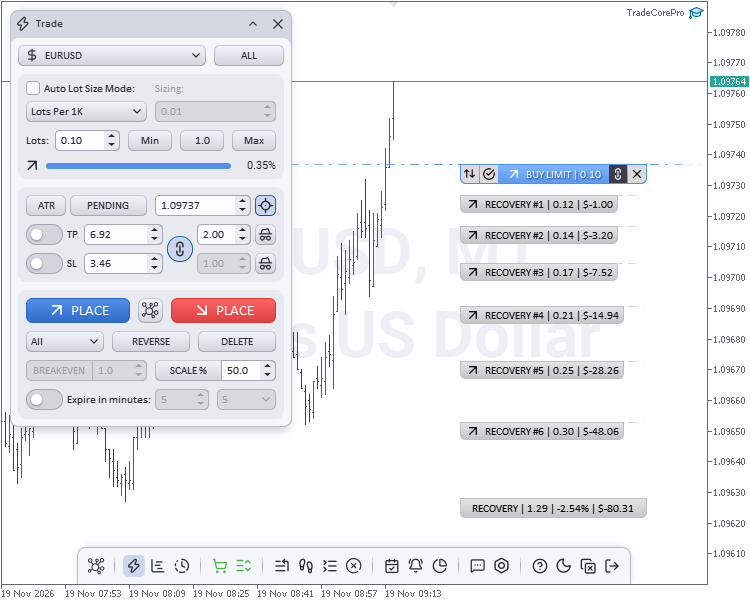
Fig. 37. Anteprima di Basket Grid nelle linee di ingresso
Nella Fig. 37 la finestra Trade usa la modalità PENDING e il grafico mostra la linea di ingresso dell'ordine in sospeso BUY LIMIT. Sotto di essa sono visualizzati i livelli calcolati RECOVERY #1–RECOVERY #6 con il volume e la previsione del risultato. L'etichetta in basso riassume il volume, la percentuale del patrimonio netto e il risultato dell'intera sequenza presunta. Queste etichette appartengono all'anteprima e non sono ordini piazzati.
In questo contesto i livelli sono costruiti dal prezzo di ingresso pianificato e dal volume del trade dato. L'anteprima mostra la direzione della griglia, i volumi degli ingressi successivi e il risultato atteso ancora prima che la prima posizione sia aperta. Qui non c'è un paniere esistente, il suo conteggio corrente o livelli già superati, quindi il calcolo parte dal nuovo punto di ingresso.
La modalità di anteprima funziona solo nella sessione corrente dell'interfaccia. La sua disattivazione nasconde le linee calcolate e non cambia i parametri salvati di Basket Grid.
Parte 4. Gestione delle posizioni: Breakeven, Trailing e Partial Close →