VibeFox Pivot Points
- Indicateurs
- Version: 1.10
- Mise à jour: 2 juillet 2026
- Activations: 5

VibeFox Pivot Points — niveaux pivot multi-méthodes, zones de support et de résistance, et signaux d'entrée
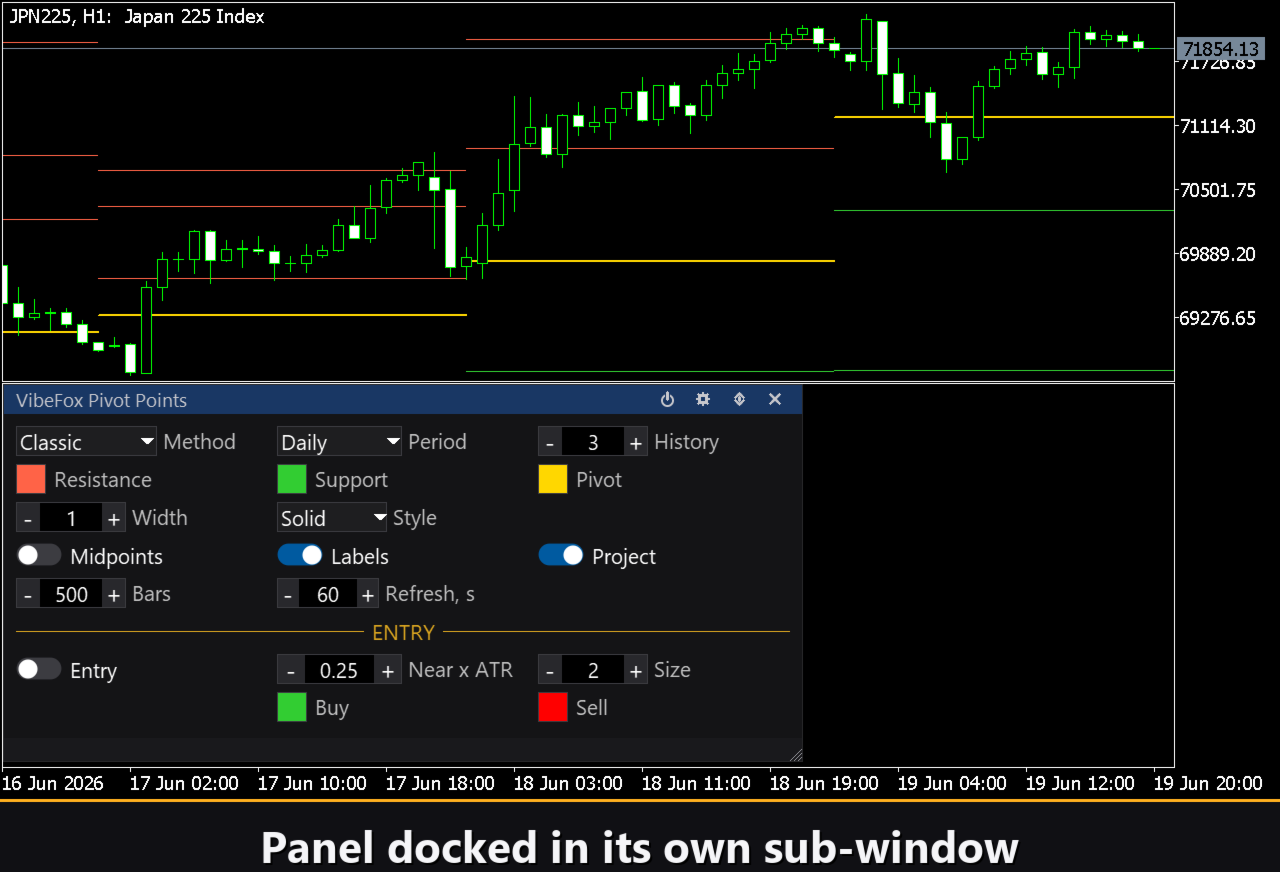
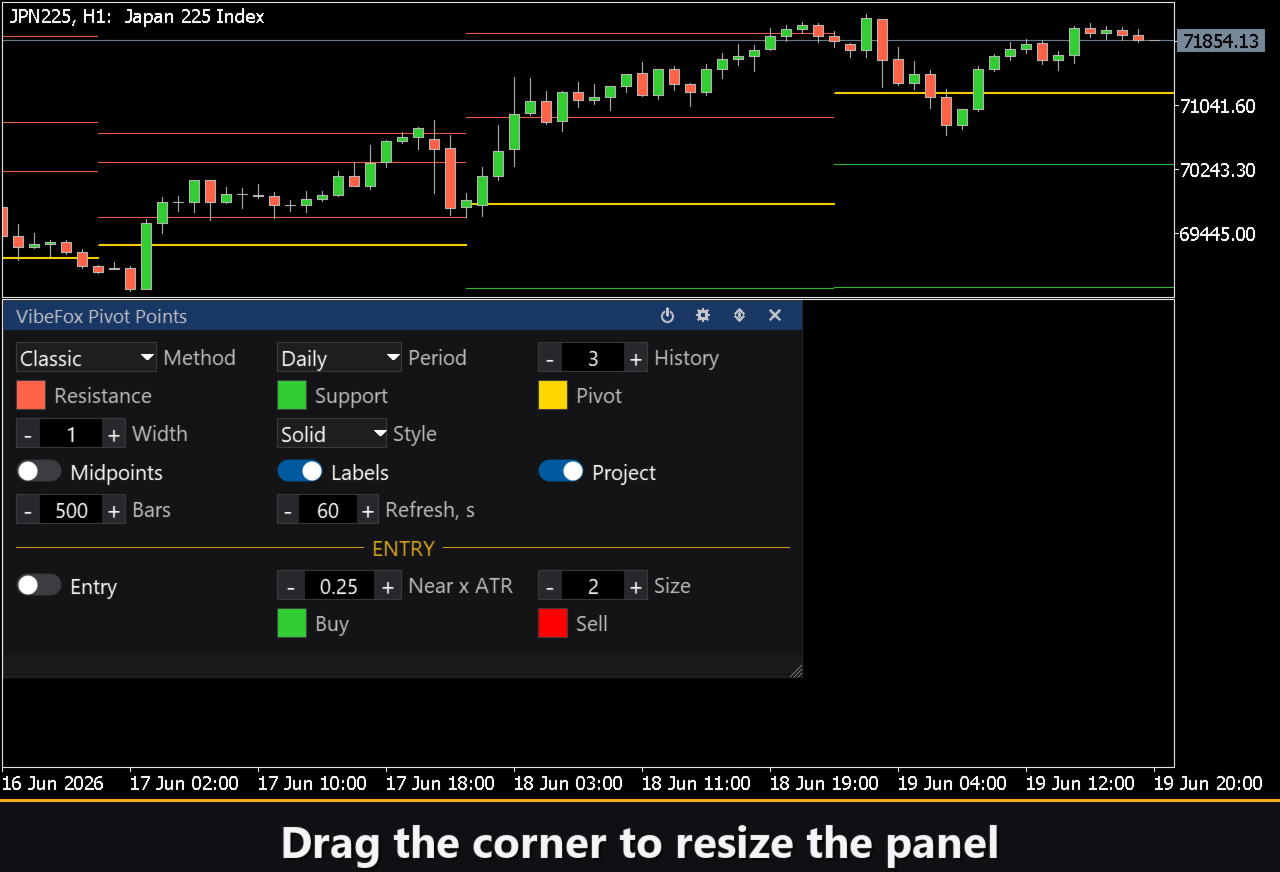
VibeFox Pivot Points est un overlay de niveaux pivot en temps réel pour MetaTrader 5. Il calcule le pivot central PP ainsi que les niveaux de résistance R1, R2, R3 et de support S1, S2, S3 selon la méthode de calcul choisie, et les trace directement sur le graphique des prix. Des lignes de points médians optionnelles et des étiquettes de niveaux maintiennent la lisibilité du graphique à tout zoom. Lorsque le prix s'approche d'un niveau dans une tolérance configurable, un signal de toucher se déclenche et un marqueur fléché apparaît sur le graphique. Tout est piloté depuis un seul panneau canvas interactif et fluide sans ouvrir la boîte de dialogue des paramètres du terminal.
Ce que mesurent les Pivot Points
Les points pivot sont dérivés des valeurs de Haut, Bas et Clôture de la période précédente. Le PP central sert d'équilibre primaire pour la session en cours. Les niveaux de résistance R1, R2 et R3 se situent au-dessus du PP et marquent des zones de retournement potentielles à la hausse ; les niveaux de support S1, S2 et S3 se situent en dessous et marquent des zones de retournement à la baisse. Chaque méthode de calcul espace et pondère ces niveaux différemment.
Les niveaux sont tracés sous forme de lignes horizontales couvrant la période actuelle et, lorsque Project current period right est activé, s'étendent jusqu'au bord droit du graphique. Les périodes passées restent visibles selon le nombre de périodes d'historique configuré.
Méthodes de calcul
Le paramètre Method propose cinq méthodes.
Classic — la formule standard des traders en salle : PP = (H + L + C) / 3. Les niveaux de résistance et de support sont dérivés symétriquement depuis PP.
Camarilla — les niveaux sont calculés depuis la clôture précédente avec un multiplicateur fixe, plaçant R1–R3 et S1–S3 beaucoup plus près de la clôture précédente que Classic.
Woodie — PP accorde plus de poids à la clôture : PP = (H + L + 2 × C) / 4. Particulièrement populaire pour le trading intrajournalier.
Fibonacci — les niveaux sont dérivés en appliquant les ratios de Fibonacci (23,6 %, 38,2 %, 61,8 %, 100 %) à la plage de la période précédente et en les projetant depuis PP.
DeMark — PP est calculé différemment selon que la Clôture était supérieure, inférieure ou égale à l'Ouverture. Seuls R1 et S1 sont définis.
Période
Le paramètre Period détermine quelle période précédente fournit le Haut, le Bas et la Clôture : Daily (jour précédent), Weekly (semaine précédente) ou Monthly (mois précédent).
Points d'entrée
Level Touch — approche d'une ligne pivot
Lorsque Level Touch signal est activé, l'indicateur surveille chaque barre clôturée pour voir si le prix s'est approché d'un niveau pivot dans la Touch tolerance (×ATR). La tolérance est exprimée comme un multiple de l'ATR, s'adaptant automatiquement à la volatilité de chaque symbole. La détection s'exécute uniquement sur les barres clôturées, donc le signal n'est jamais redessiné.
Contrôle visuel
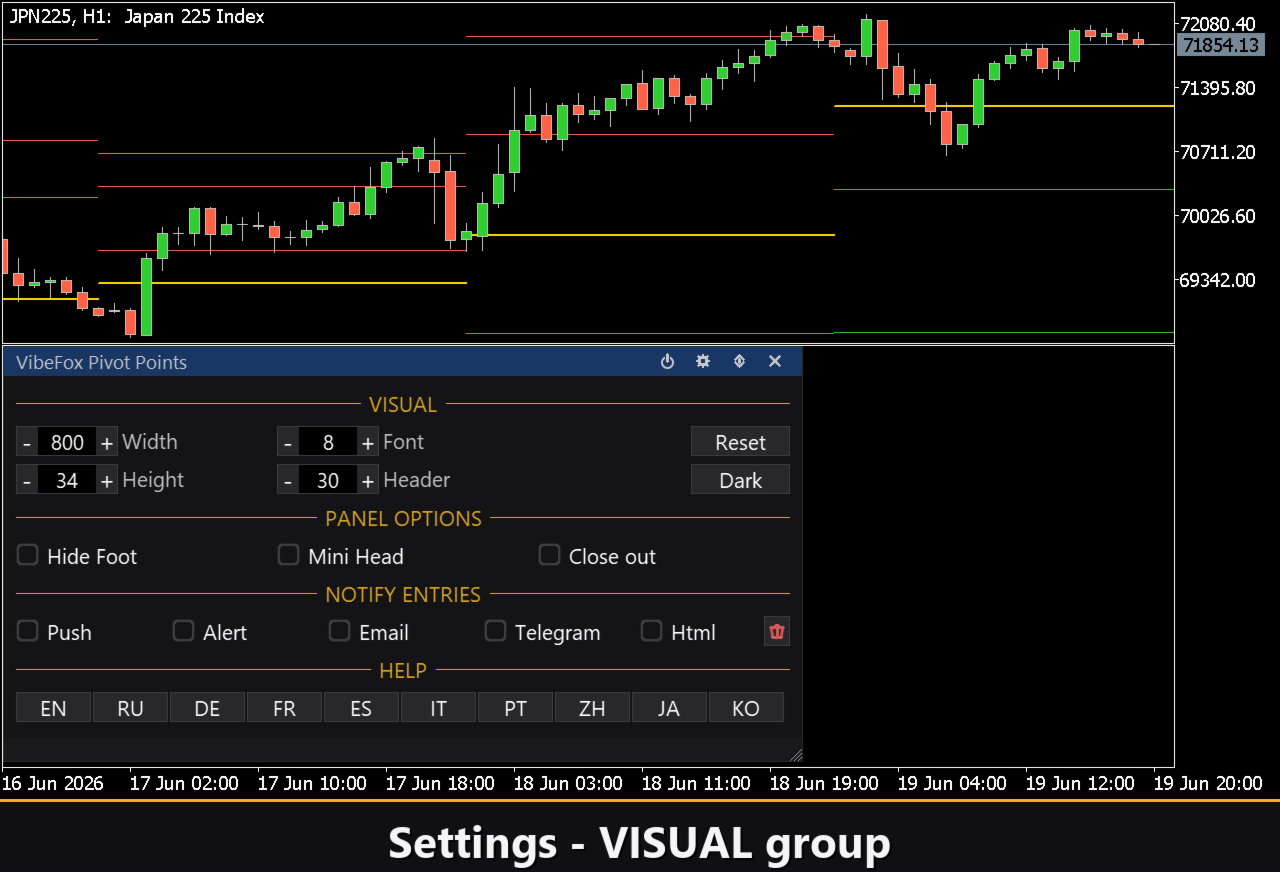
Les niveaux de résistance R1–R3 sont tracés en Resistance Color, les niveaux de support S1–S3 en Support Color et le PP central en Pivot (PP) Color. L'épaisseur des lignes est réglée avec Line Width (1–10) et le motif de tirets avec Line Style. Activez Show Midpoints pour tracer des lignes de points médians entre niveaux adjacents et Show Labels pour afficher le nom du niveau. Tous ces paramètres peuvent être ajustés en direct sur le panneau.
Historique
Le paramètre History periods to show (1–30) contrôle combien d'ensembles de pivots passés sont affichés en plus du courant.
Panneau interactif sur le graphique
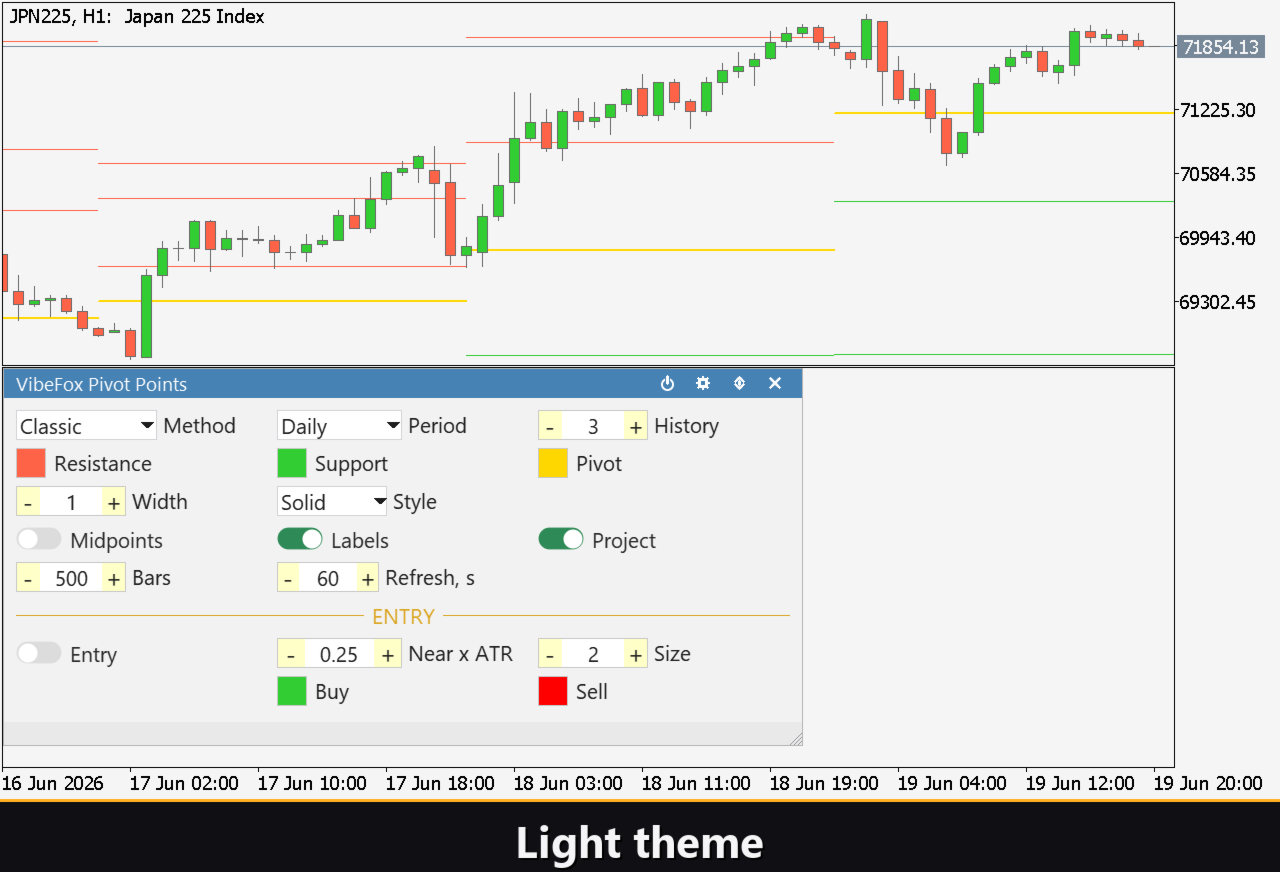
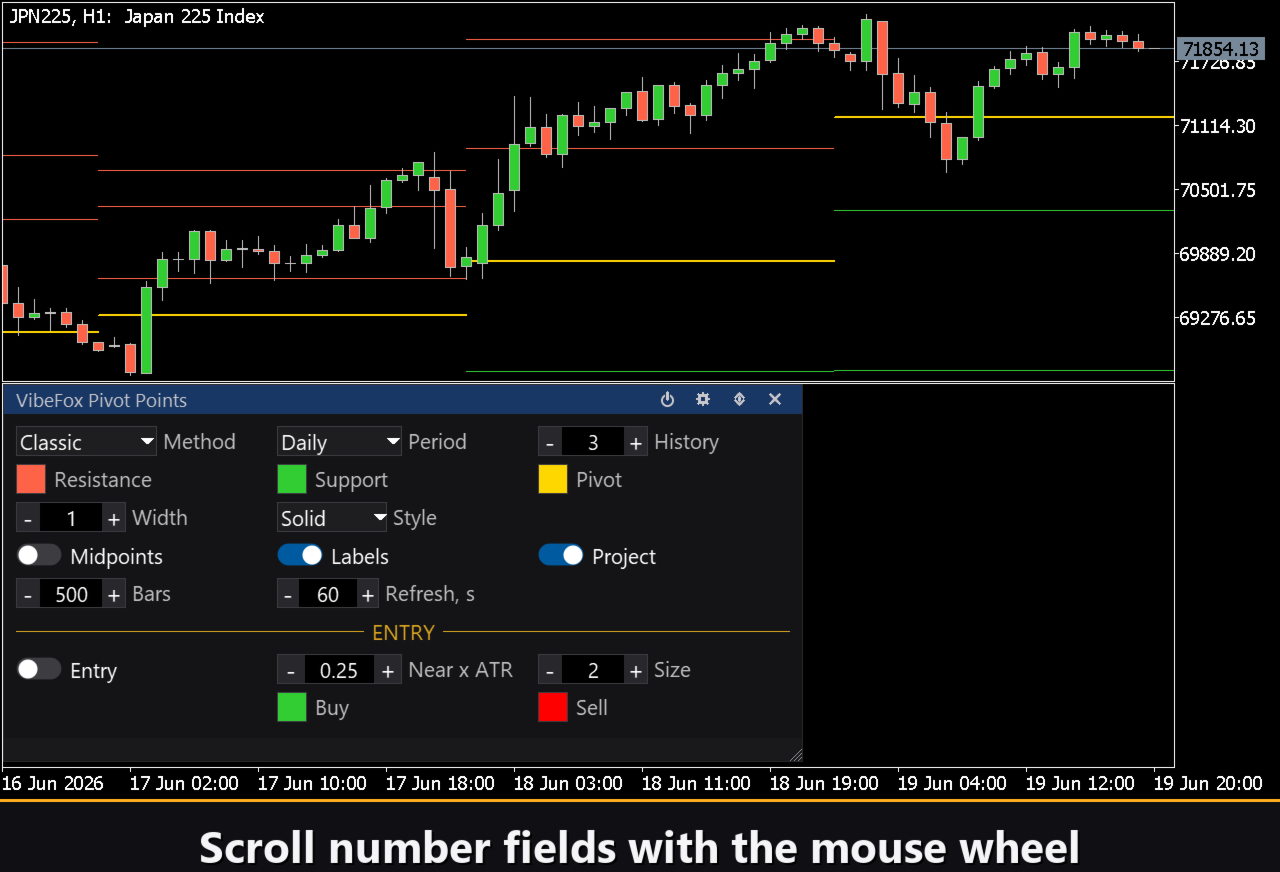
L'interface entière est un panneau canvas fluide conçu pour une interaction rapide à la souris. Tous les paramètres sont organisés en rangées ordonnées et les réglages d'entrée sont mis en évidence avec leur propre en-tête de section. L'en-tête du panneau contient les icônes de gestion.
Power — active et désactive le tracé de toutes les lignes pivot et signaux sans supprimer l'indicateur du graphique.
Settings (icône engrenage) — ouvre et ferme le panneau de réglages.
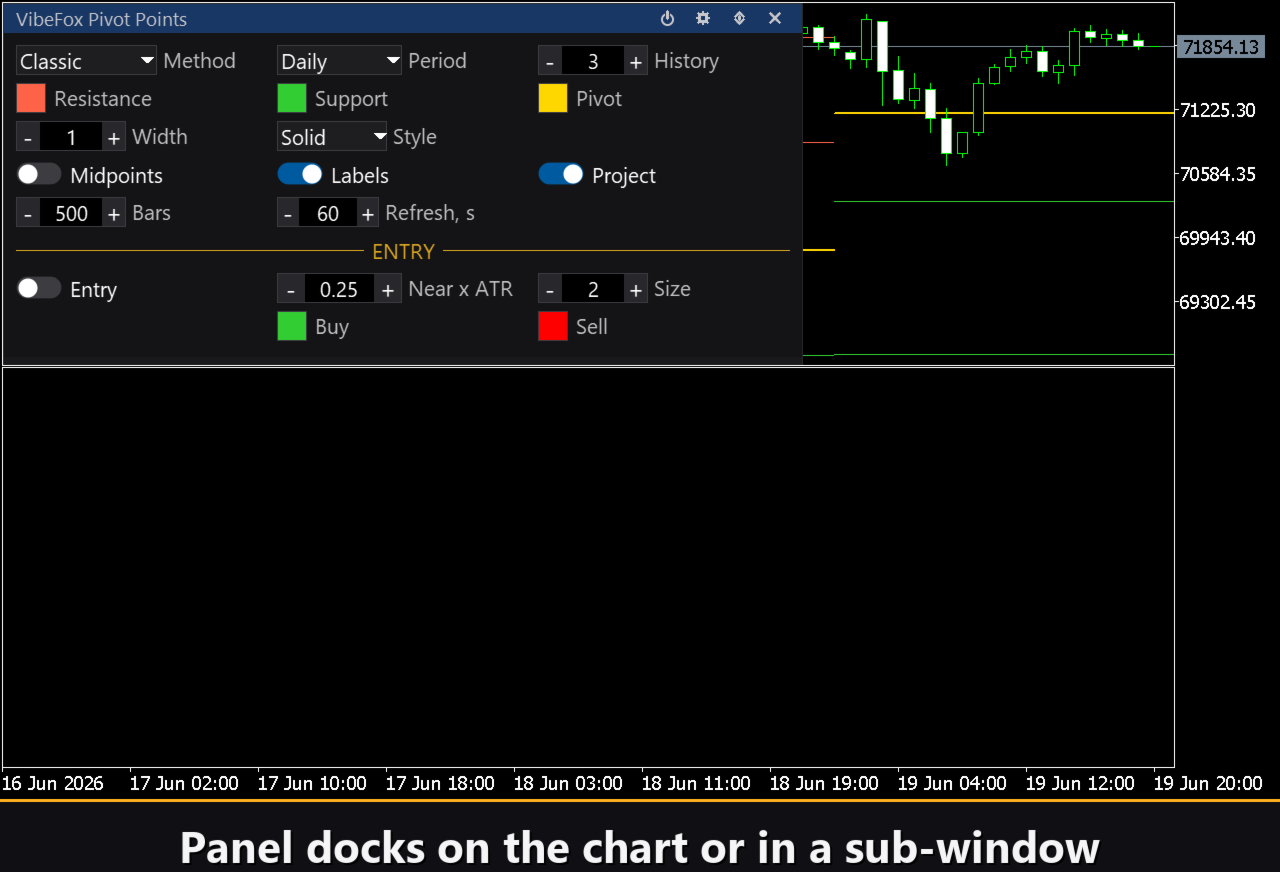
Updown (flèches) — déplace le panneau entre la sous-fenêtre et le graphique principal.
Close (croix) — supprime l'indicateur du graphique.
Resizable — faites glisser le coin inférieur droit pour redimensionner le panneau.
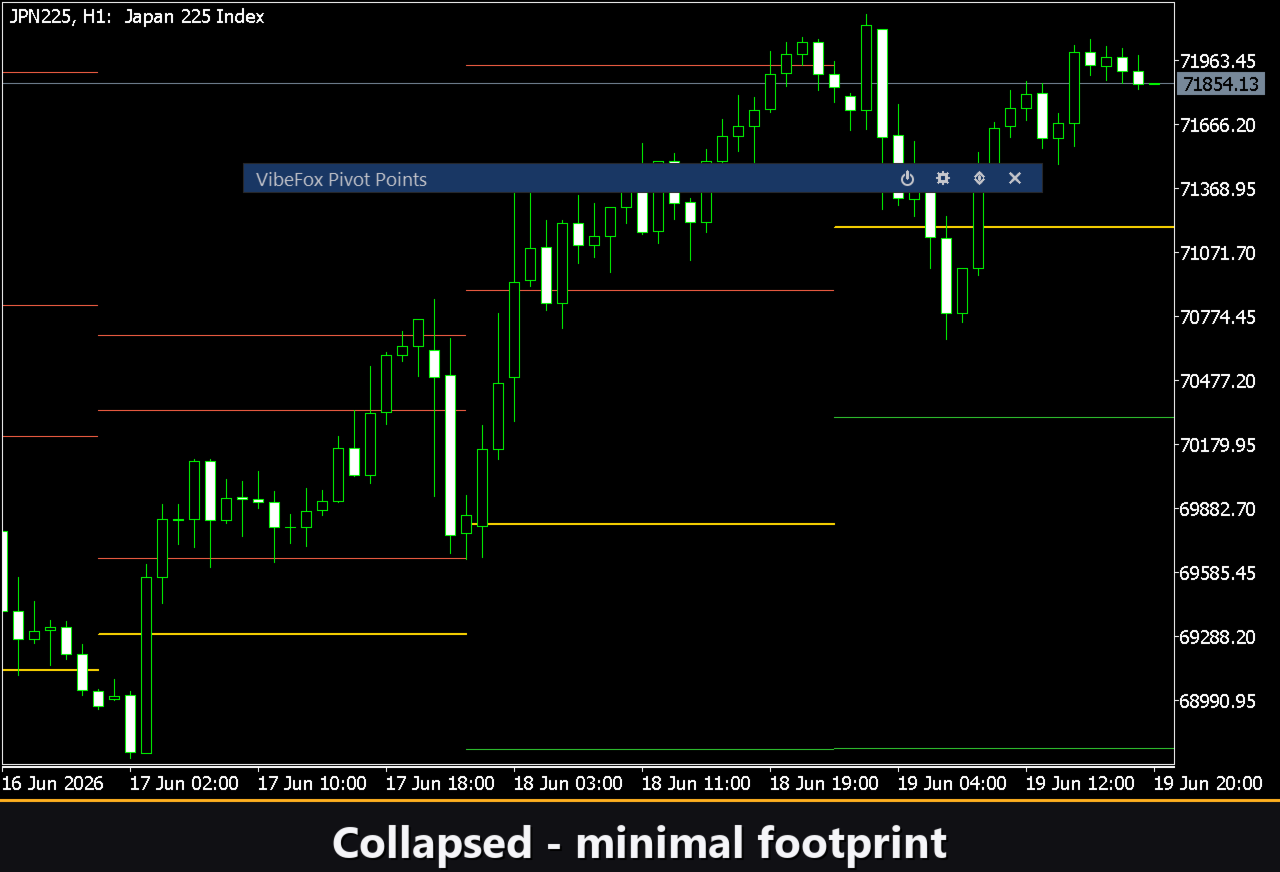
Collapsible — double-clic sur l'en-tête pour réduire le panneau.
Mouse wheel — survolez un champ numérique et faites défiler pour modifier la valeur.
Settings et personnalisation
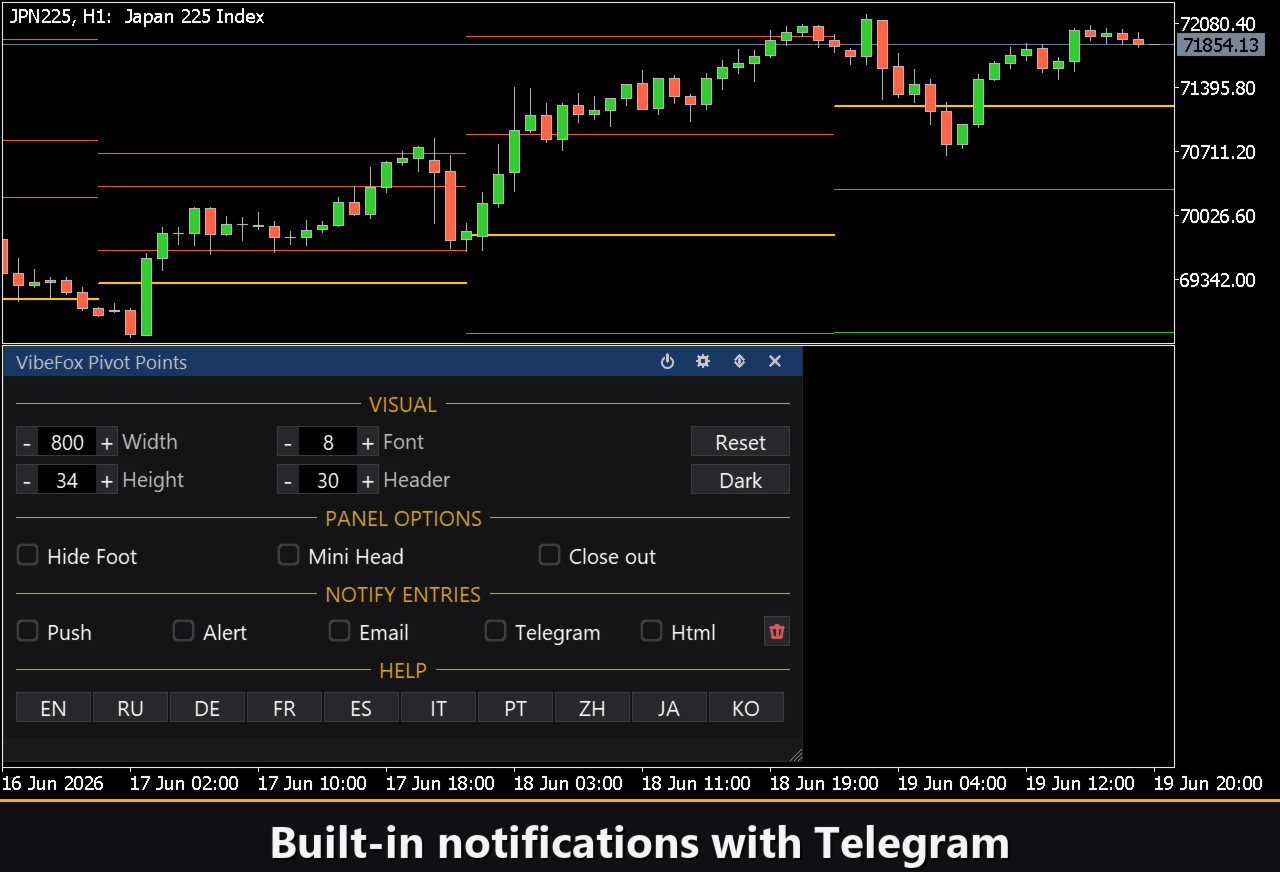
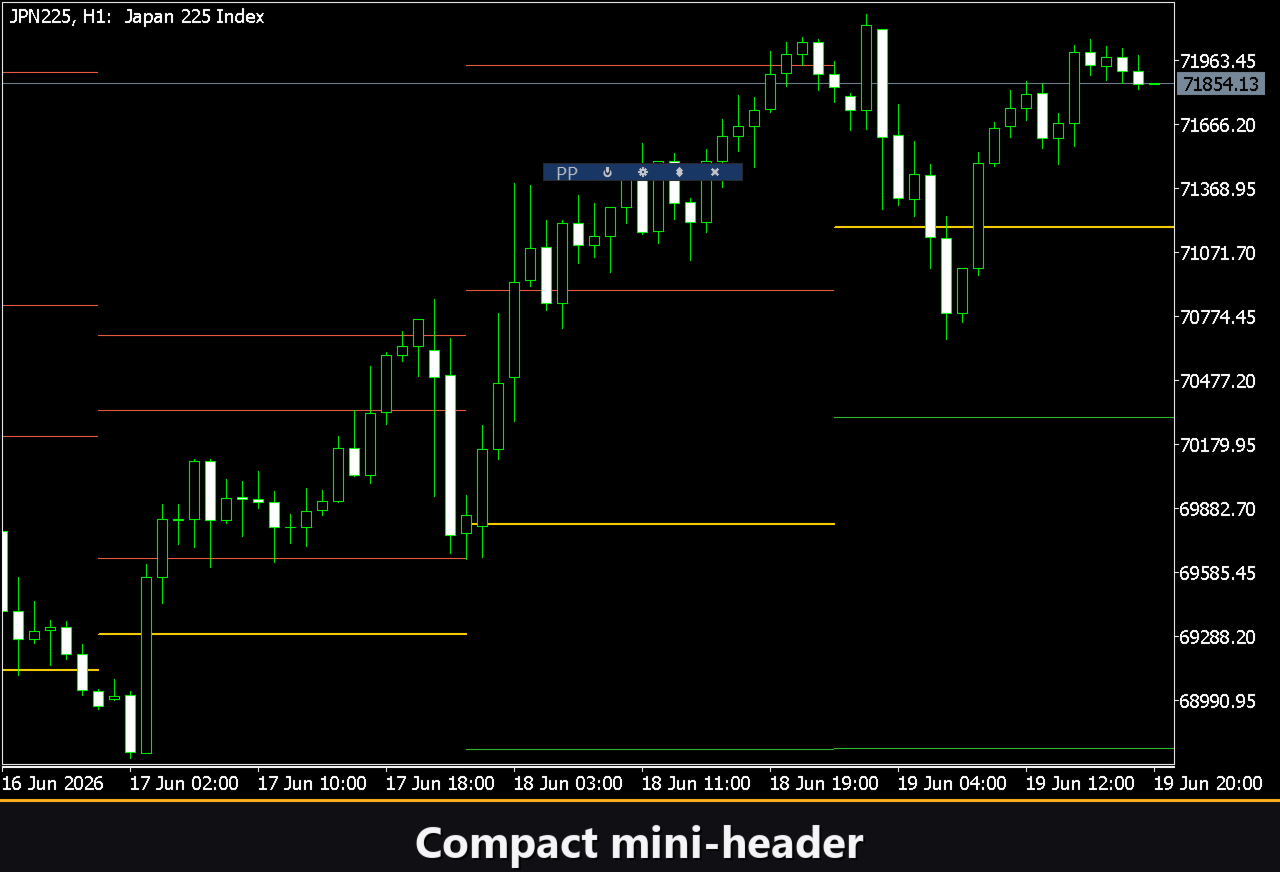
Le bouton Settings ouvre une section pour adapter le panneau à votre espace de travail : Theme clair, sombre ou automatique, largeur de panneau configurable, taille d'en-tête, hauteur de ligne et taille de police. Des options supplémentaires permettent de masquer la barre inférieure via Hide Footer, d'afficher un en-tête compact lors du repli avec Mini Header et de replier automatiquement le panneau lors d'un clic extérieur. Vous pouvez également attribuer un numéro d'Instance unique à chaque copie pour en exécuter plusieurs indépendantes sur le même graphique.
Notifications d'entrée
Vous n'avez pas besoin de surveiller le graphique en attendant un signal. Chaque entrée peut être délivrée via plusieurs canaux de notification activés indépendamment sur le panneau.
Alert — un message pop-up à l'intérieur du terminal.
Push — une notification mobile à l'application MetaTrader sur votre téléphone.
Email — un message envoyé via les paramètres de messagerie du terminal.
Telegram — the alert text together with a chart screenshot, sent straight to your Telegram chat.
Activez uniquement les canaux dont vous avez besoin et vous serez notifié dès qu'une nouvelle entrée apparaît.
Historique visuel — rapport Html
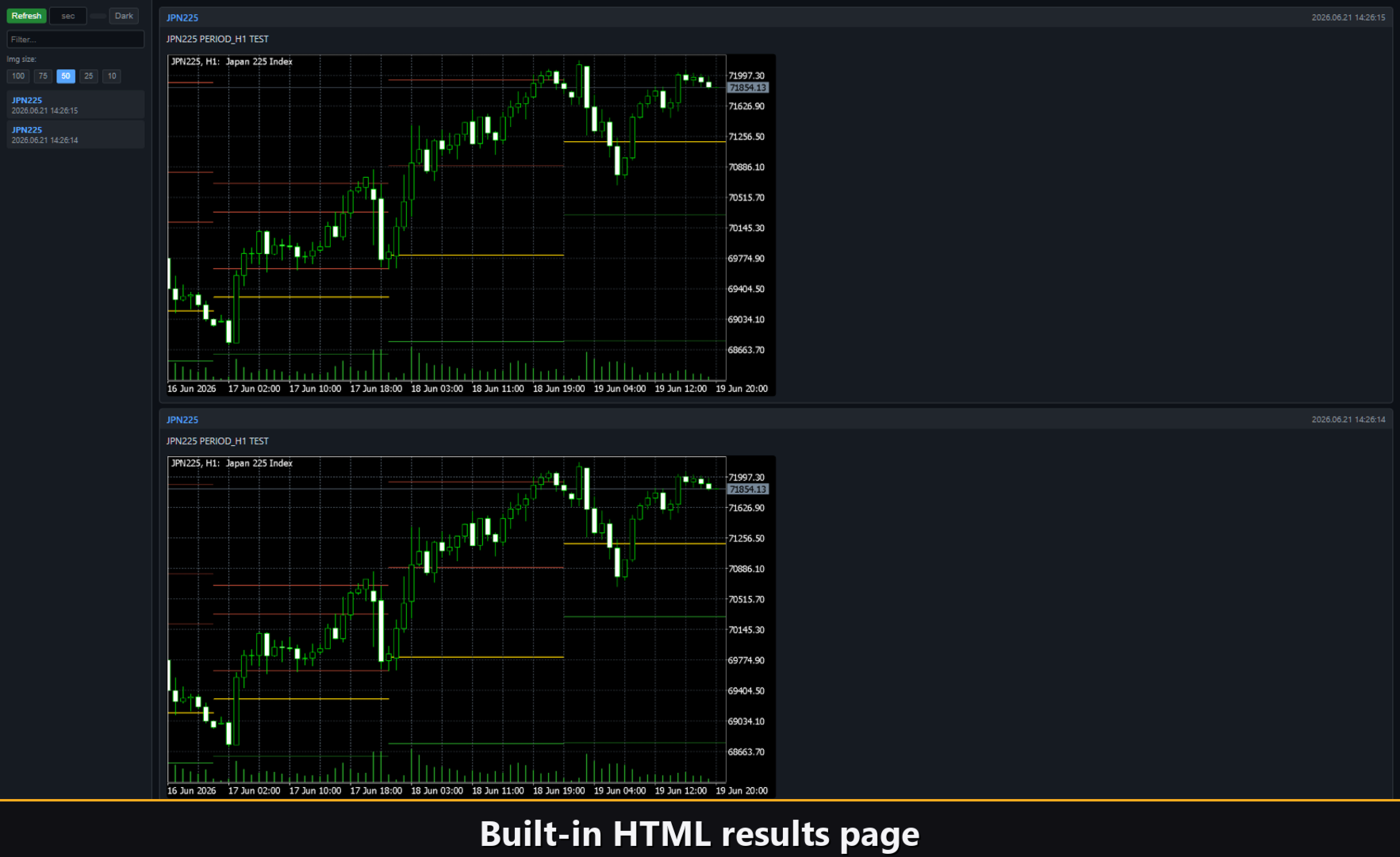
Activez le canal Html et chaque signal d'entrée est sauvegardé dans un rapport HTML avec une capture d'écran du graphique au moment du déclenchement. Le rapport est stocké dans le dossier Files du terminal, dans le sous-répertoire VibeFox_PivotPoints, et s'ouvre dans n'importe quel navigateur. Le bouton corbeille efface le rapport en un seul clic.
Alertes Telegram
Les signaux peuvent également être envoyés directement dans votre chat Telegram — le texte de l'alerte accompagné d'une capture d'écran du graphique au moment de la détection. Activez le canal Telegram et saisissez votre token de bot et votre identifiant de chat dans les paramètres.
La livraison repose sur le rapport Html : chaque nouveau signal est écrit dans le rapport, et le rapport — ouvert dans un navigateur — le transmet automatiquement à votre chat Telegram. Pour cette raison, l'activation de Telegram maintient automatiquement le rapport Html actif, et les deux canaux fonctionnent ensemble.
Aide multilingue intégrée
Une page d'aide complète est intégrée au panneau et disponible en 10 languages, de sorte que chaque contrôle est expliqué là où vous l'utilisez.
Paramètres (onglet Inputs)
La plupart des réglages peuvent également être modifiés en direct directement sur le panneau (bouton Settings) — les paramètres d'entrée définissent uniquement les valeurs initiales au lancement.
Pivot
Method — formule de calcul des pivots : Classic, Camarilla, Woodie, Fibonacci ou DeMark. Default : Classic.
Period (prior D/W/M) — période source pour le calcul des pivots : Daily, Weekly ou Monthly. Default : Daily.
History periods to show (1..30) — nombre d'ensembles de pivots passés affichés en plus du courant. Default : 3.
Visual
Resistance Color — couleur des niveaux de résistance R1, R2, R3. Default : Tomato.
Support Color — couleur des niveaux de support S1, S2, S3. Default : LimeGreen.
Pivot (PP) Color — couleur de la ligne pivot centrale PP. Default : Gold.
Line Width (1-10) — épaisseur des lignes pivot en pixels. Default : 1.
Line Style — motif de tirets des lignes pivot. Default : Solid.
Show Midpoints — tracer des lignes de points médians entre niveaux adjacents. Default : désactivé.
Show Labels — afficher les étiquettes de nom de niveau. Default : activé.
Project current period right — étendre les lignes de la période actuelle jusqu'au bord droit du graphique. Default : activé.
Entry Points
Level Touch signal — active le signal de toucher de niveau. Default : désactivé.
Touch tolerance (x ATR) — bande de tolérance exprimée en multiple de l'ATR. Default : 0.25.
Notifications
Push Notification — notification push vers l'application MetaTrader mobile. Default : désactivé.
Alert Popup — fenêtre d'alerte pop-up dans le terminal. Default : désactivé.
Email — message envoyé via les paramètres de messagerie du terminal. Default : désactivé.
Html — sauvegarde chaque signal avec une capture d'écran dans un rapport HTML (dossier Files, répertoire VibeFox_PivotPoints), s'ouvre dans n'importe quel navigateur. Default : désactivé.
Telegram — envoyer chaque signal à votre chat Telegram (texte d'alerte et capture d'écran du graphique) via le rapport Html. Default : désactivé.
Telegram bot token — le token de votre bot Telegram, utilisé pour envoyer les messages.
Telegram chat id — l'identifiant du chat Telegram qui reçoit les signaux.
Panel / Settings
Panel width, px (300..800) — largeur du panneau en pixels. Default : 800.
Header size (1..6) — taille de l'en-tête. Default : 1.
Theme — thème de couleur : Auto, Dark ou Light. Default : Auto.
Row height (px) — hauteur de ligne du panneau en pixels. Default : 34.
Font size — taille de police du panneau. Default : 8.
Hide Footer — masquer la barre inférieure du panneau. Default : désactivé.
Mini Header on collapse — afficher un mini en-tête lors du repli. Default : désactivé.
Close on click outside — replier le panneau au clic extérieur. Default : désactivé.
Instance (unique per copy: 1,2,3...) — numéro d'instance. Default : 1.
Panel Start Window — fenêtre de démarrage du panneau : Subwindow ou Chart. Default : Subwindow.