VibeFox Half Trend
- Indicateurs
- Version: 1.10
- Mise à jour: 2 juillet 2026
- Activations: 5

VibeFox HalfTrend
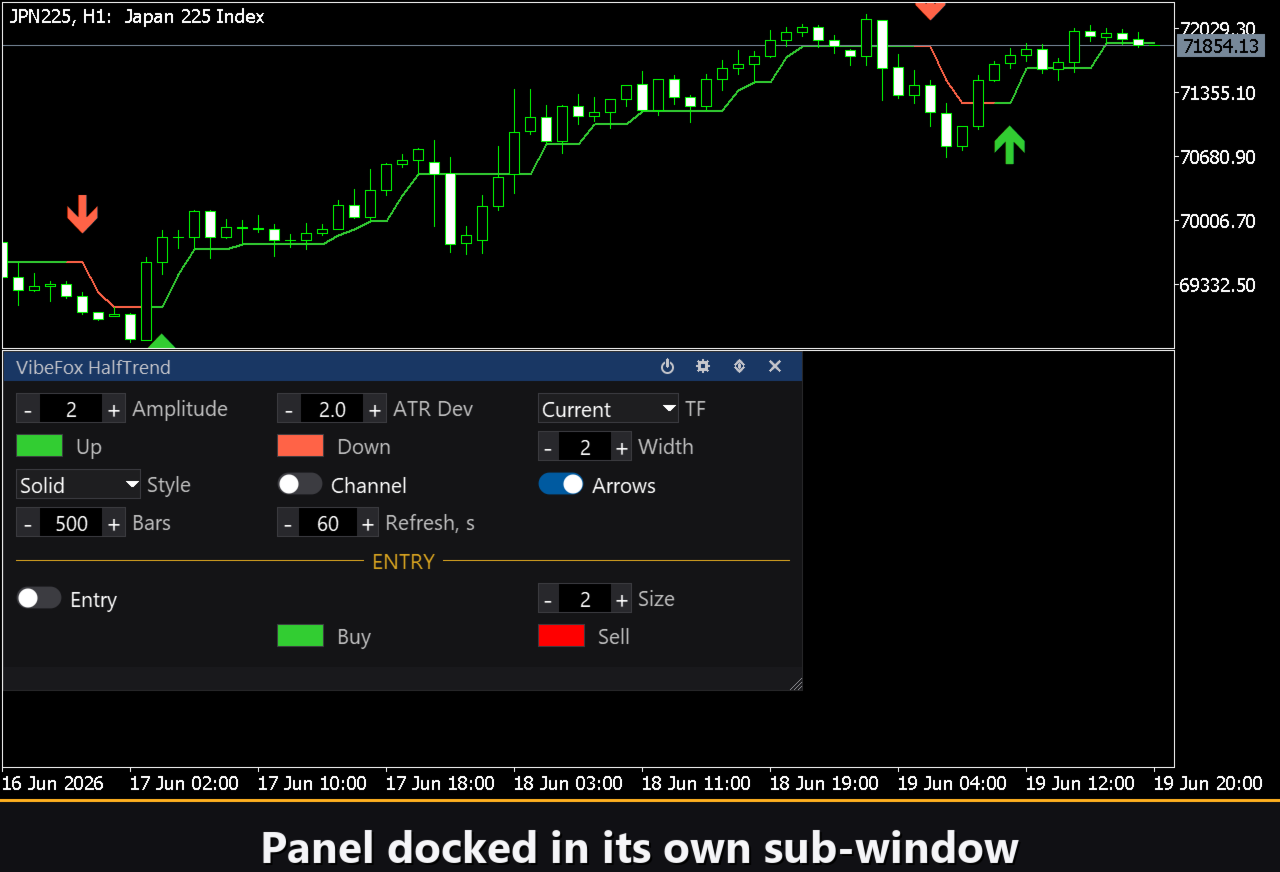
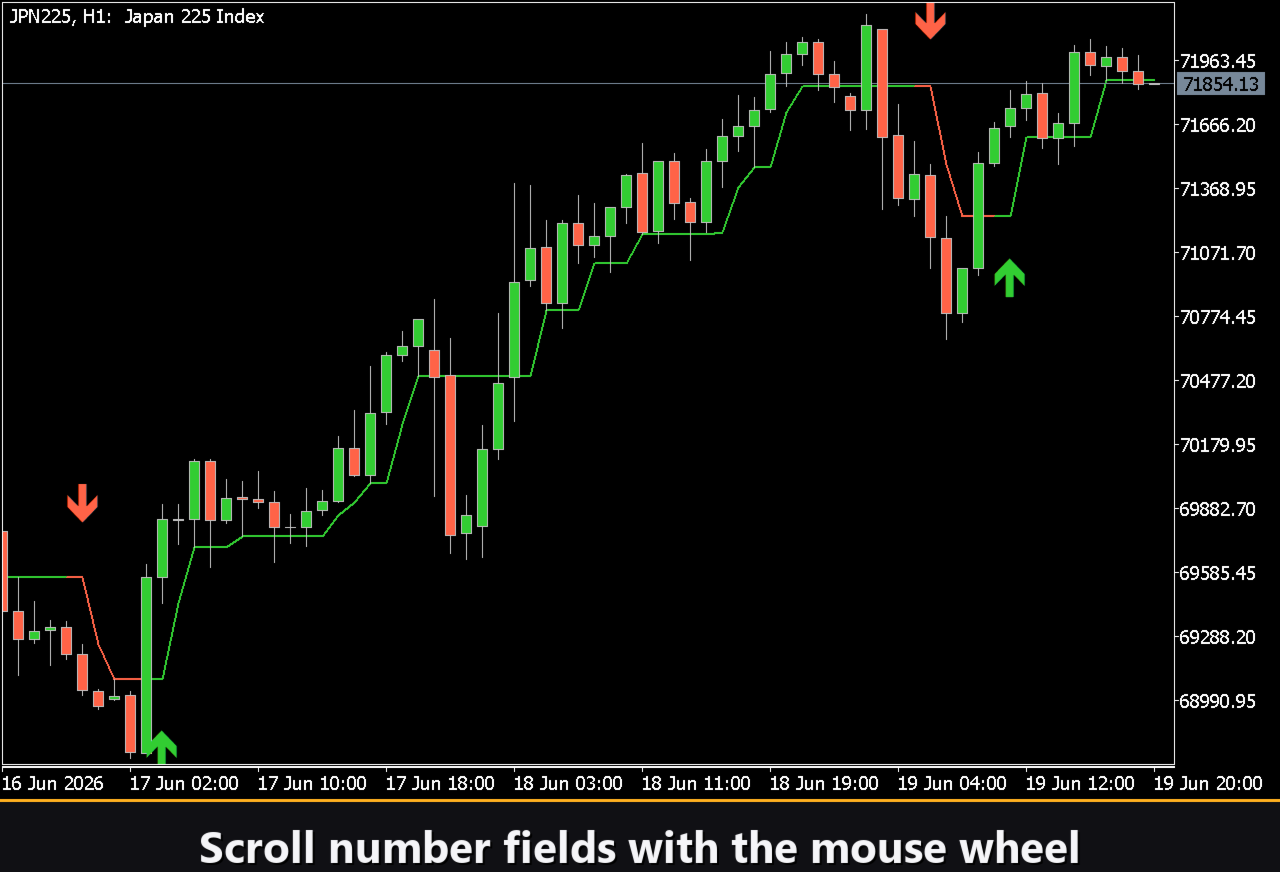
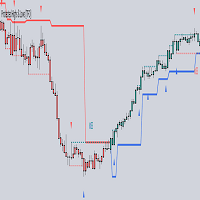
VibeFox HalfTrend est un indicateur overlay suiveur de tendance pour MetaTrader 5. Il trace une ligne de tendance en escalier directement sur le graphique des prix, change de couleur lorsque la tendance s'inverse et place un marqueur fléché clair à chaque point de retournement. Un canal ATR optionnel montre l'enveloppe de volatilité actuelle. Toutes les commandes sont réunies dans un panneau canvas interactif qui reste sur le graphique pendant que vous travaillez.
Comment ça marche
L'algorithme HalfTrend calcule le plus haut sommet et le plus bas creux sur la période Amplitude et suit un niveau de référence en escalier. Dès que le prix clôture nettement au-dessus ou en dessous de ce niveau de référence, la direction de la tendance s'inverse. Une valeur ATR avec un multiplicateur ATR Channel Deviation configurable définit une bande supérieure et une bande inférieure — la ligne doit franchir la bande avant qu'un retournement soit confirmé, ce qui filtre les petits mouvements désordonnés.
Le résultat est une ligne en escalier stable qui épouse le prix pendant une tendance et ne s'inverse que lorsque le mouvement a un véritable momentum. Comme le calcul n'utilise que des mathématiques fondées sur le prix et une période ATR fixe, la ligne réagit rapidement sur les unités de temps basses, mais donne ses signaux les plus nets sur H4 et au-dessus.
Un mode multi-unités de temps (MTF Timeframe) vous permet de calculer le HalfTrend sur une période supérieure et de l'afficher sur le graphique actuel, afin que vous puissiez trader une unité de temps basse tout en suivant la structure de la plus élevée.
Éléments visuels
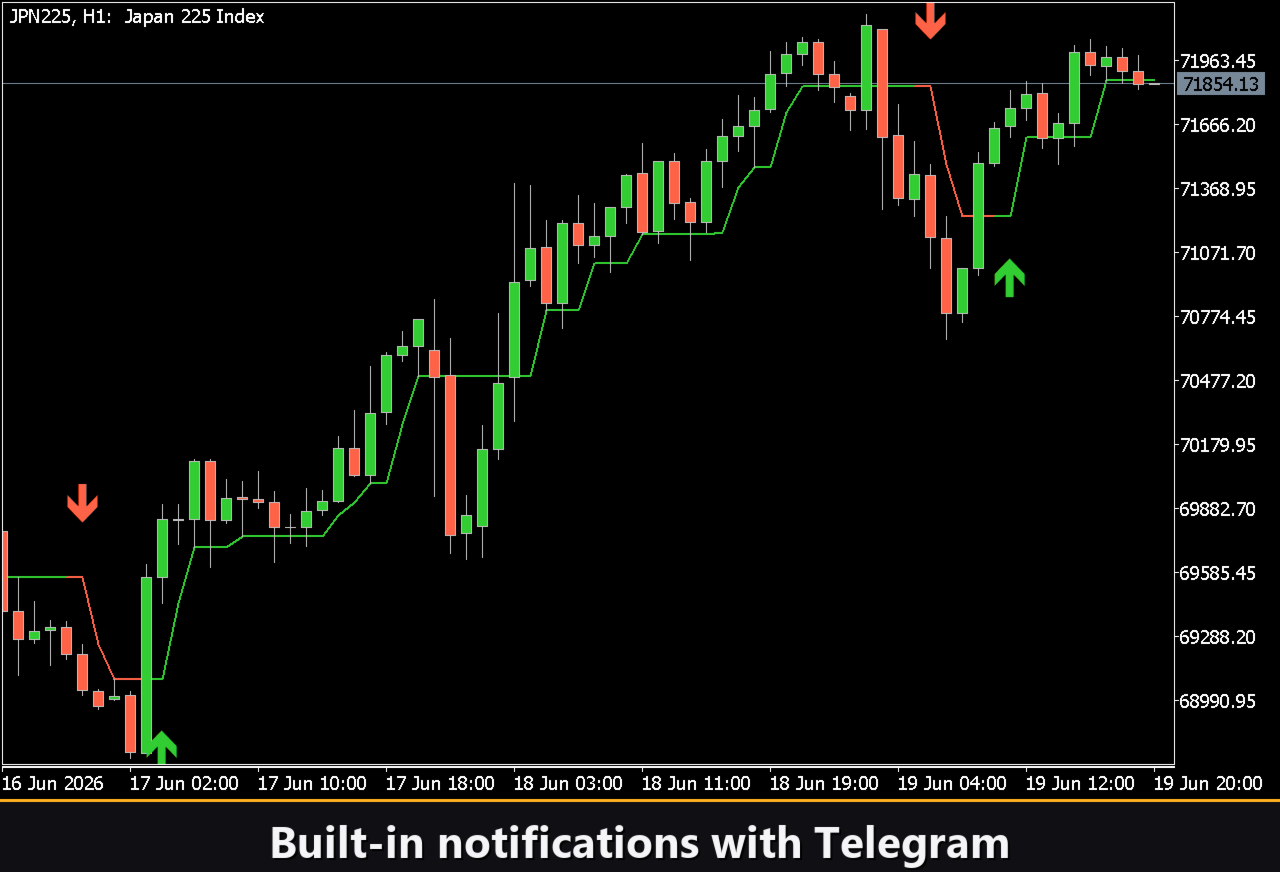
L'élément principal est la HalfTrend stepped line tracée directement sur le graphique des prix. Elle utilise une couleur pour une tendance haussière et une autre pour une tendance baissière, chacune avec un réglage de transparence indépendant. L'épaisseur de la ligne est ajustable.
Les Reversal arrows apparaissent sur la barre où la tendance change, offrant une référence visuelle claire pour chaque retournement. Elles sont optionnelles et peuvent être masquées via le commutateur Reversal arrows.
Le ATR channel optionnel trace deux bandes autour de la ligne — une au-dessus et une en dessous — pour montrer l'enveloppe de volatilité utilisée en interne dans le calcul de la tendance. Activer Show Channel révèle ou masque les deux bandes en même temps.
Entry Points
Trend Flip Signal
Activez Entry on Trend Change pour marquer chaque retournement de tendance d'une flèche BUY ou SELL sur le graphique des prix. Un marqueur BUY apparaît lorsque HalfTrend passe de baissier à haussier ; un marqueur SELL apparaît lorsqu'il passe de haussier à baissier. La couleur, la taille et la position du marqueur sont toutes configurables.
Unités de temps recommandées
La qualité du signal s'améliore nettement sur les unités de temps supérieures. Sur H4 et au-dessus, la ligne s'inverse moins souvent mais avec une confirmation plus forte, ce qui la rend bien adaptée au swing trading et au position trading. Sur les unités de temps plus basses, un filtrage supplémentaire est recommandé.
Panneau interactif
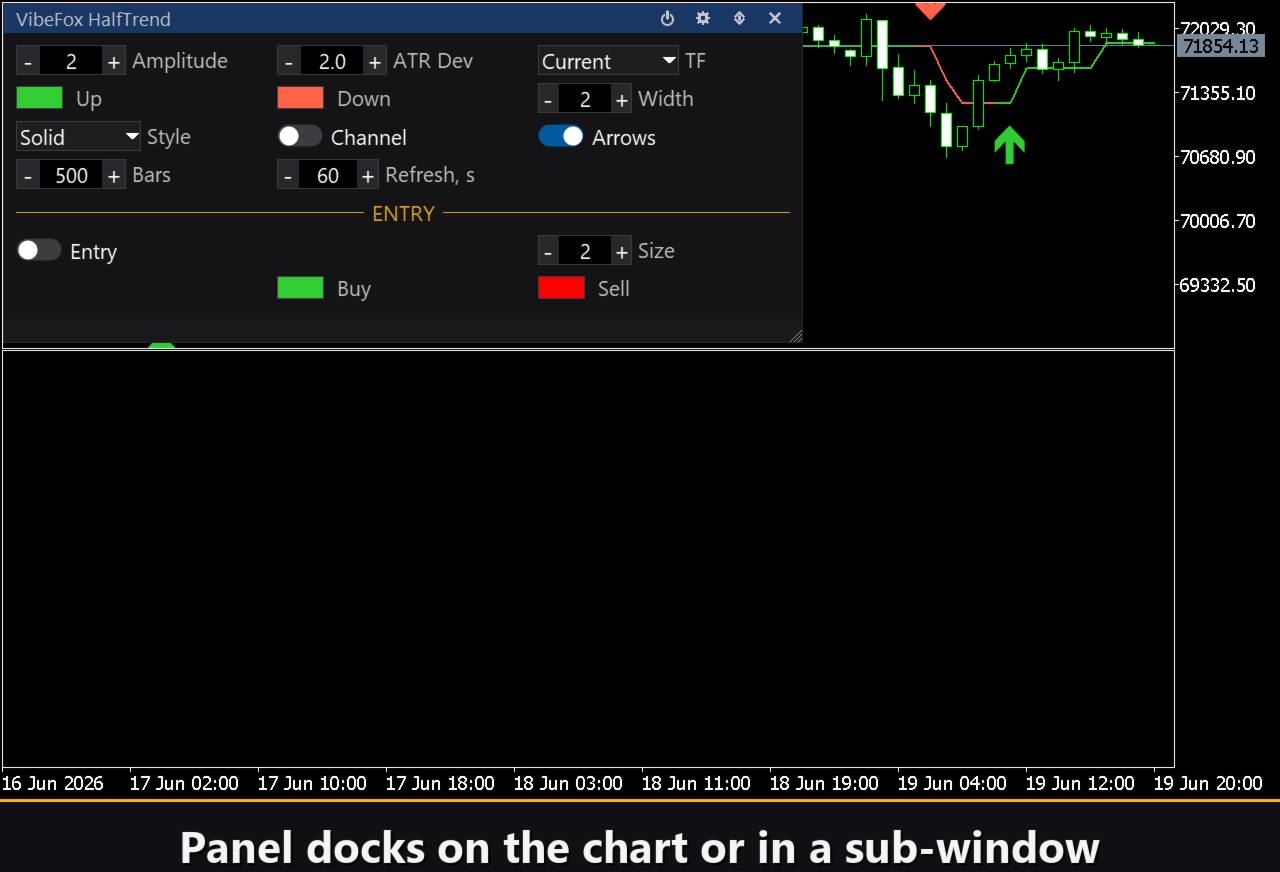
Toute l'interface est un panneau fluide basé sur canvas qui se superpose au graphique. Tous les paramètres sont organisés en lignes compactes dans la vue principale. La section Settings (icône d'engrenage) ouvre une section défilante supplémentaire où chaque paramètre peut être modifié en direct sans rouvrir la boîte de dialogue des entrées.
Power — active et désactive le tracé sans retirer l'indicateur du graphique.
Settings (gear) — ouvre et ferme la section des réglages.
Arrows (up/down) — déplace le panneau entre la sous-fenêtre séparée et la zone du graphique principal.
Close (X) — retire l'indicateur du graphique.
Resizable — faites glisser le bord droit ou inférieur pour redimensionner le panneau à n'importe quelle taille.
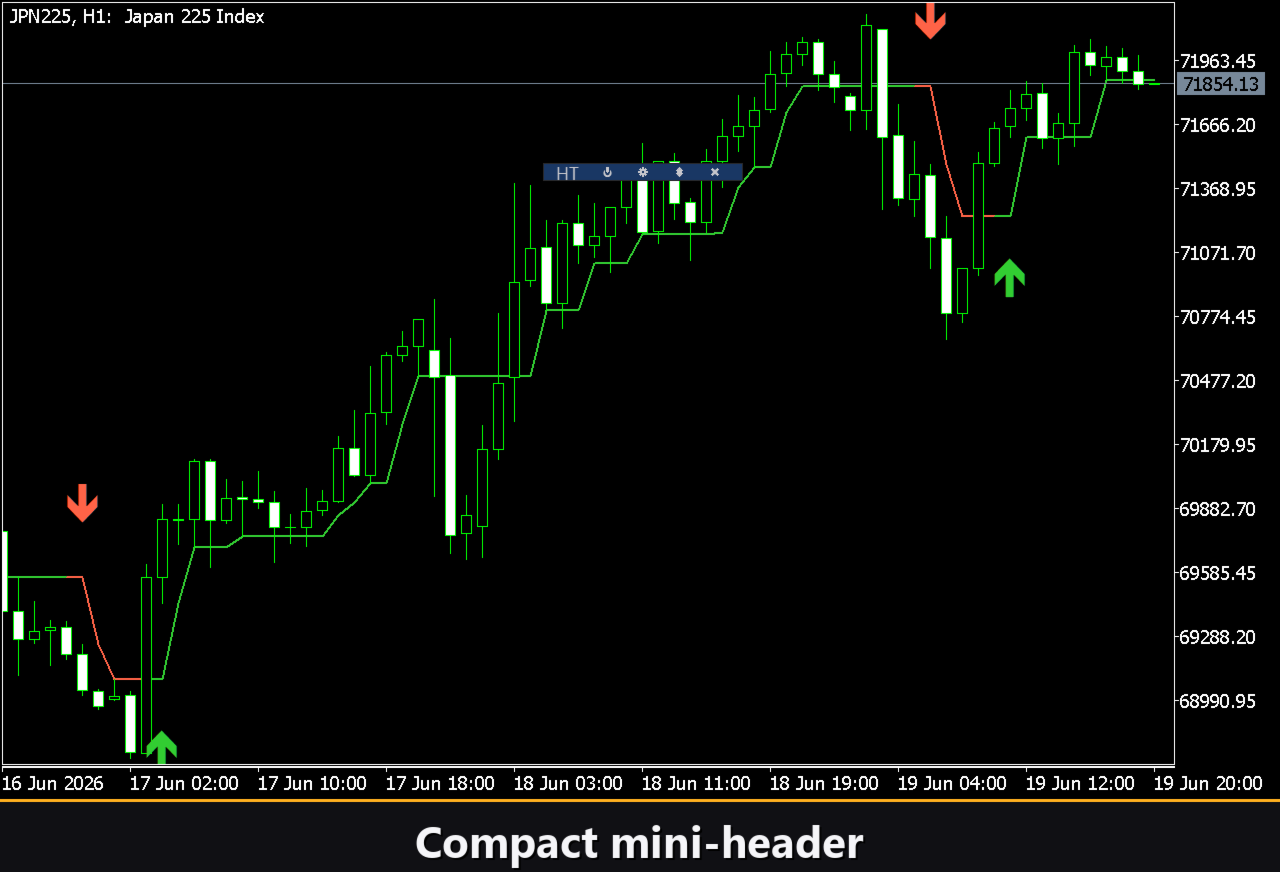
Collapsible — un double-clic sur l'en-tête replie le panneau en une bande compacte. Double-cliquez à nouveau pour le déplier.
Mouse wheel — survolez n'importe quel champ numérique et faites défiler pour changer la valeur sans utiliser le clavier.
Réglages et personnalisation
Ouvrir la section Settings expose l'ensemble complet des paramètres. Le style du panneau — clair, sombre ou automatique — s'ajuste automatiquement au thème de votre graphique lorsqu'il est réglé sur Auto. Vous pouvez ajuster la largeur du panneau, la taille de l'en-tête, la hauteur de ligne et la taille de police pour les adapter à votre espace de travail. Hide Footer supprime la barre d'état, et Mini Header réduit la bande de titre lorsque le panneau est replié. Close on click outside replie automatiquement le panneau lorsque vous cliquez ailleurs sur le graphique.
Plusieurs instances indépendantes peuvent fonctionner simultanément sur le même graphique. Donnez à chaque copie un numéro d'Instance différent pour éviter les conflits de noms.
Notifications
Chaque signal d'entrée peut être délivré via plusieurs canaux qui s'activent indépendamment directement depuis le panneau, sans rouvrir la boîte de dialogue des entrées.
Alert — une fenêtre de message contextuelle à l'intérieur du terminal MetaTrader.
Push — une notification push mobile vers l'application MetaTrader sur votre téléphone.
Email — un message envoyé via les réglages de messagerie intégrés du terminal.
Les trois canaux se déclenchent au moment où la barre du signal clôture. Vous pouvez activer n'importe quelle combinaison à la fois.
Result HTML
Activez le canal Html et chaque signal d'entrée est écrit dans un rapport HTML accompagné d'une capture du graphique au moment où le signal est apparu. Le rapport est stocké dans le dossier Files de MetaTrader, à l'intérieur du répertoire VibeFox_HalfTrend, et s'ouvre dans n'importe quel navigateur web. Une icône de corbeille sur le panneau efface le rapport et son dossier de captures lorsque vous souhaitez commencer un nouveau journal.
Telegram Alerts
Les signaux peuvent être délivrés vers votre chat Telegram — le texte de l'alerte accompagné d'une capture du graphique. Activez le canal Telegram et renseignez votre bot token et votre chat id dans les paramètres d'entrée. La livraison est assurée par le rapport HTML ouvert dans un navigateur, de sorte qu'activer Telegram garde aussi le canal Html actif. Aucune liste blanche d'URL MetaTrader n'est requise, car le navigateur se charge de l'envoi.
Aide intégrée en 10 langues
Une page d'aide complète est intégrée au panneau et disponible en 10 langues — anglais, russe, allemand, français, espagnol, italien, portugais, chinois, japonais et coréen. Cliquez sur le bouton de langue dans la section Settings pour afficher le texte d'aide directement sur le graphique.
Référence complète des entrées
Trend
Amplitude — période ATR pour le calcul de la tendance HalfTrend. Contrôle combien de barres sont utilisées pour la référence du plus haut sommet et du plus bas creux. Par défaut : 2. Plage : 1-50.
ATR Channel Deviation — multiplicateur appliqué à la valeur ATR pour définir la largeur de la bande du canal. Une valeur plus élevée exige un mouvement de prix plus important pour confirmer un retournement de tendance. Par défaut : 2.0. Plage : 0.1-10.0.
Show Channel — afficher ou masquer les bandes supérieure et inférieure du canal ATR sur le graphique des prix. Par défaut : off.
MTF Timeframe — calculer HalfTrend sur cette unité de temps et afficher le résultat sur le graphique actuel. Réglez sur Current pour suivre l'unité de temps du graphique. Par défaut : Current.
Visual
Up Color — couleur de la HalfTrend stepped line pendant une tendance haussière. Par défaut : LimeGreen.
Up Transparency % — transparence de la ligne de tendance haussière, 0 = entièrement opaque, 100 = invisible. Par défaut : 0.
Down Color — couleur de la HalfTrend stepped line pendant une tendance baissière. Par défaut : Tomato.
Down Transparency % — transparence de la ligne de tendance baissière, 0 = entièrement opaque. Par défaut : 0.
Line Width (1-10) — épaisseur de la ligne HalfTrend en pixels. Par défaut : 2.
Reversal arrows — afficher ou masquer la flèche directionnelle à chaque point de retournement de tendance. Par défaut : on.
Entry Points
Entry on Trend Change (flip up=BUY, down=SELL) — placer un marqueur BUY ou SELL sur le graphique des prix à chaque retournement de HalfTrend. Par défaut : off.
Marker Size (1-5) — taille de la flèche d'entrée tracée sur le graphique. Par défaut : 2.
Buy Marker Color — couleur de la flèche du marqueur d'entrée BUY. Par défaut : LimeGreen.
Sell Marker Color — couleur de la flèche du marqueur d'entrée SELL. Par défaut : Red.
Notifications
Push Notification — envoyer une notification push à l'application mobile MetaTrader à chaque signal d'entrée. Par défaut : off.
Alert Popup — afficher une boîte de dialogue Alert dans le terminal à chaque signal d'entrée. Par défaut : off.
Email — envoyer un e-mail via les réglages de messagerie du terminal à chaque signal d'entrée. Par défaut : off.
Html — enregistrer chaque signal avec une capture du graphique dans le rapport HTML. Par défaut : off.
Telegram (send from result.html via JS) — transférer chaque signal avec une capture vers votre chat Telegram. Nécessite que Html soit activé. Par défaut : off.
Telegram - bot token — le token de votre bot Telegram utilisé pour envoyer les messages.
Telegram - chat id — l'id du chat Telegram qui reçoit les signaux.
Panel / Settings
Panel width, px (300..800) — largeur du panneau en pixels. Par défaut : 800.
Header size (1..6) — hauteur de la barre d'en-tête du panneau. Par défaut : 1.
Theme — schéma de couleurs : Auto (suit l'arrière-plan du graphique), Dark ou Light. Par défaut : Auto.
Row height (px) — hauteur de chaque ligne du panneau en pixels. Par défaut : 34.
Font size — taille de police utilisée dans tout le panneau. Par défaut : 8.
Hide Footer — masquer la barre d'état en bas du panneau. Par défaut : off.
Mini Header on collapse — afficher une bande d'en-tête compacte lorsque le panneau est replié. Par défaut : off.
Close on click outside — replier automatiquement le panneau lorsque vous cliquez en dehors. Par défaut : off.
Instance (unique per copy: 1,2,3...) — numéro unique pour chaque copie de l'indicateur sur le même graphique. Empêche les conflits de noms lors de l'exécution de plusieurs instances. Par défaut : 1.
Panel Start Window — où le panneau apparaît au démarrage : Subwindow (la sous-fenêtre propre à l'indicateur) ou Chart (le graphique des prix principal). Par défaut : Subwindow.