VibeFox Accumulation Distribution
- Indicateurs
- Version: 1.10
- Mise à jour: 2 juillet 2026
- Activations: 5

VibeFox AD — indicateur d'accumulation et de distribution basé sur le volume avec points d'entrée
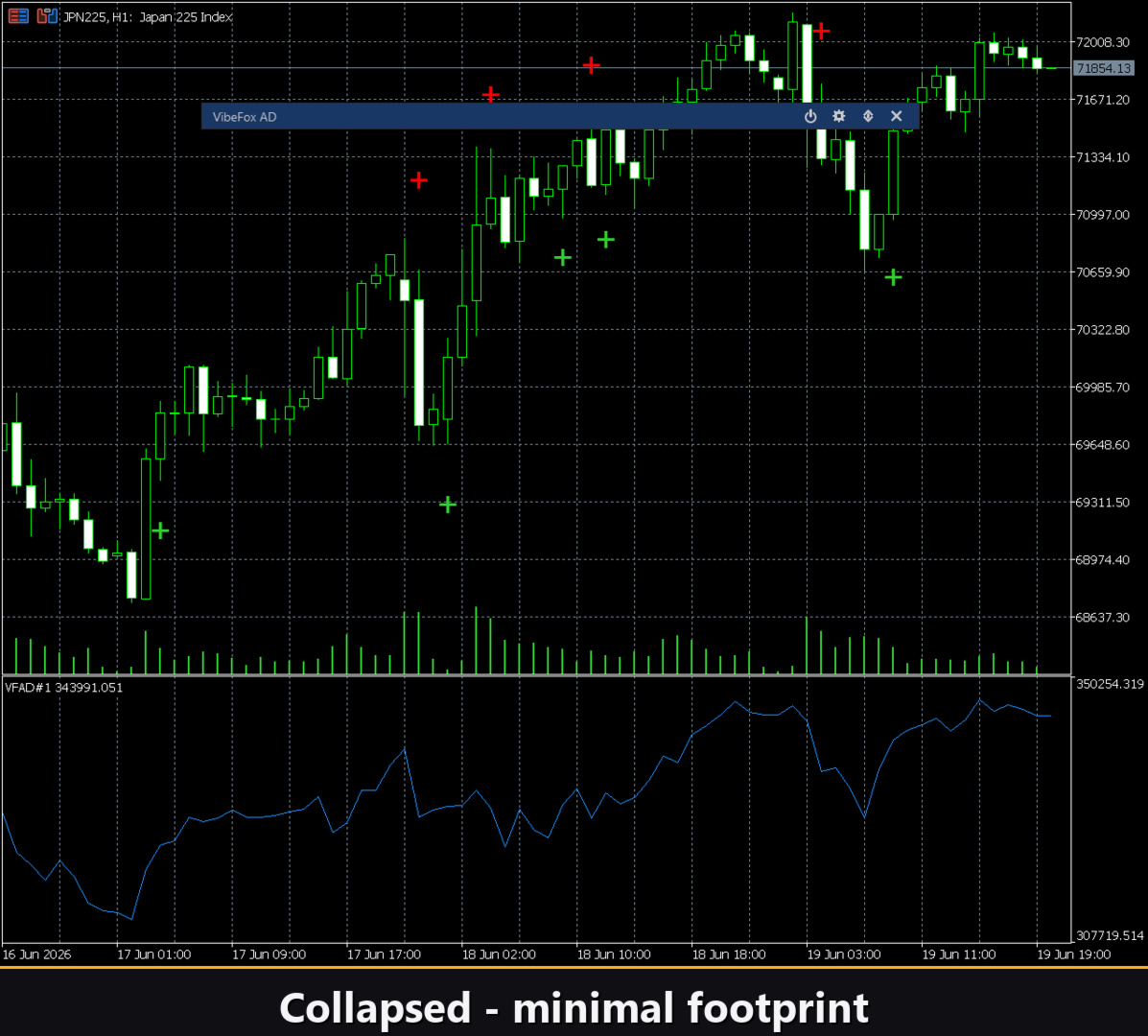
VibeFox AD est un indicateur Accumulation/Distribution en temps réel pour MetaTrader 5. Il trace la ligne A/D classique dans une sous-fenêtre séparée, marque le moment d'apparition d'un signal d'entrée directement sur le graphique des prix, et regroupe tous les contrôles dans un panneau interactif moderne. Au lieu de surveiller manuellement la courbe A/D pour deviner où coule le volume, vous voyez la direction de la pression de volume et le point d'entrée au moment même où ils se forment.
Ce que mesure l'A/D
La ligne Accumulation/Distribution est un indicateur de volume cumulatif qui relie l'action des prix au flux de volume. Pour chaque barre, il calcule un Money Flow Multiplier — une valeur dérivée de l'endroit où la barre se clôture par rapport à sa plage haut-bas. Lorsque le prix se clôture près du sommet de la plage, le multiplicateur est positif, signifiant accumulation ; près du bas, il est négatif, signifiant distribution. Ce multiplicateur est pondéré par le volume de la barre et ajouté au total cumulatif.
Le résultat est une ligne qui monte quand un grand volume accompagne des clôtures à la hausse — signe que les gros capitaux achètent — et qui baisse quand un grand volume accompagne des clôtures à la baisse, signalant la distribution. Une divergence avec le prix est souvent un avertissement précoce d'un renversement imminent.
Ligne de signal
Un Signal MA lissant est calculé sur la ligne A/D en utilisant la période définie par Signal MA Period. Il sert de ligne de référence de base qui filtre le bruit à court terme de la courbe A/D. La ligne de signal est visible dans le panneau de l'indicateur mais n'occupe pas un tampon de tracé séparé — elle est utilisée en interne pour la détection de croisement.
Points d'entrée
La principale valeur de VibeFox AD réside dans ses points d'entrée automatiques : l'indicateur suit les conditions lui-même et place un marqueur de flèche clair directement sur le graphique des prix. Deux types de signaux indépendants sont disponibles, chacun avec sa propre bascule.
Entrée — AD/MA Cross
Le signal principal se déclenche lorsque la ligne A/D croise son Signal MA. Quand la ligne A/D passe de en dessous de la ligne de signal à au-dessus, un marqueur BUY est placé — la pression de volume se déplace vers l'accumulation. Quand la ligne A/D descend de au-dessus à en dessous, un marqueur SELL apparaît — la distribution prend le dessus. L'approche de croisement est simple, réactive et fonctionne sur n'importe quel symbole ou période.
Trend Turn — inversion de pente
Le second signal capture le moment précis où la ligne A/D change de direction. Quand la ligne cumulative cesse de baisser et commence à monter — un changement de pente de négatif à positif — un marqueur BUY est placé, indiquant que la pression d'accumulation reprend. Quand la pente passe de positive à négative, un marqueur SELL signale le début d'une nouvelle phase de distribution. Ce signal réagit plus tôt qu'un croisement.
Les marqueurs d'achat et de vente sont colorés séparément avec les paramètres Buy Color et Sell Color, tandis que le contrôle Marker Size redimensionne les flèches de 1 à 5.
Contrôle visuel complet
La ligne A/D est affichée dans une sous-fenêtre séparée avec mise à l'échelle automatique — il n'y a pas de limites d'axe fixes, et la ligne remplit naturellement l'espace disponible. La couleur est définie avec A/D Line Color et l'épaisseur avec A/D Line Width de 1 à 5 pixels. Le Signal MA est affiché dans l'affichage du panneau mais pas comme tampon d'indicateur séparé. Les marqueurs d'achat et de vente sur le graphique des prix sont dimensionnés et colorés indépendamment.
Panneau interactif sur le graphique
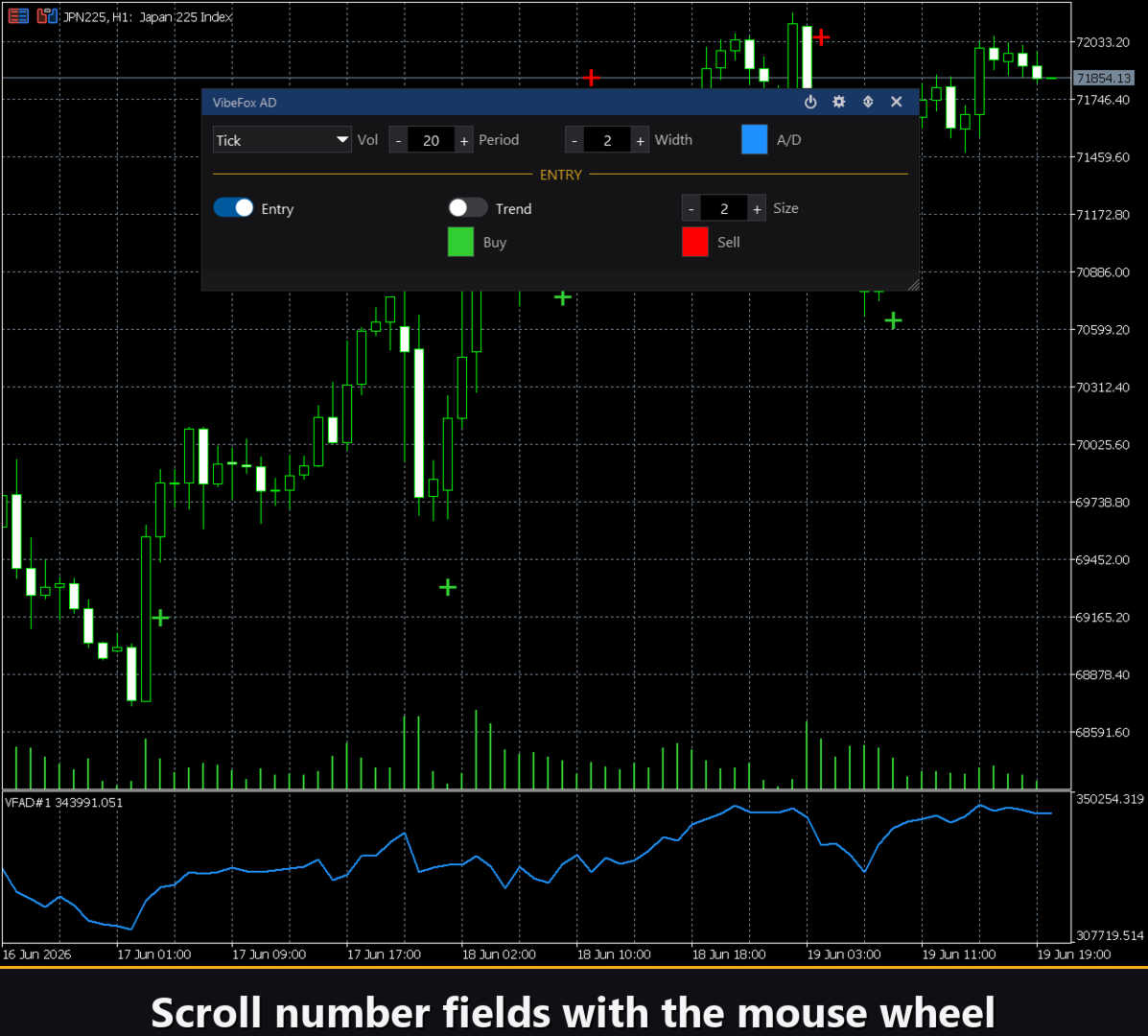
Toute l'interface est un panneau fluide basé sur canvas conçu pour une commande rapide à la souris. Tous les paramètres sont regroupés en rangées ordonnées sur trois colonnes, et le bloc d'entrée est séparé avec sa propre en-tête dorée ENTRY. L'en-tête du panneau contient les icônes de contrôle.
Power — active et désactive le dessin des lignes et des signaux sans supprimer l'indicateur du graphique.
Settings (gear) — ouvre et ferme la section des paramètres.
Updown (arrows) — déplace le panneau entre une sous-fenêtre séparée et le graphique principal.
Close (cross) — ferme l'indicateur.
Resizable — faites glisser le coin inférieur droit pour redimensionner le panneau.
Collapsible — un double-clic sur l'en-tête réduit le panneau en bande compacte.
Mouse wheel — survolez un champ numérique et faites défiler la molette pour changer la valeur.
Paramètres et personnalisation
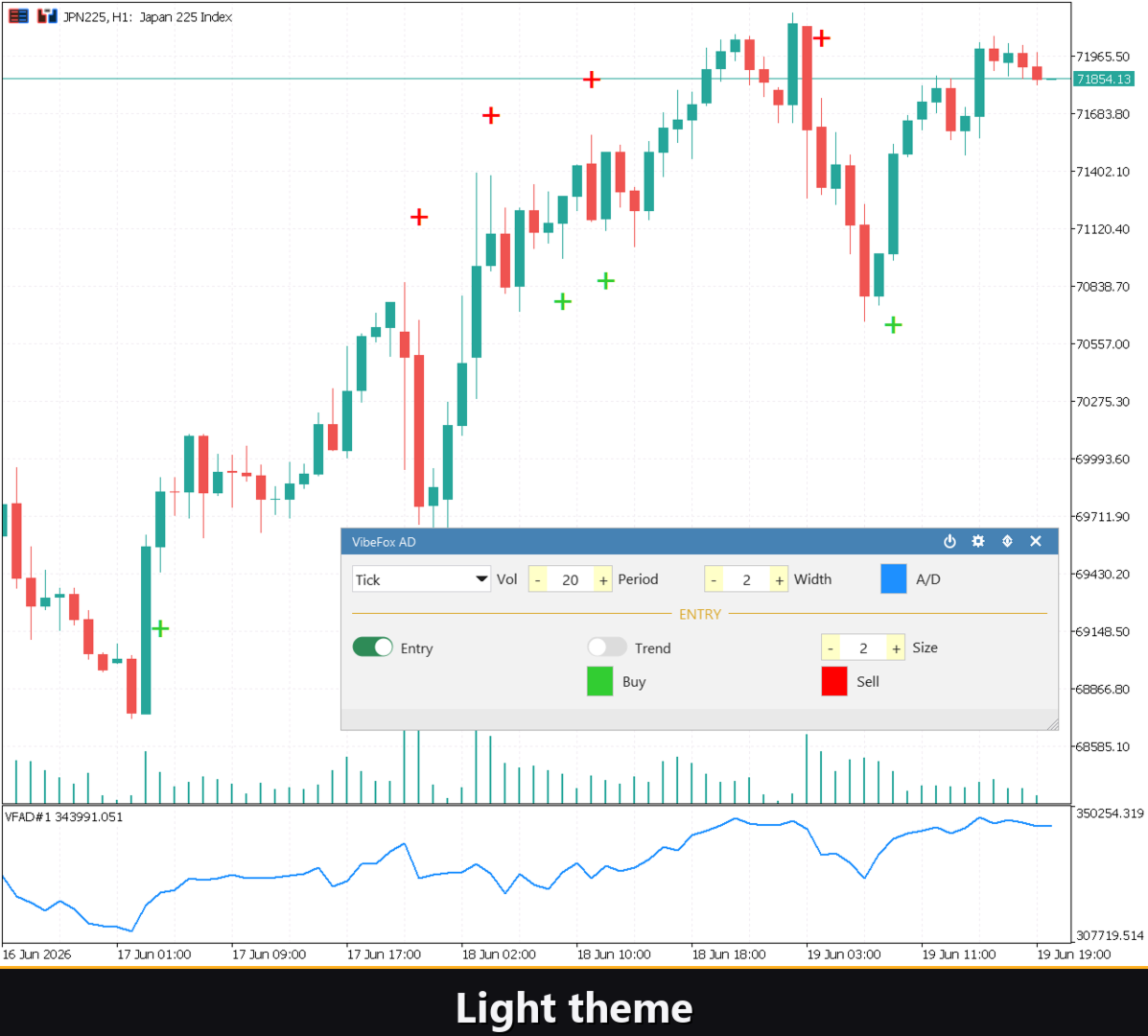
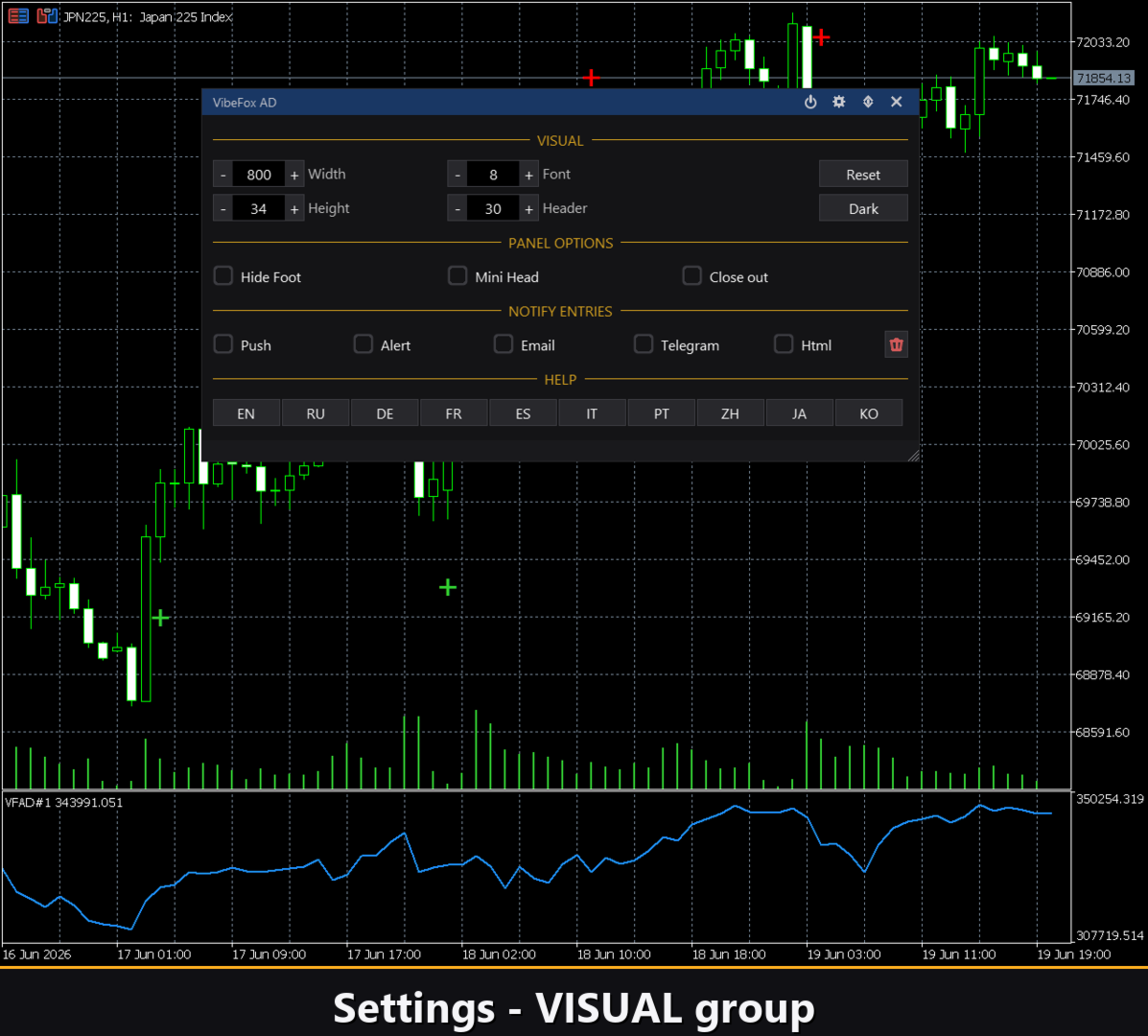
Le bouton Settings ouvre une section où le panneau est adapté à votre espace de travail : un Theme clair, sombre ou automatique, une largeur de panneau ajustable, la taille de l'en-tête, la hauteur des lignes et la taille de la police. Des touches supplémentaires permettent de masquer la barre inférieure via Hide Footer, de réduire l'en-tête lors du repli avec Mini Header, et de replier automatiquement le panneau lors d'un clic extérieur. Presque chaque paramètre change en direct directement sur le panneau. Vous pouvez exécuter plusieurs copies indépendantes sur un même graphique en donnant à chacune un Instance unique.
Notifications d'entrée
Vous n'avez pas besoin de surveiller le graphique en attendant un signal. Chaque entrée peut être envoyée via plusieurs canaux de notification activés indépendamment directement sur le panneau.
Alert — un message popup dans le terminal.
Push — une notification mobile vers l'application MetaTrader sur votre téléphone.
Email — un message envoyé via les paramètres mail du terminal.
Telegram — le texte de l'alerte avec une capture d'écran du graphique, envoyé directement à votre chat Telegram.
Activez uniquement les canaux dont vous avez besoin, et vous serez notifié dès qu'une nouvelle entrée apparaît.
Historique visuel (rapport HTML)
Activez le canal Html, et chaque signal d'entrée est sauvegardé dans un rapport HTML avec une capture d'écran du graphique au moment du déclenchement. Le rapport est stocké dans le dossier Files du terminal, dans le répertoire VibeFox_AD, et s'ouvre dans n'importe quel navigateur. Un bouton efface le rapport et ses captures d'écran quand vous souhaitez recommencer.
Alertes Telegram
Les signaux peuvent également être livrés directement à votre chat Telegram — le texte de l'alerte avec une capture d'écran du graphique. Activez le canal Telegram et entrez votre token de bot et votre chat id dans les entrées.
La livraison repose sur le rapport HTML : chaque nouveau signal est écrit dans le rapport, et le rapport — ouvert dans un navigateur — le transmet automatiquement à votre chat Telegram. Pour cette raison, activer Telegram maintient automatiquement le rapport Html actif.
Aide multilingue intégrée
Une page d'aide complète est intégrée au panneau, disponible en 10 langues, afin que chaque contrôle soit expliqué là où vous l'utilisez.
Paramètres (onglet Inputs)
La plupart des paramètres peuvent également être modifiés en direct directement sur le panneau (bouton Settings) — les paramètres d'entrée ne définissent que les valeurs initiales au démarrage.
A/D
Applied Volume — le type de volume utilisé pour le calcul A/D : volume tick ou volume réel. Par défaut : Tick.
Signal MA Period — la période de la moyenne mobile de signal appliquée à la ligne A/D, plage 2..200. Par défaut : 20.
A/D Line Color — la couleur de la ligne A/D dans la sous-fenêtre. Par défaut : DodgerBlue.
A/D Line Width — l'épaisseur de la ligne A/D en pixels, plage 1..5. Par défaut : 2.
Entry Points
AD/MA Cross — active les signaux de croisement entre la ligne A/D et son Signal MA. Par défaut : activé.
Trend Turn — active les signaux d'inversion de pente quand la ligne A/D change de direction. Par défaut : désactivé.
Marker Size — la taille des flèches d'entrée sur le graphique des prix, plage 1..5. Par défaut : 2.
Buy Color — la couleur du marqueur de flèche BUY. Par défaut : LimeGreen.
Sell Color — la couleur du marqueur de flèche SELL. Par défaut : Red.
Notifications
Push Notification — active les alertes push vers l'application mobile MetaTrader. Par défaut : désactivé.
Alert Popup — active les alertes popup dans le terminal. Par défaut : désactivé.
Email — active les alertes par e-mail via les paramètres mail du terminal. Par défaut : désactivé.
Html Report — sauvegarde chaque signal avec une capture d'écran dans un rapport HTML dans Files/VibeFox_AD/result.html. Par défaut : désactivé.
Telegram — transmet les signaux avec captures d'écran à un chat Telegram via le rapport HTML. Par défaut : désactivé.
Telegram - bot token — le token du bot Telegram utilisé pour la livraison. Par défaut : vide.
Telegram - chat id — l'identifiant du chat Telegram cible. Par défaut : vide.
Panel / Settings
Panel width, px — la largeur du panneau sur le graphique en pixels, plage 300..800. Par défaut : 800.
Header size — la hauteur de l'en-tête du panneau, plage 1..6. Par défaut : 1.
Theme — le thème de couleur du panneau : Light, Dark ou Auto. Par défaut : Auto.
Row height (px) — la hauteur de chaque ligne de paramètre en pixels. Par défaut : 34.
Font size — la taille de police utilisée dans le panneau. Par défaut : 8.
Hide Footer — masque la barre inférieure du panneau. Par défaut : désactivé.
Mini Header on collapse — affiche une bande d'en-tête compacte quand le panneau est replié. Par défaut : désactivé.
Close on click outside — replie automatiquement le panneau lors d'un clic extérieur. Par défaut : désactivé.
Instance — un numéro unique pour chaque copie de l'indicateur sur le même graphique. Par défaut : 1.
Panel Start Window — définit la position initiale du panneau : graphique principal ou sous-fenêtre. Par défaut : Subwindow.