VibeFox Ichimoku
- Indicateurs
- Version: 1.10
- Mise à jour: 2 juillet 2026
- Activations: 5

VibeFox Ichimoku — Ichimoku Kinko Hyo avec signaux d'entrée et panneau interactif
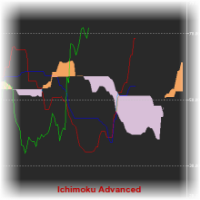
VibeFox Ichimoku est une implémentation complète du système classique Ichimoku Kinko Hyo pour MetaTrader 5. L'indicateur construit les cinq composantes en temps réel, colore le nuage Kumo en deux teintes distinctes selon le sentiment du marché, marque automatiquement les signaux d'entrée directement sur le graphique des prix et regroupe tous les contrôles dans un panneau interactif moderne basé sur canvas. Pas besoin de passer d'un onglet à l'autre — lignes, couleurs, signaux et notifications sont réglés directement à l'écran à la souris, en temps réel.
Ichimoku Kinko Hyo — ce que dessine l'indicateur
Ichimoku Kinko Hyo se traduit par « graphique d'équilibre en un coup d'œil » : une seule image livre une vision complète du marché — tendance, support/résistance et momentum simultanément.
Tenkan-sen (ligne de conversion) — la ligne rapide de point médian, calculée comme la moyenne du plus haut et du plus bas sur la période Tenkan. Reflète l'équilibre à court terme entre l'offre et la demande.
Kijun-sen (ligne de base) — la ligne lente de point médian, calculée de la même façon sur la période Kijun. Sert de niveau de support/résistance à moyen terme et de filtre contre les faux signaux.
Senkou Span A — le premier bord du nuage, tracé comme le point médian de Tenkan et Kijun, décalé vers l'avant de Kijun périodes.
Senkou Span B — le second bord du nuage, tracé comme le point médian du plus haut et du plus bas sur la période Senkou, également décalé vers l'avant.
Chikou Span — le span décalé : le prix de clôture actuel déplacé vers l'arrière. Utilisé pour confirmer le signal par rapport à l'historique des prix.
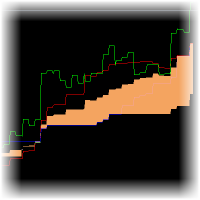
La zone entre Senkou Span A et Senkou Span B forme le nuage Kumo — la zone clé de support et de résistance. Quand Senkou A est au-dessus de Senkou B, le nuage est coloré dans la teinte haussière (Cloud Up) ; quand Senkou B est au-dessus, il passe à la teinte baissière (Cloud Dn). L'épaisseur du nuage reflète la force de la zone.
Lecture de base : un prix au-dessus du nuage indique une tendance haussière ; en dessous, baissière ; à l'intérieur, zone neutre ou transitoire. Quand Tenkan-sen est au-dessus de Kijun-sen, le momentum à court terme est haussier ; un croisement de Tenkan vers le bas signale un affaiblissement.
Points d'entrée
VibeFox Ichimoku détecte automatiquement les conditions d'entrée et les marque avec des flèches directement sur le graphique des prix. Deux types de signal indépendants sont disponibles.
Entry — croisement Tenkan/Kijun (TK Cross)
Le signal principal se déclenche lorsque Tenkan-sen croise Kijun-sen. Si Tenkan croise Kijun par le bas, un marqueur BUY est placé ; si Tenkan croise Kijun par le haut, un marqueur SELL apparaît. Il s'agit du TK Cross classique — l'un des signaux clés du système Ichimoku, reflétant un changement de momentum à court terme par rapport à la base à moyen terme.
Cloud Break — le prix franchit le nuage Kumo
Le second signal se déclenche lorsque le prix franchit le nuage Kumo : un prix de clôture qui sort au-dessus du nuage produit un marqueur BUY ; un cours qui tombe en dessous produit un marqueur SELL. Un franchissement du nuage est considéré comme un signal plus fort car le prix a surmonté une zone de support ou de résistance consolidée.
Les deux types de signal peuvent être activés indépendamment ou simultanément. Les couleurs de Buy Marker et Sell Marker sont configurées séparément, et le curseur Marker Size redimensionne les flèches de 1 à 5.
Contrôle visuel complet
Chaque élément du système est configurable dans les moindres détails. La couleur de Tenkan et la couleur de Kijun sont définies indépendamment, chaque ligne disposant de son propre curseur de transparence (0 = totalement opaque, 100 = invisible). Le nuage Kumo reçoit deux couleurs indépendantes : Cloud Up pour l'état haussier (Senkou A > B) et Cloud Dn pour l'état baissier (Senkou A < B), chacun avec son propre curseur de transparence. Le curseur Line Width règle l'épaisseur des lignes de 1 à 5 pixels. Le paramètre Bars limite la profondeur d'analyse.
Panneau interactif sur le graphique
Toute l'interface est un panneau canvas fluide conçu pour un contrôle rapide à la souris. Les paramètres sont regroupés en rangées ordonnées à trois colonnes, et le bloc des entrées est séparé sous son propre en-tête ENTRY. Les icônes de l'en-tête donnent un accès instantané aux contrôles principaux.
Power — active et désactive le dessin des lignes, du nuage et des signaux sans supprimer l'indicateur du graphique.
Settings (engrenage) — ouvre et ferme la section de paramétrage du panneau.
Updown (flèches) — déplace le panneau entre la sous-fenêtre séparée et le graphique principal d'un seul clic.
Close (croix) — ferme l'indicateur.
Resizable — faites glisser le coin inférieur droit pour redimensionner le panneau.
Collapsible — double-clic sur l'en-tête replie le panneau en une barre compacte.
Mouse wheel — la molette sur un champ numérique modifie la valeur sans clavier.
Settings et personnalisation
Le bouton Settings ouvre une section pour adapter le panneau à votre espace de travail : Theme clair, sombre ou automatique (adapté au schéma de couleurs du graphique), largeur du panneau en pixels, taille de l'en-tête, hauteur de ligne et taille de police. Options supplémentaires : masquer la barre inférieure avec Hide Footer, afficher un mini en-tête replié avec Mini Header, replier le panneau au clic extérieur. Presque tous les paramètres peuvent être modifiés en direct. Avec une valeur Instance unique, plusieurs copies indépendantes peuvent coexister sur le même graphique.
Notifications de signaux d'entrée
Vous n'avez pas besoin de surveiller le graphique en permanence. Chaque nouveau signal d'entrée est livré via les canaux choisis, activés indépendamment dans la section Settings du panneau.
Alert — fenêtre popup à l'intérieur du terminal MetaTrader.
Push — notification push mobile vers l'application MetaTrader sur votre téléphone.
Email — e-mail envoyé via les paramètres de messagerie du terminal.
Telegram — the alert text together with a chart screenshot, sent straight to your Telegram chat.
Les notifications se déclenchent une fois par barre à la clôture de la bougie.
Historique visuel des entrées (Html Report)
Activez le canal Html et chaque signal d'entrée est enregistré dans un rapport HTML accompagné d'une capture d'écran du graphique au moment du signal. Le rapport est stocké dans le dossier Files du terminal, dans le répertoire VibeFox_Ichimoku, et s'ouvre dans n'importe quel navigateur. L'icône corbeille efface le rapport et ses captures en un seul clic.
Alertes Telegram
Les signaux peuvent également être livrés directement dans votre chat Telegram — le texte de l'alerte accompagné d'une capture d'écran du graphique au moment de la détection. Activez le canal Telegram et saisissez votre token de bot et votre identifiant de chat dans les paramètres.
La livraison repose sur le rapport Html : chaque nouveau signal est inscrit dans le rapport, et le rapport — ouvert dans un navigateur — le transmet automatiquement à votre chat Telegram. C'est pourquoi l'activation de Telegram maintient automatiquement le rapport Html actif, et les deux canaux fonctionnent ensemble.
Aide multilingue intégrée
Une page d'aide complète est intégrée au panneau et disponible en 10 languages, de sorte que chaque contrôle est expliqué exactement là où vous l'utilisez.
Paramètres (onglet Inputs)
La plupart des réglages peuvent également être modifiés en direct sur le panneau (bouton Settings) — les paramètres d'entrée ne définissent que les valeurs initiales au démarrage.
Ichimoku
Tenkan-sen period (1..100) — période de la ligne de conversion Tenkan-sen. Default: 9.
Kijun-sen period (1..200) — période de la ligne de base Kijun-sen. Default: 26.
Senkou Span B period (1..300) — période du second bord du nuage Senkou Span B. Default: 52.
Bars to Analyze — nombre de barres à analyser et à dessiner. Default: 300.
Tenkan Line Color — couleur de la ligne Tenkan-sen. Default: DodgerBlue.
Tenkan Line Transparency (0-100) — transparence de la ligne Tenkan-sen ; 0 = opaque. Default: 0.
Kijun Line Color — couleur de la ligne Kijun-sen. Default: Crimson.
Kijun Line Transparency (0-100) — transparence de la ligne Kijun-sen ; 0 = opaque. Default: 0.
Cloud Up Color (A>B) — couleur du nuage Kumo en état haussier (Senkou A > B). Default: LimeGreen.
Cloud Up Transparency (0-100) — transparence du nuage haussier ; 0 = opaque. Default: 0.
Cloud Down Color (A<B) — couleur du nuage Kumo en état baissier (Senkou A < B). Default: Tomato.
Cloud Down Transparency (0-100) — transparence du nuage baissier ; 0 = opaque. Default: 0.
Line Width (1..5) — épaisseur des lignes Tenkan et Kijun en pixels. Default: 2.
Entry Points
Entry = TK Cross (Tenkan crosses Kijun) — signal au croisement Tenkan-sen/Kijun-sen ; Tenkan haut = BUY, Tenkan bas = SELL. Default: on.
Cloud Break entry (close breaks cloud) — signal quand le cours de clôture franchit le nuage Kumo ; sortie par le haut = BUY, par le bas = SELL. Default: off.
Marker Size (1-5) — taille de la flèche de signal sur le graphique. Default: 2.
Buy Marker Color — couleur du marqueur de signal BUY. Default: Orange.
Buy Marker Transparency (0-100) — transparence du marqueur d'achat ; 0 = opaque. Default: 0.
Sell Marker Color — couleur du marqueur de signal SELL. Default: Red.
Sell Marker Transparency (0-100) — transparence du marqueur de vente ; 0 = opaque. Default: 0.
Notifications
Push Notification — notification push vers l'application mobile MetaTrader. Default: off.
Alert Popup — fenêtre popup Alert dans le terminal. Default: off.
Email — e-mail via les paramètres de messagerie du terminal. Default: off.
Html Report — enregistre chaque signal avec capture d'écran dans un rapport HTML (dossier Files, répertoire VibeFox_Ichimoku), consultable dans n'importe quel navigateur. Default: off.
Telegram — envoyer chaque signal à votre chat Telegram (texte d'alerte plus capture d'écran du graphique) via le rapport HTML. Default: off.
Telegram bot token — le token de votre bot Telegram, utilisé pour envoyer les messages.
Telegram chat id — l'identifiant du chat Telegram qui reçoit les signaux.
Panel / Settings
Panel width, px (300..800) — largeur du panneau en pixels. Default: 800.
Header size (1..6) — taille de l'en-tête du panneau. Default: 1.
Theme — thème de couleur : Auto (adapté au graphique), Dark ou Light. Default: Auto.
Row height (px) — hauteur de ligne du panneau en pixels. Default: 34.
Font size — taille de police du panneau. Default: 8.
Hide Footer — masquer la barre inférieure du panneau. Default: off.
Mini Header on collapse — afficher un mini en-tête quand le panneau est replié. Default: off.
Close on click outside — replier le panneau au clic extérieur. Default: off.
Instance (unique per copy: 1,2,3...) — numéro d'instance ; permet plusieurs copies indépendantes sur le même graphique. Default: 1.
Panel Start Window — où s'ouvre le panneau au démarrage : Subwindow ou Chart. Default: Subwindow.