VibeFox Moving Average
- Indicateurs
- Version: 1.10
- Mise à jour: 2 juillet 2026
- Activations: 5

VibeFox MA — Moyenne Mobile avec signaux d'entrée et panneau interactif
VibeFox MA est un indicateur Moving Average complet pour MetaTrader 5. Il trace une ligne MA lisse directement sur le graphique de prix, marque chaque signal d'entrée avec une flèche colorée sur la barre exacte où la condition se forme, et rassemble tout le contrôle dans un panneau canvas moderne et unique. Quatre méthodes de calcul, sept sources de prix, deux types d'entrée indépendants et un moteur visuel réglable en direct en font un outil aussi efficace sur un graphique de scalping en une minute que sur une analyse swing hebdomadaire.
Ce que fait la MA et comment elle est calculée
L'indicateur calcule une ligne de Moyenne Mobile sur une fenêtre d'historique configurable. Vous choisissez la Method — Simple (SMA), Exponentielle (EMA), Lissée (SMMA) ou Linéaire Pondérée (LWMA) — et le Applied Price : Close, Open, High, Low, Median, Typical ou Weighted. Period définit le nombre de barres sur lesquelles la moyenne est calculée, et Shift déplace la ligne le long de l'axe temporel sans modifier le calcul. Bars to Analyze limite la profondeur historique dans laquelle l'indicateur trace et recherche des signaux, ce qui garde le graphique clair et le calcul rapide.
La ligne résultante joue le rôle de niveau dynamique de support et de résistance, de filtre de tendance, et — grâce aux deux détecteurs d'entrée — d'un moteur de signaux. Comme tous les paramètres sont éditables en direct sur le panneau, passer d'une EMA 14 barres sur Close à une SMA 50 barres sur Typical prend quelques secondes, sans ouvrir la boîte de dialogue Inputs.
Points d'entrée
VibeFox MA propose deux types d'entrée indépendants, chacun avec son propre interrupteur sur le panneau. Les deux peuvent être actifs simultanément. Lorsqu'un signal se déclenche, une flèche colorée apparaît directement sur le graphique de prix — une flèche BUY sous la bougie pour les signaux longs et une flèche SELL au-dessus pour les signaux courts.
Entry — Croisement du prix avec la MA (Px Cross)
L'entrée principale se déclenche lorsque le prix croise la ligne MA. Une bougie qui clôture au-dessus de la ligne après une approche par le bas génère un marqueur BUY ; une bougie qui clôture en dessous après une approche par le haut génère un marqueur SELL. Il s'agit du signal de croisement MA classique — clair, rapide et efficace en conditions de tendance. Activé par défaut.
Slope — Inversion de la pente de la MA
La deuxième entrée se déclenche lorsque la pente de la ligne MA elle-même change de direction. Lorsque la ligne descendait et commence à monter, un marqueur BUY apparaît ; lorsqu'elle montait et commence à descendre, un marqueur SELL apparaît. Ce type réagit plus tôt qu'un croisement de prix dans les tendances fortes et est utile comme signal d'alerte précoce autonome ou comme filtre de confirmation avec Px Cross.
Les deux types partagent les mêmes contrôles visuels : taille de flèche (de 1 à 5) et couleurs séparées avec transparence individuelle pour Buy Marker et Sell Marker.
Contrôle visuel complet
La ligne MA est personnalisée via des contrôles dédiés : MA Line Color pour la teinte, MA Line Transparency (0 = solide, 100 = invisible) et MA Line Width pour l'épaisseur en pixels. Chaque modification prend effet immédiatement sur le graphique sans recharger l'indicateur.
Panneau interactif sur le graphique
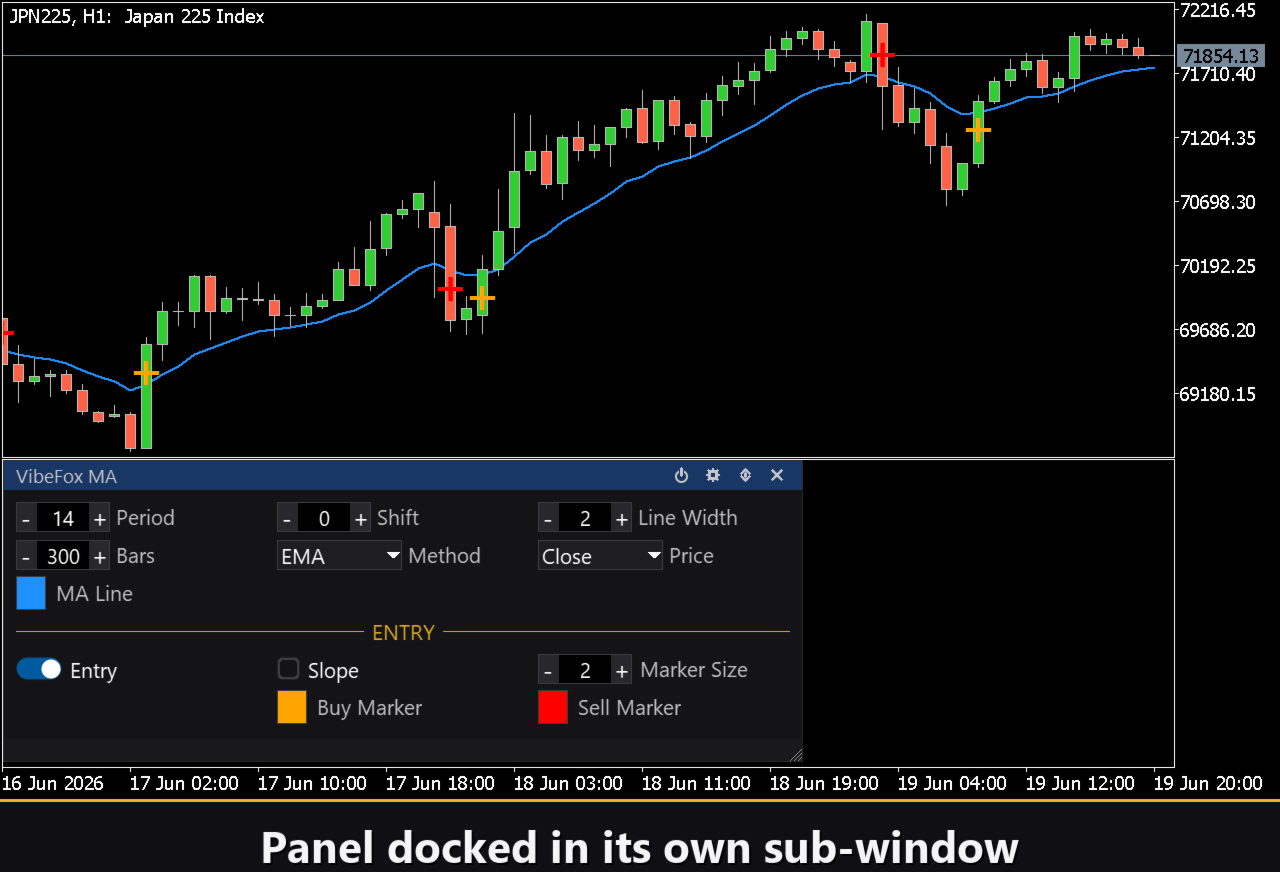
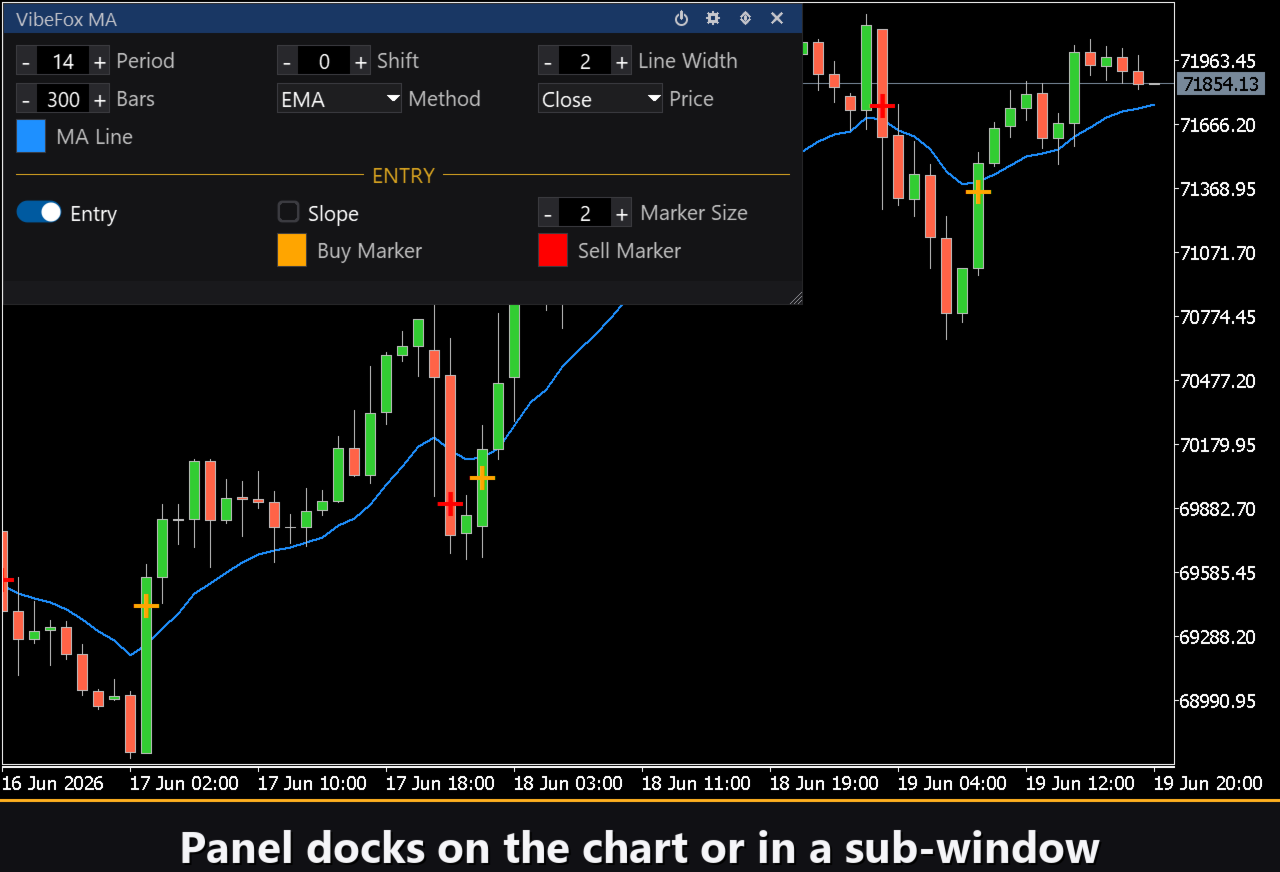
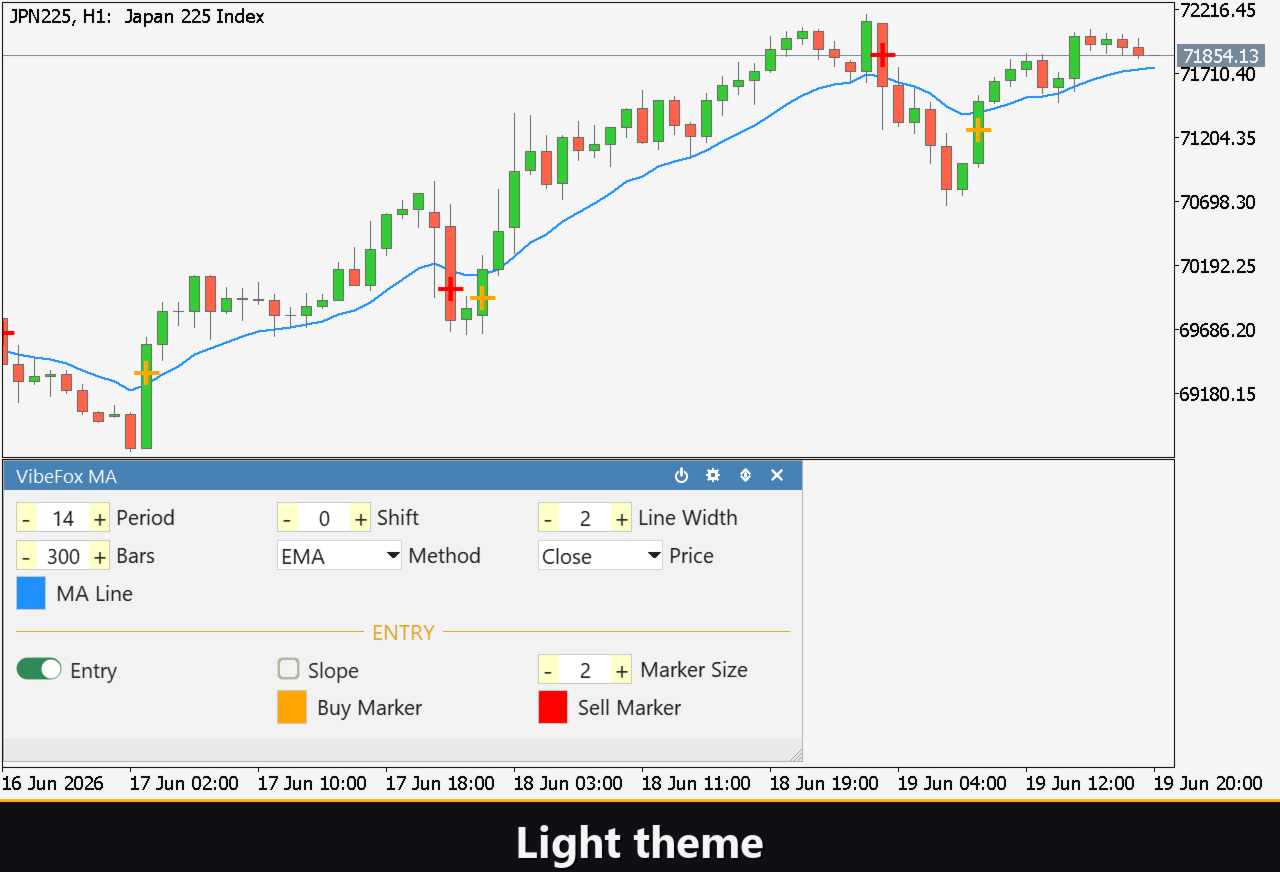
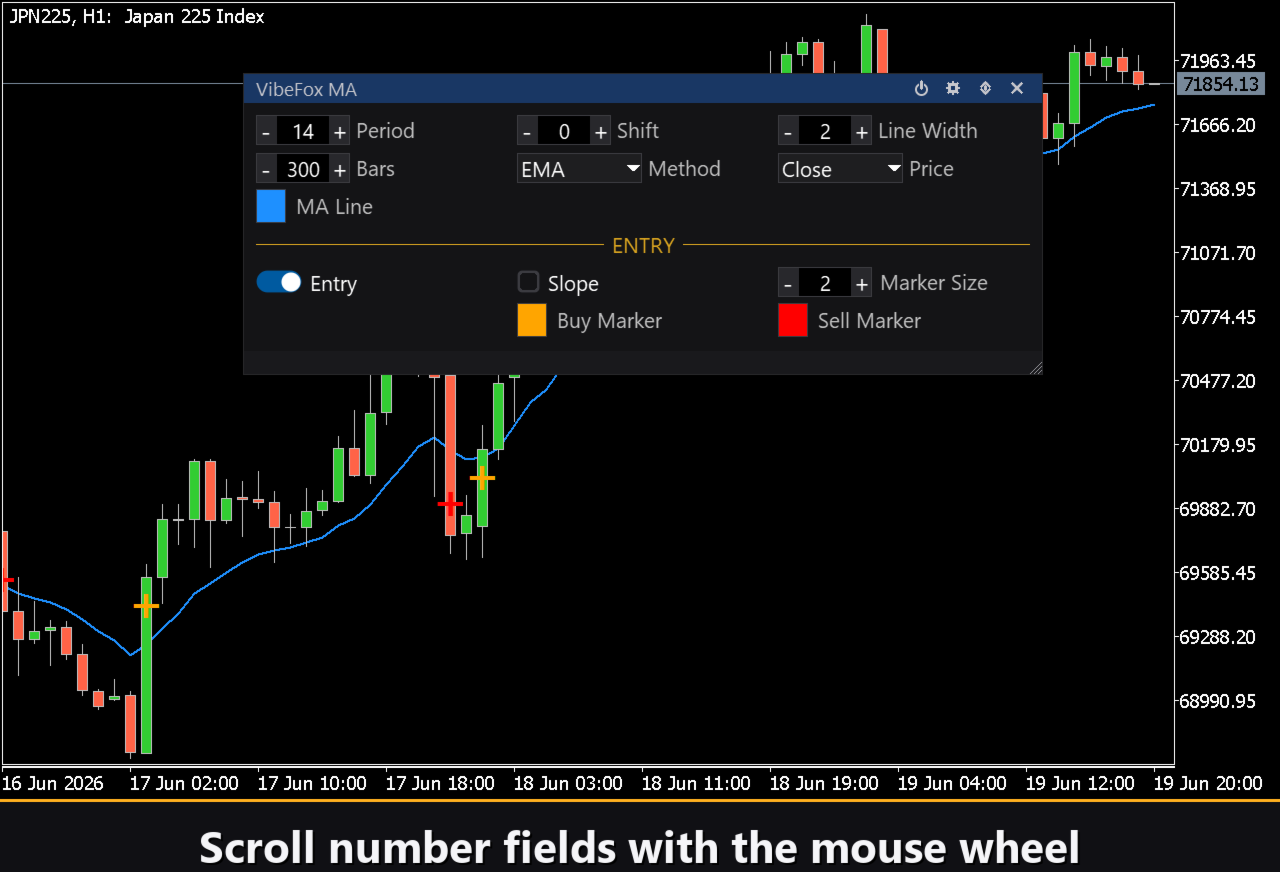
Tous les paramètres se trouvent dans un panneau canvas fluide flottant sur le graphique. Les paramètres sont organisés en rangées à trois colonnes, et les contrôles des points d'entrée sont mis en valeur sous un en-tête doré ENTRY. La barre de titre du panneau contient les icônes de contrôle.
Power — active et désactive la ligne MA et tous les signaux d'entrée sans supprimer l'indicateur du graphique.
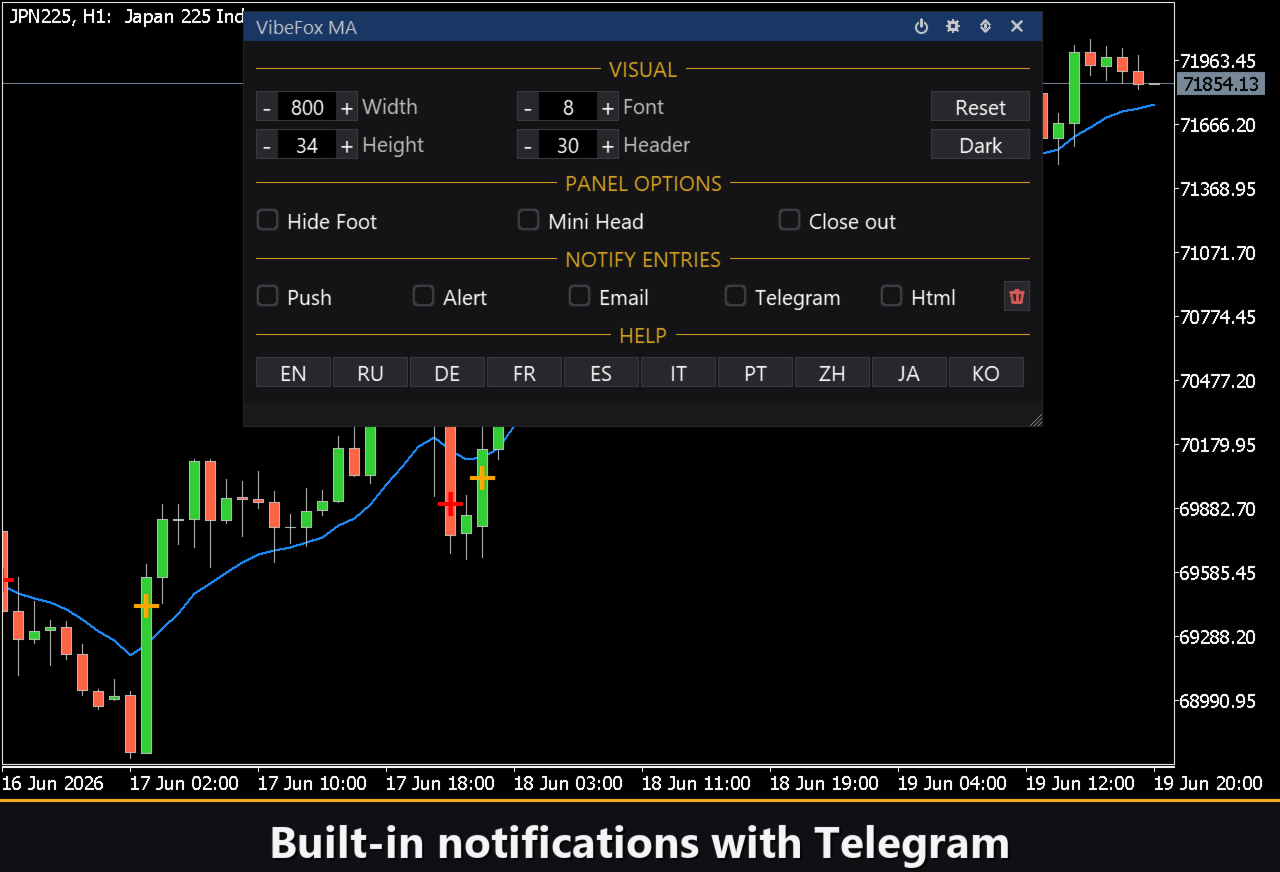
Settings (engrenage) — ouvre et ferme la section Settings pour l'apparence du panneau et les canaux de notification.
Updown (flèches) — déplace le panneau entre la sous-fenêtre séparée et le graphique de prix principal.
Close (croix) — supprime l'indicateur du graphique.
Resizable — faites glisser le coin inférieur droit pour redimensionner le panneau.
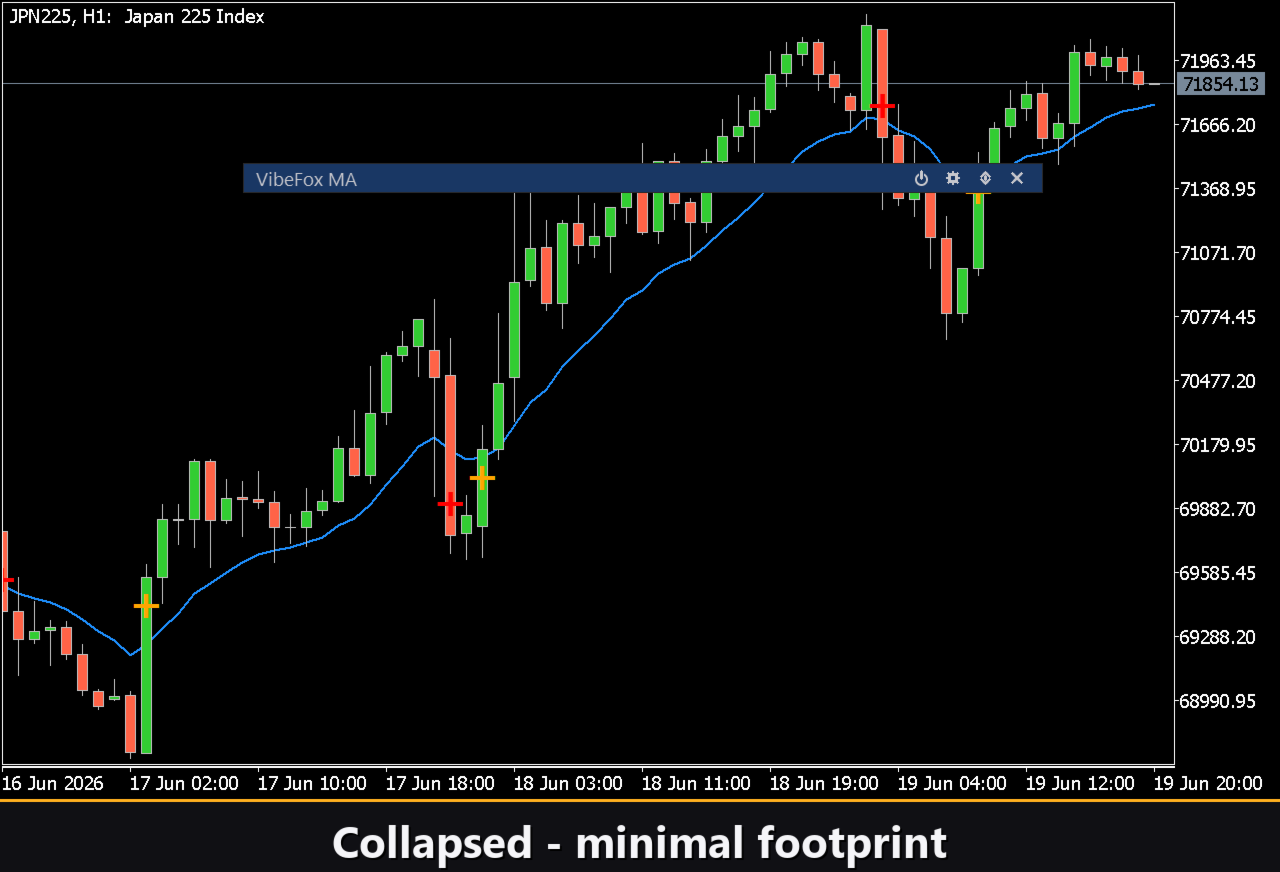
Collapsible — un double-clic sur la barre de titre réduit le panneau à une bande compacte. Un second double-clic le développe.
Mouse wheel — placez le curseur sur un champ numérique et faites défiler la molette pour modifier la valeur sans clavier.
Settings et personnalisation
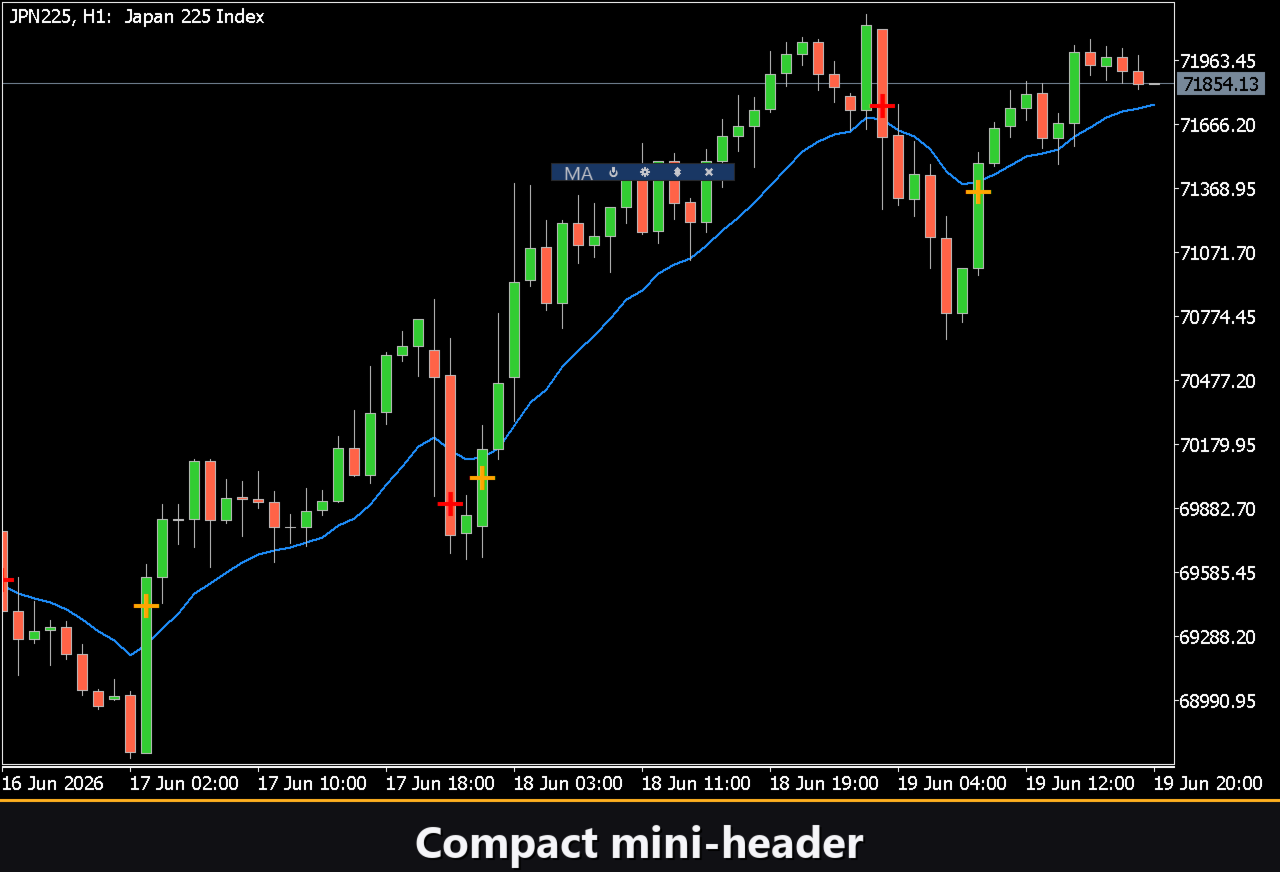
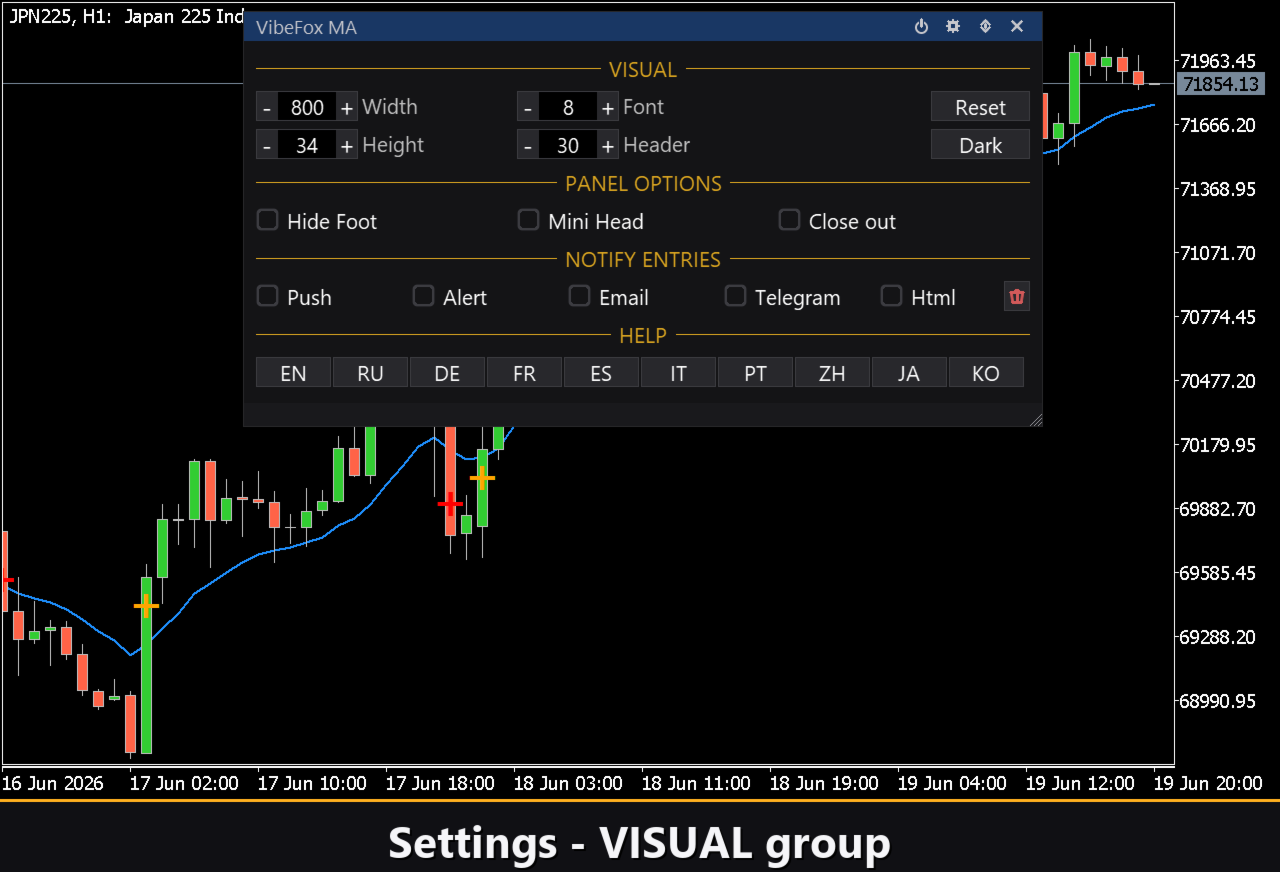
Le bouton Settings ouvre une section où le panneau est adapté à votre espace de travail. Choisissez entre un Theme sombre, clair ou automatique qui s'adapte au fond du graphique. Ajustez la largeur du panneau, la taille de l'en-tête, la hauteur de ligne et la taille de police. Options supplémentaires : Hide Footer, Mini Header et Close on click outside. Attribuez un numéro Instance unique pour exécuter plusieurs copies indépendantes sur le même graphique. Panel Start Window contrôle où le panneau s'ouvre au démarrage : dans la sous-fenêtre ou sur le graphique principal.
Notifications d'entrée
Vous n'avez pas besoin de surveiller le graphique pour détecter un signal. Chaque type d'entrée peut envoyer des notifications via plusieurs canaux indépendants activables directement dans la section Settings du panneau.
Alert — un message pop-up dans le terminal MetaTrader dès qu'un nouveau signal se déclenche.
Push — une notification push mobile vers l'application MetaTrader sur votre téléphone.
Email — un message envoyé via les paramètres de messagerie du terminal.
Telegram — le texte de l'alerte accompagné d'une capture d'écran du graphique, envoyé directement dans votre chat Telegram.
Chaque notification identifie le symbole, la période, la direction du signal (BUY/SELL) et le type (Px Cross ou Slope).
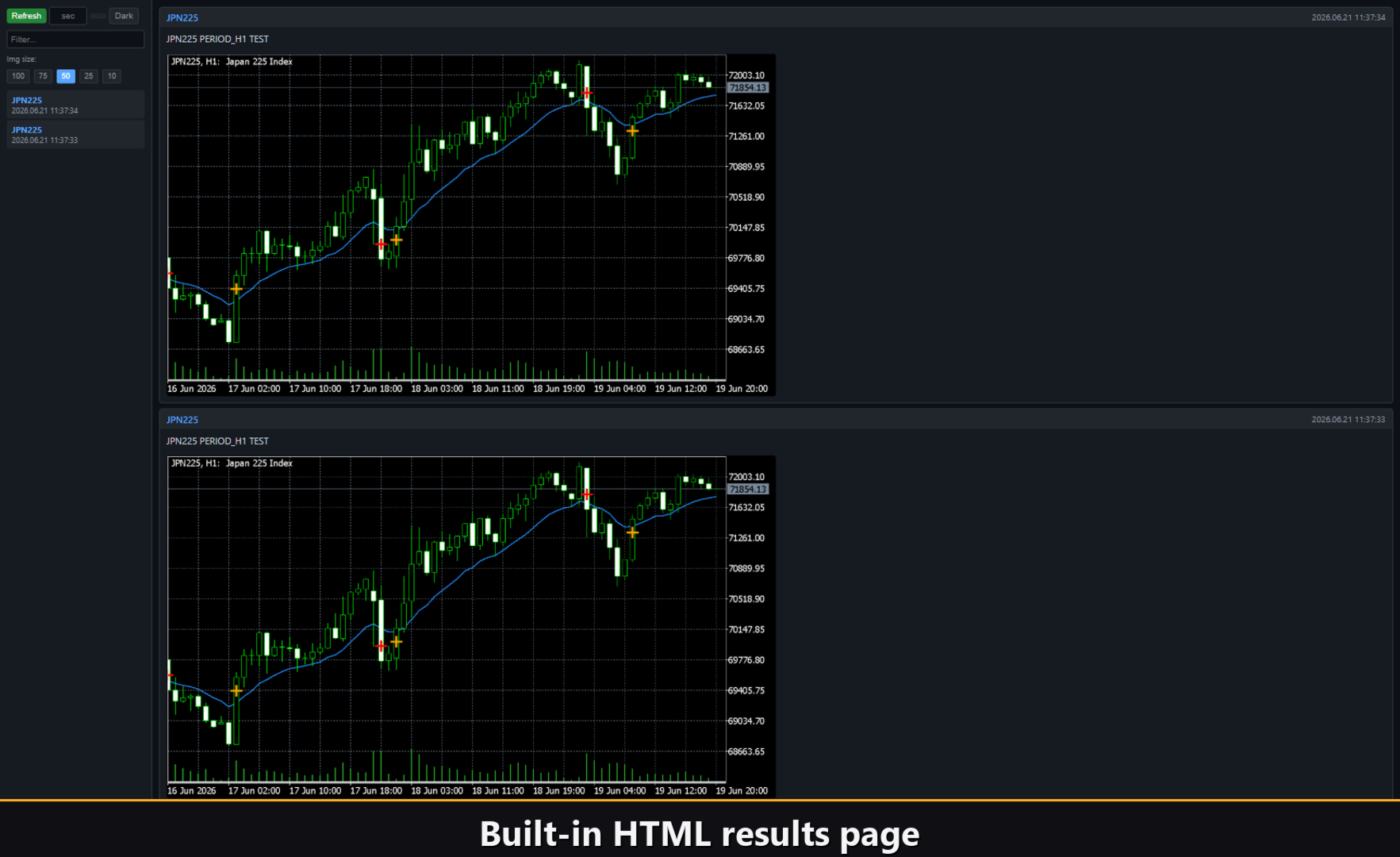
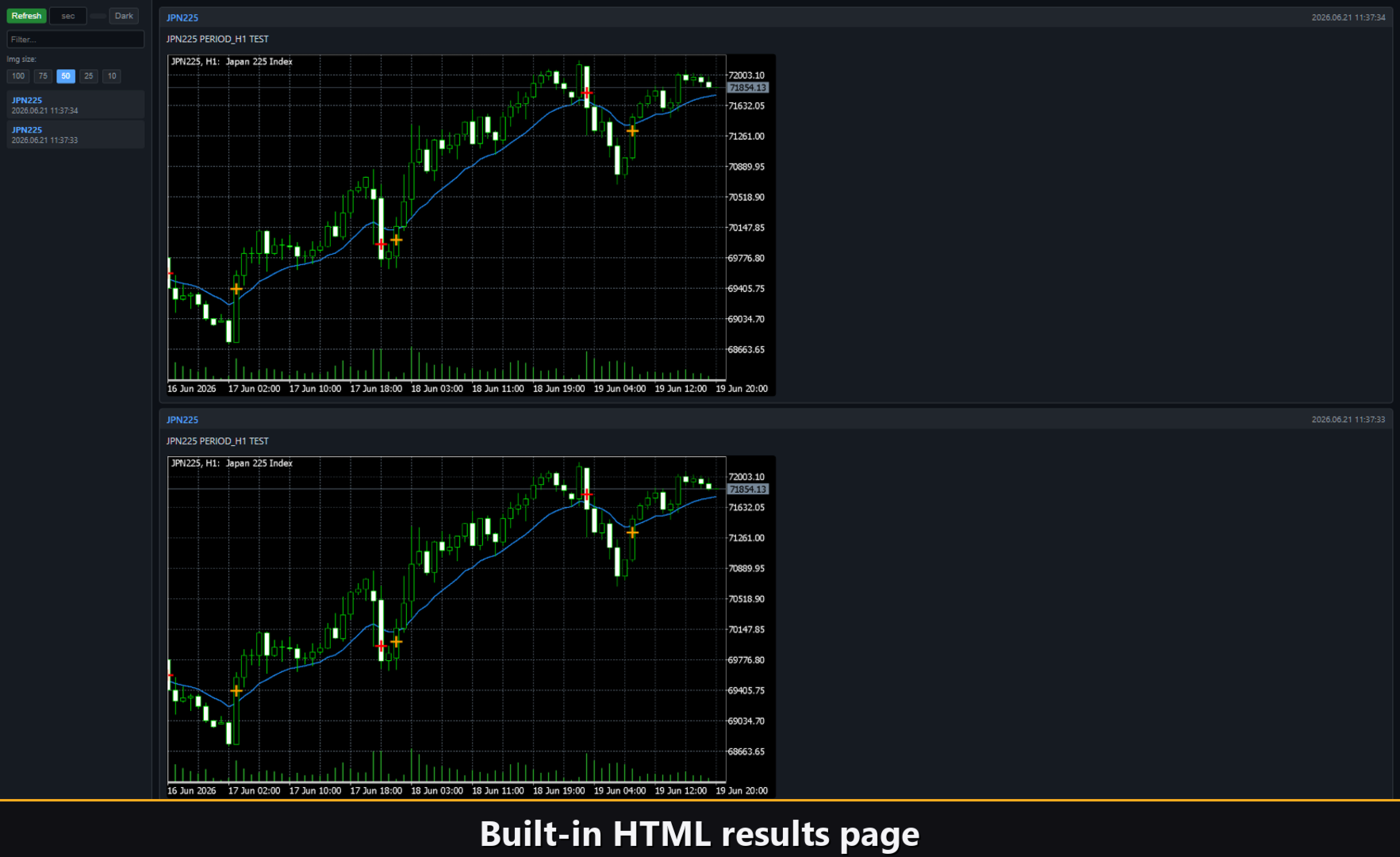
Historique visuel — rapport Html
Activez le canal Html et chaque signal d'entrée est enregistré dans un rapport HTML avec une capture d'écran du graphique au moment du signal. Le rapport est stocké dans le dossier Files du terminal sous VibeFox_MA/result.html et s'ouvre dans n'importe quel navigateur. Une petite icône corbeille dans le panneau efface le rapport et le dossier de captures en un clic.
Alertes Telegram
Les signaux peuvent également être envoyés directement dans votre chat Telegram — le texte de l'alerte accompagné d'une capture d'écran du graphique au moment de la détection. Activez le canal Telegram et saisissez votre token de bot et votre identifiant de chat dans les paramètres.
La livraison repose sur le rapport Html : chaque nouveau signal est écrit dans le rapport, et le rapport — ouvert dans un navigateur — le transfère automatiquement vers votre chat Telegram. Pour cette raison, l'activation de Telegram maintient automatiquement le rapport Html actif, et les deux canaux fonctionnent ensemble.
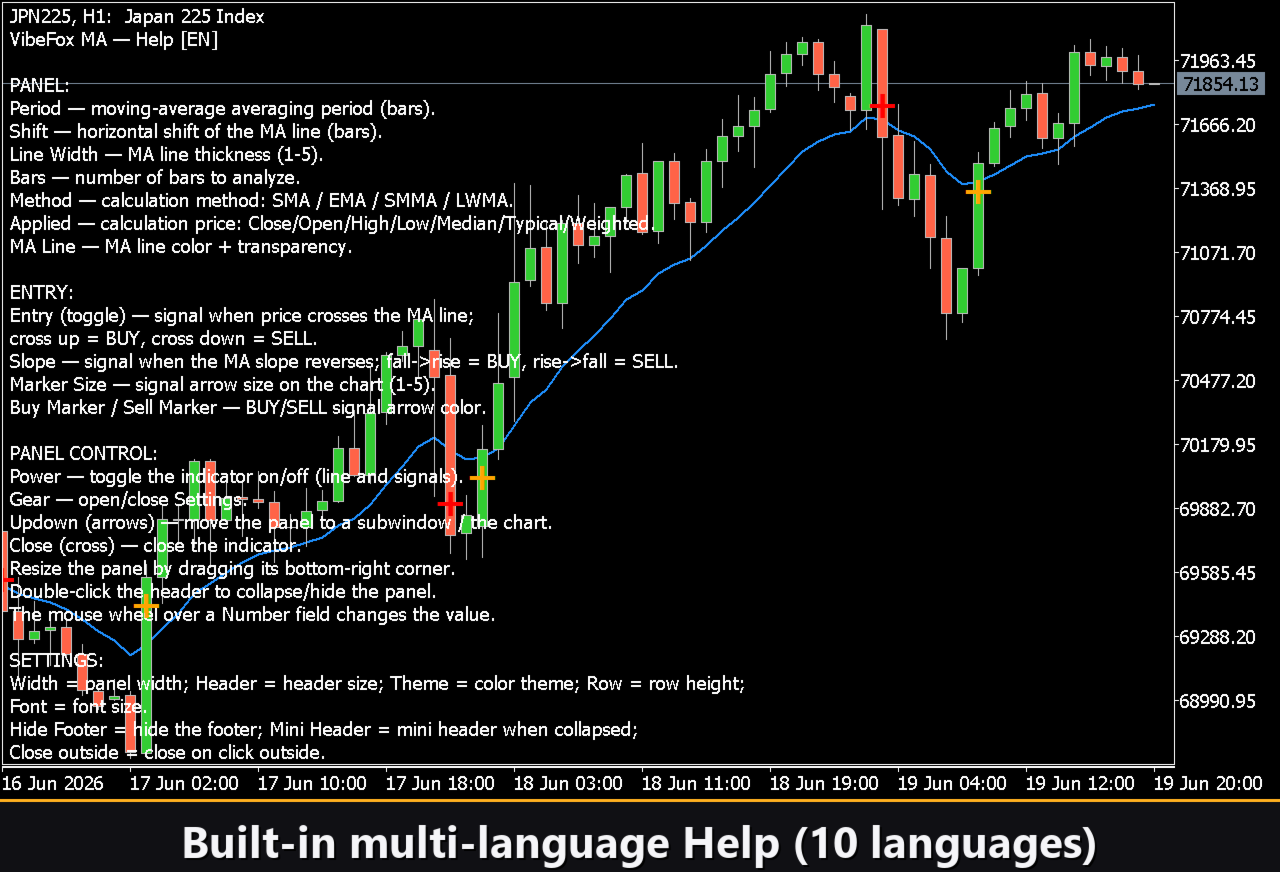
Aide multilingue intégrée
Le panneau inclut une page d'aide complète disponible en 10 languages, afin que chaque contrôle soit expliqué directement là où vous l'utilisez.
Paramètres (onglet Inputs)
La plupart des paramètres peuvent également être modifiés en direct directement sur le panneau (bouton Settings) — les paramètres d'entrée définissent uniquement les valeurs initiales au chargement.
Moving Average
MA Period — nombre de barres dans le calcul de la moyenne mobile. Default : 14.
MA Shift — décalage horizontal de la ligne MA le long de l'axe temporel (barres). Default : 0.
MA Method — méthode de calcul : SMA, EMA, SMMA ou LWMA. Default : EMA.
Applied Price — source de prix : Close, Open, High, Low, Median, Typical ou Weighted. Default : Close.
Bars to Analyze — combien de barres en arrière l'indicateur trace et recherche des signaux. Default : 300.
MA Line Color — couleur de la ligne MA sur le graphique. Default : DodgerBlue.
MA Line Transparency (0-100) — transparence de la ligne MA ; 0 = totalement opaque, 100 = invisible. Default : 0.
MA Line Width — épaisseur de la ligne en pixels. Default : 2.
Entry Points
Entry = Px Cross — signal lors du croisement du prix avec la ligne MA ; croisement vers le haut = BUY, vers le bas = SELL. Default : activé.
Slope entry — signal lors de l'inversion de la pente MA ; descente vers montée = BUY, montée vers descente = SELL. Default : désactivé.
Marker Size (1-5) — taille de la flèche de signal sur le graphique. Default : 2.
Buy Marker Color — couleur de la flèche de signal BUY. Default : Orange.
Buy Marker Transparency (0-100) — transparence de la flèche BUY ; 0 = totalement opaque. Default : 0.
Sell Marker Color — couleur de la flèche de signal SELL. Default : Red.
Sell Marker Transparency (0-100) — transparence de la flèche SELL ; 0 = totalement opaque. Default : 0.
Notifications
Push Notification — notification push vers l'application mobile MetaTrader. Default : désactivé.
Alert Popup — alerte pop-up dans le terminal. Default : désactivé.
Email — e-mail via les paramètres de messagerie du terminal. Default : désactivé.
Html Report — enregistre chaque signal avec une capture du graphique dans Files\VibeFox_MA\result.html, visible dans tout navigateur. Default : désactivé.
Telegram — envoie chaque signal dans votre chat Telegram (texte de l'alerte et capture du graphique) via le rapport Html. Default : désactivé.
Telegram bot token — le token de votre bot Telegram, utilisé pour envoyer les messages.
Telegram chat id — l'identifiant du chat Telegram qui reçoit les signaux.
Panel / Settings
Panel width, px — largeur du panneau en pixels, plage 300..800. Default : 800.
Header size — hauteur de la barre de titre, plage 1..6. Default : 1.
Theme — thème de couleur : Auto (suit le fond du graphique), Dark ou Light. Default : Auto.
Row height (px) — hauteur de chaque rangée du panneau en pixels. Default : 34.
Font size — taille de police du panneau. Default : 8.
Hide Footer — masquer la barre d'état inférieure du panneau. Default : désactivé.
Mini Header on collapse — afficher une fine bande de titre en état réduit. Default : désactivé.
Close on click outside — réduire automatiquement le panneau au clic à l'extérieur. Default : désactivé.
Instance — identifiant de copie ; attribuez un numéro unique (1, 2, 3…) pour exécuter plusieurs copies indépendantes sur le même graphique. Default : 1.
Panel Start Window — où le panneau s'ouvre au démarrage : Subwindow ou Chart. Default : Subwindow.