 MetaTrader 5
 Asesores Expertos
 Indicadores
 Bibliotecas
 Utilidades
 Widgets
 Reglas
Desafortunadamente, «Telegram ChartSnap Free» ya no está disponible para la compra.
Si usted ha adquirido este producto antes, puede usarlo sin limitaciones e instalar nuevas copias mientras disponga de activaciones:
- Abra su terminal MetaTrader 4.
- Indique su cuenta MQL5.community en los ajustes: menú Servicio\Ajustes\Comunidad.
- Entre en el apartado «Mercado», y luego en la pestaña «Compras».
- Pulse «Instalar» a la derecha del nombre del producto.
Encontrará información adicional en la documentación.
Mire otras aplicaciones para MetaTrader 4

Vortex - su inversión en el futuro
El Asesor Experto Vortex Gold EA creado específicamente para operar con oro (XAU/USD) en la plataforma Metatrader. Construido utilizando indicadores propios y algoritmos secretos del autor, este EA emplea una estrategia de trading integral diseñada para capturar movimientos rentables en el mercado del oro. Los componentes clave de su estrategia incluyen indicadores clásicos como el CCI y el Indicador Parabólico, que trabajan juntos para señalar con precisión l

Promoción de lanzamiento! ¡Solo quedan unas pocas copias a 449$! Próximo precio: 599$ Precio final: 999$ Obtenga 1 EA gratis (para 2 cuentas comerciales) -> contácteme después de la compra Ultimate Combo Deal -> click here
New live signal: https://www.mql5.com/en/signals/2084890 Live Signal high risk : https://www.mql5.com/en/signals/2242498
Live Signal Set Prop Firm Set JOIN PUBLIC GROUP: Click here Parameter overview
Gold Trade Pro se une al club de Gold Trading EA, pero con una

¡PROP FIRME LISTO! ( descargar SETFILE ) PROMOCIÓN DE LANZAMIENTO: ¡Solo quedan unas pocas copias al precio actual! Precio final: 990$ Obtenga 1 EA gratis (para 2 cuentas comerciales) -> contácteme después de la compra Ultimate Combo Deal -> click here JOIN PUBLIC GROUP: Click here Live Signal
¡Bienvenido al Segador de Oro! Basado en el exitoso Goldtrade Pro, este EA ha sido diseñado para ejecutarse en múltiples períodos de tiempo al mismo tiempo y tiene la opción de establecer la

Pattie Grid Pro EA es un asesor experto totalmente automático que utiliza una estrategia muy precisa tanto para las órdenes iniciales como para las de rejilla. El EA puede operar con cualquier par de divisas con un preajuste que proporciona una alta diversificación y un crecimiento suave de la equidad. El robot abre posiciones de forma independiente, las gestiona y las cierra por partes, creando una red de órdenes eficiente que se adapta a las condiciones cambiantes del mercado . Requisitos
Depó

Experimente una copia de operaciones excepcionalmente rápida con Local Trade Copier EA MT4 . Con su fácil configuración de 1 minuto, este copiador de operaciones le permite copiar operaciones entre múltiples terminales de MetaTrader en la misma computadora con Windows o en Windows VPS con velocidades de copiado ultra rápidas de menos de 0.5 segundos. Ya seas un trader principiante o profesional, el Local Trade Copier EA MT4 ofrece una amplia gama de opciones para personalizarlo según tus necesi

Aussie Loonie EA es un sistema de trading profesional desarrollado exclusivamente para el par de divisas AUDCAD . Este par cruzado es ampliamente reconocido por su comportamiento estable y técnico, lo que lo hace especialmente atractivo para los operadores que prefieren condiciones de mercado estructuradas y predecibles en lugar de volatilidad extrema y picos de precios repentinos. Al centrarse únicamente en el AUDCAD, el sistema es capaz de adaptarse con precisión a las características específi
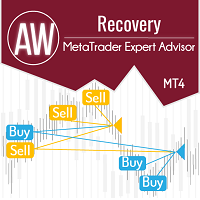
El Asesor Experto es un sistema diseñado para recuperar posiciones no rentables. El algoritmo del autor bloquea una posición perdedora, la divide en muchas partes separadas y cierra cada una de ellas por separado. La configuración fácil, el lanzamiento retrasado en caso de reducción, el bloqueo, la desactivación de otros asesores expertos, el promedio con filtrado de tendencias y el cierre parcial de una posición perdedora están integrados en una sola herramienta. Es el uso de cierre de pérdida

Gann Made Easy es un sistema de comercio de Forex profesional y fácil de usar que se basa en los mejores principios de comercio utilizando la teoría del Sr. W. D. Gann. El indicador proporciona señales precisas de COMPRA y VENTA, incluidos los niveles de Stop Loss y Take Profit. Puede comerciar incluso sobre la marcha utilizando notificaciones PUSH. ¡POR FAVOR, CONTÁCTAME DESPUÉS DE LA COMPRA PARA RECIBIR INSTRUCCIONES DE OPERACIÓN Y EXCELENTES INDICADORES ADICIONALES GRATIS! Probablemente ya ha

¡Hola amigos! Estaré ausente hasta el 22 de abril. Si han realizado una compra o tienen alguna pregunta, regresaré el 22 de abril y responderé a todos sin falta. ¡Gracias por su comprensión!
BB Return — un Asesor Experto (EA) para el trading de oro (XAUUSD). Esta idea de trading fue utilizada previamente por mí en la operativa manual . La base de la estrategia es el retorno del precio al rango de las Bollinger Bands , pero no de forma mecánica ni en cada contacto. Para el mercado del oro,

Bienvenido a Trade Manager EA: la herramienta definitiva de gestión de riesgos diseñada para hacer que el trading sea más intuitivo, preciso y eficiente. No es solo una herramienta para realizar órdenes; es una solución integral para la planificación de operaciones, gestión de posiciones y control del riesgo. Ya seas un principiante, un trader avanzado o un scalper que necesita ejecuciones rápidas, Trade Manager EA se adapta a tus necesidades, ofreciendo flexibilidad en todos los mercados, desde

AI Forex Robot - El futuro del trading automatizado. AI Forex Robot está impulsado por un sistema de Inteligencia Artificial de última generación basado en una red neuronal híbrida LSTM Transformer, diseñada específicamente para analizar los movimientos de precios de XAUUSD, EURUSD y BTCUSD en el mercado Forex. El sistema analiza complejas estructuras de mercado, adapta su estrategia en tiempo real y toma decisiones basadas en datos con un alto nivel de precisión. AI Forex Robot es un sistema mo

XIRO Robot es un sistema de trading profesional creado para operar en dos de los instrumentos más populares y líquidos del mercado: GBPUSD, XAUUSD y BTCUSD . Combinamos dos sistemas probados y comprobados, los mejoramos con múltiples mejoras nuevas, optimizaciones y mecanismos de protección adicionales, e integramos todo en una solución avanzada y unificada. Como resultado de este proceso de desarrollo, se creó XIRO Robot. Robot fue diseñado para operadores que buscan una herramienta fiable y es

Pregunte en privado para más detalles después de la compra El precio se incrementará en $ 500 con cada 10 compras.
Código fuente FlipDemonHFT disponible :https://t.me/snakeByteHoldings ¡ Pregunte en privado para más detalles!
IMPORTANT! After the purchase please send me a private message to receive the installation manual and the setup instructions. FlipDamonHFT - Robot de Trading de Alta Frecuencia para XAUUSD (ORO) FlipDamonHFT es un Asesor Experto totalmente automatizado para MetaTrader 4

Trust EA es una herramienta real del trader, que trabaja en un principio claro, con sus ventajas y desventajas, por lo que no se adaptará a todo el mundo, pero para algunos usuarios puede convertirse en el mejor robot de trading. * Oferta especial limitada - 50% de descuento sobre el precio total del producto. Sólo 5 copias a este precio. * Discuta las complejidades del trading en Forex aquí: chat "La era de los Asesores Expertos" . Lógica He estado trabajando con sistemas de trading algorítmic

No compre un backtest, sino un sistema comercial real Live Signal Este precio es temporal mientras dure la promoción y aumentará en breve. Quedan pocas copias al precio actual, el siguiente precio es -->> 1480 $
Welcome to the GoldPulse AI
Hey Soy GoldPulse AI! ¡Este es el primer robot más inteligente que comercializa oro o XAU con pares completos como XAUUSD, XAUEUR, XAUGBP, XAUAUD, XAUJPY, XAUCHF, XAUSGD y XAUCNH! ¡Reviso las noticias todos los días y aprovecho cualquier oportunidad

Quantum King EA: Poder inteligente, perfeccionado para cada trader
IMPORTANT! After the purchase please send me a private message to receive the installation manual and the setup instructions.
Precio especial de lanzamiento Señal en vivo: HAGA CLIC AQUÍ
Versión MT5: HAGA CLIC AQUÍ
Canal de Quantum King: Haga clic aquí
***¡Compra Quantum King MT4 y podrás obtener Quantum StarMan gratis!*** ¡Pregunta en privado para más detalles!
Regla sus operaciones con precisión y

Game Change EA es un sistema de trading de seguimiento de tendencias basado en el indicador Game Changer. Vende automáticamente cuando se forma un punto rojo y continúa vendiendo hasta que aparece una X amarilla, lo que indica un posible fin de la tendencia. La misma lógica se aplica a las operaciones de compra. Cuando aparece un punto azul, el EA comienza a comprar y cierra el ciclo de compra en cuanto detecta una X amarilla.
Este EA es adecuado para cualquier par de divisas y cualquier marco t

AI Aurum Pivot — Asesor Experto profesional para operar Oro (XAUUSD), diseñado para consistencia a largo plazo y control estricto del riesgo Solo quedan unas pocas copias con descuento — una vez agotadas, el precio aumentará inmediatamente a $999.99 . VER EL RENDIMIENTO REAL (CONFIGURACIÓN PREDETERMINADA) : https://www.mql5.com/en/signals/2361796 AI CORE DETAIL: https://www.mql5.com/en/blogs/post/766725 MT5: https://www.mql5.com/en/market/product/161326
AI Aurum Pivot es un Asesor Expert

Ziwox fundamental trader
es un asistente comercial que ayuda a los operadores de mercados financieros a tomar decisiones inteligentes informadas por los datos de información de EA.Este EA utiliza fuentes en línea para capturar toda la información necesaria, como el sesgo fundamental de las monedas, el sentimiento de la relación de comerciantes minoristas en tiempo real en un par, el pronóstico del banco y el instituto, los datos del informe COT y otros datos en un panel complejo de EA.En resumen

M1 SNIPER es un sistema de indicadores de trading fácil de usar. Se trata de un indicador de flecha diseñado para el marco temporal M1. Puede utilizarse como sistema independiente para scalping en M1 o como parte de su sistema de trading actual. Aunque este sistema de trading fue diseñado específicamente para operar en M1, también puede utilizarse con otros marcos temporales. Originalmente, diseñé este método para operar con XAUUSD y BTCUSD. Sin embargo, también lo encuentro útil para operar en

Copy Cat More Trade Copier MT4 (Copia Gato MT4) no es solo un simple copiador local de operaciones; es un marco completo de gestión de riesgos y ejecución, diseñado para los desafíos actuales del trading. Desde los retos de las prop firms hasta la gestión de cuentas personales, se adapta a cada situación con una combinación de ejecución robusta, protección del capital, configuración flexible y manejo avanzado de operaciones. El copiador funciona en modo Master (emisor) y en modo Slave (receptor)

¡Después de la compra, póngase en contacto conmigo por privado para recibir 1 mes de prueba gratuita con EA Forex Proton! Este avanzado robot de trading MT4 ejecuta automáticamente señales de cualquier indicador MT4, incluyendo Market Makers. La última versión también incluye integración de IA, permitiendo que cada señal de trading sea analizada usando Inteligencia Artificial. Live Signal with EA Forex Proton: Click here Market Makers es un potente sistema de trading de acción de precios diseña
12% DE DESCUENTO EN SEMANA SANTA Un indicador exclusivo que utiliza un algoritmo innovador para determinar con rapidez y precisión la tendencia del mercado. El indicador calcula automáticamente los niveles de apertura, cierre y beneficios, proporcionando estadísticas de negociación detalladas. Con estas características, puede elegir el instrumento de negociación más adecuado para las condiciones actuales del mercado. Además, puede integrar fácilmente sus propios indicadores de flecha en Scalper

Ayuda a calcular el riesgo por operación, la fácil instalación de una nueva orden, gestión de órdenes con funciones de cierre parcial, trailing stop de 7 tipos y otras funciones útiles.
Materiales e instrucciones adicionales.
Instrucciones de instalación - Instrucciones para la aplicación - Versión de prueba de la aplicación para una cuenta demo
Función de línea - Muestra en el gráfico la línea de apertura, Stop Loss, Take Profit. Con esta función es fácil establecer una nueva orden y ver su

EA Black Dragon funciona en el indicador Black Dragon. El Asesor Experto abre un trato por el color del indicador, luego es posible construir la red de pedidos o trabajar con un stop loss.
El seguimiento del trabajo real, así como mis otros desarrollos, se puede encontrar aquí: https://www.mql5.com/en/users/mechanic/seller
¡Puedes encontrar todas las configuraciones aquí! Recomendaciones
Pares de divisas EURUSD GBPUSD Marco de tiempo M15 Depósito recomendado 1000 dólares o centavos Ajust

AGERA MT4 es un Asesor Experto (EA) abierto, totalmente automatizado y multifacético para identificar vulnerabilidades en el mercado del oro. Not Grid , Not Martingale , Not " AI" , Not " Neural Network" , Not " Machine Learning" , Not "ChatGPT" , Not Unrealistically Perfect Backtests AGERA Community : www.mql5.com/en/messages/01e0964ee3a9dc01 Vantage Real : https://www.mql5.com/en/signals/2363787 Tic

GoldPro (MT4): Asesor experto en XAUUSD con 2 modos seleccionables: Clásico y Scalping GoldPro es un sistema de comercio automatizado para XAUUSD (oro) creado para comerciantes que desean estructura, controles de riesgo claros y un EA que pueda funcionar en diferentes ritmos de mercado. Dentro de un EA puedes elegir cómo operar : 1) Modo clásico: lógica tranquila para oscilaciones y retrocesos Un enfoque clásico centrado en el comportamiento de reversión/reversión a la media (entradas d

Yen Striker Yen Striker EA es un motor de trading de doble sistema totalmente automatizado, diseñado específicamente para el par USD/JPY y el oro. Combina dos estrategias independientes que se ejecutan simultáneamente, cada una con su propia configuración de riesgo y lógica de gestión de operaciones.
Sistema 1: Impulso de Ruptura
Identifica los máximos y mínimos clave del mercado, coloca órdenes stop pendientes en las principales zonas de ruptura y gestiona las posiciones abiertas con una lógic

Pattie Opening Range Breakout (ORB) es un rango de variación de precios, que para cada sesión, genera una combinación de niveles de soporte y resistencia, posicionándose a favor de la ruptura de las bandas, cuando se supera al alza es una señal para comprar o entrar en largo y cuando se supera a la baja es una señal para vender o entrar en corto. Pattie Break Out EA es una herramienta de trading especializada diseñada para automatizar las rupturas basadas en sesiones de tiempo . El EA opera dibu

Aura Black Edition es un EA totalmente automatizado diseñado para operar solo con ORO. El experto mostró resultados estables en XAUUSD en el período 2011-2020. No se utilizan métodos peligrosos de gestión del dinero, ni martingala, ni cuadrícula ni scalp. Adecuado para cualquier condición de bróker. EA entrenado con un perceptrón multicapa La red neuronal (MLP) es una clase de red neuronal artificial (ANN) de retroalimentación. El término MLP se usa de manera ambigua, a veces de manera vaga para
El Asesor Experto Trend Ai está diseñado para funcionar con el indicador Trend Ai, que realiza su propio análisis de mercado combinando la identificación de tendencias con puntos de entrada accionables y alertas de reversión, y asume todas las señales del indicador de forma totalmente automática. El Asesor Experto contiene una serie de parámetros externos totalmente ajustables que permiten al operador personalizar el experto según sus preferencias.
En cuanto aparezca el punto verde, el Asesor

El XG Gold Robot MT4 está especialmente diseñado para el Oro. Decidimos incluir este EA en nuestra oferta después de extensas pruebas . XG Gold Robot y funciona perfectamente con los pares XAUUSD, GOLD, XAUEUR . XG Gold Robot ha sido creado para todos los traders a los que les gusta operar con Oro e incluye adicionalmente una función que muestra los niveles semanales de Oro con el mínimo y el máximo mostrados en el panel así como en el gráfico, lo que le ayudará en el trading manual. Es una estr

EA Gold Stuff es un asesor experto diseñado específicamente para el comercio de oro. El trabajo se basa en la apertura de órdenes en el indicador Gold Stuff, por lo que el asesor trabaja en la estrategia "Trend Follow", lo que significa seguir la tendencia.
IMPORTANTE! Póngase en contacto conmigo inmediatamente después de la compra para obtener instrucciones y bonificación!
Puede obtener una copia gratuita de nuestro indicador Strong Support y Trend Scanner, por favor envíe un mensaje privad

Gold Pulse EA es un Asesor Experto multi-estrategia que combina tres sistemas de trading en un marco estructurado y disciplinado. Diseñado específicamente para el oro (XAUUSD), se adapta a diferentes condiciones de mercado mediante una combinación de swing trading intradía, ejecución por sesión y estrategias de rango diario. Esto crea un enfoque de trading automatizado más equilibrado y consistente, sin depender de una única configuración.
Diseñado pensando en la simplicidad, Gold Pulse EA no

XGen Scalper MT4 : sistema profesional de comercio automático
XGen Scalper es un asesor experto de última generación que combina un avanzado algoritmo con análisis técnicos probados para ofrecer resultados consistentes en todos los mercados. Este potente sistema de comercio funciona a la perfección con pares de divisas, metales preciosos como el oro y la plata, criptomonedas e índices de materias primas.
Tecnología algorítmica avanzada
El algoritmo patentado de exploración de ondas procesa l

Ось відформатований текст без альтернативних назв у дужках: Latency Edge Scalpel Latency Edge Scalpel es una solución de trading de alta frecuencia y grado institucional diseñada para scalping de alta precisión en el mercado descentralizado Forex. No se trata de un simple bot de cuadrícula o martingala, sino de una sofisticada herramienta matemática diseñada para explotar las brechas microestructurales de los precios y los desequilibrios momentáneos de la volatilidad. El núcleo algorítmico En su

Vortex Turbo — “Intercambia la tormenta — controla el Vórtice”
Vortex Turbo representa la siguiente etapa evolutiva del trading inteligente: un desarrollo único que fusiona una arquitectura de IA de vanguardia, lógica de mercado adaptativa y un control preciso del riesgo. Basado en principios algorítmicos probados, integra múltiples estrategias en un ecosistema unificado de alta velocidad, impulsado por un nuevo nivel de inteligencia predictiva. Diseñado como un experto en scalping para el oro

Copiador profesional de operaciones para MetaTrader 4 Copiador de operaciones rápido, profesional y confiable para MetaTrader 4 . COPYLOT le permite copiar operaciones de Forex entre terminales MetaTrader 4 y MetaTrader 5 , con sincronización flexible para distintos tipos de cuentas y escenarios de trading. La versión COPYLOT MT4 admite: MetaTrader 4 → MetaTrader 4 MetaTrader 5 Hedge → MetaTrader 4 MetaTrader 5 Netting → MetaTrader 4 Versión MT5 Descripción completa + DEMO + PDF Cómo comprar C

Indicador de tendencia, solución única e innovadora para el comercio y filtrado de tendencias con todas las funciones de tendencias importantes integradas en una sola herramienta. Es un indicador 100% sin repintar de marcos temporales y monedas múltiples que se puede usar en todos los símbolos/instrumentos: divisas, materias primas, criptomonedas, índices y acciones. OFERTA POR TIEMPO LIMITADO: El indicador de detección de soporte y resistencia está disponible por solo 50$ y de por vida. (Precio

En primer lugar, vale la pena enfatizar que este Indicador de Trading no repinta, no redibuja y no se retrasa, lo que lo hace ideal tanto para el trading manual como para el automatizado. Manual del usuario: configuraciones, entradas y estrategia. El Analista Atómico es un Indicador de Acción del Precio PA que utiliza la fuerza y el impulso del precio para encontrar una mejor ventaja en el mercado. Equipado con filtros avanzados que ayudan a eliminar ruidos y señales falsas, y aumentan el poten

Saints Row Aggressive Scalper es un Asesor Experto de trading de alta frecuencia (HFT) diseñado para traders que exigen ejecución rápida, entradas precisas y rendimiento consistente en mercados volátiles. Diseñado específicamente para XAUUSD (Oro) y USTEC (NASDAQ), este EA está diseñado para capitalizar los movimientos rápidos de precios utilizando un enfoque de scalping preciso y agresivo. Funciona excepcionalmente bien durante la sesión de Nueva York, donde la liquidez y la volatilidad crean

Señal (GOLD/XAUSD) - más de 14 meses activo y más de 6.000 operaciones en cuenta Standard (apalancamiento 1:400): https: //www.mql5.com/pt/signals/2278431 Producto para MetaTrader4: https: //www.mql5.com/pt/market/product/159627 Producto para MetaTrader5: https: //www.mql5.com/pt/market/product/160313
Apache MHL Moving Average Expert Advisor o simplemente "Apache MHL" es un robot que opera con el activo GOLD/XAUUSD utilizando estrategias basadas en medias móviles y gestión de riesgo Martingale

VR Smart Grid es un asesor comercial completo para MetaTrader 4 y MetaTrader 5, desarrollado sobre la base de la estrategia clásica de operaciones de cuadrícula. El robot abre posiciones de forma independiente, las gestiona y las cierra en partes, creando una cuadrícula de órdenes eficiente que se adapta a los cambios del mercado. Durante 15 años de desarrollo, el asesor ha pasado por miles de variaciones y pruebas — es el resultado de una mejora sistemática en cuentas reales y de demostración.
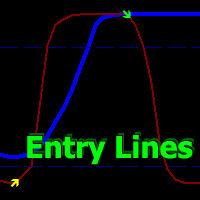
Volatility Trend System - un sistema de comercio que da señales para las entradas. El sistema de volatilidad da señales lineales y puntuales en la dirección de la tendencia, así como señales para salir de ella, sin redibujar ni demoras. El indicador de tendencia monitorea la dirección de la tendencia a mediano plazo, muestra la dirección y su cambio. El indicador de señal se basa en cambios en la volatilidad y muestra entradas en el mercado.
El indicador está equipado con varios tipos de alert

¡Stock limitado al precio actual!
Precio final: $1999 --> PROMO: Desde $299 --> El precio subirá cada 5 compras, próximo precio : $399 Golden Mirage es un robusto robot de comercio de oro diseñado para los comerciantes que valoran la fiabilidad, simplicidad y rendimiento de nivel profesional. Impulsado por una combinación probada de indicadores RSI, Media Móvil, ADX y Nivel Alto/Bajo , Golden Mirage ofrece señales de alta calidad y operaciones totalmente automatizadas en el marco temporal M5 pa

Asesor de Cartera totalmente automático para GBPJPY / plataforma MT4 . Marco de tiempo H1 Esta es una versión más pequeña de mi asesor completo: EA Baile GBPJPY H1 MT4
La versión Mini tiene una parte importante de las estrategias. El asesor es una cartera lista que contiene seis estrategias de negociación rentables específicamente para GBPJPY . Cada estrategia tiene un stop loss. Depósito mínimo = $200. Depósito recomendado = $500 (cuando se opera con Gestión de Riesgo = 2% por operación. El r
¡Descuento de 299 $! ¡Los precios pueden aumentar en el futuro! ¡Lea la descripción a continuación!
Mejor Sistema de Entrada para Ultimate Sniper Dashboard: ULTIMATE DYNAMIC LEVELS. (Por favor, compruebe mis productos)
El Ultimate Sniper Dashboard SÓLO funciona en mercados en vivo debido a los límites de prueba multidivisa de MT4.
¡Presentamos el Ultimate Sniper Dashboard! Nuestro mejor que contiene tanto HA-Sniper, MA-Sniper. y muchos modos especiales. ¡El Ultimate Sniper Dashboard es una be

Super Signal – Skyblade Edition
Sistema profesional de señales de tendencia sin repintado / sin retraso con una tasa de éxito excepcional | Para MT4 / MT5 Funciona mejor en marcos de tiempo bajos, como 1 minuto, 5 minutos y 15 minutos.
Características principales: Super Signal – Skyblade Edition es un sistema de señales inteligente diseñado específicamente para el trading de tendencias.
Utiliza un mecanismo de filtrado de múltiples capas para detectar únicamente movimientos direccionales fuert

Presentando Quantum Emperor EA , el innovador asesor experto en MQL5 que está transformando la forma de operar con el prestigioso par GBPUSD. Desarrollado por un equipo de comerciantes experimentados con experiencia comercial de más de 13 años.
IMPORTANT! After the purchase please send me a private message to receive the installation manual and the setup instructions. ***Compra Quantum Emperor EA y podrás obtener Quantum StarMan gratis.*** Pregunta en privado para más detalles.
Señal

La estrategia Quantum es una combinación de la superposición cuántica y el modelo de señales de trading. EA Quantum Dark Gold determina las posiciones de Compra y Venta simultáneamente para cada señal y coloca simultáneamente 2 órdenes Buy Stop y Sell Stop. A continuación, el impulso determina qué posición de la orden se ejecuta y cancela la orden pendiente restante. Esta idea interesante forma el Quantum Dark Gold con un método de entrada único. Las posiciones abiertas son entonces gestionadas

¡VENTA ULTIMA!
¡Consiga Forex GOLD Investor con un enorme descuento del -60% ! Precio final especial: $217
(Precio normal: $547 - ¡Ahorre $330!) Forex GOLD Investor es uno de los mejores asesores expertos desarrollado para el comercio de ORO (XAUUSD) en el mercado de divisas. Forex GOLD Investor consta de 3 sistemas de comercio . El primero se basa en la estrategia de comercio scalping, el segundo sistema tiene dependencia basada en el tiempo que se abre hasta 2 operaciones a la vez y el terc

"SOLO SNIPER PRO" EA es un potente sistema de scalping para la plataforma MT4.
¡Alta tasa de ganancia cercana al 90%! ¡Se utiliza gestión de riesgo de interés compuesto! M15 timeframe!
Es un producto original que se ofrece exclusivamente en este sitio web MQL5.
Utilice Set_file para probar y operar: Download EA set_file - Las operaciones son muy precisas: cerca del 90%. - El sistema no utiliza métodos peligrosos como cuadrículas o martingala. Cada orden tiene su propio SL para proteger la

UMBRELLA
Descripción: Umbrella Expert Advisor es un sistema de trading de seguimiento de tendencias impulsado por un indicador propio. Incorpora una estrategia de cuadrícula de martingala para optimizar la gestión y el posicionamiento de las operaciones. El EA está diseñado para operar en todos los pares de divisas y marcos temporales; sin embargo, demuestra un rendimiento particularmente sólido en instrumentos con alta tendencia, como el XAUUSD en el marco temporal M15.
Pares y marcos tempor

Javier Gold Scalper: ¡Nuestra tecnología a tu lado!
Manual y archivos de configuración: contáctame después de la compra para recibir el manual y los archivos de configuración Precio: El precio aumenta según la cantidad de licencias vendidas Copias disponibles: 5 Operar con oro, uno de los activos más volátiles del mercado financiero, exige una alta precisión, un análisis riguroso y una gestión de riesgo extremadamente eficaz. El Javier Gold Scalper fue desarrollado precisamente para integrar es

Estamos orgullosos de presentar nuestro robot de vanguardia, el Big Forex Players EA diseñado para maximizar su potencial de negociación, minimizar el comercio emocional, y tomar decisiones más inteligentes impulsado por la tecnología de vanguardia. Todo el sistema de este EA nos llevó muchos meses construirlo, y luego pasamos mucho tiempo probándolo. Este EA único incluye tres estrategias distintas que se pueden utilizar de forma independiente o en conjunto.El robot recibe las posiciones de los

Asesor experto avanzado basado en inteligencia artificial y aprendizaje automático, diseñado específicamente para analizar el oro (XAU/USD). Se adapta a los movimientos de los precios y a las fluctuaciones del mercado para detectar posibles oportunidades de trading. Precio con descuento . El precio se incrementará en $50 con cada 5 compras.
Sin estrategias arriesgadas - No utiliza martingala ni métodos de rejilla . Integración de Inteligencia Artificial: En el corazón de este EA les un sofistic
Trend Ai indicator es una gran herramienta que mejorará el análisis de mercado de un operador al combinar la identificación de tendencias con puntos de entrada procesables y alertas de reversión. Este indicador permite a los usuarios navegar por las complejidades del mercado forex con confianza y precisión Más allá de las señales primarias, el indicador Trend Ai identifica puntos de entrada secundarios que surgen durante retrocesos o retrocesos, lo que permite a los operadores capitalizar las c

EA Infinity Pips HFT es un Asesor Experto de alta frecuencia diseñado para instrumentos volátiles como XAUUSD.
El sistema aplica un enfoque de scalping dinámico, colocando posiciones de compra y venta controladas para capturar el impulso a corto plazo con una ejecución rápida y una gestión disciplinada del riesgo.
Las operaciones están protegidas por Stop Loss predefinidos, gestión estructurada de posiciones y cierre opcional al final del día para reducir la exposición durante la noche.
Plea

Panel de comercio para operar en 1 clic. ¡Trabajando con posiciones y pedidos! Operar desde el gráfico o desde el teclado.
Con nuestro panel de operaciones, puede operar con un clic del gráfico y realizar operaciones comerciales 30 veces más rápido que el control estándar de MetaTrader. Cálculos automáticos de parámetros y funciones que facilitan la vida de un comerciante y lo ayudan a realizar sus actividades comerciales de manera mucho más rápida y conveniente. Consejos gráficos e informació

Gold Hunter Pro es un sistema automatizado de ejecución de rupturas diseñado para operar con precisión estructural en el mercado XAUUSD. El algoritmo se basa en la participación controlada, la activación selectiva de operaciones y las condiciones de entrada definidas matemáticamente. El sistema ha sido desarrollado por profesionales con más de una década de experiencia en mercados financieros, ejecución algorítmica y modelización de riesgos. Su arquitectura refleja la comprensión práctica del m

¡Actualmente con 40% de descuento! ¡La mejor solución para cualquier tráder principiante o experto! Este indicador es una herramienta comercial única, de alta calidad y asequible, porque incorpora una serie de características patentadas y una nueva fórmula. Con esta actualización, podrá mostrar zonas de doble marco temporal. No solo podrá mostrar un marco temporal más alto, sino también mostrar ambos, el marco temporal del gráfico MÁS el marco temporal más alto: MOSTRANDO ZONAS ANIDADAS. A todos
Recovery Manager Pro es un sistema para recuperar reducciones de otros asesores o de órdenes abiertas manualmente. RM Pro tiene la capacidad de ajustarse automáticamente y de forma dinámica. El comerciante debe seleccionar el nivel de riesgo y el asesor trabajará en modo totalmente automático. ¡Puede funcionar en modo de recuperación de reducción y en modo de espera! Si otro asesor genera una reducción, RM Pro la desactivará, bloqueará la posición e iniciará el proceso de restauración del depós

Forex Alpha MT4 es un Asesor Experto avanzado diseñado específicamente para los principales pares de divisas . Está impulsado por un moderno modelo de inteligencia artificial entrenado en datos históricos de precios de los principales pares de divisas y se ejecuta directamente dentro de MetaTrader 4 utilizando la tecnología ONNX. El EA analiza los movimientos de precios, detecta patrones de mercado complejos, y ejecuta automáticamente las operaciones basadas en predicciones basadas en IA. Precio
TRENDALGO es un EA que utiliza la INTELIGENCIA ARTIFICIAL para operar de forma 100% automática y como su nombre indica es un EA SEGUIDOR DE TENDENCIAS, funciona bien en ACTIVOS QUE ESTÁN EN TENDENCIA. La IA se utiliza para identificar el momento en el que los volúmenes, la volatilidad y el momentum explotan, según una ecuación propietaria creada por mí que tiene en cuenta estos valores como datos objetivos y nunca utiliza ningún indicador. TRENDALGO abre una nueva OPERACIÓN y la sigue ajustando