Disponible en MQL5 Market: OCO Panel PRO
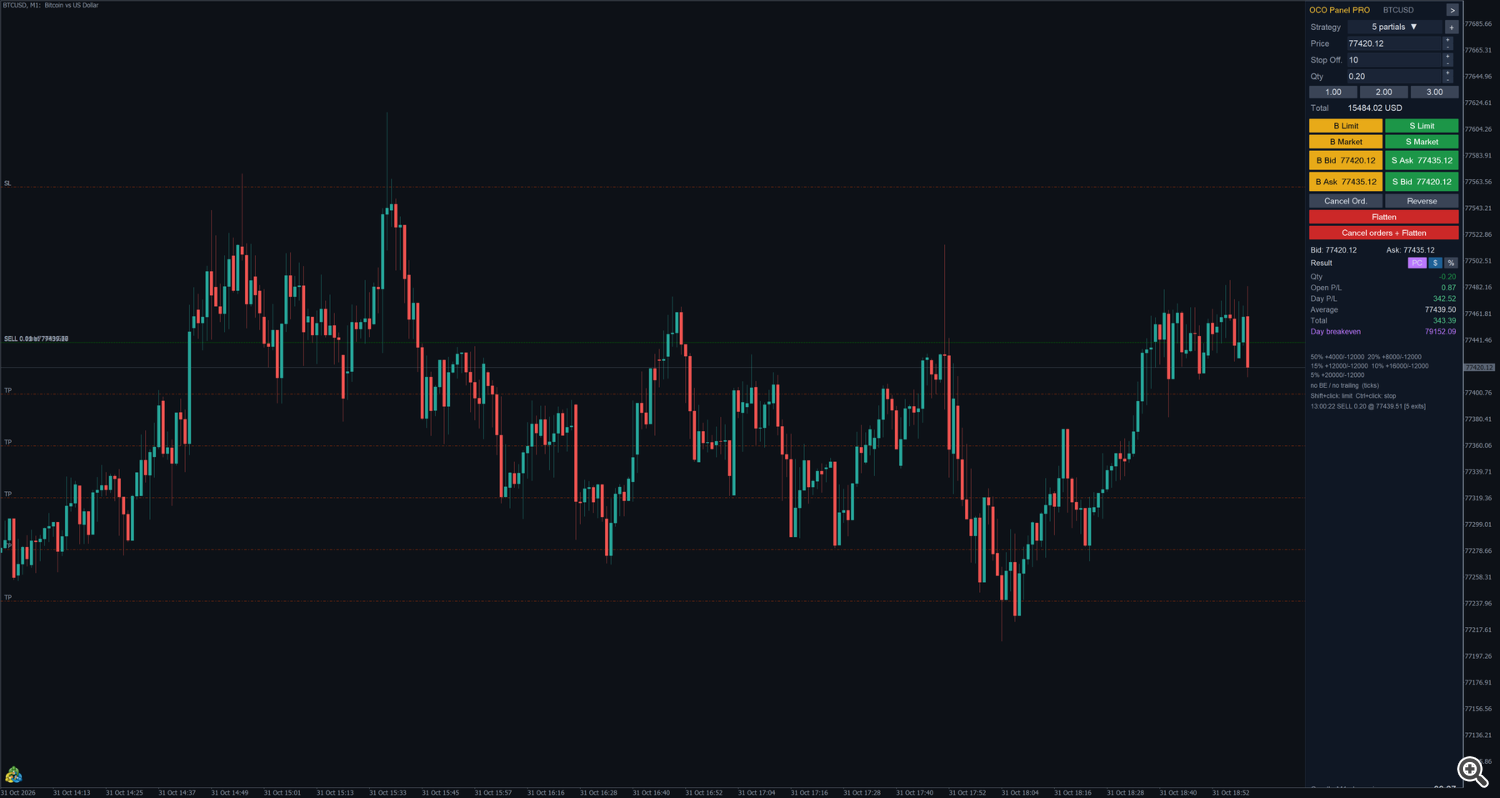
OCO Panel PRO es una boleta de órdenes acoplada al lado derecho del gráfico de MetaTrader 5. Usted guarda sus planes de salida como estrategias OCO (hasta siete salidas parciales, cada una con su propia cantidad, take profit y stop loss, además de break-even y trailing stop automáticos). Cuando una entrada se ejecuta, el panel envía automáticamente las salidas de la estrategia seleccionada y las gestiona hasta que la posición se cierra.
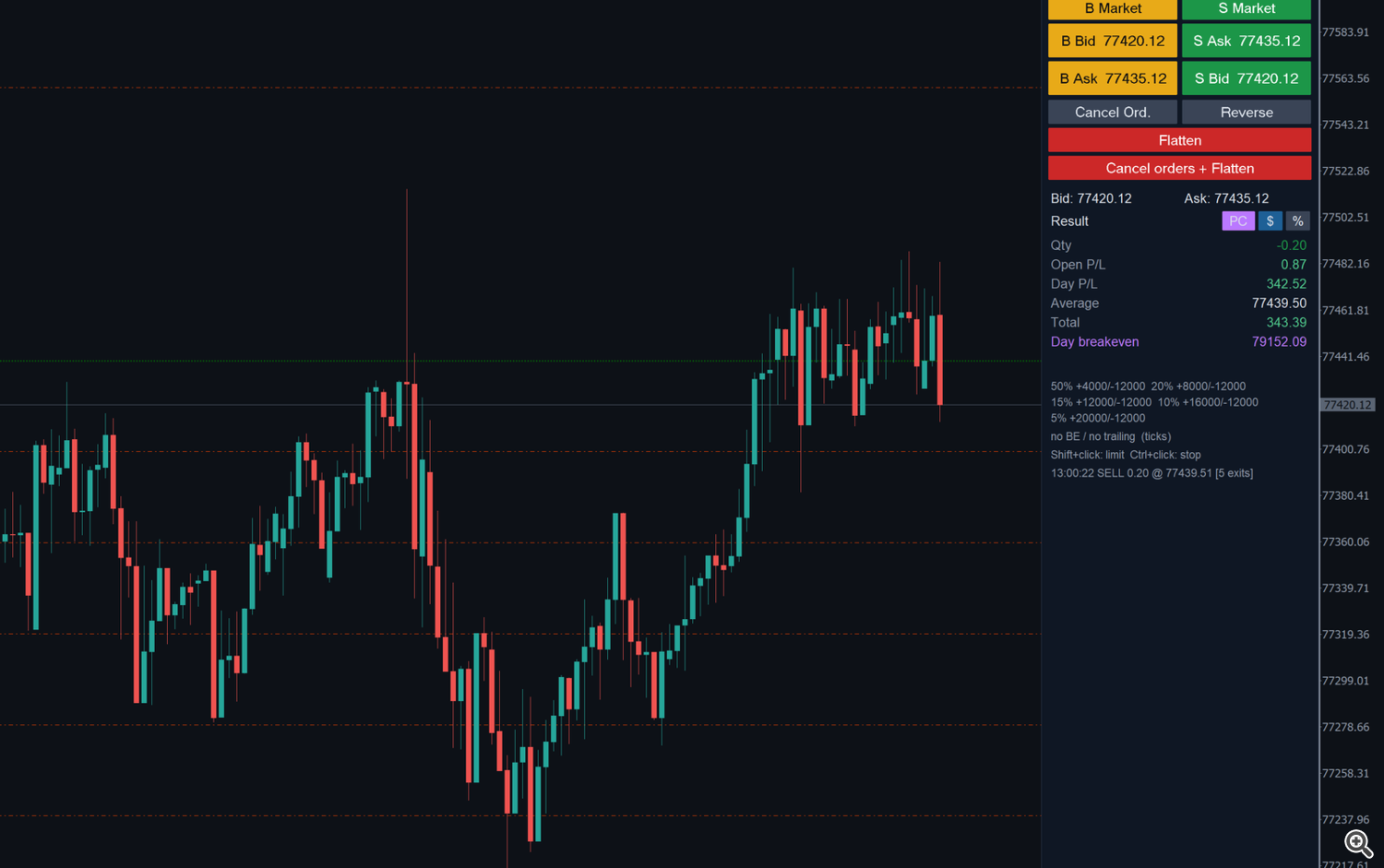
El panel funciona en cuentas netting (futuros y acciones de B3, muchos brókers de futuros) y en cuentas hedging (forex, CFD, cripto). Su interfaz está en inglés y portugués. Las capturas de este manual se tomaron en un gráfico demo de BTCUSD (inglés) y en un gráfico demo de futuros MNQ (portugués).
Aviso de riesgo. Operar implica riesgo de pérdida. El panel no analiza el mercado ni decide entradas: envía y gestiona las órdenes que usted define. Pruebe siempre primero en una cuenta demo.
1. Instalación y primer inicio
- Compre o alquile el producto en el MQL5 Market e instálelo desde la pestaña Market de su terminal MetaTrader 5 (Caja de herramientas → Market → Comprados → Instalar).
- Abra un gráfico del símbolo que desea operar y arrastre OCO Panel PRO desde el Navegador (Asesores Expertos → Market) al gráfico.
- En la pestaña Común de la ventana que se abre, marque Permitir trading algorítmico. Asegúrese de que el botón Algo Trading de la barra de herramientas del terminal esté en verde.
- Ajuste los parámetros de entrada (inputs) si lo desea (sección 11) y pulse OK.
El panel se acopla al lado derecho del gráfico, entre las velas y la escala de precios. Con el input Reserve the right side of the chart (activado por defecto), el gráfico se desplaza hacia la izquierda, de modo que las últimas velas nunca queden detrás del panel. El desplazamiento original del gráfico se restablece cuando se retira el panel.
La primera vez que se ejecuta, el panel crea cuatro estrategias de ejemplo (sección 4.1). Sus estrategias se guardan en la carpeta común del terminal ( Common\Files\JetOco\strategies.txt ), por lo que las comparten todos los gráficos y símbolos que usan el panel.
Un panel por símbolo. Cada gráfico mantiene su propio estado (estrategia en uso, posición en gestión). Use un Magic number diferente si ejecuta el panel en dos gráficos del mismo símbolo.
2. El panel
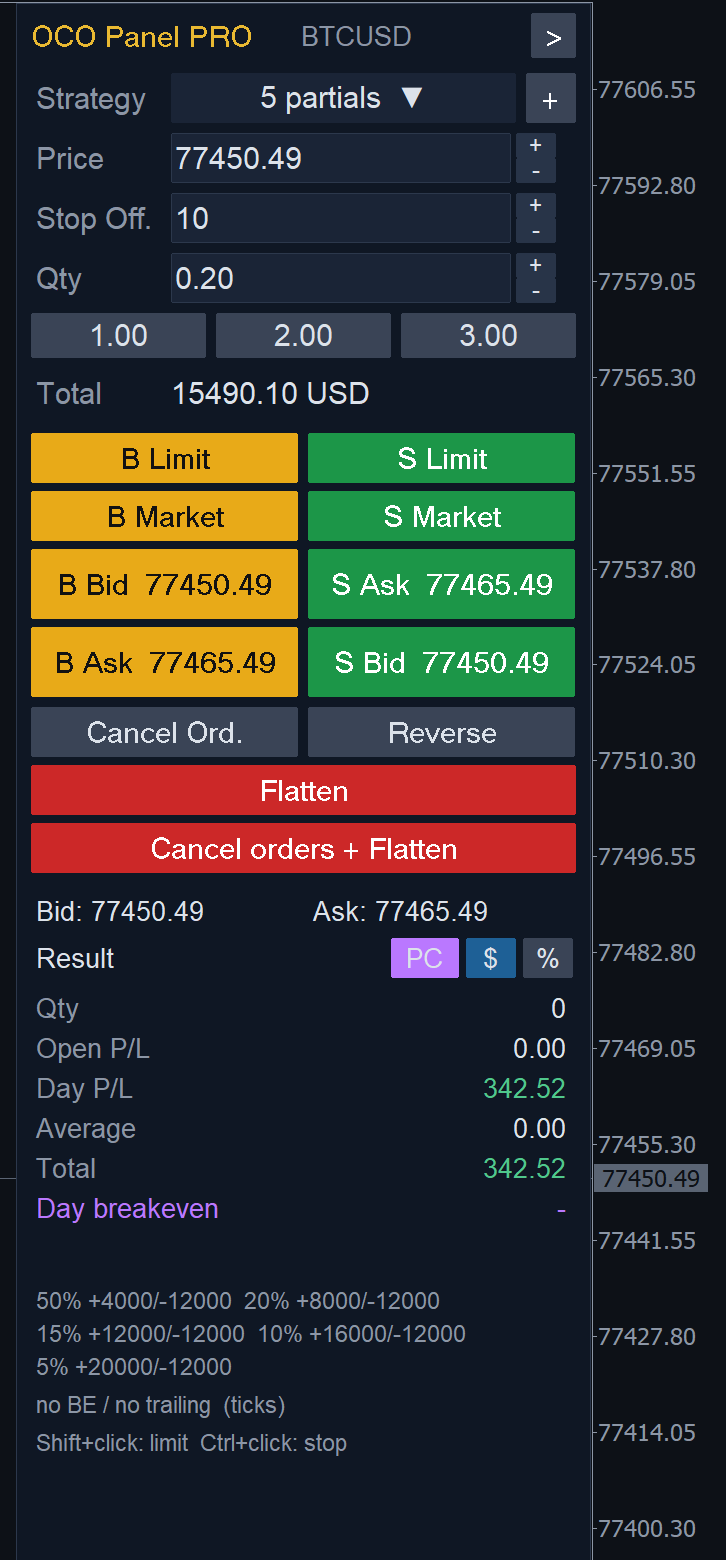
De arriba abajo:
- Encabezado: nombre del producto, símbolo y el botón >, que contrae el panel a una pequeña pestaña (sección 9).
- Strategy (estrategia): la estrategia OCO que se adjuntará a la próxima entrada, y el botón +, que abre el editor de estrategias (sección 4).
- Price (precio): precio usado por los botones B Limit / S Limit. Sigue al último precio hasta que usted escribe un valor; después de enviar una orden limitada con B Limit / S Limit, vuelve a seguir al mercado. Los pequeños botones + / − lo mueven un tick.
- Stop Off. (offset del stop): desplazamiento en ticks para entradas stop cuando el símbolo solo acepta órdenes stop-limit (sección 6).
- Qty (cantidad): cantidad en lotes o contratos. Escriba un valor o use los botones + / − (un paso de volumen) y los tres botones de cantidad rápida de abajo.
- Total: valor financiero de la orden (cantidad × precio), en la divisa de la cuenta.
- Botones de órdenes (sección 3).
- Cancel Ord., Reverse, Flatten, Cancel orders + Flatten (sección 3.2).
- Bid / Ask y el bloque Result (resultado) (sección 8).
- Resumen de la estrategia: salidas de la estrategia seleccionada, ajustes de break-even / trailing y la unidad (ticks o dinero).
- Línea de estado: la última acción o error, por ejemplo SELL 0.20 @ 77439.51 [5 exits] o Rejected: invalid stops.
- Cuenta regresiva: tiempo restante para el cierre de la vela actual, en la parte inferior del panel.
3. Envío de órdenes
3.1 Botones de entrada
La columna de compra es dorada y la columna de venta es verde:
| Botón | Qué hace |
|---|---|
| B Limit / S Limit | Orden limitada al precio del campo Price. Si ese precio ya está más allá del mercado (una compra limitada por encima del ask, una venta limitada por debajo del bid), la orden se envía a mercado. |
| B Market / S Market | Orden a mercado. |
| B Bid / S Ask | Orden limitada en el bid actual (compra) o en el ask actual (venta): usted se pone en la cola de su lado del libro. |
| B Ask / S Bid | Orden a mercado que toma el ask (compra) o el bid (venta). |
Cada entrada lleva la estrategia seleccionada en Strategy. Elija <None> (ninguna) para enviar una orden sin salidas OCO.
3.2 Botones de posición
| Botón | Qué hace |
|---|---|
| Cancel Ord. (cancelar órdenes) | Cancela las órdenes pendientes enviadas por el panel en este símbolo (entradas y salidas). En cuentas netting la posición abierta se mantiene, sin salidas; el panel deja de gestionarla hasta que cambie. |
| Reverse (invertir) | Cierra la posición y abre la misma cantidad en la dirección opuesta, con la estrategia seleccionada. |
| Flatten (cerrar posición) | Cancela las salidas y cierra la posición a mercado. |
| Cancel orders + Flatten | Cancela todas las órdenes pendientes del panel (entradas incluidas) y cierra la posición. |
4. Estrategias OCO
4.1 Elegir una estrategia
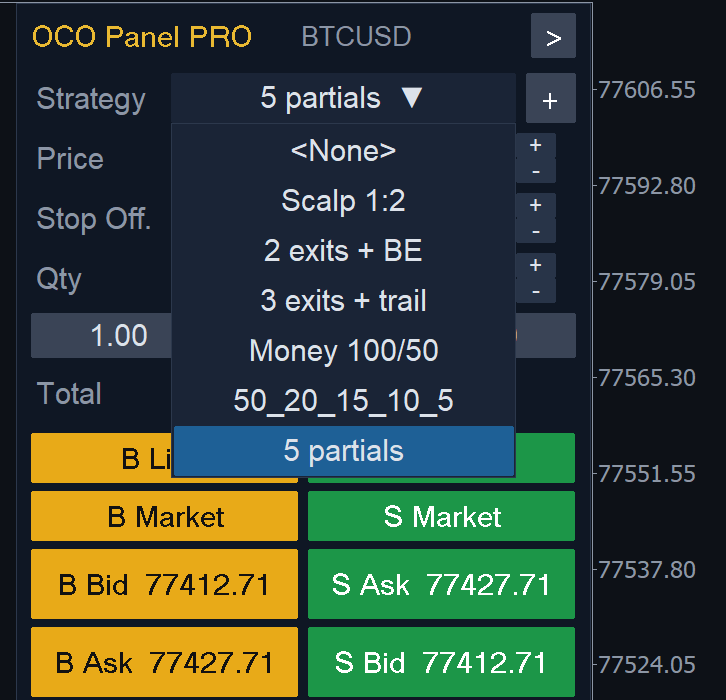
Haga clic en el campo Strategy para abrir la lista y elegir la estrategia de la próxima entrada. El panel incluye cuatro ejemplos que puede editar o eliminar:
| Estrategia | Salidas | Extras |
|---|---|---|
| Scalp 1:2 | 100% en +20 / −10 ticks | — |
| 2 exits + BE | 50% en +10, 50% en +30, stops −10 | break-even tras +10, 1 tick en ganancia |
| 3 exits + trail | 34% en +10, 33% en +20, 33% sin objetivo, stops −15 | break-even tras +10; trailing desde +20, distancia 10, paso 2 |
| Money 100/50 | una salida: +100 / −50 en la divisa de la cuenta | — |
El resumen de la estrategia, bajo el bloque de resultado, muestra las salidas de la estrategia seleccionada, por ejemplo 50% +4000/−12000 20% +8000/−12000 …, y los ajustes de break-even y trailing.
4.2 Editor de estrategias
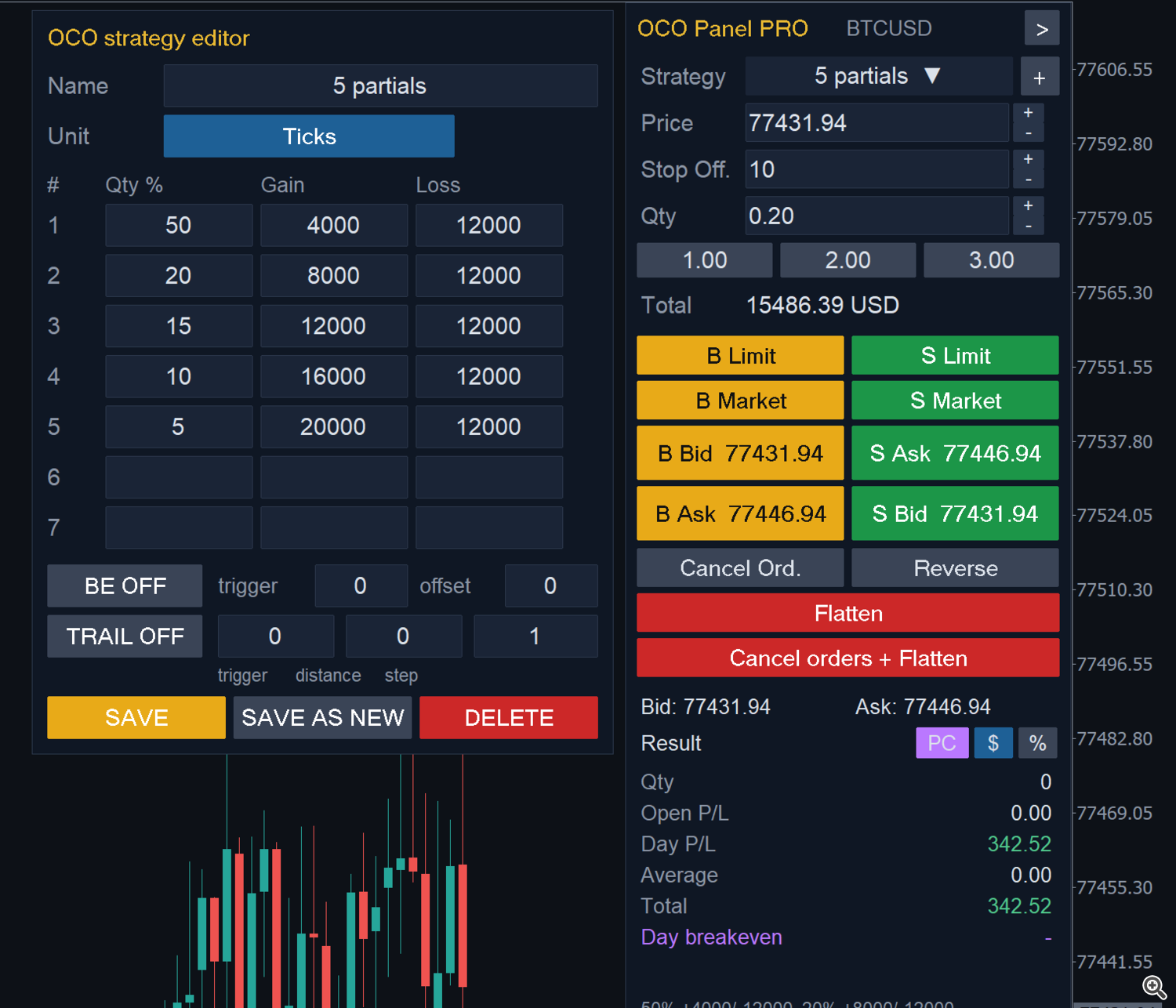
Haga clic en + junto al campo Strategy. El editor se abre a la izquierda del panel con la estrategia seleccionada cargada.
- Name (nombre): nombre que se muestra en la lista.
- Unit (unidad): Ticks (ganancias y stops en ticks desde el precio de entrada) o Money (1 exit) (dinero, una salida: ganancia y stop en la divisa de la cuenta para toda la posición; el panel convierte el importe a ticks según la cantidad operada).
- Salidas 1 a 7: para cada salida, Qty % (porción de la posición), Gain (distancia del take profit) y Loss (distancia del stop). Deje Gain vacío para una salida sin objetivo (sale por su stop o por el trailing); deje Loss vacío para una salida sin stop. Las cantidades deben sumar 100%. Cada salida recibe su porción redondeada hacia arriba al paso de volumen; la última salida toma el resto, por lo que con cantidades pequeñas algunas salidas pueden no utilizarse.
- BE ON / OFF, trigger, offset: break-even automático (sección 5).
- TRAIL ON / OFF, trigger, distance, step: trailing stop (sección 5).
- SAVE (guardar) sobrescribe la estrategia, SAVE AS NEW (guardar como nueva) crea una copia, DELETE (eliminar) la borra (siempre se conserva al menos una estrategia, y la estrategia de la posición en gestión no se puede eliminar).
Haga clic de nuevo en + para cerrar el editor.
5. Break-even y trailing stop
Todos los valores están en la unidad de la estrategia (ticks, o dinero para toda la posición).
- Break-even: cuando la ganancia alcanza el trigger (disparador), los stops de las salidas abiertas se mueven al precio de entrada más el offset (desplazamiento) (por ejemplo, trigger 10 y offset 1: tras 10 ticks de ganancia, los stops pasan a 1 tick en ganancia). Un stop que ya está en mejor posición no se retrocede.
- Trailing stop: cuando la ganancia alcanza el trigger, los stops siguen al precio a la distance (distancia) definida, y solo se mueven cuando la ganancia es de al menos un step (paso). El trailing nunca mueve un stop hacia atrás.
En cuentas netting el panel los aplica a los stops que gestiona; en cuentas hedging modifica el SL de cada posición de salida en el bróker.
6. Trading desde el gráfico
Con el input Chart trading activado, puede enviar órdenes haciendo clic en el gráfico:
- Shift + clic coloca una orden limitada en el precio clicado: una compra limitada por debajo del bid, una venta limitada por encima del ask.
- Ctrl + clic coloca una orden stop en el precio clicado: una compra stop por encima del ask, una venta stop por debajo del bid. En símbolos que no aceptan órdenes stop simples (habitual en B3), el panel envía una stop-limit con el límite Stop Off. ticks más allá del precio stop.
La cantidad es la del campo Qty y la estrategia es la seleccionada. Mientras una entrada está pendiente, sus futuras salidas se previsualizan en el gráfico como líneas punteadas (OCO preview gain / stop). Los clics en el área del panel se ignoran.
7. Cómo se envían las salidas
7.1 Cuentas netting
- Cada take profit es una orden limitada en la bolsa o el bróker (comentario JOC G1, JOC G2…). Puede arrastrar estas líneas de orden en el gráfico; el panel sigue el nuevo precio.
- Los stops de las salidas los gestiona el panel y se dibujan como líneas rojas discontinuas (OCO stop 1, OCO stop 2…). Arrástrelas para mover cada stop. Cuando el precio toca un stop, el panel cierra esa salida a mercado y cancela su take profit.
- Con el input Keep the farthest stop on the position (activado por defecto), el stop más lejano también se coloca como SL de la posición en el bróker, de modo que la posición queda protegida con el terminal cerrado. Si arrastra la propia línea de SL de la posición de MetaTrader, todos los stops de la estrategia se mueven la misma distancia.
- Si un take profit se alcanza en un mercado rápido antes de que se coloque su orden, la salida se ejecuta a mercado.
- Si aumenta o reduce la posición fuera del panel, las salidas se reconstruyen para el nuevo volumen con la misma estrategia.
- El input Also manage positions opened outside the panel hace que el panel adjunte la estrategia seleccionada a las posiciones de este símbolo abiertas manualmente o por otro EA.
7.2 Cuentas hedging
- Cada salida es una posición independiente (u orden pendiente) con su propio SL y TP en el bróker, mostrados con las líneas SL/TP del propio terminal. Puede arrastrarlas como cualquier otro SL/TP.
- Si un SL o TP está más cerca que la distancia mínima del bróker, se aleja hasta ese mínimo y la línea de estado lo indica.
- Flatten, Reverse y el bloque de resultado consideran solo las posiciones con el magic number del panel.
8. Resultado y punto de equilibrio del día
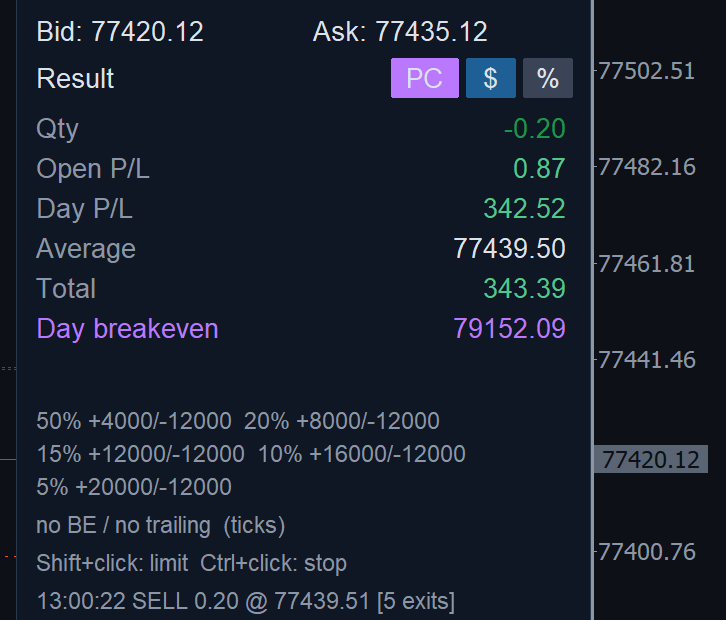
- Bid / Ask: precios actuales.
- Qty: cantidad abierta (negativa en una venta).
- Open P/L (resultado abierto): resultado flotante de la posición abierta.
- Day P/L (resultado del día): resultado realizado del día en este símbolo, con comisiones, tasas y swap.
- Average (precio medio): precio medio de la posición abierta.
- Total: resultado abierto más resultado del día.
- $ / %: muestra los resultados en dinero o como porcentaje del balance.
- Day breakeven (botón PC) (punto de equilibrio del día): precio en el que el resultado del día en este símbolo sería cero, contando el resultado realizado, la posición abierta y los costes. Se dibuja como una línea de trazo y punto en el gráfico con la etiqueta PC en el borde izquierdo, y aparece a partir de la segunda operación del día (necesita un resultado con el que comparar). Si su bróker no informa las comisiones, configure Estimated cost per contract per side en los inputs. El botón PC activa y desactiva la línea.
9. Pestaña contraída y cuenta regresiva
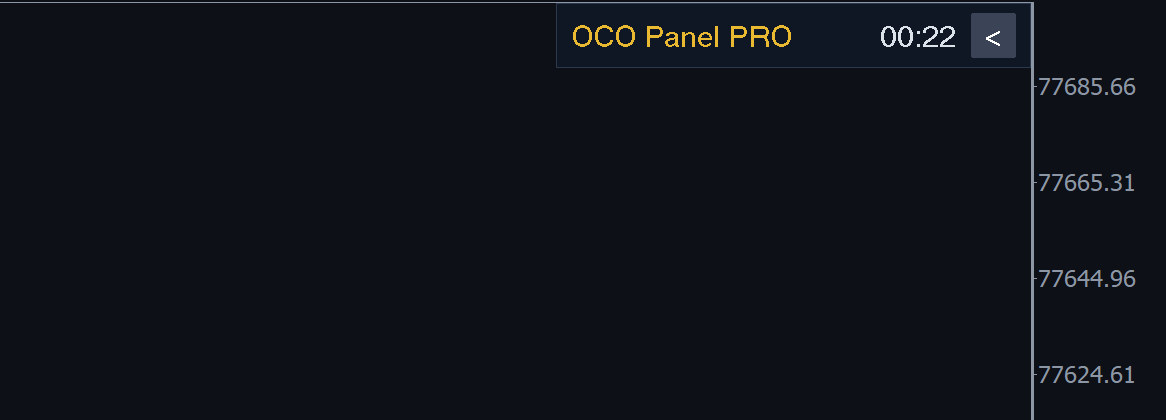
El botón > del encabezado contrae el panel a una pequeña pestaña en la esquina superior derecha del gráfico, con la cuenta regresiva hasta el cierre de la vela. El gráfico recupera su espacio (el desplazamiento del gráfico vuelve a su configuración original). Haga clic en < para abrir el panel de nuevo. Las salidas se siguen gestionando mientras el panel está contraído.
10. Probador de Estrategias
El panel funciona en el Probador de Estrategias. En el modo visual puede usar los botones mientras se ejecuta la prueba. Para mostrar la gestión automática, el panel realiza una entrada a mercado cada 40 barras cuando no hay posición, alternando compra y venta, con la tercera estrategia de la lista (3 exits + trail por defecto), para que se puedan observar las salidas OCO, el break-even y el trailing.
11. Inputs
| Input | Por defecto | Descripción |
|---|---|---|
| Default quantity | 1 | Cantidad cargada en el campo Qty. |
| Default stop offset (ticks) | 10 | Valor inicial de Stop Off. para entradas stop-limit. |
| Quick quantity buttons 1, 2, 3 | 1, 2, 3 | Cantidades de los tres botones rápidos. |
| Chart trading | true | Shift + clic: limitada; Ctrl + clic: stop. |
| Netting: also manage positions opened outside the panel | false | Adjunta la estrategia seleccionada a las posiciones del símbolo abiertas manualmente o por otros EA. |
| Netting: keep the farthest stop on the position | true | El stop más lejano también se establece como SL de la posición en el bróker. |
| Show the day breakeven line | true | Estado inicial del botón PC (después el panel recuerda su elección). |
| Estimated cost per contract per side | 0 | Coste usado en el punto de equilibrio del día cuando el bróker no informa las comisiones. |
| Language | Terminal language | Inglés o portugués. |
| Panel width | 230 | Ancho en píxeles con la escala de pantalla al 100%. |
| Reserve the right side of the chart | true | Desplaza el gráfico para que las velas nunca queden detrás del panel. |
| Show the countdown | true | Cuenta regresiva hasta el cierre de la vela en la parte inferior del panel y en la pestaña contraída. |
| Font size | 9 | Tamaño del texto del panel. |
| Magic number | 260401 | Identifica las órdenes y posiciones del panel. |
12. Preguntas y mensajes
- "Algo trading is disabled" (trading algorítmico desactivado): active el botón Algo Trading del terminal y la opción Permitir trading algorítmico del EA.
- "Trading is not fully allowed on this symbol" (el trading no está totalmente permitido en este símbolo): el símbolo está en modo solo cierre o deshabilitado por el bróker.
- "Rejected: …" (rechazada): el bróker rechazó la orden; a continuación se indica el motivo (volumen inválido, stops inválidos, mercado cerrado, fondos insuficientes…).
- "Quantities add up to X%, must be 100%" (las cantidades suman X%, deben sumar 100%): ajuste el Qty % de las salidas en el editor.
- La posición no tiene salidas: la entrada se envió con <None>, o se pulsó Cancel Ord.. Seleccione una estrategia y use Reverse o envíe una nueva entrada; en cuentas netting las salidas se reconstruyen cuando la posición cambia.
- Cerré el terminal: en cuentas netting los take profits permanecen en la bolsa y el stop más lejano permanece en la posición; los demás stops vuelven a gestionarse cuando el panel se reinicia. En cuentas hedging cada salida tiene su propio SL/TP en el bróker.
Soporte: envíe un mensaje privado en el sitio web de MQL5 o un comentario en la página del producto.