Expert Advisor Live Audit (MT5): Manual de usuario, estado, comparación con el backtest y costos de ejecución

Expert Advisor Live Audit es un indicador para MetaTrader 5 que revisa los asesores expertos de su cuenta. Lee el historial de operaciones de esta cuenta, lo agrupa por número mágico (magic number) y le ayuda a responder tres preguntas sobre cada EA: ¿está roto, solo tiene mala suerte o se lo están comiendo los costos? Está pensado para cualquiera que use EA y quiera comparar sus resultados y costos reales con el backtest. Este manual corresponde a la versión 1.00.
Qué mide
- Estadísticas reales por EA: tasa de aciertos, factor de beneficio, resultado neto, drawdown máximo y el intervalo del 90% de la operación media, con un estado.
- Comparación con el backtest (opcional): ¿están los resultados reales dentro del rango que permite el backtest?
- Costos de ejecución: deslizamiento (slippage) de entrada y de salida, spread en la entrada, tiempo de ejecución en el servidor, comisión, tarifas y swap.
- Lee toda la cuenta, no solo el símbolo del gráfico. Solo cuentan las posiciones abiertas y cerradas por completo dentro del periodo analizado.
- Es de solo lectura: nunca abre, modifica ni cierra órdenes. Sin DLL, sin solicitudes web, nada que añadir a la lista de WebRequest.
Instalación
- Compre el indicador en la página del producto.
- En MetaTrader 5: Toolbox > Market > Purchased > Install.
- Aparece en Navegador > Indicadores > Market. Las actualizaciones están en el mismo lugar (Update).
Primeros pasos
- Arrastre el indicador a cualquier gráfico, de cualquier símbolo y marco temporal. Basta con un gráfico.
- El panel se abre en la esquina superior izquierda. La cabecera muestra el servidor de trading, el número de EA y de operaciones cerradas, y el periodo.
- Los costos se calculan poco a poco en segundo plano, y es posible que el terminal tenga que cargar primero el historial de ticks. Con un historial largo, esto lleva un rato.
- Las nuevas transacciones se comprueban cada 10 segundos; el panel se actualiza solo.
- SAMPLE DATA en la cabecera significa que está viendo la muestra integrada, no esta cuenta. Ponga "Show built-in sample data" en false.
El botón – de la esquina superior derecha pliega el panel y + lo vuelve a abrir. Panel X y Panel Y lo mueven.
Las cuatro pestañas
Las capturas de pantalla muestran los datos de ejemplo integrados.
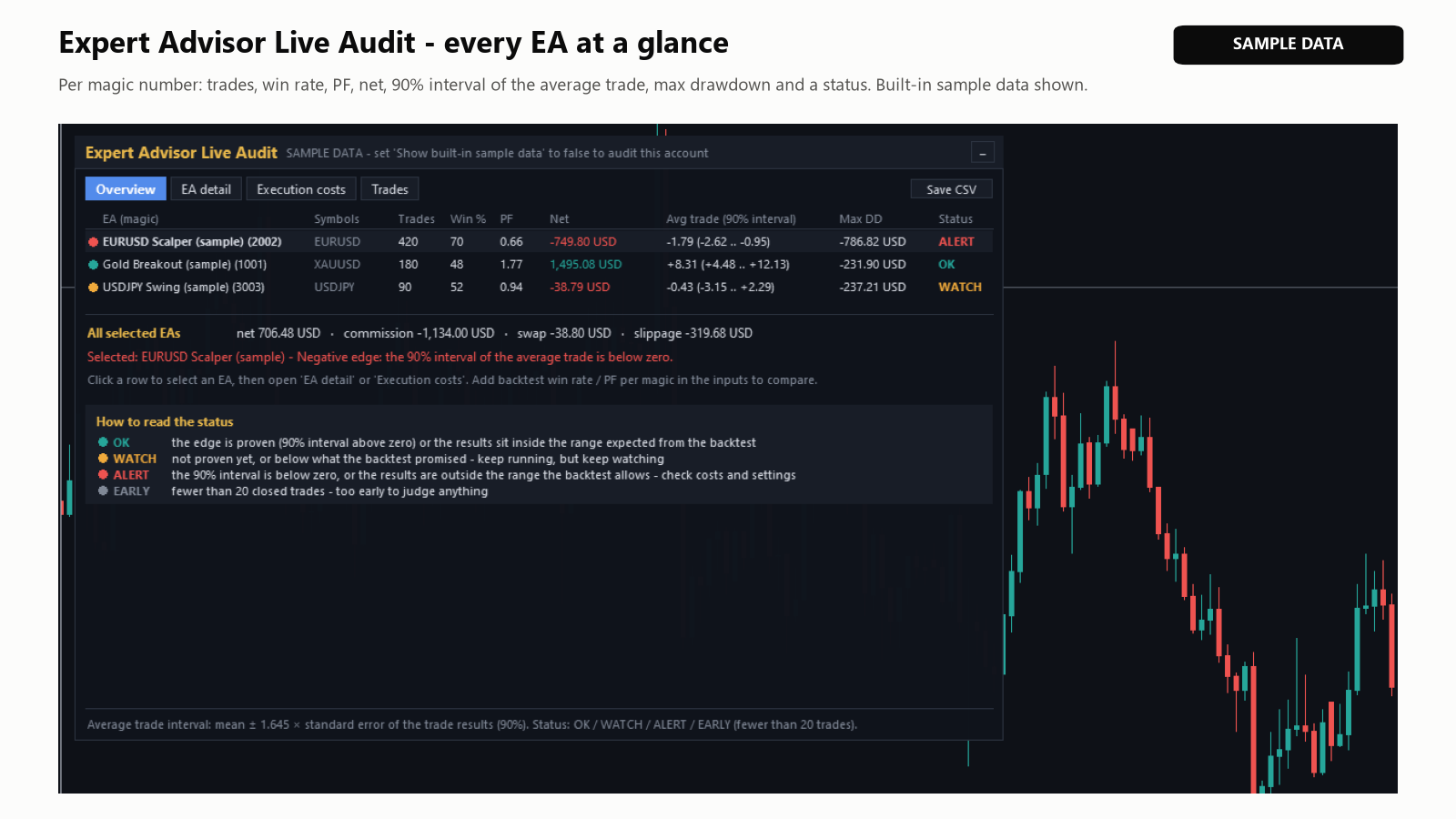
Overview: una fila por EA, primero los que tienen más operaciones, con Trades, Win %, PF, Net, Avg trade (90% interval), Max DD y Status. Las cifras usan el resultado neto de cada operación después de comisión y swap; una operación ganadora es un resultado mayor que cero. Max DD es la mayor caída de la equidad de las operaciones cerradas. Caben hasta 14 EA; si hay más, use el filtro por número mágico. Debajo: "All selected EAs" (neto, comisión, swap, deslizamiento), el veredicto del EA seleccionado y una leyenda de los estados. Haga clic en una fila para seleccionar un EA para las demás pestañas.
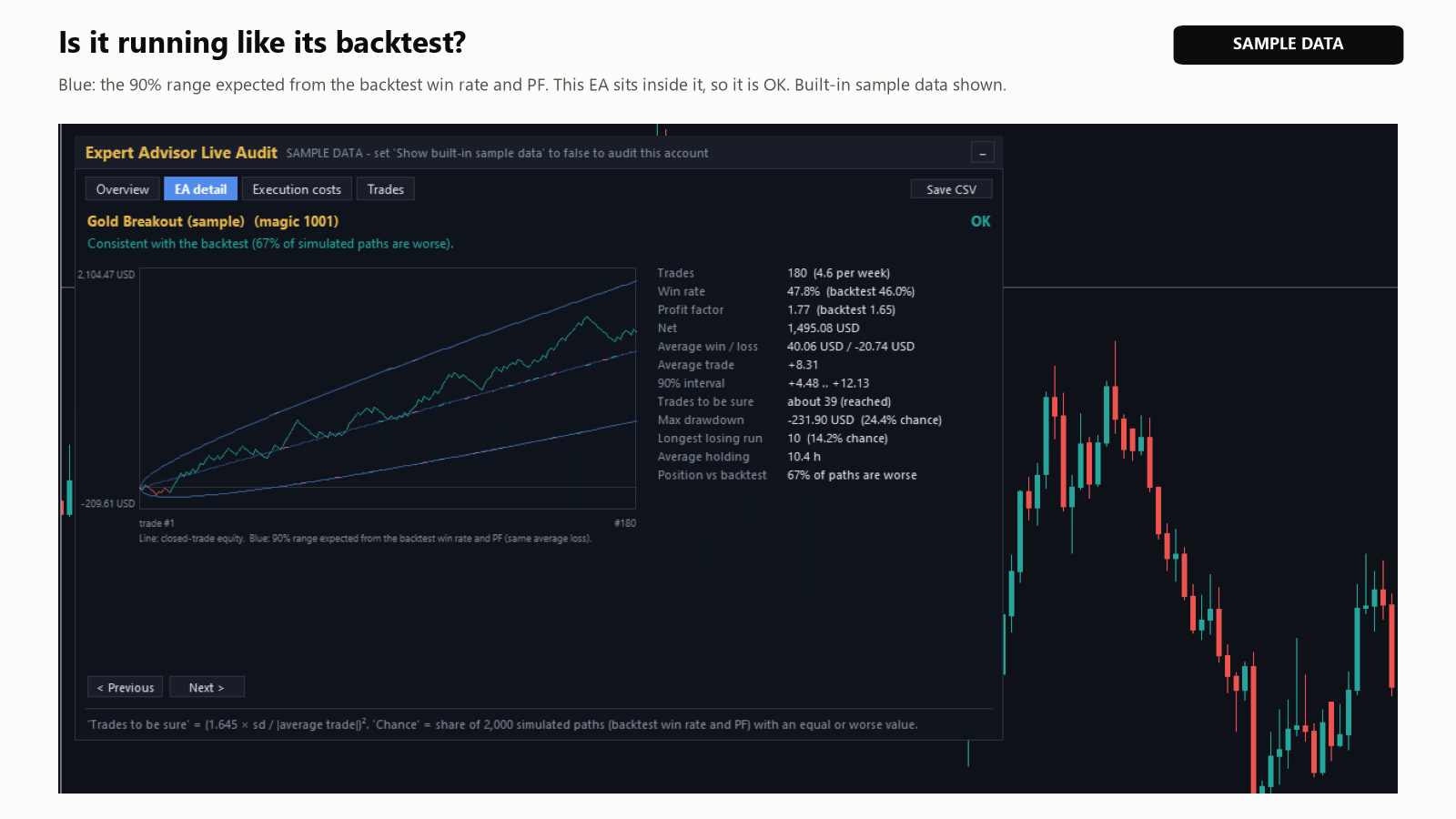
EA detail: el veredicto, la línea de equidad de las operaciones cerradas y las cifras del EA seleccionado, desde Win rate y Profit factor hasta Trades to be sure, Max drawdown y Longest losing run. "< Previous" y "Next >" pasan de un EA a otro.
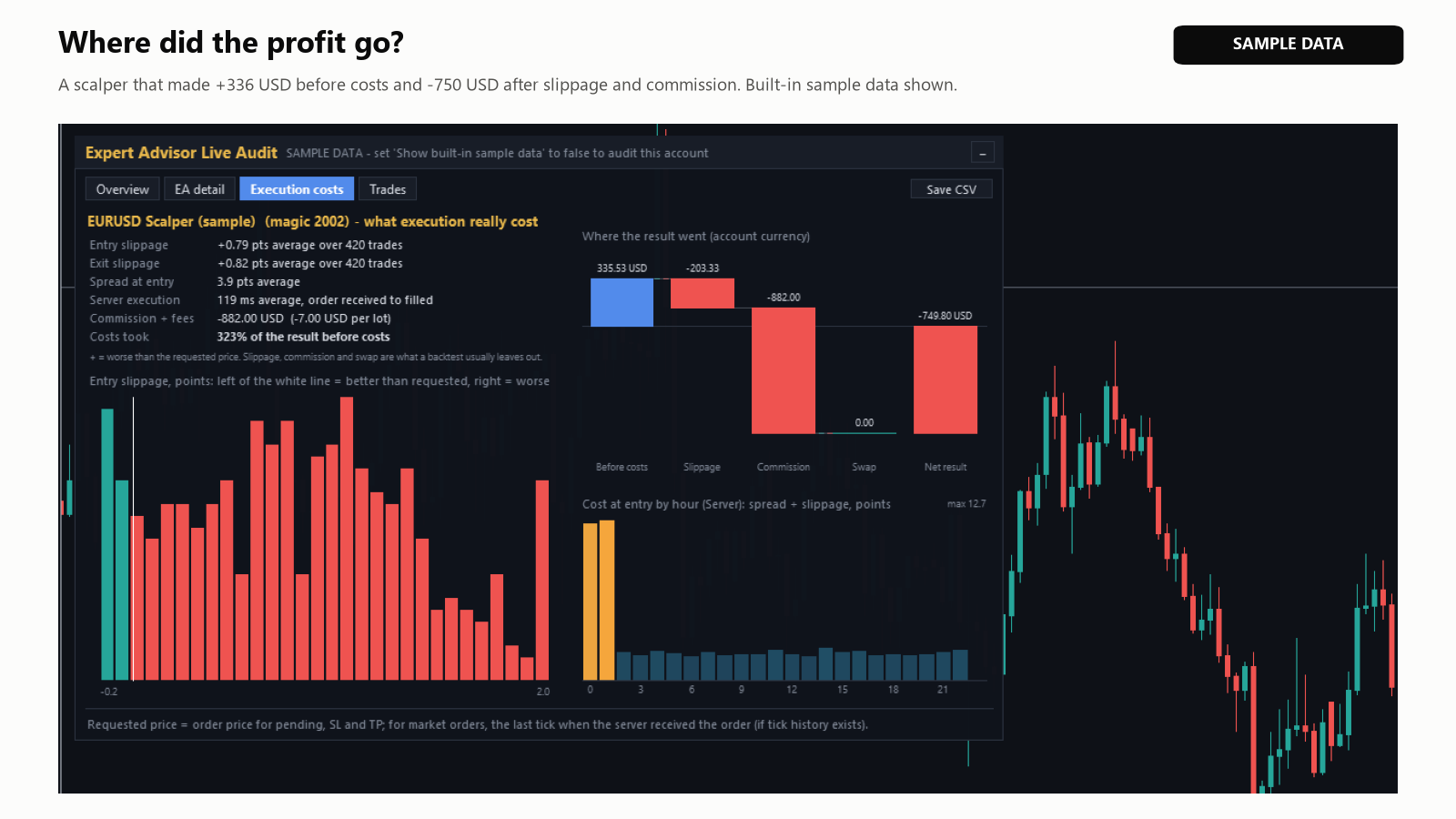
Execution costs: Entry y Exit slippage (puntos de media; + = peor que lo solicitado), Spread at entry, Server execution (ms), Commission + fees y "Costs took": la parte del resultado antes de costos que se perdió por deslizamiento, comisión y swap (puede superar el 100%). Una cascada (waterfall) va de Before costs, pasando por Slippage, Commission y Swap, hasta Net result. Dos gráficos muestran el deslizamiento de entrada (a la izquierda de la línea blanca = mejor que lo solicitado) y el costo en la entrada por hora (spread + deslizamiento; señale una barra con el cursor para ver los detalles).
Cómo se miden los costos: en las órdenes pendientes, el stop-loss y el take-profit se compara la ejecución con el precio de la orden. Las órdenes de mercado usan el precio de la orden del historial si lo hay; si no, el último tick en el momento en que el servidor recibió la orden (solo si hay historial de ticks de ese momento). Spread at entry: a partir de los ticks o, si no los hay, de la barra de 1 minuto. Server execution: de "order received" (orden recibida) a "filled" (ejecutada).
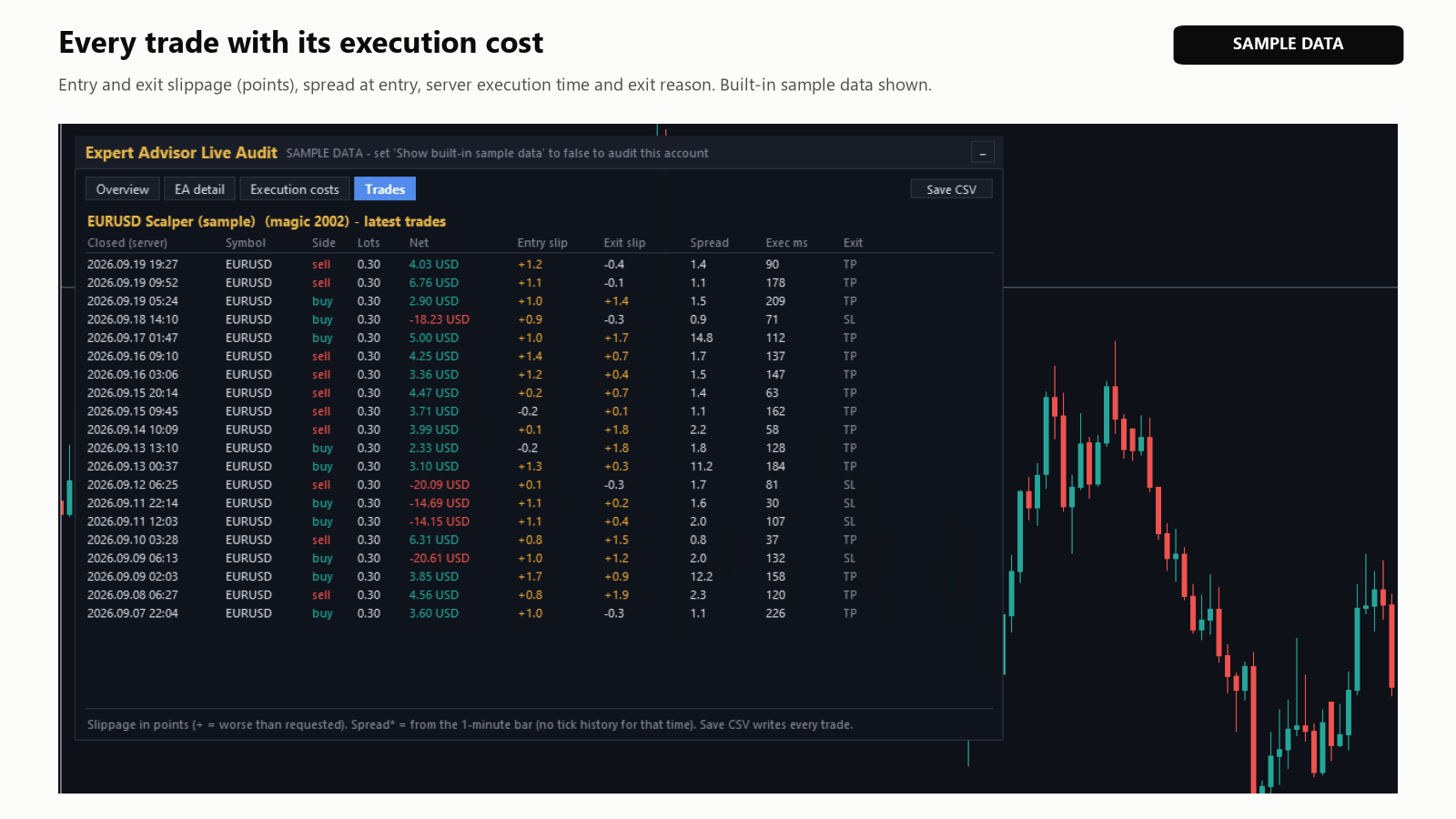
Trades: las últimas 20 operaciones del EA seleccionado con Entry slip, Exit slip, Spread (* = de la barra de 1 minuto), Exec ms y Exit (SL, TP, stop out, EA, manual, mobile, web).
Cómo leer el estado
EARLY (gris): menos de 20 operaciones cerradas, demasiado pronto para juzgar. En los demás casos, sin expectativas del backtest:
- OK (verde): todo el intervalo del 90% de la operación media está por encima de cero.
- WATCH (naranja): el intervalo incluye el cero. Todavía no está demostrado.
- ALERT (rojo): todo el intervalo está por debajo de cero.
El intervalo del 90% es la operación media (resultado neto medio por operación) ± 1.645 × error estándar (desviación estándar de los resultados de las operaciones / √operaciones). Dicho de forma sencilla: con esta dispersión, la verdadera operación media está en este rango con una confianza de alrededor del 90%. Si está por encima de cero, es poco probable que el beneficio se deba solo a la suerte; si cruza el cero, las operaciones hasta ahora no permiten saberlo. Trades to be sure = (1.645 × desviación estándar / |operación media|)²: aproximadamente cuántas operaciones hacen falta, con la media y la dispersión actuales, hasta que el intervalo deje de incluir el cero.
Con expectativas del backtest, el estado se obtiene en cambio de la comparación con el backtest: OK cuando el 10% o más de las trayectorias simuladas son peores que el resultado neto real, WATCH del 2.5% al 10%, ALERT por debajo del 2.5%. Cuando el EA se muestra en EA detail, también se comprueba su drawdown: si un drawdown tan profundo aparece en menos del 2.5% de las trayectorias, OK pasa a WATCH ("Drawdown is unusually deep").
Todas las cifras describen el pasado. Un estado OK no significa que un EA vaya a seguir siendo rentable.
Comparación con su backtest
Tome la tasa de aciertos (%) y el factor de beneficio del informe del Strategy Tester del EA. En el parámetro de entrada "Per EA: magic=winrate/PF" (grupo "Backtest expectations (optional)"), escriba una entrada por EA, separadas por ";", por ejemplo 1001=62/1.45; 2002=48/1.8 . Escriba la tasa de aciertos en porcentaje (62, no 0.62), mayor que 1 y menor que 99, con un factor de beneficio mayor que 0.05; de lo contrario, la entrada se ignora.
La pérdida media real sirve de escala, y la ganancia media se deduce de la tasa de aciertos y del factor de beneficio del backtest, así que el tamaño del lote no importa. EA detail muestra entonces la banda azul (el rango del 90% esperado según el backtest), los valores del backtest junto a Win rate y Profit factor, "Position vs backtest" (la parte de las trayectorias simuladas que son peores que el resultado real) y una "chance" (probabilidad) para Max drawdown y Longest losing run (la parte de hasta 2,000 trayectorias simuladas con un valor igual o peor). Solo el drawdown puede cambiar el estado.
Parámetros de entrada
Los nombres son los que aparecen en la pestaña Parámetros de entrada (Inputs).
| Parámetro | Valor por defecto | Qué hace |
|---|---|---|
| Look back N days (0 = all history) | 365 | Posiciones abiertas y cerradas en los últimos N días. 0 = todo el historial. |
| Only these magic numbers, comma separated (empty = all) | (vacío) | Por ejemplo 1001, 2002. Añada 0 para incluir las operaciones manuales. |
| Include manual trades (magic 0) | true | El número mágico 0 se muestra como "Manual trades". |
| Names for magic numbers: 1001=Gold breakout; 2002=Scalper | (vacío) | Separados por ";". Sin nombre: el comentario de entrada más frecuente, o "Magic" y el número. |
| Per EA: magic=winrate/PF, e.g. 1001=62/1.45; 2002=48/1.8 | (vacío) | Tasa de aciertos (%) y factor de beneficio del backtest por EA. Activa la comparación. |
| Tab to open first | Overview | Se usa la primera vez en un gráfico; después, el panel vuelve a abrir la última pestaña usada en ese gráfico. |
| Time zone for 'cost by hour' | Broker server time | Otras opciones: UTC, New York, London (ambas con horario de verano) y Tokyo. Solo afecta al gráfico del costo por hora. |
| Server GMT offset in hours (-99 = detect automatically) | -99 | Solo para otra zona horaria. Automático: el desfase actual para los últimos 7 días y, antes, GMT+2 (GMT+3 en el horario de verano de EE. UU.). Si las horas parecen desplazadas, introduzca el desfase de su bróker. |
| Panel X (pixels) | 12 | Distancia al borde izquierdo del gráfico. |
| Panel Y (pixels) | 28 | Distancia al borde superior del gráfico. |
| Show built-in sample data (preview the panels) | false | true = la muestra en lugar de esta cuenta. |
| EA to select first (magic, 0 = the one that needs attention) | 0 | 0 = primero ALERT, luego WATCH, OK, EARLY; después, el que tiene más operaciones. |
Guardar CSV
Save CSV (arriba a la derecha) escribe dos archivos UTF-8 en MQL5\Files\ExpertAdvisorLiveAudit\ , dentro de la carpeta de datos del terminal, e imprime la ruta en la pestaña Experts. Los nombres empiezan por los tres últimos dígitos del número de cuenta (por ejemplo, 123_trades.csv ) o por sample_ . Cada clic los reemplaza. Las horas están en hora del servidor, el deslizamiento y el spread en puntos, win_rate es una fracción (0.62 = 62%), commission incluye las tarifas, y una celda vacía significa que no se pudo medir.
- trades.csv, todas las operaciones: magic,label,position,symbol,side,volume,open_time,close_time,open_price,close_price,gross,commission,swap,net,entry_slip_pts,exit_slip_pts,entry_spread_pts,spread_source,exec_in_ms,exec_out_ms,exit_reason,pending_entry
- summary.csv, una fila por EA: magic,label,trades,win_rate,profit_factor,net,avg_trade,ci90_low,ci90_high,trades_to_be_sure,max_drawdown,max_losing_run,entry_slip_avg_pts,exit_slip_avg_pts,spread_avg_pts,exec_avg_ms,slippage_money,commission,swap,status,verdict
En el Strategy Tester
El Strategy Tester no tiene historial de cuenta, así que allí, también en la demo gratuita, el indicador siempre muestra los datos de ejemplo integrados, marcados como SAMPLE DATA. El panel se dibuja en modo visual. La muestra tiene tres EA inventados (números mágicos 1001, 2002 y 3003). Gold Breakout (sample), 1001, tiene integrada una expectativa de backtest (tasa de aciertos del 46%, PF 1.65), así que su EA detail muestra la banda azul. Las cifras de la muestra no dicen nada de ningún EA ni bróker reales.
Preguntas que hacen los usuarios
- "No closed trades in the selected period". Solo cuentan las posiciones abiertas y cerradas dentro del periodo analizado; las posiciones abiertas aparecen cuando se cierran. Compruebe que "Only these magic numbers" está vacío o contiene los números correctos. Las operaciones manuales solo aparecen con "Include manual trades" activado.
- El deslizamiento indica "not measurable for these trades". Las órdenes de mercado sin precio de orden en el historial necesitan el historial de ticks del terminal del momento en que se recibió la orden.
- Mi EA se llama "Magic 1001". Ponga sus propios nombres en "Names for magic numbers".
- El estado cambió después de abrir EA detail. La comprobación del drawdown se hace allí; un drawdown inusualmente profundo convierte OK en WATCH.
Página del producto: Expert Advisor Live Audit. Si algo no queda claro, envíeme un mensaje privado en MQL5 con una captura de pantalla del panel y las últimas líneas de la pestaña Experts.