

Automatización del inicio del terminal para la ejecución de tareas de mantenimiento
 16
 4

Índice
- Introducción
- Inicio de la plataforma desde un archivo de configuración
- Tratamiento programático del inicio desde un archivo de configuración
- Inicio periódico del terminal según un horario programado
- Ciclo completo de automatización mediante herramientas de Windows
- Conclusión
Introducción
A partir de la versión 4230 de MetaTrader 5, los usuarios de la plataforma disponen de una interesante función:
- Se ha añadido al terminal compatibilidad con el parámetro ShutdownTerminal en la sección [StartUp] de los archivos de configuración de usuario. Este parámetro se usa para iniciar la plataforma con el fin de ejecutar tareas puntuales mediante scripts. Por ejemplo, dispone de un script que hace una captura de pantalla de un gráfico. Usted crea un archivo de configuración que ejecuta este script junto con la plataforma. Si le añade ShutdownTerminal con el valor "Yes", la plataforma se cerrará automáticamente nada más finalizar la ejecución del script.
- En el lenguaje MQL5 se ha añadido la propiedad MQL_STARTED_FROM_CONFIG a la enumeración ENUM_MQL_INFO_INTEGER. Devuelve true si el script o el asesor experto se ha iniciado desde la sección StartUp del archivo de configuración. Esto significa que dicho script o asesor experto se ha especificado en el archivo de configuración con el que se ha iniciado el terminal.
¿Qué ventajas nos ofrece ejecutar el terminal con un archivo de configuración? Esta ejecución puede realizarse, por ejemplo, desde la línea de comandos, mediante un acceso directo al programa o mediante un script con los parámetros de inicio predefinidos. Por tanto, no solo podemos iniciar manualmente la plataforma con un archivo de configuración concreto, sino también ejecutarla desde el Programador de tareas de Windows. Para iniciar el terminal de este modo, hay que definir previamente el archivo de configuración e indicarlo al iniciar el terminal de cliente.
Imaginemos la siguiente situación: tenemos un asesor experto sencillo en funcionamiento constante y nos gustaría volver a optimizarlo de vez en cuando utilizando los datos históricos de mercado más recientes. Por lo tanto, debemos ejecutar periódicamente, por ejemplo, una vez a la semana o al mes, la optimización de sus parámetros y, en función de los resultados, determinar cuáles son los nuevos ajustes óptimos. Es posible automatizar este proceso de manera que el terminal de cliente se ejecute por sí solo, por ejemplo, los fines de semana a una hora determinada, ejecute nuestro asesor experto en el optimizador y, a partir de los resultados, genere un archivo XML del que podamos seleccionar los valores óptimos deseados para los parámetros. Una vez finalizada la optimización y creado el archivo de informe, el terminal se cerrará automáticamente y solo tendremos que abrir el archivo de informe desde el directorio de datos del terminal para analizarlo.
Además, si el asesor experto, al iniciarse desde un archivo de configuración en el probador de estrategias, debe realizar alguna acción adicional, pero no debe llevar a cabo esas mismas acciones en modo real, podemos analizar el indicador MQL_STARTED_FROM_CONFIG y crear una bifurcación en el programa para procesar ese tipo de inicio. Esto puede consistir, por ejemplo, en analizar el historial reciente de operaciones, hacer capturas de pantalla de las operaciones y realizar otras acciones similares. Todo esto lo podemos hacer fácilmente utilizando las nuevas funciones del terminal de cliente.
Inicio de la plataforma desde un archivo de configuración
La plataforma de negociación se puede iniciar con un conjunto de parámetros personalizados. Para ello, hay que crear un archivo propio a partir del archivo de configuración original common.ini. Para iniciar la plataforma con este archivo de configuración, hay que ejecutar en la línea de comandos el siguiente comando:
ruta_a_la_plataforma\terminal64.exe /config:c:\myconfiguration.ini
donde "c:\myconfiguration.ini" es la ruta de acceso al archivo de configuración propio.
Los parámetros del archivo de configuración se dividen en varios bloques y se corresponden con los ajustes de las pestañas de la ventana de configuración de la plataforma.
Los parámetros más importantes del archivo de configuración se pueden consultar en la ayuda del terminal de cliente.
No es necesario especificar todos los ajustes y parámetros en el propio archivo de configuración. Basta con indicar los parámetros necesarios para ejecutar el script o el asesor experto deseado en el modo adecuado. Todos los parámetros que falten se tomarán de la configuración actual del terminal y del probador de estrategias.
Por ejemplo, el terminal que vamos a iniciar desde la línea de comandos se encuentra en C:\Program Files\MetaTrader 5\terminal64.exe. Para abrir el directorio de datos de este terminal, hay que pulsar la combinación de teclas Mayús+Ctrl+D. En el directorio de datos, dentro de la subcarpeta config\ se encuentra el archivo original con la configuración del terminal, common.ini. A partir de este archivo hay que crear uno propio, que se indicará al iniciar el terminal desde la línea de comandos.
Vamos a analizar los distintos aspectos del inicio de un terminal desde la línea de comandos.
Tratamiento programático del inicio desde un archivo de configuración
Escriba el siguiente script en MQL5\Scripts\MT5 Automation\Test_STARTED_FROM_CONFIG.mq5:
//+------------------------------------------------------------------+
//|                                     Test_STARTED_FROM_CONFIG.mq5 |
//|                                  Copyright 2025, MetaQuotes Ltd. |
//|                                             https://www.mql5.com |
//+------------------------------------------------------------------+
#property copyright "Copyright 2025, MetaQuotes Ltd."
#property link      "https://www.mql5.com"
#property version   "1.00"
//+------------------------------------------------------------------+
//| Script program start function                                    |
//+------------------------------------------------------------------+
void OnStart()
  {
//---
   string text=(MQLInfoInteger(MQL_STARTED_FROM_CONFIG) ? "Started from config" : "Started manually");
   Alert(StringFormat("MT5 Automation Test Script: %s",text));
  }
Al ejecutar el script de forma habitual en el terminal, aparecerá una alerta con el siguiente mensaje:
MT5 Automation Test Script: Started manually
Ahora prepararemos los datos para iniciar el terminal desde la línea de comandos.
Abrimos el archivo MQL5\config\common.ini y creamos un archivo de configuración basándonos en él:
[Common]
Login=98271878
Server=MetaQuotes-Demo

[Charts]
ProfileLast=default
MaxBars=50000
TradeHistory=1
TradeLevels=1

[StartUp]
Script=MT5 Automation\Test_STARTED_FROM_CONFIG
Symbol=EURUSD
Period=H1
Template=default.tpl
Aquí, en la sección [Common], se indican
- el identificador de acceso (número de cuenta),
- el servidor en el que está registrada esta cuenta.
En la sección [StartUp] se indican
- la ruta al archivo del script de prueba, relativa a la subcarpeta MQL5\Scripts\ del directorio de datos del terminal,
- el símbolo en el que se ejecutará el script: EURUSD,
- el periodo del gráfico: H1,
- la plantilla aplicada a este gráfico: la predeterminada para los nuevos gráficos (default.tpl).
Deberá indicar cualquiera de las cuentas propias disponibles para que el terminal pueda conectarse a ella sin problemas durante el inicio automático.
Guardamos el archivo en una carpeta, por ejemplo, C:\MetaQuotes\Scripts\TestConfig.ini. Se ha elegido esta ruta simplemente por brevedad y comodidad —en este directorio guardaremos todos los archivos de prueba y scripts creados a lo largo de esta explicación—, para que todo esté en un mismo lugar y la ruta sea corta, clara y no requiera introducir parámetros de inicio de scripts demasiado largos.
Teniendo en cuenta que el archivo ejecutable del terminal se encuentra en C:\Program Files\MetaTrader 5\terminal64.exe y el archivo de configuración en C:\MetaQuotes\Scripts\TestConfig.ini, el comando para el inicio automático será el siguiente:
C:\Program Files\MetaTrader 5\terminal64.exe /config:C:\MetaQuotes\Scripts\TestConfig.ini
Ahora se puede introducir el comando:
terminal64.exe /config:C:\MetaQuotes\Scripts\TestConfig.ini
en la línea de comandos de Windows, tras acceder al directorio del terminal mediante los comandos cd.
O, para mayor comodidad, se puede seleccionar en el menú contextual del botón "Inicio" la opción "Ejecutar" e iniciar el terminal con el comando
C:\Program Files\MetaTrader 5\terminal64.exe /config:C:\MetaQuotes\Scripts\TestConfig.ini
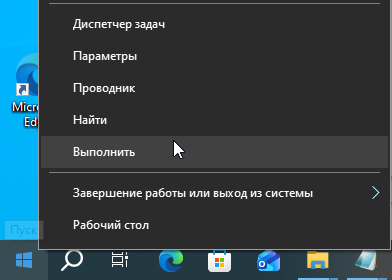

El terminal se ejecutará junto con un script de prueba que mostrará la siguiente alerta:
MT5 Automation Test Script: Started from config
En este caso, el script ha detectado que se ha ejecutado desde el archivo de configuración y ha mostrado una alerta con el mensaje correspondiente.
De este modo, al comprobar el valor devuelto al consultar la propiedad del programa MQL_STARTED_FROM_CONFIG, podemos realizar cualquier procesamiento que necesitemos al iniciar el programa desde la línea de comandos con un archivo de configuración personalizado. Esto significa que el asesor experto puede negociar con total tranquilidad en modo real cuando se ejecuta de forma habitual en el gráfico, pero realizar tareas totalmente diferentes (análisis, capturas de pantalla, pruebas, optimización, etc.) cuando se ejecuta desde la línea de comandos.
Además, en el script, en la sección dedicada al procesamiento del inicio desde el archivo de configuración, una vez finalizada la lógica definida en dicha sección, podemos forzar el cierre del terminal:
if(MQLInfoInteger(MQL_STARTED_FROM_CONFIG))
  {
   // ... some code of yours
   TerminalClose(return_code);
  }
Es más, podemos leer el código de retorno del terminal en el script desde el que se ejecutó el comando para abrir el terminal con el archivo de configuración. De esta manera, al devolver los códigos de retorno adecuados al finalizar el terminal, podemos procesarlos externamente para implementar la lógica de ramificación en el script desde el que se abrió el terminal.
Ahora escribimos un script de prueba con el nombre Test_STARTED_FROM_CONFIG_2.mq5:
//+------------------------------------------------------------------+
//|                                   Test_STARTED_FROM_CONFIG_2.mq5 |
//|                                  Copyright 2025, MetaQuotes Ltd. |
//|                                             https://www.mql5.com |
//+------------------------------------------------------------------+
#property copyright "Copyright 2025, MetaQuotes Ltd."
#property link      "https://www.mql5.com"
#property version   "1.00"

#define   SYMBOL     "AUDUSD"
#define   PERIOD     PERIOD_H1
#define   COUNT      10000
#define   ATTEMPTS   3
#define   WAIT       1000

//+------------------------------------------------------------------+
//| Script program start function                                    |
//+------------------------------------------------------------------+
void OnStart()
  {
//--- Declare variables and print the terminal startup method to the journal
   int    err_code=0, received=0;
   bool   config_start=(bool)MQLInfoInteger(MQL_STARTED_FROM_CONFIG);
   string text=(config_start ? "Started from config" : "Started manually");
   Alert(StringFormat("MT5 Automation Test Script: %s",text));

//--- If running from the command line with a configuration file
   if(config_start)
     {
      //--- In a loop by the number of ATTEMPTS
      for(int i=0;i<ATTEMPTS;i++)
        {
         //--- print the attempt number in the log
         PrintFormat("Receiving %s data. Attempt %d",SYMBOL,i+1);
         //--- Get the SYMBOL data in the amount of COUNT and save the return code
         //--- If everything is successful, interrupt the loop, otherwise, wait WAIT seconds and repeat
         err_code=GetSymbolData(received);

         //--- Print the amount of data received
         PrintFormat("Received: %d",received);
         if(err_code==0)
            break;
         Print("...");
         Sleep(WAIT);
        }
      Print("All attempts completed");
      //--- Upon completion of all attempts to obtain symbol data,
      //--- close the terminal specifying the err_code return code
      TerminalClose(err_code);
     }
  }
//+------------------------------------------------------------------+
//| Get data for SYMBOL in the amount of COUNT                       |
//+------------------------------------------------------------------+
int GetSymbolData(int &data_received)
  {
   int err=0, copied=0;
   double array[];
//--- Request data for SYMBOL in the amount of COUNT
   ResetLastError();
   copied=CopyClose(SYMBOL,PERIOD,0,COUNT,array);
   err=GetLastError();

//--- If the amount of copied data is not equal to the requested one
   if(copied!=COUNT)
     {
      //--- If there is no error, then not all data has been received yet.
      //--- Specify the error code ERR_HISTORY_NOT_FOUND
      if(err==0)
         err=ERR_HISTORY_NOT_FOUND;
      PrintFormat("%s: CopyClose(%s, H1, 0 - %d) failed. Error %d",__FUNCTION__,SYMBOL,COUNT,err);
     }
   data_received=copied;
   return err;
  }
//+------------------------------------------------------------------+
El script solicita un número determinado de barras históricas del símbolo definido mediante la directiva #define SYMBOL. Se conceden tres intentos para obtener los datos y el script finaliza su ejecución cerrando el terminal. El código de retorno del terminal será el código de error obtenido al solicitar los datos históricos. Y podemos leer este código mediante las herramientas de Windows una vez que haya finalizado la ejecución del terminal.
Especificamos este script en el archivo de configuración TestConfig.ini:
[Common]
Login=98271878
Server=MetaQuotes-Demo

[Charts]
ProfileLast=default
MaxBars=50000
TradeHistory=1
TradeLevels=1

[StartUp]
Script=MT5 Automation\Test_STARTED_FROM_CONFIG_2
Symbol=EURUSD
Period=H1
Template=default.tpl
Ahora, desde la línea de comandos se abrirá el terminal con el archivo de configuración, en el que figura el nuevo script denominado Test_STARTED_FROM_CONFIG_2.mq5.
En el directorio C:\MetaQuotes\Scripts\ creamos un nuevo archivo de texto y lo guardaremos con el nombre RunTest_STARTED_FROM_CONFIG_2.cmd.
Este será un script de prueba en el que programaremos la ejecución de un terminal con un archivo de configuración y una lógica sencilla para procesar el código de retorno que se obtiene al cerrar el terminal:
@echo off
CHCP 1251 > nul

ECHO Launching the terminal with the TestConfig.ini configuration file...

"C:\Program Files\MetaTrader 5\terminal64.exe" /config:C:\MetaQuotes\Scripts\TestConfig.ini

REM Immediately after the terminal64.exe process completes, check ERRORLEVEL
IF %ERRORLEVEL% EQU 0 (
    ECHO ==================================================
    ECHO Terminal completed without errors. Return code: %ERRORLEVEL%
    ECHO ==================================================
) ELSE (
    ECHO ==================================================
    ECHO Terminal shutdown with an error. Return code: %ERRORLEVEL%
    ECHO ==================================================
)

PAUSE
Ahora, si se ejecuta este script haciendo doble clic, se abrirá el terminal, ejecutará el script especificado en el archivo de configuración y se cerrará. Inmediatamente después de cerrar el terminal, aparecerá en la consola un mensaje con el resultado del funcionamiento del terminal y del script ejecutado en él.
De este modo, es posible programar una lógica compleja de funcionamiento del terminal en función de los códigos de retorno que este devuelve al cerrarse.
Y podemos establecer nosotros mismos estos códigos en función del resultado de la ejecución del script en el terminal.
Esto nos ofrece una gran flexibilidad a la hora de crear distintos escenarios de inicio automático del terminal con diferentes archivos de configuración.
Inicio periódico del terminal según un horario programado
Ejecutar un script abstracto y sencillo para las pruebas no aportará muchos detalles concretos. Analicemos todo esto con un caso real: el de un asesor experto de CodeBase.
El código publicado en la Biblioteca de código fuente se puede descargar directamente desde el editor y se guardará en la carpeta Downloads\ de la categoría correspondiente.
En cuanto al asesor experto que se propone descargar, se encontrará en la carpeta \MQL5\Experts\Downloads\ExpWPRBB.mq5.
Vamos a crear un archivo de configuración para ejecutar el asesor experto desde la línea de comandos:
[Common]
Login=98271878
Server=MetaQuotes-Demo

[Experts]
AllowLiveTrading=0

[Tester]
Expert=Downloads\ExpWPRBB
Symbol=EURUSD
Period=H4
Model=0
ExecutionMode=0
Optimization=1
OptimizationCriterion=0
Report=Reports\ExpWPRBB_report
ReplaceReport=1
En la sección [Common] indicamos
- el número de cuenta
- el servidor en el que se llevará a cabo la optimización.
En la sección [Experts] se deshabilita la negociación mediante asesores expertos.
En la sección [Tester] indicamos:
- el nombre del asesor experto que se va a probar y la ruta de acceso al mismo respecto a la carpeta MQL5\Experts\,
- el símbolo y el periodo del gráfico en los que se llevará a cabo la optimización,
- el modo de generación de ticks (0 — todos los ticks),
- el modo de negociación emulado por el probador de estrategias (0: modo normal),
- la optimización activada: búsqueda exhaustiva de parámetros,
- el criterio de optimización: el valor máximo del balance,
- el nombre del archivo del informe de optimización y su ruta relativa al directorio de datos del terminal,
- sobrescribir el archivo de informe con cada nuevo informe generado.
Guardaremos este archivo en el directorio C:\MetaQuotes\Scripts\ con el nombre ExpWPRBBconfig01.ini; este será nuestro primer archivo de configuración para probar la ejecución de la optimización del asesor experto desde la línea de comandos.
Ahora podemos introducir el siguiente comando en el campo de entrada del componente "Ejecutar" de Windows:
C:\Program Files\MetaTrader 5\terminal64.exe /config:C:\MetaQuotes\Scripts\ExpWPRBBconfig01.ini 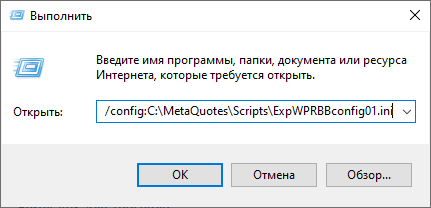
El terminal se iniciará con la optimización del asesor experto activada:

Una vez finalizada la optimización, el terminal permanecerá abierto y el archivo de informe se guardará en la subcarpeta Reports\ del directorio de datos del terminal, con el nombre ExpWPRBB_report.xml. Este archivo se puede abrir en MS Excel para consultar los resultados de la optimización.
En esta fase, la optimización ha dado resultados negativos, ya que en el terminal se ha establecido "Último mes" como periodo de optimización. Si se inicia la optimización a principios de un nuevo mes con el periodo "Último mes", la prueba comenzará al inicio del mes natural y abarcará solo unos días (en este caso, seis).
Para evitar esta discrepancia (ya que queremos realizar la prueba durante un periodo de un mes, y no durante el número de días naturales transcurridos desde el inicio del mes), es necesario indicar en el archivo de configuración las fechas de inicio y fin de la prueba. Ya volveremos sobre esto más adelante. Por ahora, consideremos que estas "pruebas por el mero hecho de hacer pruebas", que consisten simplemente en iniciar un terminal independiente desde la línea de comandos, son instructivas, pero no interesantes. Para aprovechar la posibilidad de iniciar el terminal desde la línea de comandos con la configuración indicada, es necesario, por ejemplo, configurar el inicio automático del terminal a la hora y la fecha deseadas.
Desde Windows NT 4.0, incluidas las versiones Windows 7, 8, 10 y 11, el sistema operativo cuenta con el "Programador de tareas", un componente estándar de administración del sistema diseñado para automatizar la ejecución de tareas rutinarias, scripts y programas en el sistema operativo. Se trata de un componente sencillo y práctico que nos permite configurar fácilmente la tarea de iniciar el terminal desde la línea de comandos mediante un archivo de configuración.
En el programador de tareas podemos crear la tarea que necesitemos, que se ejecutará cuando se produzca el evento especificado, por ejemplo, al llegar la hora deseada.
Hay varias formas de abrir la interfaz del "programador de tareas":
1. A través de la búsqueda- Haga clic en el botón "Inicio" o en el icono de búsqueda (lupa) de la barra de tareas;
- Empiece a escribir: "Programador de tareas" o "Task Scheduler";
- Haga clic en la aplicación encontrada.
- Pulse la combinación de teclas Win + R;
- En la ventana que se abra, introduzca el comando: "taskschd.msc";
- Pulse Intro o "Aceptar".
- Abra el "Panel de control";
- Vaya a la sección "Sistema y seguridad";
- Haga clic en "Herramientas administrativas";
- Busque y abra el "Programador de tareas".
Al utilizar cualquiera de estos métodos, se abrirá el Programador de tareas de Windows:

Una vez abierta la interfaz del Programador de tareas, hay que situar el cursor sobre "Biblioteca del Programador de tareas" en el panel izquierdo y, en el panel superior derecho, seleccionar la opción "Crear tarea básica".
Se abrirá la ventana del asistente para crear una tarea. Introduzca el nombre de la tarea que queremos crear y su descripción, y pulse "Siguiente":

En la siguiente ventana, seleccione "Diariamente" y pulse el botón "Siguiente":

En la siguiente ventana se le pedirá que introduzca la fecha a partir de la cual comenzará a ejecutarse la tarea, su hora de inicio y su periodicidad.
Introduzca la fecha y la hora deseadas, establezca la periodicidad en 1 día, es decir, diariamente, y pulse el botón "Siguiente":

En la siguiente ventana, seleccione "Iniciar un programa" y pulse el botón "Siguiente":

En la siguiente ventana, en el campo "Programa o script", introduzca la ruta al terminal y su archivo ejecutable, o selecciónelo mediante el botón "Examinar".
En el campo de argumentos, introduzca el parámetro de inicio con el que debe ejecutarse el terminal (/config:C:\MetaQuotes\Scripts\ExpWPRBBconfig01.ini) y pulse el botón "Siguiente":

Se abrirá la última ventana con todos los parámetros de la tarea creada:

Pulse el botón "Finalizar" y la tarea aparece en la raíz de la Biblioteca del Programador de tareas. Se puede encontrar en la ventana superior central del Programador de tareas:

Para comprobar inmediatamente la tarea creada, seleccione la tarea en la ventana central y, en la ventana de la derecha, en la lista "Elemento seleccionado", elija la opción "Ejecutar".
Se ejecutará el terminal y comenzará a optimizar los parámetros con las fechas de inicio y fin de la optimización establecidas en la ventana de configuración de la optimización:

Aquí se ha seleccionado la opción "Último mes", y la optimización comienza a partir del primer día del mes. Ya hemos hablado de esta característica, que no resulta adecuada para nuestra tarea. Sería deseable realizar la prueba sobre un periodo de un mes, en lugar de contar desde el inicio del mes actual. Volveremos sobre este tema más adelante; por ahora, veamos qué tenemos hasta el momento.
Hemos creado una tarea que iniciará diariamente el terminal especificado a las tres de la madrugada, optimizará los parámetros y guardará el informe en el archivo ExpWPRBB_report.xml, dentro de la subcarpeta Reports\ del directorio de datos del terminal.
Los inconvenientes son los siguientes:
- La optimización se lleva a cabo durante el periodo establecido en la configuración de optimización del terminal;
- Una vez finalizada la optimización, el terminal no se cierra y sigue en funcionamiento.
Para solucionar el segundo inconveniente, hay que configurar el indicador de cierre del terminal en la sección [Tester] del archivo de configuración:
[Common]
Login=98271878
Server=MetaQuotes-Demo

[Experts]
AllowLiveTrading=0

[Tester]
Expert=Downloads\ExpWPRBB
Symbol=EURUSD
Period=H4
Model=0
ExecutionMode=0
Optimization=1
OptimizationCriterion=0
Report=Reports\ExpWPRBB_report
ReplaceReport=1
ShutdownTerminal=1
A partir de ahora, el terminal se cerrará automáticamente una vez finalizada la optimización. Sin embargo, en lo que respecta al periodo de optimización, la situación es diferente.
Obviamente, se puede realizar una ejecución cada semana y optimizar solo el último mes. Este enfoque, en la mayoría de los casos, solo funcionará y dará algunos resultados hacia finales de mes en el caso concreto de este asesor experto, debido al escaso número de operaciones.
En definitiva, con este enfoque, hay que configurar el inicio automático del terminal para que se ejecute a finales de mes y poner en marcha la reoptimización automática de los parámetros una vez al mes.
Veamos qué otras posibilidades hay.
En el terminal, los periodos de optimización preestablecidos son:
- todo el historial — es demasiado para la reoptimización,
- último mes — no funciona (no selecciona el periodo de optimización) como necesitamos,
- último año — tampoco es adecuado por las dos razones mencionadas anteriormente,
- periodo especificado — es adecuado, pero con algunos matices.
Así pues, vemos que la única opción que nos conviene es la de las fechas que se introducen manualmente. El archivo de configuración permite establecer las fechas de inicio y fin de la optimización:
[Common]
Login=98271878
Server=MetaQuotes-Demo

[Experts]
AllowLiveTrading=0

[Tester]
Expert=Downloads\ExpWPRBB
Symbol=EURUSD
Period=H4
Model=0
ExecutionMode=0
Optimization=1
OptimizationCriterion=0
FromDate=2025.10.06
ToDate=2025.11.06
Report=Reports\ExpWPRBB_report
ReplaceReport=1
ShutdownTerminal=1
Pero, en ese caso, resulta que para cada ejecución automática hay que introducir manualmente las fechas correspondientes en el archivo. Lo guardamos en la carpeta C:\MetaQuotes\Scripts\ con el nombre ExpWPRBBconfig.ini y cambiamos el nombre del archivo de configuración en la línea de argumentos de inicio automático por el nuevo.
Volvemos al Programador de tareas, buscamos la tarea creada y hacemos doble clic en ella. Se abrirá la ventana de propiedades. Accedemos a la pestaña "Acciones", seleccionamos la fila de la acción y pulsamos el botón "Editar":

En la ventana que se abre, en el campo de argumentos, cambiamos el nombre del archivo de configuración por el nuevo:

Hacemos clic en Aceptar en ambas ventanas para guardar los cambios.
Y ponemos en marcha la tarea. Ahora la optimización se lleva a cabo en el intervalo de tiempo especificado en el archivo de configuración:

Una vez finalizada la optimización, el terminal se cierra automáticamente.
Los resultados de la optimización se pueden consultar en el archivo de informe (directorio_de_datos_del_terminal)\Reports\ExpWPRBB_report.xml, que se crea automáticamente.
Queda una pregunta por resolver: ¿cómo se modifican las fechas de optimización? Aquí se barajan dos opciones:
- antes de cada ejecución automática, modificar manualmente las fechas en el archivo de configuración;
- crear un script que realice esas acciones de forma automática.
Naturalmente, nos parece más cómoda y práctica la segunda opción. Veamos qué opciones hay.
Ciclo completo de automatización mediante herramientas de Windows
Por lo tanto, debemos resolver la cuestión de la configuración automática de las fechas de inicio y fin de la optimización en el archivo de configuración. Si se introducen automáticamente las fechas necesarias en el archivo antes de cada ejecución, se resolverá el problema del periodo de optimización. Y sí, podemos hacerlo mediante scripts de PowerShell. El script buscará fechas en el archivo de configuración, calculará las nuevas y sustituirá las líneas que contengan fechas por los valores calculados.
En el sistema operativo MS Windows, la herramienta principal de automatización era anteriormente la clásica línea de comandos (CMD). Sin embargo, con el avance de la tecnología, apareció PowerShell, disponible desde Windows XP SP2 y Windows Server 2003 y convertido en un componente estándar a partir de Windows 7.
PowerShell es una potente herramienta de línea de comandos desarrollada por Microsoft que es a la vez un intérprete de comandos y un lenguaje de scripts. Es una herramienta fundamental para automatizar las tareas de administración de sistemas en el entorno Windows.
El script se puede escribir en el Bloc de notas, pero es mejor utilizar la herramienta integrada para escribir, editar y probar scripts de PowerShell. Para abrir el editor, se puede escribir "ise" en la barra de búsqueda y ejecutar el programa Windows PowerShell ISE que aparezca:

Se abrirá el entorno de desarrollo de PowerShell, donde resulta muy cómodo escribir y depurar los propios scripts:
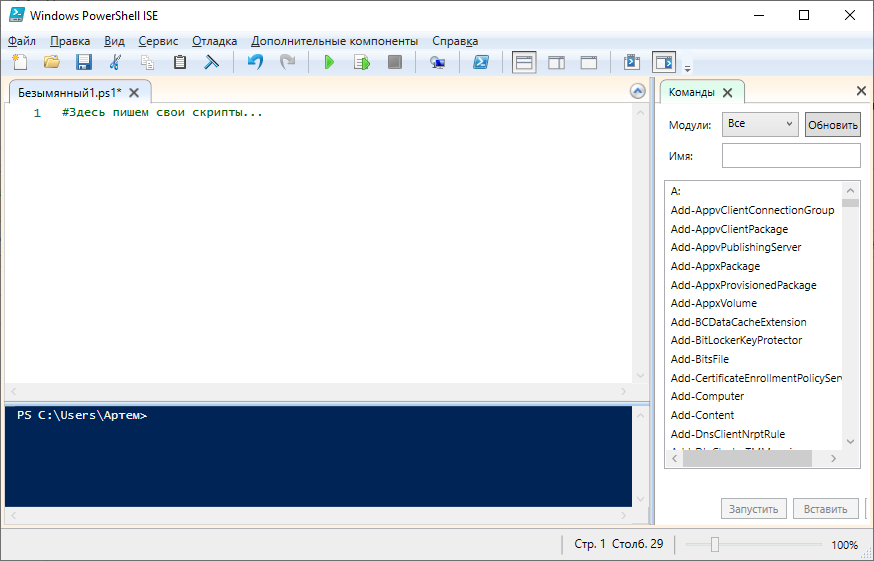
Vamos a escribir el primer script, que establece un periodo de optimización semanal:
# Path to the configuration file for launching MetaTrader 5
$filePath = "c:\MetaQuotes\Scripts\ExpWPRBBconfig.ini"

# Calculating new dates
# Start date: 7 days ago from the current date
$fromDate = (Get-Date).AddDays(-7).ToString("yyyy.MM.dd")

# End date: Current date
$toDate = (Get-Date).ToString("yyyy.MM.dd")

# Read the contents of the file and replace the lines with dates
(Get-Content -Path $filePath) -replace '^FromDate=.*$', "FromDate=$fromDate" `
    -replace '^ToDate=.*$', "ToDate=$toDate" | Set-Content -Path $filePath

# Output information to the console for debugging
Write-Host "Dates in $filePath file updated."
Write-Host "FromDate set to $fromDate"
Write-Host "ToDate set to $toDate"
El script resta 7 días a la fecha actual y registra la fecha resultante como el inicio de la optimización. El script establece la fecha actual como fecha de finalización de la optimización.
Una vez ejecutado el script, la consola se cierra automáticamente. Para mantener la consola abierta y poder leer los mensajes de depuración, hay que añadir la siguiente línea al final del script:
Read-Host -Prompt "Press Enter to exit or close the window" Bien. Si queremos establecer un periodo de optimización mensual, el script quedaría así:
# Path to the configuration file for launching MetaTrader 5
$filePath = "c:\MetaQuotes\Scripts\ExpWPRBBconfig.ini"

# Calculating new dates
# Start date: one month ago from the current date
$fromDate = (Get-Date).AddMonths(-1).ToString("yyyy.MM.dd")

# End date: Current date
$toDate = (Get-Date).ToString("yyyy.MM.dd")

# Read the contents of the file and replace the lines with dates
(Get-Content -Path $filePath) -replace '^FromDate=.*$', "FromDate=$fromDate" `
    -replace '^ToDate=.*$', "ToDate=$toDate" | Set-Content -Path $filePath

# Output information to the console for debugging
Write-Host "Dates in $filePath file updated."
Write-Host "FromDate set to $fromDate"
Write-Host "ToDate set to $toDate"
La única diferencia entre los dos scripts presentados está en la línea en la que se calcula la fecha.
Por lo tanto, para establecer un periodo de prueba de un año, hay que restar un año a la fecha actual:
# Path to the configuration file for launching MetaTrader 5
$filePath = "c:\MetaQuotes\Scripts\ExpWPRBBconfig.ini"

# Calculating new dates
# Start date: 1 year ago from current date
$fromDate = (Get-Date).AddYears(-1).ToString("yyyy.MM.dd")

# End date: Current date
$toDate = (Get-Date).ToString("yyyy.MM.dd")

# Read the contents of the file and replace the lines with dates
(Get-Content -Path $filePath) -replace '^FromDate=.*$', "FromDate=$fromDate" `
    -replace '^ToDate=.*$', "ToDate=$toDate" | Set-Content -Path $filePath

# Output information to the console for debugging
Write-Host "Dates in $filePath file updated."
Write-Host "FromDate set to $fromDate"
Write-Host "ToDate set to $toDate"
Es decir, podemos crear varios scripts independientes para configurar los periodos de optimización y ejecutarlos cuando se cumpla la condición deseada.
Sin embargo, es mejor agrupar esos scripts en uno solo y pasarle como argumento el periodo de optimización deseado:
# Path to the MetaTrader 5 configuration file
$filePath = "C:\MetaQuotes\Scripts\ExpWPRBBconfig.ini"

# Get the first argument passed to the script.
# If the argument is not specified (empty), use 'Month' by default.
[string]$IntervalType = $args[0]
if([string]::IsNullOrEmpty($IntervalType))
  {
   $IntervalType = 'Month'
  }

# Calculate the start date depending on the passed parameter
$today = Get-Date

switch($IntervalType)
  {
    'Day'
      {
       $fromDate = $today.AddDays(-1)
       Write-Host "Mode: Daily (-1 day)"
      }
    'Week'
      {
       $fromDate = $today.AddDays(-7)
       Write-Host "Mode: Weekly (-7 days)"
      }
    'Month'
      {
       $fromDate = $today.AddMonths(-1)
       Write-Host "Mode: Monthly (-1 month)"
      }
    'Quarter'
      {
       $fromDate = $today.AddMonths(-3)
       Write-Host "Mode: Quarterly (-3 months)"
      }
    'Year'
      {
       $fromDate = $today.AddYears(-1)
       Write-Host "Mode: Annual (-1 year)"
      }
    default
      {
       $fromDate = $today.AddMonths(-1)
       Write-Host "Default mode: Monthly (-1 month)"
      }
  }

# Format dates: 1. start date 2. end date
$fromDateString = $fromDate.ToString("yyyy.MM.dd")
$toDateString = $today.ToString("yyyy.MM.dd")

# Replace lines in the file
(Get-Content -Path $filePath) -replace '^FromDate=.*$', "FromDate=$fromDateString" `
    -replace '^ToDate=.*$', "ToDate=$toDateString" | Set-Content -Path $filePath

# Output information to the console for debugging
Write-Host "Dates in the $filePath file updated successfully."
Write-Host "FromDate set to $fromDateString"
Write-Host "ToDate set to $toDateString"
Guardaremos este último script en la carpeta C:\MetaQuotes\Scripts\ con el nombre UpdateDates.ps1.
Este script se puede ejecutar fácilmente desde la carpeta en la que se encuentra, seleccionando en el menú contextual (clic con el botón derecho del ratón) la opción "Ejecutar con PowerShell", o bien desde el entorno de desarrollo pulsando F5 (siempre que el sistema permita la ejecución de scripts, opción desactivada por defecto), o bien desde la línea de comandos o un archivo .bat, así como desde el Programador de tareas. Para ejecutarlo, hay que indicar el argumento correspondiente, que determinará el periodo de optimización: las últimas 24 horas, la última semana, el último mes, el último trimestre o el último año. Si el script se ejecuta sin argumentos, se selecciona por defecto un periodo de optimización mensual. El script simplemente modifica las fechas de optimización en el archivo de configuración especificado al principio del script y lo guarda con las nuevas fechas. A continuación, el archivo de configuración actualizado se utilizará para iniciar la plataforma.
Vemos que debemos realizar dos pasos:
- ejecutar el script para configurar el periodo de optimización en el archivo de configuración (indicando el periodo deseado),
- iniciar el terminal de cliente con el archivo de configuración actualizado.
La opción más evidente es crear y ejecutar de forma secuencial dos tareas en el Programador de tareas: modificar el periodo de optimización e iniciar el terminal.
Pero se pueden definir todas estas acciones en un solo archivo y ejecutarlo como una única tarea. Esta opción es más interesante. Vamos a escribir un archivo cmd como este:
@echo off
REM Switch console encoding to Cyrillic for readability of output
CHCP 1251 > nul

REM Run a PowerShell script to update dates in an INI file
powershell -ExecutionPolicy Bypass -File C:\MetaQuotes\Scripts\UpdateDates.ps1

REM Pause 3 seconds
timeout /t 3 /nobreak > nul

REM Launch MetaTrader 5, using the already updated INI file
start "" "C:\Program Files\MetaTrader 5\terminal64.exe" /config:C:\MetaQuotes\Scripts\ExpWPRBBconfig.ini
Al ejecutar este archivo, se establecerá un periodo de optimización de 1 mes y, a continuación, se iniciará el terminal con el archivo de configuración para optimizar los parámetros.
Tenemos que indicar el periodo de optimización deseado. Para ello, será necesario modificar nuestro archivo por lotes de tal forma que acepte un argumento externo para pasárselo al script de PowerShell:
@echo off
CHCP 1251 > nul

REM Determine the passed parameter (for example, Day, Week, Month)
REM If the parameter is not specified, then the default will be  "Month"
IF "%1"=="" (SET Interval=Month) ELSE (SET Interval=%1)

REM Launch the script using 64-bit PowerShell version to update dates in an INI file
REM Pass the %Interval% variable as an argument
C:\Windows\System32\WindowsPowerShell\v1.0\powershell.exe -ExecutionPolicy Bypass -File C:\MetaQuotes\Scripts\UpdateDates.ps1 %Interval%

REM Pause 3 seconds
timeout /t 3 /nobreak > nul

REM Launch MetaTrader 5, using the already updated INI file
start "" "C:\Program Files\MetaTrader 5\terminal64.exe" /config:C:\MetaQuotes\Scripts\ExpWPRBBconfig.ini
Guardaremos este archivo en la carpeta C:\MetaQuotes\Scripts\ con el nombre Optimize_MT5_AutoDate.cmd.
Nota importante: todos los scripts deben guardarse con codificación ANSI; de lo contrario, pueden producirse errores al leer un script con otro.
Ejecutaremos el archivo haciendo doble clic sobre él. Se abrirá el terminal con un periodo de optimización mensual (por defecto, sin argumentos) y se ejecutará la optimización de los parámetros del asesor experto. Una vez finalizada la optimización, el archivo con los resultados se guardará en (directorio de datos del terminal)\Reports\ExpWPRBB_report.xml.
Si ahora intentamos crear varias tareas para ejecutar la optimización automática en distintos periodos de optimización, nos encontraremos con "sorpresas" desagradables:
- El archivo con los resultados de la optimización se sobrescribe con los nuevos resultados, y solo hay uno. Es decir, para cualquier periodo de optimización, el archivo contendrá los resultados de la última optimización realizada;
- No podemos prever el tiempo que se tardará en completar cada optimización posterior y, por lo tanto, las ejecuciones de las tareas pueden solaparse, lo que impide que se inicie la siguiente tarea hasta que la anterior haya finalizado.
Para resolver el primer problema, no solo debemos modificar las fechas de inicio y fin de la optimización en el archivo de configuración, sino también cambiar el nombre del archivo de informe para que indique con exactitud el periodo de optimización.
Para asegurarnos de que las ejecuciones de las optimizaciones desde el Programador de tareas no se solapen, crearemos un único script desde el que ejecutaremos toda la secuencia necesaria de optimizaciones en los distintos periodos. Pasaremos a este nuevo script una lista de periodos como argumentos y, en un bucle, ejecutaremos las optimizaciones una tras otra. Esto garantizará que la siguiente optimización no se inicie hasta que se haya completado la anterior.
Vamos a modificar el script UpdateDates.ps1. Ahora se generará en él un nombre único para el archivo del informe, en función del periodo de optimización y de las fechas de inicio y fin de la optimización:
# Path to the MetaTrader 5 configuration file
$filePath = "C:\MetaQuotes\Scripts\ExpWPRBBconfig.ini"

# EA/report base name
$expertName = "ExpWPRBB"
# Path to save reports (relative to the MetaTrader 5 data directory, as in the INI file)
$reportPathBase = "Reports\"

# Get the first argument passed to the script
[string]$IntervalType = $args[0]
if ([string]::IsNullOrEmpty($IntervalType))
  {
   $IntervalType = 'Month'
  }

$today = Get-Date

switch($IntervalType)
  {
   'Day'
     {
      $fromDate = $today.AddDays(-1)
      Write-Host "Mode: Daily (-1 day)"
     }
   'Week'
     {
      $fromDate = $today.AddDays(-7)
      Write-Host "Mode: Weekly (-7 days)"
     }
   'Month'
     {
      $fromDate = $today.AddMonths(-1)
      Write-Host "Mode: Monthly (-1 month)"
     }
   'Quarter'
     {
      $fromDate = $today.AddMonths(-3)
      Write-Host "Mode: Quarterly (-3 months)"
     }
   'Year'
     {
      $fromDate = $today.AddYears(-1)
      Write-Host "Mode: Yearly (-1 year)"
     }
   default
     {
      $fromDate = $today.AddMonths(-1)
      Write-Host "Default mode: Monthly (-1 month)"
     }
  }

# Format dates: 1. start date 2. end date
$fromDateString = $fromDate.ToString("yyyy.MM.dd")
$toDateString = $today.ToString("yyyy.MM.dd")

# Generate a unique report name using dates and interval
$reportName = "${expertName}_${IntervalType}_${fromDateString}_to_${toDateString}"
$fullReportPath = $reportPathBase + $reportName

# Replace lines in the file (FromDate, ToDate and Report)
(Get-Content -Path $filePath) `
    -replace '^FromDate=.*$', "FromDate=$fromDateString" `
    -replace '^ToDate=.*$', "ToDate=$toDateString" `
    -replace '^Report=.*$', "Report=$fullReportPath" | Set-Content -Path $filePath

# Output information to the console for debugging
Write-Host "Dates and the report file in the $filePath file updated successfully."
Write-Host "FromDate set to $fromDateString"
Write-Host "ToDate set to $toDateString"
Write-Host "Report set to $fullReportPath"
A partir de ahora, se creará un archivo único para cada informe, lo que permitirá controlar por completo todos los resultados de las distintas optimizaciones.
Vamos a modificar el script Optimize_MT5_AutoDate.cmd:
@echo off

IF "%1"=="" (
   ECHO Error: Optimization interval not specified (Day, Week, Month, Quarter, Year).
   EXIT /B 1
)

REM Set the optimization interval
SET Interval=%1

ECHO --- Start optimization for interval: %Interval% ---

REM Fix the execution start time
SET StartTime=%TIME%
ECHO Start time: %StartTime%

REM Launch the UpdateDates.ps1 script using 64-bit version of PowerShell to update dates in an INI file
REM Pass the %Interval% variable as an argument
C:\Windows\System32\WindowsPowerShell\v1.0\powershell.exe -ExecutionPolicy Bypass -File C:\MetaQuotes\Scripts\UpdateDates.ps1 %Interval%

REM Pause 3 seconds before MT5 launches
timeout /t 3 /nobreak > nul

REM Launch the MetaTrader 5 terminal and wait for its completion
ECHO Launch the MT5 terminal. Waiting for optimization to complete...
"C:\Program Files\MetaTrader 5\terminal64.exe" /config:C:\MetaQuotes\Scripts\ExpWPRBBconfig.ini

REM Record the end time of execution
SET EndTime=%TIME%
ECHO End time: %EndTime%

ECHO --- %Interval% optimization complete ---
Ahora ya no hay ningún valor predeterminado (periodo de optimización: Mes), porque el script se invocará desde el script principal pasándole un argumento, y debemos comprobar que la llamada sea correcta (que incluya el argumento con el periodo de optimización). Por eso, el script comprueba si se ha proporcionado el argumento y, si falta, finaliza con un error. Además, se ha añadido aquí la visualización en la consola de la hora de inicio del terminal y la hora de su cierre una vez finalizada la optimización.
Para supervisar el funcionamiento del script, se ha añadido la salida de algunos mensajes por consola. Ahora ejecutaremos este script desde el script principal, indicando los argumentos de optimización.
Escribiremos un script principal que ejecutaremos desde el Programador de tareas, indicando los periodos de optimización requeridos en los argumentos de ejecución:
@echo off
CHCP 1251 > nul

ECHO ===================================================
ECHO START OF THE GENERAL AUTOMATION CHAIN OF METAQUOTES MT5
ECHO Start time: %TIME%
ECHO ===================================================

REM Error counter
SET ErrorCount=0

REM If no argument is specified at startup, return an error
IF "%~1"=="" (
   ECHO Error: No optimization intervals were passed to the main script. Complete the work
   EXIT /B 1
)

REM Print all optimization intervals to the console
ECHO Passed intervals: %*

REM In a loop based on the number of arguments, we run optimization using the Optimize_MT5_AutoDate.cmd script
:Loop
IF "%~1" NEQ "" (
   ECHO ---------------------------------------------------

   REM Call the Optimize_MT5_AutoDate.cmd script with the current argument specified in %1
   REM While running, the script displays the start and end time of the current optimization in the console
   CALL C:\MetaQuotes\Scripts\Optimize_MT5_AutoDate.cmd %1

   REM Check the result of calling the Optimize_MT5_AutoDate.cmd script for execution errors
   IF %ERRORLEVEL% NEQ 0 (
      ECHO !!! ERROR !!! Script for %1 interval terminated with error code %ERRORLEVEL%
      SET /A ErrorCount+=1
   ) ELSE (
      ECHO %1 optimization successfully completed
   )
   REM Get the next argument
   SHIFT
   GOTO Loop
)

ECHO ===================================================
ECHO ALL CHAIN TASKS PROCESSED
ECHO Total number of errors: %ErrorCount%
ECHO End time: %TIME%
ECHO ===================================================

IF %ErrorCount% NEQ 0 (
   EXIT /B 1
) ELSE (
   EXIT /B 0
)
Guardaremos el script en la carpeta C:\MetaQuotes\Scripts\ con el nombre RunOptimizations.cmd (sin olvidar la codificación ANSI). Lo ejecutaremos desde el Programador de tareas.
Anteriormente ya hemos visto cómo crear una tarea básica en el Programador de tareas. Ahora ya no vamos a analizar en detalle y paso a paso cómo crear una tarea, sino que simplemente repasaremos todos los pasos del asistente de creación de tareas.
Vamos a crear una carpeta independiente llamada "MT5 automation" para las tareas de optimización:

Una vez creada la carpeta MT5 automation, seleccionamos en su menú contextual la opción "Crear tarea básica":

Se abrirá el asistente para crear una tarea básica, que ya conocemos, y en el que crearemos tareas para iniciar el terminal y optimizar los parámetros del asesor experto.
El script UpdateDates.ps1, que establece las fechas de inicio y fin de la optimización, acepta como argumentos los valores Day, Week, Month, Quarter y Year, que determinan las fechas y el nombre del archivo de informe para la optimización de los siguientes periodos, contados hacia atrás desde la fecha actual:- un día,
- una semana,
- un mes,
- un trimestre,
- un año.
En el caso del asesor experto que se analiza en este artículo, no es necesario realizar una optimización de las últimas 24 horas, ya que hay muy pocas operaciones durante ese periodo; además, la optimización semanal tampoco ofrece resultados estables.
Por eso, para nosotros son importantes los demás periodos: la optimización de un mes, un trimestre y un año.
Podemos intentar volver a optimizar los parámetros de la siguiente manera:
- una vez a la semana: para la última semana y el último mes;
- una vez al mes: para el último mes y el último trimestre;
- una vez al trimestre: para el último trimestre y el último año.
Al crear tareas, hay que asegurarse de que no se solapen en cuanto a la hora de inicio. Es decir, si una tarea ya se ha iniciado y se está ejecutando, no se debe iniciar la siguiente. Para simplificar, espaciaremos los inicios de las tareas.
Para intentar evitar que las tareas se solapen, debemos garantizar un intervalo mínimo entre ellas, igual al tiempo máximo de ejecución de la optimización más larga. Los intervalos mínimos entre los inicios de las distintas tareas dependen del tiempo que tarda en completarse cada optimización concreta para cada asesor experto, sistema y ordenador en particular.
No podemos saber con exactitud cuánto tiempo llevará cada optimización en cada una de las tareas. Puede durar 5 minutos o incluso 5 horas, dependiendo de:
- la complejidad del asesor experto,
- la duración del periodo y el método de optimización,
- el número de parámetros sometidos a prueba.
Pero podemos intentar espaciar todas las tareas para reducir al máximo el riesgo de que se solapen tareas con distintas duraciones. En una misma tarea se realizan dos ejecuciones de optimización, que se suceden de forma estrictamente consecutiva, ya que se inician mediante un único script. Sin embargo, tres tareas independientes (con dos ejecuciones de optimización cada una) en el Programador de tareas pueden solaparse. Y son precisamente estas tareas las que debemos poner en marcha, dedicando a cada una de ellas unas 12 horas durante el fin de semana.
La tarea que menos tiempo lleve debe ejecutarse al comienzo del sábado. La siguiente tarea también se ejecuta el sábado, pero a las 12:00, y la última, la de mayor duración, a las 00:00 del domingo. De este modo, dedicamos 12 horas a cada una de las dos primeras tareas, mientras que la última —la más larga— cuenta con 24 horas para su realización.
Vamos a crear tres tareas de este tipo. Supongamos que ya tenemos abierto el Programador de tareas y que se ha creado la carpeta MT5 automation. Ahora solo tenemos que hacer clic con el botón derecho del ratón sobre ella y, en el menú contextual, seleccionar la primera opción: "Crear tarea básica...". A continuación, se abrirá el asistente para crear una tarea básica.
Veamos el proceso para crear las tres tareas en este asistente (para cada nueva tarea hay que volver a iniciar el asistente de creación de tareas básicas).
Tarea 1. Optimización rápida. Se ejecuta todos los sábados a las 00:00
- Introducción del nombre y la descripción:
- Nombre: indicamos 1. MT5_Optimization_Short_Term,
- Descripción: escribimos Ejecución de optimizaciones cortas al inicio de cada fin de semana,
- Hacemos clic en "Siguiente",
- Configuración del desencadenador:
- Seleccionamos "Semanalmente",
- Hacemos clic en "Siguiente",
- Inicio: establecemos la hora en 00:00:00 y la fecha actual,
- Repetir cada: indicamos 1 semana,
- Días de la semana: marcamos la casilla de "sábado",
- Hacemos clic en "Siguiente",
- Configuración de la acción:
- Seleccionamos "Iniciar un programa",
- Hacemos clic en "Siguiente",
- Programa o script: indicamos C:\MetaQuotes\Scripts\RunOptimizations.cmd
- Agregar argumentos: introducimos Week Month
- Hacemos clic en "Siguiente",
- Resumen:
- Hacemos clic en "Finalizar".
Tarea 2. Optimización de duración media. Se ejecuta el último sábado de cada mes a las 12:00.
- Introducción del nombre y la descripción:
- Nombre: indicamos 2. MT5_Optimization_Medium_Term,
- Descripción: escribimos Ejecución de optimizaciones de duración media el último sábado del mes,
- Hacemos clic en "Siguiente",
- Configuración del desencadenador:
- Seleccionamos "Mensualmente",
- Hacemos clic en "Siguiente",
- Iniciar: fijamos la hora en 12:00:00,
- Meses: seleccionamos <Seleccionar todos los meses>,
- Días/El:
- Seleccionamos el botón de opción "El",
- En el primer menú desplegable, seleccionamos "último",
- En el segundo menú desplegable, seleccionamos "sábado",
- Hacemos clic en "Siguiente",
- Configuración de la acción:
- Seleccionamos "Iniciar un programa",
- Hacemos clic en "Siguiente".
- Programa o script: indicamos C:\MetaQuotes\Scripts\RunOptimizations.cmd,
- Agregar argumentos: introducimos Month Quarter,
- Hacemos clic en "Siguiente",
- Resumen:
- Hacemos clic en "Finalizar".
Tarea 3. Optimización de larga duración. Se ejecuta el último domingo de enero, abril, julio y octubre a las 00:00.
- Introducción del nombre y la descripción:
- Nombre: indicamos 3. MT5_Optimization_Long_Term,
- Descripción: introducimos Ejecución trimestral de las optimizaciones más largas el último domingo del trimestre,
- Hacemos clic en "Siguiente",
- Configuración del desencadenador:
- Seleccionamos "Mensualmente",
- Hacemos clic en "Siguiente".
- Inicio: establecemos la hora en 00:00:00 y la fecha actual,
- Meses: seleccionamos los meses correspondientes en la lista con casillas de verificación: enero, abril, julio y octubre,
- Días/El:
- Seleccionamos el botón de opción "El",
- En el primer menú desplegable, seleccionamos "último",
- En el segundo menú desplegable, seleccionamos "domingo",
- Hacemos clic en "Siguiente".
- Configuración de la acción:
- Seleccionamos "Iniciar un programa",
- Hacemos clic en "Siguiente",
- Programa o script: indicamos C:\MetaQuotes\Scripts\RunOptimizations.cmd,
- Agregar argumentos: introducimos Quarter Year,
- Hacemos clic en "Siguiente".
- Resumen:
- Hacemos clic en "Finalizar".
Creamos estas tres tareas y ejecutamos la primera seleccionándola en la lista de tareas y, en el panel de la derecha, en la sección "Elemento seleccionado", haciendo clic en "Ejecutar".
Todo irá bien si la ejecución se inicia y se completa según lo previsto. Pero puede que no veamos ningún resultado visible...
Pues bien, es necesario investigar el problema. Esto es lo que observó el autor al iniciar el programa y tras analizar los errores:
- El intérprete es muy "riguroso" con los distintos espacios, los saltos de línea y la presencia de caracteres de control en el texto de los scripts. La ejecución de los scripts terminaba con el error "No se esperaba: .."
- La consola está oculta y no se ven los mensajes de depuración.
De acuerdo. Eliminemos el formato que facilita la lectura de la lógica en el texto de los scripts y escribamos todo en una sola línea siempre que sea posible; además, redirigiremos los mensajes a un archivo de registro para su posterior lectura y análisis.
Script de PowerShell UpdateDates.ps1:
# Path to the MetaTrader 5 configuration file
$filePath = "C:\MetaQuotes\Scripts\ExpWPRBBconfig.ini"

# EA/report base name
$expertName = "ExpWPRBB"
# Path to save reports (relative to the MT5 working folder, as in the INI file)
$reportPathBase = "Reports\"

# Get the first argument passed to the script.
[string]$IntervalType = $args[0]
if ([string]::IsNullOrEmpty($IntervalType))
  {
   $IntervalType = 'Month'
  }

$today = Get-Date

switch($IntervalType)
  {
   'Day'
     {
      $fromDate = $today.AddDays(-1)
      Write-Host "Mode: Daily (-1 day)"
     }
   'Week'
     {
      $fromDate = $today.AddDays(-7)
      Write-Host "Mode: Weekly (-7 days)"
     }
   'Month'
     {
      $fromDate = $today.AddMonths(-1)
      Write-Host "Mode: Monthly (-1 month)"
     }
   'Quarter'
     {
      $fromDate = $today.AddMonths(-3)
      Write-Host "Mode: Quarterly (-3 months)"
     }
   'Year'
     {
      $fromDate = $today.AddYears(-1)
      Write-Host "Mode: Yearly (-1 year)"
     }
   default
     {
      $fromDate = $today.AddMonths(-1)
      Write-Host "Default mode: Monthly (-1 month)"
     }
  }

# Format dates: 1. start date 2. end date
$fromDateString = $fromDate.ToString("yyyy.MM.dd")
$toDateString = $today.ToString("yyyy.MM.dd")

# Generate a unique report name using dates and interval
$reportName = "${expertName}_${IntervalType}_${fromDateString}_to_${toDateString}"
$fullReportPath = $reportPathBase + $reportName

# Replace lines in the file (FromDate, ToDate and Report)
(Get-Content -Path $filePath) `
    -replace '^FromDate=.*$', "FromDate=$fromDateString" `
    -replace '^ToDate=.*$', "ToDate=$toDateString" `
    -replace '^Report=.*$', "Report=$fullReportPath" | Set-Content -Path $filePath

# Output information to the console for debugging
Write-Host "Dates and the report file in the $filePath file updated successfully."
Write-Host "FromDate set to $fromDateString"
Write-Host "ToDate set to $toDateString"
Write-Host "Report set to $fullReportPath"

#To read messages, uncomment the line below
#Read-Host -Prompt "Press Enter to continue..."
Script por lotes (script cmd) Optimize_MT5_AutoDate.cmd:
@echo off
REM This is a child script called from RunOptimizations.cmd

IF "%1"=="" (ECHO Error: Optimization interval not specified. & EXIT /B 1)

SET Interval=%1

ECHO --- Start optimization for interval: %Interval% ---

SET StartTime=%TIME%
ECHO Start time: %StartTime%

REM Run a PowerShell script (its output is redirected to the log by the parent script)
C:\Windows\System32\WindowsPowerShell\v1.0\powershell.exe -ExecutionPolicy Bypass -File C:\MetaQuotes\Scripts\UpdateDates.ps1 %Interval%

timeout /t 3 /nobreak > nul

ECHO Launch the MT5 terminal. Waiting for optimization to complete...

"C:\Program Files\MetaTrader 5\terminal64.exe" /config:C:\MetaQuotes\Scripts\ExpWPRBBconfig.ini

SET EndTime=%TIME%

ECHO End time: %EndTime%
Script principal por lotes (script cmd) RunOptimizations.cmd:
@echo off
CHCP 1251 > nul
SET LogFile=C:\MetaQuotes\Scripts\optimization_log.txt

ECHO [Start] %DATE% %TIME% > %LogFile%
ECHO =================================================== >> %LogFile%
ECHO START OF THE GENERAL AUTOMATION CHAIN OF METAQUOTES MT5 >> %LogFile%
ECHO Start time: %TIME% >> %LogFile%
ECHO =================================================== >> %LogFile%

SET ErrorCount=0

IF "%~1"=="" (ECHO Error: No optimization intervals were passed to the main script. Exit >> %LogFile% & EXIT /B 1)
ECHO Passed intervals: %* >> %LogFile%

:Loop
IF "%~1" NEQ "" (
   ECHO --------------------------------------------------- >> %LogFile%

   CALL C:\MetaQuotes\Scripts\Optimize_MT5_AutoDate.cmd %1 >> %LogFile% 2>&1

   IF %ERRORLEVEL% NEQ 0 (
      ECHO !!! ERROR !!! Script for %1 interval terminated with error code %ERRORLEVEL% >> %LogFile%
      SET /A ErrorCount+=1
   ) ELSE (
      ECHO %1 optimization successfully completed >> %LogFile%
   )

   SHIFT
   GOTO Loop
)

ECHO =================================================== >> %LogFile%
ECHO ALL CHAIN TASKS PROCESSED >> %LogFile%
ECHO Total number of errors: %ErrorCount% >> %LogFile%
ECHO End time: %TIME% >> %LogFile%
ECHO =================================================== >> %LogFile%
ECHO [End] %DATE% %TIME% >> %LogFile%

IF %ErrorCount% NEQ 0 (EXIT /B 1) ELSE (EXIT /B 0)
Todos los scripts deben guardarse con la codificación ANSI.
Ahora vamos a ejecutar la primera de las tres tareas que hemos creado. Tras el inicio, vemos una consola vacía (toda la salida se redirige a un archivo, ya que mostrarla tanto en la consola como en el archivo resulta más complicado que dejar la consola vacía) y observamos cómo el terminal se ejecuta dos veces para optimizar los parámetros (1: periodo semanal; 2: periodo mensual) y se cierra automáticamente al finalizar cada optimización.
Veamos el archivo de registro optimization_log.txt en la carpeta C:\MetaQuotes\Scripts\:
[Start] 10.11.2025 15:45:24,80
===================================================
START OF THE GENERAL AUTOMATION CHAIN OF METAQUOTES MT5
Start time: 15:45:24,82
===================================================
Passed intervals: Week Month
---------------------------------------------------
--- Start optimization for interval: Week ---
Start time: 15:45:24,86
Mode: Weekly (-7 days)
The dates and report path in the C:\MetaQuotes\Scripts\ExpWPRBBconfig.ini file have been successfully updated.
FromDate set to 2025.11.03
ToDate set to 2025.11.10
Report set to Reports\ExpWPRBB_Week_2025.11.03_to_2025.11.10
Launching the MT5 terminal. Waiting for optimization to complete...
End time: 15:51:11,11
Week optimization successfully completed
---------------------------------------------------
--- Starting optimization for interval: Month ---
Start time: 15:51:11,15
Mode: Monthly (-1 month)
The dates and report path in the C:\MetaQuotes\Scripts\ExpWPRBBconfig.ini file have been successfully updated.
FromDate set to 2025.10.10
ToDate set to 2025.11.10
Report set to Reports\ExpWPRBB_Month_2025.10.10_to_2025.11.10
Launching the MT5 terminal. Waiting for optimization to complete...
End time: 16:09:09,49
Month optimization completed successfully
===================================================
ALL CHAIN TASKS HAVE BEEN PROCESSED
Total number of errors: 0
End time: 16:09:09,53
===================================================
[End] 10.11.2025 16:09:09,55
Bien. Veamos los informes de optimización en la subcarpeta Reports\ del directorio de datos del terminal. Vemos dos archivos:
- ExpWPRBB_Week_2025.11.03_to_2025.11.10.xml — informe sobre el periodo semanal de optimización,
- ExpWPRBB_Month_2025.10.10_to_2025.11.10.xml: informe sobre el periodo mensual de optimización.
Parece que todo funciona correctamente. Pero puede que quede aún un problema más que vale la pena mencionar. Si ahora consultamos en el Programador de tareas el estado de la tarea que se ha ejecutado correctamente, veremos "En ejecución". Mmm. Todos los procesos se han completado correctamente; en el Administrador de tareas no aparecen los procesos terminal64.exe, cmd.exe ni powershell.exe relacionados con la tarea. No se trata de que se haya bloqueado ninguno de los procesos. Esto significa que el Programador de tareas no puede recibir de los scripts anidados que se han ejecutado el mensaje de que han finalizado correctamente.
Se trata de un problema conocido de Windows que depende de la versión del sistema operativo y de las actualizaciones. Como el script ya hace todo lo posible para que el proceso finalice correctamente, solo queda recurrir a un método de control administrativo:
Deberemos configurar la finalización forzada de la tarea en la pestaña "Configuración" del Programador de tareas; se trata de una solución estándar prevista por los desarrolladores de Windows para este tipo de situaciones.
Luego establecemos un límite de tiempo para cada tarea (por ejemplo, 4 horas o más, dependiendo de la duración prevista de las optimizaciones ejecutadas por los scripts). En cuanto transcurra ese tiempo, Windows actualizará de forma forzada el estado de la tarea a "Finalizada", aunque se haya "atascado" en el estado "En ejecución". Incluso se puede conceder un día entero para la ejecución de la tarea y configurar después su finalización forzada en los ajustes de la tarea del Programador de tareas. En cualquier caso, cada nueva ejecución no tendrá lugar antes de la semana siguiente. Para las tareas diarias, hay que conceder un plazo de varias horas para su finalización, según la duración de la optimización concreta que se ejecute a diario. Pero es un problema que tiene solución.
Eso es todo. Ya hemos preparado todos los scripts necesarios y hemos creado tres tareas independientes para ejecutar optimizaciones de diferente duración. Ahora, el Programador de tareas se encargará de que la reoptimización del asesor experto se ejecute periódicamente en los distintos intervalos de prueba. Todos los archivos con los resultados de las optimizaciones se guardarán en el directorio de datos del terminal, en la subcarpeta Reports\, y sus nombres reflejarán la duración de la optimización y sus momentos de inicio y finalización. De este modo, siempre tendremos a mano datos actualizados sobre los parámetros importantes recomendados para el asesor experto. Y a partir de ahí, nos toca a nosotros decidir si incorporamos los nuevos parámetros al asesor experto que opera en la cuenta de trading.
Conclusión
Hoy hemos aprendido a realizar la optimización automática de un asesor experto seleccionado en el terminal cliente de MetaTrader 5, utilizando una combinación de tres componentes:- Script de PowerShell (.ps1): actualiza dinámicamente las fechas de inicio y fin de la optimización en el archivo de configuración INI y genera nombres únicos para los archivos de informes.
- Archivos por lotes (.cmd): controlan la lógica de ejecución. El script principal llama secuencialmente al script hijo para cada intervalo (Day, Week, Month, Quarter, Year), garantizando el orden de ejecución y el registro de los resultados en un único archivo de registro.
- Programador de tareas de Windows: se utiliza para configurar la programación y la ejecución automática de las tres tareas (semanal, mensual y trimestral) en horarios que no se solapen durante el fin de semana.
Mediante el uso de scripts sencillos y el Programador de tareas, es posible desarrollar un sistema fiable y flexible que permita ejecutar optimizaciones complejas sin la intervención del usuario.
Pero las posibilidades analizadas no se limitan a esto.
Además de la optimización automática de los parámetros del asesor experto, de esta forma (mediante la combinación de CMD/PowerShell y el Programador de tareas) se pueden automatizar muchas otras tareas rutinarias relacionadas con MetaTrader 5, por ejemplo:
- inicio automático de las pruebas de control,
- descarga y actualización del historial de cotizaciones,
- reinicio automático del terminal de trading,
- supervisión y envío de notificaciones sobre el estado del terminal,
- realización de copias de seguridad de las carpetas de trabajo, los datos y los registros,
- control remoto de la operativa de trading или gestión remota de la operativa,
- etc.
Se pueden crear scripts más complejos que interactúen con archivos o API para enviar comandos básicos (por ejemplo, cambiar de estrategia de trading o modificar los parámetros de riesgo) a través del Programador de tareas o bajo demanda.
Todas estas tareas siguen el mismo procedimiento: el Programador de tareas ejecuta un script de CMD/PowerShell que lleva a cabo las acciones necesarias con los archivos, los procesos y los parámetros de inicio del terminal MetaTrader 5. Además, todas las funciones de servicio pueden implementarse dentro del asesor experto que realiza las operaciones, y el propio asesor experto puede detectar si se ha iniciado desde la línea de comandos y ejecutar el bloque de funciones de servicio sin recurrir a las funciones de trading.
Scripts y archivos analizados al tratar el tema del inicio automático de las optimizaciones:
| Tipo | Nombre | Utilidad |
|---|---|---|
| Script de PowerShell | UpdateDates.ps1 | Calcula las fechas actuales de inicio y fin del periodo de prueba y actualiza las líneas correspondientes (FromDate, ToDate, Report) en el archivo ini de configuración para el inicio de MetaTrader 5 |
| Archivo por lotes, script de cmd | Optimize_MT5_AutoDate.cmd | Script hijo (invocado). Ejecuta secuencialmente el script UpdateDates.ps1 para preparar la configuración e inicia el terminal de MetaTrader 5 (terminal64.exe) con el archivo ini actualizado para llevar a cabo una optimización concreta. |
| Archivo por lotes, script de cmd | RunOptimizations.cmd | Script principal (padre). Gestiona la lógica general de automatización: recibe una lista de intervalos (por ejemplo, Week, Month), ejecuta Optimize_MT5_AutoDate.cmd para cada uno de ellos y recopila toda la salida en un único archivo de registro. |
| Archivo ini de configuración | ExpWPRBBconfig.ini | Archivo de configuración para el terminal MetaTrader 5. Define los parámetros del asesor experto (Expert), de la cuenta de operaciones (Login, Server), del instrumento (Symbol, Period), así como los parámetros fundamentales para las pruebas y la optimización (FromDate, ToDate, Optimization, ShutdownTerminal). Este archivo se modifica dinámicamente mediante el script UpdateDates.ps1 antes de cada inicio del terminal. |
| Archivo ini de configuración | ExpWPRBBconfig01.ini | Archivo de configuración para el terminal MetaTrader 5. Se utiliza en el primer ejemplo de automatización del inicio del asesor experto ExpWPRBB. |
| Script MQL5 | Test_STARTED_FROM_CONFIG.mq5 | Script para probar el indicador MQL_STARTED_FROM_CONFIG |
| Script MQL5 | Test_STARTED_FROM_CONFIG_2.mq5 | Script para probar el inicio del terminal desde un script CMD con tratamiento de los códigos de retorno al cerrar el terminal |
| Archivo por lotes, script de cmd | RunTest_STARTED_FROM_CONFIG_2.cmd | Script CMD para iniciar el terminal con tratamiento de los códigos de retorno al cerrarlo |
| Archivo ini de configuración | TestConfig.ini | Archivo de configuración para el terminal MetaTrader 5. Se utiliza en el ejemplo de automatización de la ejecución del script Test_STARTED_FROM_CONFIG.mq5 |
| Archivo comprimido | MSScripts.zip | Archivo comprimido con todos los scripts mencionados en este artículo |
Antes de utilizar los scripts y el archivo de configuración, es necesario introducir en ellos el nombre del asesor experto, la configuración de la cuenta de operaciones y las rutas de acceso a los archivos que correspondan a su entorno.
Todos los archivos analizados se encuentran en el archivo comprimido adjunto al artículo. El archivo comprimido MSScripts.zip se puede descomprimir en el directorio raíz de la unidad C:, y todos los archivos se ubicarán en las subcarpetas correspondientes. El archivo del asesor experto se puede descargar en CodeBase.
El código fuente completo del proyecto, con todos los archivos descritos en el artículo, está disponible en el repositorio.
Traducción del ruso hecha por MetaQuotes Ltd.
Artículo original: https://www.mql5.com/ru/articles/20147
Advertencia: todos los derechos de estos materiales pertenecen a MetaQuotes Ltd. Queda totalmente prohibido el copiado total o parcial.
Este artículo ha sido escrito por un usuario del sitio web y refleja su punto de vista personal. MetaQuotes Ltd. no se responsabiliza de la exactitud de la información ofrecida, ni de las posibles consecuencias del uso de las soluciones, estrategias o recomendaciones descritas.



Hay un matiz que el autor no ha mencionado.
Si se ejecuta el script desde el archivo de configuración (¡no se trata de una prueba ni de una optimización con datos históricos, sino del script con los datos actuales!), al finalizar la ejecución del script, el terminal sigue funcionando.
Si se añaden al final del script las líneas
, el terminal de cliente se detendrá una vez ejecutado el script.
Es más, el código de retorno se podrá procesar en el archivo .bat de inicio del terminal.
He actualizado y ampliado el artículo de la sección «Gestión programática del inicio desde un archivo de configuración».
Gracias, Slava.