Trade Assistant: многофункционален инструмент за удобен търговия
- Тази помощна програма ще ви помогне да опростите, автоматизирате и ускорите вашата търговия, като същевременно значително разширява стандартните възможности на MetaTrader терминала.
- Ако имате въпроси, идеи за подобрение или забележите бъг, моля свържете се с мен, отворен съм за предложения:
- MQL профил: https://www.mql5.com/en/users/mqlmoney
- email: bossplace@yahoo.com
Кликваеми връзки:
- Пълни версии: за MT4 | за MT5
- Демо версии: за MT4 | за MT5
- За всякакви въпроси / идеи / проблеми:
- Директно съобщение на MQL5 уебсайт
- email: bossplace@yahoo.com
Интерфейс:
Програмата е разделена на 4 основни таба:
- [new] tab: Нови сделки, изчисление на Lot / Risk / Risk-Reward.
- [manage] tab: Управление на сделки, Breakeven, Trailing, Auto-Close, Auto-Levels.
- [info] tab: Статистики за сделки, пазарен анализ.
- [tool] tab: Индикатори и помощни инструменти.
За по-лесна навигация елементите на интерфейса имат различни цветове:
- Зелено: обикновено се използва за активиране / деактивиране на нещо.
Зеленият цвят се използва и за печеливши / buy сделки, и нива на TP. - [tab]: бутони намиращи се наблизо: използват се за превключване между режими / табове.
- Червено: загубващи / sell сделки, нива на SL. Използвайки [X] можете да отмените нещо.
- Синьо: при кликване можете да промените стойността на бутона или да покажете падащ списък.
[s]: допълнителни настройки. [P]: предварителни настройки. Горещите клавиши изглеждат като [1] [2] [3] [4]. - [< >] дръпнете за преместване на панела.
- [v] кликнете за свиване на панела.
- [D] кликнете за промяна на темата на интерфейса: Тъмна / Светла.
- [T] кликнете за показване / скриване на бутони за търговия на графиката, за управление на съществуващи сделки.
- [v] Предварителни настройки за символи, в горната част на панела: можете да запазите често използваните и след това бързо да превключвате между тях.
При запазване на символ в списъка, можете да активирате опцията [remember TF]: ако е активирана, текущият timeframe на графиката също ще бъде запомнен и ще се прилага при избор на предварителна настройка.
- Поставете курсора върху който и да е елемент, за да видите изскачаща подсказка: тя ще ви помогне в началото;
- При преместване на нивата на графиката, задръжте натиснат бутона <TAB>, за да активирате режим magnet: нивата се прилепят към най-близките стойности OHLC.
- При активиране на полето за въвеждане на цена: кликнете с левия бутон на графиката, за бързо задаване на нивото.
Горещи клавиши:
- Shift + T: показване / скриване на нивата за Tърговия на графиката
- Shift + 1 / 2 / 3 / 4: превключване между основните табове
- Shift + TAB: направете скрийншот
- Shift + i: показване / скриване на всички преди това активни iндикатори, докато работите на други табове
- ESC: затваряне на настройките или отказ от управлението на сделката
- Shift + H: Hide / Show главния панел
- Shift + Q: Quick действие: може да се персонализира в настройките [s]
- UP: Преминаване към по-висок TimeFrame: (M5 > M15, H1 > H4 ...)
- DOWN: Преминаване към по-нисък TimeFrame: (M15 > M5, H4 > H1 ...)
Горещи клавиши за таба [new]: - Shift + V: направете всички нива Visible. Удобно, ако нивата са извън графиката
- Shift + R: Reverse посоката на текущата настройка за сделка
- Shift + E: включване/изключване на индикацията за цена на влизане Entry (чакаща поръчка / изпълнение на пазара)
Следните горещи клавиши трябва да бъдат активирани в настройките [s] на таба [new]: - Shift + B: изпълнение на сделка Buy с текущите параметри
- Shift + S: изпълнение на сделка Sell с текущите параметри
- Shift + C: Close наскоро изпълнена чрез програмата сделка (ако все още съществува)
Горещи клавиши за таба [manage]: трябва да бъдат активирани в настройките [s] на таба [new]:
[manage] [Groups]: - Shift + P: затваряне на Profits
- Shift + L: затваряне на Losses
- Shift + B: затваряне на Buys
- Shift + S: затваряне на Sells
- Shift + A: затваряне на всички Active сделки
[manage] [Order]: - Shift + C: Close избраната сделка
Горещи клавиши за таба [tool]: - Shift + Z: изтриване на последната група обекти при рисуване
- Left / Right: превключване през списъка със символи, докато инструментът [Market watch] е активен
Калкулатор: можете да правите изчисления, когато въвеждате стойност в полето за въвеждане.
За да активирате калкулатора, започнете да пишете с "=", напр.: '=480/2'. Резултатът ще бъде 240.
Налични оператори: * / + - % ( ) .
При въвеждане на стойност на цена, можете също да използвате ключови думи: 'points', 'bid', 'ask', 'spread'. Напр.:
- = bid +100 points
- = bid -spread
- = 1.50300 +spread
- = 50.25 +250 points
Калкулаторът е достъпен за основните полета за въвеждане на табовете [new] и [manage > Order], и за инструмента [Alerts].
Ако калкулаторът е достъпен за конкретно поле за въвеждане, ще видите информация за това при поставяне на курсора върху него.
Индикатор за вашата търговска нагласа. Когато главният панел е минимизиран, можете да използвате цветния превключвател, за да изберете между [неутрална / бича / меча] нагласа. Ако е избрана различна от неутралната посока, бутонът [^] (бутон за свиване на панела) ще бъде оцветен в съответния цвят. По този начин винаги можете да помните предпочитаната от вас посока на търговия.
[new] tab: изпълнение на сделка | Изчисление на Lot, Risk, RR
На този таб можете да отворите нова сделка. За удобство, нека разделим този процес на 5 етапа:
- Посочете размера на риска, за да изчислите размера на лота, или посочете персонализиран размер на лота.
- Посочете цената на влизане за чакащата поръчка или изберете изпълнение на пазара.
- Задайте нивото на SL или го деактивирайте.
- Задайте нивото на TP или задайте съотношението RR за автоматичното му изчисление въз основа на размера на SL.
- Изпълнете поръчката с помощта на бутоните Buy / Sell.
Нивата на влизане, SL, TP могат да бъдат зададени по 6 начина: персонализирана цена, цена на бара, или размер: в пипсове / точки / % ATR стойност.
Размерът на SL / TP може също да бъде зададен по отношение на потенциалната загуба / печалба от сделката, въз основа на използвания размер на лота.
За нивото SL тази опция е налична само ако размерът на лота е зададен ръчно: метод [Lot]
По време на избора, можете да активирате [change ALL], за да приложите новия метод към всички нива (Entry, SL, TP).
Ако нивото е зададено като размер, можете да използвате допълнителни бутони [^] / [v], за да поставите нивото на противоположната страна.
Например, когато нивото SL = +50 пипса и е поставено над влизането, можете да кликнете [^], за да го обърнете и да го поставите под влизането: така ще стане -50 пипса.
Ако е избран методът [bar price]: можете да изберете цената на бара, използвана в изчисленията: open / high / low / close.
Можете също да зададете отместване на изчисления бар спрямо текущия, където 0 ще означава текущ (плаващ) бар.
Можете също да зададете допълнително отместване на цената от изчислената цена на бара.
[L] бутон: кликнете, за да покажете / скриете визуализацията на нивата на графиката.
[P] бутон: можете да запазите текущите настройки в Presets, за да ги използвате по-късно за по-бърза търговия.
Особено удобно е, ако нивата са зададени не като цена, а като размер.
Shift + V горещ клавиш: кликнете, за да направите всички нива (Entry, SL, TP) видими.
Удобно е, ако цените са се променили и нивата са извън видимата област на графиката.
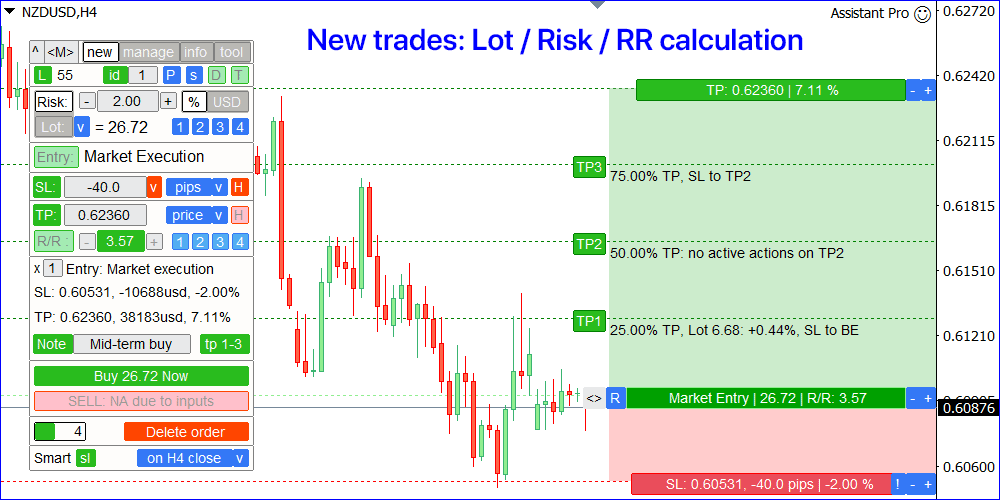
1. Изчисление на Risk / Lot
Налични са 2 опции:
- Активирайте превключвателя [Risk] и задайте размера на риска, за да изчислите размера на лота. Рискът може да бъде зададен като [%] от депозита или в парично изражение [currency].
- Активирайте превключвателя [Lot] и задайте размера на лота: програмата ще изчисли размера на потенциалния риск.
- Ако търгувате на няколко акаунта, можете да изчислите размера на лота или размера на риска за другите депозити едновременно:
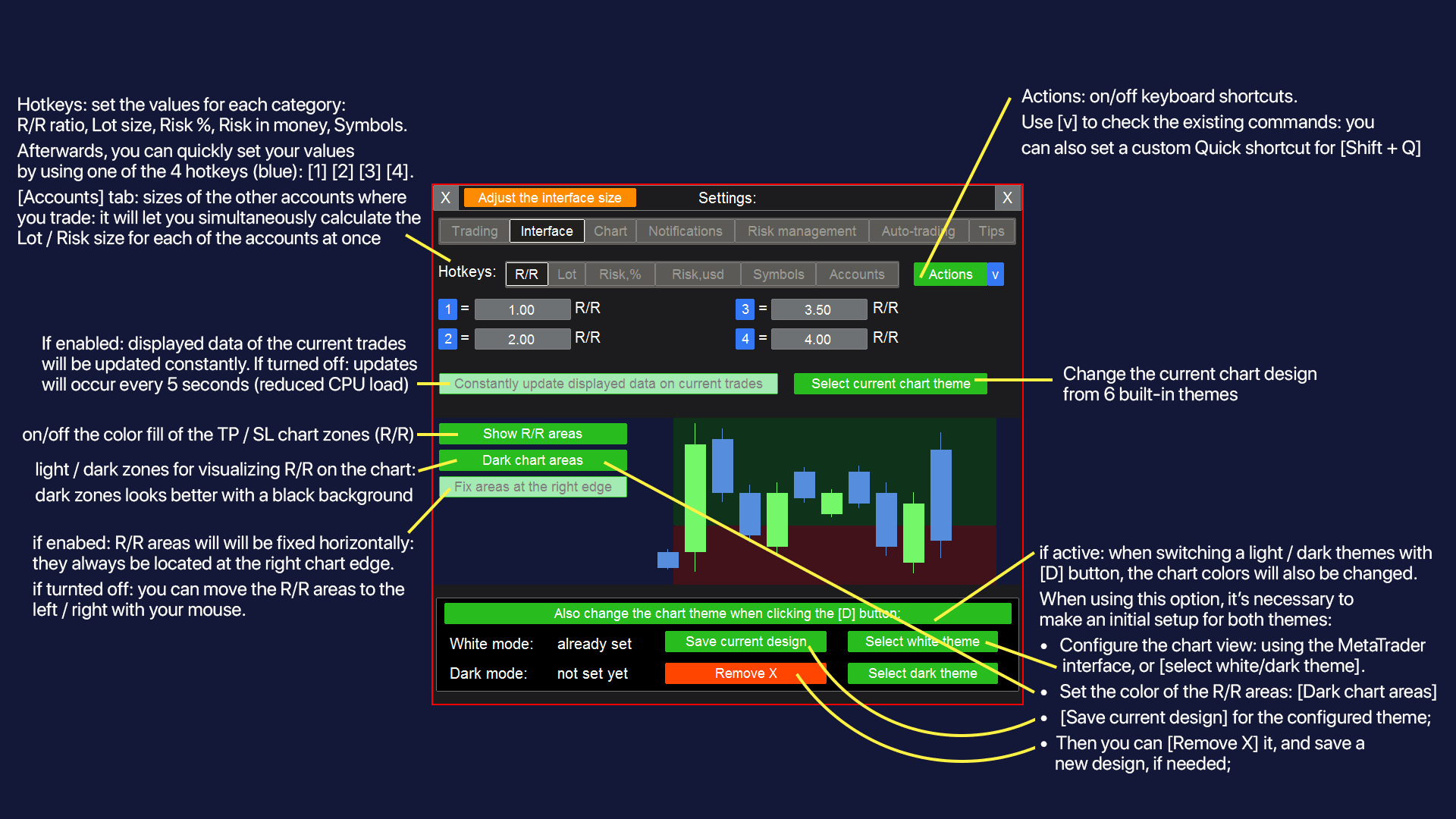
кликнете върху селектора [v] до бутоните [Lot] / [Risk]. Размерите на другите акаунти могат да бъдат зададени в настройките [s]. - Използвайте персонализираните [1] [2] [3] [4] горещи клавиши, за бързо задаване на размера на риска или размера на лота.
- Има 4 метода за изчисление на размера на акаунта: може да бъде зададен в настройките [s]:
Баланс на акаунта / Свободен марж / Текущ equity / Персонализирана сума пари. - Докато въвеждате размер на риска за сделка: ще бъдете поканени да използвате размера на плаващата печалба / загуба на всички сделки в акаунта. Тази функция може да бъде удобна за стратегии за управление на риска, когато е необходимо да покриете загуба или когато искате да рискувате само размера на плаващата печалба.
- Ако изчисленият размер на лота надвишава максимално позволената стойност: сделката автоматично ще бъде разделена на няколко поръчки с по-малък размер на лота, информацията ще бъде маркирана в оранжево. Напр.: ако изчисленият лот = 150.00, но максимално позволеният лот = 100.00: ще има 2 идентични поръчки с размер на лота = 75.00.
![[New] tab, buttons](https://c.mql5.com/6/967/1_Main_Buttons.png "[New] tab, buttons")
2. Цена на влизане:
Ако бутонът [Entry:] е активиран, ще се активира режимът за чакащи поръчки.
Ако искате да преминете към пазарно изпълнение на текущата цена - деактивирайте бутона [Entry:].
- Пазарно изпълнение режим: сделката ще бъде отворена на текущата пазарна цена.
- Чакащи поръчки: в този режим ще се показват допълнителни елементи на интерфейса: можете да ги използвате, за да зададете допълнителни параметри на чакаща поръчка.
- [Trigger] опция: задайте нивата, когато чакащата поръчка трябва да бъде отменена или активирана:
- [cancel at]: ако цената достигне нивото за отменяне преди поръчката да бъде активирана - сделката ще бъде изтрита. Нивата се следят от програмата (не се изпращат към сървъра).
- [activate at]: поръчката ще бъде поставена на цената на влизане, но само след като цената достигне нивото за активиране.
MT4: тригерът за активиране се следи от програмата и не се изпраща към сървъра.
MT5: тригерът за активиране ще бъде изпратен до брокера само при поръчки Buy/Sell StopLimit.
Има допълнителен панел (под бутоните за изпълнение), където можете да настроите чакаща поръчка:
- [exp]: времето на изтичане на поръчката: в минути / часове / дни / брой барове / днес.
Когато е избрано [днес], поръчката ще бъде изтрита, когато текущият бар се затвори на дневния TF. - [Oco id] (one cancels the other). Ако е активна: щом една от чакащите поръчки се активира, всички други чакащи поръчки със същия OCO ID ще бъдат автоматично отменени. Можете да зададете различни ID-та: тоест можете да имате различни групи поръчки. В настройките [S] можете също да зададете опция за глобален OCO id: ако е активна, OCO поръчките ще се следят за всички символи, не само за текущия.
- [Place later] опция. Ако е активна, сделката ще се отвори автоматично в определено време. Има 5 вида периоди: минути / часове / дни / нов бар / при отваряне на пазара.
Използвайки опцията [at market open] можете да поставите сделка дори когато пазарът е затворен: тя ще бъде изпратена към сървъра при отваряне на пазара. Докато сделката не бъде изпратена до брокера - програмата трябва да остане активна на устройството, където е поставена.
За опцията [at market open] можете да зададете времево забавяне, след което планираните поръчки ще бъдат поставени след отваряне на пазара. Може да е полезно, ако искате да изчакате по-нисък спред или да избегнете грешки "off quotes" / "common".
Настройки [s] > [Auto-trading] > "Scheduled orders: place after market opens" стойност. - Когато използвате планирани поръчки [Place later], можете да посочите цената на влизане в рамките на текущия спред (между Bid и Ask): действителният тип поръчка ще се определи, когато дойде времето за активиране: или ще бъде поставена чакаща поръчка (нейният тип ще се определи от местоположението на цената на влизане: Limit или Stop), или сделката ще бъде изпълнена на пазара, на зададена или по-добра цена.
[H]: скрити чакащи поръчки:
- Виртуалните поръчки не се изпращат до брокера до активиране: следенето им се извършва на устройството, където са поставени, така че програмата трябва да остане активна.
- При активиране на скрити поръчки можете също да активирате опцията [monitor entry @BID price]: ако е активна, поръчките BuyLimit / BuyStop ще се активират само когато Bid цената достигне точката на влизане, което ви предпазва от случайно активиране поради размера на спреда.
- Имайте предвид, че когато цената на влизане бъде достигната, buy сделката пак ще се отвори на Ask цена, така че точката на влизане ще бъде по-лоша в сравнение с използването на тази опция.
- Smart [en] / [tr]: сделката ще се отвори / активира (отмени) само ако бар(овете) на избрания TF се затварят отвъд точката на влизане / активиране: избягвате фалшиво влизане / активиране поради волатилност.
С smart опция [en], сделката ще се отвори на пазарна цена, когато барът на избрания TF се затвори: следователно крайната цена на влизане е непредвидима и може да бъде по-лоша от планираната. Можете да зададете броя на баровете, които трябва да се затворят отвъд определеното ниво, за да се счита за активирано. За целта отворете прозореца за избор на TF в реда на smart опцията.
3. Stop Loss:
Ако бутонът [SL:] е активиран, нивото SL ще бъде изпратено до брокера при изпълнение.
Можете също да изключите бутона [SL:], и тогава сделката ще бъде изпълнена без ниво SL.
- Нивото SL може да бъде зададено като персонализирана цена, цена на бара или размер: в пипсове / точки / % / ATR стойност.
[H]: скрити SL нива:
- Ако [H] е активен - нивото SL няма да бъде изпратено до брокера, то ще се следи от програмата, така че тя трябва да остане активна на устройството, където е поставена сделката.
При активиране на скрит SL, можете също да активирате:
- [monitor SL on Short trades based on the BID price] опция: ако е активна, sell сделката ще се затвори само когато Bid цената достигне SL, което ви предпазва от случайно задействане на SL поради размера на спреда.
Моля, обърнете внимание: когато SL бъде достигнат, сделката пак ще се затвори на Ask цена, така че крайната загуба ще бъде по-голяма в сравнение с използването на тази опция. - [monitor SL on Long trades based on the ASK price] опция: ако е активна, buy сделката ще се затвори само когато Ask цената достигне SL.
Моля, обърнете внимание: когато SL бъде достигнат, сделката пак ще се затвори на Bid цена, така че крайната загуба ще бъде по-голяма в сравнение с използването на тази опция. - Smart [sl]: сделката ще се затвори само когато бар(овете) на избрания TF се затварят отвъд SL цената, което ви предпазва от фалшиво задействане на SL поради волатилност и "фалшиви" движения.
С тази опция, сделката ще се затвори на пазарна цена, когато барът на избрания TF се затвори: следователно крайната загуба е непредвидима и може да бъде по-голяма от планираната.
Можете да зададете броя на баровете, които трябва да се затворят отвъд определеното ниво, за да се счита за задействано. За целта отворете прозореца за избор на TF в реда на smart опцията.
Има 2 опции за следене на скрит SL: може да се избере при активиране на скрит SL:
- [Close strictly at the specified price]: използвайки тази опция, можете да избегнете по-голяма загуба поради възможен ценов геп: но в този случай сделката няма да се затвори, докато цената не се върне обратно към определеното SL ниво, така че плаващата загуба може да бъде по-голяма от планираната.
- [Continue to try even at the worst price]: сделката ще се затвори дори ако цената е образувала геп и е отдалечена от SL. Води до възможна по-голяма загуба.
4. Take Profit и Risk/Reward съотношение:
Налични са 2 опции:
- Активирайте бутона [R/R :] и задайте Risk/Reward съотношението: нивото TP ще се изчисли автоматично въз основа на зададения размер на SL.
- Деактивирайте бутона [R/R :] и задайте нивото TP: програмата ще изчисли действителното R/R съотношение.
За удобство при наблюдение, прозорецът R/R променя цвета си:
- Ако печалбата е по-малка от риска (RR < 1): прозорецът ще бъде червен;
- В настройките [s] задайте предпочитаното R/R: стойности от 1.0 до зададеното RR ще бъдат сини;
- Стойности по-големи от зададената ще бъдат зелени;
[H]: скрити TP нива:
- Ако [H] е активно - нивото TP няма да бъде изпратено до брокера, а ще се следи от програмата, която трябва да остане активна на устройството, където е поставена сделката.
- При активиране на скрит TP, можете също да активирате опцията [monitor based on the BID price]: ако е активна, sell сделката ще се затвори, когато Bid цената достигне TP, което ви предпазва от ситуации, когато сделката не се затваря на TP ниво поради спреда.
Моля, обърнете внимание: когато TP бъде достигнат, сделката пак ще се затвори на Ask цена, така че крайната печалба ще бъде по-малка в сравнение с използването на тази опция.
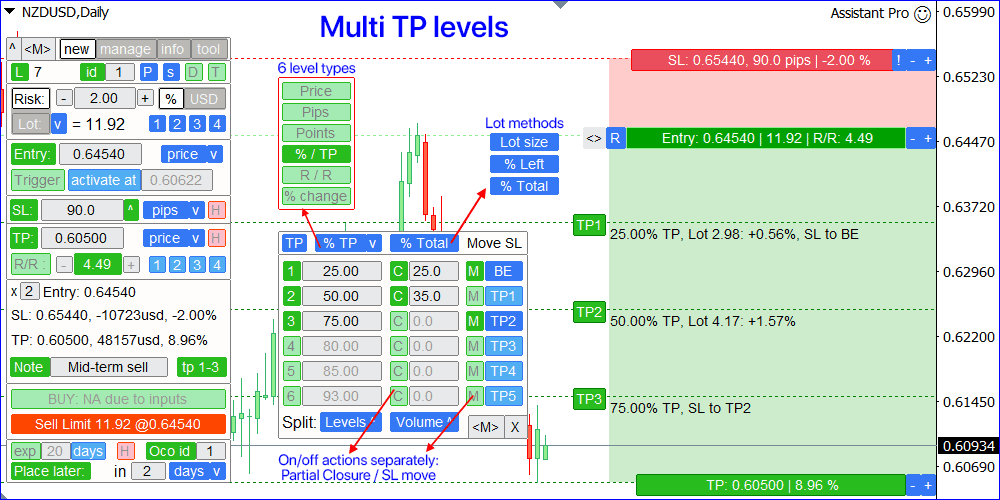
Множествени нива Take Profit:
Използвайки Multi TP нива, можете да зададете допълнителни действия за сделката: частично затваряне и преместване на SL.
Това е удобно, ако искате да защитите печалбите си докато цената се движи към крайното TP ниво.
- За да зададете допълнителни TP нива, кликнете бутона [add tp]. Ако нивата вече са зададени, този бутон ще ви покаже информация за броя на допълнителните нива.
- Интерфейсът за Multi TP се отваря в отделен прозорец: може да бъде преместен с [< >] на всяко място на графиката.
- Multi TP нивата се следят от програмата, така че тя трябва да остане активна.
- [1] - [6] бутони (лява колона): кликнете за пълно активиране / деактивиране на всяко от multi TP нивата.
Нивата трябва да се задават последователно: при деактивиране на TP2, TP3 също ще бъде деактивирано. - В следващия прозорец трябва да зададете местоположението на всяко TP ниво.
- Има 6 типа нива, които могат да се изберат на горния ред:
цена, размер в пипсове или точки, % от крайното TP ниво, R/R съотношение, % от промяната в цената. - [C] бутони: включване/изключване на действието за частично затваряне на сделката, отделно за всяко multi TP ниво.
- В следващия прозорец можете да зададете обема, който ще бъде затворен при достигане на определено ниво:
отделно за всяко TP, където действието [C] е активно. - Използвайки синия превключвател на горния ред, можете да изберете типа изчисление на обема:
размер на лота / % от общия размер на лота / % от оставащия лот. - [M] бутони: включване/изключване на действието за преместване на SL, отделно за всяко multi TP ниво.
- Ако [M] е активно, можете да изберете къде да бъде преместен SL, отделно за всяко TP:
или на безубытъчно ниво, или на едно от предишните TP нива. - На долния ред има 2 бутона за бързо разделяне на стойностите на равни части:
- [Levels ^]: поставя всички активни TP нива на еднакво разстояние едно от друго.
- [Volume ^]: разпределя обема за затваряне равномерно между нивата, където действието [C] е активно.
- Има [TP] бутон на горния ред: кликнете, за да запазите текущите настройки като предварителна настройка, за бързо коригиране на multi TP нивата.
Ще бъде удобно, ако TP нивата са зададени не като цена, а като размер.
Работа с линиите на графиката: ако бутонът [L] е активен
Нивата за Entry, SL, TP и Trigger ще бъдат визуализирани на графиката. Бутоните на графиката ще показват важна информация за всяко ниво. Задръжте и влачете тези бутони (не линиите!), за да регулирате нивото.
- Зоните SL/TP са запълнени с цвят: когато задържите и местите тези области, всички нива ще се променят едновременно, като се запазва R/R съотношението.
- Използвайте бутоните [+] / [-], за да преместите нивото по-далеч / по-близо с размера на текущия спред.
- [R] бутон: бързо обръщане на настройката за сделка на обратната страна.
- Влачете бутона [<>], за да регулирате ширината на зоните TP/SL.
- Ако RR е фиксирано ([R/R:] бутон), тогава при регулиране на SL - TP също ще се промени, и обратно. Ако искате да променяте нивата независимо, изключете съотношението RR.
- Бутоните TP/SL показват потенциалната печалба/загуба в избрания тип: %, или парично изражение.
- Ако нивата [Entry / SL / TP / Trigger] са зададени като разстояние (пипсове / точки / % / ATR), можете да фиксирате всяко от нивата на графиката с [!].
- Ако нивото е фиксирано: цената на нивото няма да се променя с пазара, но текущото разстояние ще се актуализира. За заключване/отключване на ниво - използвайте синия бутон [!] вдясно от графиката.
Допълнително, преди изпълнение:
- Крайните нива на сделката, потенциалната печалба и загуба са видими над бутоните за изпълнение.
- По желание можете да отворите няколко еднакви сделки едновременно: за целта посочете броя на сделките в полето за въвеждане: ( [x 1] Entry ).
- За изпълнение на Grid поръчки: кликнете бутона [G]: ще се покаже допълнителен панел, където можете да настроите параметрите на Grid.
- По желание можете да въведете коментар към сделката: той ще бъде видим при последващо управление на сделката и в списъка с поръчки на терминала.
- [id] бутон на 1-ви ред: ако е включен - сделката ще има вътрешен ID: може да се използва за последващо управление на сделката.
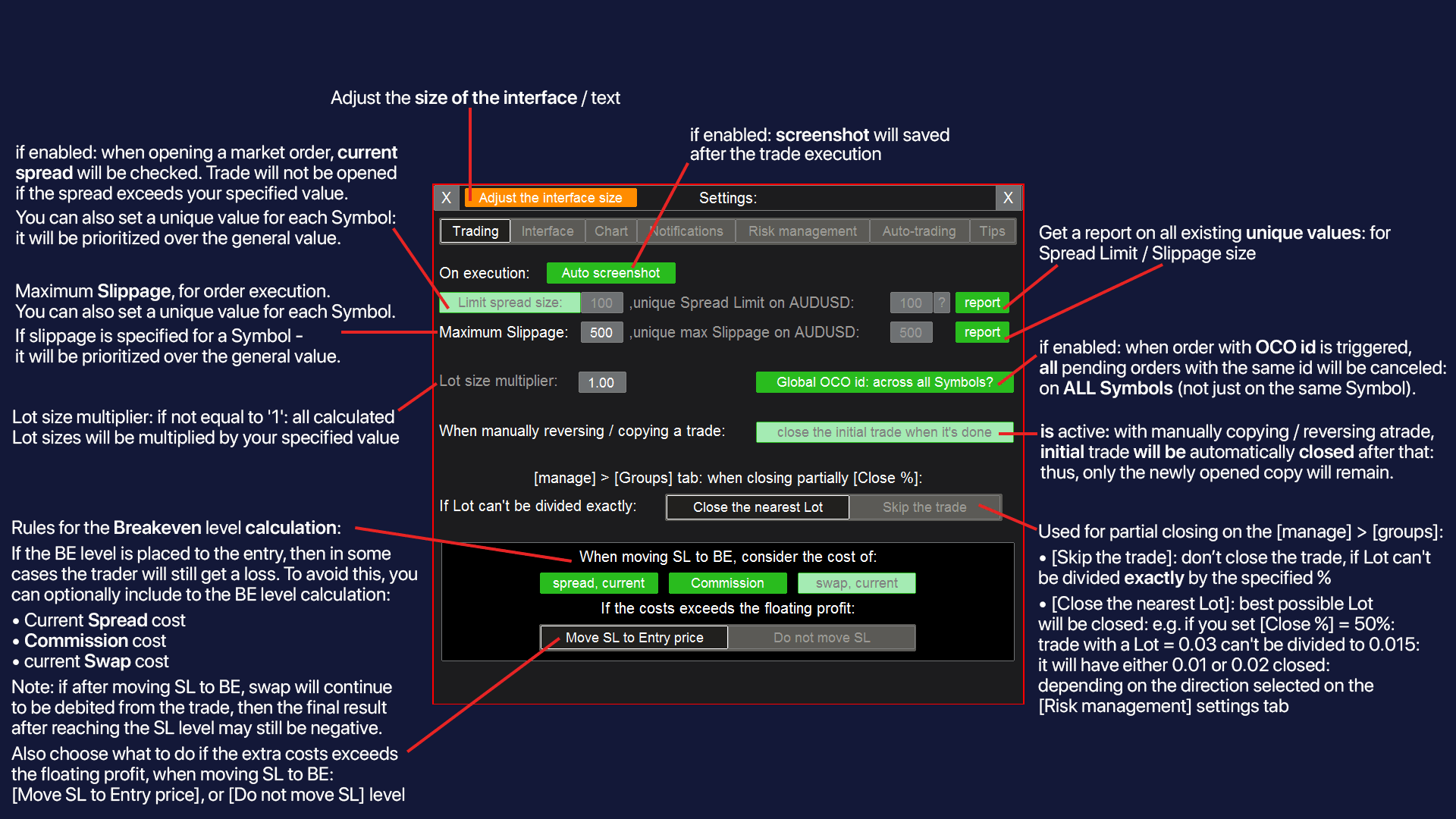
- Максималният слайд може да бъде зададен в настройките [s].
Ако е зададен уникален слайд за символ - той ще има приоритет пред общата стойност.
Изпълнение на сделка:
- BUY / SELL бутоните автоматично определят наличния тип сделка.
И двете посоки ще бъдат достъпни само ако нивата SL и TP са изключени. - Когато използвате пазарно изпълнение, можете да зададете максимален размер на спреда в настройките [s]: това ви предпазва по време на висока волатилност.
- Ако [show info after the execution] е включено в настройките [s]: когато сделката бъде изпълнена, ще бъдете поканени да я запазите към горещ клавиш: ако я запазите, можете бързо да изберете тази сделка за последващо управление на таба [manage].
- Можете също да зададете идентификационен цвят: удобен е за бързо разпознаване на сделката на графиката. Цветът може да бъде променен или премахнат по-късно: в бързия панел за управление или по време на управлението на сделката на таба [Order].
[s] Настройки на таба [New]:
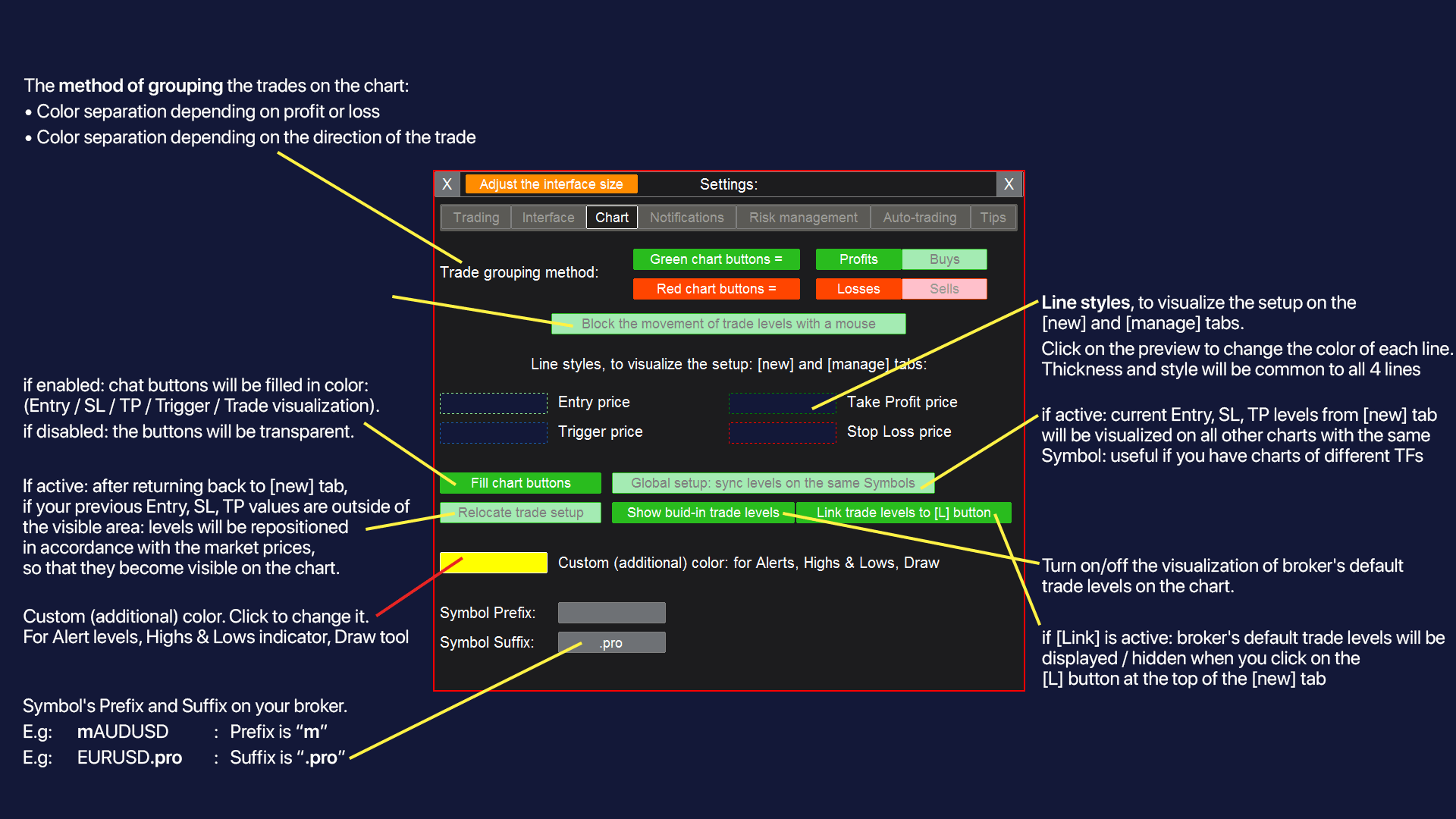
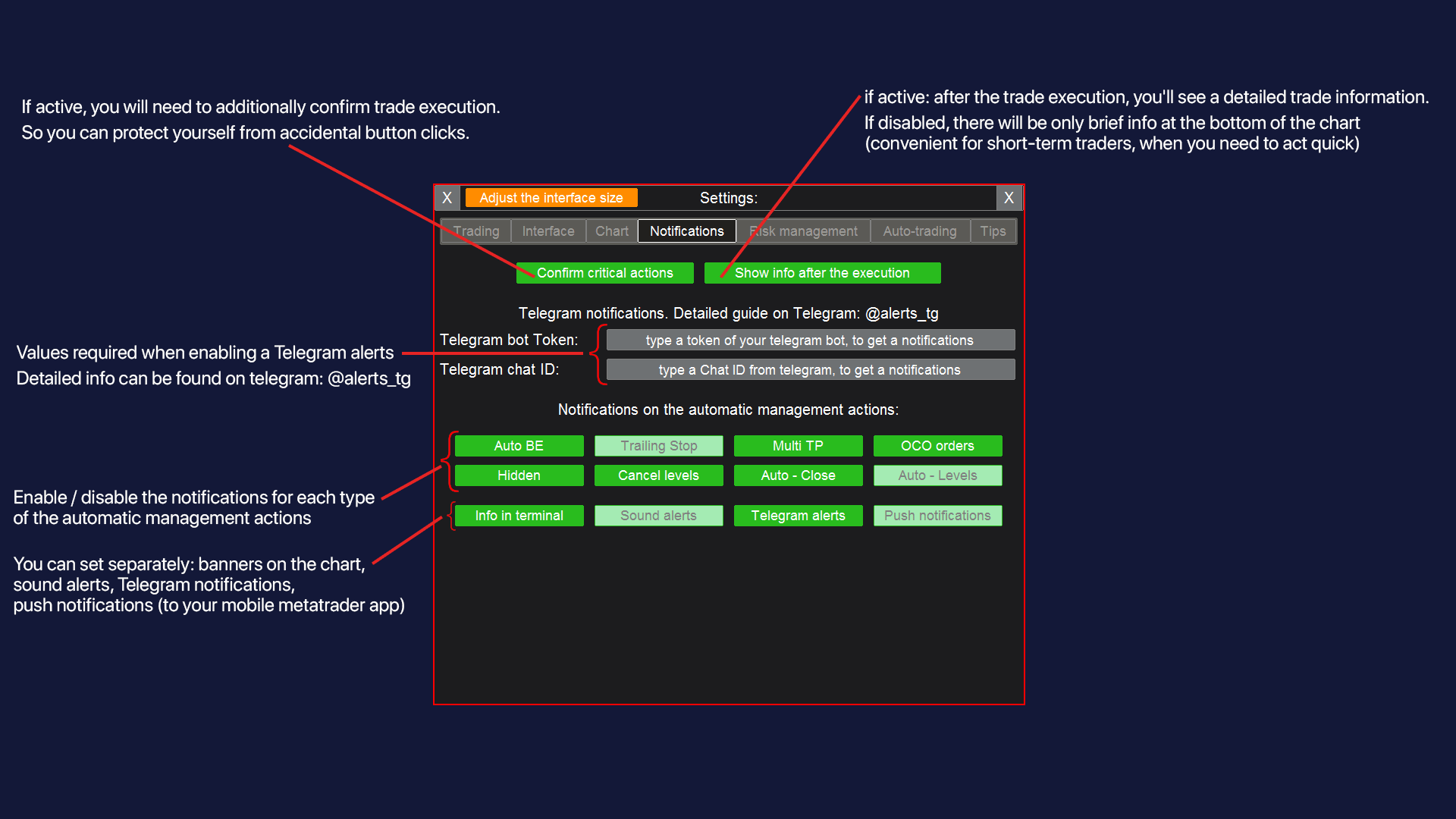
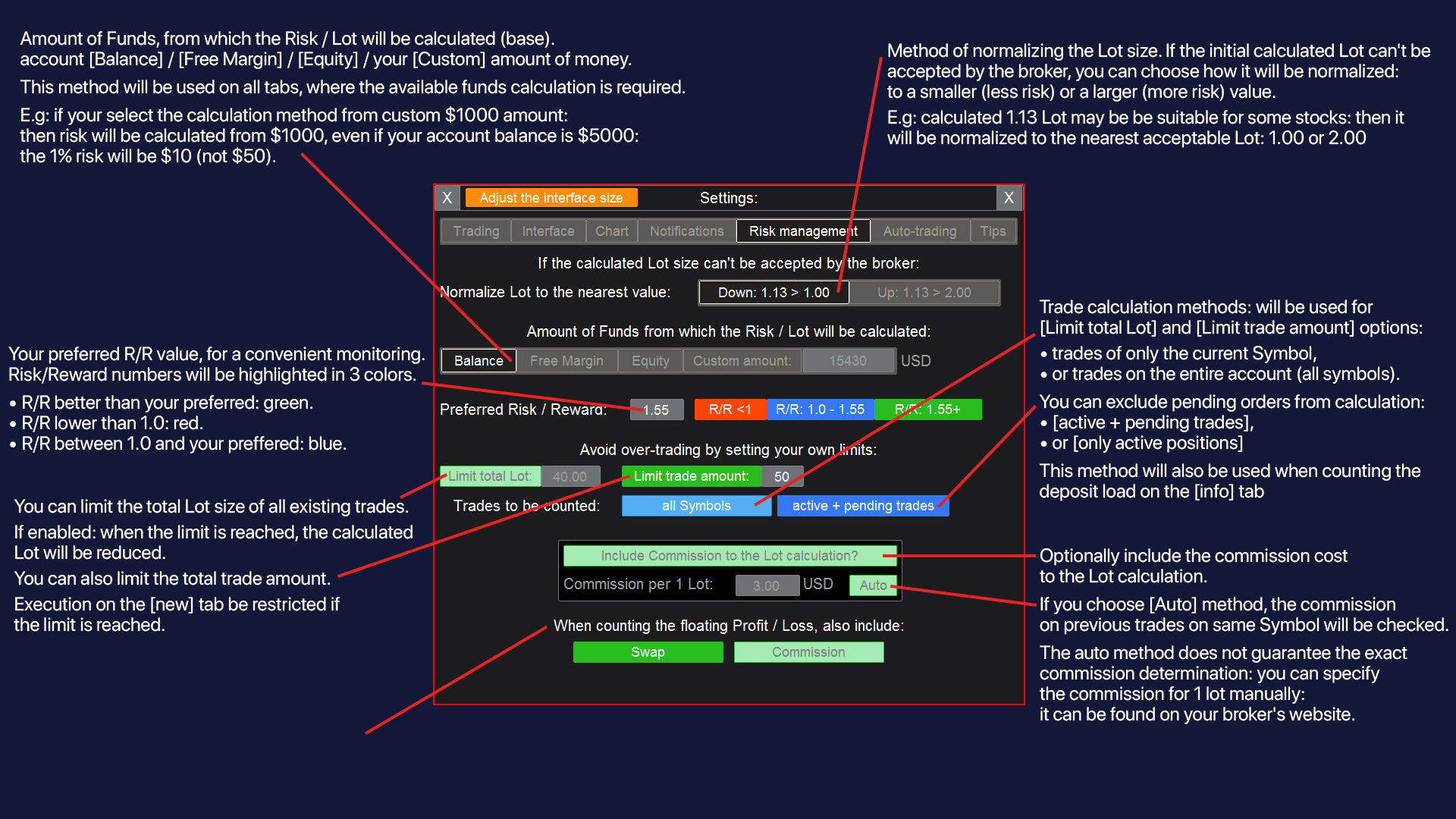
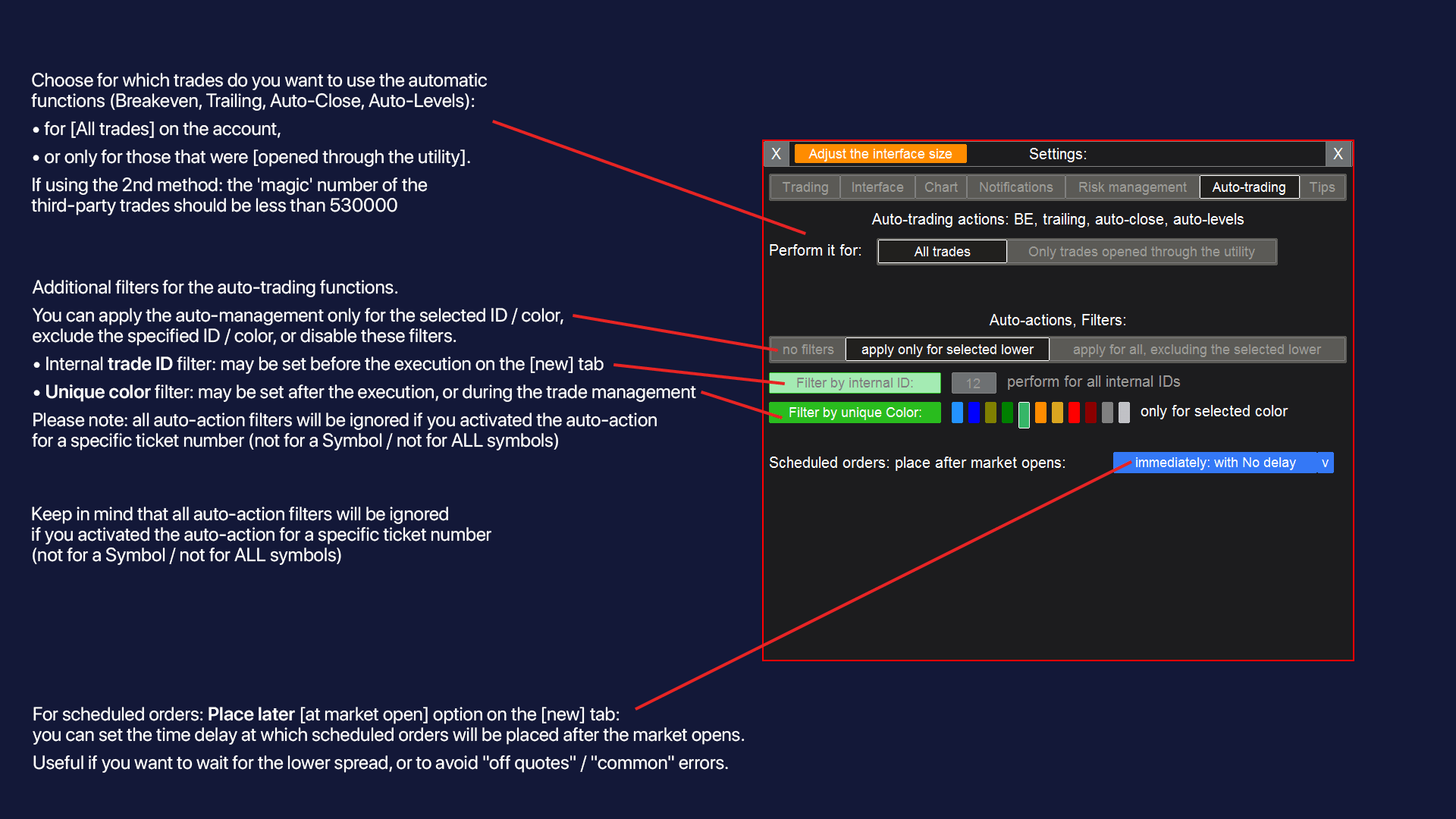
Връзки към описанията на другите табове: