Smart Ai Trading Panel
- Utilidades
-
Muhammad Faisal Sagala
 He sido comerciante en línea desde 2005 hasta ahora. Antes de convertirme en comerciante, fui profesor de programación C / C ++. Con el apoyo del lenguaje MQL4 / MQL5, comencé a desarrollar asesores expertos desde 2007 para mi cliente en mi país y Freelancer en MQL5.Com. He realizado varias
 - Versión: 1.0
- Activaciones: 5
Manual de usuario — MetaTrader 5 (MT5)
Desarrollado por RobotTradingCerdas
Página web: https://robottradingcerdas.com
Copyright © 2026 Faisal Sagala
1. Introducción
Smart AI Trading Panel es un asistente de trading manual para MetaTrader 5. Ofrece una cómoda interfaz integrada en el gráfico para abrir operaciones, colocar órdenes pendientes, gestionar los niveles de Stop Loss y Take Profit, supervisar la información de la cuenta y cerrar posiciones seleccionadas.
El panel incluye las siguientes funciones:
-
Órdenes de mercado de compra y venta con un solo clic.
-
Órdenes pendientes mediante Shift + clic o Ctrl + clic.
-
Configuración editable del tamaño del lote, del Take Profit, del Stop Loss y del Trailing Stop.
-
Gestión del umbral de rentabilidad.
-
Gestión del Take Profit medio para posiciones de COMPRA y VENTA.
-
Cierre selectivo de posiciones rentables o con pérdidas.
-
Cierre masivo de posiciones y órdenes pendientes.
-
Supervisión del saldo de la cuenta, el capital, el volumen de operaciones y las ganancias o pérdidas flotantes.
-
Gestión automática de posiciones basada en objetivos de capital propios configurados.
Importante: Smart AI Trading Panel es un asistente de negociación, no una estrategia de negociación autónoma basada en IA. El operador sigue siendo responsable de seleccionar los puntos de entrada, el tamaño de las posiciones y los parámetros de riesgo.
2. Instalación y configuración
-
Abre MetaTrader 5.
-
Selecciona Archivo → Abrir carpeta de datos.
-
Abre el directorioMQL5 → Experts.
-
Copia el archivoSmart Ai Trading Panel.mq5 en este directorio.
-
Abre MetaEditor y compila el archivo.
-
Vuelve a MT5 y actualiza la ventana «Navegador».
-
Arrastra el asesor experto al gráfico que desees.
-
Activa el «Algo Trading» y autoriza el trading automatizado cuando se te solicite.
-
Configura los parámetros de entrada y haz clic en «Aceptar».
El panel opera con el símbolo actual del gráfico. Por ejemplo, si lo asocias a un gráfico de XAUUSD, gestionará las operaciones de XAUUSD.
3. Parámetros de entrada
Abre las propiedades del EA y selecciona la pestaña«Entradas» para configurar los siguientes parámetros.
3.1 Ajustes de negociación
| Parámetro | Valor por defecto | Descripción |
|---|---|---|
| InpMagic | 888 | Número mágico utilizado para identificar las posiciones y las órdenes pendientes gestionadas por el panel. |
| InpSlippage | 10 puntos | Desviación máxima de precio permitida al abrir o cerrar posiciones en el mercado. La ejecución real también depende de las condiciones del bróker. |
Importante: Las rutinas de cierre de posiciones y de trailing stop del panel filtran tanto por el símbolo actual del gráfico como por el InpMagic. Utiliza un número mágico único cuando sea apropiado para diferenciar las operaciones gestionadas por este panel de las de otros EA.
3.2 Valores predeterminados del panel
| Parámetro | Valor por defecto | Descripción |
|---|---|---|
| InpDefaultLots | 0,01 | Tamaño inicial del lote que se muestra al iniciar el panel. |
| InpDefaultTP | 1000 | Distancia predeterminada del Take Profit. |
| InpDefaultSL | 500 | Distancia predeterminada del «Stop Loss». |
| InpDefaultTS | 0 | Distancia predeterminada del trailing stop. El valor cero desactiva el trailing stop. |
| InpDefaultUsePips | true | Establece la unidad de distancia inicial: true = PÍPS, false = PUNTOS. |
Los valores predeterminados de TP, SL y TS son distancias, no precios de mercado absolutos.
Por ejemplo, si el panel está configurado en PIPS, TP = 100 significa un objetivo situado a 100 pips del precio de entrada. La distancia real en términos de precio depende del formato de cotización del símbolo.
3.3 Ajustes de umbral de rentabilidad y TP medio
| Parámetro | Por defecto | Descripción |
|---|---|---|
| InpAvgTPBufferPoints | 0 | Margen adicional, en puntos, aplicado al cálculo del TP medio. El valor cero utiliza el precio medio sin ajustar. |
| InpBreakEvenColor | Negro | Color de la línea de umbral de rentabilidad en el gráfico. |
| InpTPAvgBuyColor | Azul Dodger | Color de la línea de TP medio para las posiciones de COMPRA. |
| InpTPAvgSellColor | Rojo anaranjado | Color de la línea de TP medio para las posiciones de VENTA. |
Estos ajustes determinan la configuración inicial del panel. No garantizan una operación rentable ni eliminan el riesgo de ejecución.
4. Comprensión de la disposición del panel
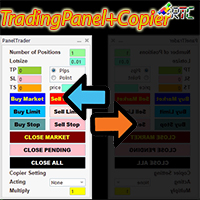
El panel se divide en cinco áreas funcionales.
-
Configuración y introducción de órdenes: tamaño del lote, unidad de distancia, TP, SL, TS y botones de órdenes de mercado.
-
Herramientas de posición: controles de umbral de rentabilidad y TP medio.
-
Sección de cierre: botones para cerrar posiciones seleccionadas y órdenes pendientes.
-
Información y panel de control: volumen de operaciones, capital, saldo y ganancias/pérdidas flotantes.
-
Objetivos de capital: umbrales de ganancias y pérdidas a nivel de cuenta.
4.1 Ajustes de las órdenes
Lotes
Introduzca el volumen de negociación deseado, como 0,01, 0,10 o 1,00. Se siguen aplicando el volumen mínimo, el volumen máximo y el incremento de volumen establecidos por el bróker.
Unidad — PÍPS / PUNTO
Haga clic en el botón de unidad para alternar entre PÍPS y PUNTOS. La unidad seleccionada afecta al TP, al SL, al TS y a las distancias de las órdenes pendientes basadas en el gráfico, cuando proceda.
En la mayoría de las cotizaciones de divisas de 3 y 5 dígitos, un pip equivale a 10 puntos. Otros símbolos, especialmente los metales y los índices, pueden utilizar convenciones de cotización diferentes, por lo que debe verificar las especificaciones del símbolo con su bróker.
TP — Take Profit
Establece la distancia objetivo respecto al precio de entrada. Introduce 0 para desactivar el TP.
SL — Stop Loss
Establece la distancia de protección del stop-loss respecto al precio de entrada. Introduzca 0 para desactivar el SL, sin perjuicio del comportamiento del trailing stop del panel.
TS — Trailing Stop
Establece la distancia del trailing stop. Introduzca 0 para desactivar el trailing stop.
El trailing stop de este panel solo desplaza al alza un stop de COMPRA o a la baja un stop de VENTA cuando la posición ha pasado a generar beneficios. No garantiza la ejecución al precio de SL mostrado.
4.2 Botones de entrada en el mercado
Compra al precio de mercado
Abre una posición de COMPRA al precio de venta disponible en ese momento.
Venta al mercado
Abre una posición de VENTA al precio de compra disponible en ese momento.
Antes de hacer clic en cualquiera de los botones:
-
Comprueba el tamaño del lote.
-
Comprueba la unidad de medida (pips/puntos).
-
Establezca los valores deseados de TP, SL y TS.
-
Confirma el símbolo del gráfico y las condiciones actuales del mercado.
Las órdenes de mercado se envían de forma inmediata, sujetas a la ejecución del bróker y a las condiciones de negociación.
4.3 Herramientas de posición
Punto de equilibrio
Activa o desactiva la gestión del umbral de rentabilidad del panel. Cuando está activa, el panel calcula un umbral de rentabilidad para las posiciones gestionadas y muestra el nivel correspondiente en el gráfico.
El precio de umbral de rentabilidad mostrado no es necesariamente un precio que garantice un beneficio neto tras deducir comisiones, swaps y otros costes de negociación.
TP AVG BUY
Activa la gestión del Take Profit medio para las posiciones de COMPRA. El panel calcula un nivel de TP compartido basado en el precio medio de entrada y aplica el objetivo a las posiciones de COMPRA correspondientes.
TP MEDIO VENTA
Activa la gestión del Take Profit medio para las posiciones de VENTA. El panel calcula y aplica un nivel de TP compartido a las posiciones de VENTA correspondientes.
Las funciones de TP medio resultan útiles a la hora de gestionar múltiples entradas en el mismo sentido. No garantizan que todas las posiciones se cierren al mismo precio de ejecución final.
4.4 Sección «Cierre»
Los siguientes botones ofrecen funciones de cierre selectivo de posiciones.
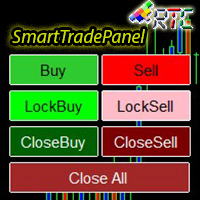
| Botón | Función |
|---|---|
| Comprar con beneficios | Cierra las posiciones de COMPRA gestionadas cuyo beneficio actual sea positivo. |
| Venta con beneficio | Cierra las posiciones de VENTA gestionadas cuyo beneficio actual sea positivo. |
| Compra con pérdidas | Cierra las posiciones de COMPRA gestionadas cuyo beneficio actual sea negativo. |
| Pérdida de VENTA | Cierra las posiciones de VENTA gestionadas cuyo beneficio actual sea negativo. |
| Comprar todo | Cierra todas las posiciones de COMPRA gestionadas. |
| Vender todo | Cierra todas las posiciones de VENTA gestionadas. |
| Todas las posiciones con beneficio | Cierra todas las posiciones gestionadas con beneficios positivos. |
| Todas las pérdidas | Cierra todas las posiciones gestionadas con beneficios negativos. |
| CERRAR AL INSTANTE | Cierra todas las posiciones de mercado gestionadas. |
| CERRAR PENDIENTES | Elimina las órdenes pendientes gestionadas por el panel. |
| CERRAR SIN IMPORTANCIA | Cierra las posiciones de mercado gestionadas y elimina las órdenes pendientes gestionadas. |
Importante: Estos botones son botones de acción, no mensajes de confirmación. Comprueba el símbolo seleccionado y el «Magic Number» antes de utilizarlos.
Los filtros de ganancias/pérdidas utilizan el valor de ganancia declarado de la posición. Una posición que muestre exactamente cero no se incluye ni en el grupo de ganancias positivas ni en el de pérdidas.
4.5 Información y panel de control
| Campo | Descripción |
|---|---|
| LOTE DE COMPRA | Volumen total en lotes de las posiciones de COMPRA gestionadas. |
| TOTAL DE LOTES | Volumen combinado de lotes de las posiciones gestionadas de COMPRA y VENTA. |
| LOTES DE VENTA | Volumen total en lotes de las posiciones de VENTA gestionadas. |
| Equ | Patrimonio neto de la cuenta, incluidas las ganancias y pérdidas no realizadas. |
| Saldo | Saldo de la cuenta corriente. |
| P/L | Beneficios o pérdidas combinadas de las posiciones abiertas, calculadas por el panel para las posiciones gestionadas. |
| Fecha y hora | Muestra la fecha y la hora actuales del servidor de operaciones. |
| BE | Muestra el nivel de umbral de rentabilidad calculado actualmente cuando la gestión del umbral de rentabilidad está activa. |
Los valores que aparecen en el panel de control se actualizan automáticamente. El capital y el saldo se refieren a la cuenta de operaciones, mientras que los totales de posiciones del panel están limitados por los filtros de símbolo y número mágico.
4.6 Objetivos de capital
La parte inferior del panel contiene cuatro campos de objetivos.
Beneficio sobre el capital propio
Un umbral absoluto de capital. Cuando el capital de la cuenta alcanza o supera el valor introducido, el panel activa su rutina de cierre basada en el objetivo de capital.
Ejemplo: si el objetivo de capital de la cuenta es 10 500, el umbral se alcanza cuando el capital de la cuenta es de al menos 10 500 en la moneda de depósito de la cuenta.
Pérdida de capital
Un umbral absoluto de saldo. Cuando el saldo desciende hasta el valor introducido o por debajo de él, el panel activa su rutina de cierre basada en el objetivo de saldo.
Ejemplo: si el umbral es 9500, el umbral de activación se alcanza cuando el capital es de 9 500 o menos.
% objetivo
Un objetivo porcentual calculado a partir del saldo de la cuenta. Este campo representa un porcentaje del saldo, no un valor absoluto del capital.
Importe objetivo
Un objetivo monetario de ganancias o pérdidas basado en la diferencia entre el patrimonio y el saldo. Resulta útil para definir un umbral de ganancias o pérdidas variables en la moneda de depósito de la cuenta.
Introduzca 0 en un campo de objetivo para desactivarlo. Cuando se activa un objetivo, el panel intenta cerrar las posiciones y las órdenes pendientes correspondientes según la rutina programada. Los campos de objetivos activados se restablecen automáticamente.
Advertencia de riesgo: los objetivos de capital son controles a nivel de cuenta. Pueden afectar a operaciones más allá del gráfico actual si la rutina del objetivo cierra posiciones u órdenes de la cuenta sin un filtro de símbolo o número mágico. Revisa la implementación y pruébala en una cuenta de demostración antes de confiar en estos controles.
5. Colocación de órdenes pendientes desde el gráfico
El panel admite órdenes pendientes mediante teclas modificadoras y un clic en el gráfico.
Mayús + clic: órdenes stop
-
Pasa el ratón por encima del nivel de precio deseado.
-
Mantén pulsada la tecla Mayús.
-
Fíjate en la línea guía horizontal y en la etiqueta de la orden.
-
Haz clic en el gráfico en el precio deseado.
El panel identifica el tipo de orden en función del precio seleccionado en relación con el mercado actual:
-
Por encima del precio de venta: BUY STOP.
-
Por debajo del precio de compra: VENTA STOP.
Ctrl + clic — Órdenes limitadas
-
Pasa el ratón por encima del nivel de precio deseado.
-
Mantén pulsada la tecla Ctrl.
-
Fíjate en la línea guía horizontal y en la etiqueta de la orden.
-
Haz clic en el gráfico en el precio deseado.
El panel identifica el tipo de orden de la siguiente manera:
-
Por encima del precio de venta: VENTA LIMITADA.
-
Por debajo del precio de compra: LÍMITE DE COMPRA.
La línea guía es una vista previa del tipo de orden pendiente y del precio propuestos. No se convierte en una orden hasta que se procese el clic en el gráfico.
Nota: Las órdenes pendientes utilizan el tamaño de lote del panel y las distancias de TP/SL configuradas. Comprueba las restricciones de distancia mínima del bróker y verifica la orden en la pestaña «Operaciones» de MT5 tras su colocación.
6. Edición de TP y SL en el gráfico
Cuando hay posiciones gestionadas, el panel puede mostrar líneas de TP y SL en el gráfico.
-
Arrastre una línea de TP o SL para ajustar su nivel de precio.
-
El campo de distancia correspondiente del panel se sincroniza con el nivel seleccionado.
-
Al editar los campos de distancia de TP o SL, las distancias actualizadas se aplican a las posiciones gestionadas correspondientes.
-
Un valor de 0 elimina el TP o el SL cuando así lo permiten las reglas de gestión del panel.
Si el trailing stop ya ha desplazado el SL a una situación de beneficios, al desactivar el trailing stop se conserva ese SL que asegura los beneficios. Un SL que no se haya desplazado a una situación de beneficios puede eliminarse al desactivar el trailing stop.
Confirma siempre los niveles finales de SL y TP en la pestaña «Operaciones» de MT5 después de modificarlos.
7. Flujo de trabajo recomendado para operar
-
Añade el panel al gráfico del símbolo con el que pretendes operar.
-
Confirma el «Magic Number» y los parámetros predeterminados.
-
Selecciona «PIPS» o «POINTS».
-
Introduce el tamaño del lote y las distancias deseadas para TP, SL y TS.
-
Revisa el precio de mercado actual y las condiciones de negociación.
-
Abre una orden de mercado o coloca una orden pendiente.
-
Supervisa el panel de control y los niveles de las posiciones.
-
Utilice el punto de equilibrio o el TP medio solo cuando comprenda el comportamiento relevante de la gestión de posiciones.
-
Utilice los botones de cierre selectivo para gestionar las posiciones según sea necesario.
-
Confirma el estado de la orden, el volumen, el SL, el TP y los resultados de la ejecución en la pestaña «Operaciones» de MT5.
8. Resolución de problemas
El panel no aparece
-
Comprueba que el EA se haya compilado correctamente.
-
Comprueba si hay errores en las pestañas «Expertos» y «Registro».
-
Comprueba que los permisos de «Algo Trading» y «EA» estén habilitados.
Se rechaza una orden
-
Comprueba el horario de negociación del símbolo y el tamaño mínimo del lote.
-
Comprueba la distancia de la orden pendiente y los niveles de TP/SL.
-
Comprueba las restricciones de ejecución del bróker y los permisos de la cuenta.
Los valores de TP o SL cambian de forma inesperada
-
Comprueba si el panel está sincronizando sus campos con los niveles actuales de la posición.
-
Compruebe si el trailing stop o el TP medio están activos.
-
Confirme los niveles resultantes en la pestaña «Operación».
El botón «Cerrar» no cierra una posición
-
Comprueba el símbolo del gráfico y InpMagic.
-
Compruebe las pestañas «Expertos» y «Diario» para detectar posibles errores de ejecución.
-
Confirma que la posición cumple con el filtro de ganancias/pérdidas seleccionado.
Los objetivos de capital se comportan de forma diferente a lo esperado
-
Comprueba el valor objetivo y la divisa de depósito de la cuenta.
-
Recuerde que el patrimonio neto varía en función de las ganancias o pérdidas no realizadas.
-
Pruebe cada objetivo de forma independiente en una cuenta de demostración antes de utilizarlo en una cuenta real.
9. Aviso sobre riesgos
Operar con divisas, oro y otros instrumentos apalancados conlleva un riesgo considerable. Los objetivos de Stop Loss, Trailing Stop, Break-Even y de capital no pueden garantizar un precio de ejecución específico ni evitar todas las pérdidas. El deslizamiento, los spreads, las brechas, la liquidez, las restricciones de los brókers y los problemas de conectividad pueden afectar a los resultados.
Smart AI Trading Panel es una herramienta de negociación. No garantiza beneficios ni sustituye a una gestión adecuada del riesgo.
Pruebe siempre el panel en una cuenta de demostración antes de utilizarlo en operaciones reales.
RobotTradingCerdas
Página web: https://robottradingcerdas.com
Copyright © 2026 Faisal Sagala