
Trading Journal and Analytics
- Utilitys
- Version: 2.10
- Aktualisiert: 10 Oktober 2026
- Aktivierungen: 5

GTM Journal erstellt ein Trading-Journal aus der Handelshistorie, die bereits in Ihrem MetaTrader-5-Terminal vorhanden ist. Jede geschlossene Position wird aus Ihrer Deal-Historie rekonstruiert: Einstieg, Ausstieg, der beim Eröffnen gesetzte Stop-Loss, wo dieser Stop-Loss am Ende lag, sowie der höchste und der tiefste Preis, solange der Trade offen war. Alles wird auf elf Seiten in einem Panel angezeigt, das Sie an jede Stelle des Charts ziehen können. Nichts muss von Hand eingegeben werden.
Es handelt nicht. Es eröffnet keine Positionen, ändert nichts, schließt nichts und sendet keine Orders. Es liest Ihre Kontohistorie und ordnet sie für die Auswertung. Ihre Notizen, Tags, Screenshots und Einstellungen werden als Dateien auf Ihrem eigenen Computer gespeichert. Der einzige Teil, der etwas über das Internet senden kann, ist die unten beschriebene optionale KI-Fragefunktion – und das nur, wenn Sie Ihren eigenen Schlüssel hinzufügen.
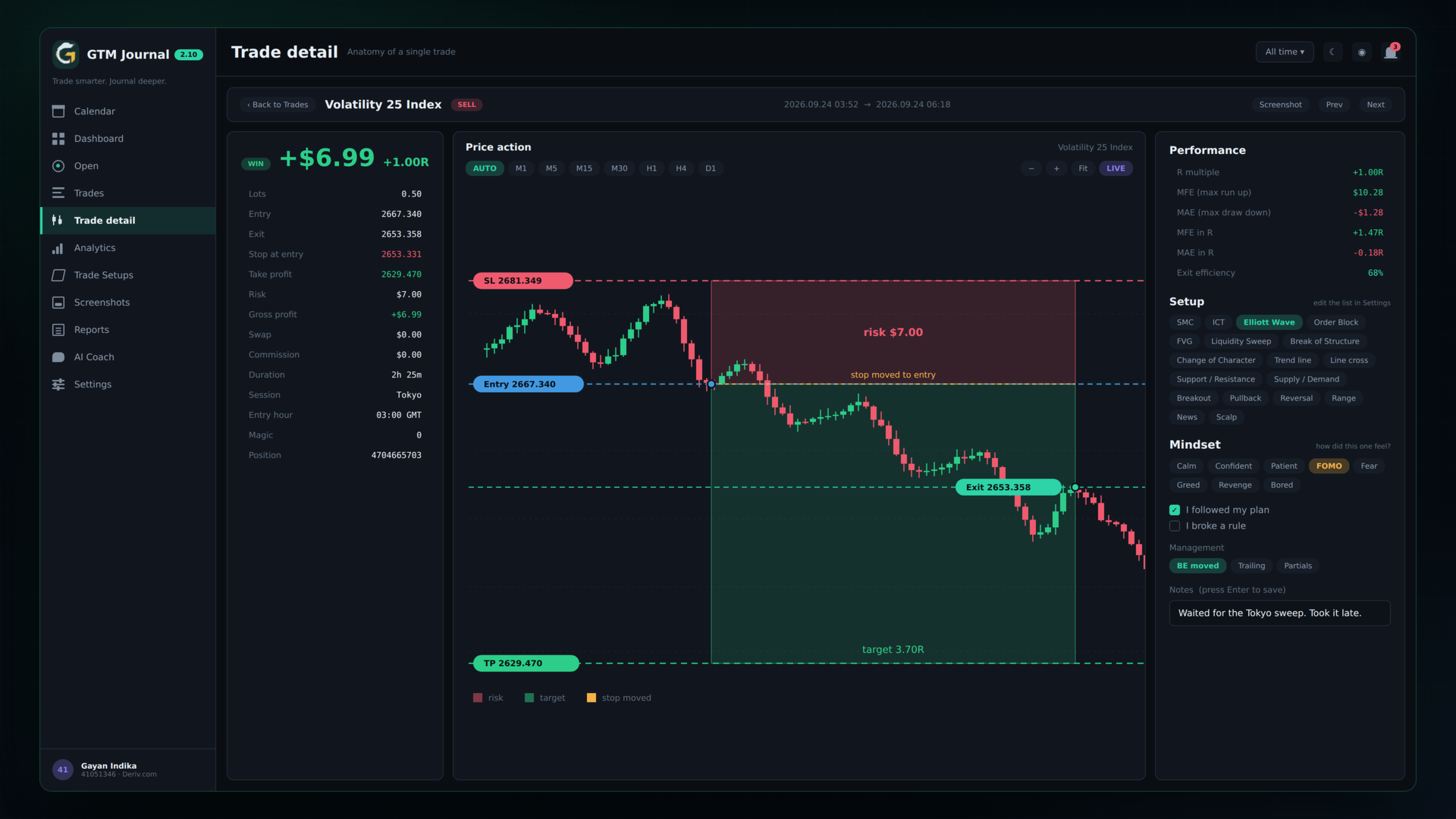
| Wie das Risiko gemessen wird Das R-Multiple ist das Ergebnis eines Trades geteilt durch das beim Einstieg eingegangene Risiko. GTM Journal misst es vom Stop-Loss, der beim Eröffnen des Trades gesetzt war, nicht von einem später verschobenen Stop-Loss, zum Beispiel auf Break-even. Beide bleiben erhalten: Der ursprüngliche Stop-Loss wird als rote Risikobox gezeichnet, ein verschobener Stop-Loss als eigene bernsteinfarbene Linie. | ||
Begriffe auf dieser Seite: P/L = Gewinn oder Verlust. R-Multiple = Ergebnis geteilt durch das Anfangsrisiko. MFE (maximale günstige Bewegung) = wie weit sich der Preis zu Ihren Gunsten bewegt hat, solange der Trade offen war. MAE (maximale ungünstige Bewegung) = wie weit er sich gegen Sie bewegt hat.
Die elf Seiten
| Calendar | Ein Monat auf einen Blick. Jeder Tag ist nach seinem Ergebnis eingefärbt, daneben stehen die Trades dieses Tages. |
| Dashboard | Netto-P/L, Anzahl der Trades, Trefferquote, Profitfaktor und Erwartungswert. Eine Kapitalkurve, umschaltbar zwischen Profit, Growth, Balance und Drawdown, ein Gewinn-/Verlust-Diagramm, ein R-Multiple-Histogramm, Ergebnisse nach Session und der GTM Score, der sechs Kennzahlen zur Handelsweise auf dem Konto zusammenfasst. Fahren Sie mit der Maus über die Kurve, um Datum, Symbol, laufendes Ergebnis, laufenden Kontostand und Lotgröße jedes Punktes zu sehen. |
| Open | Die noch laufenden Positionen: ihr Stop-Loss, das Risiko in Geld, die aktuelle Lage in R, der schwebende P/L und wie lange jede offen ist. |
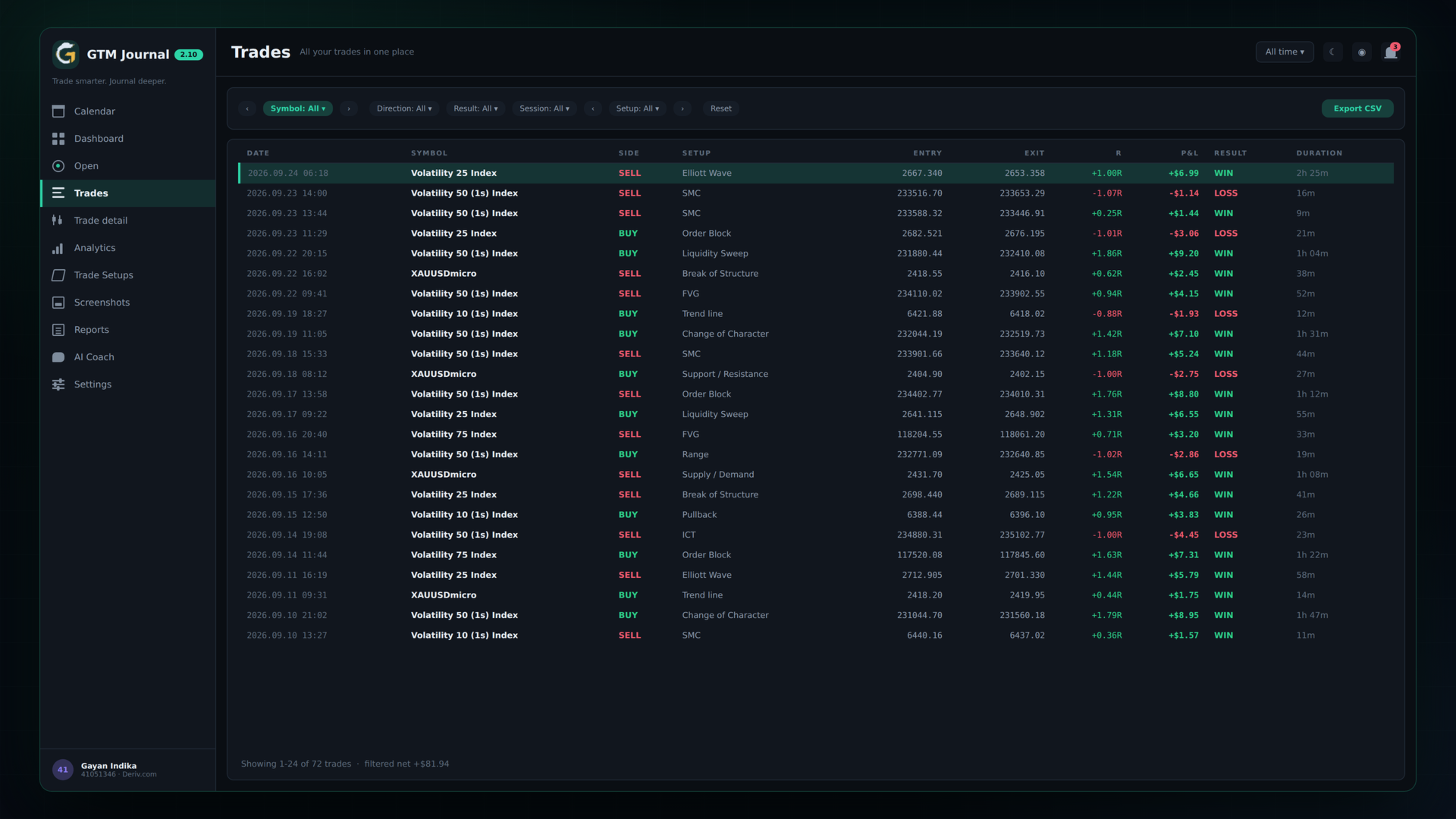
| Trades | Die vollständige Trade-Liste mit Filtern nach Symbol, Richtung, Ergebnis, Session und Setup. Eine Schaltfläche exportiert die gefilterte Liste in eine CSV-Datei. |
| Trade detail | Ein Trade im Ganzen. Ein Kerzenchart mit der Risikobox vom Einstieg bis zum ursprünglichen Stop-Loss, der Zielbox vom Einstieg bis zum Take-Profit, dem verschobenen Stop-Loss auf einer eigenen Linie sowie markiertem Ein- und Ausstieg. Zeitrahmen-Schaltflächen (M1, M5, M15, M30, H1, H4, D1 oder Auto), Zoom, seitliches Scrollen und eine Live-Schaltfläche, die der entstehenden Kerze folgt. Neben dem Chart: Lots, Risiko, Bruttoergebnis, Swap, Kommission, Dauer, Session, Einstiegsstunde, R-Multiple, MFE, MAE, Ausstiegseffizienz und ob beim Einstieg eine wichtige Nachricht veröffentlicht wurde. |
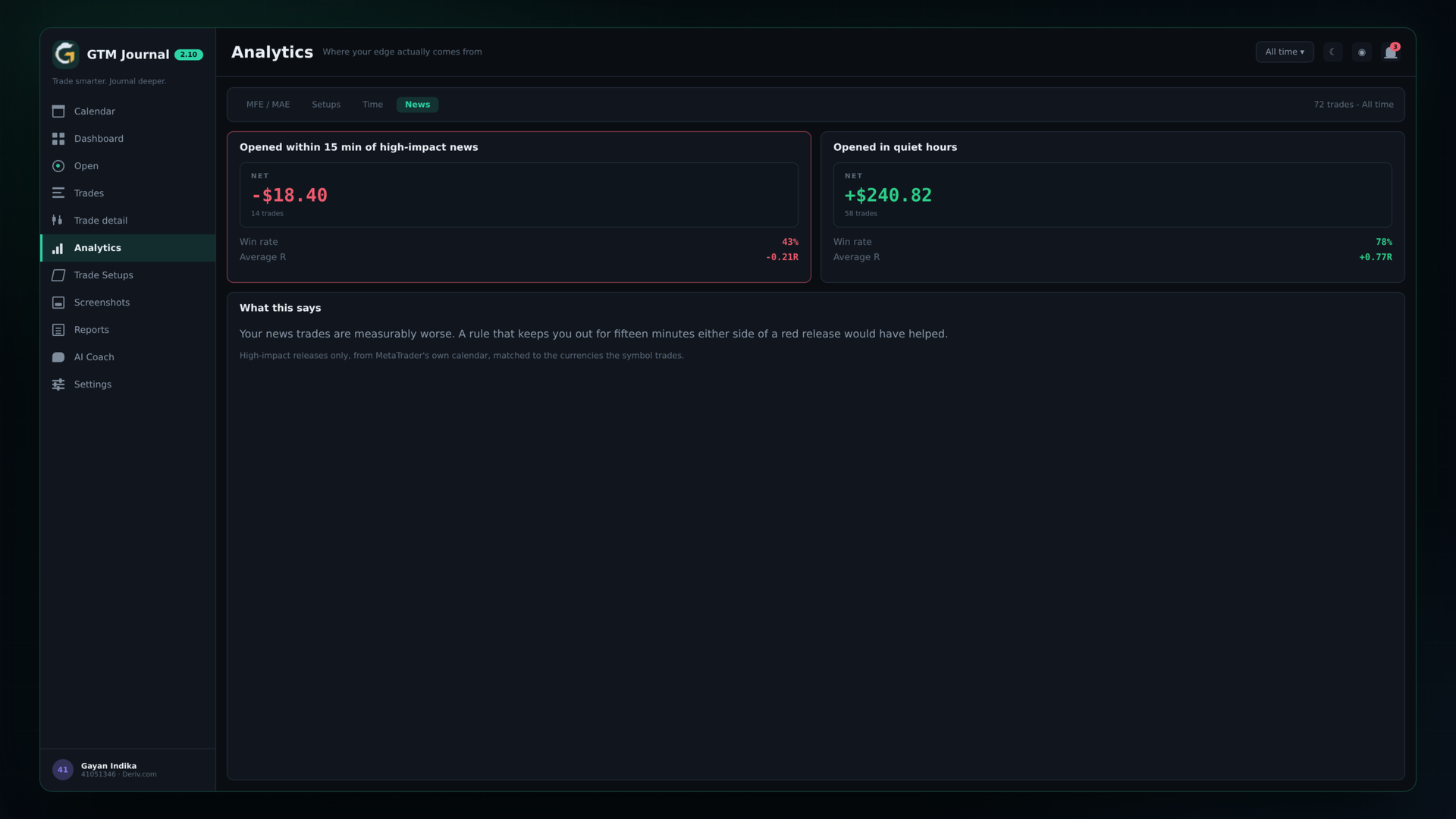
| Analytics | Ein Diagramm MAE gegen MFE, Ergebnisse nach Setup, eine Tabelle des durchschnittlichen R nach Tag und Stunde, Aufschlüsselungen nach Session und Wochentag sowie der Tab News. |
| Trade Setups | Ihre eigene Liste von Methoden und eine Liste der Trades, die noch kein Setup haben. Wählen Sie links ein Setup und klicken Sie rechts auf Trades, um sie zu markieren. |
| Screenshots | Eine Galerie der gespeicherten Chartbilder, filterbar nach Gewinn, Verlust oder Symbol. Jedes Bild öffnet seinen Trade. |
| Reports | Tages-, Wochen- und Monatsberichte: Kontostandskurve, P/L je Trade, Zusammenfassung des Zeitraums sowie Aufschlüsselung nach Symbol und Setup. Die Berichte lassen sich exportieren. |
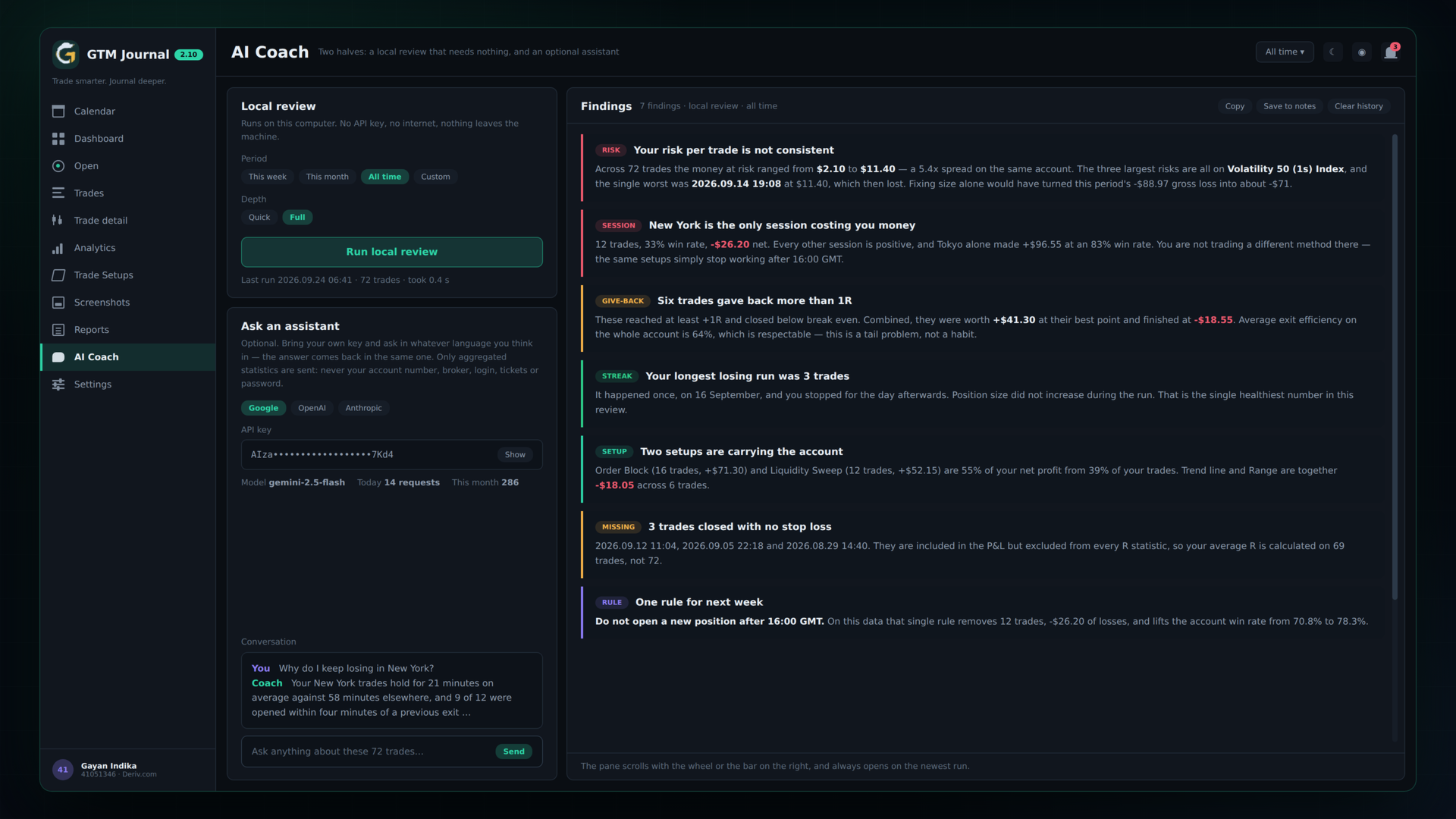
| AI Coach | Zwei Teile. Die lokale Auswertung läuft auf Ihrem Computer, ohne Schlüssel und ohne Internetverbindung. Sie liest den gewählten Zeitraum und listet auf, was sie findet: ungleichmäßige Positionsgrößen und den Trade, der davon abwich, die Session mit den schwächsten Ergebnissen, Trades, die mehr als 1R zurückgegeben haben, die längste Verlustserie und eine Regel, die Sie für die nächste Woche erwägen können. Der zweite Teil ist optional: Mit Ihrem eigenen Schlüssel von Google, OpenAI oder Anthropic können Sie Fragen in eigenen Worten und in jeder Sprache stellen. Gesendet werden nur zusammengefasste Statistiken, niemals Kontonummer, Broker, Login, Ticketnummern oder Passwort. |
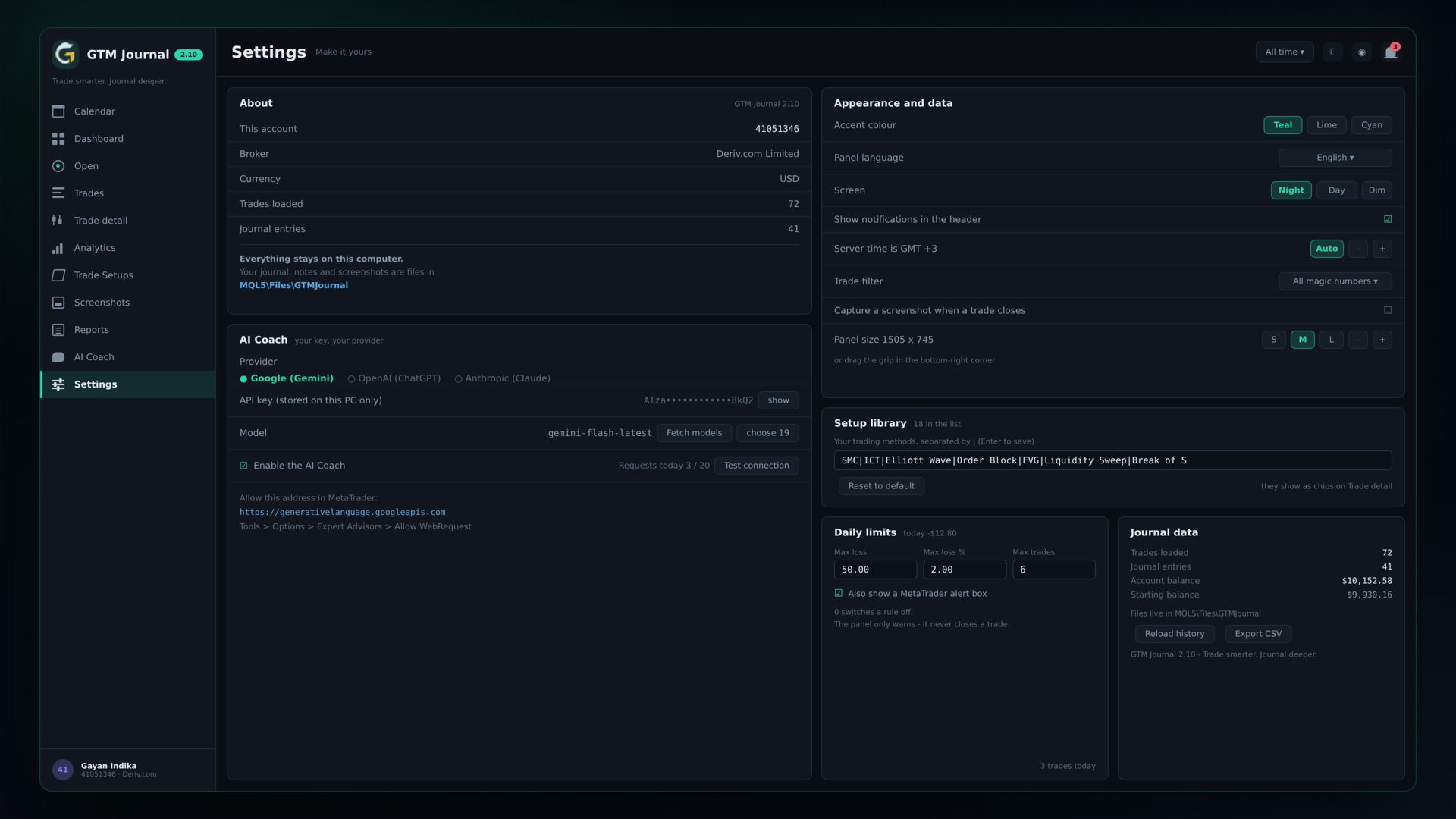
| Settings | Akzentfarbe, Sprache der Oberfläche, helles oder dunkles Design mit je einem gedimmten Modus, GMT-Versatz des Servers (automatisch oder manuell), Filter für die Magic Number, automatischer Screenshot beim Schließen eines Trades, Panelgröße, Tageslimits und Ihre Setup-Liste. |
Weitere Funktionen
- Offene Positionen. Eine Seite und ein Streifen am unteren Rand des Dashboards zeigen die aktuell offenen Positionen: wie viele, wie viele ohne Stop-Loss, schwebender P/L inklusive Swap, der Gesamtverlust, falls jeder Stop-Loss erreicht würde, und dieser Betrag als Anteil am Kapital. Diese Positionen werden nur angezeigt; ein Trade kommt ins Journal, wenn er geschlossen wird.
- Tageslimits. Geben Sie in Settings Ihre eigenen Limits ein: einen maximalen Verlust in Geld, einen maximalen Verlust in Prozent des Kontostands zu Tagesbeginn und eine maximale Anzahl von Trades. Wird ein Limit überschritten, erscheint ein roter Streifen unter der Kopfzeile, die Glocke zeigt einen Hinweis, und auf Wunsch öffnet sich das MetaTrader-Alarmfenster. Die Limits warnen nur. Sie schließen oder blockieren niemals einen Trade. Der Wert 0 schaltet ein Limit ab.
- Mehrere Konten. Wenn Sie mehr als ein Konto auf demselben Computer handeln, öffnen Sie das Panel einmal in jedem Terminal. In der Kopfzeile erscheint dann eine Kontoschaltfläche: nur dieses Konto, alle Konten zusammen oder ein einzelnes Konto. Sind alle Konten gewählt, zeigt eine Karte im Dashboard Nettoergebnis, Trefferquote und durchschnittliches R je Konto. Währungen werden nicht umgerechnet, und das Panel weist darauf hin, wenn die Konten unterschiedliche Währungen verwenden.
- Tab News. Analytics markiert jeden Trade, der innerhalb von 15 Minuten nach einer wichtigen Veröffentlichung aus dem MetaTrader-Wirtschaftskalender in einer Währung dieses Symbols eröffnet wurde. Es vergleicht diese Trades mit den übrigen (Nettoergebnis, Trefferquote und durchschnittliches R) und nennt den Unterschied in einem Satz. Trade detail zeigt den Namen des Ereignisses. Es werden keine Daten von außerhalb des Terminals heruntergeladen.
- Trade-Karte. Ein Klick in Trade detail speichert den Trade als Bild mit 900 × 520 Pixeln: Symbol, Richtung, P/L, R, Lots, Risiko, Dauer, Session, Einstieg, Ausstieg, der Stop-Loss beim Einstieg, Ihr Setup und Ihre Notizen zur Verfassung sowie die erste Zeile Ihrer Notizen. Es enthält weder Kontonummer noch Kontostand noch den Namen des Brokers.
- Panelgröße. Das Panel folgt dem Chartfenster, wenn sich dessen Größe ändert. Die Größe lässt sich am Griff in der Ecke oder mit S / M / L in Settings ändern. Es liest den GMT-Versatz des Brokers automatisch und öffnet sich nach einem Neustart von MetaTrader dort, wo Sie es verlassen haben.
- Helles und dunkles Design, jeweils mit eigenem Dimmschalter, der den Kontrast verringert.
- 12 Sprachen der Oberfläche: Englisch, Spanisch, Portugiesisch, Französisch, Deutsch, Russisch, Türkisch, Indonesisch, Vietnamesisch, Thai, Chinesisch (vereinfacht) und Japanisch.
- Benachrichtigungen. Eine Glocke listet auf, was heute geschlossen wurde, das Tagesergebnis, Trades ohne Setup, ohne Stop-Loss geschlossene Trades und jedes überschrittene Tageslimit.
- Ihre Daten bleiben in Ihren Dateien. Notizen, Tags, Screenshots und Einstellungen sind normale Dateien in MQL5\Files\GTMJournal. Sie können sie sichern, verschieben oder in einem Texteditor öffnen.
Was es nicht tut
- Es handelt nicht: keine Orders, keine Änderungen an Orders, kein Schließen, keine Signale und keine Einstiege. Die Tageslimits warnen Sie; sie halten Sie nicht auf.
- Es sagt nichts voraus und macht keine Aussage über künftige Ergebnisse. Es beschreibt Trades, die bereits stattgefunden haben.
- Offene Positionen werden live angezeigt, aber erst nach dem Schließen ins Journal übernommen.
- R-Multiple, MFE, MAE und Ausstiegseffizienz benötigen einen Stop-Loss im Trade. Ohne Stop-Loss geschlossene Trades werden gezählt und markiert, können aber nicht in R gemessen werden.
- Mehrere Konten lassen sich nur zusammenfassen, wenn ihre Terminals auf demselben Computer laufen. Beträge in unterschiedlichen Währungen werden nicht umgerechnet.
- Der Tab News verwendet den MetaTrader-Wirtschaftskalender. Hat Ihr Terminal keine Kalenderdaten, zeigt der Tab das an, und der Rest von Analytics funktioniert wie gewohnt.
- Der KI-Frageteil benötigt Ihren eigenen API-Schlüssel von Google, OpenAI oder Anthropic, und diese Adresse muss unter Tools → Options → Expert Advisors erlaubt sein. Die lokale Auswertung braucht beides nicht.
Erste Schritte
- Ziehen Sie GTM Journal aus dem Navigator auf einen beliebigen Chart. Ein Chart genügt: Es liest das ganze Konto, nicht nur das Symbol dieses Charts.
- Erlauben Sie Algo-Trading, damit das Panel Handelsereignisse empfängt. Es platziert trotzdem keine Orders.
- Lassen Sie den GMT-Versatz auf Auto. Stellen Sie ihn nur dann in Settings von Hand ein, wenn die Zeit Ihres Brokers falsch erkannt wird.
- Öffnen Sie einen Trade auf der Seite Trade detail und weisen Sie ihm ein Setup zu. Die Auswertungen werden ab etwa dreißig markierten Trades aussagekräftiger.
- Optional: Legen Sie in Settings Ihre Tageslimits fest und öffnen Sie das Panel einmal in jedem Ihrer anderen Terminals, um diese Konten hinzuzufügen.
Eingabeparameter
| Parameter | Funktion |
| Panel_X / Panel_Y | Wo sich das Panel öffnet, in Pixeln von der oberen linken Ecke des Charts. Bei 20 öffnet sich das Panel dort, wohin Sie es zuletzt gezogen haben. |
| Panel_Width / Panel_Height | Panelgröße in Pixeln. Standard 1505 × 745 (Größe M). Beim Standardwert bleibt die im Panel gewählte Größe erhalten. |
| Accent | Akzentfarbe: Teal, Lime oder Cyan. |
| MagicFilter | Nur eine Magic Number anzeigen. −1 zeigt alle Trades des Kontos. |
| ServerGmtOffset | Versatz der Serverzeit Ihres Brokers zu GMT in Stunden. 0 = automatisch erkennen. Jeder andere Wert schaltet die Erkennung ab und wird wie eingegeben verwendet. |
| RefreshSeconds | Wie oft das Panel nach neuen geschlossenen Trades und Ihren Tageslimits sieht. Standard 1 Sekunde. |
Funktioniert mit jedem Broker und jedem Symbol, auf Hedging- und Netting-Konten. Nur MetaTrader 5.
Weitere GTM-Werkzeuge
- GTM Panel Pro: Manager für manuelles Trading mit vier Trade-Gruppen, vier Slots für Pending Orders, Break-even und Trailing mit einem Klick und Steuerung per Telegram.
- GTM EA Bot Studio: Bauen Sie Ihren eigenen Expert Advisor aus Drag-and-drop-Blöcken, ohne Code.
- GTM Candle Timer und GTM Sessions: kostenlose Indikatoren für den Kerzen-Countdown und die Handelssessions.
Alle finden Sie in meinem Profil. Fragen und Wünsche sind willkommen. Schicken Sie eine Nachricht, und ich antworte.









































I downloaded version 2.0 of Trading Journal and Analytics. There were still a few minor issues that weren’t working properly, but the developer fixed them immediately after I sent an email, and version 2.1 was subsequently released. I’ve been using version 2.1 for quite some time now, and I haven’t encountered any further errors. Given how the program works now, I can only say that I would buy it again in a heartbeat. Thanks to the developer for this great software.