
Trading Journal and Analytics
- Utilità
- Versione: 2.10
- Aggiornato: 10 ottobre 2026
- Attivazioni: 5

GTM Journal crea un diario di trading dallo storico delle operazioni già presente nel tuo terminale MetaTrader 5. Ogni posizione chiusa viene ricostruita dallo storico delle transazioni: entrata, uscita, lo stop loss impostato all'apertura dell'operazione, dove si trovava quello stop loss alla fine, e il prezzo più alto e più basso raggiunti mentre l'operazione era aperta. Tutto è mostrato su undici pagine in un pannello che puoi trascinare ovunque sul grafico. Non serve inserire nulla a mano.
Non fa trading. Non apre posizioni, non modifica nulla, non chiude nulla e non invia ordini. Legge lo storico del tuo conto e lo organizza per la revisione. Le tue note, etichette, screenshot e impostazioni sono salvati come file sul tuo computer. L'unica parte che può inviare qualcosa tramite internet è la funzione facoltativa di domande all'IA descritta più sotto, e solo quando aggiungi la tua chiave.
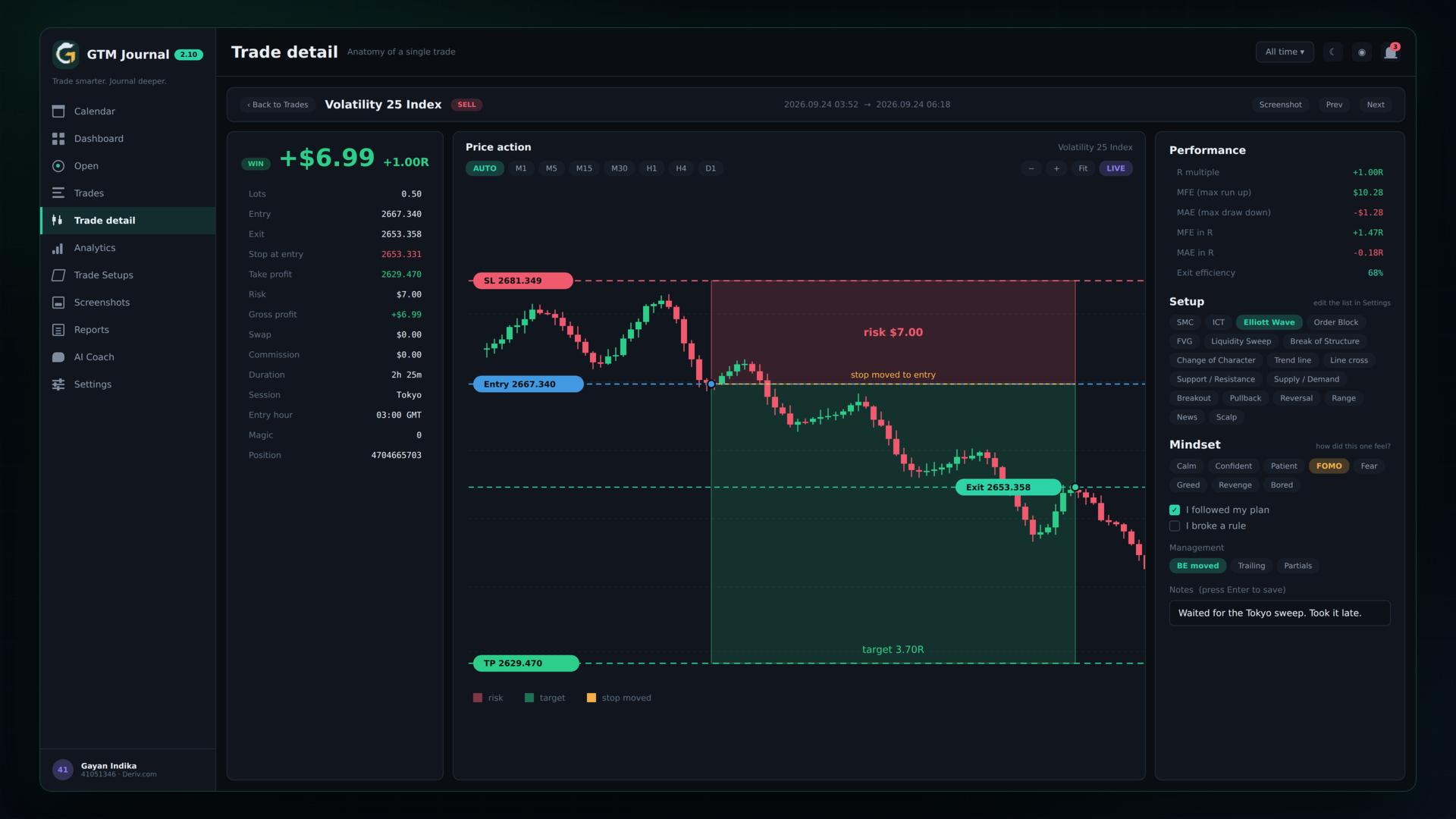
| Come viene misurato il rischio Il multiplo R è il risultato di un'operazione diviso per il rischio assunto all'entrata. GTM Journal lo misura dallo stop loss presente quando l'operazione è stata aperta, non da uno stop loss spostato dopo, ad esempio a break-even. Vengono mantenuti entrambi: lo stop loss originale è disegnato come un riquadro di rischio rosso, quello spostato come una linea ambra separata. | ||
Termini usati in questa pagina: P/L = profitto o perdita. Multiplo R = risultato diviso per il rischio iniziale. MFE (escursione favorevole massima) = la distanza massima percorsa dal prezzo a tuo favore mentre l'operazione era aperta. MAE (escursione avversa massima) = la distanza massima percorsa contro di te.
Le undici pagine
| Calendar | Un mese a colpo d'occhio. Ogni giorno è colorato in base al suo risultato, con le operazioni di quel giorno accanto. |
| Dashboard | P/L netto, numero di operazioni, percentuale di successo, profit factor e aspettativa. Una curva del capitale che si può alternare tra Profit, Growth, Balance e Drawdown, un grafico vincenti/perdenti, un istogramma dei multipli R, i risultati per sessione e il GTM Score, che riassume sei misure di come viene gestito il conto. Passa il mouse sulla curva per vedere data, simbolo, risultato progressivo, saldo progressivo e dimensione del lotto di ogni punto. |
| Open | Le posizioni ancora aperte: il loro stop loss, il rischio in denaro, la posizione attuale in R, il P/L fluttuante e da quanto tempo ciascuna è aperta. |
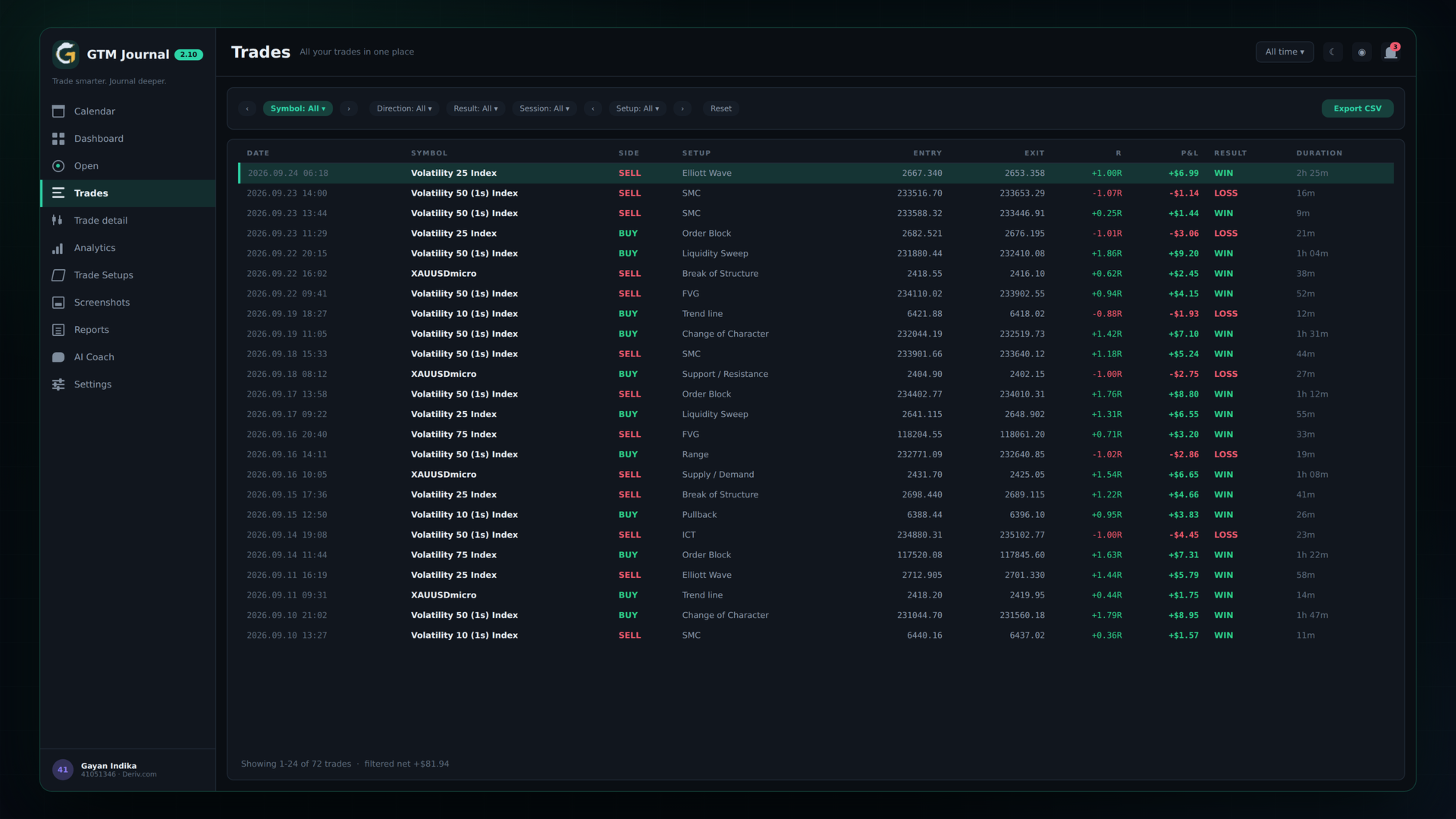
| Trades | L'elenco completo delle operazioni con filtri per simbolo, direzione, risultato, sessione e setup. Un pulsante esporta l'elenco filtrato in un file CSV. |
| Trade detail | Un'operazione per intero. Un grafico a candele con il riquadro di rischio dall'entrata allo stop loss originale, il riquadro obiettivo dall'entrata al take profit, lo stop loss spostato su una linea propria, ed entrata e uscita segnate. Pulsanti del timeframe (M1, M5, M15, M30, H1, H4, D1 o Auto), zoom, scorrimento laterale e un pulsante Live che segue la candela in formazione. Accanto al grafico: lotti, rischio, risultato lordo, swap, commissione, durata, sessione, ora di entrata, multiplo R, MFE, MAE, efficienza di uscita e se all'entrata era stata pubblicata una notizia ad alto impatto. |
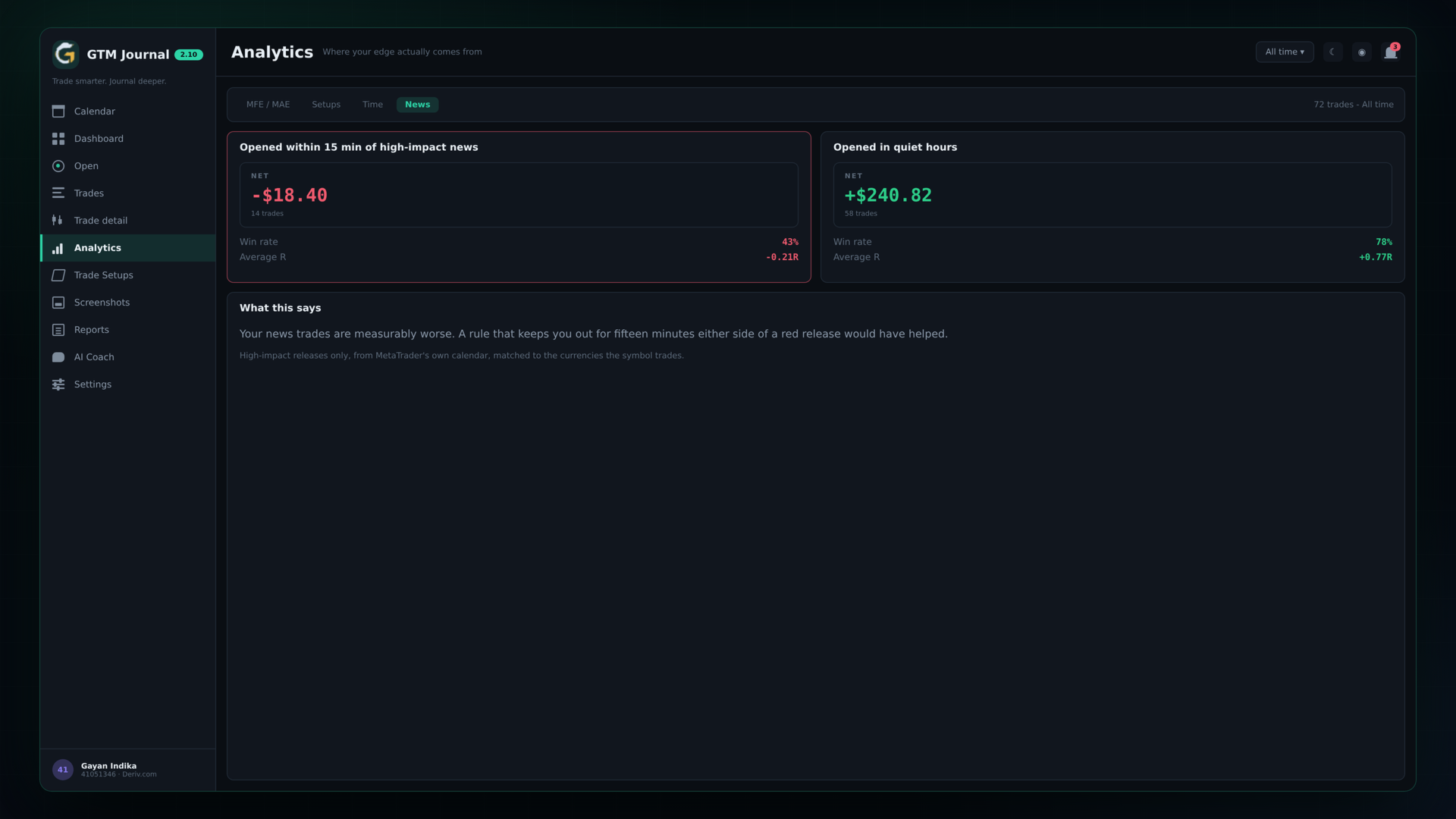
| Analytics | Un grafico MAE contro MFE, i risultati per setup, una tabella dell'R medio per giorno e ora, suddivisioni per sessione e giorno della settimana, e la scheda News. |
| Trade Setups | Il tuo elenco di metodi e un elenco delle operazioni che non hanno ancora un setup. Scegli un setup a sinistra e clicca le operazioni a destra per etichettarle. |
| Screenshots | Una galleria delle immagini dei grafici salvate, filtrabile per vincenti, perdenti o simbolo. Ogni immagine apre la sua operazione. |
| Reports | Report del giorno, della settimana e del mese: curva del saldo, P/L per operazione, riepilogo del periodo e suddivisioni per simbolo e per setup. I report si possono esportare. |
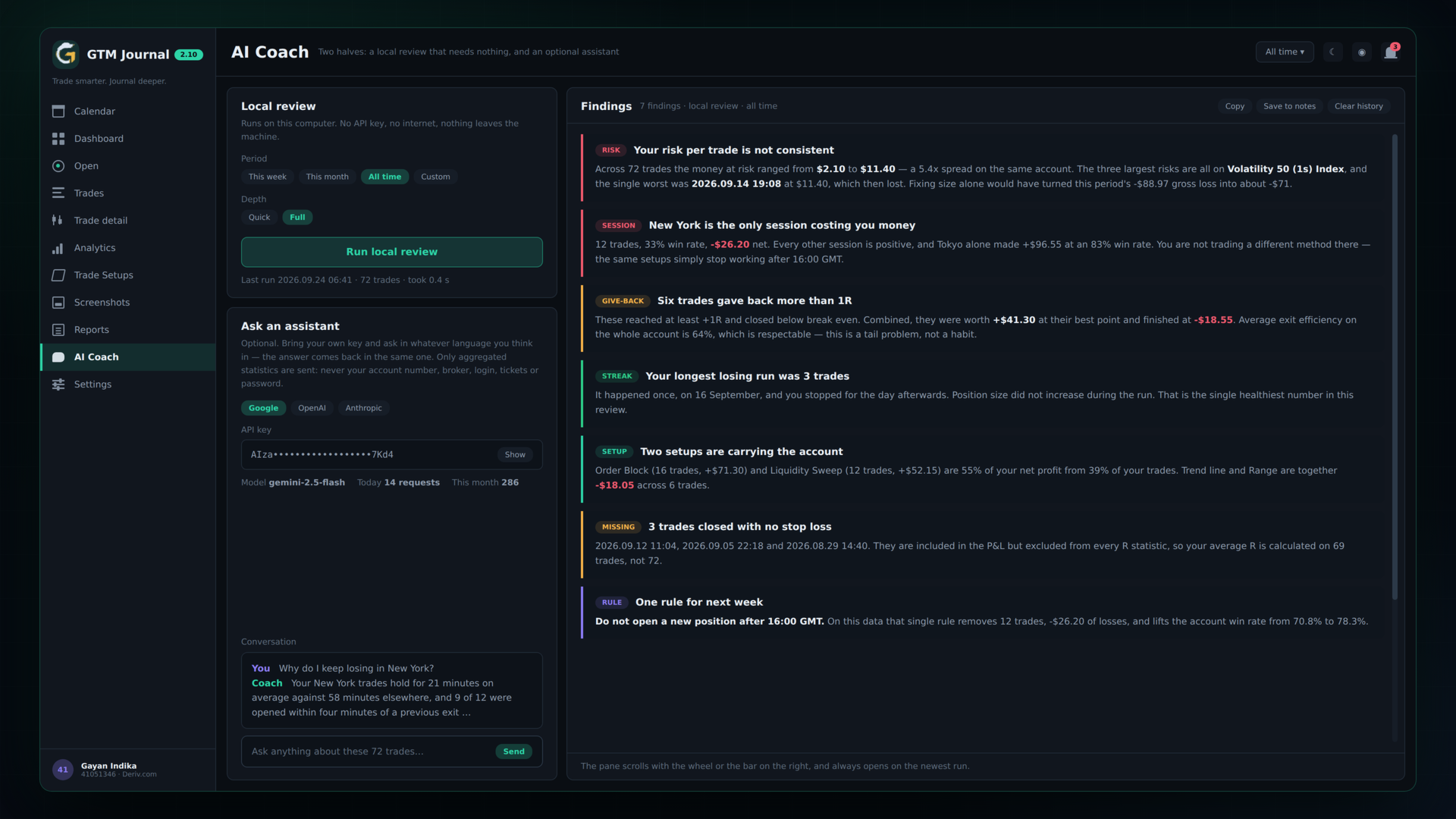
| AI Coach | Due parti. La revisione locale funziona sul tuo computer, senza chiave e senza connessione a internet. Legge il periodo scelto ed elenca ciò che trova: dimensione delle posizioni irregolare e l'operazione che si discostava dalle altre, la sessione con i risultati più deboli, le operazioni che hanno restituito più di 1R, la serie di perdite più lunga e una regola da considerare per la settimana successiva. La seconda parte è facoltativa: con la tua chiave Google, OpenAI o Anthropic puoi fare domande con parole tue, in qualsiasi lingua. Vengono inviate solo statistiche riassuntive, mai il numero di conto, il broker, il login, i numeri di ticket o la password. |
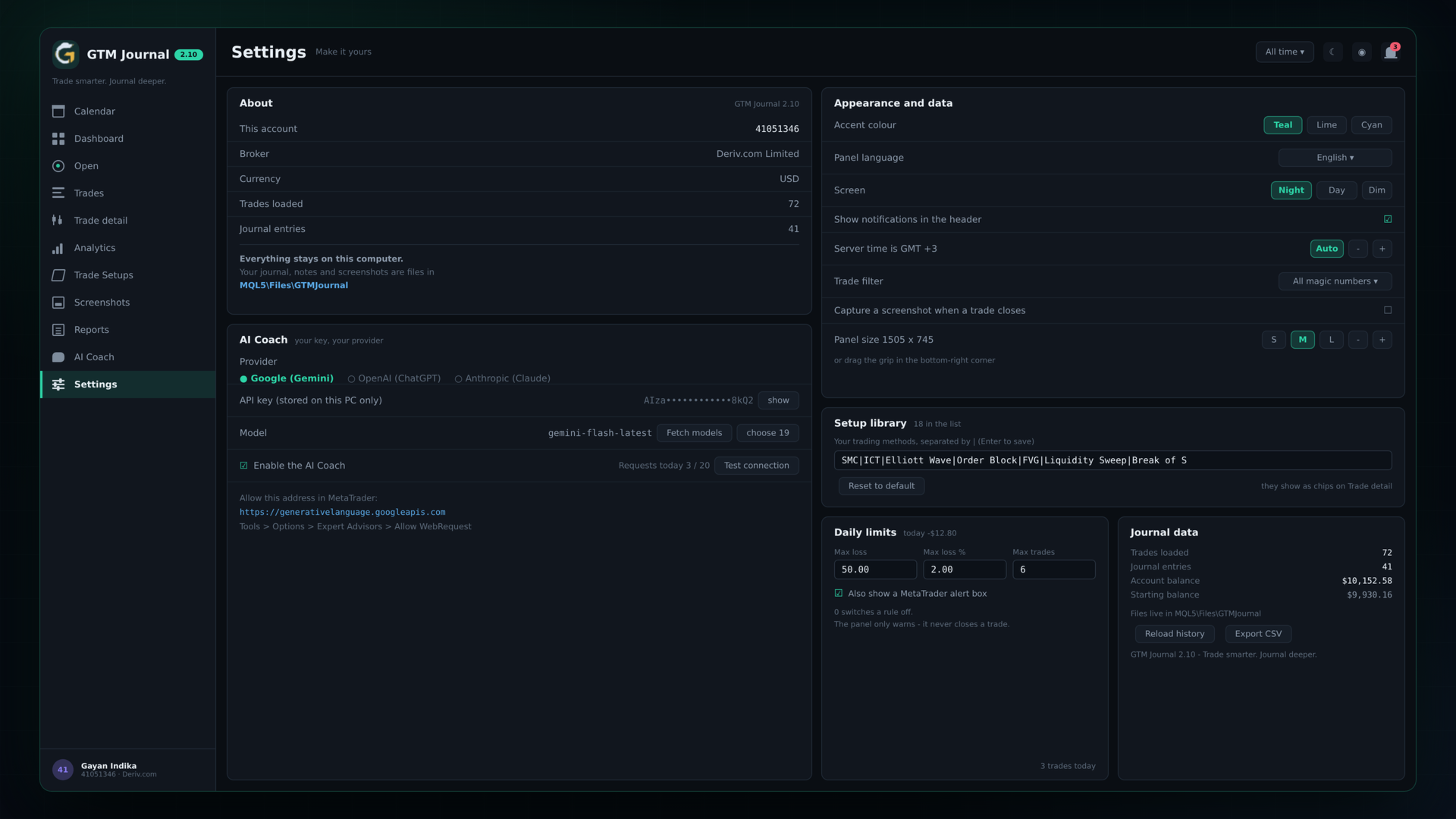
| Settings | Colore di accento, lingua dell'interfaccia, tema chiaro o scuro con una modalità attenuata per ciascuno, scostamento GMT del server (automatico o manuale), filtro del magic number, screenshot automatico alla chiusura di un'operazione, dimensione del pannello, limiti giornalieri e il tuo elenco di setup. |
Altre funzioni
- Posizioni aperte. Una pagina e una striscia in fondo al Dashboard mostrano le posizioni aperte adesso: quante sono, quante non hanno stop loss, il P/L fluttuante con swap, la perdita totale se tutti gli stop loss venissero raggiunti e quell'importo come quota del capitale. Queste posizioni vengono solo mostrate; un'operazione entra nel diario quando si chiude.
- Limiti giornalieri. Inserisci i tuoi limiti in Settings: una perdita massima in denaro, una perdita massima in percentuale del saldo di inizio giornata e un numero massimo di operazioni. Quando un limite viene superato, compare una striscia rossa sotto l'intestazione, la campanella mostra un avviso e, se lo scegli, si apre la finestra degli avvisi di MetaTrader. I limiti avvisano soltanto. Non chiudono né bloccano mai un'operazione. Il valore 0 disattiva un limite.
- Più conti. Se fai trading su più conti dallo stesso computer, apri il pannello una volta in ogni terminale. Nell'intestazione compare allora un pulsante del conto: solo questo conto, tutti i conti insieme o un qualsiasi conto singolo. Con tutti i conti selezionati, una scheda nel Dashboard mostra il risultato netto, la percentuale di successo e l'R medio di ciascun conto. Le valute non vengono convertite, e il pannello ti avvisa quando i conti usano valute diverse.
- Scheda News. Analytics segna ogni operazione aperta entro 15 minuti da una pubblicazione ad alto impatto del calendario economico di MetaTrader in una valuta di quel simbolo. Confronta queste operazioni con le altre (risultato netto, percentuale di successo e R medio) e indica la differenza in una frase. Trade detail mostra il nome dell'evento. Nessun dato viene scaricato dall'esterno del terminale.
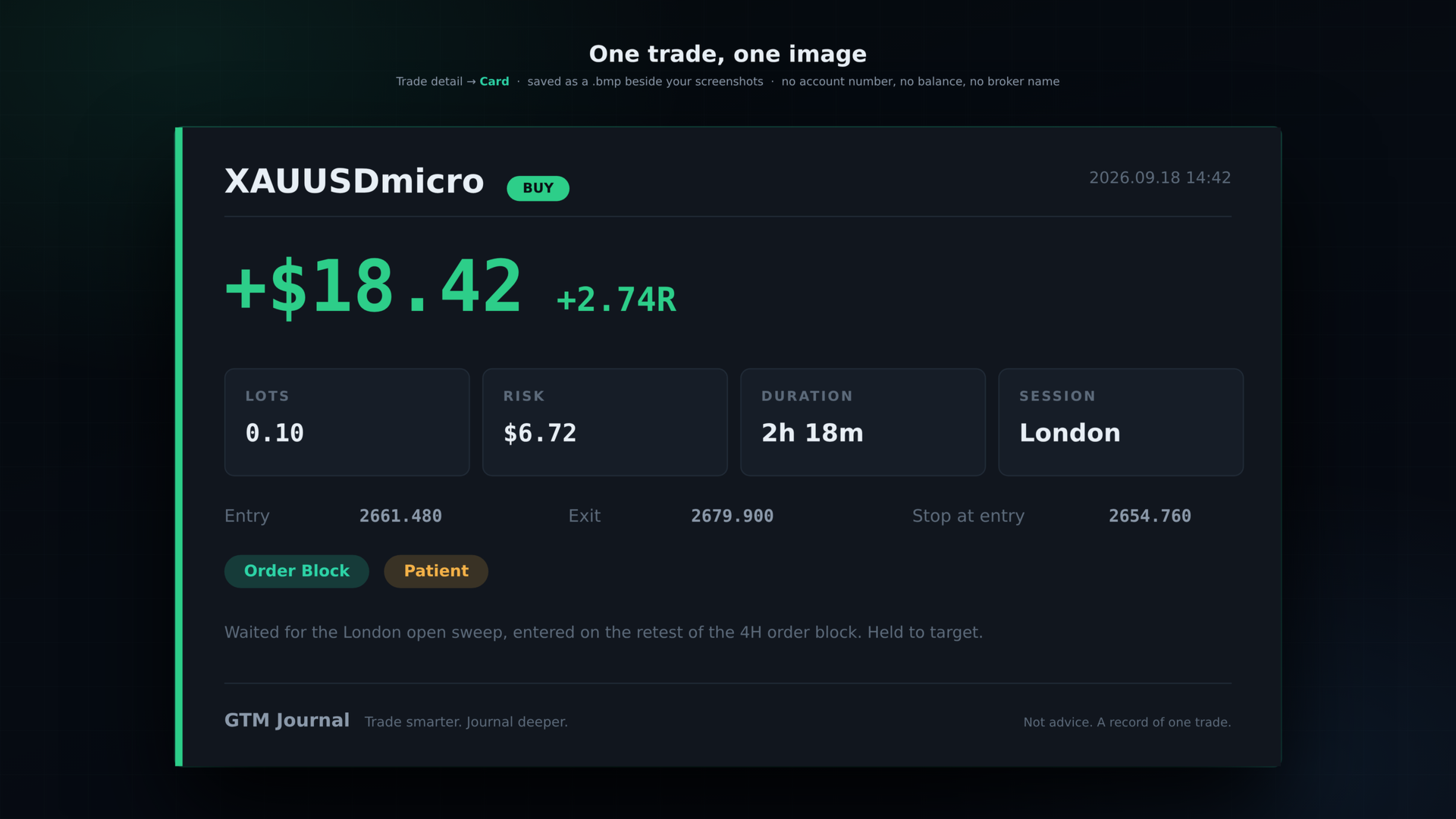
- Scheda dell'operazione. Un clic in Trade detail salva l'operazione come immagine di 900 × 520: simbolo, direzione, P/L, R, lotti, rischio, durata, sessione, entrata, uscita, lo stop loss all'entrata, il tuo setup e le note sullo stato d'animo, e la prima riga delle tue note. Non contiene numero di conto, saldo né nome del broker.
- Dimensione del pannello. Il pannello segue la finestra del grafico quando cambia dimensione. Si può ridimensionare dall'angolo o con S / M / L in Settings. Legge automaticamente lo scostamento GMT del broker e, dopo il riavvio di MetaTrader, si apre dove l'avevi lasciato.
- Temi chiaro e scuro, ciascuno con un interruttore di attenuazione separato che riduce il contrasto.
- 12 lingue dell'interfaccia: inglese, spagnolo, portoghese, francese, tedesco, russo, turco, indonesiano, vietnamita, thailandese, cinese (semplificato) e giapponese.
- Notifiche. Una campanella elenca ciò che si è chiuso oggi, il totale del giorno, le operazioni senza setup, quelle chiuse senza stop loss e qualsiasi limite giornaliero superato.
- I tuoi dati restano nei tuoi file. Note, etichette, screenshot e impostazioni sono normali file in MQL5\Files\GTMJournal. Puoi farne una copia, spostarli o aprirli con un editor di testo.
Cosa non fa
- Non fa trading: niente ordini, modifiche agli ordini, chiusure, segnali o entrate. I limiti giornalieri ti avvisano; non ti fermano.
- Non prevede nulla e non fa alcuna affermazione sui risultati futuri. Descrive operazioni già avvenute.
- Le posizioni aperte sono mostrate in tempo reale ma vengono aggiunte al diario solo dopo la chiusura.
- Multiplo R, MFE, MAE ed efficienza di uscita richiedono uno stop loss sull'operazione. Le operazioni chiuse senza stop loss vengono contate e segnalate, ma non possono essere misurate in R.
- Più conti si possono combinare solo quando i loro terminali funzionano sullo stesso computer. Gli importi in valute diverse non vengono convertiti.
- La scheda News usa il calendario economico di MetaTrader. Se il tuo terminale non ha dati del calendario, la scheda lo segnala e il resto di Analytics funziona come sempre.
- La parte di domande all'IA richiede la tua chiave API di Google, OpenAI o Anthropic, e quell'indirizzo deve essere consentito in Tools → Options → Expert Advisors. La revisione locale non ha bisogno di nessuna delle due cose.
Per iniziare
- Trascina GTM Journal dal Navigatore su qualsiasi grafico. Basta un grafico: legge l'intero conto, non solo il simbolo di quel grafico.
- Consenti il trading algoritmico, così il pannello riceve gli eventi di trading. Non piazza comunque alcun ordine.
- Lascia lo scostamento GMT su Auto. Impostalo a mano in Settings solo se l'orario del tuo broker viene rilevato in modo errato.
- Apri un'operazione nella pagina Trade detail e assegnale un setup. Le analisi diventano più significative dopo circa trenta operazioni etichettate.
- Facoltativo: imposta i limiti giornalieri in Settings e apri il pannello una volta in ciascuno degli altri terminali per aggiungere quei conti.
Parametri di input
| Parametro | Cosa fa |
| Panel_X / Panel_Y | Dove si apre il pannello, in pixel dall'angolo in alto a sinistra del grafico. Con 20 il pannello si apre dove l'hai trascinato l'ultima volta. |
| Panel_Width / Panel_Height | Dimensione del pannello in pixel. Predefinito 1505 × 745 (dimensione M). Con il valore predefinito si mantiene la dimensione scelta nel pannello. |
| Accent | Colore di accento: Teal, Lime o Cyan. |
| MagicFilter | Mostra un solo magic number. −1 mostra tutte le operazioni del conto. |
| ServerGmtOffset | Scostamento dell'orario del server del broker rispetto al GMT, in ore. 0 = rilevamento automatico. Qualsiasi altro valore disattiva il rilevamento ed è usato come inserito. |
| RefreshSeconds | Ogni quanto il pannello controlla nuove operazioni chiuse e i limiti giornalieri. Predefinito 1 secondo. |
Funziona con qualsiasi broker e qualsiasi simbolo, su conti hedging e netting. Solo MetaTrader 5.
Altri strumenti GTM
- GTM Panel Pro: gestore del trading manuale con quattro gruppi di operazioni, quattro slot per ordini pendenti, break-even e trailing con un clic e controllo via Telegram.
- GTM EA Bot Studio: costruisci il tuo Expert Advisor con blocchi drag-and-drop, senza codice.
- GTM Candle Timer e GTM Sessions: indicatori gratuiti per il conto alla rovescia della candela e le sessioni di trading.
Li trovi tutti sul mio profilo. Domande e richieste sono benvenute. Mandami un messaggio e ti risponderò.








































I downloaded version 2.0 of Trading Journal and Analytics. There were still a few minor issues that weren’t working properly, but the developer fixed them immediately after I sent an email, and version 2.1 was subsequently released. I’ve been using version 2.1 for quite some time now, and I haven’t encountered any further errors. Given how the program works now, I can only say that I would buy it again in a heartbeat. Thanks to the developer for this great software.