Candle Timer Countdown and Spread
- Indikatoren
- Version: 1.10

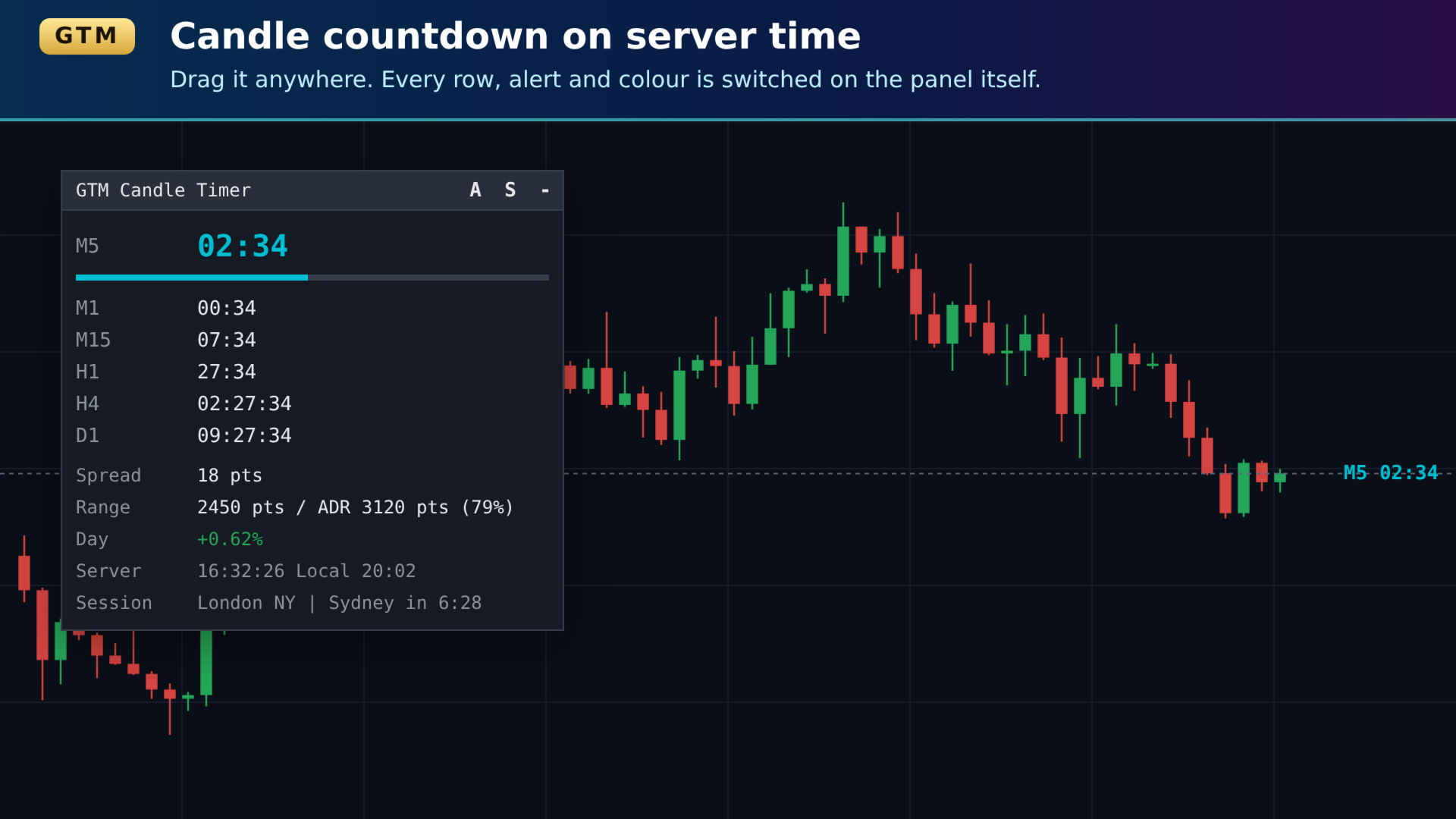
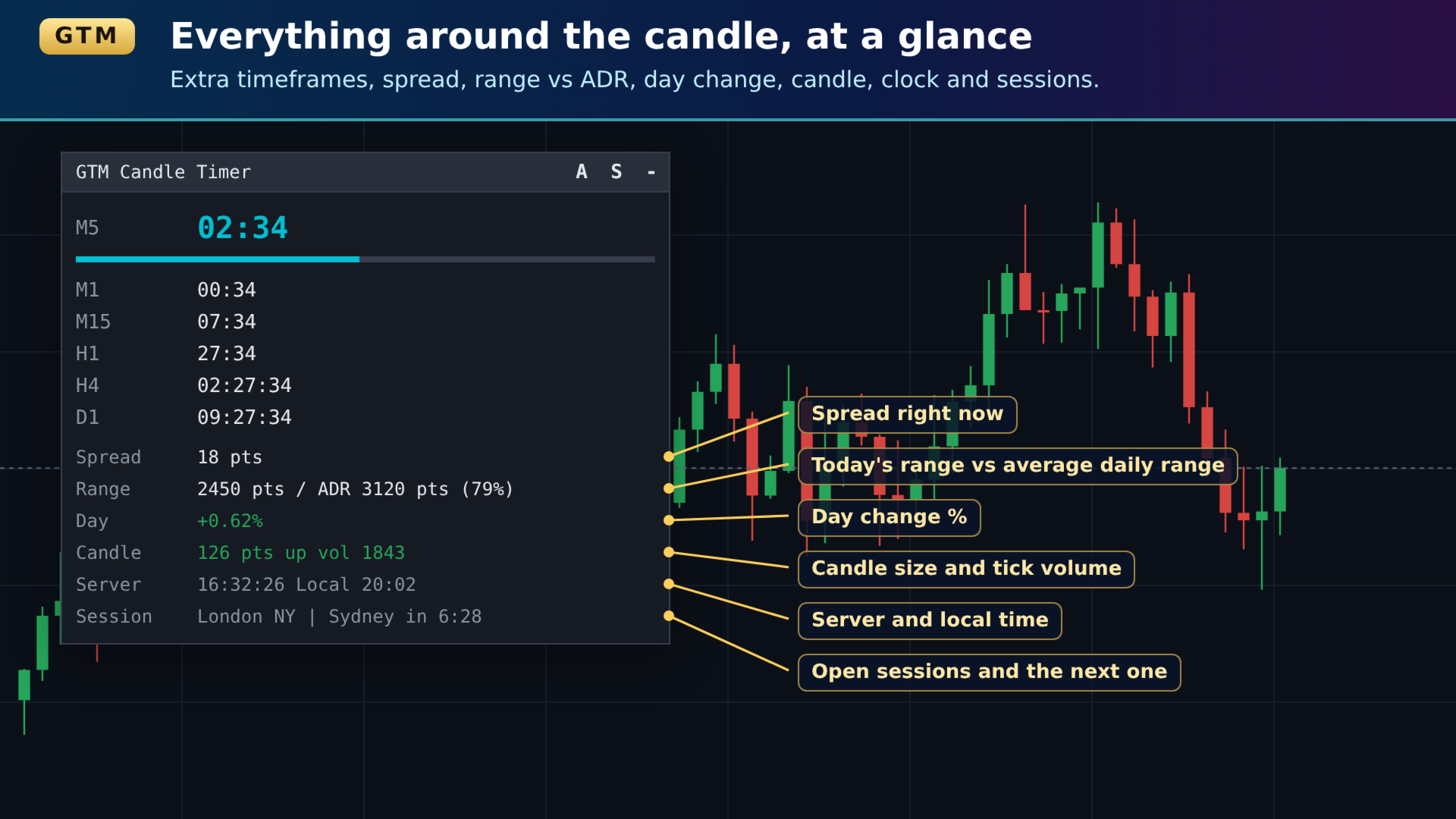
GTM Candle Timer zeigt an, wie lange die aktuelle Kerze noch läuft – gemessen anhand der Serverzeit Ihres Brokers – und zwar in einem kleinen Fenster, das Sie an eine beliebige Stelle im Chart ziehen können. Alle angezeigten Funktionen lassen sich direkt über das Fenster ein- und ausschalten, ohne dass Sie den Einstellungsdialog öffnen müssen.
Das Programm ist kostenlos, es gibt keine kostenpflichtige „Vollversion“, und alle Benachrichtigungstypen – Popup, Ton und Push-Benachrichtigung auf dem Smartphone – sind enthalten.
| Warum noch ein Candle-Timer? Die häufigsten Kritikpunkte in Bewertungen von Candle-Timern sind immer dieselben: Die Farbe lässt sich nicht ändern oder ist auf einem weißen Chart nicht sichtbar, der Timer lässt sich nicht verschieben, er verwendet die Computeruhr statt der Serverzeit, er stoppt, wenn keine Ticks eintreffen, er rutscht vom Chart herunter, und Benachrichtigungen fehlen oder sind der kostenpflichtigen Version vorbehalten. Der GTM Candle Timer wurde entwickelt, um all diese Probleme zu lösen. |
Was Sie sehen
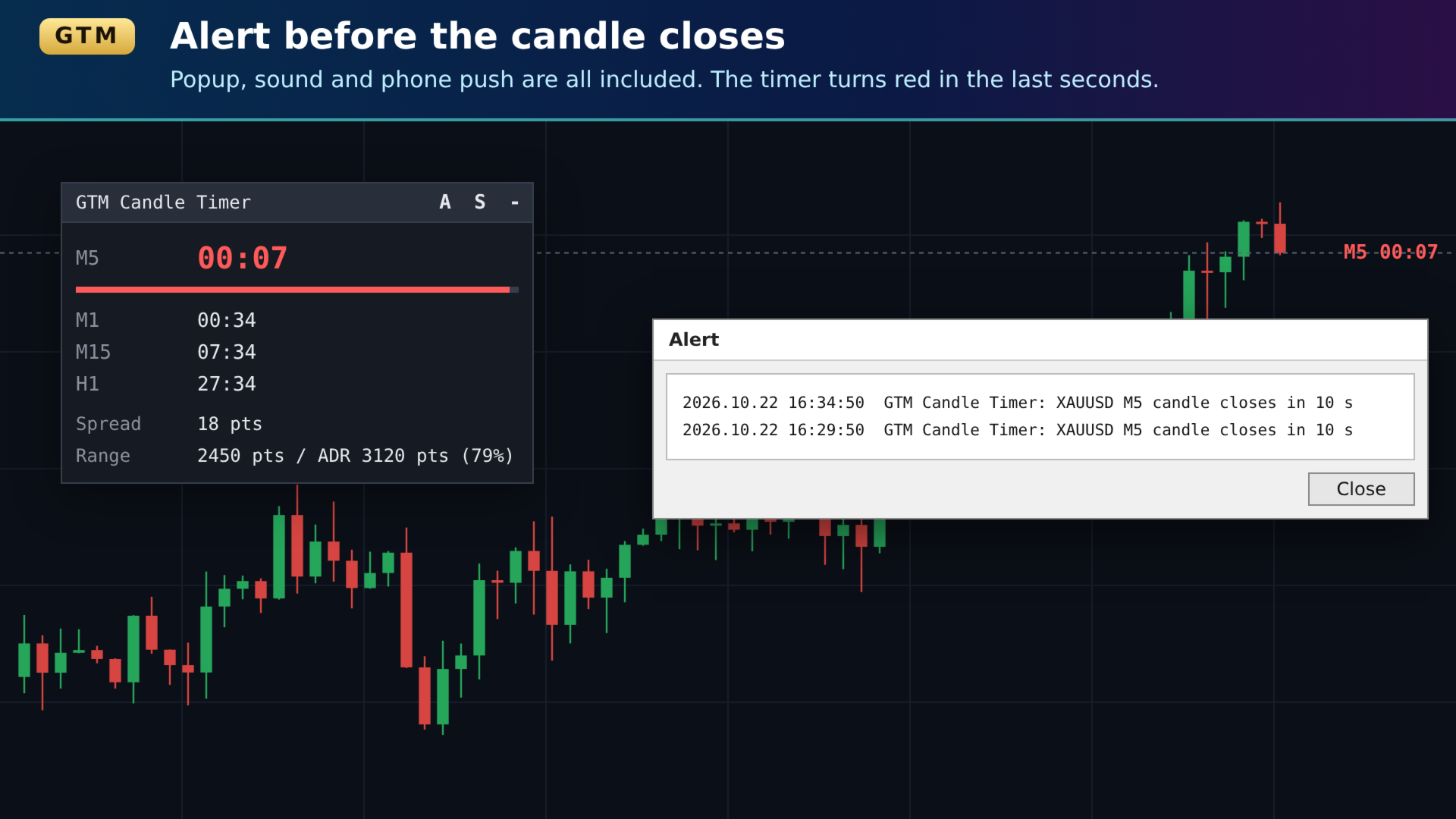
- Großer Countdown für den Zeitrahmen des Charts selbst, mit einem Fortschrittsbalken, der sich im Verlauf der Kerze füllt. In den letzten Sekunden färben sich Timer und Balken rot (Sie legen fest, nach wie vielen Sekunden).
- Mehrere Zeitrahmen gleichzeitig – standardmäßig M1, M5, M15, H1, H4 und D1 unter dem Haupt-Timer. Beliebige Liste, bis zu acht zusätzliche Zeitrahmen, einschließlich W1 und MN1.
- AktuellerSpread.
- Die heutige Spanne im Vergleich zur durchschnittlichen täglichen Spanne (ADR) – zum Beispiel „62 Pips / ADR 80 Pips (78 %)“, sodass du sehen kannst, wie viel von der normalen Tagesbewegung bereits ausgeschöpft ist.
- Tagesveränderung in %, grün oder rot.
- Aktuelle Kerzengröße und Tick-Volumen.
- Offene Positionen für dieses Symbol – Anzahl, Lots, Gewinn in Ihrer Kontowährung und in Pips.
- Serverzeit und Ortszeit.
- Handelssitzungen – welche der Märkte in Sydney, Tokio, London und New York geöffnet sind und wie lange es noch dauert, bis die nächste öffnet („London | NY in 0:45“).
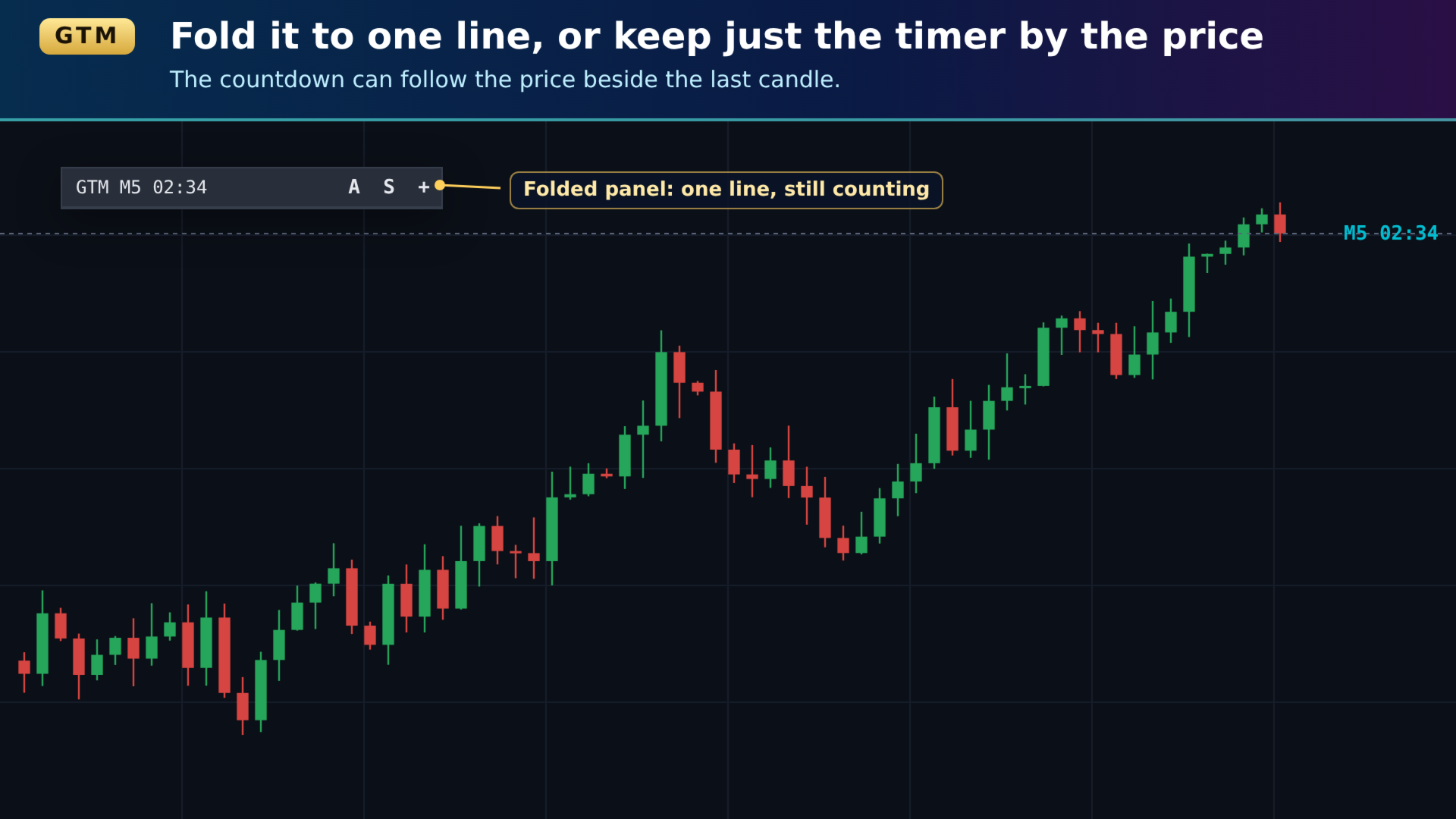
- Timer neben dem Kurs – ein kleiner Countdown, der dem Kurs folgt und neben der letzten Kerze angezeigt wird. Verwenden Sie ihn zusammen mit dem Panel oder eigenständig.
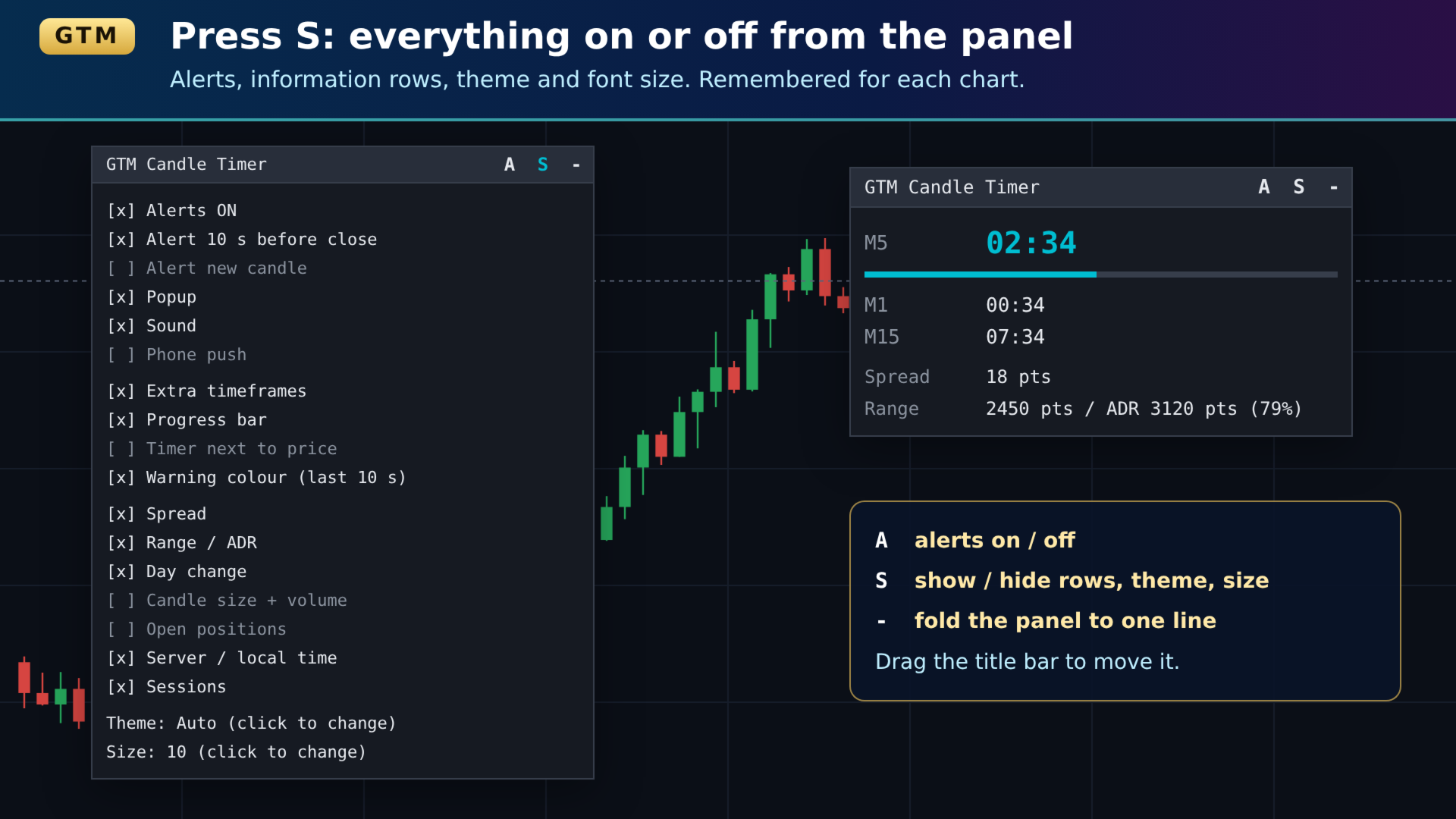
Steuerung über das Panel
In der Titelleiste des Panels befinden sich drei Schaltflächen:
| A | Benachrichtigungen ein/aus. Blau, wenn Benachrichtigungen aktiviert sind. |
| S | Einstellungen. Klicken Sie auf eine beliebige Zeile, um sie zu aktivieren oder zu deaktivieren: jede Benachrichtigungsart, jede Informationszeile, zusätzliche Zeitrahmen, Fortschrittsbalken, Timer neben dem Kurs, Warnfarbe, Design (Auto / Dunkel / Hell / Benutzerdefiniert) und Schriftgröße (8 bis 14). |
| – | Falten Sie das Fenster bis zur Titelleiste zusammen. Der Countdown läuft in der Titelleiste weiter. |
Ziehen Sie das Fenster an der Titelleiste. Seine Position und alle Einstellungen werden für dieses Chart gespeichert, auch nach einem Neustart von MetaTrader.
Benachrichtigungen
- Vor dem Schließen der Kerze – N Sekunden vorher, einmal pro Kerze.
- Wenn eine neue Kerze eröffnet wird.
- Nur für den Zeitrahmen des Charts oder für jeden im Fenster angezeigten Zeitrahmen.
- Popup, Ton (beliebige Datei im Ordner „Sounds“ des Terminals) und Push-Benachrichtigung an die MetaTrader-App – jeweils separat ein- oder ausschaltbar.
Benachrichtigungen sind standardmäßig deaktiviert, sodass ein M1-Chart nicht jede Minute einen Ton ausgibt, bis Sie dies wünschen. Drücken Sie A, um sie zu aktivieren.
So konzipiert, dass es Sie nicht stört
- Serverzeit, läuft ständig. Der Countdown nutzt die Uhr des Handelsservers, nicht die Ihres Computers, und zählt weiter, auch wenn für das Symbol keine Ticks vorliegen. Wenn der Markt geschlossen ist, zeigt das Panel „geschlossen“ an, anstatt eine eingefrorene Zahl anzuzeigen.
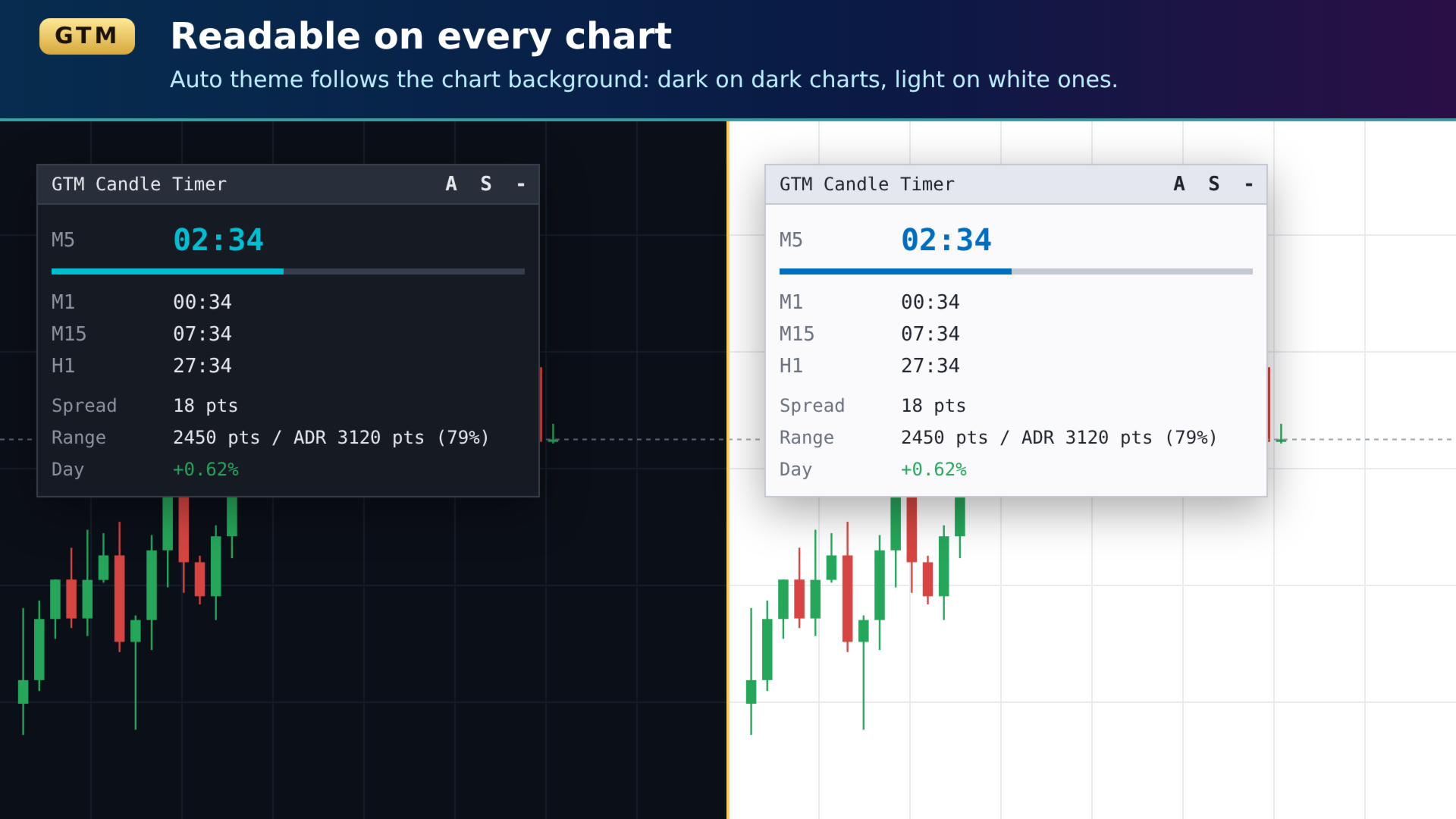
- Auf jedem Chart gut lesbar. Das „Auto“-Design passt sich dem Chart-Hintergrund an und wechselt selbstständig zwischen dunklen und hellen Farben. Ein benutzerdefiniertes Design verwendet Ihre eigenen Farben.
- Passt sich dem Inhalt an. Das Panel erweitert sich, wenn ein Wert lang ist, und passt sich an Bildschirme mit hoher DPI-Auflösung an. Sehr große Punktwerte (synthetische Indizes, Kryptowährungen) werden in Preiseinheiten angezeigt, damit sie kurz bleiben.
- Schont die Systemressourcen. Objekte werden nur neu gezeichnet, wenn sich etwas an ihnen ändert, und durch Ziehen wird das Panel verschoben, ohne es neu zu berechnen.
- Lässt sich gut mit anderen Panels kombinieren. Das Ziehen beginnt erst, wenn Sie auf die eigene Titelleiste tippen, und es deaktiviert niemals das Scrollen des Charts oder Mausereignisse, auf die ein anderes Tool angewiesen ist.
- Eine Instanz pro Chart. Sollte es versehentlich zweimal angehängt werden, warnt die zweite Instanz Sie und zeichnet nichts, sodass es niemals zu zwei sich überlappenden Timern kommt.
- Räumt auf. Beim Entfernen werden alle von ihm gezeichneten Objekte entfernt.
Für EAs
Der Puffer 0 („Seconds left“) enthält die verbleibenden Sekunden der aktuellen Kerze. Ein Expert Advisor kann diesen Wert mit iCustom und CopyBuffer auslesen – beispielsweise, um nur in den letzten Sekunden einer Kerze zu agieren. In GTM EA Bot Studio kann er über den Block „Benutzerdefinierter Indikator“ verwendet werden.
Was es nicht tut
- Es handelt nicht und gibt keine Signale aus. Es liest das Chart und Ihre Positionen aus; es eröffnet, ändert oder schließt niemals eine Order.
- Die Handelszeiten sind feste GMT-Zeiten (Sydney 21:00 Uhr, Tokio 00:00 Uhr, London 07:00 Uhr, New York 12:00 Uhr) und verschieben sich nicht aufgrund der Sommerzeit; daher kann eine Handelssitzung zu bestimmten Zeiten im Jahr bis zu einer Stunde früher oder später beginnen.
- Die durchschnittliche tägliche Schwankungsbreite ist der ATR der letzten abgeschlossenen Tageskerzen. Sie dient als Anhaltspunkt für einen normalen Tag, nicht als Prognose.
- Für Push-Benachrichtigungen muss Ihre MetaQuotes-ID unter „Extras“ → „Optionen“ → „Benachrichtigungen“ eingestellt sein.
Erste Schritte
- Ziehen Sie den GTM Candle Timer auf ein beliebiges Chart.
- Ziehen Sie das Fenster an der Titelleiste an die gewünschte Stelle.
- Drücken Sie die Taste „S“ und deaktivieren Sie die Optionen, die Sie nicht benötigen.
- Drücken Sie A, wenn Sie Benachrichtigungen wünschen.
Eingabeparameter
Dies sind lediglich die Startwerte. Mit Ausnahme der Zeitrahmenliste, der Positionen, des Schriftartnamens und der Alarmsekunden kann alles später im Panel geändert werden.
| Eingabe | Standard | Funktionsbeschreibung |
| Panel | ||
| Panel anzeigen | true | Aus = nur der Timer neben dem Kurs. |
| Zusätzliche Zeitrahmen | M1,M5,M15,H1,H4,D1 | Durch Kommas getrennte Liste. Der Chart-Zeitrahmen wird immer an erster Stelle angezeigt. |
| Startkoordinaten X / Y | 20 / 40 | Anfangsposition in Pixeln. Nach dem Ziehen wird die neue Position beibehalten. |
| Schriftgröße | 10 | 8 bis 14. |
| Schriftart | Consolas | Eine Schriftart mit fester Zeichenbreite verhindert, dass die Zahlen springen. |
| Timer neben dem Kurs: Balken rechts neben der letzten Kerze | 3 | Wie weit rechts von der letzten Kerze der kleine Timer positioniert ist. |
| Position und Panel-Einstellungen speichern | true | Aus = Bei jedem Start werden die Eingaben verwendet. |
| Zu Beginn angezeigte Zeilen | ||
| Zusätzliche Zeitrahmen, Fortschrittsbalken, Spread, Range, Tageswechsel, Server-/Ortszeit, Sitzungen | true | Zeilen, die beim ersten Mal angezeigt werden. |
| Kerzengröße und Volumen, offene Positionen, Timer neben dem Kurs | false | Zeilen, die beim ersten Mal ausgeblendet sind. |
| Einheiten für Entfernungen | Auto | Auto = Pips bei 3/5-stelligem Devisenhandel, Punkte ansonsten, Preiseinheiten bei sehr großen Kursbewegungen. Oder Punkte, Pips oder Preise erzwingen. |
| Tage für die durchschnittliche tägliche Spanne | 14 | ATR-Periode auf D1. |
| Farben | ||
| Farbschema | Auto | Automatisch, Dunkel, Hell oder Benutzerdefiniert. |
| Benutzerdefiniert: Text / Hintergrund / Akzent | Weiß / Dunkel / Blaugrün | Wird vom benutzerdefinierten Farbschema verwendet. |
| Warnfarbe | rot | Farbe des Timers und des Balkens in den letzten Sekunden. |
| Warnfarbe in den letzten N Sekunden | 10 | Zeitpunkt, zu dem die Warnfarbe erscheint. |
| Warnmeldungen | ||
| Warnungen sind zu Beginn aktiviert | false | Entspricht der A-Taste. |
| Benachrichtigung N Sekunden vor Schluss der Kerze | 10 | Einmal pro Kerze. |
| Benachrichtigung vor dem Schlusskurs / Benachrichtigung bei Eröffnung einer neuen Kerze | wahr / falsch | Welche Benachrichtigungen werden ausgelöst, wenn die Benachrichtigungen aktiviert sind? |
| Für welche Zeitrahmen werden Benachrichtigungen ausgegeben | Nur Chart-Zeitrahmen | Oder alle im Panel angezeigten Zeitrahmen. |
| Popup / Ton / Push-Benachrichtigung | wahr / wahr / falsch | Wie Sie die Benachrichtigungen erhalten. |
| Sounddatei | alert.wav | Jede .wav-Datei im Ordner „Sounds“ des Terminals. |
Weitere GTM-Tools
- GTM Panel Pro – manueller Handelsmanager: vier Handelsgruppen, vier Plätze für Pending-Orders, Break-even und Trailing mit einem Klick, Steuerung über Telegram.
- GTM Journal – verwandelt Ihre Handelshistorie in ein elfseitiges Journal mit R-Multiplikatoren, Setups, Kalender und Berichten.
- GTM EA Bot Studio – Erstellen Sie Ihren eigenen Expert Advisor aus Drag-and-Drop-Blöcken, ganz ohne Programmierung.
Alle sind in meinem Profil zu finden. Fragen und Wünsche sind willkommen – schick mir eine Nachricht, und ich werde antworten. Sollte etwas nicht so funktionieren, wie auf dieser Seite beschrieben, sag mir Bescheid, und ich werde das Problem beheben.