
Trading Journal and Analytics
- Utilitários
- Versão: 2.10
- Atualizado: 10 outubro 2026
- Ativações: 5

GTM Journal cria um diário de trading a partir do histórico de operações que já está no seu terminal MetaTrader 5. Cada posição fechada é reconstruída a partir do histórico de negócios: entrada, saída, o stop loss definido quando a operação foi aberta, onde esse stop loss terminou, e o preço mais alto e mais baixo atingido enquanto a operação estava aberta. Tudo é mostrado em onze páginas dentro de um painel que você pode arrastar para qualquer lugar do gráfico. Nada precisa ser digitado à mão.
Ele não opera. Não abre posições, não altera nada, não fecha nada e não envia ordens. Ele lê o histórico da sua conta e o organiza para revisão. Suas notas, etiquetas, capturas de tela e configurações são guardadas como arquivos no seu próprio computador. A única parte que pode enviar algo pela internet é a função opcional de perguntas à IA descrita abaixo, e apenas quando você adiciona sua própria chave.
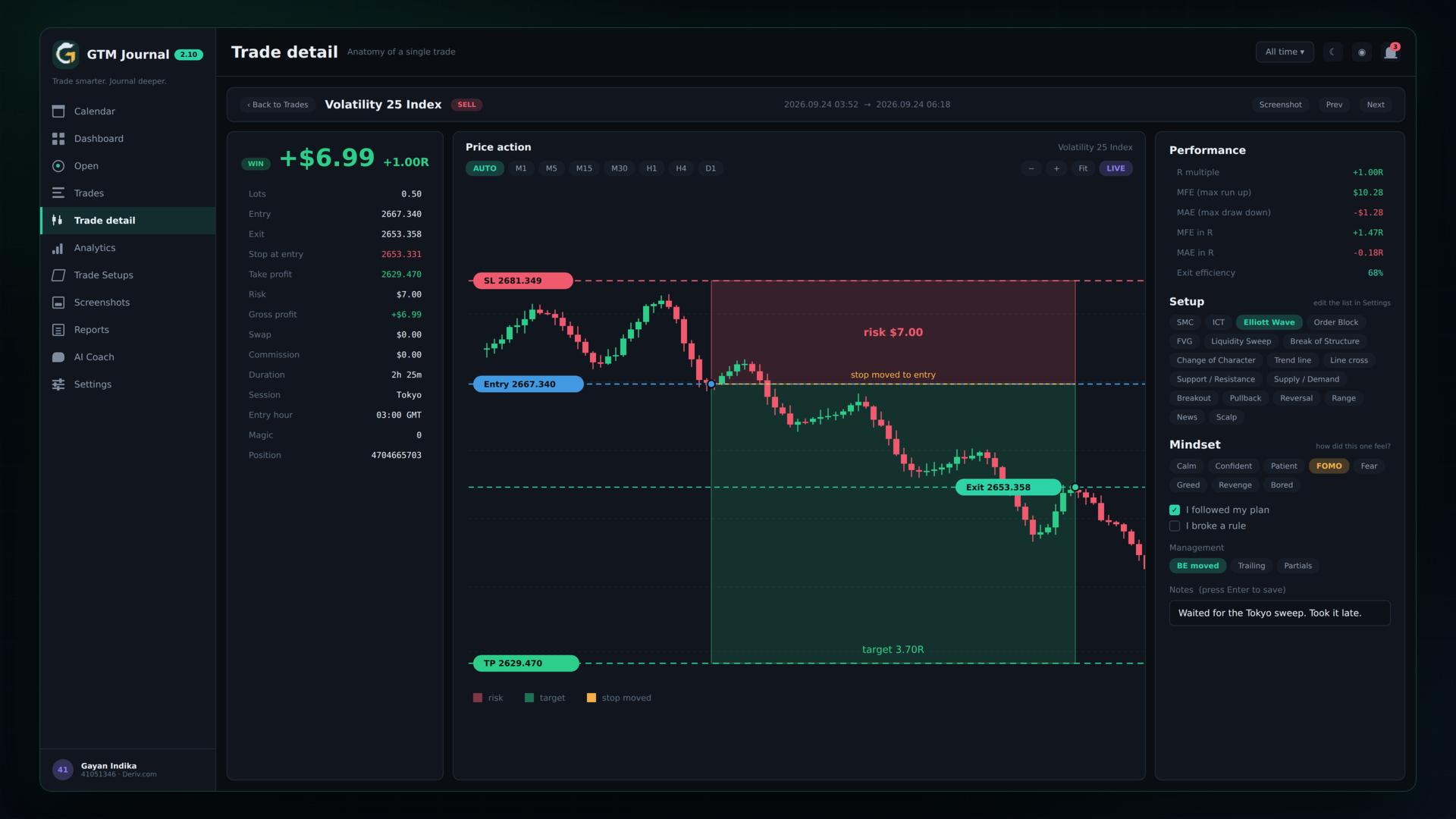
| Como o risco é medido O múltiplo R é o resultado de uma operação dividido pelo risco assumido na entrada. O GTM Journal o mede a partir do stop loss que estava definido quando a operação foi aberta, e não de um stop loss movido depois, por exemplo para o break-even. Os dois são mantidos: o stop loss original é desenhado como uma caixa de risco vermelha, e o stop loss movido como uma linha âmbar separada. | ||
Termos usados nesta página: P/L = lucro ou prejuízo. Múltiplo R = resultado dividido pelo risco inicial. MFE (excursão favorável máxima) = o quanto o preço se moveu a seu favor enquanto a operação estava aberta. MAE (excursão adversa máxima) = o quanto se moveu contra você.
As onze páginas
| Calendar | Um mês de uma vez. Cada dia é colorido pelo seu resultado, com as operações daquele dia ao lado. |
| Dashboard | P/L líquido, número de operações, taxa de acerto, fator de lucro e expectativa. Uma curva de capital que pode alternar entre Profit, Growth, Balance e Drawdown, um gráfico de ganhos e perdas, um histograma de múltiplos R, resultados por sessão e o GTM Score, que resume seis medidas de como a conta é operada. Passe o mouse sobre a curva para ver a data, o símbolo, o resultado acumulado, o saldo acumulado e o lote de cada ponto. |
| Open | As posições que ainda estão abertas: seu stop loss, risco em dinheiro, posição atual em R, P/L flutuante e há quanto tempo cada uma está aberta. |
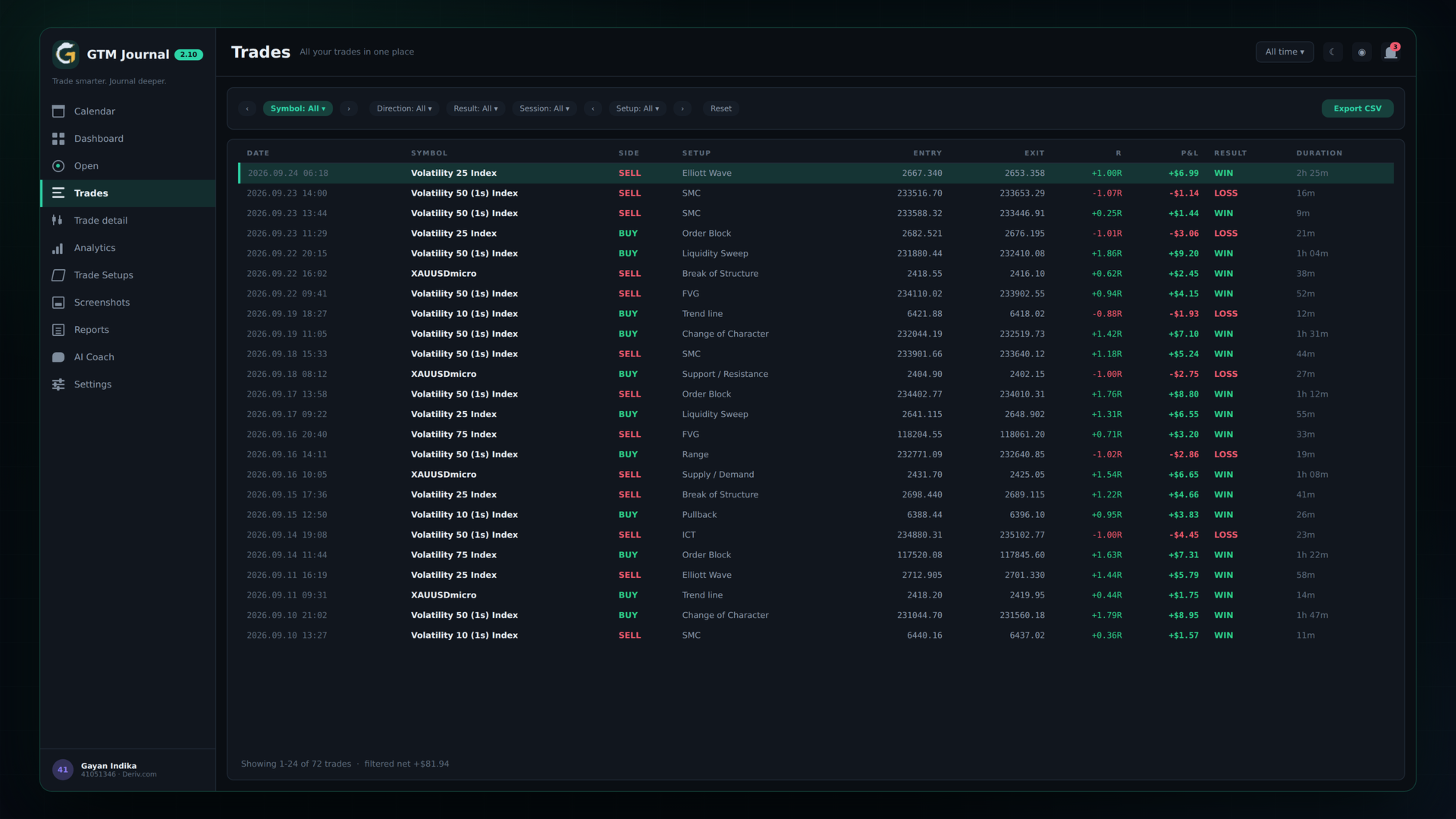
| Trades | A lista completa de operações com filtros por símbolo, direção, resultado, sessão e setup. Um botão exporta a lista filtrada para um arquivo CSV. |
| Trade detail | Uma operação por completo. Um gráfico de velas com a caixa de risco da entrada até o stop loss original, a caixa de alvo da entrada até o take profit, o stop loss movido em sua própria linha, e a entrada e a saída marcadas. Botões de tempo gráfico (M1, M5, M15, M30, H1, H4, D1 ou Auto), zoom, rolagem lateral e um botão Live que acompanha a vela em formação. Ao lado do gráfico: lotes, risco, resultado bruto, swap, comissão, duração, sessão, hora de entrada, múltiplo R, MFE, MAE, eficiência de saída e se havia uma notícia de alto impacto publicada na entrada. |
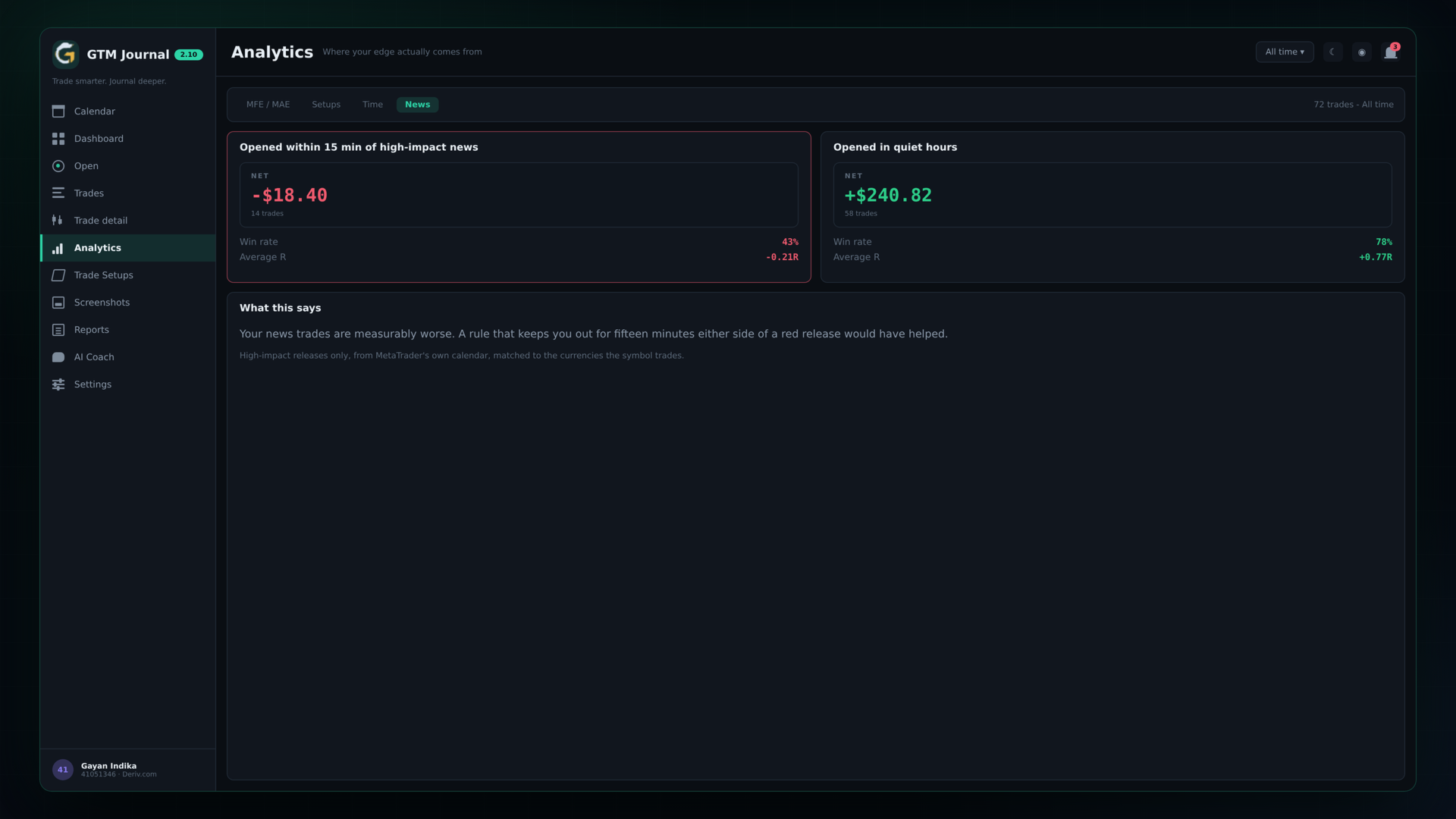
| Analytics | Um gráfico de MAE contra MFE, resultados por setup, uma tabela de R médio por dia e hora, divisões por sessão e dia da semana, e a aba News. |
| Trade Setups | Sua própria lista de métodos e uma lista das operações que ainda não têm setup. Escolha um setup à esquerda e clique nas operações à direita para etiquetá-las. |
| Screenshots | Uma galeria das imagens de gráfico que você salvou, filtrada por ganho, perda ou símbolo. Cada imagem abre a sua operação. |
| Reports | Relatórios do dia, da semana e do mês: curva de saldo, P/L por operação, resumo do período e divisões por símbolo e por setup. Os relatórios podem ser exportados. |
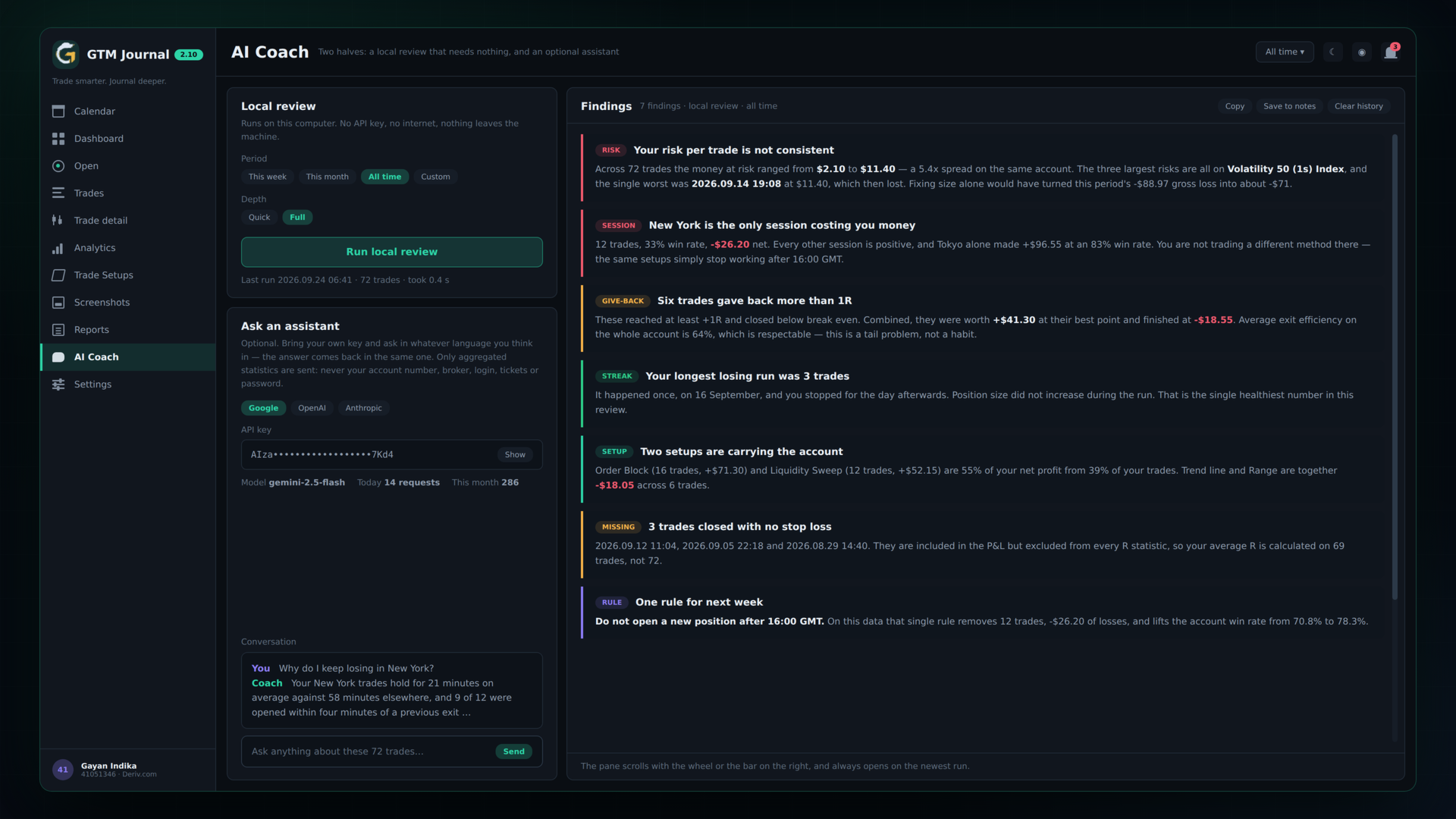
| AI Coach | Duas partes. A revisão local roda no seu computador, sem chave e sem conexão com a internet. Ela lê o período escolhido e lista o que encontra: tamanho de posição irregular e a operação que fugiu do padrão, a sessão com os resultados mais fracos, operações que devolveram mais de 1R, a maior sequência de perdas e uma regra para considerar na próxima semana. A segunda parte é opcional: com sua própria chave do Google, OpenAI ou Anthropic, você pode fazer perguntas com suas próprias palavras, em qualquer idioma. Apenas estatísticas resumidas são enviadas, nunca o número da conta, corretora, login, números de ticket ou senha. |
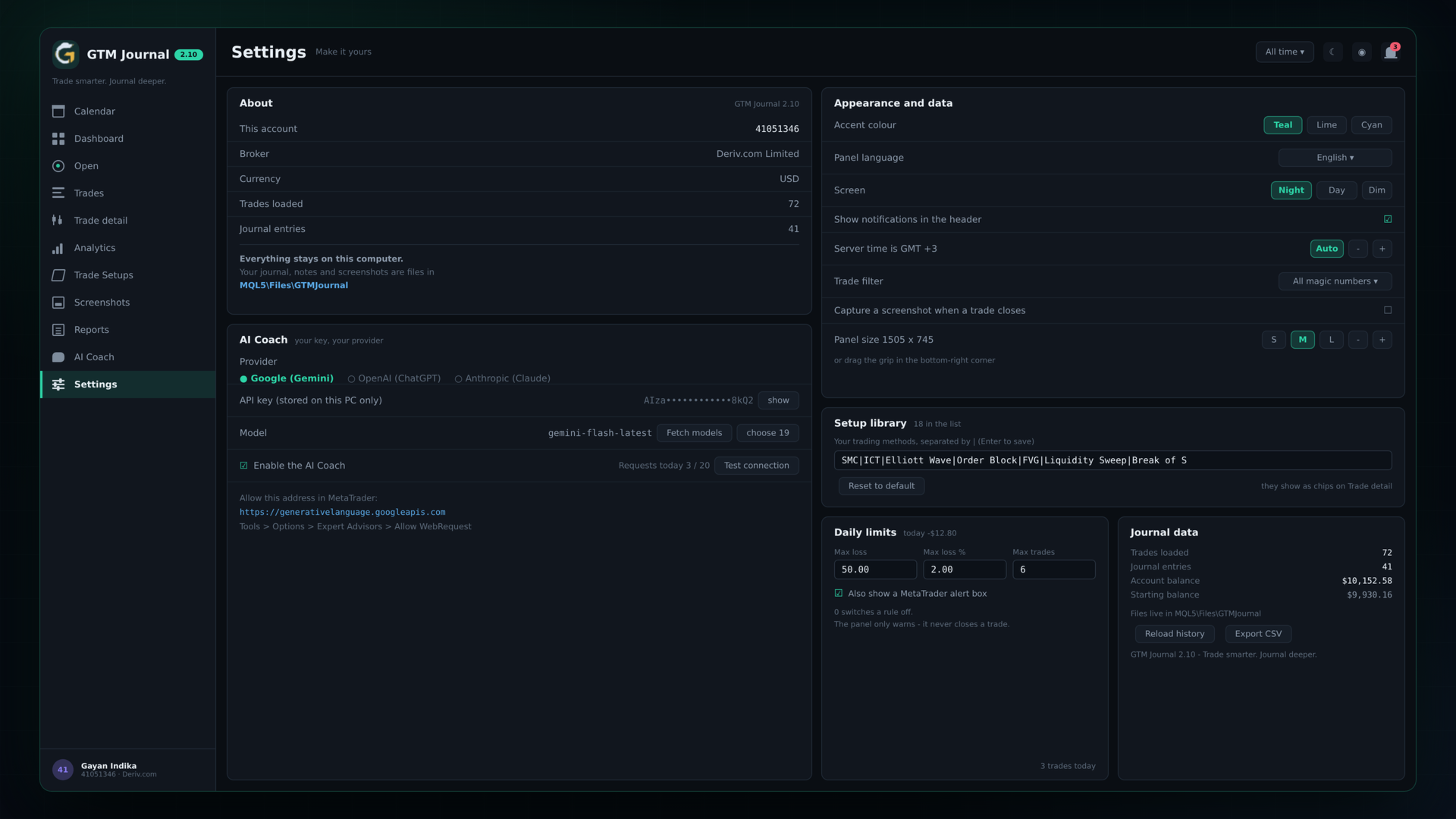
| Settings | Cor de destaque, idioma da interface, tema claro ou escuro com um modo atenuado para cada um, deslocamento GMT do servidor (automático ou manual), filtro de número mágico, captura automática ao fechar uma operação, tamanho do painel, limites diários e sua lista de setups. |
Mais recursos
- Posições abertas. Uma página e uma faixa na parte de baixo do Dashboard mostram as posições abertas agora: quantas são, quantas não têm stop loss, o P/L flutuante com swap, a perda total se todos os stop loss fossem atingidos e esse valor como parte do patrimônio. Essas posições são apenas mostradas; uma operação entra no diário quando é fechada.
- Limites diários. Informe seus próprios limites em Settings: uma perda máxima em dinheiro, uma perda máxima em percentual do saldo inicial do dia e um número máximo de operações. Quando um limite é ultrapassado, uma faixa vermelha aparece sob o cabeçalho, o sino mostra um aviso e, se você escolher, a janela de alertas do MetaTrader é aberta. Os limites apenas avisam. Nunca fecham nem bloqueiam uma operação. O valor 0 desativa um limite.
- Várias contas. Se você opera mais de uma conta no mesmo computador, abra o painel uma vez em cada terminal. Um botão de conta aparece então no cabeçalho: apenas esta conta, todas as contas juntas ou qualquer conta isolada. Com todas selecionadas, um cartão no Dashboard mostra o resultado líquido, a taxa de acerto e o R médio de cada conta. As moedas não são convertidas, e o painel avisa quando as contas usam moedas diferentes.
- Aba News. O Analytics marca cada operação aberta até 15 minutos de uma divulgação de alto impacto do calendário econômico do MetaTrader, numa moeda daquele símbolo. Ele compara essas operações com as demais (resultado líquido, taxa de acerto e R médio) e descreve a diferença em uma frase. O Trade detail mostra o nome do evento. Nenhum dado é baixado de fora do terminal.
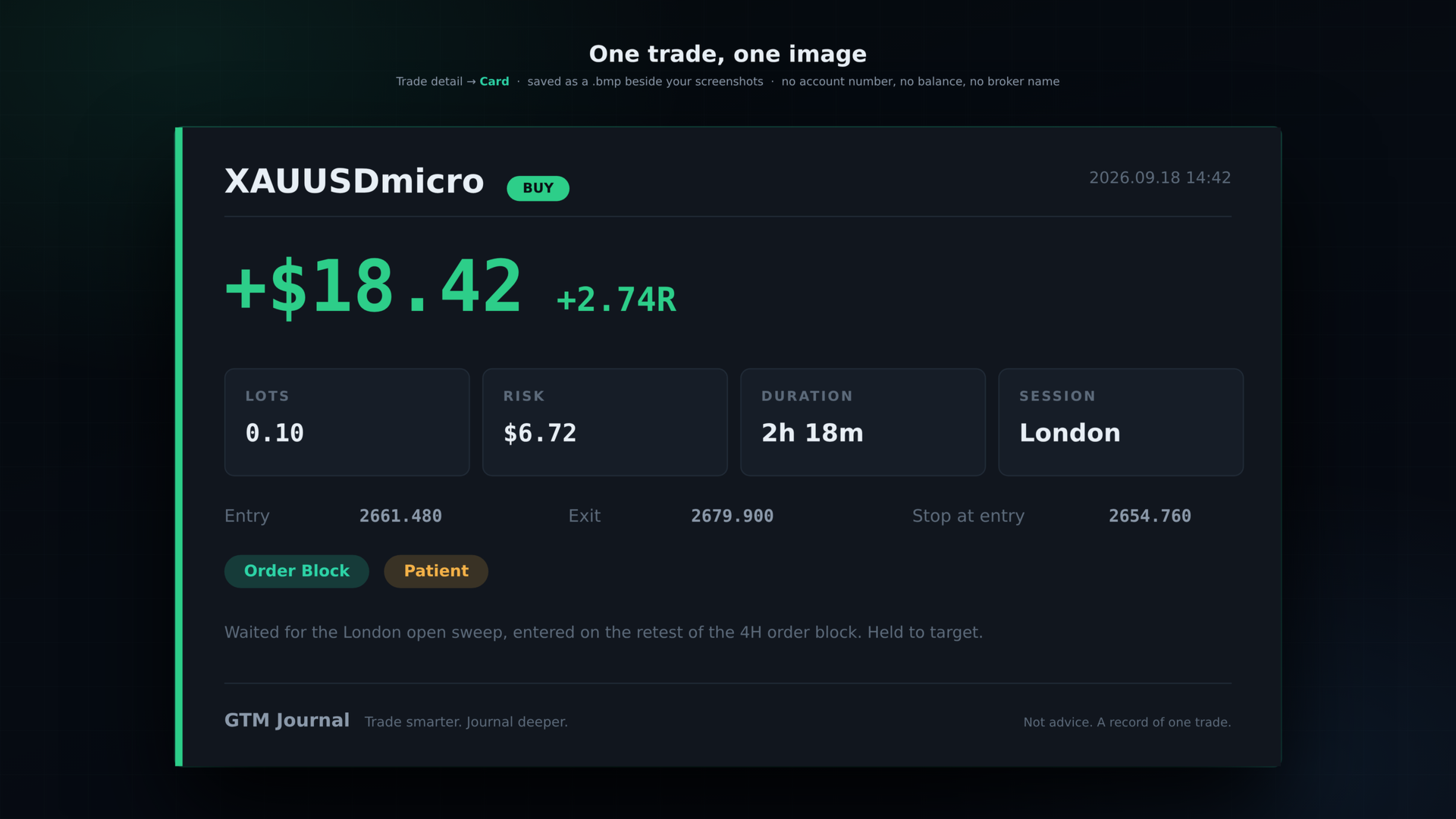
- Cartão da operação. Um clique no Trade detail salva a operação como uma imagem de 900 × 520: símbolo, direção, P/L, R, lotes, risco, duração, sessão, entrada, saída, o stop loss na entrada, seu setup e suas notas de estado emocional, e a primeira linha das suas notas. Não contém número da conta, saldo nem nome da corretora.
- Tamanho do painel. O painel acompanha a janela do gráfico quando ela muda de tamanho. Pode ser redimensionado pelo canto ou com S / M / L em Settings. Ele lê automaticamente o deslocamento GMT da corretora e, depois que o MetaTrader é reiniciado, abre onde você o deixou.
- Temas claro e escuro, cada um com um interruptor de atenuação separado que reduz o contraste.
- 12 idiomas de interface: inglês, espanhol, português, francês, alemão, russo, turco, indonésio, vietnamita, tailandês, chinês (simplificado) e japonês.
- Notificações. Um sino lista o que fechou hoje, o total do dia, operações sem setup, operações fechadas sem stop loss e qualquer limite diário ultrapassado.
- Seus dados ficam nos seus arquivos. Notas, etiquetas, capturas e configurações são arquivos comuns em MQL5\Files\GTMJournal. Você pode fazer backup, movê-los ou abri-los num editor de texto.
O que ele não faz
- Ele não opera: nada de ordens, alterações de ordens, fechamentos, sinais ou entradas. Os limites diários avisam você; não impedem você.
- Ele não prevê nada e não faz nenhuma afirmação sobre resultados futuros. Ele descreve operações que já aconteceram.
- As posições abertas são mostradas ao vivo, mas só entram no diário depois de fechadas.
- Múltiplo R, MFE, MAE e eficiência de saída precisam de um stop loss na operação. Operações fechadas sem ele são contadas e marcadas, mas não podem ser medidas em R.
- Várias contas só podem ser combinadas quando seus terminais rodam no mesmo computador. Valores em moedas diferentes não são convertidos.
- A aba News usa o calendário econômico do MetaTrader. Se o seu terminal não tiver dados do calendário, a aba informa isso e o restante do Analytics funciona normalmente.
- A parte de perguntas à IA precisa da sua própria chave de API do Google, OpenAI ou Anthropic, e esse endereço precisa estar permitido em Tools → Options → Expert Advisors. A revisão local não precisa de nenhum dos dois.
Primeiros passos
- Arraste o GTM Journal do Navegador para qualquer gráfico. Um gráfico basta: ele lê a conta inteira, não apenas o símbolo daquele gráfico.
- Permita o Algo Trading para que o painel receba os eventos de negociação. Mesmo assim, ele não coloca nenhuma ordem.
- Deixe o deslocamento GMT em Auto. Defina-o à mão em Settings apenas se o horário da sua corretora for detectado errado.
- Abra uma operação na página Trade detail e atribua um setup. As análises ficam mais significativas a partir de cerca de trinta operações etiquetadas.
- Opcional: defina seus limites diários em Settings e abra o painel uma vez em cada um dos seus outros terminais para adicionar essas contas.
Parâmetros de entrada
| Parâmetro | O que faz |
| Panel_X / Panel_Y | Onde o painel abre, em pixels a partir do canto superior esquerdo do gráfico. Com 20, o painel abre onde você o arrastou pela última vez. |
| Panel_Width / Panel_Height | Tamanho do painel em pixels. Padrão 1505 × 745 (tamanho M). No valor padrão, o tamanho escolhido dentro do painel é mantido. |
| Accent | Cor de destaque: Teal, Lime ou Cyan. |
| MagicFilter | Mostrar apenas um número mágico. −1 mostra todas as operações da conta. |
| ServerGmtOffset | Deslocamento do horário do servidor da corretora em relação ao GMT, em horas. 0 = detectar automaticamente. Qualquer outro valor desativa a detecção e é usado como informado. |
| RefreshSeconds | Com que frequência o painel verifica novas operações fechadas e seus limites diários. Padrão 1 segundo. |
Funciona com qualquer corretora e qualquer símbolo, em contas hedge e netting. Apenas MetaTrader 5.
Mais ferramentas GTM
- GTM Panel Pro: gerenciador de operações manuais com quatro grupos de operações, quatro slots de ordens pendentes, break-even e trailing com um clique, e controle pelo Telegram.
- GTM EA Bot Studio: monte o seu próprio Expert Advisor com blocos de arrastar e soltar, sem código.
- GTM Candle Timer e GTM Sessions: indicadores gratuitos de contagem regressiva da vela e de sessões de negociação.
Todos estão no meu perfil. Perguntas e pedidos são bem-vindos. Envie uma mensagem e eu respondo.









































I downloaded version 2.0 of Trading Journal and Analytics. There were still a few minor issues that weren’t working properly, but the developer fixed them immediately after I sent an email, and version 2.1 was subsequently released. I’ve been using version 2.1 for quite some time now, and I haven’t encountered any further errors. Given how the program works now, I can only say that I would buy it again in a heartbeat. Thanks to the developer for this great software.