Multiple Moving Average Signal Panel
- Indikatoren
- Version: 1.1
- Aktualisiert: 15 September 2026

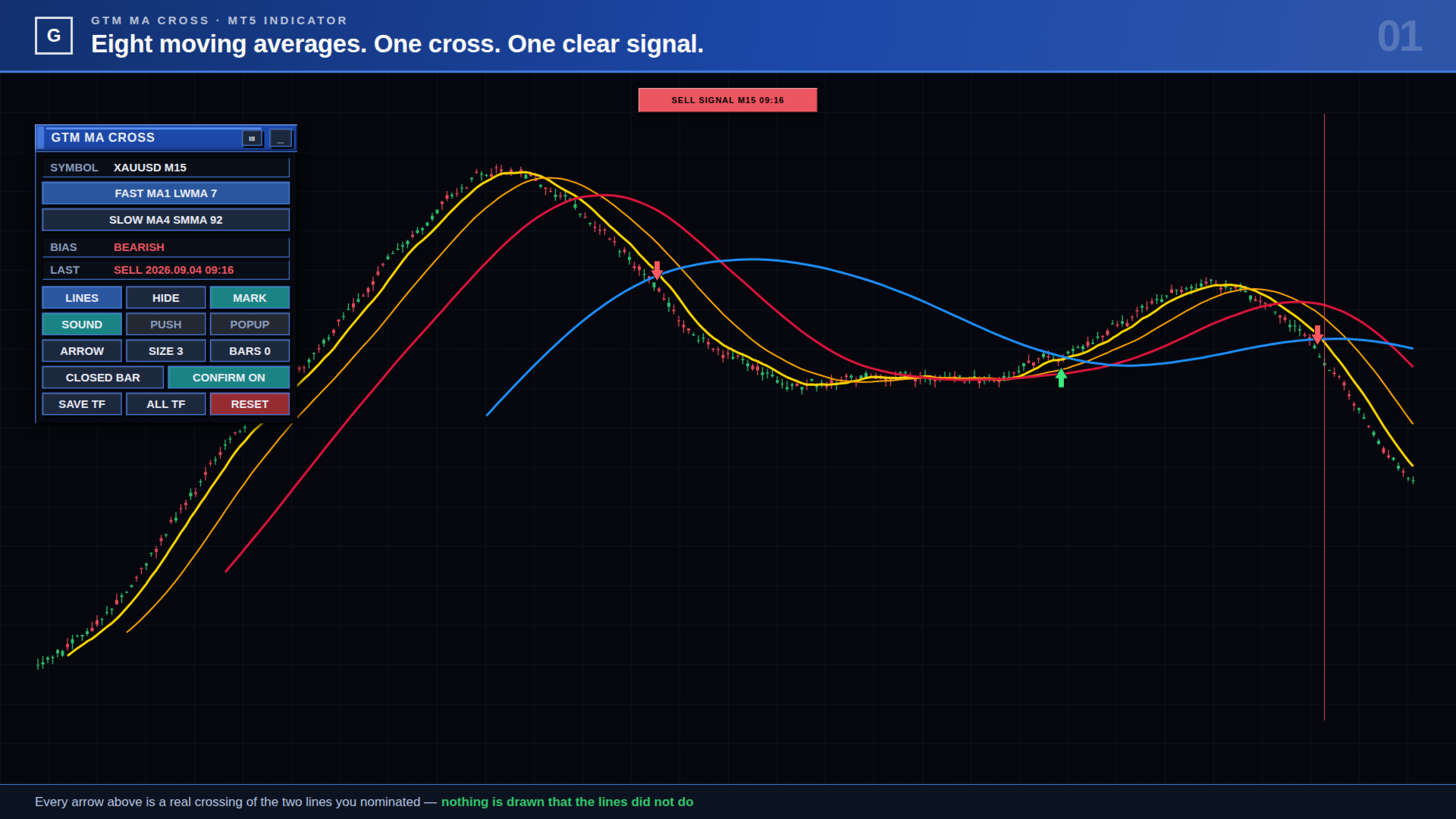
Acht gleitende Durchschnitte auf einem Chart, ein BUY- oder SELL-Pfeil jedes Mal, wenn sich die beiden von Ihnen gewählten kreuzen, und ein Kontrollpanel, das all das ändert, ohne den Eingabedialog zu öffnen.
Die meisten Tools für gleitende Durchschnitte bieten zwei Linien und eine feste Regel. Dieses bietet acht Linien, lässt Sie entscheiden, welche zwei das Signal bilden, und lässt Sie Ihre Meinung direkt am Chart ändern — Periode, Methode, Farbe, Stärke, Strichmuster, Pfeilform, Pfeilgröße und wie lange eine Kreuzung halten muss, bevor sie zählt.
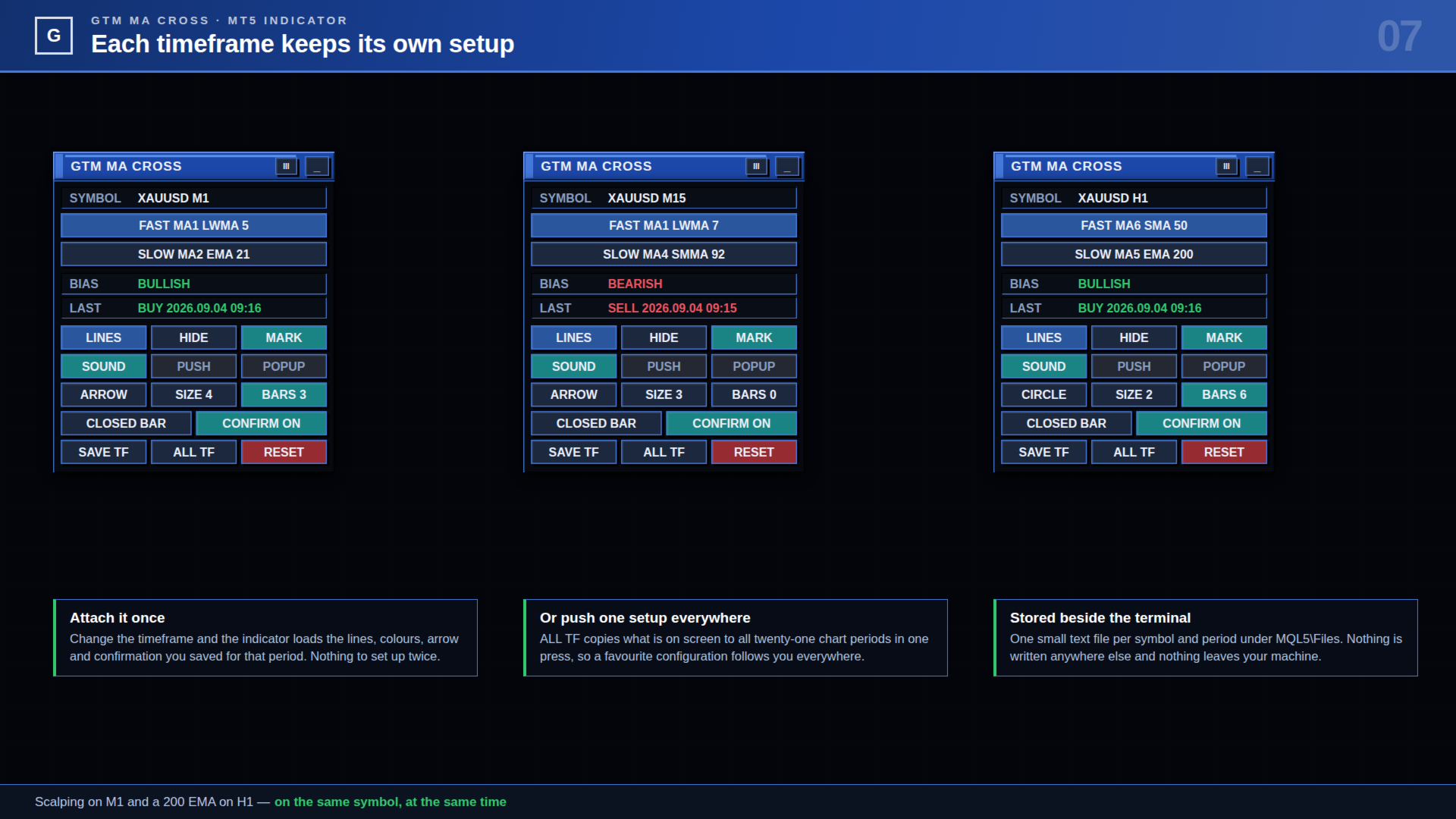
Alles wird gespeichert pro Symbol und pro Zeitrahmen. Der M1-Chart kann ein 5/21-Paar mit großen Pfeilen nutzen; der H1-Chart desselben Symbols 50/200 mit dezenten Punkten. Wechseln Sie die Periode, und das passende Setup kommt mit.
| ● Keinerlei Kontozugriff. Dies ist ein Indikator. Er zeichnet im Chart und löst Alarme aus. Er kann keine Order eröffnen, schließen oder ändern, und er enthält keinen Netzwerkcode — es wird nichts irgendwohin gesendet. |
Was Sie damit tatsächlich tun
Wählen Sie das Paar, das das Signal liefert
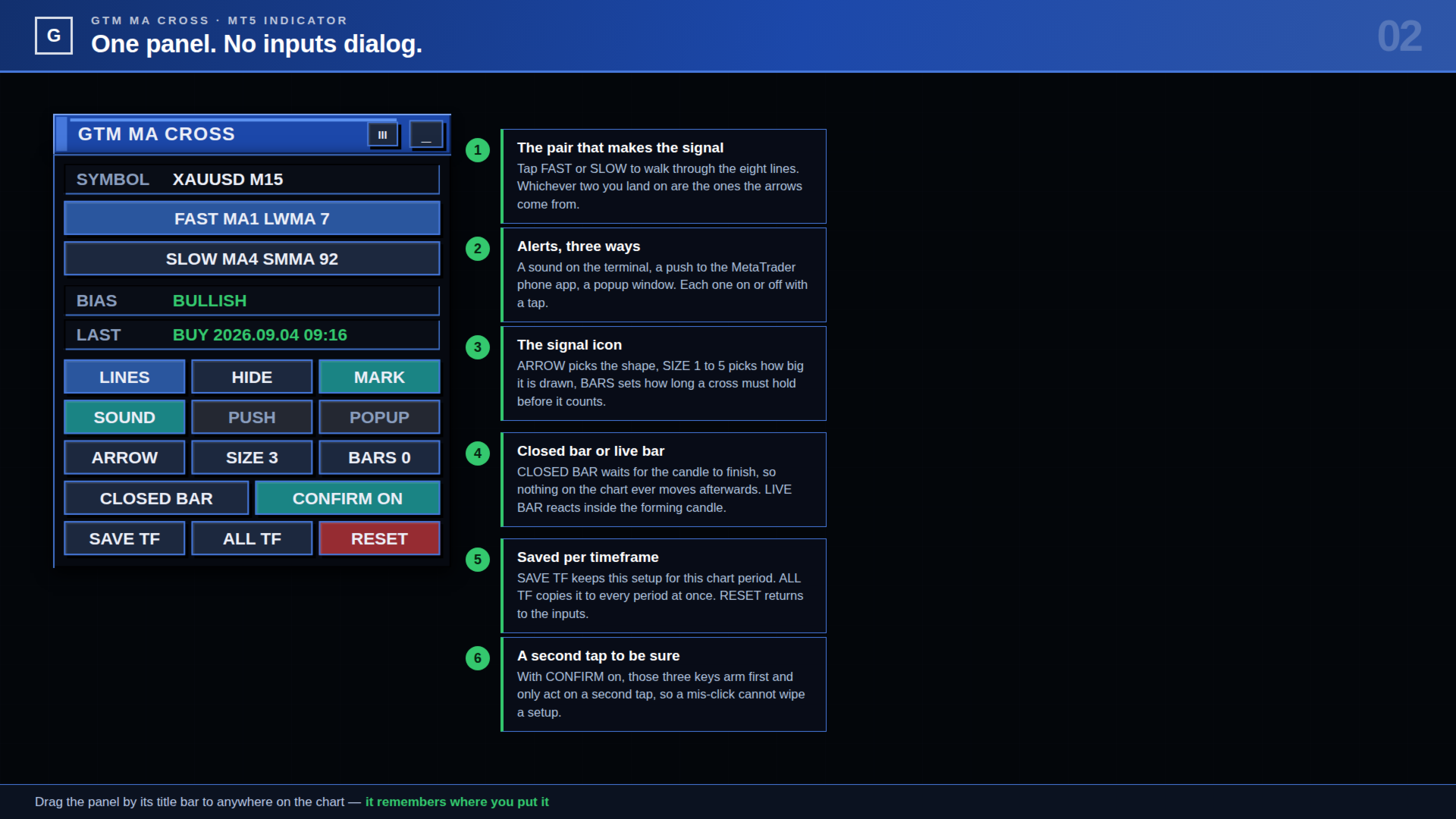
Tippen Sie auf FAST oder SLOW im Panel, um die acht Linien durchzugehen. Die beiden, auf denen Sie landen, liefern die Pfeile. Alle anderen Linien bleiben als Kontext im Chart und nehmen nicht am Signal teil. Sie können eine Linie auch im Linieneditor mit SET FAST / SET SLOWfestlegen.
Lassen Sie eine Kreuzung sich erst beweisen
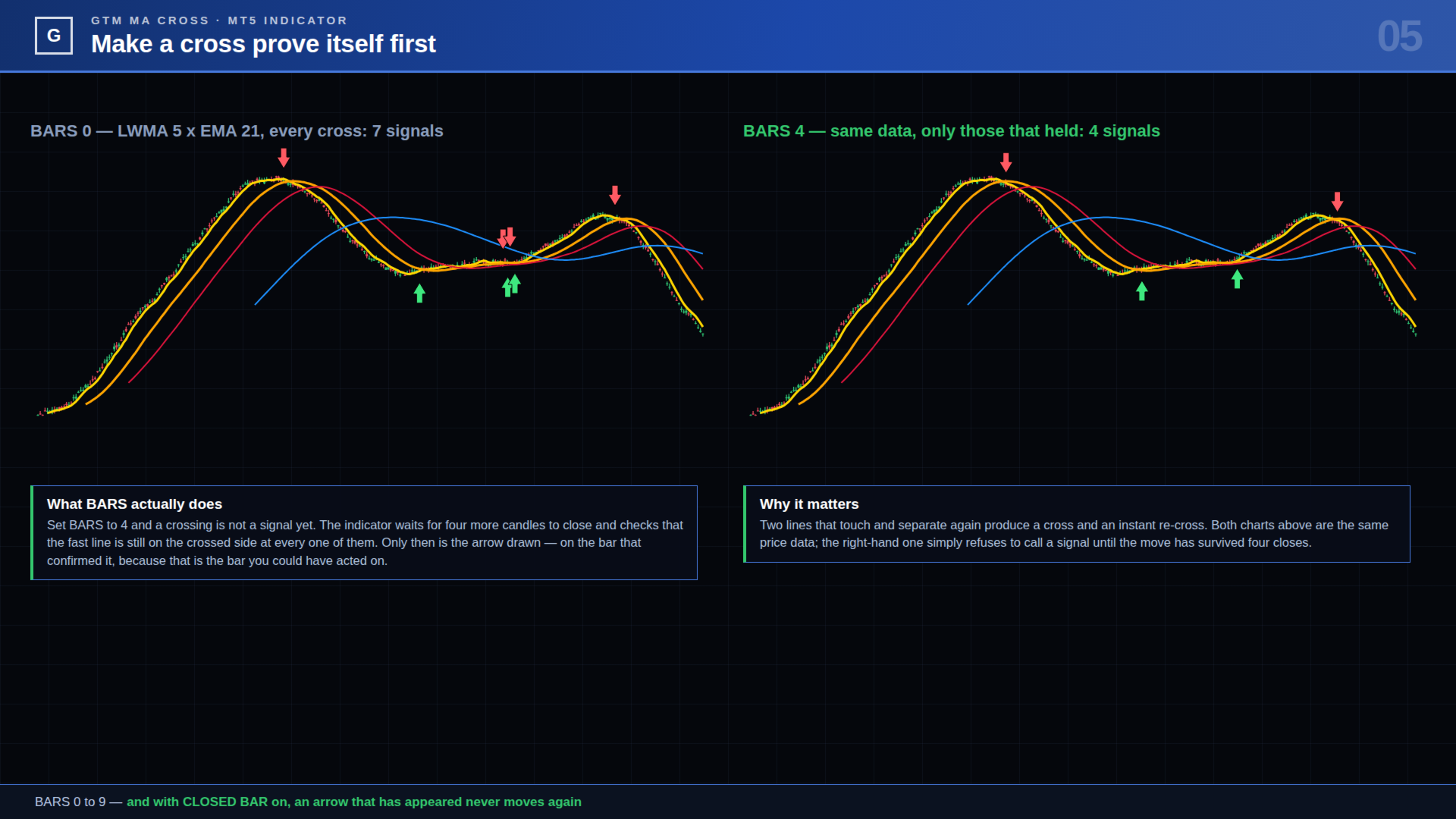
Zwei Durchschnitte, die sich berühren und wieder trennen, ergeben eine Kreuzung und eine sofortige Rückkreuzung. Die Taste BARS setzt eine Bestätigungsanzahl von 0 bis 9. Mit BARS 4ist eine Kreuzung noch kein Signal: Der Indikator wartet, bis vier weitere Kerzen geschlossen haben, und prüft, ob die schnelle Linie bei jeder davon noch auf der gekreuzten Seite liegt. Erst dann wird der Pfeil gezeichnet — auf dem Bar, der es bestätigt hat, denn auf diesem Bar hätten Sie handeln können.
Das Signal sehen, ohne es zu suchen
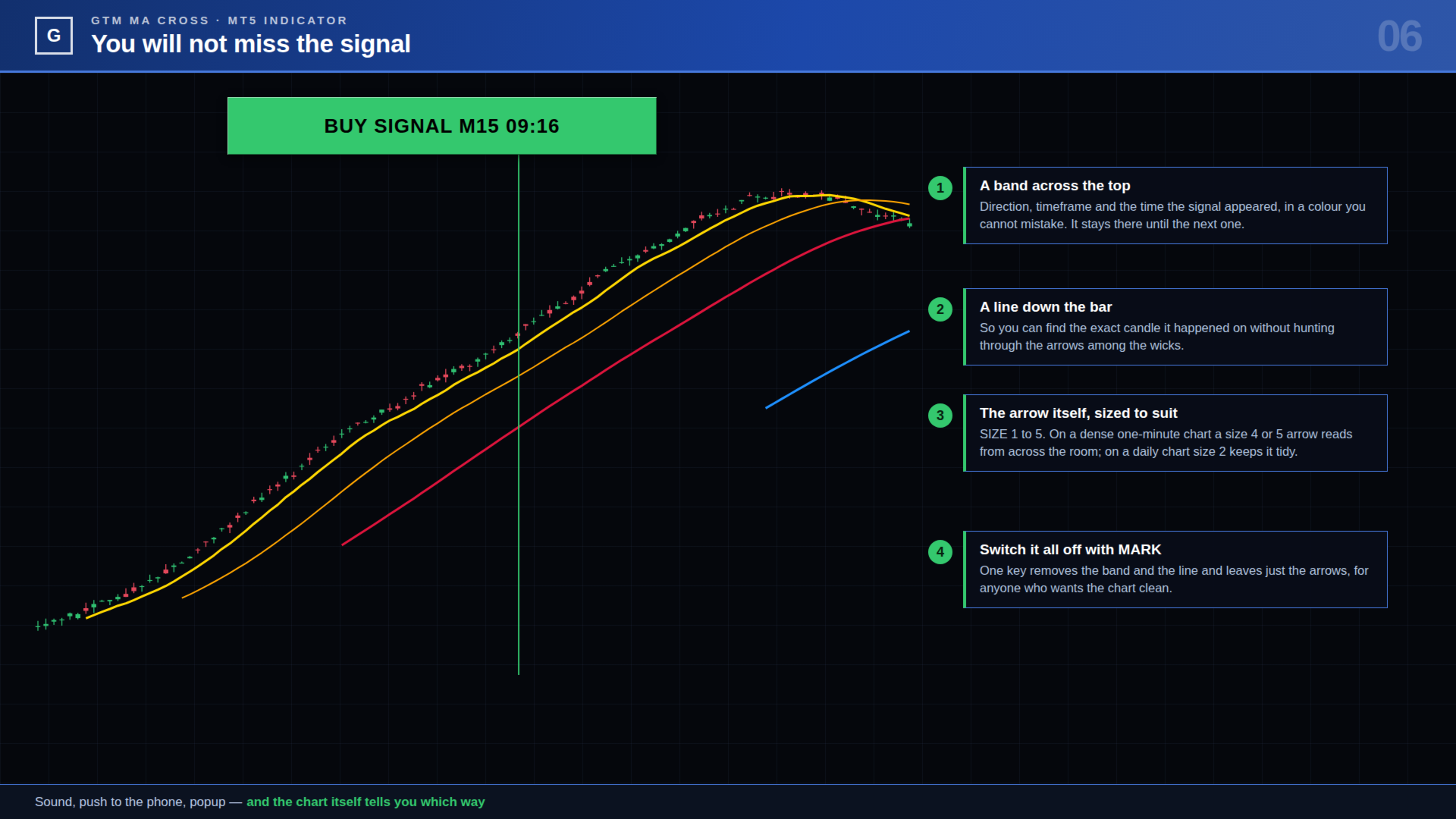
Pfeile sitzen zwischen den Kerzen und werden auf einem dichten Chart leicht übersehen. Mit MARK eingeschaltet setzt ein Signal zusätzlich ein farbiges Band oben über den Chart — Richtung, Zeitrahmen und Zeitpunkt — und zieht eine gepunktete Linie durch den Bar, auf dem es entstand. Eine Taste schaltet beides wieder ab, für alle, die den Chart sauber haben wollen.
Eine Linie ändern, ohne den Chart zu verlassen
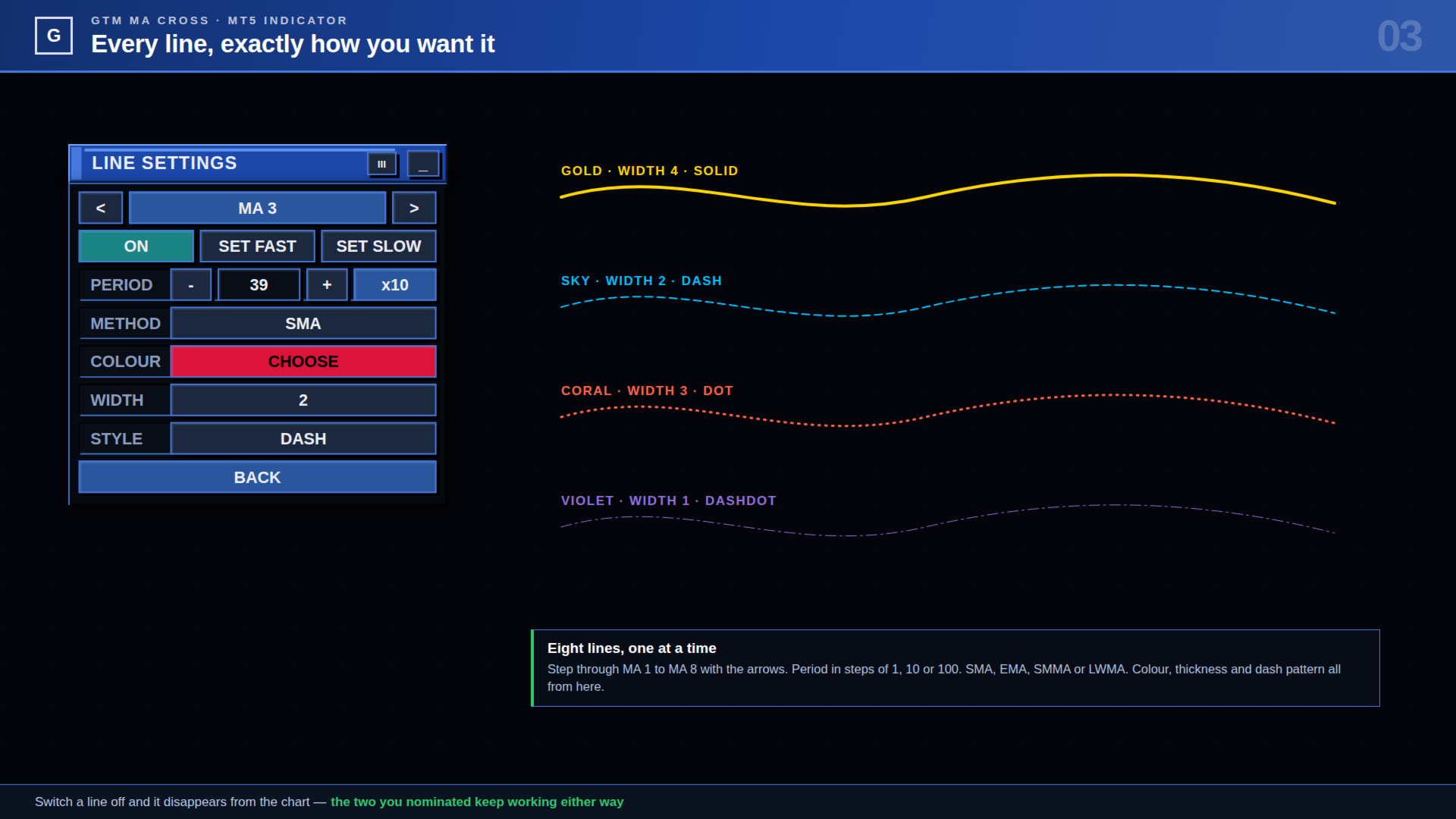
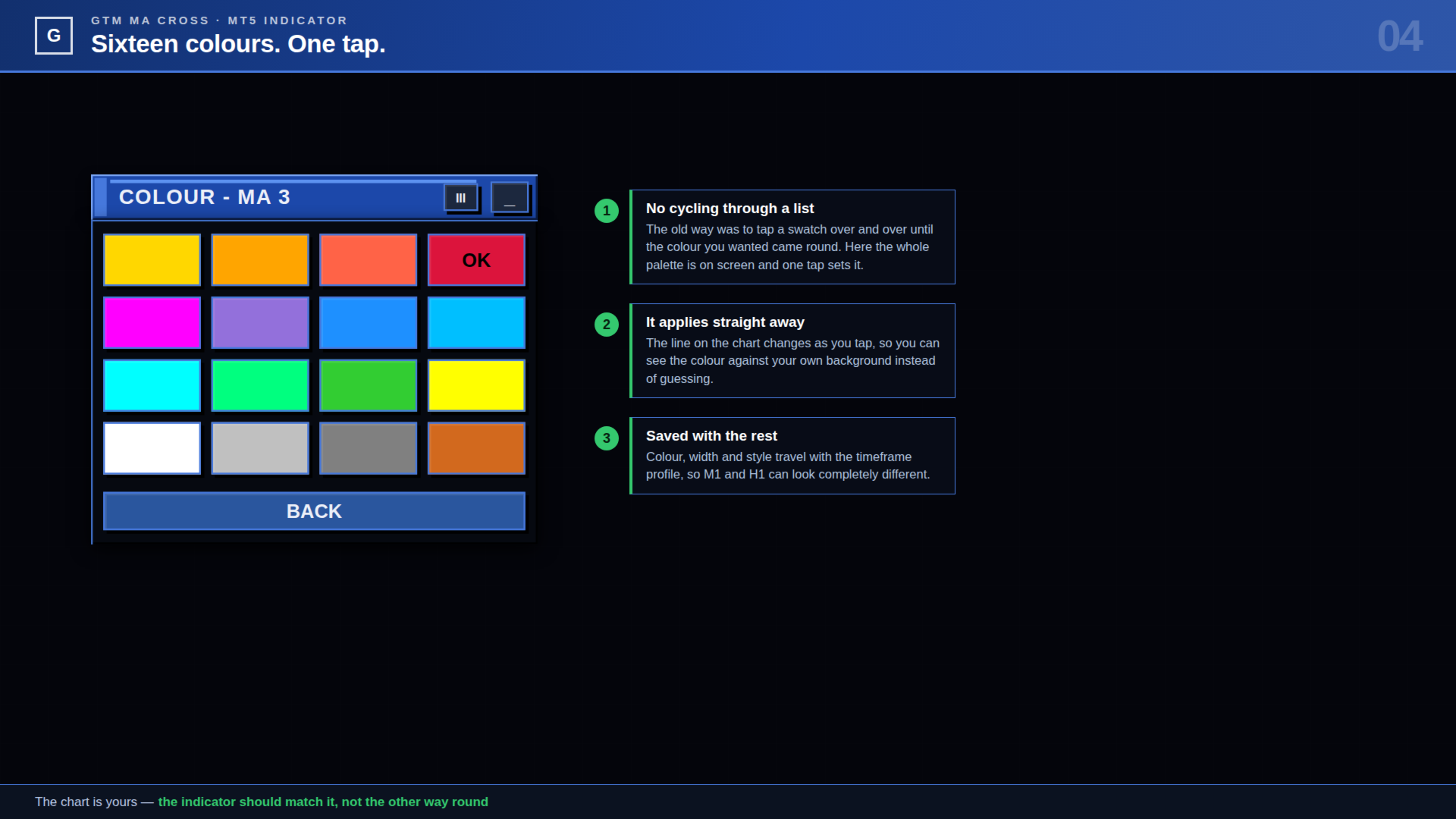
LINES öffnet den Editor. Gehen Sie MA 1 bis MA 8 durch, verändern Sie die Periode in Schritten von 1, 10 oder 100, wechseln Sie zwischen SMA, EMA, SMMA und LWMA, stellen Sie die Stärke von 1 bis 5 und den Stil von durchgezogen bis Strich-Punkt-Punkt ein. Die Farbe öffnet ein Raster mit sechzehn Farbfeldern — ein Tipp, fertig, kein Durchblättern einer Liste. Der Chart aktualisiert sich beim Tippen.
Ein eigenes Setup auf jedem Zeitrahmen
SAVE TF speichert das aktuelle Setup für dieses Symbol und diese Chartperiode. Wechseln Sie die Periode, wird deren eigenes Setup geladen. ALL TF kopiert das, was auf dem Bildschirm ist, auf einmal auf alle einundzwanzig Chartperioden, wenn eine Konfiguration Sie überallhin begleiten soll. RESET kehrt zu den Werten des Eingabedialogs zurück. Alle drei verlangen einen zweiten Tipp, bevor sie handeln, es sei denn, Sie schalten CONFIRM ab.
Das Panel dorthin setzen, wo Sie es wollen
Titelleiste greifen und ziehen. Die Position wird mit dem restlichen Setup gespeichert. Die Taste _ rollt das Panel bis auf die Titelleiste ein, die dann allein die aktuelle Tendenz zeigt.
Alarme
Drei unabhängige Schalter im Panel:
- SOUND — spielt eine wav-Datei aus dem Sounds-Ordner des Terminals ab. Jeder Dateiname kann in den Eingaben gesetzt werden.
- PUSH — sendet eine Benachrichtigung an die MetaTrader-App auf dem Handy. Erfordert Ihre MetaQuotes-ID unter Extras → Optionen → Benachrichtigungen (Tools → Options → Notifications).
- POPUP — das normale Alarmfenster des Terminals.
Jeder Alarm nennt Symbol, Zeitrahmen, Zeit, die beiden gekreuzten Durchschnitte und den Preis. Er wird einmal pro Signal ausgelöst, und beim Laden des Indikators werden Signale, die bereits in der Historie liegen, nie gemeldet.
Repainting
| Mit CLOSED BAR ausgewählt — der Standard — wird eine Kreuzung nur auf abgeschlossenen Kerzen bewertet. Ein erschienener Pfeil bleibt auf diesem Bar und bewegt sich nie, und sein Alarm wird einmal gesendet. LIVE BAR ist bewusst das Gegenteil: Es reagiert innerhalb der sich bildenden Kerze, sodass ein Pfeil erscheinen und wieder verschwinden kann, während sich der Preis bewegt. Nutzen Sie es, wenn Sie die frühestmögliche Warnung wollen und wissen, was das kostet. |
Was er nicht tut
Lesenswert vor dem Download, damit Sie wissen, ob er zu Ihnen passt.
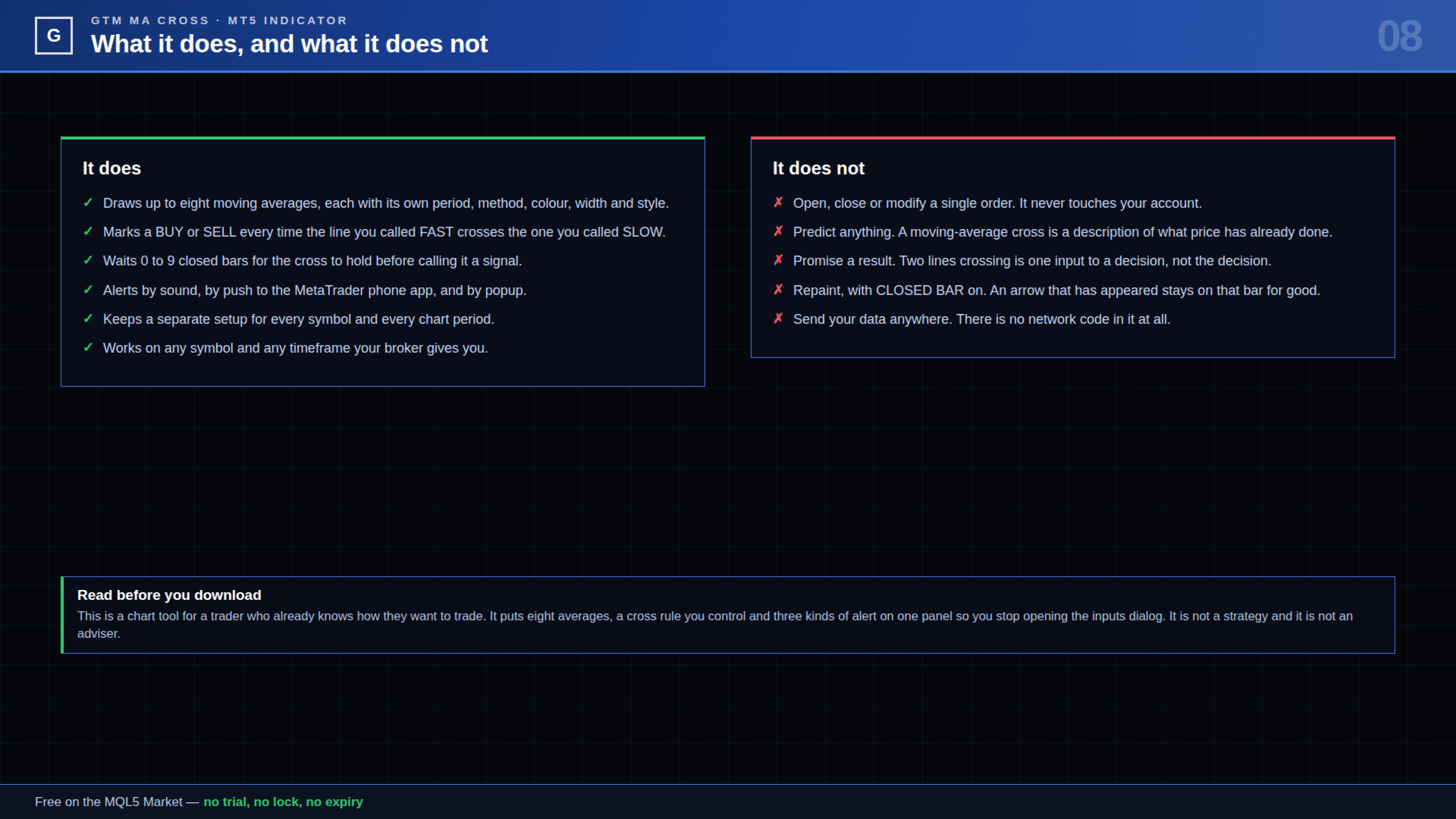
- Er handelt nicht. Keine Orders, keine Änderungen, kein Kontozugriff.
- Er sagt nichts voraus. Eine MA-Kreuzung beschreibt, was der Preis bereits getan hat.
- Er ist keine Strategie und macht keine Aussagen zu Ergebnissen. Zwei sich kreuzende Linien sind ein Baustein einer Entscheidung, nicht die Entscheidung.
- Er scannt keine anderen Symbole. Er arbeitet auf dem Chart, an den er angehängt ist.
- Er sendet keine Daten irgendwohin. Er enthält keinen Netzwerkcode.
Erste Schritte
- Hängen Sie ihn an einen beliebigen Chart. Vier Durchschnitte sind standardmäßig aktiv — LWMA 7, SMA 19, SMA 39 und SMMA 92 — mit MA 1 als FAST und MA 4 als SLOW.
- Tippen Sie FAST und SLOW , bis das Paar angezeigt wird, das Sie handeln.
- Öffnen Sie LINES und stellen Sie die gewünschten Perioden, Farben und Stile ein.
- Stellen Sie BARS ein, wenn eine Kreuzung halten soll, bevor sie zählt, und SIZE , damit die Pfeile auf Ihrem Chart gut lesbar sind.
- Schalten Sie die gewünschten Alarme ein und drücken Sie dann SAVE TF — oder ALL TF , um dasselbe Setup auf jeder Periode zu nutzen.
Eingabeparameter
Allgemein
- Applied price (all lines) [Standard: PRICE_CLOSE] — Der Preis, aus dem jeder Durchschnitt berechnet wird.
- Bars to calculate [Standard: 3000] — Wie weit zurück Linien und Pfeile gezeichnet werden. 0 nutzt die gesamte verfügbare Historie und kostet mehr CPU.
- Remember settings per timeframe [Standard: true] — Speichert und lädt eine kleine Datei pro Symbol und Periode unter MQL5\Files. Aus bedeutet, dass jedes Mal die Eingaben verwendet werden.
Signal
- FAST line number (1-8) [Standard: 1] — Welcher der acht Durchschnitte der schnelle ist.
- SLOW line number (1-8) [Standard: 4] — Welchen er kreuzen muss.
- Signal only on a closed bar [Standard: true] — An: Nichts wird entschieden, bevor die Kerze abgeschlossen ist, und ein Pfeil bewegt sich nie. Aus: Auch die sich bildende Kerze wird bewertet.
- Confirmation bars after the cross [Standard: 0] — 0 bis 9. Wie viele weitere Schlusskurse die schnelle Linie auf der gekreuzten Seite bleiben muss, bevor der Pfeil gezeichnet wird.
- Banner + line on the chart at a signal [Standard: true] — Das farbige Band oben und die gepunktete Linie auf dem Signalbar.
- Arrow style (0-6) [Standard: 0] — 0 Pfeil, 1 schmaler Pfeil, 2 hohler Pfeil, 3 Punkt, 4 Kreis, 5 Quadrat, 6 eigene Wingdings-Codes.
- Arrow size (1-5) [Standard: 3] — Wie groß das Symbol gezeichnet wird.
- Arrow gap from the candle [Standard: 15 Punkte] — Abstand zwischen Docht und Symbol.
- BUY arrow colour [Standard: SpringGreen]
- SELL arrow colour [Standard: Tomato]
- CUSTOM style: up / down Wingdings code [Standard: 233 / 234] — Nur verwendet, wenn der Pfeilstil 6 ist.
Alarme
- Sound alert [Standard: true]
- Sound file [Standard: alert.wav] — Jede wav-Datei im Sounds-Ordner des Terminals.
- Mobile push notification [Standard: false] — Benötigt Ihre in den Terminal-Optionen eingetragene MetaQuotes-ID.
- Terminal popup alert [Standard: false]
Panel
- Show the control panel [Standard: true] — Aus lässt Linien, Pfeile und Alarme ohne Panel im Chart.
- Ask before SAVE / ALL TF / RESET [Standard: true] — Diese drei Tasten werden beim ersten Tipp scharf geschaltet und handeln beim zweiten.
- Panel X / Panel Y [Standard: 12 / 22] — Startposition. Das Ziehen des Panels überschreibt sie, und die neue Position wird gespeichert.
MA 1 bis MA 8
Jeder der acht Durchschnitte hat dieselben sechs Eingaben: an, Periode, Methode (SMA, EMA, SMMA, LWMA), Farbe, Stärke 1-5 und Stil. Standards: MA 1 LWMA 7 gold, MA 2 SMA 19 orange gepunktet, MA 3 SMA 39 karminrot gestrichelt, MA 4 SMMA 92 blau, und MA 5 bis MA 8 ausgeschaltet bei 144, 200, 50 und 10.
Die beiden als FAST und SLOW festgelegten Linien werden immer berechnet, auch wenn sie ausgeschaltet sind, sodass Sie das Signal von einer Linie ableiten können, die nicht gezeichnet werden soll.
Hinweise
- Funktioniert mit jedem Symbol und jedem Zeitrahmen, den Ihr Broker anbietet.
- Einstellungsdateien liegen unter MQL5\Files\GTM_MACross\, eine pro Symbol und Periode. Löschen setzt alles auf die Eingaben zurück.
- Wenn Sie einen Wert im Eingabedialog ändern, wird das gespeicherte Profil für diesen Chart verworfen, damit Ihr neuer Wert gilt.
- Fragen und Wünsche sind willkommen — schreiben Sie mir über mein Profil, und ich antworte.
| Wenn Sie Trades von Hand verwalten und dieselbe Direktheit für Einstiege, Stops, Ziele und Schließen wollen, sehen Sie sich GTM Panel Pro in meinem Profil an — ein manueller Trade-Manager mit vier unabhängigen Trade-Gruppen, vier Pending-Order-Slots, Break-even und Trailing per Klick und Telegram-Fernsteuerung. |