Chart Pilot
- Utilitys
- Version: 3.31

CHARTPILOT RISK SUITE
Chartplanung, Positionsgrößenbestimmung, gestaffelte Ausstiege und Handelsmanagement für MetaTrader 5
KURZBESCHREIBUNG
Planen Sie Chart-Setups, berechnen Sie risikobasierte Lot-Größen, überprüfen Sie Orders und verwalten Sie TP1-TP4-Ausstiegspunkte in MetaTrader 5.
PRODUKTBESCHREIBUNG
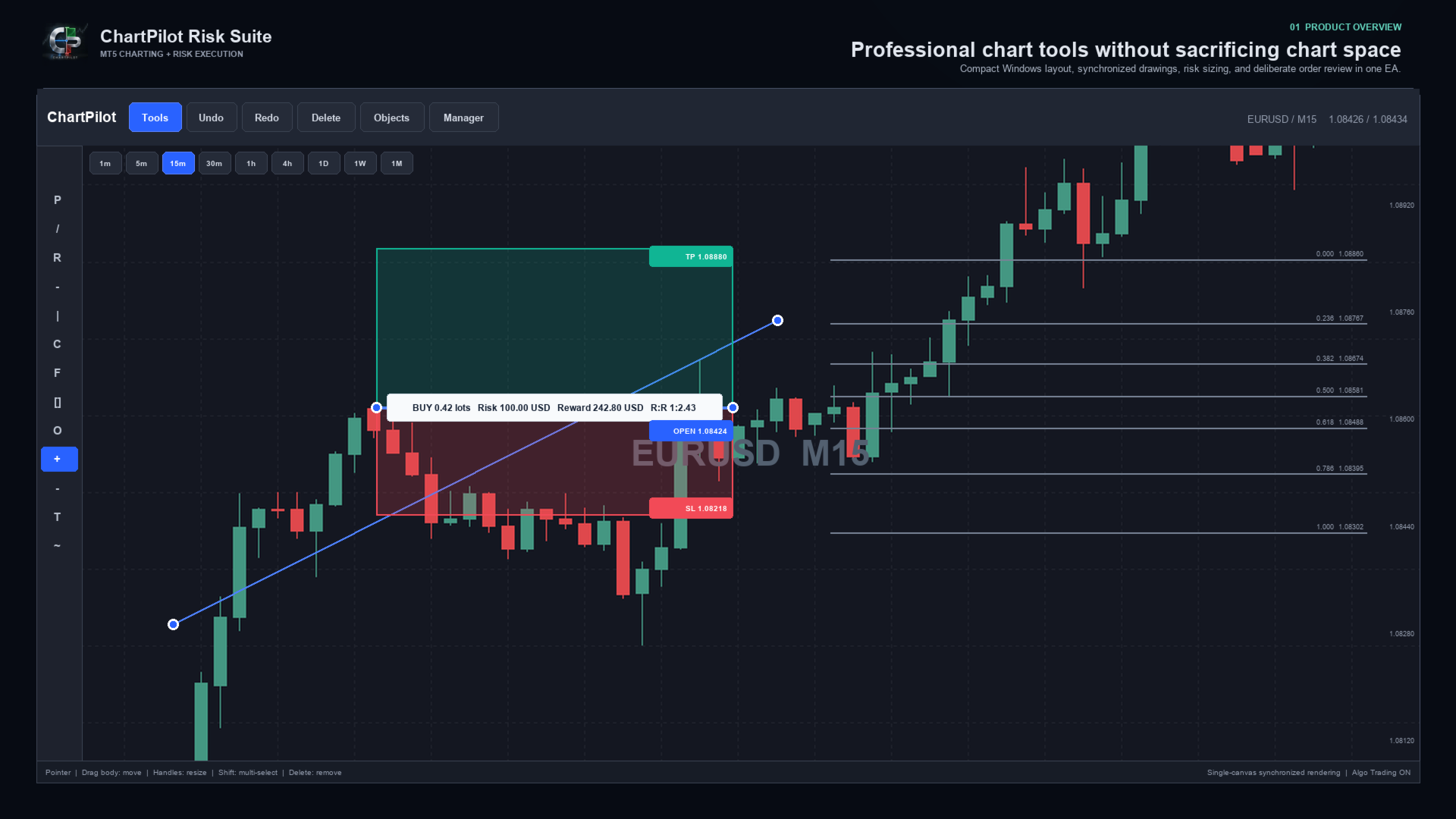
ChartPilot Risk Suite ist ein All-in-One-Tool zur Chartplanung und -ausführung für MetaTrader 5. Es wurde für Trader entwickelt, die ihre Zeichnungen, Berechnungen zur Positionsgrößenbestimmung und Handelssteuerung in einem übersichtlichen Arbeitsbereich zusammenfassen möchten, ohne dabei den Großteil des Charts zu verdecken.
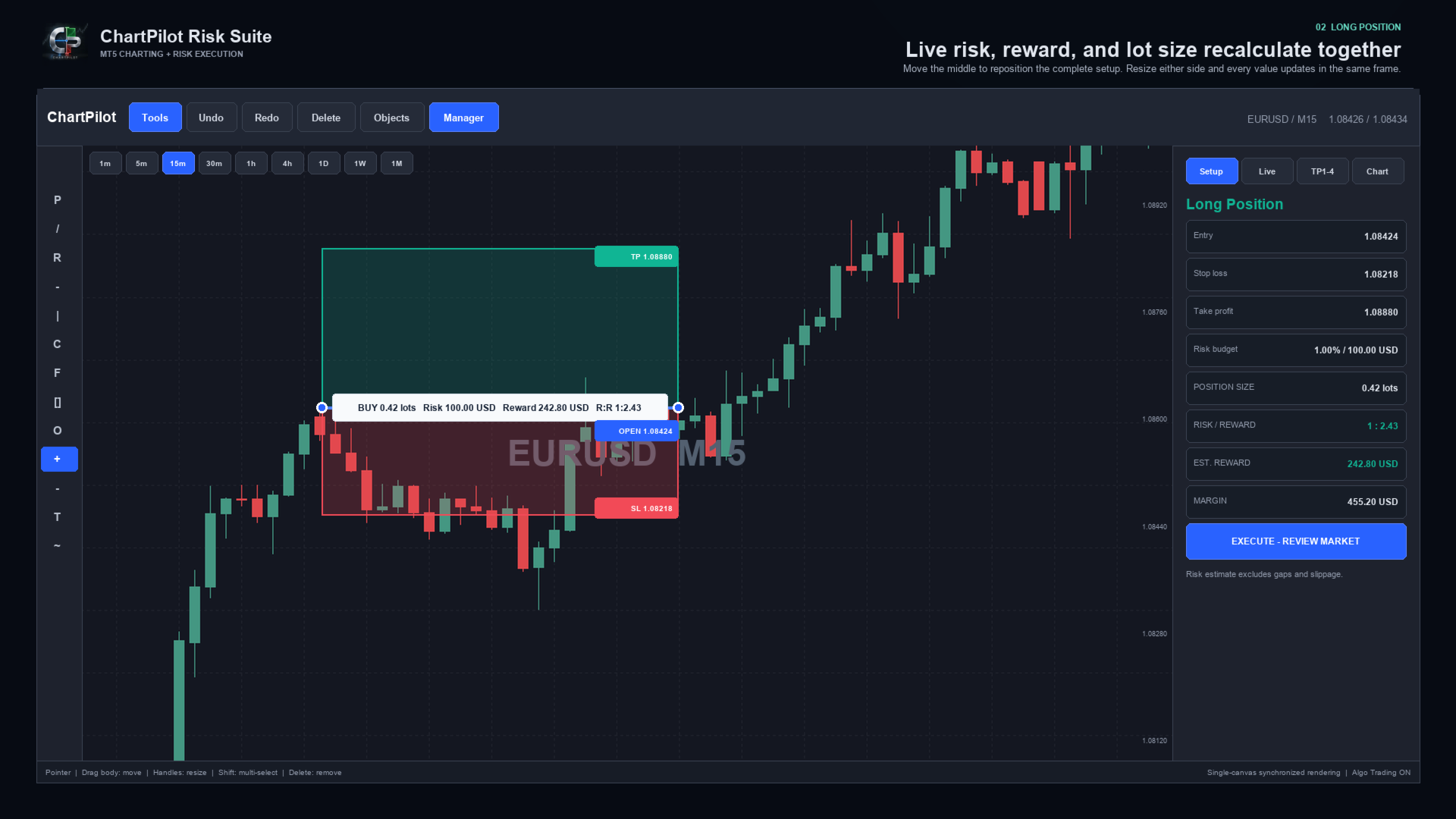
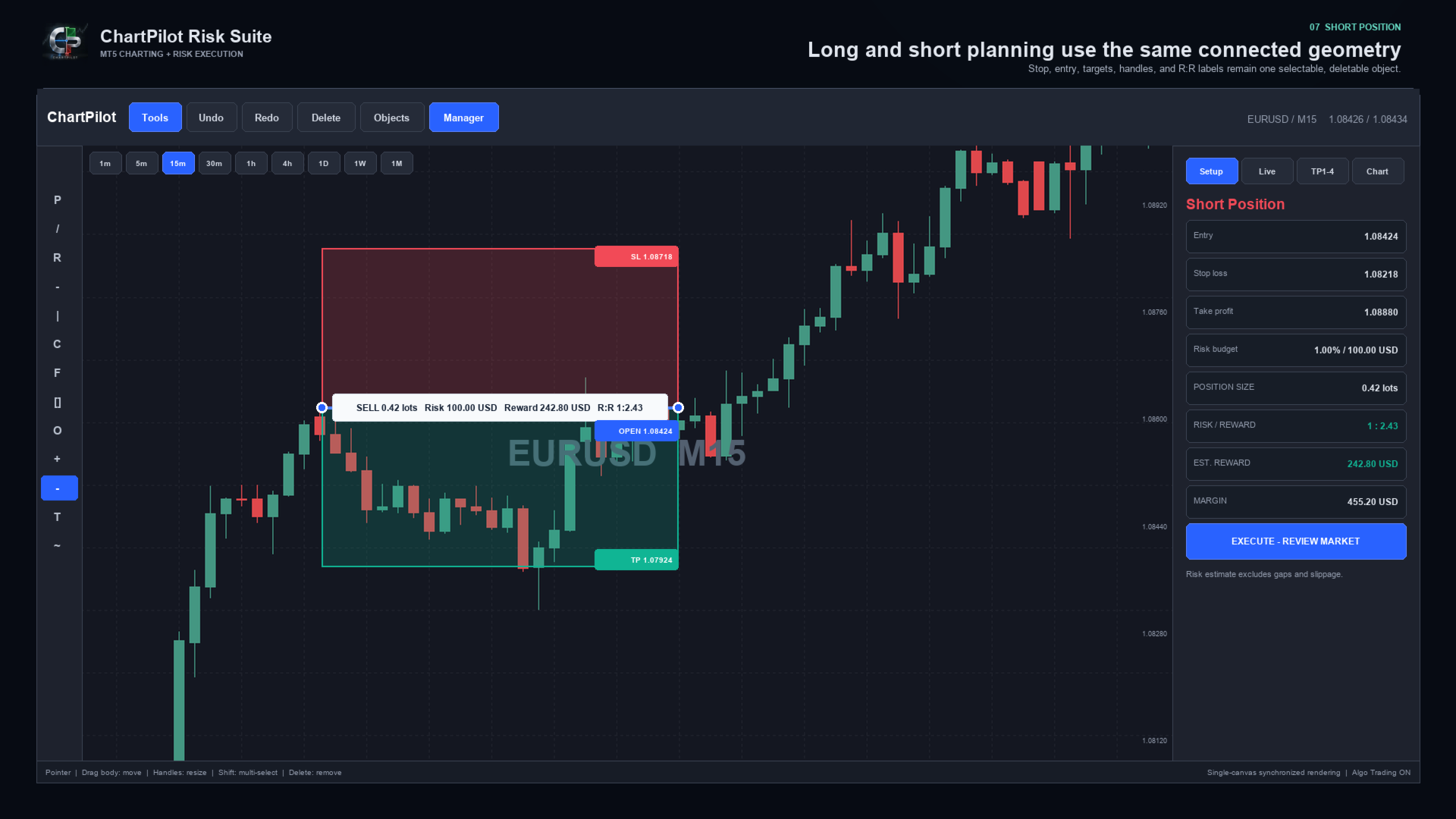
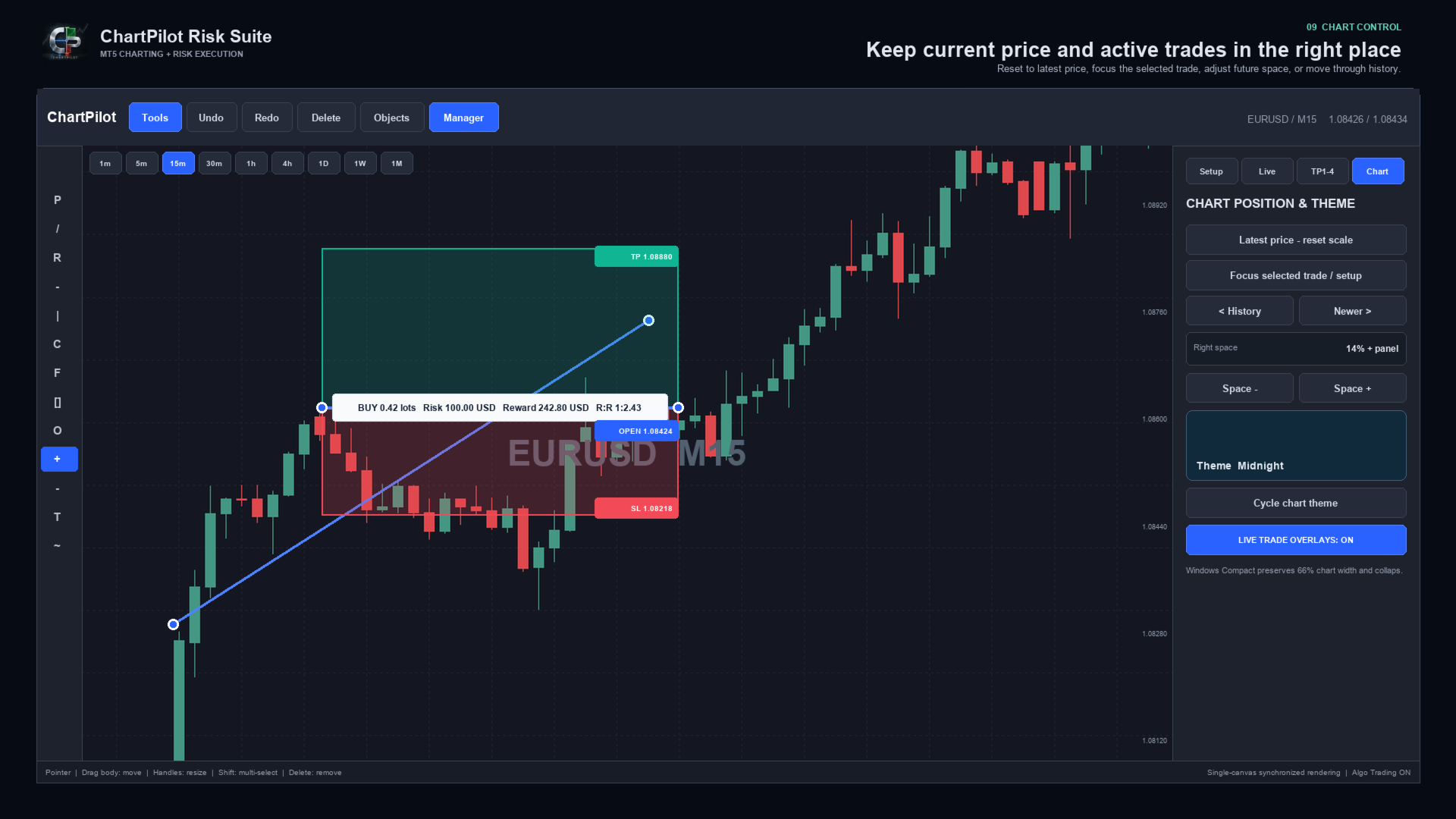
Die Werkzeuge „Long-Position“ und „Short-Position“ verhalten sich wie miteinander verbundene Objekte. Ziehen Sie die Mitte eines Setups, um den gesamten Positionsplan zu verschieben. Ziehen Sie an den Griffen, um den Zeitbereich, den Stop oder das Ziel zu ändern. Die Gewinnzone, die Verlustzone, die Einstiegslinie, Beschriftungen, die Positionsgröße und die Risiko-Ertrags-Berechnung werden anhand derselben zugrunde liegenden Ankerpunkte aktualisiert.
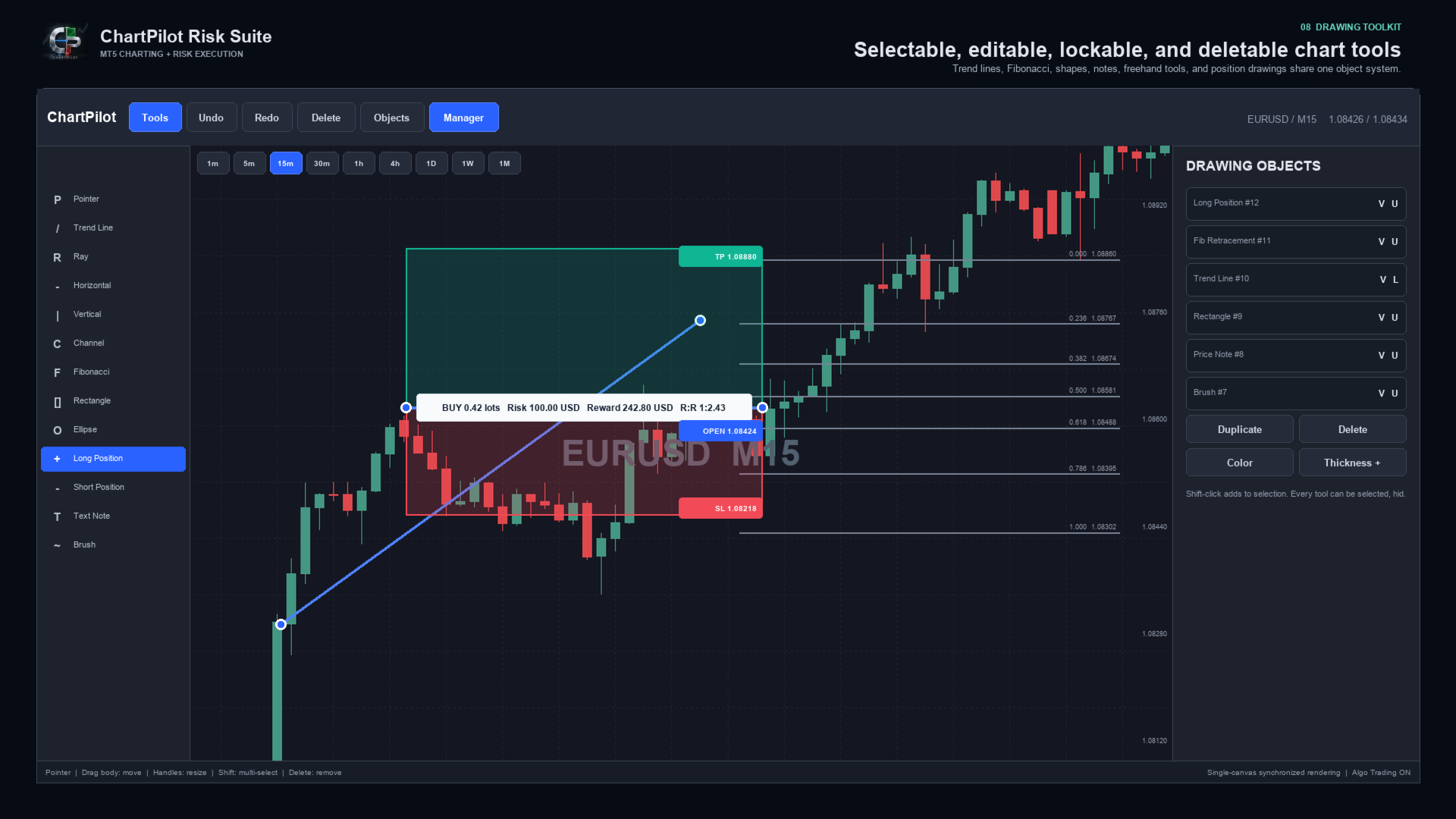
Jede Zeichnung kann ausgewählt und gelöscht werden. Zeichnungen können außerdem ausgeblendet, gesperrt, dupliziert, umgefärbt oder mit einer anderen Linienstärke versehen werden. Die Benutzeroberfläche umfasst einen Rückgängig- und Wiederherstellungsverlauf, Mehrfachauswahl, Objektverwaltung und optionales OHLC-Einrasten.
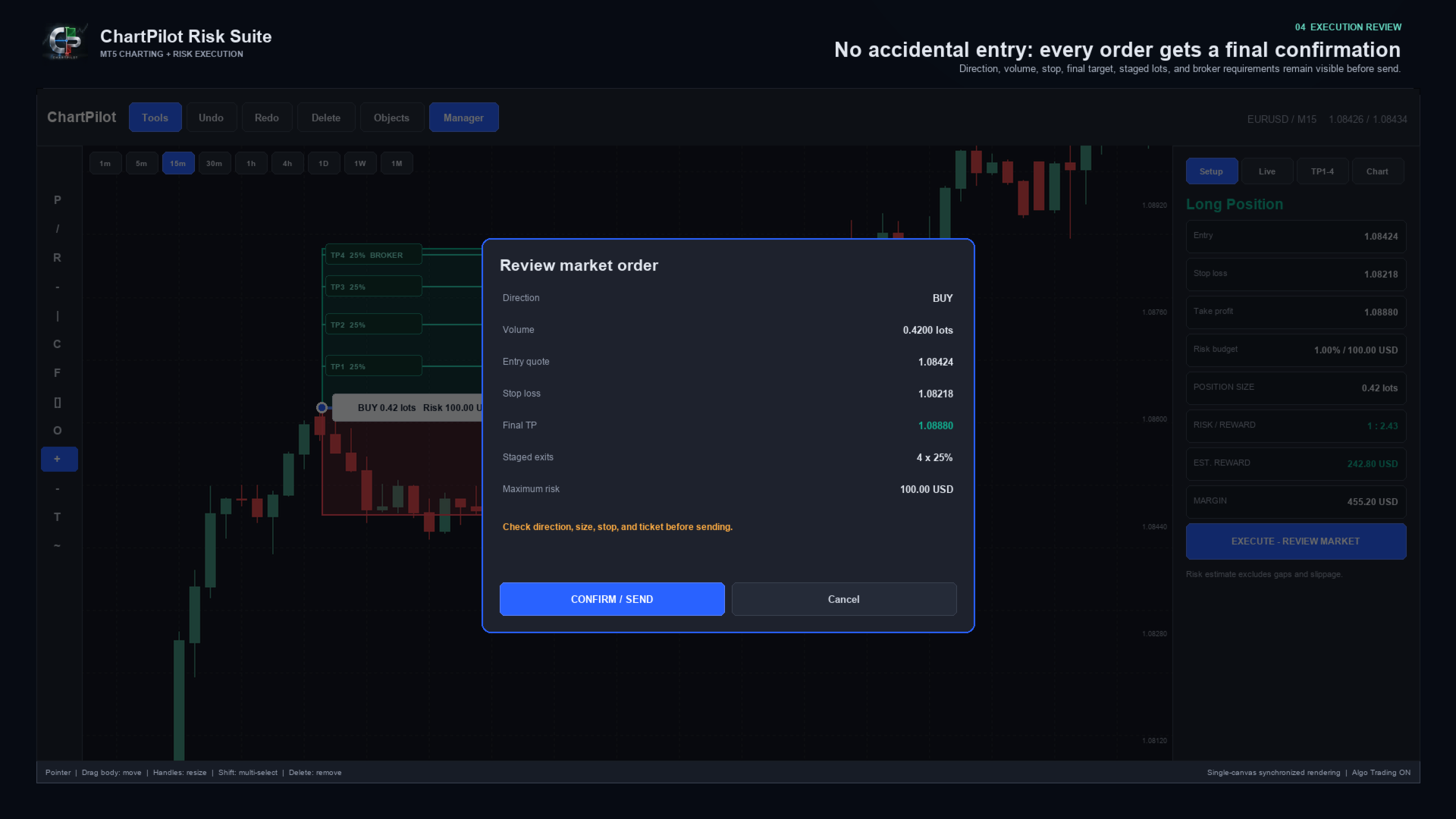
ChartPilot führt keinen Handel durch, nur weil eine Positionszeichnung vorliegt. Wählen Sie die Konfiguration aus, überprüfen Sie deren Werte, drücken Sie die Ausführungsschaltfläche und überprüfen Sie die gesamte Anfrage. Die Order wird erst gesendet, nachdem „BESTÄTIGEN / SENDEN“ gedrückt wurde.
HAUPTMERKMALE
- Planungstools für Long- und Short-Positionen
- Risikoberechnung als Prozentsatz des Eigenkapitals
- Festgelegte Cash-Risikoberechnung
- Optionale manuelle Lotgröße
- Eingabe der geschätzten Provision pro Lot
- Berechnungen in Echtzeit zu Positionsgröße, Barrisiko, geschätztem Gewinn, Margin und R:R
- Modus für Markteinstieg und Pending-Orders zum aktuellen Kurs
- Endgültige Bestätigung vor jeder übermittelten Order
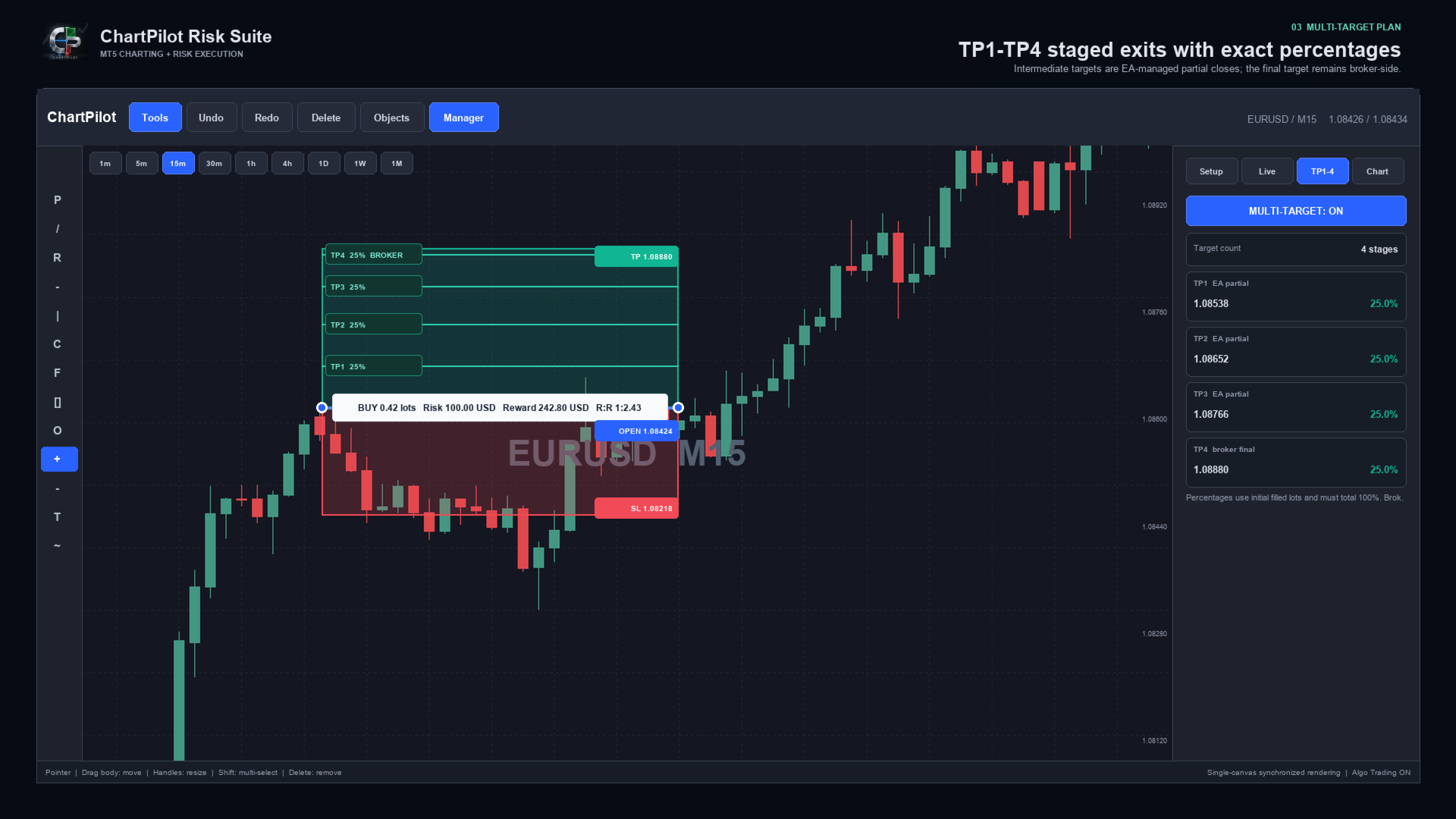
- Planung von TP1, TP2, TP3 und TP4
- Zwei, drei oder vier Zielstufen
- Prozentuale Zuweisung basierend auf dem anfänglich ausgeführten Volumen
- Automatische Zwischenausführungen bei bestätigten ChartPilot-Positionen
- Broker-seitiger Stop-Loss und endgültiger Take-Profit
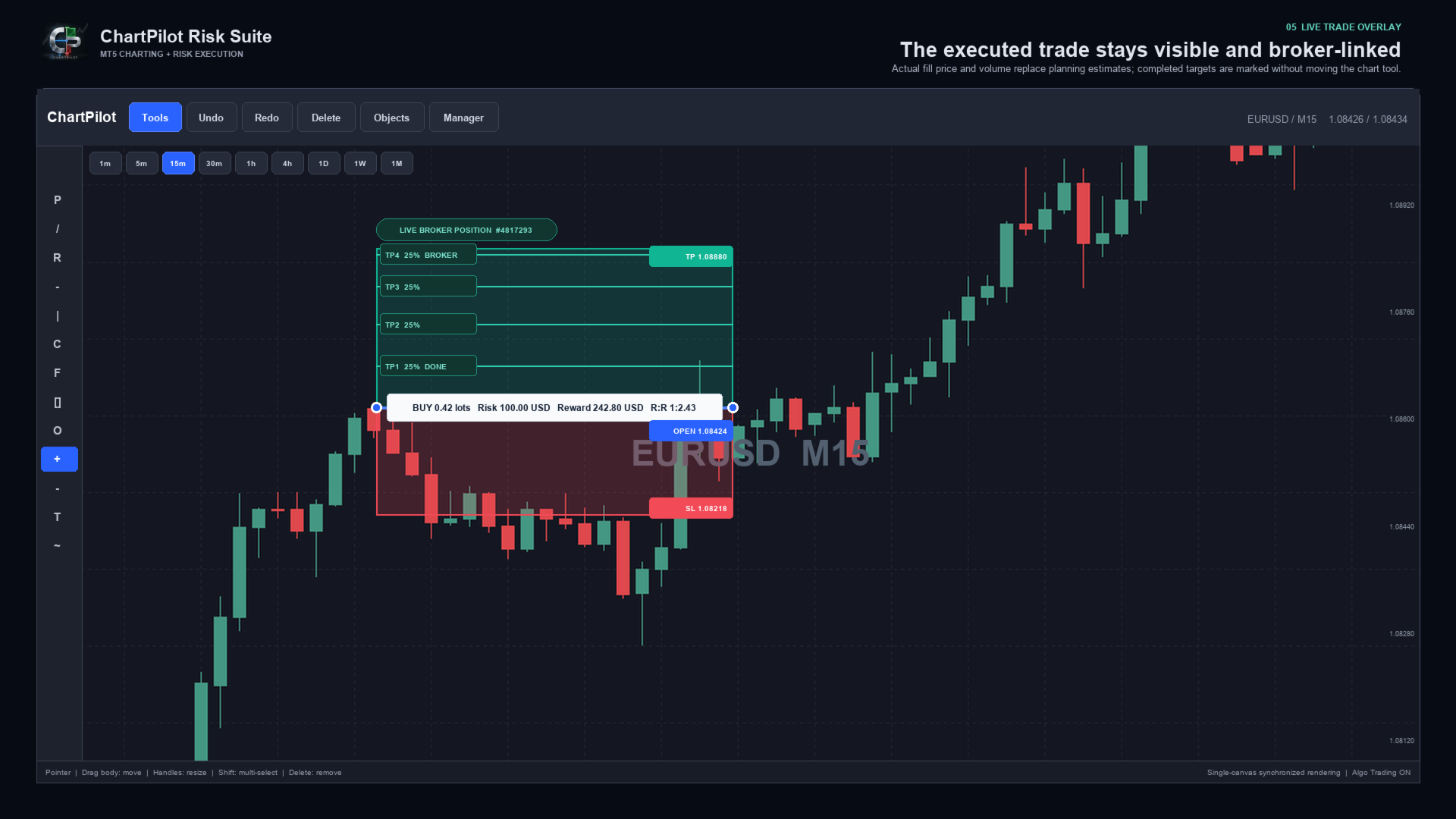
- Live-Überlagerung der Broker-Position unter Verwendung des tatsächlichen Ausführungspreises und -volumens
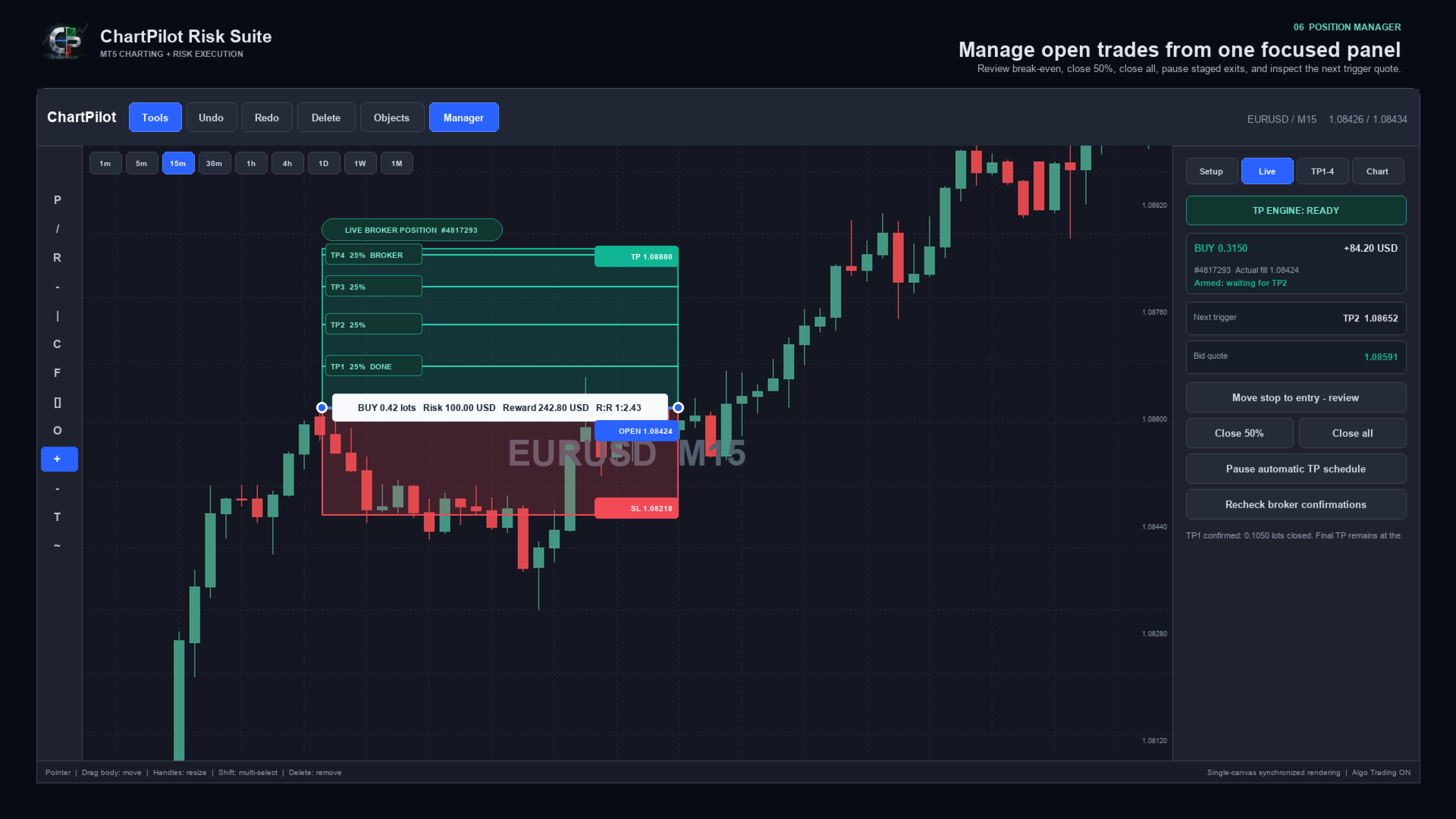
- TP-Engine-Status, nächstes Ziel und Live-Triggerkurs
- Positionsmanager mit den Aktionen „Break-even überprüfen“, „50 % schließen“ und „Alle schließen“
- Steuerelemente zum Anhalten, Überprüfen und Fortsetzen eines automatischen TP-Zeitplans
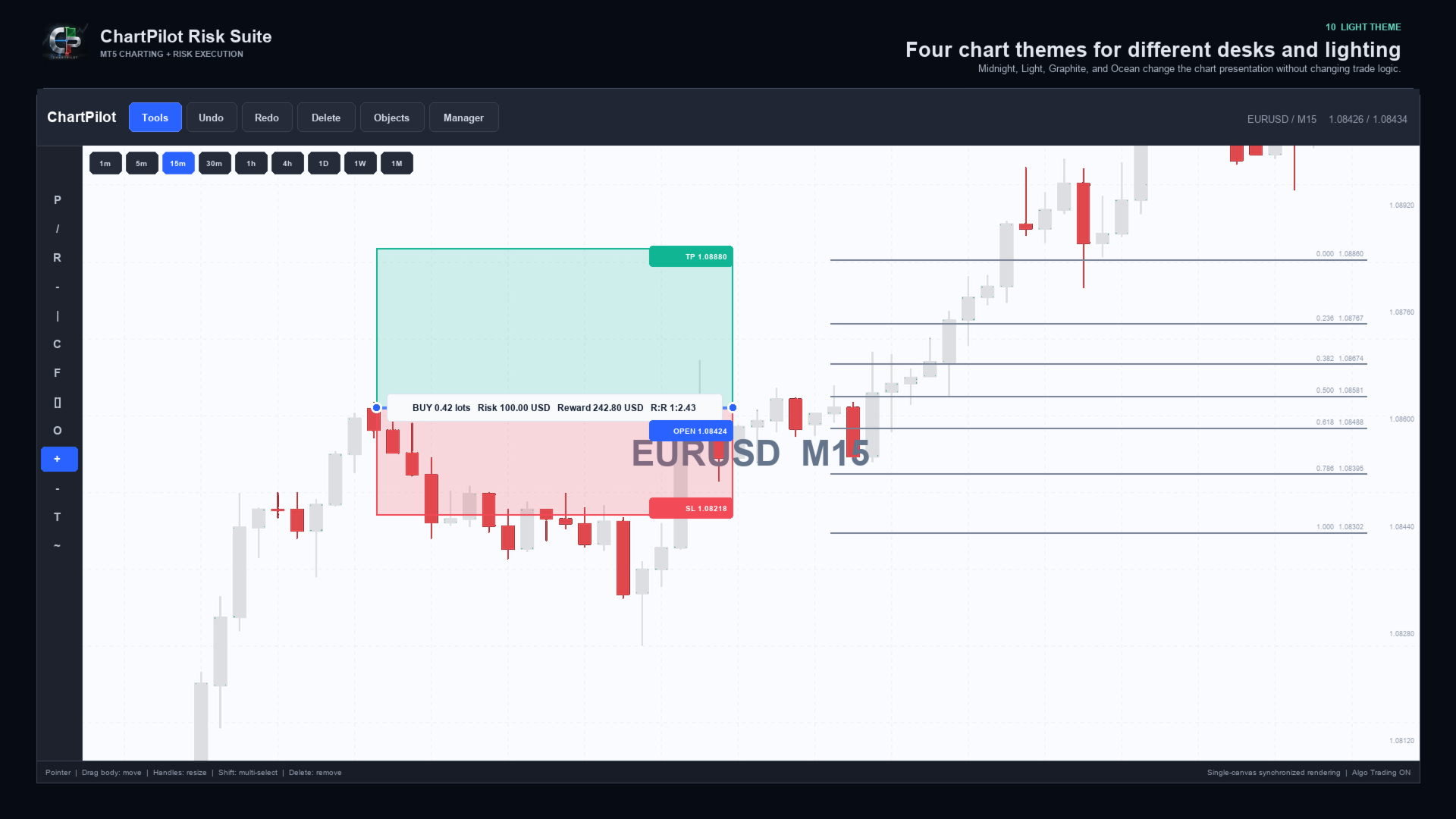
- Chart-Designs „Midnight“, „Light“, „Graphite“ und „Ocean“
- Zurücksetzen auf den aktuellen Kurs, „Focus Trade“, Navigation durch den Verlauf und anpassbarer Chartbereich auf der rechten Seite
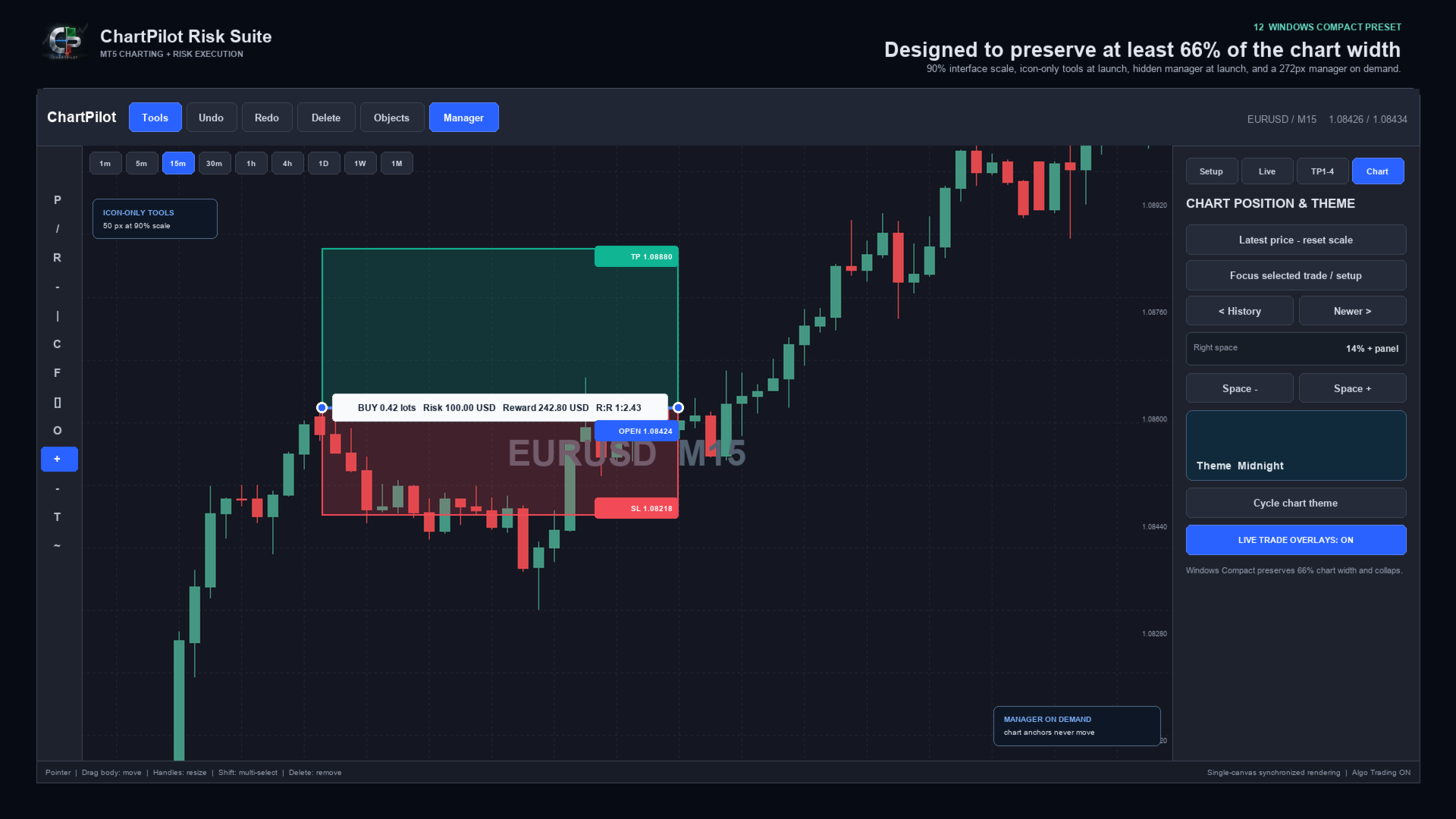
- Kompaktes Windows-Layout mit automatischer Panel-Reduzierung
- Persistente Chart-Arbeitsbereiche und ein Journal für bestätigte Pläne
- Eigenständiges „Market“-Produkt ohne zusätzliche Indikatoren oder DLL-Importe
ZEICHENARBEITSBEREICH
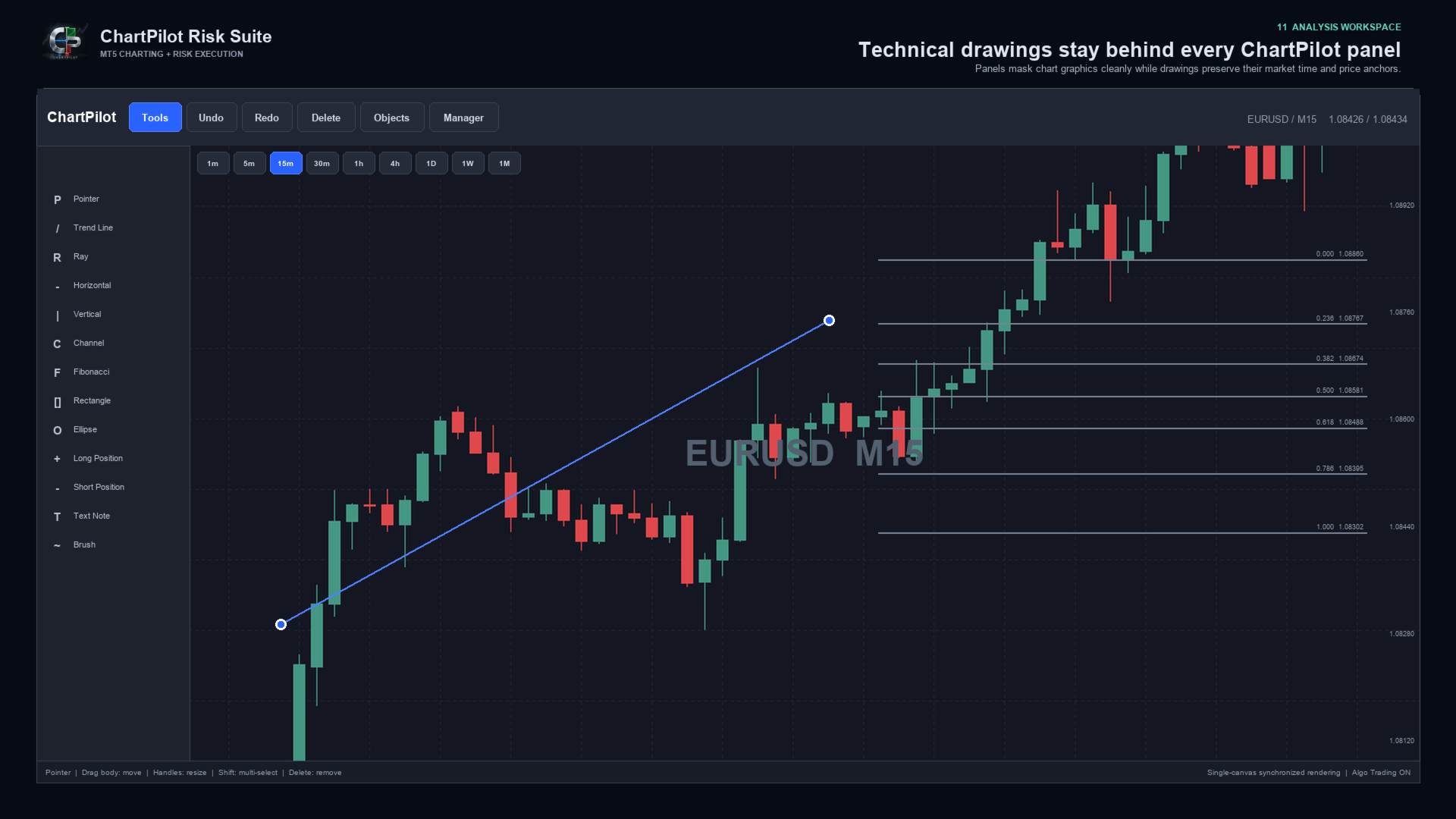
Die enthaltenen Werkzeuggruppen umfassen:
- Zeiger und Fadenkreuz
- Trendlinie, Strahl, verlängerte Linie sowie horizontale und vertikale Linien
- Pfeil- und Doppelpfeillinien
- Parallelkanal, Regressionskanal und Standardfehlerkanal
- Fibonacci-Retracement, -Extension, -Fächer, -Bogen und Zeitwerkzeuge
- Gann-Fächer und Gann-Box
- Rechteck, Ellipse und Dreieck
- Bézier-, ABCD- und XABCD-Muster
- Elliott-Impuls- und Korrektur-Werkzeuge
- Werkzeuge für Long- und Short-Positionen
- Lineal, Kursbereich, Datumsbereich und Datums-/Kursbereich
- Textnotiz und Kursnotiz
- Pinsel, Textmarker und Polylinie
Zeichnungen verwenden Zeit- und Kurskoordinaten des Charts. Das Verschieben, Zoomen oder Ändern des sichtbaren Chartbereichs verändert ihre Bildschirmposition auf dieselbe Weise wie bei normalen marktverankerten Zeichnungen, überschreibt jedoch nicht ihre gespeicherten Marktverankerungen.
POSITION- UND LOTGRÖSSEN-MANAGER
ChartPilot berechnet das Volumen anhand der ausgewählten Einstellungen und Symbolangaben. Wählen Sie eine Methode zur Größenbestimmung:
1. Risikoprozentsatz: Das Volumen basiert auf dem ausgewählten Prozentsatz des aktuellen Kontoguthabens.
2. Festes Risiko: Geben Sie einen Geldbetrag in der Kontowährung ein. Ein fester Betrag ungleich Null hat Vorrang vor dem prozentualen Risiko.
3. Manuelle Lots: Geben Sie ein manuelles Volumen ein, wenn eine exakte Größe erforderlich ist.
Das berechnete Volumen wird auf das Mindestvolumen, das Höchstvolumen und die Lot-Schrittweite des Brokers normiert. Wenn die gewünschten gestaffelten Prozentsätze keine gültigen Teilvolumina ergeben können, lehnt ChartPilot den Plan ab, anstatt das Risiko stillschweigend zu erhöhen.
Die Provision ist eine vom Nutzer angegebene Schätzung. Sie wird nicht automatisch vom Broker ausgelesen. Swap, Slippage, Kurslücken und Ausführungsunterschiede können das Endergebnis verändern.
SO FUNKTIONIERT DAS MULTI-TARGET-MANAGEMENT
1. Zeichnen Sie eine Long-Position oder Short-Position ein oder wählen Sie eine aus.
2. Öffnen Sie den Manager und dann TP1–4.
3. Aktivieren Sie „Multi-Target“ und wählen Sie zwei, drei oder vier Stufen aus.
4. Geben Sie die Zielkurse und die Schlussprozentsätze ein.
5. Stellen Sie sicher, dass die Summe der aktiven Prozentsätze genau 100 % beträgt.
6. Kehren Sie zu „Setup“ zurück und drücken Sie „EXECUTE – REVIEW“.
7. Überprüfen Sie den Einstiegskurs, den Stop-Kurs, den endgültigen TP und die gerundete Lot-Zuteilung.
8. Drücken Sie „CONFIRM / SEND“.
Zwischenstufen werden vom EA als teilweise Marktaustritte verwaltet. Das endgültige Ziel wird beim Broker platziert. Beispielsweise kann ein vierstufiger Plan 25 % bei TP1, 25 % bei TP2 und 25 % bei TP3 schließen und die letzten 25 % für das brokerseitige TP4 belassen.
Automatische gestaffelte Ausstiege gelten nur für Positionen, die mit einem bestätigten ChartPilot-Einstiegsplan verknüpft sind. Das Erstellen einer Zeichnung berechtigt nicht zum automatischen Handel, und ChartPilot ordnet einem nicht damit verbundenen manuellen Handel oder der Position eines anderen EAs keinen gestaffelten Zeitplan zu.
MetaTrader 5 muss für zwischengeschaltete Teilausstiege geöffnet, verbunden und für den Algo-Handel freigeschaltet bleiben. Der brokerseitige Stop-Loss und der endgültige Take-Profit können auch bei geschlossenem Terminal aktiv bleiben, vorbehaltlich der üblichen Ausführungsregeln des Brokers.
Wenn der Kurs mehrere Ziele überspringt, führt ChartPilot bestätigte Teilausstiege nacheinander durch. Erreicht der Kurs das endgültige Broker-Ziel oder überspringt er dieses, kann der Broker das gesamte verbleibende Volumen schließen, bevor alle Zwischenstufen ausgeführt sind.
Ändern Sie das Volumen, die Richtung, den Eröffnungskurs oder den endgültigen Take-Profit einer verwalteten Position nicht manuell, es sei denn, Sie beabsichtigen, die Kontrolle zu übernehmen. Eine externe Positionsänderung führt dazu, dass ChartPilot den ursprünglichen prozentualen Zeitplan aus Sicherheitsgründen aussetzt.
SCHNELLSTART
1. Testen Sie den EA vor dem Live-Einsatz auf einem Demokonto.
2. Fügen Sie eine ChartPilot-Instanz dem Chart und dem Symbol hinzu, das Sie verwalten möchten.
3. Aktivieren Sie in den EA-Eigenschaften die Option „Algo-Trading zulassen“.
4. Aktivieren Sie die Hauptschaltfläche „Algo-Trading“ in MetaTrader 5.
5. Wählen Sie einen Risikoprozentsatz, ein festes Barrisiko oder eine manuelle Lotgröße.
6. Wählen Sie „Long-Position“ oder „Short-Position“ aus und platzieren Sie die Konfiguration auf dem Chart.
7. Ziehen Sie den Körper, um das gesamte Setup zu verschieben, oder ziehen Sie einen Griff, um die Größe anzupassen.
8. Konfigurieren Sie TP1–TP4, falls gestaffelte Ausstiege erforderlich sind.
9. Klicken Sie auf „AUSFÜHREN – ÜBERPRÜFEN“ und überprüfen Sie die gesamte Order.
10. Bestätigen Sie erst, wenn Richtung, Größe, Stop und Zielkurse korrekt sind.
11. Öffnen Sie „Manager > Live“, um die TP-Engine und die ausgewählte Position zu überwachen.
Verwenden Sie für dasselbe Konto, denselben Broker-Server, dasselbe Symbol und dieselbe Magic Number nur eine verwaltende ChartPilot-Chart. Dadurch wird verhindert, dass zwei Chart-Instanzen versuchen, denselben bestätigten Plan zu verwalten.
WINDOWS-INSTALLATION UND ANZEIGE-EINSTELLUNGEN
Installation:
1. Öffnen Sie das MetaTrader 5-Terminal auf dem Desktop und melden Sie sich bei dem MQL5-Konto an, das Sie für den Kauf verwendet haben.
2. Öffnen Sie „Markt“ > „Gekauft“ und installieren Sie die ChartPilot Risk Suite.
3. Suchen Sie die ChartPilot Risk Suite unter „Expert Advisors“ im Navigator.
4. Ziehen Sie den EA auf das Chart und das Symbol, das Sie verwalten möchten.
5. Aktivieren Sie in den EA-Eigenschaften die Option „Algo-Trading zulassen“, wenn Ausführungen oder gestaffelte Ausstiege verwendet werden sollen.
6. Aktivieren Sie die Hauptsteuerung für den Algo-Handel in MetaTrader 5.
Empfohlene Windows-Anordnung:
- Beginnen Sie mit einem maximierten Chartfenster.
- Empfohlene Skalierung der Benutzeroberfläche: 90 % bis 100 %.
- Empfohlene Windows-Anzeigeskalierung: 100 % oder 125 %, sofern möglich.
- Lassen Sie die Option „Start-Tools erweitert“ deaktiviert, damit beim Start eine Symbolleiste nur mit Symbolen angezeigt wird.
- Lassen Sie „Manager anzeigen“ deaktiviert, damit das Chart mit maximaler Breite geöffnet wird.
- Öffnen Sie den Manager nur, wenn Sie einen Trade in der Größe anpassen, ausführen oder verwalten.
- Lassen Sie „Panels automatisch komprimieren“ aktiviert.
- Stellen Sie den „Mindestprozentsatz für das Diagramm“ auf 66 ein, wenn Sie den maximalen Platz für das Diagramm bevorzugen.
Empfohlene Werte für die Kompaktierung:
- Schnittstellenskalierung: 90
- „Tools bei Start erweitert“: false
- Manager anzeigen: false
- Breite der erweiterten Werkzeuge: 170
- Breite des Managers: 272
- Mindestprozentsatz im Diagramm: 66
- Panels automatisch zusammenklappen: true
- Platz rechts: 14
Wenn Sie über die optionale Entwicklervoreinstellung „ChartPilot_Windows_Compact.set“ verfügen, öffnen Sie „EA-Eigenschaften“ > „Eingaben“ > „Laden“ und wählen Sie diese aus. Die Installation über den Marktplatz liefert lediglich das kompilierte Produkt, sodass die gleichen Werte manuell eingegeben werden können, falls die Voreinstellung nicht vorhanden ist.
Bei einer Windows-Anzeigeskalierung von 150 % oder höher sollten Sie mit einer Schnittstellenskalierung von 80 % bis 90 % beginnen. MetaTrader verwendet pixelbasierte Chartabmessungen, sodass sich die Windows-DPI-Skalierung und die EA-Schnittstellenskalierung gegenseitig verstärken können. Wenn der Chart überladen wirkt, verringern Sie die Schnittstellenskalierung, schließen Sie das Manager-Panel oder minimieren Sie das Tools-Panel.
Diese Kompaktwerte ändern nur die EA-Eingaben. Sie haben keinen Einfluss auf die Einstellungen für Konto, Broker oder die MetaTrader-Installation.
INSTALLATION UND ANZEIGE-EINSTELLUNGEN UNTER macOS
MetaTrader 5 für macOS läuft über die mit der Terminal-Installation mitgelieferte Kompatibilitätsumgebung. Installieren Sie Market-Produkte direkt aus MetaTrader heraus. Kopieren Sie keine Produktdateien in das sichtbare Anwendungsbundle im Finder.
Installation:
1. Starten Sie die MetaTrader 5-Desktop-Anwendung und melden Sie sich bei dem MQL5-Konto an, das Sie für den Kauf verwendet haben.
2. Öffnen Sie „Market“ > „Gekauft“ und installieren Sie die ChartPilot Risk Suite.
3. Suchen Sie es im Navigator unter „Expert Advisors“.
4. Fügen Sie es dem Chart und dem Symbol hinzu, das Sie verwalten möchten.
5. Aktivieren Sie „Algo-Trading zulassen“ in den EA-Eigenschaften und die Algo-Trading-Steuerung des Terminals, wenn eine Ausführung erforderlich ist.
6. Falls sich der Navigator nicht aktualisiert, starten Sie MetaTrader 5 neu und überprüfen Sie den Bereich „Gekauft“ erneut.
Bei einer separat bereitgestellten MQ5-Entwicklerdatei wählen Sie „Datei“ > „Datenordner öffnen“, legen Sie die Quelle anschließend im Ordner „MQL5 > Experts“ ab und kompilieren Sie sie im MetaEditor. Dieser manuelle Vorgang ist für die normale Marktversion nicht erforderlich.
Empfohlene macOS-Anordnung:
- Beginnen Sie mit einer Schnittstellenskalierung von 100 %.
- Auf einem hochauflösenden Retina-Display sind 110 % bis 125 % möglicherweise angenehmer.
- Verwenden Sie ein maximiertes Chart, bevor Sie die Größe der Benutzeroberfläche erhöhen.
- Halten Sie den Manager ausgeblendet, bis er benötigt wird.
- Wenn die Kompatibilitätsumgebung eine zusätzliche Skalierung vornimmt, verringern Sie den Skalierungsfaktor der Benutzeroberfläche in 10-%-Schritten.
- Die Voreinstellung „Windows Compact“ kann auch unter macOS geladen werden, ist jedoch normalerweise nur bei einem kleinen Fenster oder einem stark skalierten Display erforderlich.
Die Schriftstärke und die Kantenglättung können unter Windows und macOS leicht unterschiedlich aussehen, da MetaTrader und die Kompatibilitätsschicht unterschiedliche Systemtext- und Darstellungsrendering-Pfade verwenden. Dies ist rein visuell und hat keinen Einfluss auf Kurs-, Volumen- oder Handelsmanagement-Berechnungen.
WICHTIGE HINWEISE ZUR NUTZUNG
- ChartPilot verwaltet das aktuelle Chart-Symbol.
- Verwenden Sie eine eindeutige „Magic Number“, wenn Sie verschiedene ChartPilot-Strategien oder Arbeitsbereiche voneinander trennen.
- Das Löschen einer Zeichnung schließt niemals eine Broker-Position.
- Das Ausblenden einer Zeichnung unterbricht keinen bestätigten TP-Zeitplan.
- Verwenden Sie „Manager > Live“, um einen verknüpften gestaffelten Zeitplan anzuhalten oder fortzusetzen.
- Manuelle Teilschließungen setzen die ursprüngliche gestaffelte Zuteilung aus.
- Löschen Sie das ChartPilot-Planjournal nicht aus „MQL5/Files“, solange eine verwaltete Position offen ist.
- Wenn die TP ENGINE eine Warnung bezüglich des Algo-Trading oder der Verbindung meldet, können keine vorläufigen Teilausstiege gesendet werden.
- Pending-Orders unterliegen weiterhin den vom Broker unterstützten Ordertypen, Ausführungsrichtlinien, Stop-Abstands- und Ablaufregeln.
- Der EA lehnt nicht unterstützte oder ungültige Anfragen ab, wenn die Broker-Prüfungen fehlschlagen.
- Die Ausführung durch den Broker, die Spreads und die Symbolspezifikationen unterscheiden sich. Testen Sie jedes Symbol und jeden Kontotyp zunächst im Demomodus.
RISIKOHINWEIS
Der Handel mit Devisen, CFDs und anderen gehebelten Produkten birgt erhebliche Risiken. Angaben zur Positionsgröße und zum Risiko-Ertrags-Verhältnis sind Schätzungen, die auf den zum Zeitpunkt der Berechnung verfügbaren Informationen basieren. Kurslücken, Slippage, Spread-Änderungen, Provisionen, Swaps, Teilausführungen, Broker-Regeln und Verbindungsausfälle können zu abweichenden Ergebnissen führen.
ChartPilot Risk Suite ist ein Dienstprogramm zur Orderausführung und Chartverwaltung. Es liefert keine Handelssignale, keine Anlageberatung und keine Gewinngarantie. Der Nutzer bleibt für jede Konfiguration, Bestätigung, Broker-Einstellung und Handelsentscheidung verantwortlich. Nutzen Sie zunächst ein Demokonto und setzen Sie niemals Geld ein, dessen Verlust Sie sich nicht leisten können.