Dashboard Super Three MA MT5
- Utilitys
-
Wang Yu
 Providing quick Developments and Conversion of MT4/MT5 EAs, Indicators, Scripts, and Tools. If you are looking for an Dashboard EA to turn your trading strategy into auto trading algo and to manage multi trades in one chart with visualizing tool, come and visit http://www.ex4gzs.com/en for more
 - Version: 1.2
- Aktualisiert: 23 November 2021
- Aktivierungen: 5
如果产品有任何问题或者您需要在此产品上添加功能,请联系我
Kontaktieren Sie mich, wenn Sie ein Problem mit dem Produkt haben oder zusätzliche Funktionen für die Basisversion benötigen.
Es gibt eine Demo-Version dieses Panels Dashboard Super Three MA MT5 Demo in meiner Produktliste, bitte probieren Sie es aus, um sich mit allen Funktionalitäten kostenlos vertraut zu machen
Kostenlose Version: LINK
MT4 Version: LINK
Dieses System nutzt PA und drei einstellbare Moving Average als Hauptindikator, um Handelssignale zu generieren. Mit der Funktion, dass alle MA_timeframe, MA_period, MA_applied_price einstellbar sind, können Sie leicht erstellen fast jede Moving Average Handelssystem mit diesem Dashboard und führen Auto-Trading auf 28 Paare.
Für weitere MA-Handels-Tipps, lesen Sie bitte meinen ersten Kommentar zu diesem Produkt.
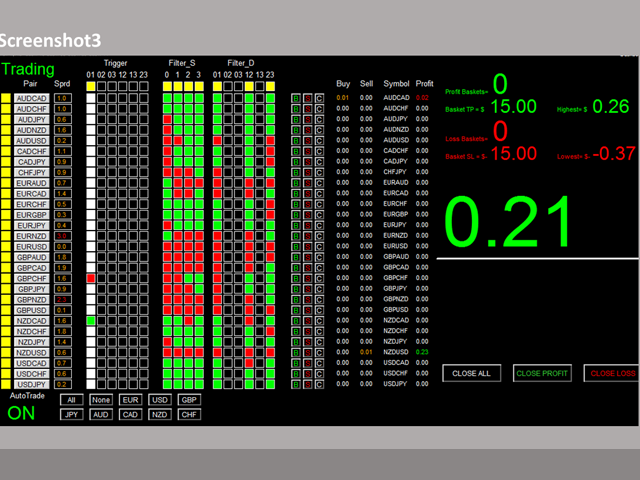
Das Dashboard Super Three MA MT5 ist ein intuitives und praktisches grafisches Tool, das Ihnen dabei hilft:
- 28 Paare mit einem Dashboard unter Kontrolle zu haben.
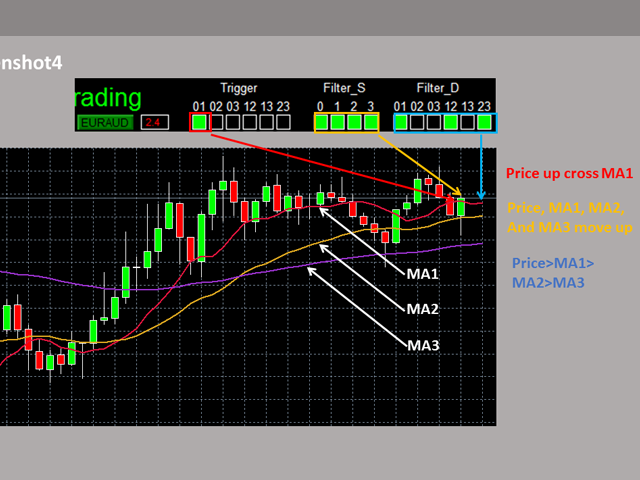
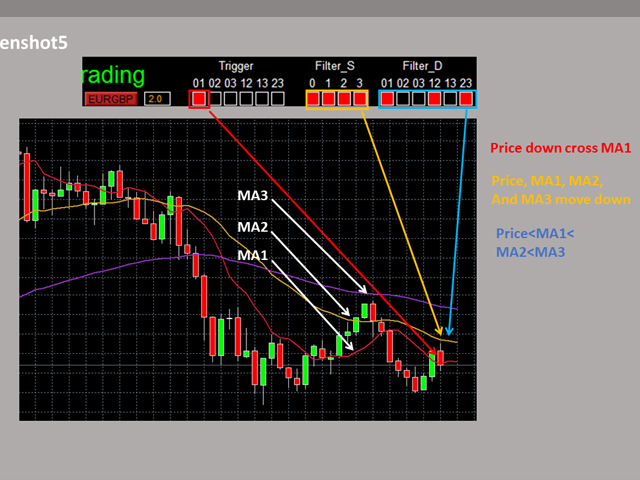
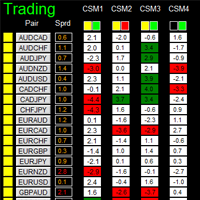
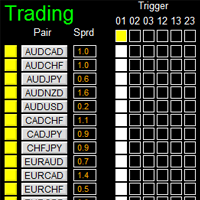
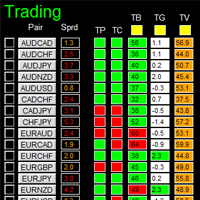
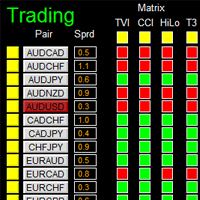
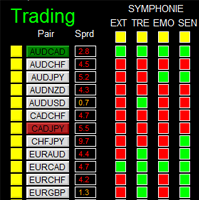
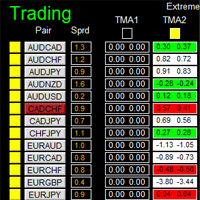
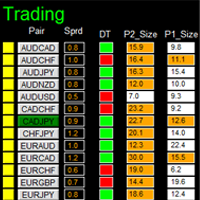
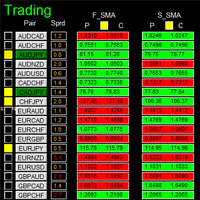
- Alle 28 Paare zu überwachen und Handelssignale basierend auf den Regeln des gleitenden Durchschnitts zu erzeugen (siehe Screenshot 1, 2, 3, 4 und 5).
- Verwalten Sie Ihre Aufträge automatisch, sobald die Signale generiert wurden.
- Überwachen Sie Ihre Positionen mit einem Blick und kennen Sie den Status aller Handelspaare.
Einstiegsregeln
Erläuterung von Nummer und Symbol
- Nummer:
- 0: Aktueller Preis
- 1: Gleitender Durchschnitt 1
- 2: Gleitender Durchschnitt 2
- 3: Gleitender Durchschnitt 3
- Auslöser: Kreuz
- Trigger01: Kurs kreuzt gleitenden Durchschnitt 1. Kreuzung nach oben->Panel grün; Kreuzung nach unten->Panel rot
- Trigger12: MA1 kreuzt Gleitender Durchschnitt 2. Up cross->Panel grün; down cross->Panel rot
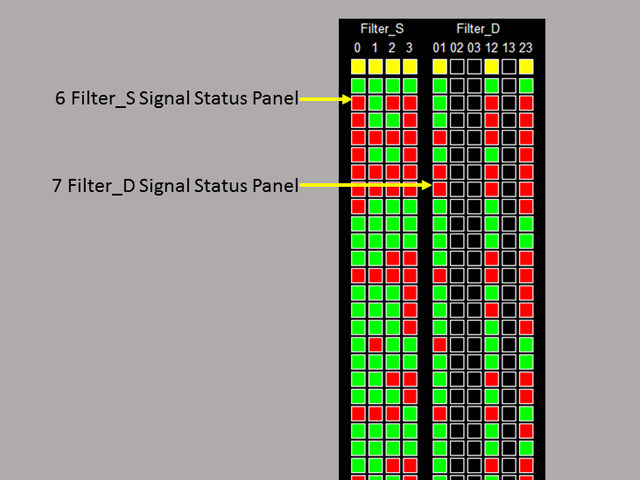
- Filter_S: Einzelfilter, Ein-Komponenten-Trendfilter
- Filter_S1: Gleitender Durchschnitt 1 Trend
- Aufwärts-MA1-Trend (MA1_aktuell>=MA1_vorher) -> Panel grün
- Abwärtstrend MA1 (MA1_aktuell<MA1_vorherig) -> Panel rot
- Filter_D: Doppelfilter, Zweikomponenten-Trendfilter
- Filter_D01: Kurs-MA1-Trend
- Aufwärtskurs-MA1-Trend (Kurs_aktuell>=MA1_vorher) -> Panel grün
- Abwärtstrend Preis-MA1 (Preis_aktuell<MA1_Vorher) -> Panel rot
Details finden Sie in den Screenshots 2, 3, 4 und 5
Wichtige Punkte vor der Verwendung von Dashboard
- Wenn Sie Dashboard zum ersten Mal laden, kann es 3-5 Minuten dauern, bis die historischen Daten heruntergeladen sind. Bei weiteren Ladevorgängen dauert es nur noch wenige Sekunden.
- Vergewissern Sie sich, dass alle 28 Symbole im Symbolfenster vorhanden sind.
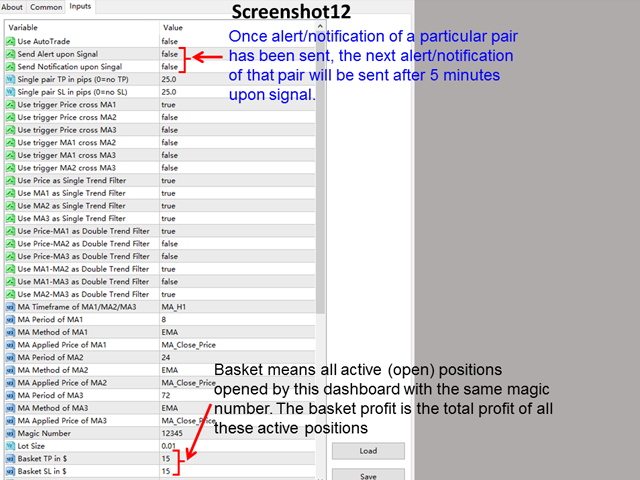
Eingabe der Parameter
- AutoTrade verwenden
- Alert bei Signal senden (siehe Eingaberegel)
- Benachrichtigung bei Signal senden (siehe Eingaberegel)
- Einzelnes Paar Take-profit in Pips
- Einzelnes Paar Stop-Loss in Pips
- Auslöser verwenden Preis kreuzen MA1/Preis kreuzen MA2/Preis kreuzen MA3/MA1 kreuzen MA2/MA1 kreuzen MA3/M2 kreuzen MA3
- Preis/Moving Average1/2/3 als einzelnen Trendfilter verwenden
- Preis-MA1/Kurs-MA2/Kurs-MA3/MA1-MA2/MA1-MA3/MA2-MA3 als Doppeltrendfilter verwenden
- MA-Zeitrahmen von MA1/MA2/MA3
- MA-Periode von MA1/2/3
- MA-Methode von MA1/2/3
- MA Angewandter Preis von MA1/2/3
- Magische Zahl
- Losgröße:
- Korb Take-profit in $
- Korb Stop-Verlust in $
- Maximale Spanne
- Trading Session, wenn die Zeit außerhalb der Session liegt, wird keine Order gesendet
- Schließen Sie alle Trades nach der Sitzung(en)
- Bitte beachten Sie: Start- und Endzeit ist Ihre Computer-/lokale Zeit, nicht die Serverzeit
- Sitzungseingabe, siehe andere Dashboard-Produktbeschreibung (Dashboard Super Currency Strength)
- Zeitrahmen des neuen Charts
- Suffix
- Vorsilbe
- X_Achse
- Y_Achse
Dashboard-Objekte
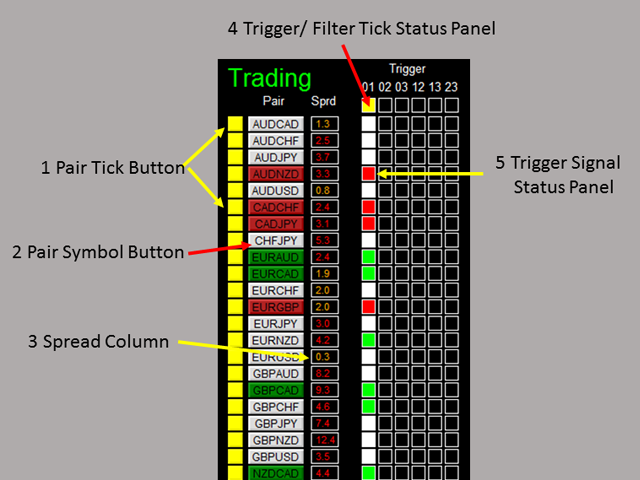
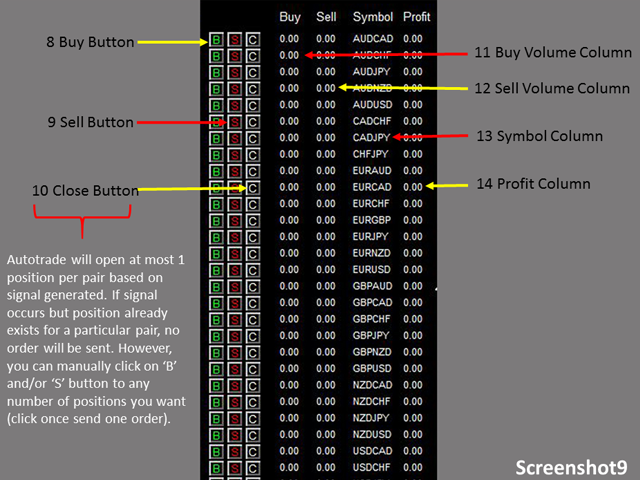
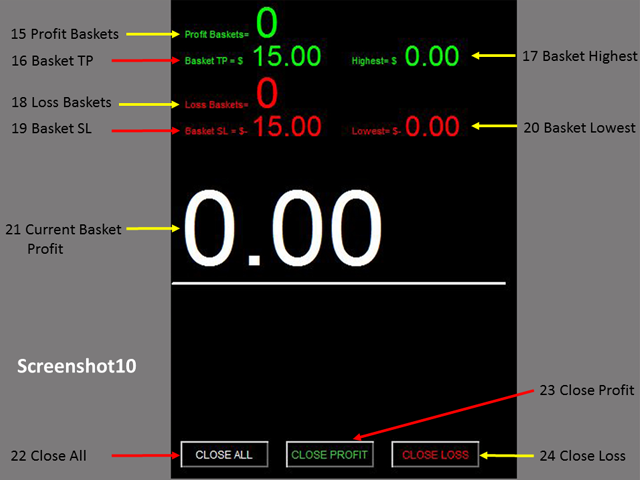
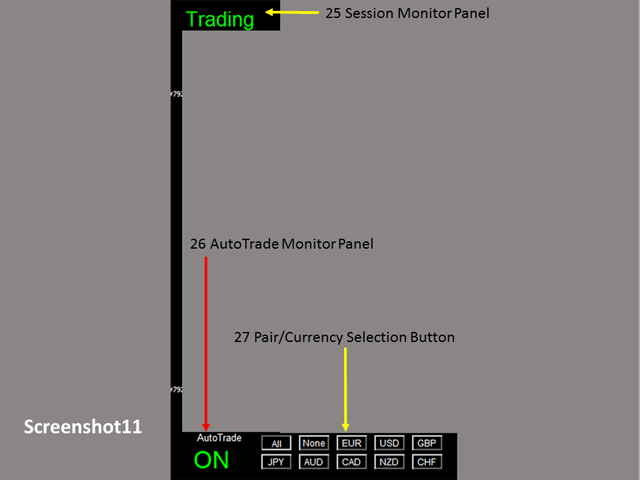
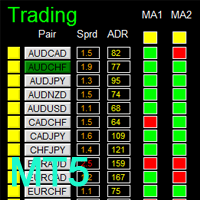
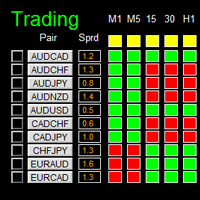
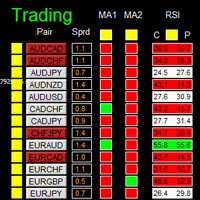
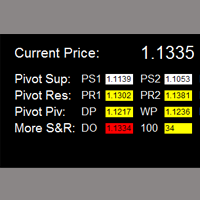
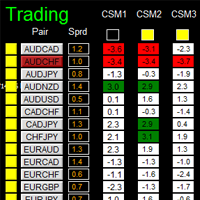
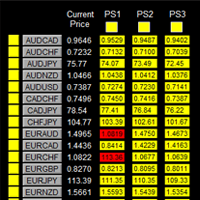
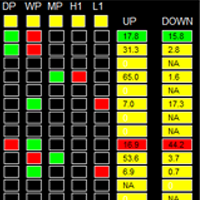
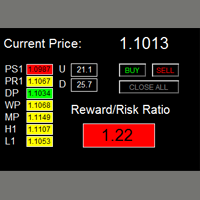
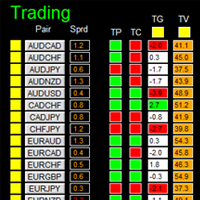
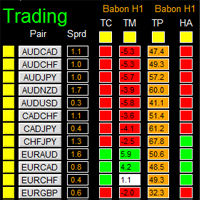
Bitte beachten Sie die Screenshots 7 bis 11.
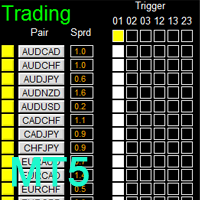
- Paar Tick Button
- Schwarz->de-aktiv
- Gelb->aktiv
- Schaltfläche "Paar-Symbol":
- Klicken Sie auf die Schaltfläche, um ein entsprechendes neues Chart-Fenster zu öffnen
- Spread-Spalte: zeigt den aktuellen Spread für jedes Paar an.
- Trigger/ Filter Tick Status Panel
- Verwendung: Panel gelb
- Nicht verwenden: Feld schwarz
- Triggersignal-Statusanzeige
- Kreuz nach oben -> Feld grün
- Kreuz nach unten -> Feld rot
- Kein Kreuz -> Tafel weiß
- Filter_S Signal Status Panel
- Aufwärtstrend ->Feld grün
- Abwärtstrend -> Feld rot
- Filter_D Signal Status Panel
- Aufwärtstrend ->Panel grün
- Abwärtstrend -> Panel rot
- Für den Rest Objekte Beschreibung, beziehen sich bitte auf andere Dashboard Produkt ((Dashboard Super Currency Strength)) Beschreibung, sie sind die gleichen.