RT Executer MT5
- Utilitys
- Version: 1.0
- Aktivierungen: 5

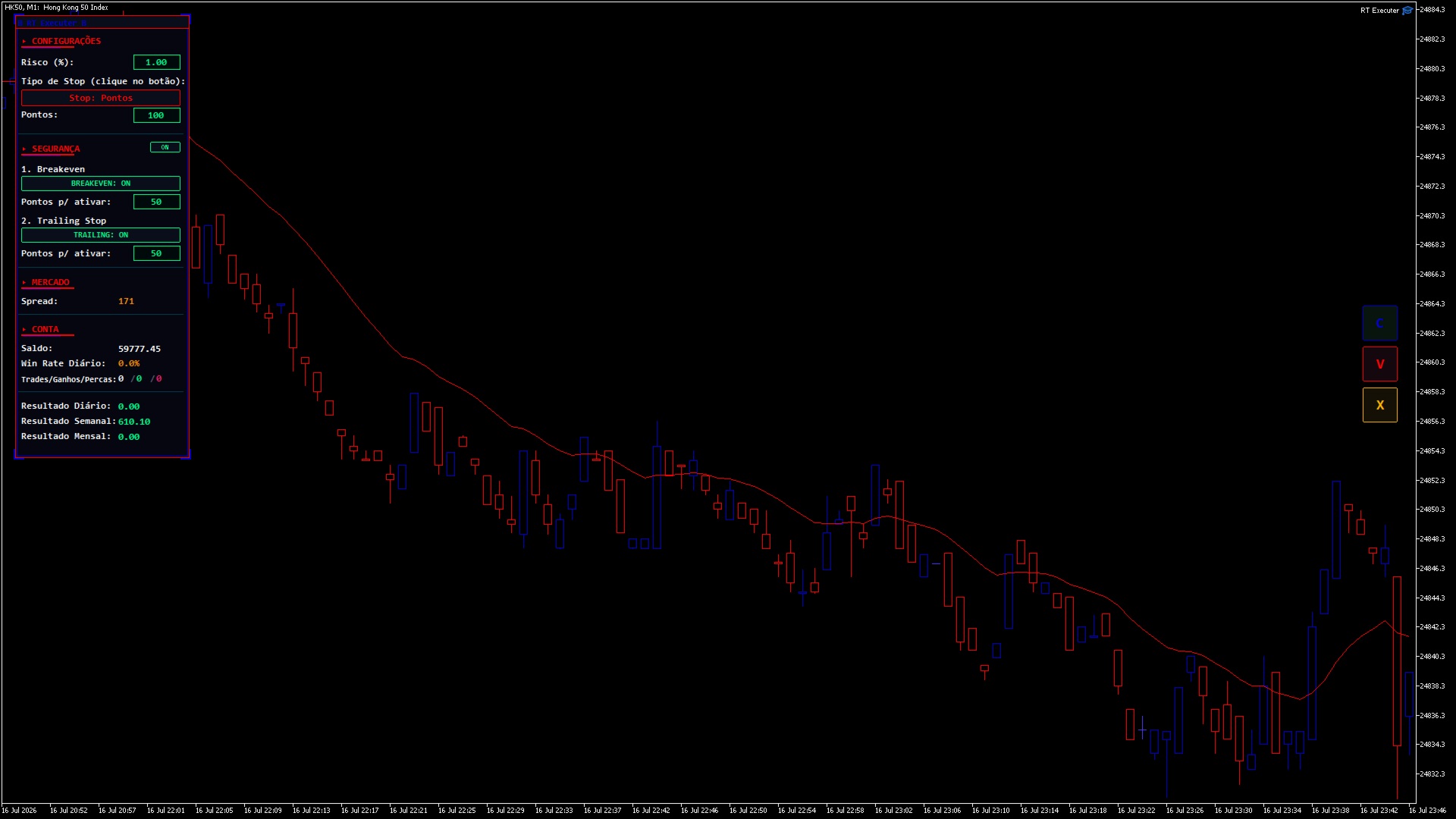
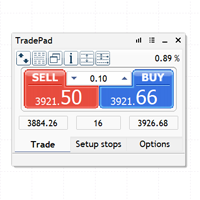
Der RT Executer ist ein Panel zur manuellen Orderausführung für MetaTrader 5, das für Scalper und Daytrader entwickelt wurde, die eine schnelle Orderausführung in Kombination mit automatisiertem Risikomanagement wünschen. Sie legen Ihr Risiko pro Trade und die Art des Stopps fest, und das Panel berechnet automatisch die Lotgröße beim Kauf oder Verkauf.
Der EA trifft keine Einstiegsentscheidungen für Sie – die Marktanalyse und die Kauf-/Verkaufsauslöser liegen weiterhin vollständig in Ihrer Verantwortung. Der EA kümmert sich um die Ausführung, die Berechnung der Lotgröße und das Stop-Management (Breakeven und Trailing Stop).
========================================== PARAMETER (EINGABEN)Diese Parameter finden Sie auf der Registerkarte „Eingaben“, wenn Sie das Panel mit dem Chart verbinden. Sie können Farben, Größen und Positionen des Layouts anpassen, ohne den Code zu ändern.
-
Neonfarbe der Kauf-Schaltfläche (grün): Farbe der Kauf-Schaltfläche (C). Standard: Neon-Grün.
-
Neonfarbe der „Verkaufen“-Schaltfläche (Magenta/Rot): Farbe der „Verkaufen“-Schaltfläche (V). Standard: Neon-Magenta/Rot.
-
Hintergrundfarbe des Panels (tiefschwarz/Weltraumschwarz): Hintergrundfarbe des Panels.
-
Schaltflächengröße (px) – „Fingerspitzengröße“: Größe der Schaltflächen „Kaufen“/„Verkaufen“/„Schließen“. Standard: 46.
-
Vertikaler Abstand zwischen den Schaltflächen: Abstand zwischen den Schaltflächen auf der rechten Seite. Standard: 8.
-
Abstand vom rechten Rand (Anpassung, um eine Überlappung der Preisskala zu vermeiden): Erhöhen Sie diesen Wert, wenn die Schaltflächen die Preisskala auf der rechten Seite des Charts überlappen. Standard: 70.
-
Abstand zum oberen Rand des Diagramms: Abstand der Schaltflächen zum oberen Rand des Diagramms. Standardwert: 40.
-
Hauptakzentfarbe (Neon-Cyan): Farbe für Überschriften, Unterstreichungen und den Rahmen des Bereichs.
-
Sekundäre Hervorhebungsfarbe (Neon-Magenta): Farbe für den Doppel-/Farbkontrasteffekt im Kopfzeilentext.
-
Farbe der Trennlinie: Farbe der dünnen Linien, die die Abschnitte des Panels voneinander trennen.
-
Ausbreitungsschwelle (in Punkten) für orangefarbene Warnung: Schwellenwert für visuelle Warnung bei hoher Ausbreitung. Standard: 20.
-
Schriftart des Dashboards (Terminal-/Hacker-Optik): Schriftart , die im gesamten Dashboard verwendet wird. Standard: Consolas.
-
Horizontale Position des linken Panels (px vom linken Rand): Verschiebt das Panel nach links/rechts. Standard: 6.
-
Vertikale Position des linken Panels (px ab dem oberen Rand des Charts): Verschiebt das Panel nach oben/unten (erhöhen Sie diesen Wert, wenn es das obere Menü von MetaTrader überdeckt). Standard: 36.
EINSTELLUNGEN
-
Risiko (%): Prozentualer Anteil Ihres Guthabens, der pro Trade riskiert wird. Die Lotgröße wird automatisch auf Basis dieses Wertes und der Stop-Loss-Distanz berechnet. Doppelklicken Sie zum Bearbeiten auf das Feld, geben Sie den Wert ein und drücken Sie die Eingabetaste.
-
Stop-Typ: Klicken Sie auf die Schaltfläche, um zwischen „Punkte“ (fester Abstand) und „Letzte geschlossene Kerze“ (der Stop-Loss wird bei Kaufpositionen am Tiefststand der vorherigen Kerze und bei Verkaufspositionen am Höchststand platziert) zu wechseln.
-
Bei „Punkten“: Es wird ein Feld „Punkte“ angezeigt, in dem Sie den Stop-Abstand festlegen können.
-
Wenn „Letzte Kerze“: Es erscheint eine Schaltfläche für den Zeitrahmen (z. B. „TF: M5“). Klicken Sie darauf, um zwischen M1, M5, M15, M30, H1, H4 und D1 zu wechseln – der Stop-Loss wird auf Basis dieses Zeitraums berechnet, unabhängig vom aktuellen Zeitrahmen des Charts.
-
SICHERHEIT / RISIKOMANAGEMENT
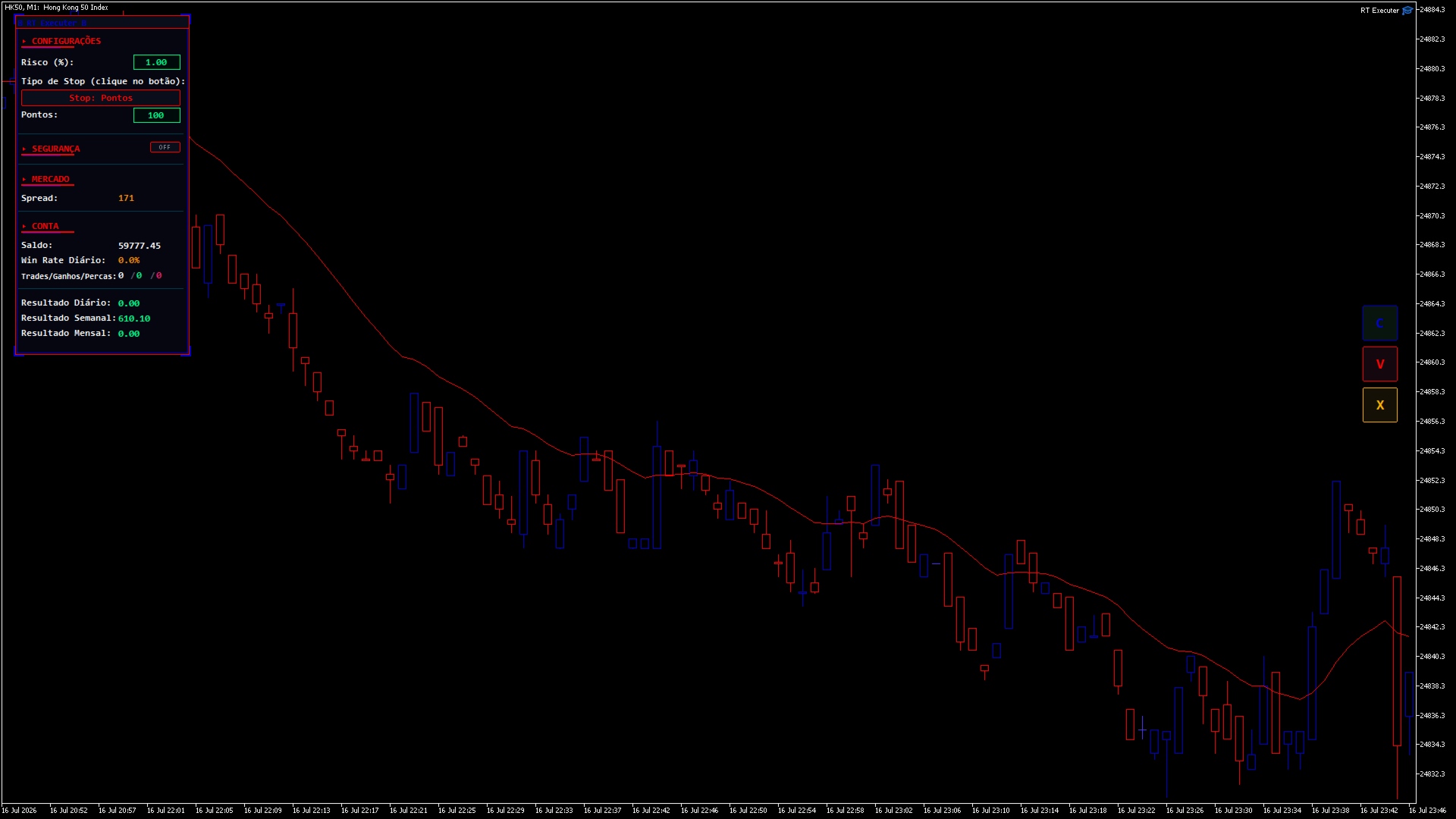
Neben der Überschrift des Abschnitts befindet sich ein Ein-/Aus-Schalter. Wenn dieser auf AUS gesetzt ist , blendet das Panel den gesamten Block aus und faltet ihn zusammen (ohne Leerräume zu hinterlassen) und deaktiviert automatisch den Breakeven und den Trailing Stop.
-
Breakeven: Wenn diese Option aktiviert ist, legen Sie fest, wie viele Gewinnpunkte erforderlich sind, damit der Roboter den Stop-Loss auf den Einstiegskurs verschiebt.
-
Trailing-Stop: Wenn diese Option aktiviert ist, legen Sie fest, wie viele Gewinnpunkte erforderlich sind, damit der Roboter beginnt, den Stop-Loss anzupassen, wobei dieser feste Abstand zum aktuellen Kurs beibehalten wird (Bewegungen nur zugunsten der Position).
-
Wenn beide aktiviert sind: Das sicherere Stop-Loss-Niveau der beiden hat immer Vorrang.
-
Wenn Sie eine Position mit aktivem Breakeven und/oder Trailing Stop eröffnen, erscheinen Pfeile im Chart („BE“ in Cyan und „TS“ in Magenta), die die genauen Preisniveaus anzeigen, bei denen die jeweiligen Funktionen ausgelöst werden. Sie verschwinden automatisch, sobald der Auslöser aktiviert wird oder die Position geschlossen wird.
MARKT
-
Spread: Zeigt den aktuellen Spread des Basiswerts in Punkten an . Er wird orange angezeigt, wenn er den festgelegten Grenzwert überschreitet.
KONTO / TÄGLICHE STATISTIKEN
-
Zeigt den Kontostand, die tägliche Trefferquote sowie die täglichen Trades/Gewinne/Verluste an (grün = Gewinne, rot = Verluste).
TÄGLICHE / WÖCHENTLICHE / MONATLICHE ERGEBNISSE
-
Zusammenfassung der Gesamtperformance (Gewinn/Verlust, einschließlich Swaps und Provisionen) der im aktuellen Chart während des Tages, der Woche (ab Montag) und des Monats abgeschlossenen Trades.
-
C (Grün): Zum Marktpreis kaufen . Die Lotgröße wird automatisch auf Basis des Risikos (%) und der Stop-Loss-Distanz berechnet.
-
V (Magenta): Verkauf zum Marktpreis unter Verwendung derselben Berechnungslogik.
-
X (Orange): Schließt die über das Panel verwaltete offene Position im aktuellen Chart-Instrument. Es werden nur die über die Schaltflächen C/V eröffneten Positionen geschlossen – manuell außerhalb des Panels eröffnete Positionen bleiben unverändert.
(Wenn sich die Schaltflächen mit der Kursskala überschneiden, erhöhen Sie den Parameter „Abstand zum rechten Rand“.)
========================================== SCHRITT-FÜR-SCHRITT-ANLEITUNG-
Legen Sie das gewünschte Risikoniveau (%) fest .
-
Wählen Sie die Stop-Art und legen Sie den Abstand oder den Zeitraum fest.
-
Aktivieren Sie bei Bedarf den Breakeven und/oder den Trailing Stop unter „Sicherheit“ und legen Sie deren Auslösepunkte fest.
-
Klicken Sie auf „C“, um zu kaufen, oder auf „V“, um zu verkaufen.
-
Verfolgen Sie Ihre Ergebnisse in Echtzeit und beobachten Sie die BE/TS-Pfeile im Chart.
-
Um eine Position manuell zu schließen, klicken Sie auf X.
-
Die Schaltflächen reagieren nicht auf Klicks: Stellen Sie sicher, dass die Option „Algorithmischer Handel“ in MetaTrader aktiviert ist und dass die Option „Algorithmischen Handel zulassen“ in den Eigenschaften des Panels markiert ist.
-
Die Felder „Risiko“/„Punkte“ lassen sich nicht bearbeiten: In MetaTrader müssen Textfelder doppelt angeklickt werden, um sie bearbeiten zu können (ein einzelner Klick aktiviert den Bearbeitungsmodus nicht). Drücken Sie nach der Eingabe des Werts die Enter-Taste .
-
Die Schaltflächen überdecken die Kursskala: Erhöhen Sie den „Abstand zum rechten Rand“ in den Eingabefeldern.
-
Das Fenster ist zu hoch oder zu weit links: Passen Sie die Parameter für die horizontale und vertikale Position des Fensters an .
-
Der Stop-Loss der „letzten Kerze“ funktioniert nicht: Bei kürzlich geöffneten Charts werden die historischen Daten für diesen bestimmten Zeitraum möglicherweise noch geladen. Warten Sie, bis die Daten geladen sind, oder ändern Sie den Zeitraum.
Dieses Produkt ist ein Tool zur Handelsausführung und zum Risikomanagement – es garantiert keine Gewinne und schließt das Verlustrisiko nicht aus. Der Handel an den Finanzmärkten birgt ein reales Risiko des Kapitalverlusts. Wählen Sie stets ein Risikoniveau, das Ihrer Strategie entspricht, testen Sie das Produkt zunächst auf einem Demokonto, bevor Sie mit echtem Kapital handeln, und handeln Sie auf eigene Rechnung und eigenes Risiko.