RT Executer MT5
- Utilidades
- Versión: 1.0
- Activaciones: 5

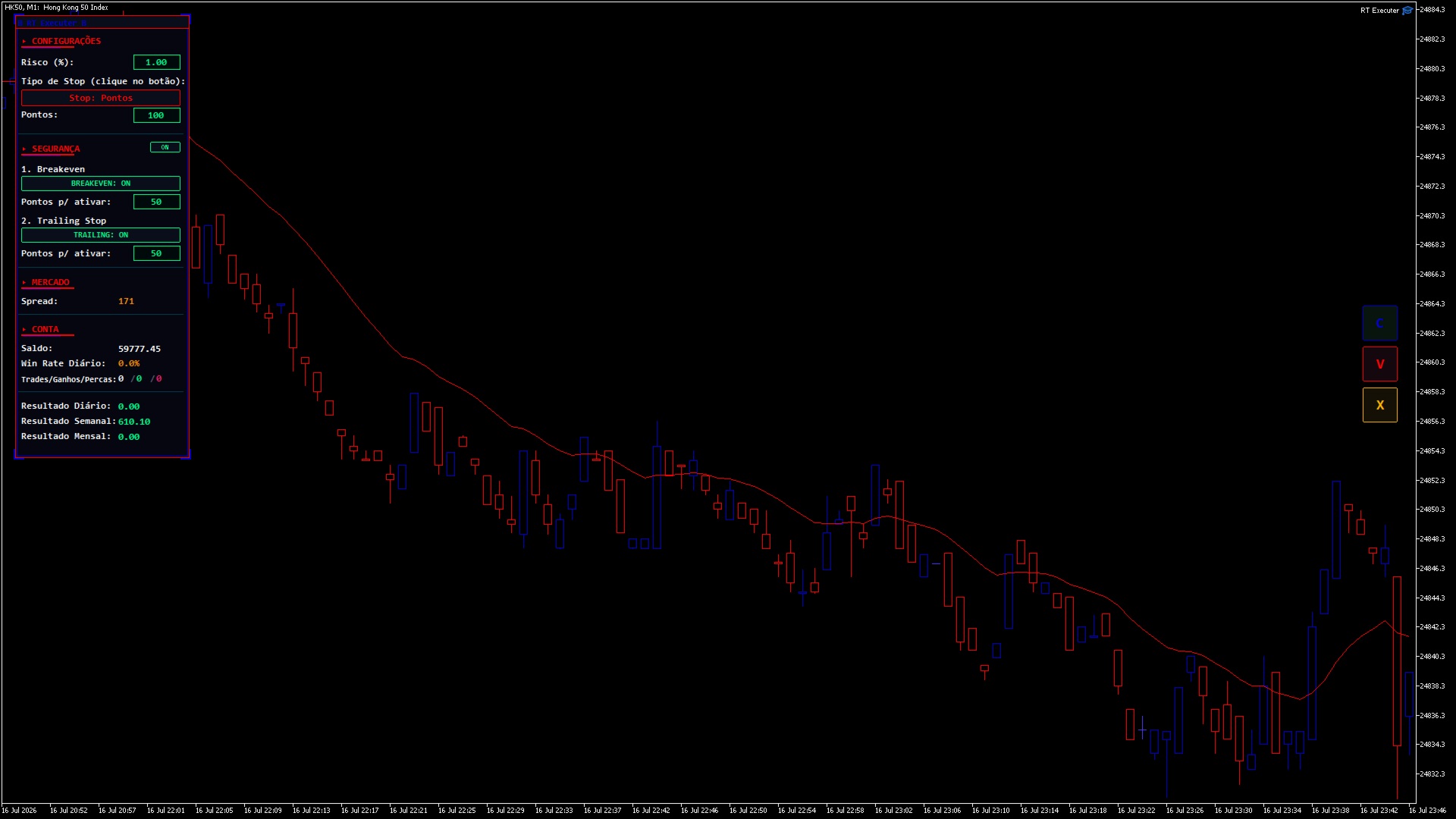
RT Executer es un panel de ejecución manual para MetaTrader 5, diseñado para scalpers y day traders que desean una ejecución rápida de las órdenes combinada con una gestión automatizada del riesgo. Usted define su riesgo por operación y el tipo de stop, y el panel calcula automáticamente el tamaño del lote al comprar o vender.
El EA no toma decisiones de entrada por ti: el análisis de mercado y los desencadenantes de compra/venta siguen siendo responsabilidad exclusiva tuya. El EA se encarga de la ejecución, del cálculo del tamaño del lote y de la gestión de los stops (Breakeven y Trailing Stop).
========================================== PARÁMETROS (ENTRADAS)Estos parámetros se encuentran en la pestaña «Entradas» al conectar el panel al gráfico. Puedes ajustar los colores, tamaños y posiciones del diseño sin modificar ningún código.
-
Color neón del botón «Comprar» (verde): Color del botón «Comprar» (C). Por defecto: verde neón.
-
Color neón del botón «Vender» (magenta/rojo): Color del botón «Vender» (V). Por defecto: Magenta/rojo neón.
-
Color de fondo del panel (negro intenso/espacial): Color de fondo del panel.
-
Tamaño del botón (px) —«tamaño de la yema del dedo»—: Tamaño de los botones «Comprar», «Vender» y «Cerrar». Por defecto: 46.
-
Espacio vertical entre botones: Espaciado entre los botones del lado derecho. Por defecto: 8.
-
Distancia al borde derecho (ajuste para evitar que se cubra la escala de precios): Aumenta este valor si los botones se superponen a la escala de precios en el lado derecho del gráfico. Por defecto: 70.
-
Distancia desde la parte superior del gráfico: Distancia de los botones hasta la parte superior del gráfico. Valor predeterminado: 40.
-
Color de resaltado principal (cian neón): Color para los títulos, los subrayados y el borde del panel.
-
Color de resaltado secundario (magenta neón): Color para el efecto doble/cromático en el texto del encabezado.
-
Color de la línea divisoria: Color de las líneas finas que separan las secciones del panel.
-
Umbral de propagación (en puntos) para la alerta naranja: Umbral de aviso visual para una propagación elevada. Predeterminado: 20.
-
Fuente del panel (aspecto de terminal/hacker): Fuente utilizada en todo el panel. Por defecto: Consolas.
-
Posición horizontal del panel izquierdo (px desde el borde izquierdo): Mueve el panel hacia la izquierda o hacia la derecha. Por defecto: 6.
-
Posición vertical del panel izquierdo (px desde la parte superior del gráfico): Mueve el panel hacia arriba o hacia abajo (aumenta este valor si tapa el menú superior de MetaTrader). Por defecto: 36.
CONFIGURACIONES
-
Riesgo (%): Porcentaje de su saldo en riesgo por operación. El tamaño del lote se calcula automáticamente en función de este valor y de la distancia del stop loss. Haga doble clic en el campo para editarlo, introduzca el valor y pulse Intro.
-
Tipo de stop: Haz clic en el botón para alternar entre «Puntos» (distancia fija) y «Última vela cerrada» (el stop loss se coloca en el mínimo de la vela anterior para las compras o en el máximo para las ventas).
-
Si se eligen «Puntos»: Aparecerá un campo «Puntos» que le permitirá definir la distancia del stop.
-
Si es la última vela: Aparecerá un botón de periodo de tiempo (por ejemplo, «TF: M5»). Haga clic para alternar entre M1, M5, M15, M30, H1, H4 y D1: el stop loss se calcula en función de ese periodo de tiempo, independientemente del periodo de tiempo actual del gráfico.
-
SEGURIDAD / GESTIÓN
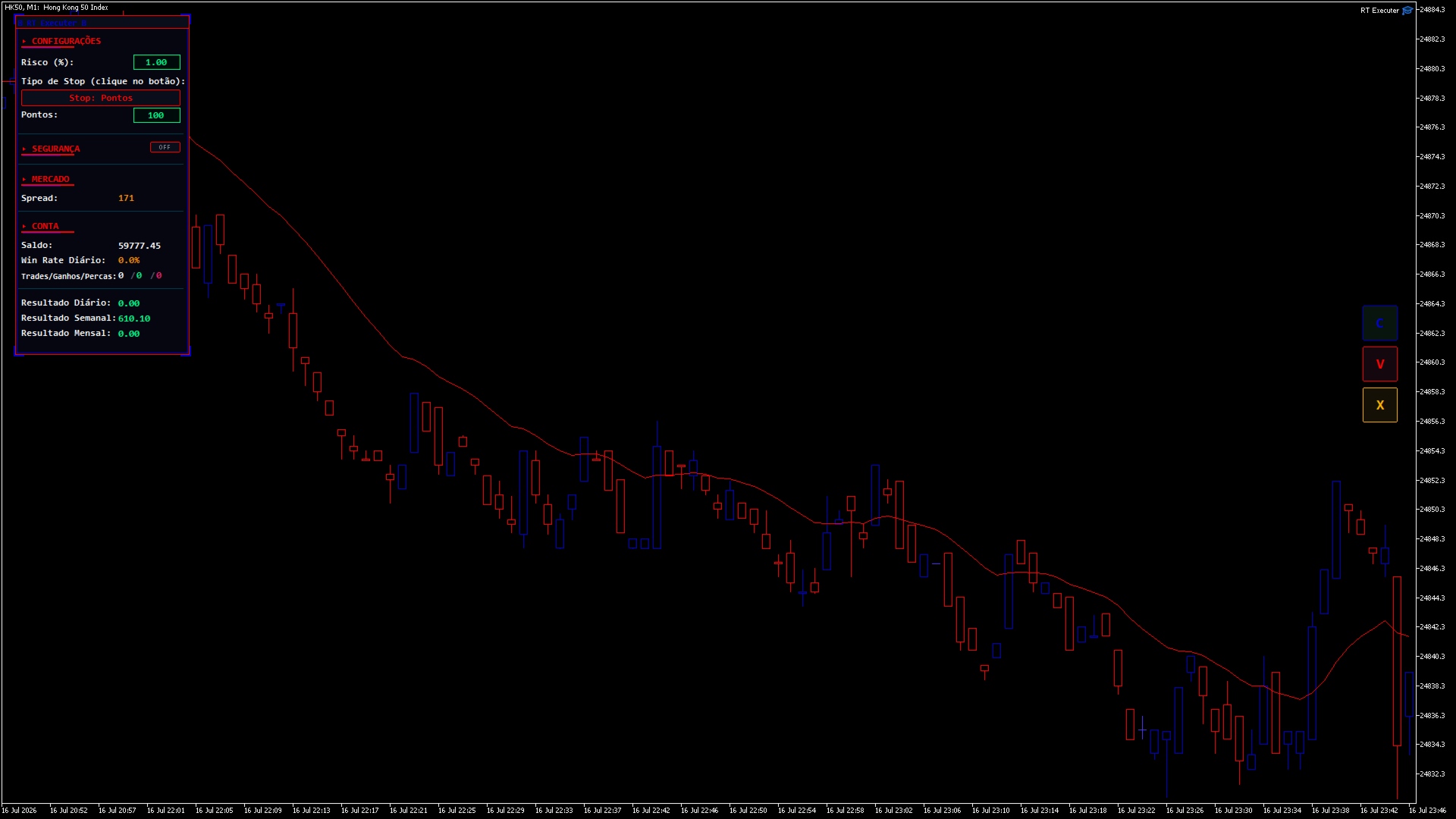
Junto al título de la sección hay un interruptor de encendido/apagado. Cuando está configurado en DESACTIVADO , el panel oculta y pliega todo el bloque (sin dejar espacio vacío) y desactiva automáticamente el Breakeven y el Trailing Stop.
-
Punto de equilibrio: Cuando está activado, define cuántos puntos de beneficio son necesarios para que el robot mueva el stop loss al precio de entrada.
-
Trailing Stop: Cuando está activado, define cuántos puntos de beneficio son necesarios para que el robot comience a ajustar el stop loss, manteniendo esa distancia fija respecto al precio actual (movimientos solo a favor de la operación).
-
Si ambos están activados: el nivel de stop loss más protegido de los dos siempre tendrá prioridad.
-
Al abrir una posición con el Breakeven y/o el Trailing Stop activos, aparecerán flechas en el gráfico («BE» en cian y «TS» en magenta) que muestran los niveles de precio exactos en los que se activará cada uno. Desaparecen automáticamente cuando se activa el umbral o cuando se cierra la posición.
MERCADO
-
Spread: Muestra el spread actual del activo en puntos. Se muestra en naranja cuando supera el límite configurado.
CUENTA / ESTADÍSTICAS DIARIAS
-
Muestra el saldo, la tasa de acierto diaria y las operaciones/ganancias/pérdidas diarias (verde = ganancias, rojo = pérdidas).
RESULTADOS DIARIOS / SEMANALES / MENSUALES
-
Resumen del rendimiento total (ganancias/pérdidas, incluyendo swaps y comisiones) de las operaciones cerradas en el activo del gráfico actual durante el día, la semana (a partir del lunes) y el mes.
-
C (Verde): Comprar al precio de mercado. El tamaño del lote se calcula automáticamente en función del riesgo (%) y de la distancia del Stop Loss.
-
V (Magenta): Vender al precio de mercado utilizando la misma lógica de cálculo.
-
X (Naranja): Cierra la posición abierta gestionada por el panel en el activo del gráfico actual. Solo cierra las posiciones abiertas mediante los botones C/V; las posiciones abiertas manualmente fuera del panel permanecen inalteradas.
(Si los botones se superponen a la escala de precios, aumenta el parámetro «Distancia al borde derecho»).
========================================== GUÍA PASO A PASO-
Defina el nivel de riesgo deseado (%) .
-
Elige el tipo de stop y define la distancia o el periodo de tiempo.
-
Si lo desea, active el «Breakeven» y/o el «Trailing Stop» en «Seguridad», definiendo sus puntos de activación.
-
Haz clic en «C» para comprar o en «V» para vender.
-
Sigue tus resultados en tiempo real y supervisa las flechas BE/TS en el gráfico.
-
Para cerrar una posición manualmente, haz clic en «X».
-
Los botones no responden al hacer clic en ellos: Asegúrate de que la opción «Operaciones algorítmicas» esté activada en MetaTrader y de que la opción «Permitir operaciones algorítmicas» esté marcada en las propiedades del panel.
-
No es posible editar los campos de Riesgo/Puntos: En MetaTrader, los campos de texto requieren un doble clic para poder editarlos (un solo clic no activa el modo de edición). Pulsa Intro tras introducir el valor.
-
Los botones tapan la escala de precios: Aumenta la «Distancia al borde derecho» en los campos de entrada.
-
El panel está demasiado alto o demasiado a la izquierda: ajusta los parámetros de posición horizontal/vertical del panel.
-
El Stop Loss de la «Última vela» no funciona: En los gráficos abiertos recientemente, es posible que los datos históricos de ese periodo concreto aún se estén cargando. Espera a que se carguen los datos o cambia el periodo.
Este producto es una herramienta de ejecución y gestión de riesgos; no garantiza beneficios ni elimina el riesgo de pérdidas. Operar en los mercados financieros conlleva un riesgo real de pérdida de capital. Utilice siempre un nivel de riesgo acorde con su estrategia, pruebe en una cuenta de demostración antes de operar con capital real y opere bajo su propia responsabilidad y riesgo.