VibeFox RSI Relative Strength Index
- Indikatoren
- Version: 1.10
- Aktualisiert: 2 Juli 2026
- Aktivierungen: 5

VibeFox RSI — Momentum-Klarheit, Einstiegssignale und Echtzeit-Panel-Steuerung
VibeFox RSI ist ein vollwertiger Relative-Strength-Index-Indikator für MetaTrader 5. Er zeichnet die klassische RSI-Linie in einem eigenen Unterfenster mit konfigurierbaren Overbought- und Oversold-Levels, erkennt zwei unabhängige Einstiegssignal-Typen, markiert sie als farbige Pfeile direkt im Preischart und bündelt alle Steuerung in einem modernen, canvas-basierten interaktiven Panel. Statt rohe Zahlen zu lesen und zu rätseln, ob ein Level gekreuzt wurde, sehen Sie den Moment der Bedingungsformation — und erhalten optional eine Benachrichtigung, ohne am Bildschirm bleiben zu müssen.
Was RSI misst
Der von J. Welles Wilder entwickelte Relative Strength Index komprimiert das Preismomentum auf einer Skala von 0 bis 100. Er vergleicht die durchschnittliche Größe jüngster Aufwärtsbewegungen mit der durchschnittlichen Größe jüngster Abwärtsbewegungen über ein Rückblickfenster von Period Bars. Wenn Käufer in den letzten Period-Bars dominiert haben, steigt die Linie Richtung 100; wenn Verkäufer die Kontrolle hatten, fällt sie gegen 0. Die nützlichsten Signale entstehen an den Extremen: Überschreitet der RSI den Overbought-Pegel (Standard 70), war das Wachstum ungewöhnlich stark und der Markt könnte überhitzt sein; fällt er unter den Oversold-Pegel (Standard 30), gilt das Gegenteil.
Im Unterfenster sind immer drei gestrichelte horizontale Linien gezeichnet — auf dem Overbought-Level, bei 50 und auf dem Oversold-Level — damit der Kontext auf einen Blick erkennbar ist, ohne die Schwellen im Kopf behalten zu müssen. Die 0-bis-100-Skala ist fest, sodass die visuellen Proportionen über alle Zeitrahmen und Symbole konsistent bleiben.
Overbought- und Oversold-Pegel
Die Overbought- und Oversold-Pegel sind vollständig konfigurierbar. Die Standardwerte 70 und 30 sind die gebräuchlichsten Einstellungen, aber bei stark trendenden Instrumenten verschieben viele Trader sie auf 80/20, um nur die schärfsten Extreme zu erfassen, oder engen auf 65/35 ein, um häufiger zu reagieren. Beide Parameter können live im Panel geändert werden, ohne den Indikator neu zu laden, und die gestrichelten Pegellinien aktualisieren sich sofort.
Einstiegspunkte
VibeFox RSI erkennt zwei unabhängige Einstiegsbedingungen. Jede hat ihren eigenen Schalter, sodass Sie eine allein, beide zusammen oder keine aktivieren können — in letzterem Fall arbeitet der Indikator als reiner visueller Oszillator ohne Markierungen. Einstiegspfeile erscheinen im Preischart (nicht im Unterfenster), genau auf dem Bar, bei dem die Bedingung entstanden ist.
Entry — Verlassen der OB/OS-Zonen
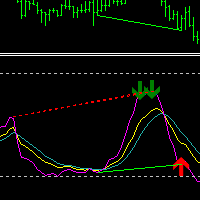
Das primäre Signal löst aus, wenn der RSI eine Extremzone verlässt, nicht wenn er in sie eintritt. Die Logik ist bewusst gewählt: Das Betreten einer Extremzone kann bedeuten, dass der Trend noch beschleunigt; aber in dem Moment, wo der RSI dreht und den Schwellenwert auf dem Weg nach draußen kreuzt, ist das Momentum bereits erschöpft und eine Umkehr läuft bereits. Wenn der RSI wieder über den Oversold-Pegel steigt, wird ein BUY-Pfeil gesetzt; wenn er wieder unter den Overbought-Pegel fällt, wird ein SELL-Pfeil gesetzt. Dieser Filter wartet auf Bestätigung statt Tief oder Hoch zu raten.
Mid Cross — 50-Linien-Crossover
Das zweite Signal beobachtet den Mittelpunkt der RSI-Skala. Überschreitet der RSI das 50-Level von unten, haben Käufer die Kontrolle über das Rückblickfenster übernommen und ein BUY-Pfeil erscheint. Unterschreitet er es von oben, haben Verkäufer übernommen und ein SELL-Pfeil erscheint. Der 50-Linien-Crossover ist ein Trend-folgendes Signal — nützlich als Bestätigungswerkzeug oder als eigenständiger Filter. Aktivieren Sie Mid Cross im Entry-Bereich des Panels, um diesen Signaltyp einzuschalten.
Beide Pfeiltypen teilen dieselbe Größensteuerung (Marker Size, 1 bis 5), haben aber unabhängige Farb- und Transparenz-Picker, sodass BUY- und SELL-Einträge optisch immer klar unterscheidbar sind.
Volle visuelle Kontrolle
Die RSI-Linie ist vollständig anpassbar. Der RSI Line Color-Picker erlaubt jede Farbe, und der Transparenz-Schieberegler (RSI Line Transparency, 0 = vollständig opak, 100 = unsichtbar) lässt die Linie in den Hintergrund treten, wenn Einstiegspfeile im Fokus stehen sollen. Line Width (1 bis 5 Pixel) skaliert die Linie für jede Bildschirmdichte. Der Selektor Applied Price erlaubt RSI-Berechnungen auf Close, Open, High, Low, Median, Typical oder Weighted — live im Panel ändern, und die gesamte RSI-Historie wird sofort neu berechnet.
Interaktives Panel auf dem Chart
Die gesamte Oberfläche ist ein flüssiges Canvas-Panel für schnelle Maussteuerung. Parameter sind in übersichtlichen Mehrspaltigen Zeilen angeordnet, Einstiegseinstellungen sind von Linieneinstellungen getrennt. Die Header-Leiste enthält die Hauptsteuerungssymbole.
Power — schaltet RSI-Linie und alle Signale ein/aus, ohne den Indikator vom Chart zu entfernen.
Settings (Zahnrad) — öffnet und schließt den Settings-Bereich zur Panel-Konfiguration.
Updown (Pfeile) — verschiebt das Panel mit einem Klick zwischen Unterfenster und Hauptchart.
Close (Kreuz) — entfernt den Indikator vom Chart.
Resizable — rechte untere Ecke ziehen, um das Panel in beliebiger Größe anzupassen.
Collapsible — Doppelklick auf den Header klappt das Panel zu einer kompakten Titelleiste zusammen.
Mouse wheel — Mausrad über einem Zahlenfeld dreht den Wert ohne Tastatur.
Settings und Personalisierung
Die Schaltfläche Settings öffnet einen Abschnitt, in dem das Panel an Ihren Arbeitsbereich angepasst wird. Wählen Sie zwischen dunklem, hellem oder automatischem Theme (folgt dem Chart-Hintergrund). Stellen Sie Panelbreite (300 bis 800 px), Header-Größe, Zeilenhöhe und Schriftgröße nach Ihrem Bildschirm ein. Hide Footer blendet die Statusleiste aus, Mini Header zeigt einen kompakten Header im reduzierten Zustand, Close on click outside klappt das Panel automatisch ein. Fast alle Parameter ändern sich live — Inputs-Tab-Werte sind nur der Ausgangspunkt. Mehrere unabhängige Kopien auf demselben Chart laufen lassen, indem jeder eine eindeutige Instance-Nummer zugewiesen wird. Panel Start Window legt fest, ob das Panel beim Start im Unterfenster oder im Hauptchart erscheint.
Benachrichtigungen
Sie müssen nicht auf den Chart starren, um ein Signal zu erwischen. Jeder Eintrag kann über bis zu drei unabhängige Benachrichtigungskanäle gesendet werden, die direkt im Panel umgeschaltet werden.
Alert — Pop-up-Meldung im MetaTrader 5, auf dem Terminal, auf dem der Indikator läuft.
Push — Mobile Push-Benachrichtigung an die MetaTrader-App auf Ihrem Telefon oder Tablet.
Email — E-Mail über die Terminal-Maileinstellungen.
Telegram — der Signaltext zusammen mit einem Chart-Screenshot, direkt an Ihren Telegram-Chat gesendet.
Aktivieren Sie nur die gewünschten Kanäle. Benachrichtigungen werden einmal pro Bar ausgelöst, auf dem ersten geschlossenen Bar, auf dem die Bedingung erkannt wird — keine Duplikate.
Visueller Verlauf — Html-Bericht
Aktivieren Sie den Html-Kanal, und jedes Einstiegssignal wird zusammen mit einem Chart-Screenshot im Moment des Auslösens gespeichert. Der Bericht wird im Files-Ordner des Terminals unter VibeFox_RSI als result.html abgelegt und kann in jedem Browser geöffnet werden — ein visuelles Journal aller Einstiege, die der Indikator gefunden hat. Das Papierkorb-Symbol im Settings-Bereich löscht Bericht und Screenshots-Ordner auf einen Klick.
Telegram-Benachrichtigungen
Signale können auch direkt in Ihren Telegram-Chat geliefert werden — der Signaltext zusammen mit einem Screenshot des Charts zum Zeitpunkt der Erkennung. Aktivieren Sie den Telegram-Kanal und geben Sie Ihren Bot-Token und die Chat-ID in den Eingaben ein.
Die Zustellung basiert auf dem HTML-Bericht: Jedes neue Signal wird in den Bericht geschrieben, und der im Browser geöffnete Bericht leitet es selbständig an Ihren Telegram-Chat weiter. Daher hält die Aktivierung von Telegram automatisch den Html-Bericht aktiv, und beide Kanäle arbeiten zusammen.
Eingebaute mehrsprachige Hilfe
Eine vollständige Hilfeseite ist in das Panel integriert, verfügbar in 10 languages, sodass jedes Steuerelement genau dort erklärt wird, wo Sie es verwenden.
Parameter (Inputs-Tab)
Die meisten Einstellungen können auch live direkt im Panel geändert werden (Schaltfläche Settings) — die Eingabeparameter legen nur die Anfangswerte beim Start fest.
RSI
RSI Period — Rückblickperiode für die RSI-Mittelung in Bars. Default: 14.
Overbought Level — obere gestrichelte Schwelle; RSI darüber zeigt Überkauftheit an. Default: 70.
Oversold Level — untere gestrichelte Schwelle; RSI darunter zeigt Überverkauftheit an. Default: 30.
Applied Price — Preistyp für die RSI-Berechnung: Close, Open, High, Low, Median, Typical oder Weighted. Default: Close.
RSI Line Color — Farbe der RSI-Linie im Unterfenster. Default: DodgerBlue.
RSI Line Transparency (0-100) — Transparenz der RSI-Linie; 0 = voll opak, 100 = unsichtbar. Default: 0.
RSI Line Width (1-5) — Liniendicke der RSI-Linie in Pixeln. Default: 2.
Entry Points
Entry = OB/OS Exit — Signal beim Verlassen der Overbought/Oversold-Zone; RSI steigt über Oversold = BUY, fällt unter Overbought = SELL. Default: on.
Mid Cross (50 line) — Signal beim Kreuzen des 50-Niveaus; aufwärts = BUY, abwärts = SELL. Default: off.
Marker Size (1-5) — Größe des Einstiegspfeils auf dem Preischart. Default: 2.
Buy Marker Color — Farbe der BUY-Einstiegspfeile. Default: LimeGreen.
Buy Marker Transparency (0-100) — Transparenz der BUY-Pfeile; 0 = voll opak. Default: 0.
Sell Marker Color — Farbe der SELL-Einstiegspfeile. Default: Red.
Sell Marker Transparency (0-100) — Transparenz der SELL-Pfeile; 0 = voll opak. Default: 0.
Notifications
Push Notification — Push-Benachrichtigung an die MetaTrader Mobile-App. Default: off.
Alert Popup — Alert-Pop-up-Fenster im Terminal. Default: off.
Email — E-Mail über die Terminal-Maileinstellungen. Default: off.
Html Report — speichert jedes Signal mit Chart-Screenshot in result.html im Ordner Files/VibeFox_RSI; im Browser öffnen; Papierkorb löscht es. Default: off.
Telegram — sendet jedes Signal an Ihren Telegram-Chat (Signaltext plus Chart-Screenshot) über den HTML-Bericht. Default: off.
Telegram bot token — der Token Ihres Telegram-Bots, mit dem die Nachrichten gesendet werden.
Telegram chat id — die ID des Telegram-Chats, der die Signale empfängt.
Panel / Settings
Panel width, px — Breite des Panels in Pixeln, Bereich 300..800. Default: 800.
Header size — Höhe der Header-Leiste, Bereich 1..6. Default: 1.
Theme — Farbthema: Auto (folgt Chart-Hintergrund), Dark oder Light. Default: Auto.
Row height (px) — Höhe jeder Panel-Zeile in Pixeln. Default: 34.
Font size — Schriftgröße im Panel. Default: 8.
Hide Footer — Statusleiste am unteren Panel-Rand ausblenden. Default: off.
Mini Header on collapse — kompakten Header im reduzierten Zustand anzeigen. Default: off.
Close on click outside — Panel beim Klick außerhalb automatisch einklappen. Default: off.
Instance — eindeutige Kopienummer; ermöglicht mehrere unabhängige Kopien auf demselben Chart. Default: 1.
Panel Start Window — wo das Panel beim Start erscheint: Subwindow oder Chart. Default: Subwindow.