VibeFox RSI Relative Strength Index
- Indicadores
- Versión: 1.10
- Actualizado: 2 julio 2026
- Activaciones: 5

VibeFox RSI — claridad del momentum, señales de entrada y control del panel en tiempo real
VibeFox RSI es un indicador Relative Strength Index completo para MetaTrader 5. Traza la línea RSI clásica en una subventana dedicada con niveles Overbought y Oversold configurables, detecta dos tipos de señales de entrada independientes, las marca con flechas de colores directamente en el gráfico de precios y concentra todo el control en un moderno panel interactivo basado en canvas. En lugar de leer números brutos e intentar adivinar si un nivel fue cruzado, verá el momento exacto en que se forma la condición — y, opcionalmente, recibirá una notificación sin tener que vigilar la pantalla.
Qué mide el RSI
El Relative Strength Index, desarrollado por J. Welles Wilder, comprime el momentum del precio en una escala de 0 a 100. Compara el tamaño promedio de los movimientos alcistas recientes con el tamaño promedio de los movimientos bajistas recientes durante una ventana de Period barras. Cuando los compradores han dominado durante las últimas Period barras, la línea sube hacia 100; cuando han mandado los vendedores, baja hacia 0. Las lecturas más útiles se producen en los extremos: cuando el RSI sube por encima del nivel Overbought (predeterminado 70) el mercado ha subido inusualmente rápido y puede estar sobreextendido; cuando cae por debajo del nivel Oversold (predeterminado 30) ocurre lo contrario.
Siempre se dibujan tres líneas horizontales discontinuas en la subventana: en el nivel Overbought, en 50 y en el nivel Oversold, de modo que el contexto se lee de un vistazo sin necesidad de recordar los umbrales. La escala de 0 a 100 es fija, por lo que las proporciones visuales son consistentes en todos los marcos temporales y símbolos.
Niveles Overbought y Oversold
Los niveles Overbought y Oversold son totalmente configurables. Los valores predeterminados de 70 y 30 son los más utilizados, pero en instrumentos muy tendenciales muchos traders los desplazan a 80/20 para capturar solo los extremos más agudos, o los ajustan a 65/35 para reaccionar con más frecuencia. Ambos parámetros pueden cambiarse en vivo desde el panel sin recargar el indicador, y las líneas discontinuas de nivel se actualizan al instante.
Puntos de entrada
VibeFox RSI detecta dos condiciones de entrada independientes. Cada una tiene su propio interruptor, por lo que puede activar solo una, ambas a la vez o ninguna; en este último caso el indicador funciona como un oscilador visual puro sin marcadores. Las flechas de entrada aparecen en el gráfico de precios (no en la subventana), exactamente en la barra donde se formó la condición.
Entry — salida de las zonas OB/OS
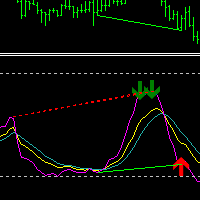
La señal primaria se activa cuando el RSI sale de una zona extrema, no cuando entra en ella. La lógica es intencional: entrar en una zona extrema puede significar que la tendencia aún se está acelerando, pero en el momento en que el RSI gira y cruza el umbral de vuelta al salir, el momentum ya está agotado y una reversión está en marcha. Cuando el RSI vuelve a subir por encima del nivel Oversold se coloca una flecha BUY en el gráfico; cuando vuelve a caer por debajo del nivel Overbought se coloca una flecha SELL. Este filtro espera confirmación en lugar de adivinar el mínimo o máximo exacto.
Mid Cross — cruce de la línea 50
La segunda señal vigila el punto medio de la escala RSI. Cuando el RSI cruza el nivel 50 desde abajo, los compradores han tomado el control de la ventana de lookback y aparece una flecha BUY. Cuando lo cruza desde arriba, los vendedores han tomado el mando y aparece una flecha SELL. El cruce de la línea 50 es una señal de seguimiento de tendencia, útil como herramienta de confirmación o como filtro independiente. Active Mid Cross en la sección Entry del panel para activar este tipo de señal.
Ambos tipos de flechas comparten el mismo control de tamaño (Marker Size, de 1 a 5) pero tienen selectores de color y transparencia independientes, por lo que las entradas BUY y SELL siempre son visualmente distintas.
Control visual completo
La línea RSI es totalmente personalizable. El selector RSI Line Color permite elegir cualquier color, y el deslizador RSI Line Transparency (0 = totalmente opaco, 100 = invisible) permite difuminarla al fondo si desea que las flechas de entrada sean el foco. Line Width (de 1 a 5 píxeles) escala la línea para cualquier densidad de pantalla. El selector Applied Price calcula el RSI sobre Close, Open, High, Low, Median, Typical o Weighted — cámbielo en vivo desde el panel y toda la historia RSI se recalcula al instante.
Panel interactivo en el gráfico
Toda la interfaz es un panel canvas fluido diseñado para un control rápido con el ratón. Los parámetros se organizan en filas de varias columnas ordenadas, y la configuración de entradas está separada de la configuración de líneas. La barra de encabezado contiene los iconos de control principales.
Power — activa y desactiva la línea RSI y todas las señales sin eliminar el indicador del gráfico.
Settings (engranaje) — abre y cierra la sección Settings donde se configura el propio panel.
Updown (flechas) — mueve el panel entre la subventana y el gráfico principal con un solo clic.
Close (cruz) — elimina el indicador del gráfico.
Resizable — arrastre la esquina inferior derecha para ajustar el panel a cualquier tamaño.
Collapsible — doble clic en el encabezado colapsa el panel a una barra de título compacta.
Mouse wheel — gire la rueda del ratón sobre cualquier campo numérico para cambiar el valor sin teclado.
Settings y personalización
El botón Settings abre una sección que adapta el panel a su espacio de trabajo. Elija entre un Theme oscuro, claro o automático que siga el color de fondo del gráfico. Configure el ancho del panel (300 a 800 px), el tamaño del encabezado, la altura de fila y el tamaño de fuente. Hide Footer oculta la barra de estado, Mini Header mantiene un encabezado compacto al colapsar, y Close on click outside colapsa el panel automáticamente al hacer clic fuera. Casi todos los parámetros cambian en vivo. Ejecute varias copias independientes en el mismo gráfico asignando a cada una un número Instance único. Panel Start Window determina si el panel se abre en la subventana o en el gráfico principal.
Notificaciones
No es necesario vigilar el gráfico para capturar una señal. Cada entrada puede enviarse a través de hasta tres canales de notificación independientes, que se activan directamente desde el panel.
Alert — mensaje emergente dentro de MetaTrader 5, en el terminal donde se ejecuta el indicador.
Push — notificación push móvil a la aplicación MetaTrader en su teléfono o tableta.
Email — correo electrónico enviado a través de la configuración de correo del terminal.
Telegram — el texto de la alerta junto con una captura del gráfico, enviado directamente a su chat de Telegram.
Active solo los canales que necesite. Las notificaciones se activan una vez por barra, en la primera barra cerrada donde se detecte la condición, sin duplicados.
Historial visual — informe Html
Active el canal Html y cada señal de entrada se guarda junto con una captura del gráfico en el momento en que se activó. El informe se almacena en la carpeta Files del terminal bajo VibeFox_RSI como result.html y puede abrirse en cualquier navegador — un diario visual de todas las entradas que encontró el indicador. El icono de papelera en la sección Settings borra el informe y su carpeta de capturas con un solo clic.
Alertas de Telegram
Las señales también pueden entregarse directamente en su chat de Telegram — el texto de la alerta junto con una captura del gráfico en el momento de la detección. Active el canal Telegram e introduzca el token de su bot y el id de chat en los parámetros.
La entrega se basa en el informe Html: cada nueva señal se escribe en el informe y el informe — abierto en un navegador — lo reenvía automáticamente a su chat de Telegram. Por este motivo, activar Telegram mantiene automáticamente el informe Html activado, y los dos canales trabajan juntos.
Ayuda multilingüe integrada
Una página de ayuda completa está integrada en el panel, disponible en 10 languages, para que cada control se explique justo donde lo usa.
Parámetros (pestaña Inputs)
La mayoría de las configuraciones también pueden cambiarse en vivo directamente desde el panel (botón Settings) — los parámetros de entrada establecen solo los valores iniciales al arrancar.
RSI
RSI Period — periodo de lookback para el promediado RSI en barras. Default: 14.
Overbought Level — umbral discontinuo superior; RSI por encima indica sobrecompra. Default: 70.
Oversold Level — umbral discontinuo inferior; RSI por debajo indica sobreventa. Default: 30.
Applied Price — tipo de precio para calcular el RSI: Close, Open, High, Low, Median, Typical o Weighted. Default: Close.
RSI Line Color — color de la línea RSI en la subventana. Default: DodgerBlue.
RSI Line Transparency (0-100) — transparencia de la línea RSI; 0 = totalmente opaco, 100 = invisible. Default: 0.
RSI Line Width (1-5) — grosor de la línea RSI en píxeles. Default: 2.
Entry Points
Entry = OB/OS Exit — señal al salir de la zona Overbought/Oversold; RSI sobre Oversold = BUY, bajo Overbought = SELL. Default: on.
Mid Cross (50 line) — señal al cruzar el nivel 50; hacia arriba = BUY, hacia abajo = SELL. Default: off.
Marker Size (1-5) — tamaño de la flecha de entrada en el gráfico de precios. Default: 2.
Buy Marker Color — color de las flechas de entrada BUY. Default: LimeGreen.
Buy Marker Transparency (0-100) — transparencia de las flechas BUY; 0 = totalmente opaco. Default: 0.
Sell Marker Color — color de las flechas de entrada SELL. Default: Red.
Sell Marker Transparency (0-100) — transparencia de las flechas SELL; 0 = totalmente opaco. Default: 0.
Notifications
Push Notification — notificación push a la aplicación móvil MetaTrader. Default: off.
Alert Popup — ventana emergente Alert dentro del terminal. Default: off.
Email — correo electrónico a través de la configuración de correo del terminal. Default: off.
Html Report — guarda cada señal con captura del gráfico en result.html en la carpeta Files/VibeFox_RSI; abrir en navegador; papelera lo borra. Default: off.
Telegram — envía cada señal a su chat de Telegram (texto de alerta más captura del gráfico) a través del informe Html. Default: off.
Telegram bot token — el token de su bot de Telegram, utilizado para enviar los mensajes.
Telegram chat id — el id del chat de Telegram que recibe las señales.
Panel / Settings
Panel width, px — ancho del panel en píxeles, rango 300..800. Default: 800.
Header size — altura de la barra de encabezado, rango 1..6. Default: 1.
Theme — tema de color: Auto (sigue el fondo del gráfico), Dark o Light. Default: Auto.
Row height (px) — altura de cada fila del panel en píxeles. Default: 34.
Font size — tamaño de fuente usado en el panel. Default: 8.
Hide Footer — ocultar la barra de estado en la parte inferior del panel. Default: off.
Mini Header on collapse — mostrar un encabezado compacto cuando el panel está colapsado. Default: off.
Close on click outside — colapsar el panel automáticamente al hacer clic fuera de él. Default: off.
Instance — número de copia único; permite múltiples copias independientes en el mismo gráfico. Default: 1.
Panel Start Window — dónde se abre el panel al inicio: Subwindow o Chart. Default: Subwindow.