VibeFox MFI
- Indikatoren
- Version: 1.10
- Aktualisiert: 2 Juli 2026
- Aktivierungen: 5

VibeFox MFI — Money Flow Index mit Einstiegspunkten
VibeFox MFI ist ein Echtzeit-Money-Flow-Index-Indikator für MetaTrader 5. Er zeichnet die klassische MFI-Oszillatorlinie in einem separaten Unterfenster, markiert den Moment, in dem ein Einstiegssignal erscheint, direkt im Kurschart und vereint alle Bedienelemente in einem modernen interaktiven Panel. Statt den Oszillator manuell zu beobachten, wie er in und aus Extremzonen driftet, siehst du die überkauften und überverkauften Bedingungen und den Einstiegspunkt genau in dem Moment, in dem sie entstehen.
Was der MFI misst
Der Money Flow Index ist ein volumengewichteter Momentum-Oszillator, der Preisbewegung und Volumen kombiniert, um Kauf- und Verkaufsdruck zu messen. Er bewegt sich zwischen 0 und 100, wobei Werte oberhalb des Overbought Level auf übermäßigen Kaufdruck hinweisen und Werte unterhalb des Oversold Level auf übermäßigen Verkaufsdruck. Wenn die MFI-Linie über die überkaufte Schwelle steigt, nimmt der Markt eine unverhältnismäßig hohe Menge an Kaufvolumen auf; wenn sie unter die überverkaufte Schwelle fällt, dominiert das Verkaufsvolumen. Die neutrale 50-Mittellinie trennt bullischen von bärischem Geldfluss, und ein Kreuzung dieser Linie ist selbst ein Richtungssignal.
Überkaufte und überverkaufte Niveaus
Die beiden Grenzniveaus werden durch die Parameter Overbought Level und Oversold Level festgelegt. Standardmäßig liegen sie bei 80 und 20. Im MFI-Chart werden die Niveaus als gestrichelte horizontale Linien zusammen mit der neutralen 50-Mittellinie gezeichnet. Erhöhe sie für überzeugendere Einstiege, oder senke sie, um früher zu handeln.
Einstiegspunkte
Der Hauptwert von VibeFox MFI sind seine automatischen Einstiegspunkte. Zwei unabhängige Signaltypen stehen zur Verfügung.
Entry — OB/OS Exit
Das primäre Signal löst aus, wenn die MFI-Linie eine Extremzone verlässt — wenn sie wieder unter das überkaufte Niveau kreuzt oder wieder über das überverkaufte Niveau. Ein Kreuz von oben nach unten durch das Overbought-Niveau setzt eine SELL-Markierung; ein Kreuz von unten nach oben durch das Oversold-Niveau setzt eine BUY-Markierung.
Mid Cross (50 line)
Das zweite Signal erfasst den Moment, in dem die MFI-Linie die 50-Mittellinie kreuzt: aufwärts durch 50 setzt eine BUY-Markierung, abwärts durch 50 setzt eine SELL-Markierung. Nützlich als früher Richtungsfilter oder Bestätigung für die OB/OS-Signale.
Kauf- und Verkaufsmarkierungen werden separat mit den Farben Buy Marker und Sell Marker eingefärbt, sodass die Richtung sofort ablesbar ist, während der Regler Marker Size die Pfeile von 1 bis 5 skaliert, um zu jeder Chartdichte zu passen.
Volle visuelle Kontrolle
Jedes Element des Unterfensters wird nach deinem Geschmack abgestimmt. Die Farbe der MFI-Linie wird individuell festgelegt und verfügt über einen eigenen Transparenzregler. Der Regler Line Width stellt die Dicke der MFI-Linie in Pixeln ein, und die drei gestrichelten horizontalen Niveaus — Overbought, 50 Mitte und Oversold — sind stets als Referenzmarkierungen im festen Bereich 0..100 sichtbar.
Interaktives Panel im Chart
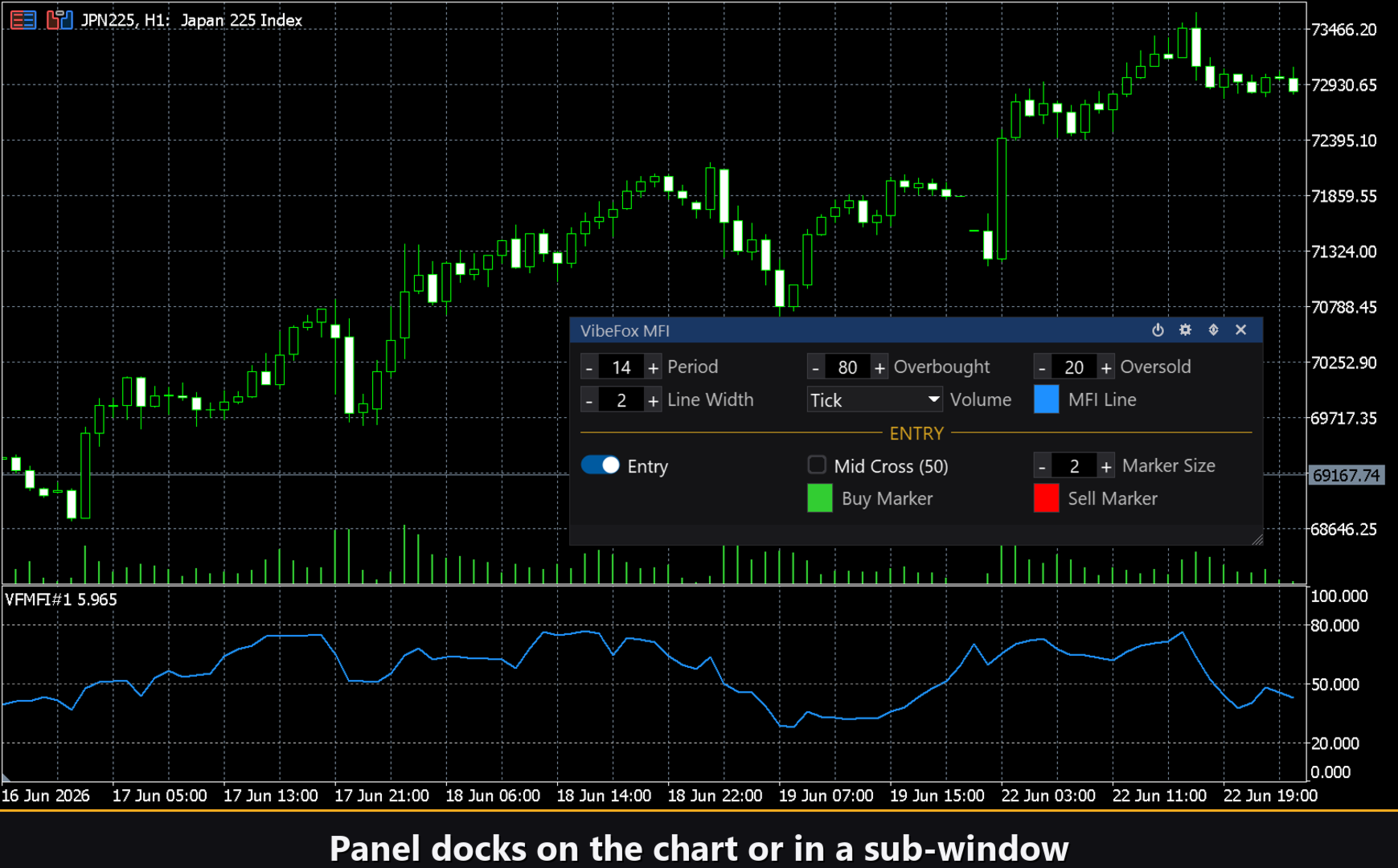
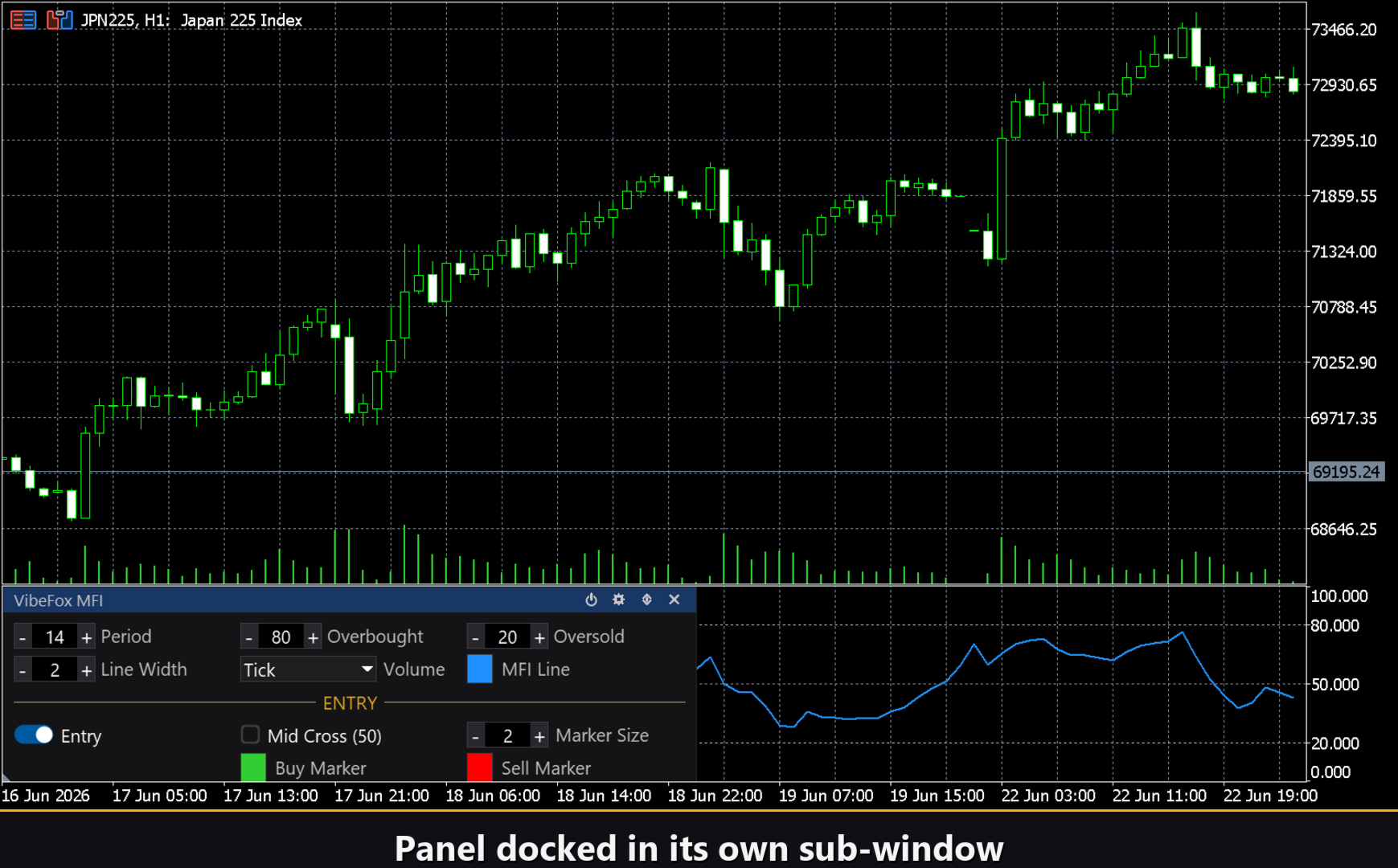
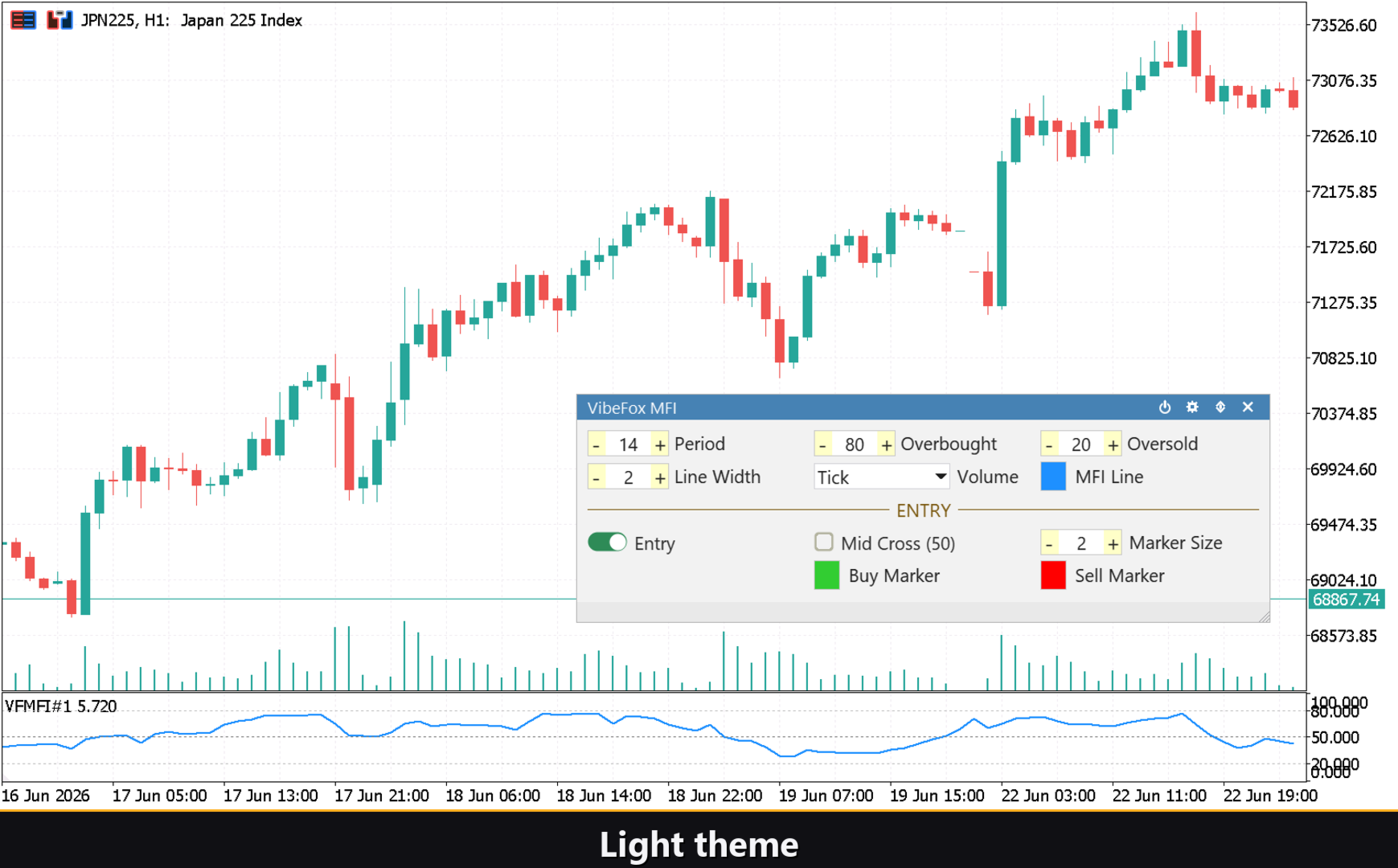
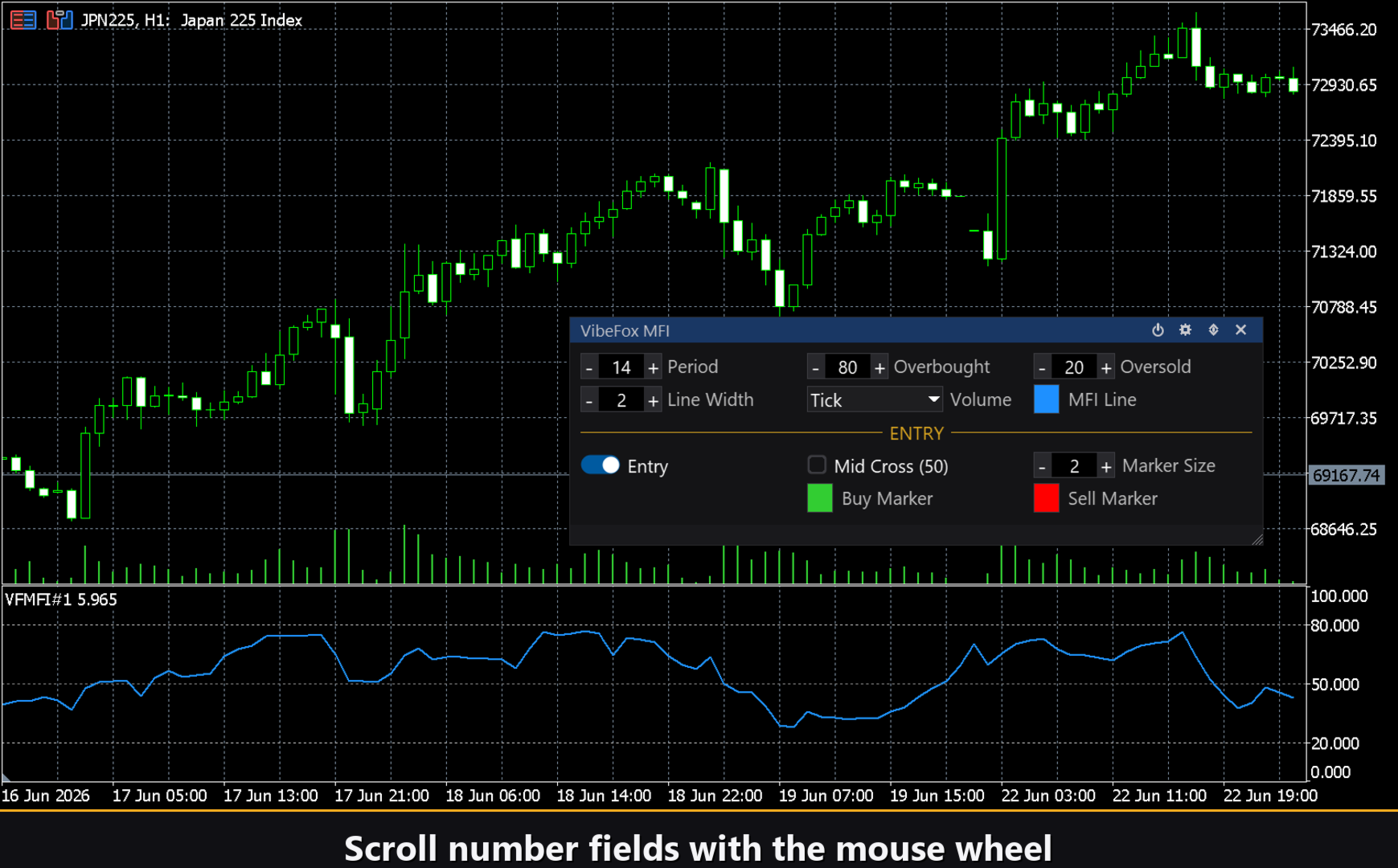
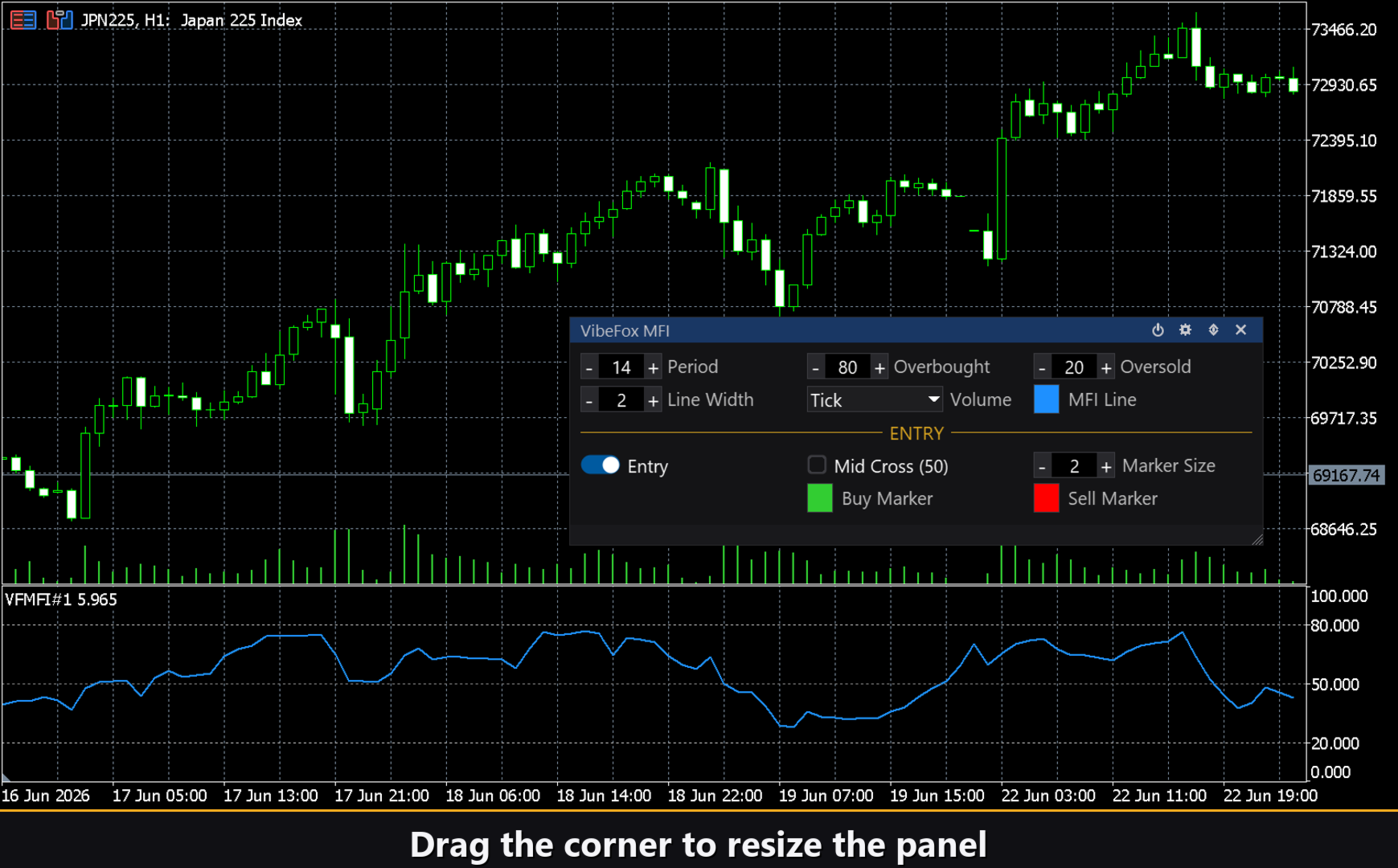
Die gesamte Oberfläche ist ein geschmeidiges, auf Canvas basierendes Panel, das für eine schnelle Maussteuerung gebaut ist. Alle Parameter sind in ordentlichen Zeilen in drei Spalten zusammengefasst, und der Einstiegsblock ist durch seine eigene goldene Überschrift ENTRY abgesetzt, sodass die Signaleinstellungen nicht mit den Linieneinstellungen vermischt werden. Die Panel-Kopfzeile enthält die Steuerungs-Symbole.
Power — schaltet das Zeichnen von Linien und Signalen ein und aus, ohne den Indikator vom Chart zu entfernen.
Settings (Zahnrad) — öffnet und schließt den Einstellungsbereich.
Updown (Pfeile) — verschiebt das Panel zwischen einem separaten Unterfenster und dem Hauptchart.
Close (Kreuz) — schließt den Indikator.
Resizable — ziehe an der unteren rechten Ecke, um das Panel zu skalieren.
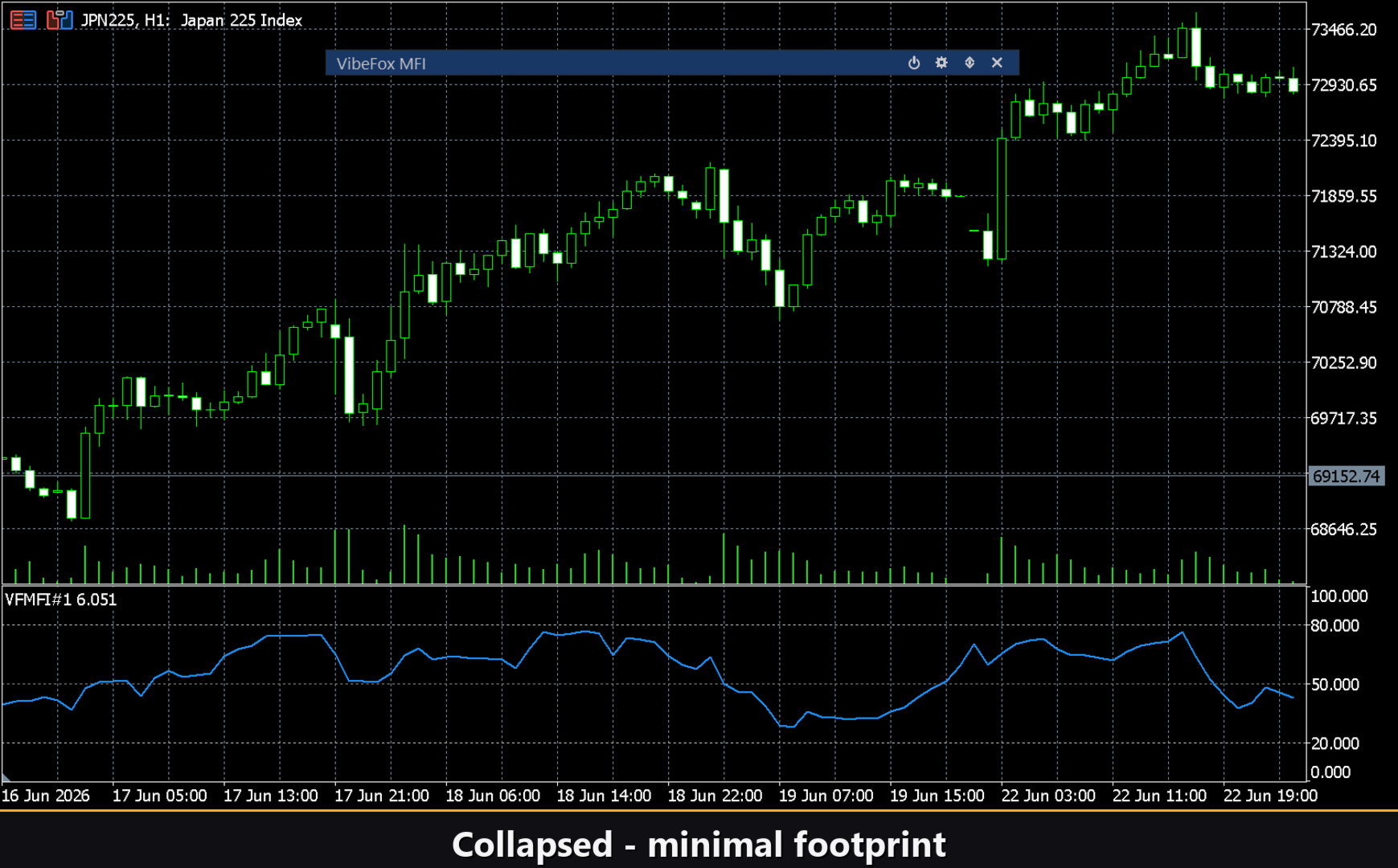
Collapsible — ein Doppelklick auf die Kopfzeile klappt das Panel zu einem kompakten Streifen zusammen.
Mausrad — fahre mit dem Cursor über ein beliebiges Zahlenfeld und drehe das Rad, um den Wert zu ändern, ohne die Tastatur zu öffnen.
Einstellungen und Personalisierung
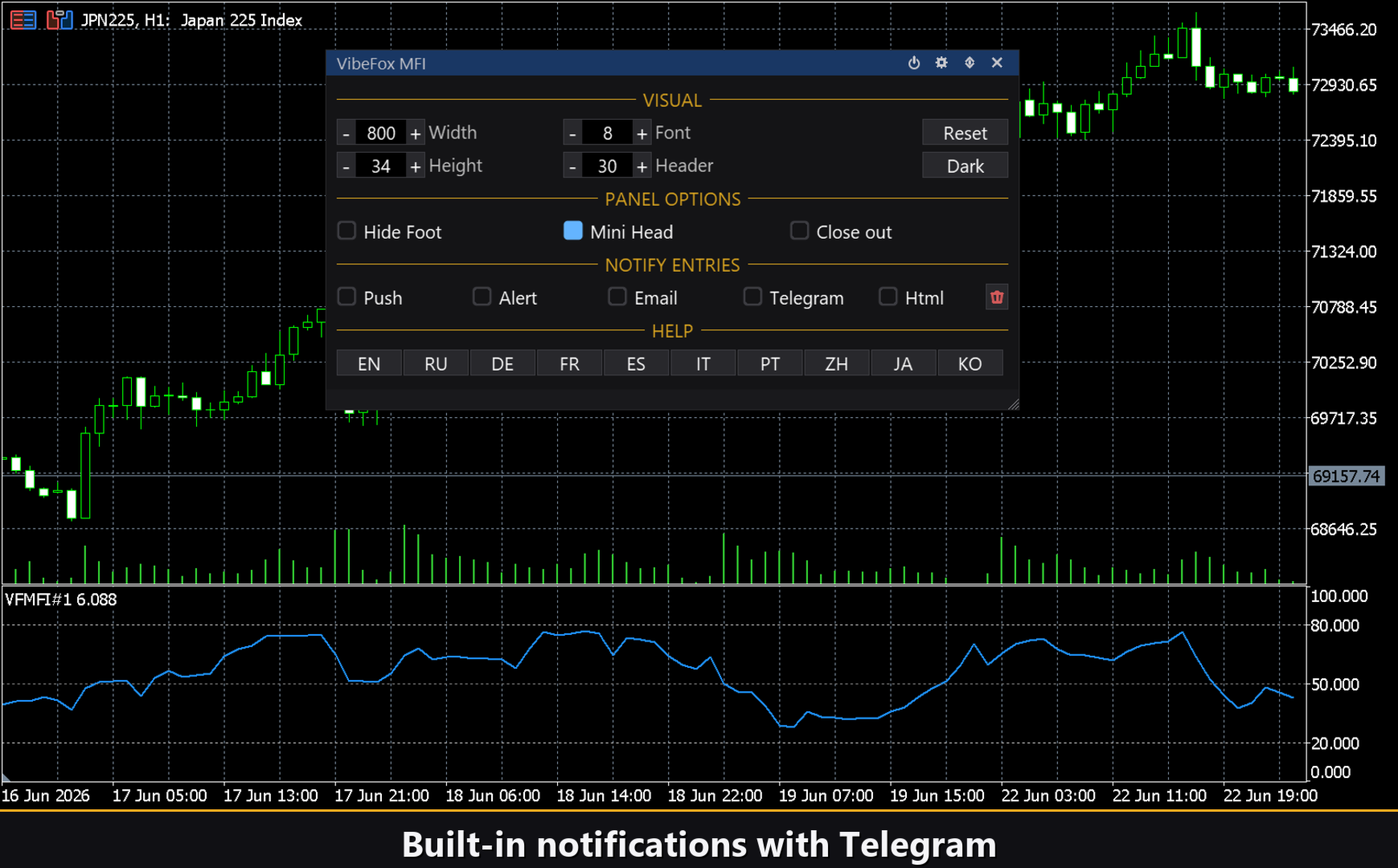
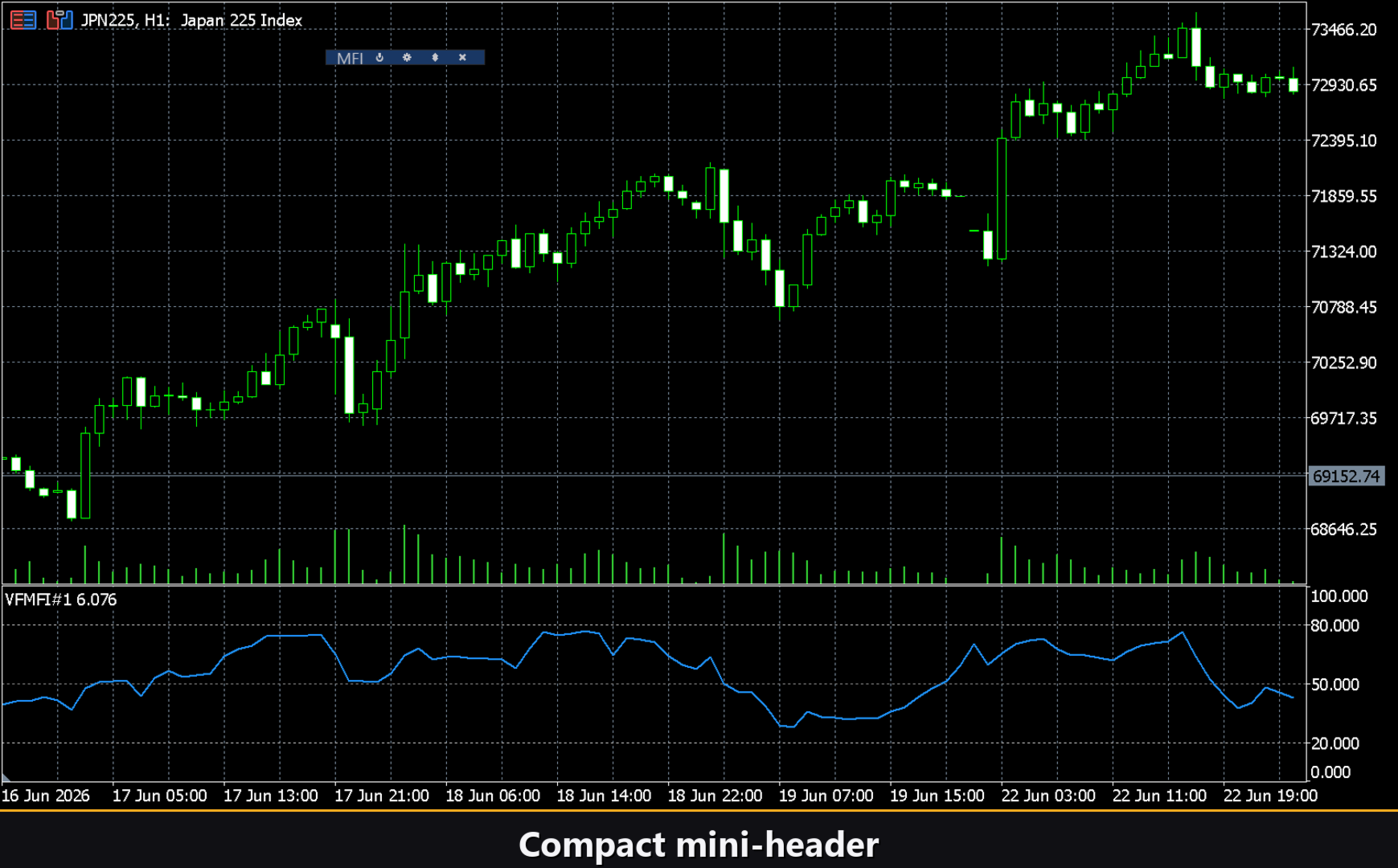
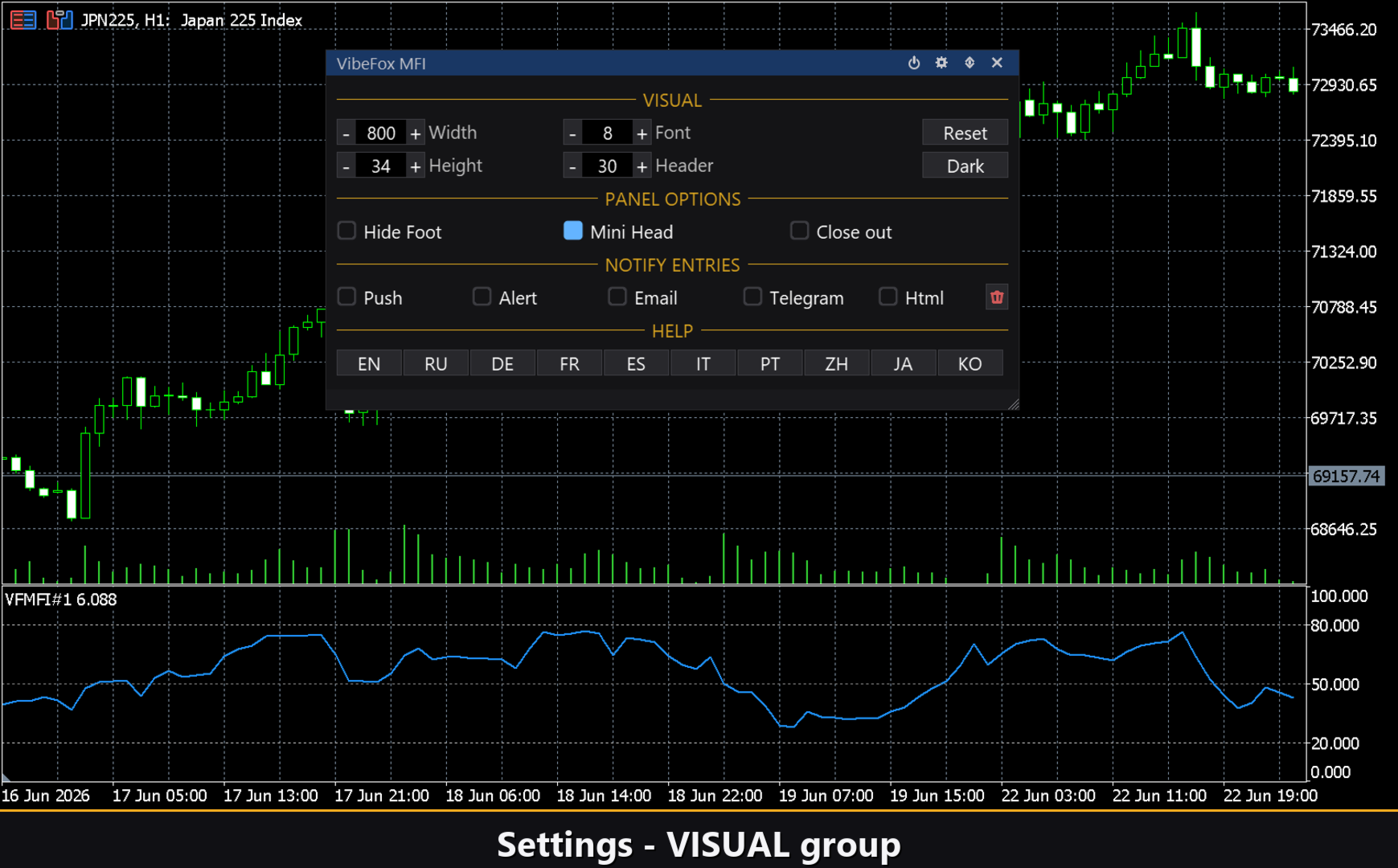
Die Schaltfläche Settings öffnet einen Bereich, in dem das Panel an deinen Arbeitsbereich angepasst wird: ein helles, dunkles oder automatisches Theme, eine einstellbare Panelbreite, Kopfzeilengröße, Zeilenhöhe und Schriftgröße. Zusätzliche Feinheiten erlauben dir, die untere Leiste mit Hide Footer auszublenden, die Kopfzeile beim Zusammenklappen mit Mini Header zu verkleinern und das Panel bei einem Klick außerhalb automatisch zuzuklappen. Fast jeder Parameter ändert sich live direkt auf dem Panel — die Eingabefelder auf dem Inputs-Tab legen nur die Startwerte fest. Du kannst auch mehrere unabhängige Kopien auf einem Chart laufen lassen, indem du jeder eine eindeutige Instance gibst, um verschiedene MFI-Perioden nebeneinander zu beobachten.
Einstiegsbenachrichtigungen
Du musst nicht dasitzen und den Chart bewachen, um auf ein Signal zu warten. Jeder Einstieg kann über mehrere Benachrichtigungskanäle gesendet werden, die unabhängig voneinander direkt auf dem Panel aktiviert werden.
Alert — eine Pop-up-Nachricht innerhalb des Terminals.
Push — eine mobile Benachrichtigung an die MetaTrader-App auf deinem Telefon.
Email — ein Brief, der über die Mail-Einstellungen des Terminals gesendet wird.
Telegram — der Warntext zusammen mit einem Chart-Screenshot, direkt an deinen Telegram-Chat gesendet.
Aktiviere nur die Kanäle, die du brauchst, und du wirst in dem Moment benachrichtigt, in dem ein neuer Einstieg auf dem Symbol und Zeitrahmen erscheint, mit dem du arbeitest.
Visuelle Historie (HTML-Bericht)
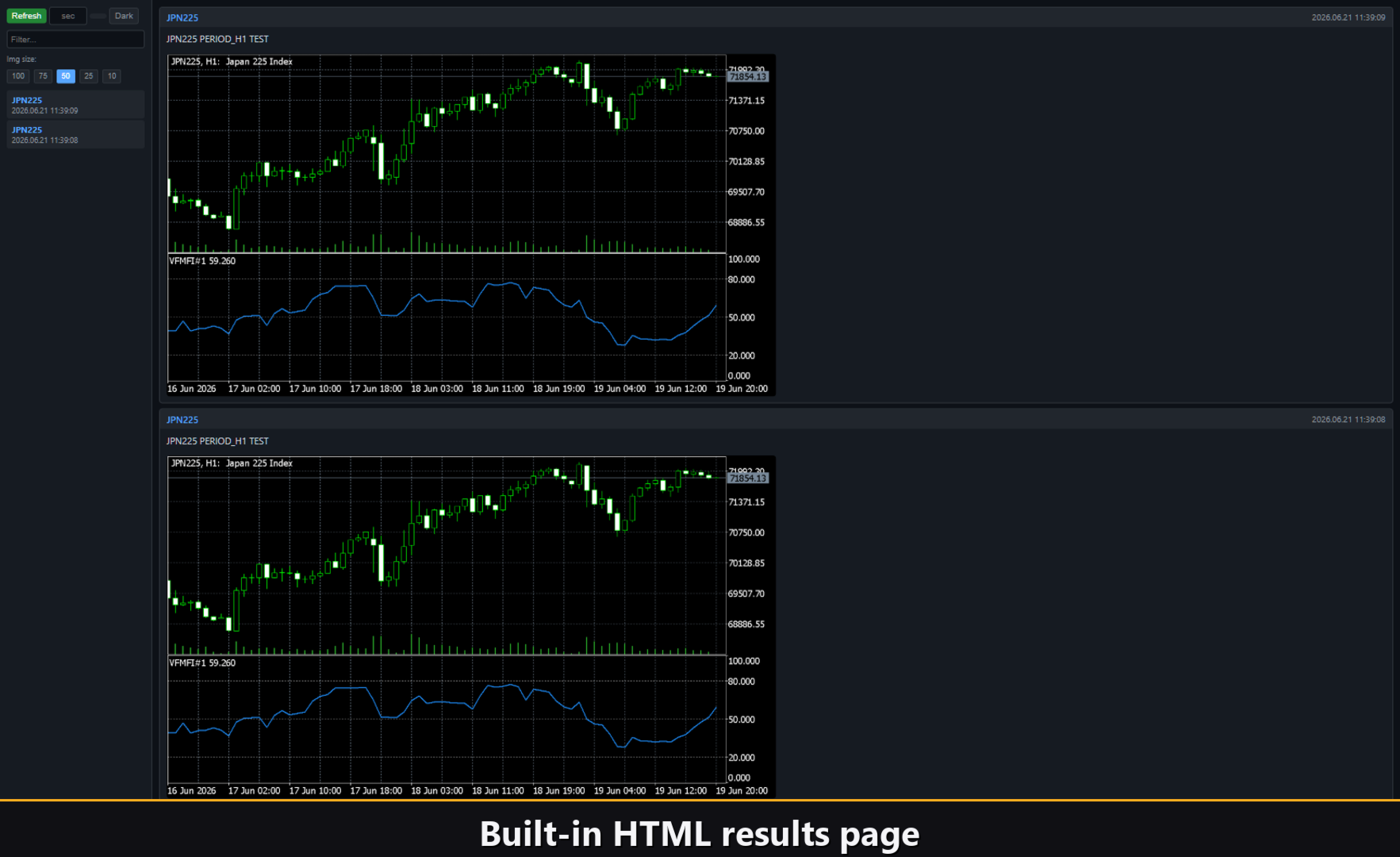
Aktiviere den Kanal Html, und jedes Einstiegssignal wird zusammen mit einem Screenshot des Charts im Moment seines Auslösens in einem HTML-Bericht gespeichert. Der Bericht wird im Files-Ordner des Terminals, im Verzeichnis VibeFox_MFI, abgelegt und öffnet sich in jedem Browser — du erhältst ein visuelles Protokoll aller Einstiege, die der Indikator gefunden hat. Eine Papierkorb-Schaltfläche mit nur einem Klick löscht den Bericht und seine Screenshots, wann immer du von vorn beginnen willst.
Telegram-Benachrichtigungen
Signale können auch direkt in deinen Telegram-Chat geliefert werden — der Warntext zusammen mit einem Screenshot des Charts im Moment der Erkennung. Schalte den Telegram-Kanal ein und gib deinen Bot-Token und deine Chat-ID in den Eingaben ein.
Die Zustellung erfolgt über den HTML-Bericht: Jedes neue Signal wird in den Bericht geschrieben, und der im Browser geöffnete Bericht leitet es eigenständig an deinen Telegram-Chat weiter. Aus diesem Grund hält das Aktivieren von Telegram den Html-Bericht automatisch eingeschaltet, und die beiden Kanäle arbeiten zusammen.
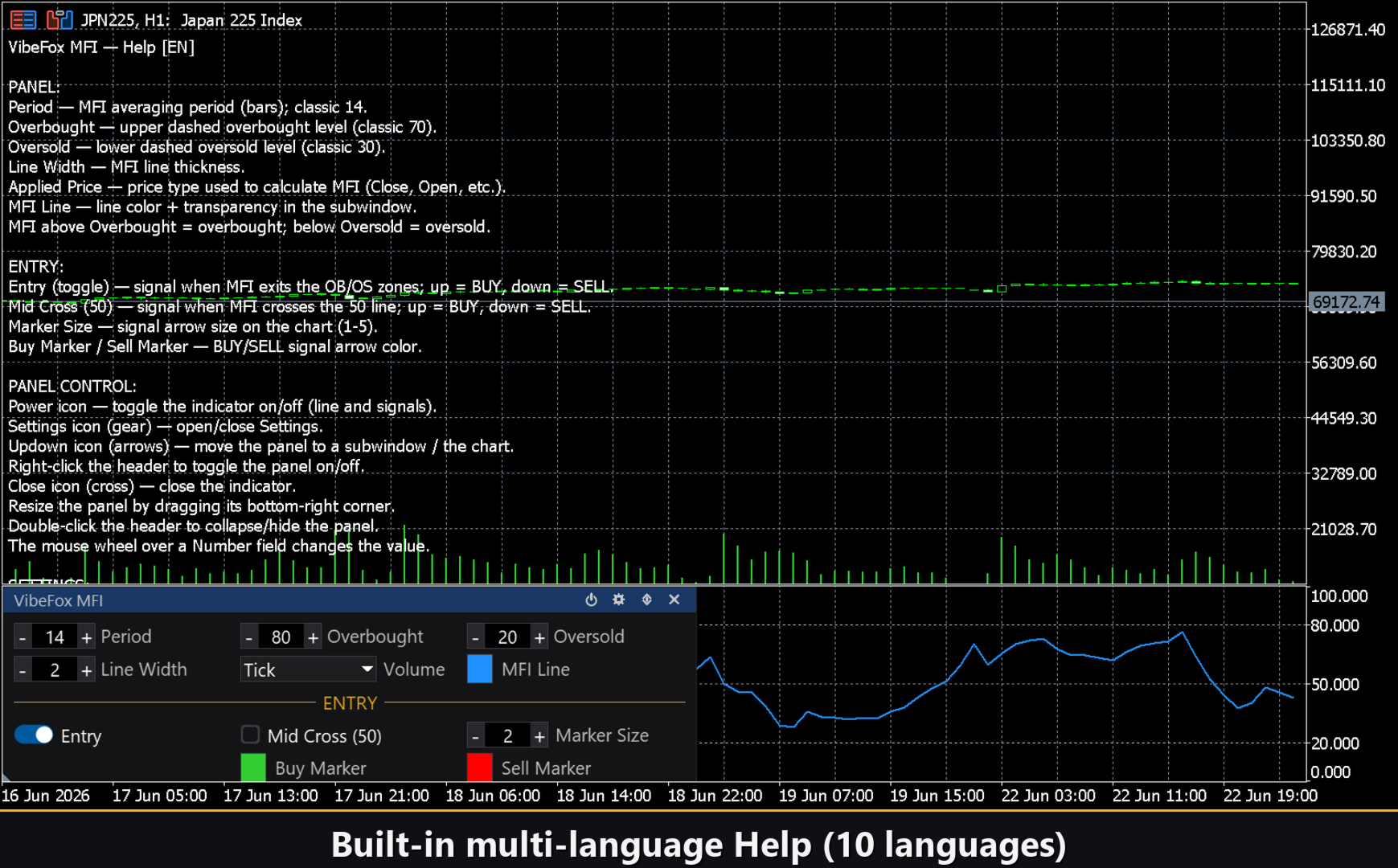
Integrierte mehrsprachige Hilfe
Eine vollständige Hilfeseite ist in das Panel integriert, verfügbar in 10 languages, sodass jedes Bedienelement genau dort erklärt wird, wo du es verwendest.
Parameter (Inputs-Tab)
Die meisten Einstellungen lassen sich auch live direkt auf dem Panel ändern (die Schaltfläche Settings) — die Eingabeparameter legen nur die Anfangswerte beim Start fest.
MFI
MFI Period — Mittelungsperiode in Bars. Default: 14.
Overbought Level — obere Grenze; MFI darüber = überkauft. Default: 80.
Oversold Level — untere Grenze; MFI darunter = überverkauft. Default: 20.
Applied Volume — Volumentyp: Tick Volume oder Real Volume. Default: Tick Volume.
MFI Line Color — Farbe der MFI-Linie. Default: DodgerBlue.
MFI Line Transparency (0-100) — 0 = undurchsichtig, 100 = unsichtbar. Default: 0.
MFI Line Width (1-5) — Dicke in Pixeln. Default: 2.
Entry Points
Entry = OB/OS Exit — Signal beim Verlassen der OB/OS-Zone; von OB abwärts = SELL, von OS aufwärts = BUY. Default: on.
Mid Cross (50 line) — Signal beim Kreuzen der 50-Mittellinie; aufwärts = BUY, abwärts = SELL. Default: off.
Marker Size (1-5) — Größe des Signalpfeils. Default: 2.
Buy Marker Color — Farbe des BUY-Pfeils. Default: LimeGreen.
Buy Marker Transparency (0-100) — 0 = undurchsichtig. Default: 0.
Sell Marker Color — Farbe des SELL-Pfeils. Default: Red.
Sell Marker Transparency (0-100) — 0 = undurchsichtig. Default: 0.
Notifications
Push Notification — Push-Benachrichtigung an das mobile MetaTrader-Terminal. Default: off.
Alert Popup — Alert-Pop-up-Fenster innerhalb des Terminals. Default: off.
Email — ein Brief über die Mail-Einstellungen des Terminals. Default: off.
Html Report — speichert jedes Signal mit einem Screenshot in einem HTML-Bericht (Files-Ordner, Verzeichnis VibeFox_MFI), öffnet sich in jedem Browser. Default: off.
Telegram — jeden Signal an deinen Telegram-Chat senden (Warntext plus Chart-Screenshot) über den HTML-Bericht. Default: off.
Telegram bot token — der Token deines Telegram-Bots, der zum Senden der Nachrichten verwendet wird.
Telegram chat id — die ID des Telegram-Chats, der die Signale empfängt.
Panel / Settings
Panel width, px — Panelbreite in Pixeln, Bereich 300..800. Default: 800.
Header size — Kopfzeilengröße, 1..6. Default: 1.
Theme — Farbthema: Auto (nach Chart), Dark oder Light. Default: Auto.
Row height (px) — Zeilenhöhe des Panels in Pixeln. Default: 34.
Font size — Schriftgröße des Panels. Default: 8.
Hide Footer — blendet die untere Leiste des Panels aus. Default: off.
Mini Header on collapse — zeigt beim Zusammenklappen eine Mini-Kopfzeile. Default: off.
Close on click outside — klappt das Panel bei einem Klick außerhalb zu. Default: off.
Instance — Kopiennummer des Indikators; erlaubt es, mehrere unabhängige Kopien auf einem Chart zu halten. Default: 1.
Panel Start Window — wo das Panel beim Start öffnet: Subwindow oder Chart. Default: Subwindow.