VibeFox Half Trend
- Indicatori
- Versione: 1.10
- Aggiornato: 2 luglio 2026
- Attivazioni: 5

VibeFox HalfTrend
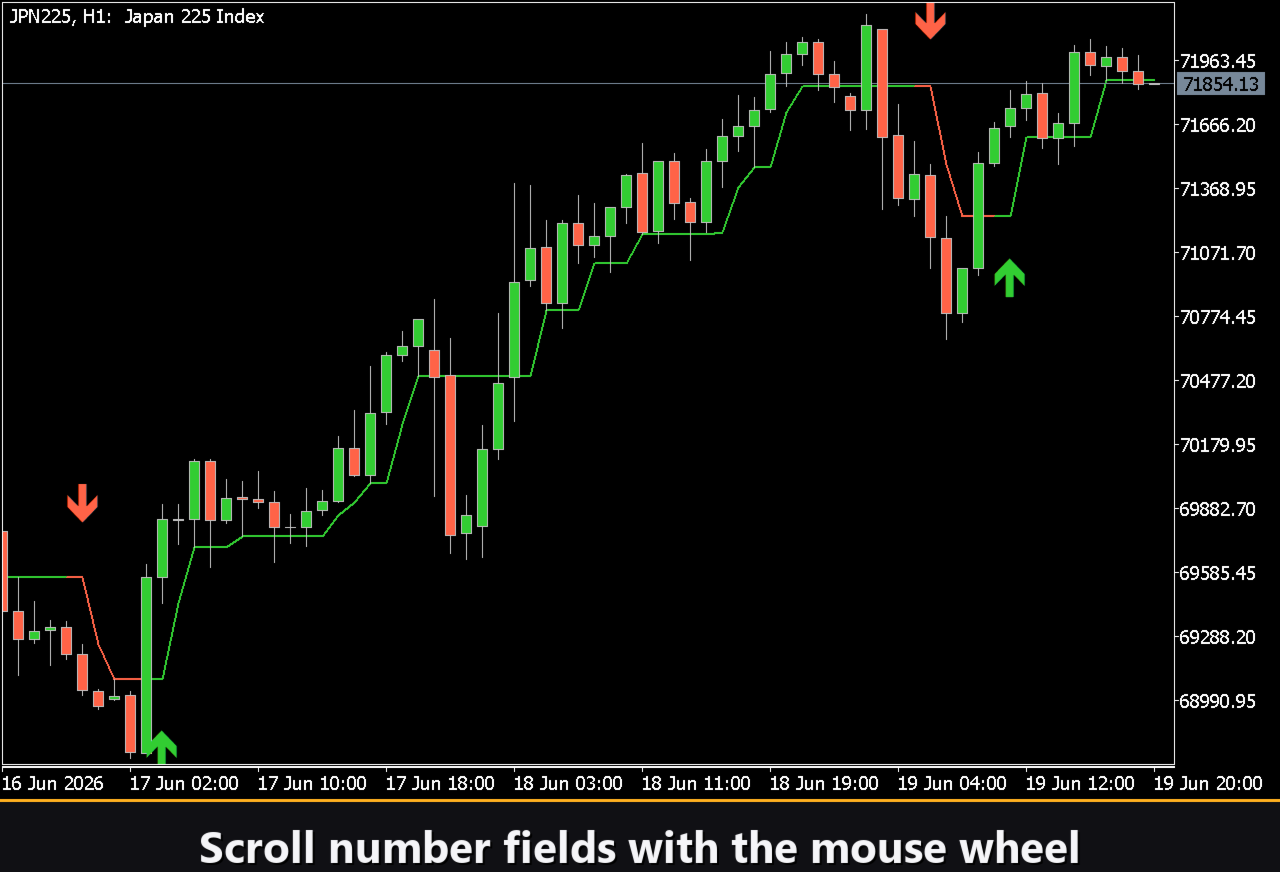
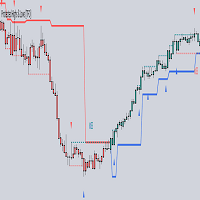
VibeFox HalfTrend è un indicatore overlay che segue la tendenza per MetaTrader 5. Disegna una linea di tendenza a gradini direttamente sul grafico dei prezzi, cambia colore quando la tendenza si inverte e colloca un chiaro marcatore a freccia in ogni punto di inversione. Un canale ATR opzionale mostra l'inviluppo di volatilità corrente. Tutti i controlli sono raccolti in un pannello canvas interattivo che resta sul grafico mentre lavori.
Come funziona
L'algoritmo HalfTrend calcola il massimo più alto e il minimo più basso sul periodo Amplitude e segue un livello di riferimento a gradini. Non appena il prezzo chiude nettamente sopra o sotto questo livello di riferimento, la direzione della tendenza si inverte. Un valore ATR con un moltiplicatore ATR Channel Deviation configurabile definisce una banda superiore e una inferiore — la linea deve attraversare la banda prima che un'inversione venga confermata, il che filtra i piccoli movimenti disordinati.
Il risultato è una linea a gradini stabile che aderisce al prezzo durante una tendenza e si inverte solo quando il movimento ha un momentum reale. Poiché il calcolo usa solo matematica basata sul prezzo e un periodo ATR fisso, la linea reagisce rapidamente sui timeframe più bassi, ma fornisce i suoi segnali più puliti su H4 e superiori.
Una modalità multi-timeframe (MTF Timeframe) ti consente di calcolare l'HalfTrend su un periodo più alto e visualizzarlo sul grafico corrente, così puoi operare su un timeframe più basso seguendo la struttura di quello più alto.
Elementi visivi
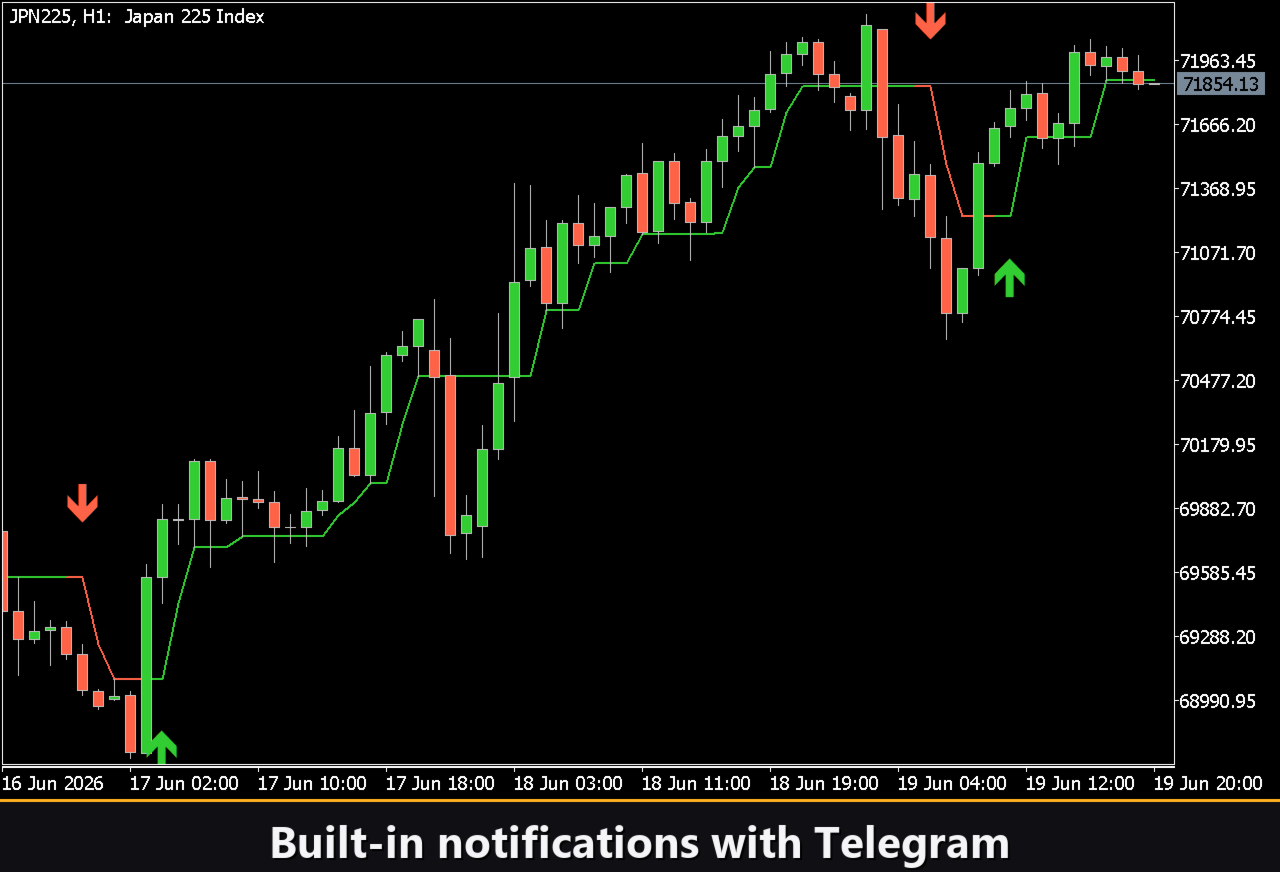
L'elemento principale è la HalfTrend stepped line disegnata direttamente sul grafico dei prezzi. Usa un colore per una tendenza rialzista e un altro per una ribassista, ciascuno con un'impostazione di trasparenza indipendente. Lo spessore della linea è regolabile.
Le Reversal arrows compaiono sulla barra in cui la tendenza cambia, offrendo un chiaro riferimento visivo per ogni inversione. Sono opzionali e possono essere nascoste tramite l'interruttore Reversal arrows.
Il ATR channel opzionale disegna due bande intorno alla linea — una sopra e una sotto — per mostrare l'inviluppo di volatilità usato internamente nel calcolo della tendenza. Attivare Show Channel rivela o nasconde entrambe le bande in una volta.
Entry Points
Trend Flip Signal
Attiva Entry on Trend Change per contrassegnare ogni inversione di tendenza con una freccia BUY o SELL sul grafico dei prezzi. Un marcatore BUY compare quando HalfTrend passa da ribassista a rialzista; un marcatore SELL compare quando passa da rialzista a ribassista. Colore, dimensione e posizione del marcatore sono tutti configurabili.
Timeframe consigliati
La qualità del segnale migliora notevolmente sui timeframe più alti. Su H4 e superiori la linea si inverte meno frequentemente ma con una conferma più forte, rendendola ben adatta allo swing trading e al position trading. Sui timeframe più bassi è consigliabile un filtraggio aggiuntivo.
Pannello interattivo
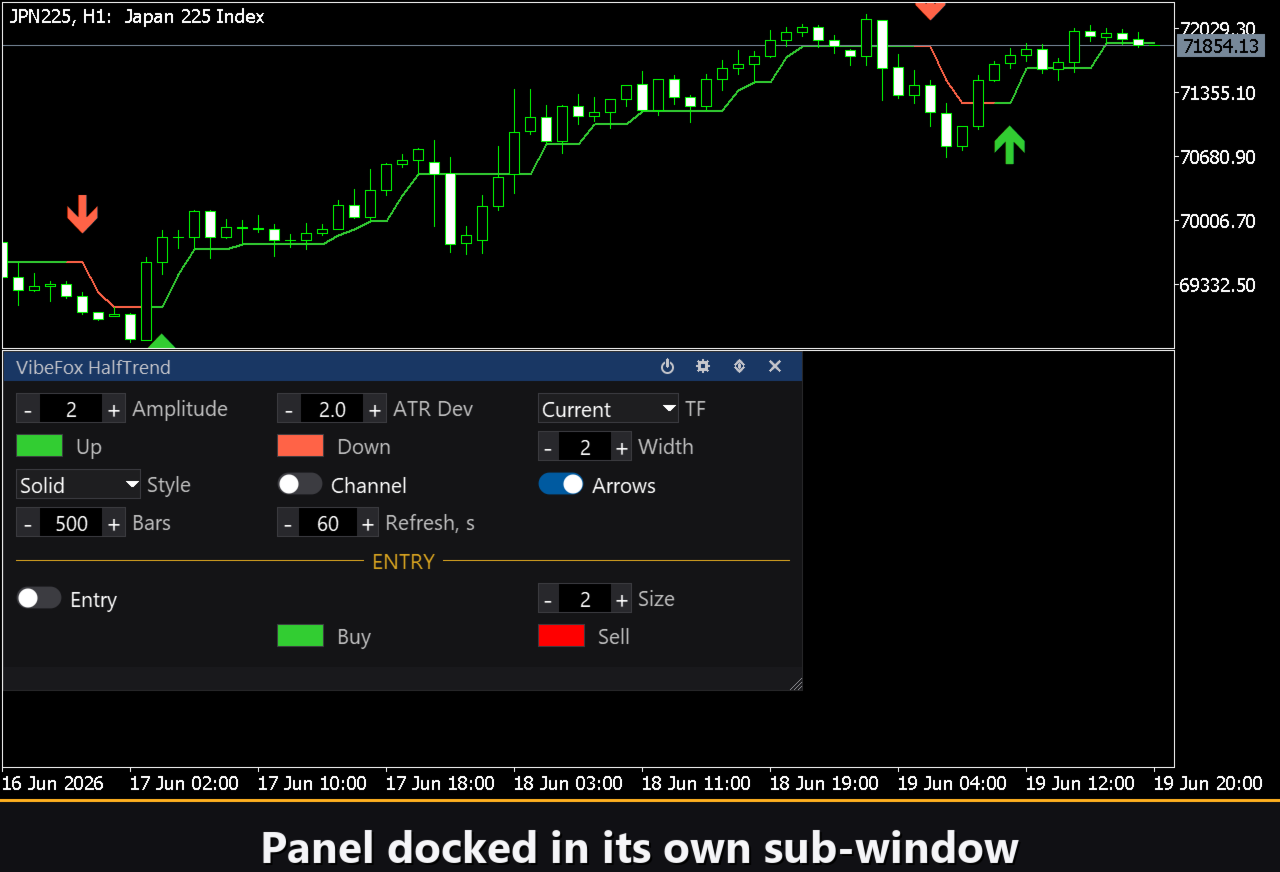
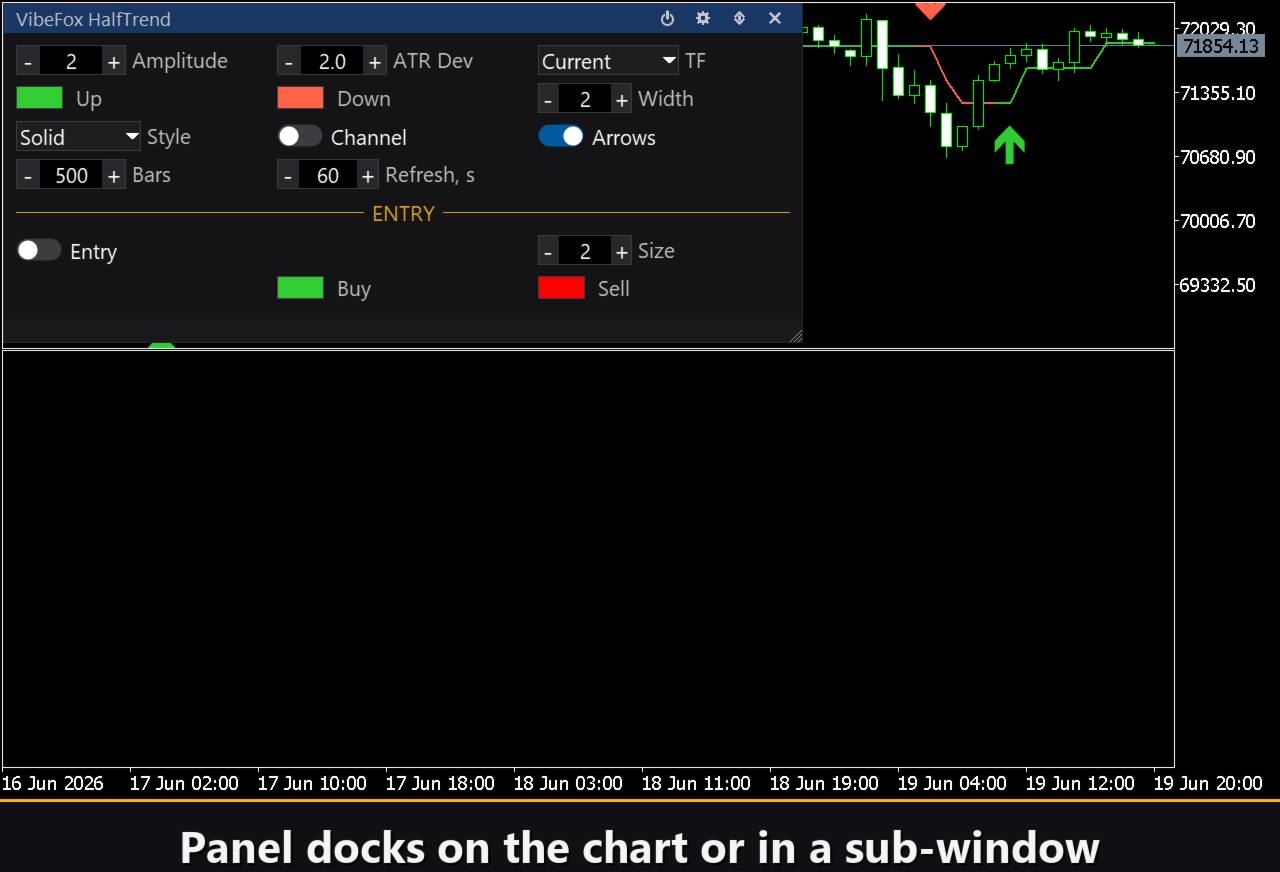
L'intera interfaccia è un pannello fluido basato su canvas che si sovrappone al grafico. Tutti i parametri sono organizzati in righe compatte nella vista principale. La sezione Settings (icona dell'ingranaggio) apre una sezione scorrevole aggiuntiva in cui ogni parametro può essere modificato dal vivo senza riaprire la finestra degli input.
Power — attiva e disattiva il disegno senza rimuovere l'indicatore dal grafico.
Settings (gear) — apre e chiude la sezione delle impostazioni.
Arrows (up/down) — sposta il pannello tra la sottofinestra separata e l'area del grafico principale.
Close (X) — rimuove l'indicatore dal grafico.
Resizable — trascina il bordo destro o inferiore per ridimensionare il pannello a qualsiasi dimensione.
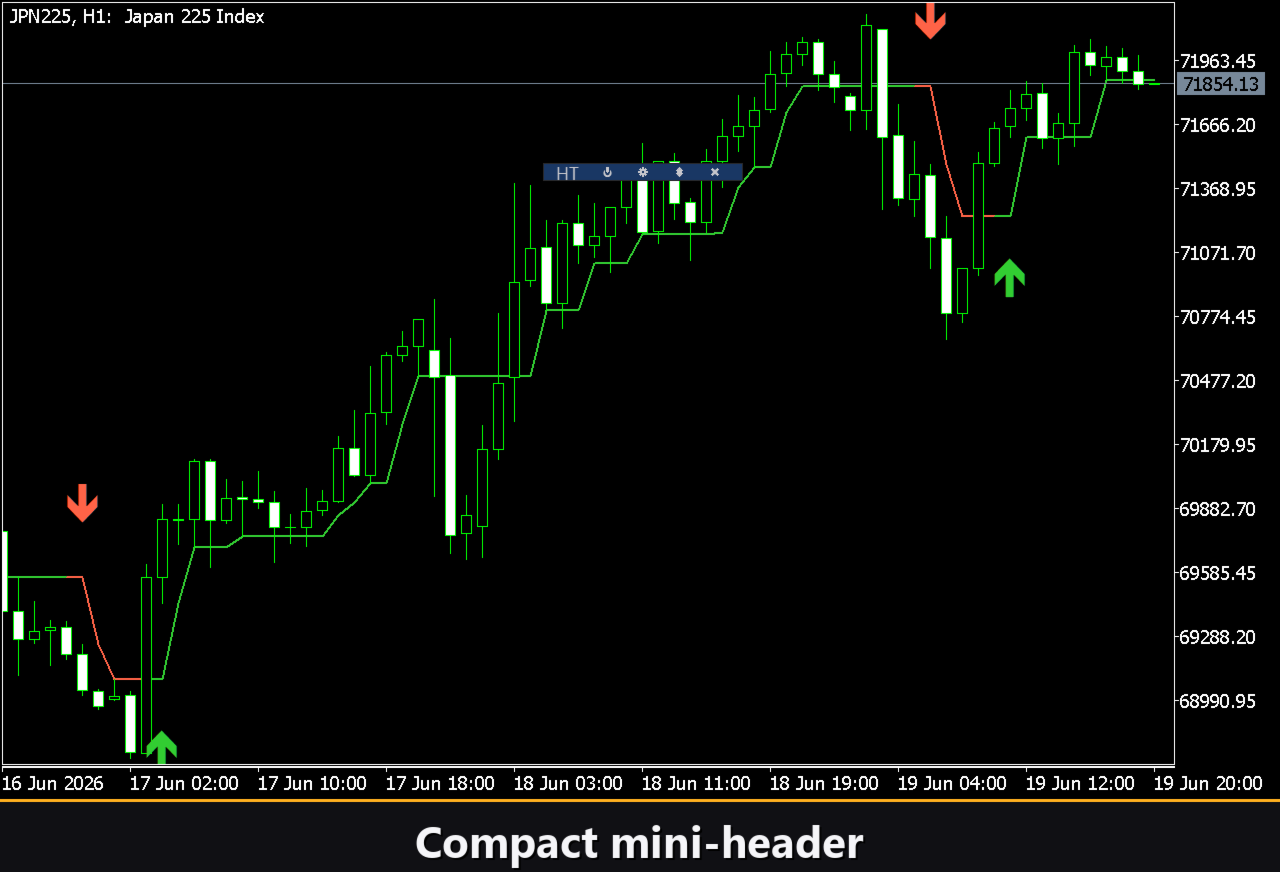
Collapsible — un doppio clic sull'intestazione ripiega il pannello in una striscia compatta. Doppio clic di nuovo per espanderlo.
Mouse wheel — passa il cursore su qualsiasi campo numerico e scorri per cambiare il valore senza usare la tastiera.
Impostazioni e personalizzazione
Aprire la sezione Settings espone l'intero insieme di parametri. Lo stile del pannello — chiaro, scuro o automatico — si adatta automaticamente al tema del tuo grafico quando è impostato su Auto. Puoi regolare la larghezza del pannello, la dimensione dell'intestazione, l'altezza della riga e la dimensione del carattere per adattarli al tuo spazio di lavoro. Hide Footer rimuove la barra di stato e Mini Header riduce la striscia del titolo quando il pannello è ripiegato. Close on click outside ripiega automaticamente il pannello quando fai clic altrove sul grafico.
Più istanze indipendenti possono essere eseguite contemporaneamente sullo stesso grafico. Assegna a ogni copia un numero di Instance diverso per evitare conflitti di nomi.
Notifiche
Ogni segnale di ingresso può essere recapitato tramite diversi canali che si attivano in modo indipendente direttamente dal pannello, senza riaprire la finestra degli input.
Alert — una finestra di messaggio pop-up all'interno del terminale MetaTrader.
Push — una notifica push mobile all'app MetaTrader sul tuo telefono.
Email — un messaggio inviato tramite le impostazioni di posta integrate del terminale.
Tutti e tre i canali scattano nel momento in cui la barra del segnale chiude. Puoi attivare qualsiasi combinazione contemporaneamente.
Result HTML
Attiva il canale Html e ogni segnale di ingresso viene scritto in un report HTML insieme a uno screenshot del grafico nel momento in cui il segnale è comparso. Il report viene memorizzato nella cartella Files di MetaTrader, all'interno della directory VibeFox_HalfTrend, e si apre in qualsiasi browser web. Un'icona cestino sul pannello cancella il report e la sua cartella di screenshot quando vuoi iniziare un nuovo registro.
Telegram Alerts
I segnali possono essere recapitati alla tua chat Telegram — il testo dell'avviso insieme a uno screenshot del grafico. Attiva il canale Telegram e imposta il tuo bot token e chat id nei parametri di input. La consegna è eseguita dal report HTML aperto in un browser, quindi attivare Telegram mantiene attivo anche il canale Html. Non è richiesta alcuna whitelist di URL di MetaTrader perché il browser gestisce l'invio.
Guida integrata in 10 lingue
Una pagina di guida completa è incorporata nel pannello e disponibile in 10 lingue — inglese, russo, tedesco, francese, spagnolo, italiano, portoghese, cinese, giapponese e coreano. Fai clic sul pulsante della lingua nella sezione Settings per visualizzare il testo della guida direttamente sul grafico.
Riferimento completo degli input
Trend
Amplitude — periodo ATR per il calcolo della tendenza HalfTrend. Controlla quante barre vengono usate per il riferimento del massimo più alto e del minimo più basso. Predefinito: 2. Intervallo: 1-50.
ATR Channel Deviation — moltiplicatore applicato al valore ATR per definire la larghezza della banda del canale. Un valore più alto richiede un movimento di prezzo maggiore per confermare un'inversione di tendenza. Predefinito: 2.0. Intervallo: 0.1-10.0.
Show Channel — mostrare o nascondere le bande superiore e inferiore del canale ATR sul grafico dei prezzi. Predefinito: off.
MTF Timeframe — calcolare HalfTrend su questo timeframe e visualizzare il risultato sul grafico corrente. Imposta su Current per seguire il timeframe del grafico. Predefinito: Current.
Visual
Up Color — colore della HalfTrend stepped line durante una tendenza rialzista. Predefinito: LimeGreen.
Up Transparency % — trasparenza della linea di tendenza rialzista, 0 = completamente opaca, 100 = invisibile. Predefinito: 0.
Down Color — colore della HalfTrend stepped line durante una tendenza ribassista. Predefinito: Tomato.
Down Transparency % — trasparenza della linea di tendenza ribassista, 0 = completamente opaca. Predefinito: 0.
Line Width (1-10) — spessore della linea HalfTrend in pixel. Predefinito: 2.
Reversal arrows — mostrare o nascondere la freccia direzionale in ogni punto di inversione di tendenza. Predefinito: on.
Entry Points
Entry on Trend Change (flip up=BUY, down=SELL) — collocare un marcatore BUY o SELL sul grafico dei prezzi a ogni inversione di HalfTrend. Predefinito: off.
Marker Size (1-5) — dimensione della freccia di ingresso disegnata sul grafico. Predefinito: 2.
Buy Marker Color — colore della freccia del marcatore di ingresso BUY. Predefinito: LimeGreen.
Sell Marker Color — colore della freccia del marcatore di ingresso SELL. Predefinito: Red.
Notifications
Push Notification — inviare una notifica push all'app mobile MetaTrader a ogni segnale di ingresso. Predefinito: off.
Alert Popup — mostrare una finestra Alert all'interno del terminale a ogni segnale di ingresso. Predefinito: off.
Email — inviare un'email tramite le impostazioni di posta del terminale a ogni segnale di ingresso. Predefinito: off.
Html — salvare ogni segnale con uno screenshot del grafico nel report HTML. Predefinito: off.
Telegram (send from result.html via JS) — inoltrare ogni segnale con uno screenshot alla tua chat Telegram. Richiede che Html sia attivo. Predefinito: off.
Telegram - bot token — il token del tuo bot Telegram usato per inviare i messaggi.
Telegram - chat id — l'id della chat Telegram che riceve i segnali.
Panel / Settings
Panel width, px (300..800) — larghezza del pannello in pixel. Predefinito: 800.
Header size (1..6) — altezza della barra di intestazione del pannello. Predefinito: 1.
Theme — schema di colori: Auto (segue lo sfondo del grafico), Dark o Light. Predefinito: Auto.
Row height (px) — altezza di ogni riga del pannello in pixel. Predefinito: 34.
Font size — dimensione del carattere usata in tutto il pannello. Predefinito: 8.
Hide Footer — nascondere la barra di stato in fondo al pannello. Predefinito: off.
Mini Header on collapse — mostrare una striscia di intestazione compatta quando il pannello è ripiegato. Predefinito: off.
Close on click outside — ripiegare automaticamente il pannello quando fai clic al di fuori di esso. Predefinito: off.
Instance (unique per copy: 1,2,3...) — numero univoco per ogni copia dell'indicatore sullo stesso grafico. Previene i conflitti di nomi quando si eseguono più istanze. Predefinito: 1.
Panel Start Window — dove il pannello compare all'avvio: Subwindow (la sottofinestra propria dell'indicatore) o Chart (il grafico dei prezzi principale). Predefinito: Subwindow.