VibeFox Moving Average
- Indicatori
- Versione: 1.10
- Aggiornato: 2 luglio 2026
- Attivazioni: 5

VibeFox MA — Media Mobile con segnali di ingresso e pannello interattivo
VibeFox MA è un indicatore Moving Average completo per MetaTrader 5. Traccia una linea MA fluida direttamente sul grafico prezzi, contrassegna ogni segnale di ingresso con una freccia colorata esattamente sulla barra in cui si forma la condizione, e raccoglie tutto il controllo in un unico pannello moderno basato su canvas. Quattro metodi di calcolo, sette sorgenti di prezzo, due tipi di ingresso indipendenti e un motore visivo regolabile in tempo reale lo rendono ugualmente efficace sia nello scalping al minuto sia nell'analisi swing settimanale.
Cosa fa la MA e come viene calcolata
L'indicatore calcola una linea di Media Mobile su una finestra storica configurabile. Si sceglie il Method — Semplice (SMA), Esponenziale (EMA), Smussata (SMMA) o Lineare Ponderata (LWMA) — e il Applied Price: Close, Open, High, Low, Median, Typical o Weighted. Period stabilisce quante barre copre la media, e Shift sposta la linea lungo l'asse temporale senza modificare il calcolo. Bars to Analyze limita la profondità storica su cui l'indicatore disegna e cerca segnali, mantenendo il grafico pulito e il calcolo veloce.
La linea risultante funge da livello dinamico di supporto e resistenza, da filtro di tendenza e — tramite i due rilevatori di ingresso — da motore di segnali. Poiché tutti i parametri sono modificabili in tempo reale sul pannello, passare da una EMA a 14 barre su Close a una SMA a 50 barre su Typical richiede pochi secondi senza aprire la finestra di dialogo Inputs.
Punti di ingresso
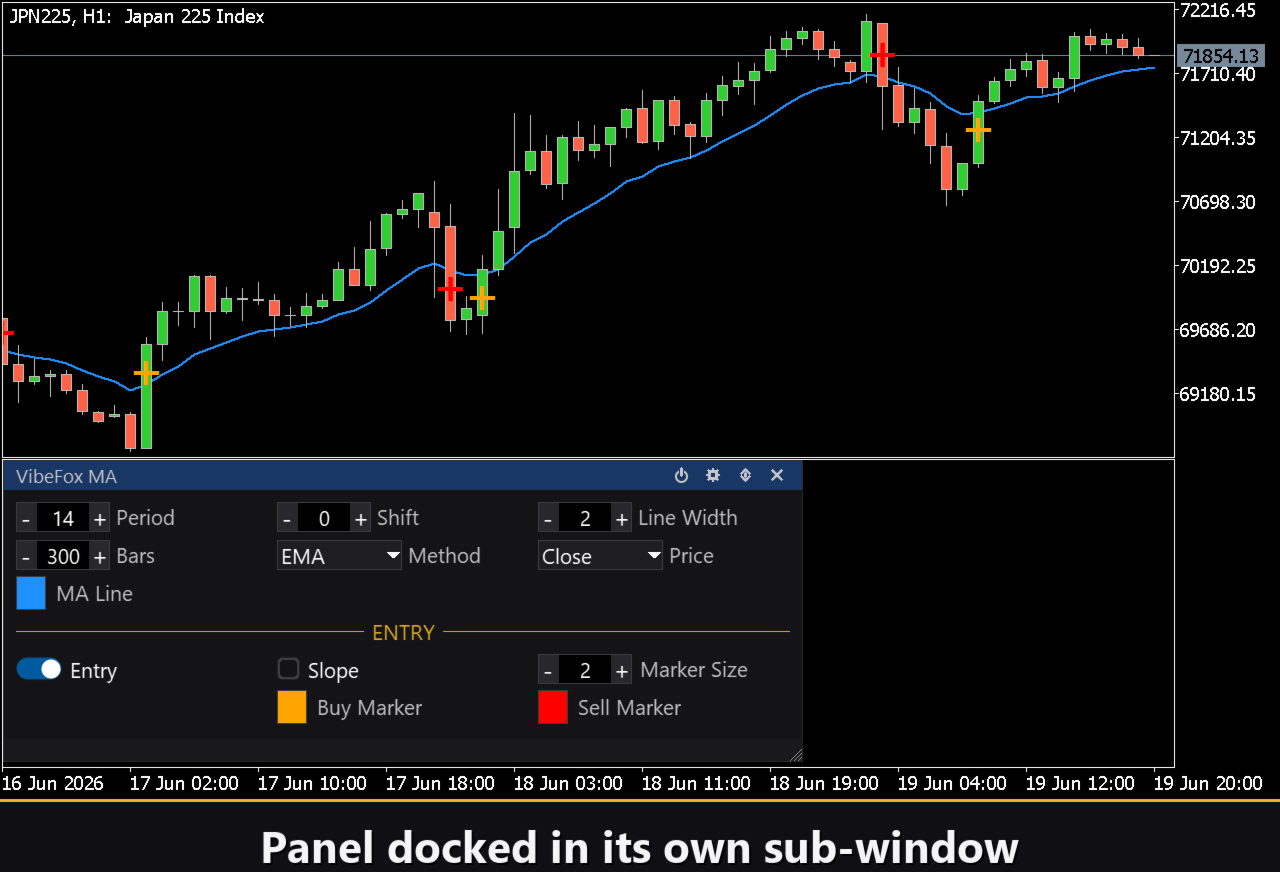
VibeFox MA offre due tipi di ingresso indipendenti, ognuno con il proprio interruttore sul pannello. Entrambi possono essere attivi contemporaneamente. Quando scatta un segnale, una freccia colorata compare direttamente sul grafico prezzi — una freccia BUY sotto la candela per segnali long e una freccia SELL sopra per segnali short.
Entry — Incrocio del prezzo con la MA (Px Cross)
L'ingresso principale scatta quando il prezzo incrocia la linea MA. Una candela che chiude sopra la linea dopo un avvicinamento dal basso genera un marcatore BUY; una candela che chiude sotto la linea dopo un avvicinamento dall'alto genera un marcatore SELL. È il classico segnale di incrocio MA — chiaro, rapido ed efficace nelle condizioni di trend. Attivato per impostazione predefinita.
Slope — Inversione della pendenza della MA
Il secondo ingresso scatta quando la pendenza della linea MA stessa inverte la direzione. Quando la linea stava scendendo e inizia a salire, appare un marcatore BUY; quando stava salendo e inizia a scendere, appare un marcatore SELL. Questo tipo reagisce prima di un incrocio prezzo nelle tendenze forti ed è utile come segnale di allerta precoce autonomo o come filtro di conferma accanto a Px Cross.
Entrambi i tipi condividono gli stessi controlli visivi: dimensione freccia (da 1 a 5) e colori separati con trasparenza individuale per Buy Marker e Sell Marker.
Pieno controllo visivo
La linea MA viene personalizzata con controlli dedicati: MA Line Color per il colore, MA Line Transparency (0 = solida, 100 = invisibile) e MA Line Width per lo spessore in pixel. Ogni modifica ha effetto istantaneo sul grafico senza ricaricare l'indicatore.
Pannello interattivo sul grafico
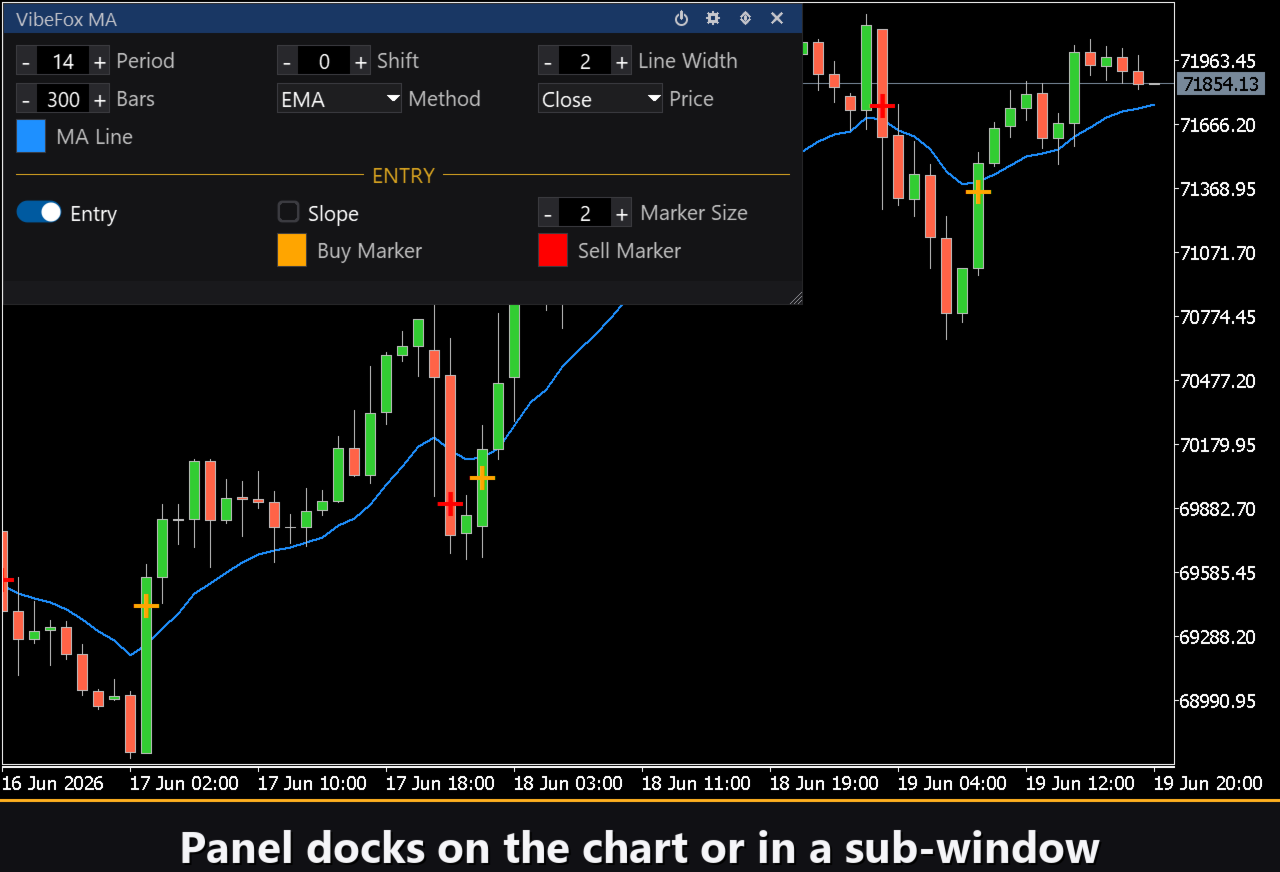
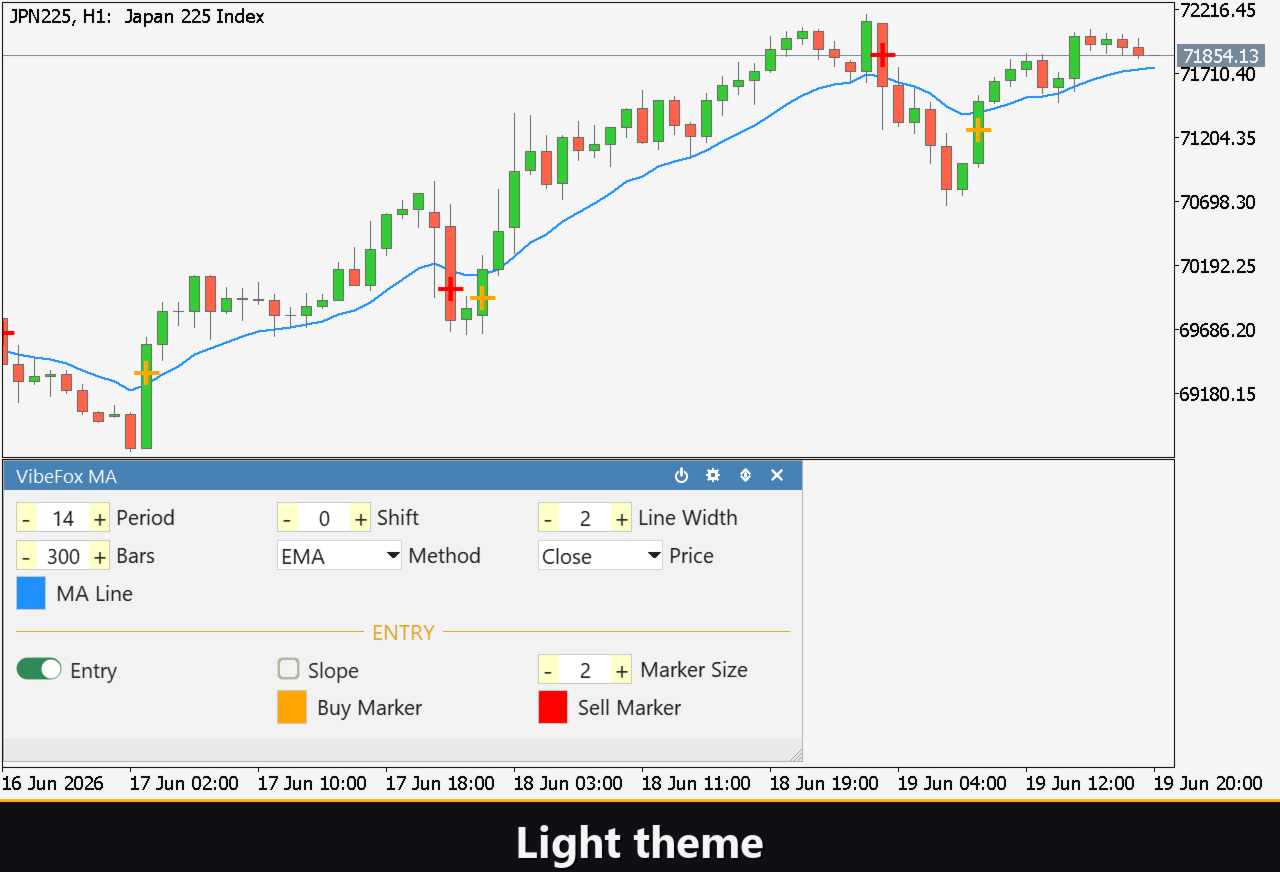
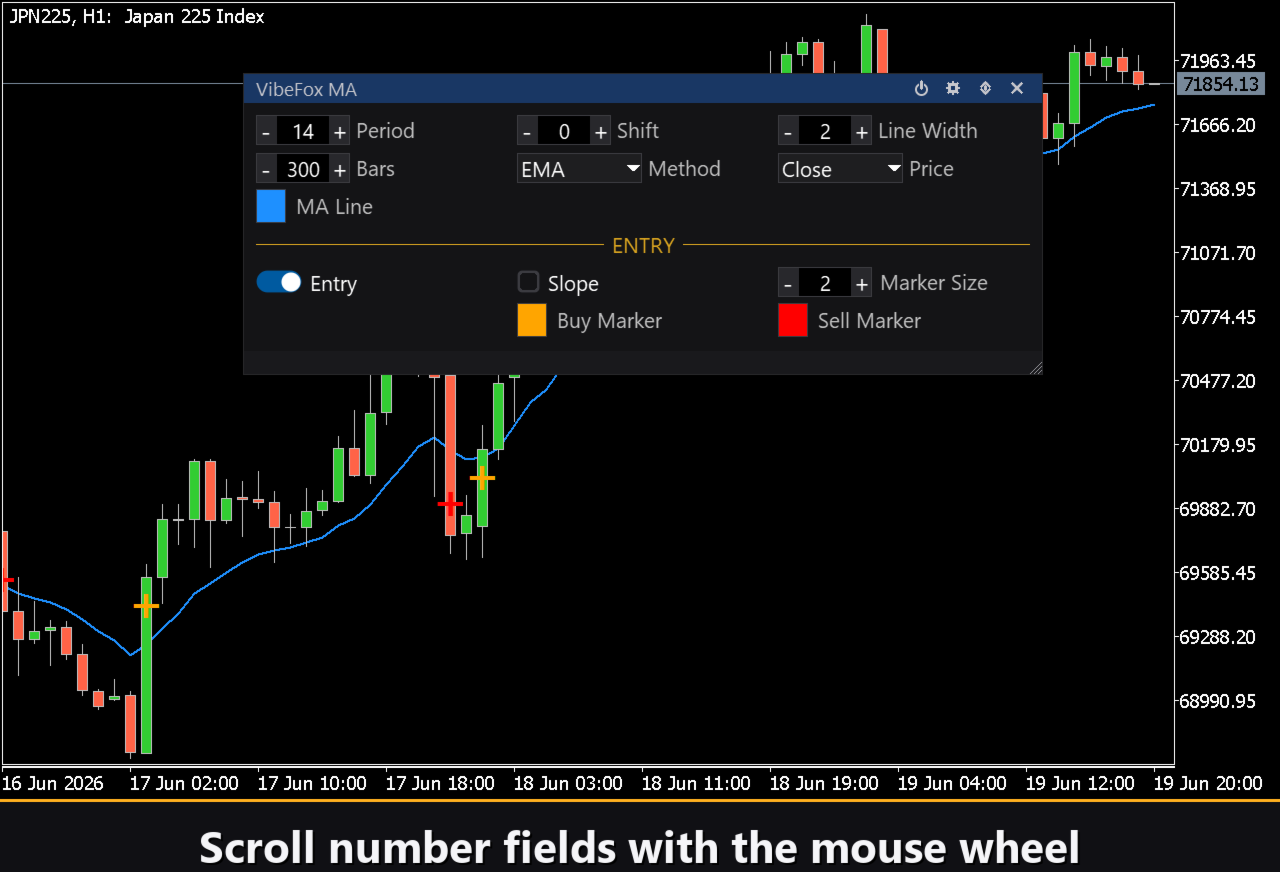
Tutte le impostazioni si trovano in un pannello canvas fluido che galleggia sul grafico. I parametri sono organizzati in righe a tre colonne, e i controlli dei punti di ingresso sono evidenziati sotto un'intestazione dorata ENTRY. La barra del titolo del pannello contiene le icone di controllo.
Power — attiva e disattiva la linea MA e tutti i segnali di ingresso senza rimuovere l'indicatore dal grafico.
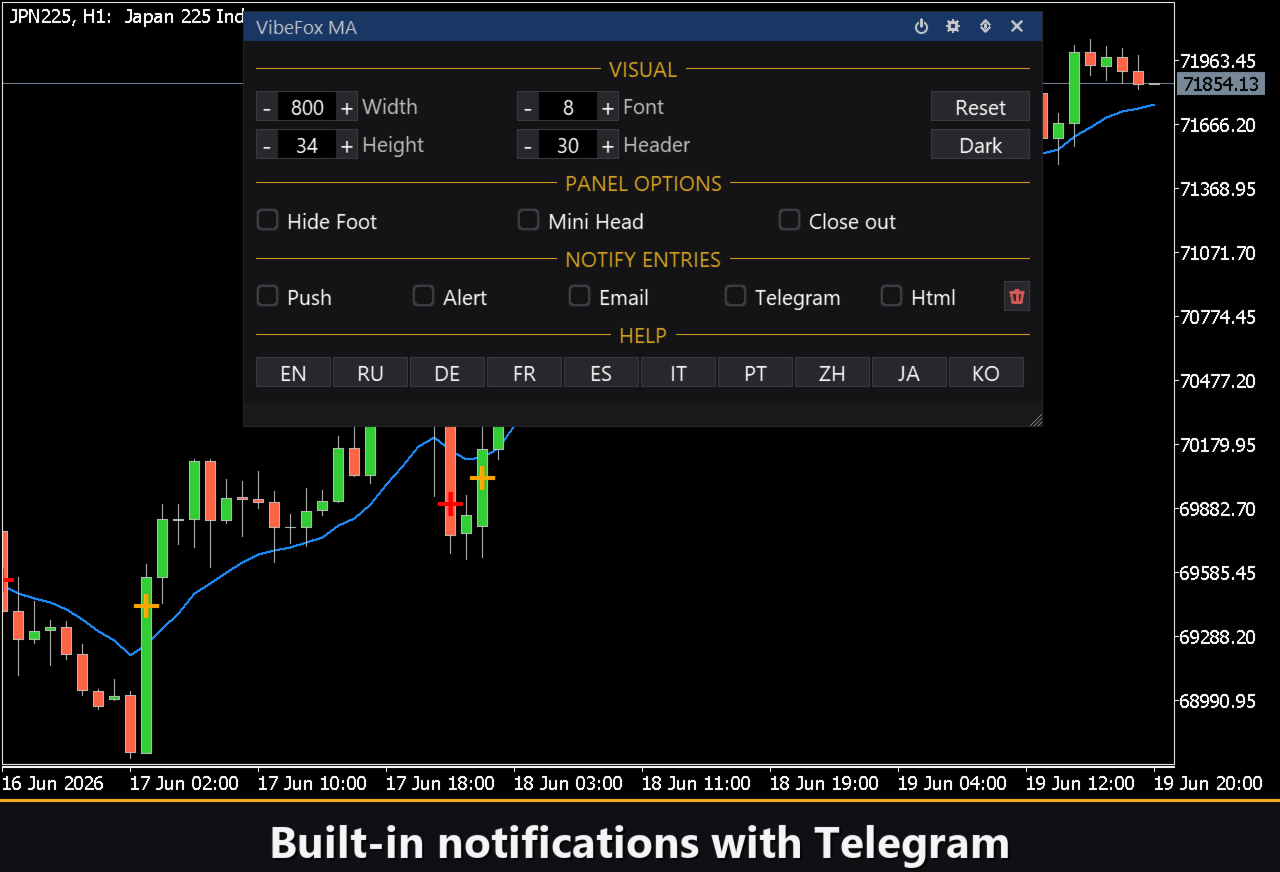
Settings (ingranaggio) — apre e chiude la sezione Settings per l'aspetto del pannello e i canali di notifica.
Updown (frecce) — sposta il pannello tra la sottofinestra separata e il grafico prezzi principale.
Close (croce) — rimuove l'indicatore dal grafico.
Resizable — trascinate l'angolo in basso a destra per ridimensionare il pannello.
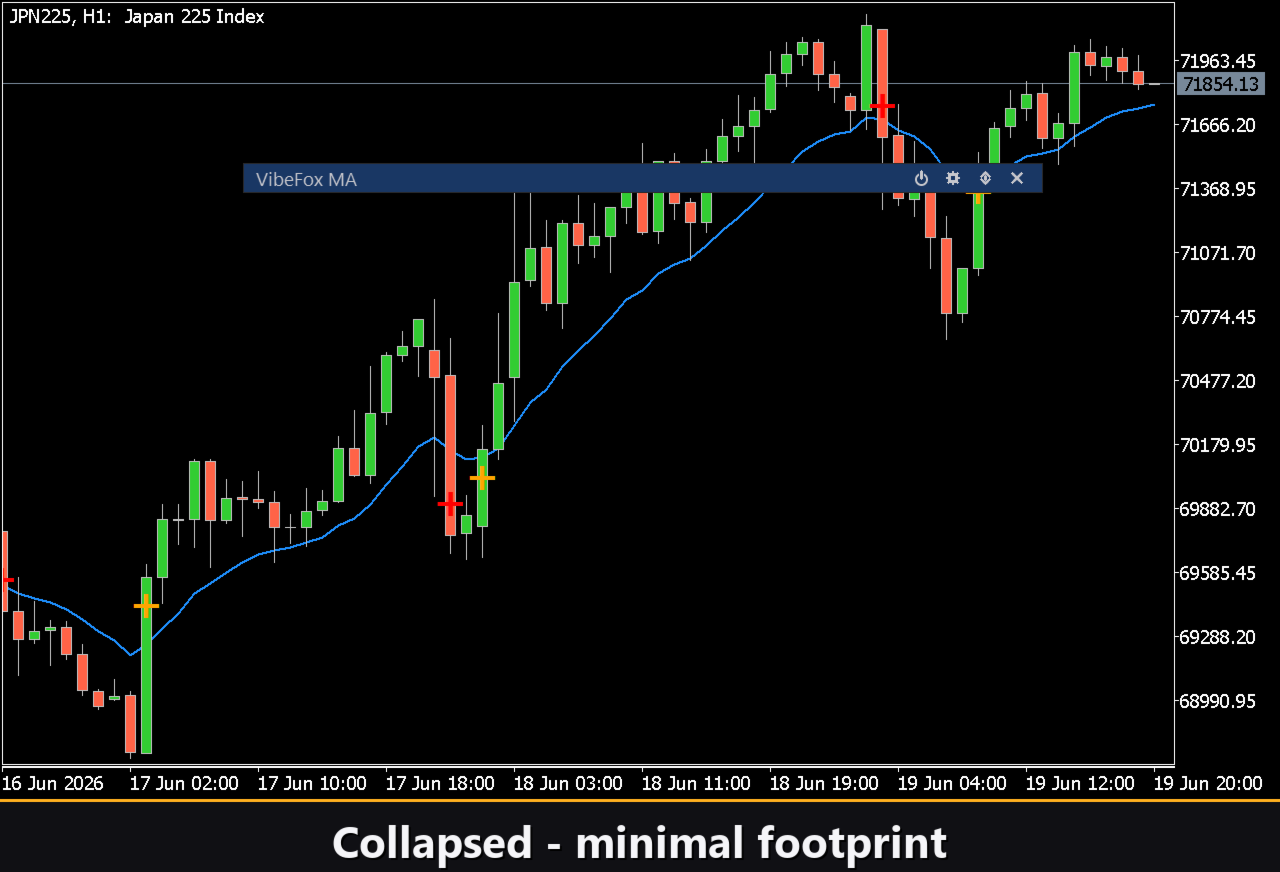
Collapsible — un doppio clic sulla barra del titolo comprime il pannello in una striscia compatta. Un secondo doppio clic lo espande.
Mouse wheel — posizionate il cursore su un campo numerico e scorrete la rotellina del mouse per modificare il valore senza tastiera.
Settings e personalizzazione
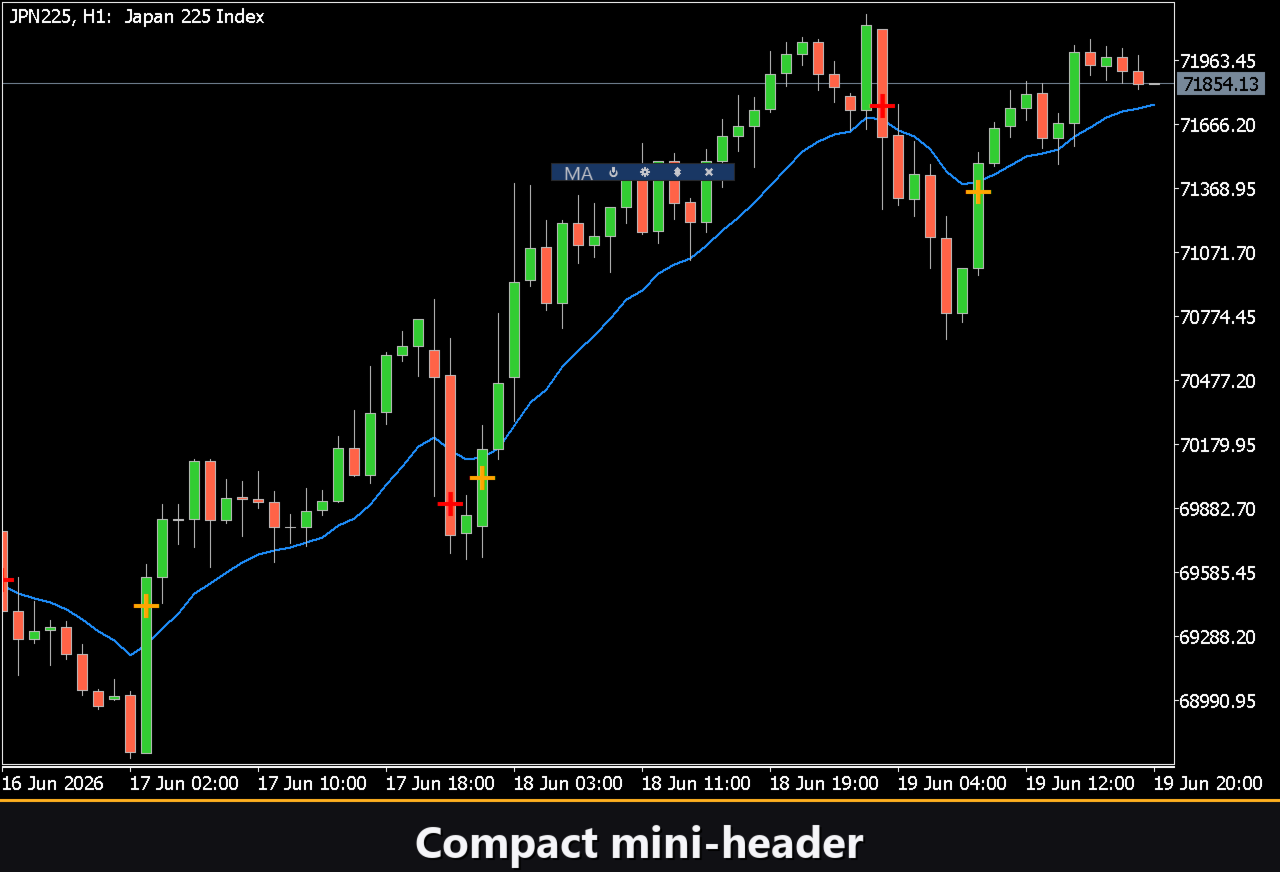
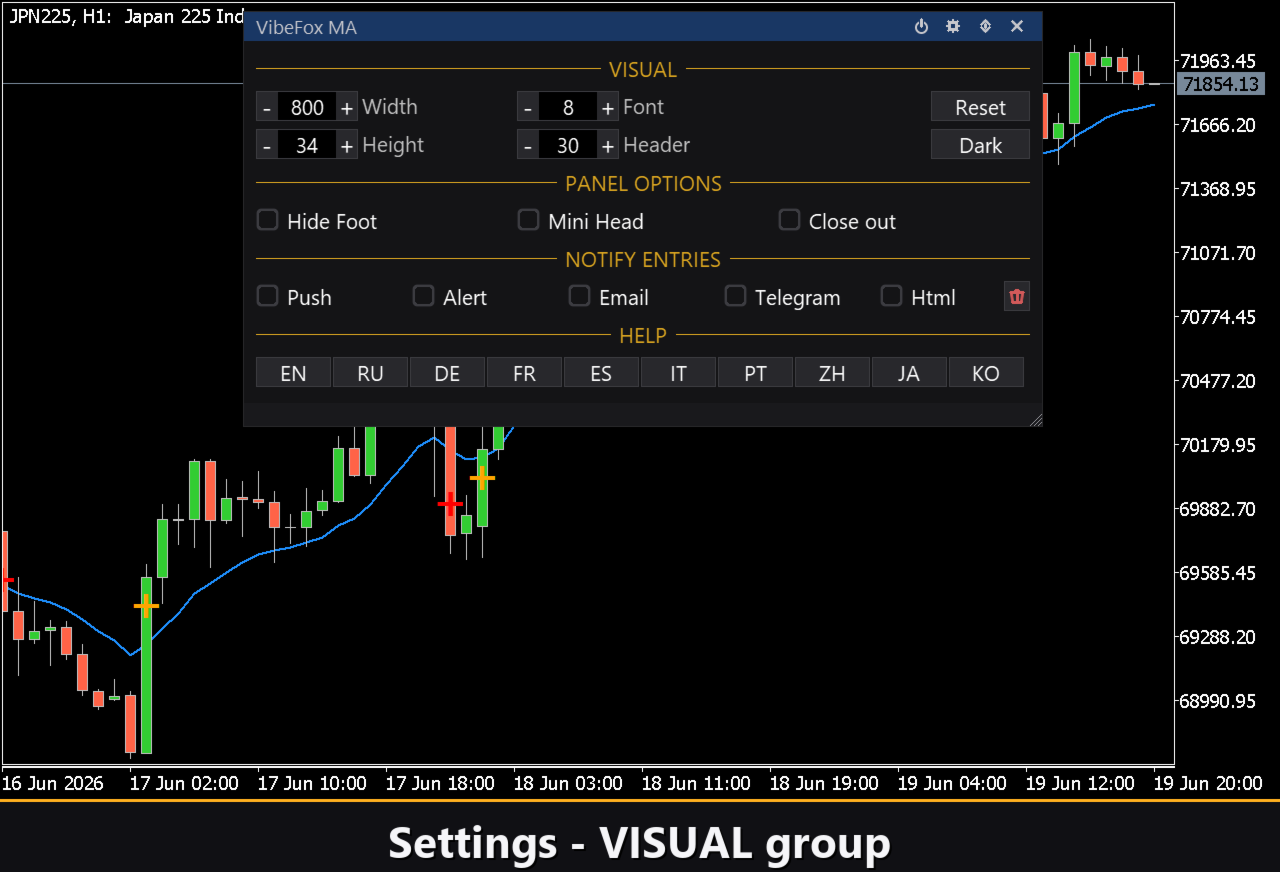
Il pulsante Settings apre una sezione in cui il pannello viene adattato al vostro spazio di lavoro. Scegliete tra un Theme scuro, chiaro o automatico che si adatta allo sfondo del grafico. Regolate la larghezza del pannello, la dimensione dell'intestazione, l'altezza della riga e la dimensione del carattere. Opzioni aggiuntive: Hide Footer, Mini Header e Close on click outside. Assegnate un numero Instance univoco per eseguire più copie indipendenti sullo stesso grafico. Panel Start Window controlla dove il pannello si apre all'avvio: nella sottofinestra o sul grafico principale.
Notifiche di ingresso
Non è necessario sorvegliare il grafico per cogliere un segnale. Ogni tipo di ingresso può inviare notifiche tramite diversi canali indipendenti attivabili direttamente nella sezione Settings del pannello.
Alert — un messaggio pop-up nel terminale MetaTrader nel momento in cui appare un nuovo segnale.
Push — una notifica push mobile all'app MetaTrader sul vostro telefono.
Email — un messaggio inviato tramite le impostazioni di posta del terminale.
Telegram — il testo dell'avviso insieme a uno screenshot del grafico, inviato direttamente nella vostra chat Telegram.
Ogni notifica identifica il simbolo, il timeframe, la direzione del segnale (BUY/SELL) e il tipo (Px Cross o Slope).
Storia visiva — report Html
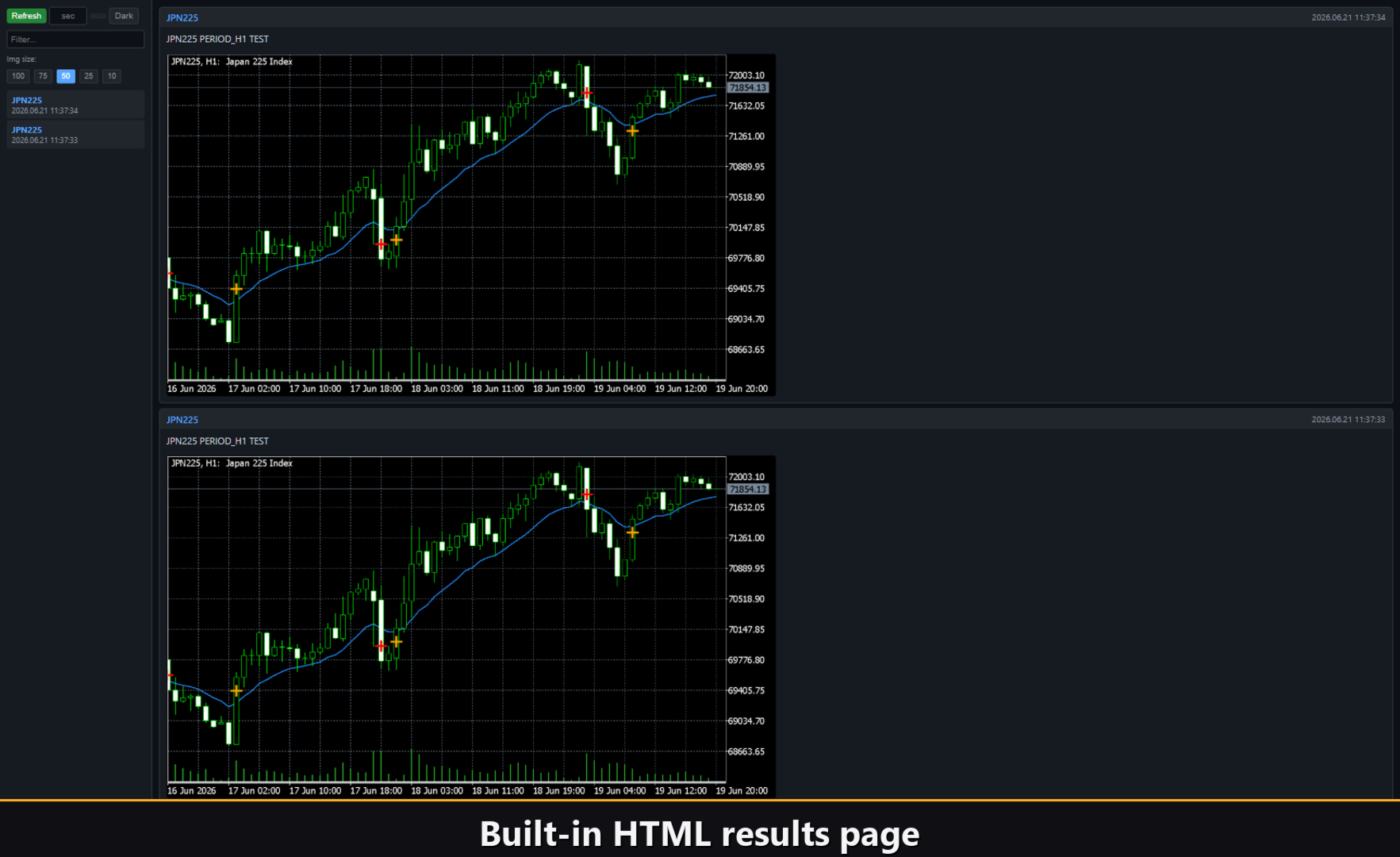
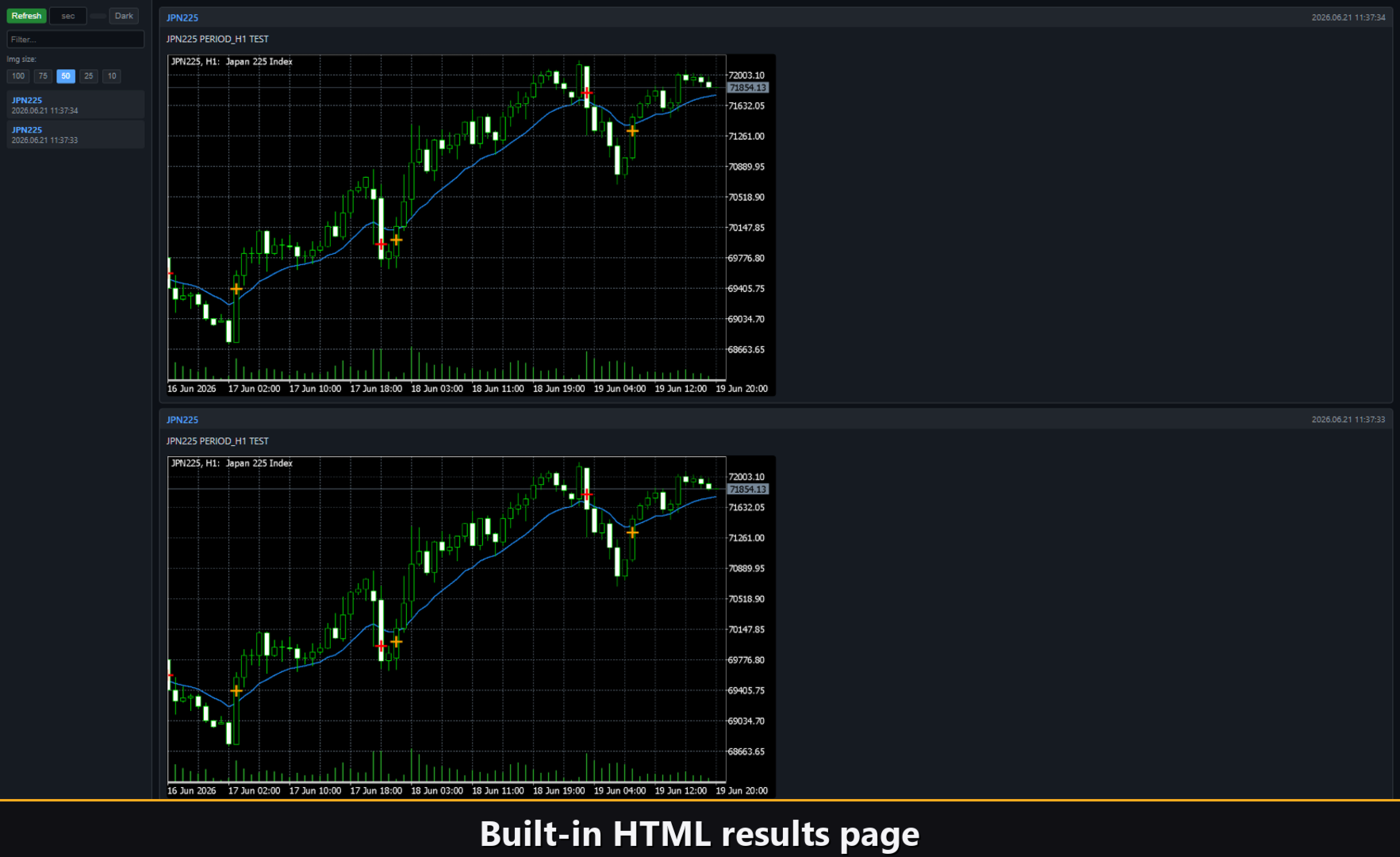
Attivate il canale Html e ogni segnale di ingresso viene salvato in un report HTML insieme a uno screenshot del grafico al momento del segnale. Il report è archiviato nella cartella Files del terminale sotto VibeFox_MA/result.html e si apre in qualsiasi browser. Una piccola icona cestino nel pannello svuota il report e la cartella degli screenshot con un solo clic.
Avvisi Telegram
I segnali possono essere recapitati direttamente nella vostra chat Telegram — il testo dell'avviso insieme a uno screenshot del grafico al momento del rilevamento. Attivate il canale Telegram e inserite il token del bot e l'id della chat nei parametri.
La consegna si basa sul report Html: ogni nuovo segnale viene scritto nel report, e il report — aperto in un browser — lo inoltra autonomamente alla vostra chat Telegram. Per questo motivo, l'attivazione di Telegram mantiene automaticamente attivo il canale Html, e i due canali lavorano insieme.
Guida multilingue integrata
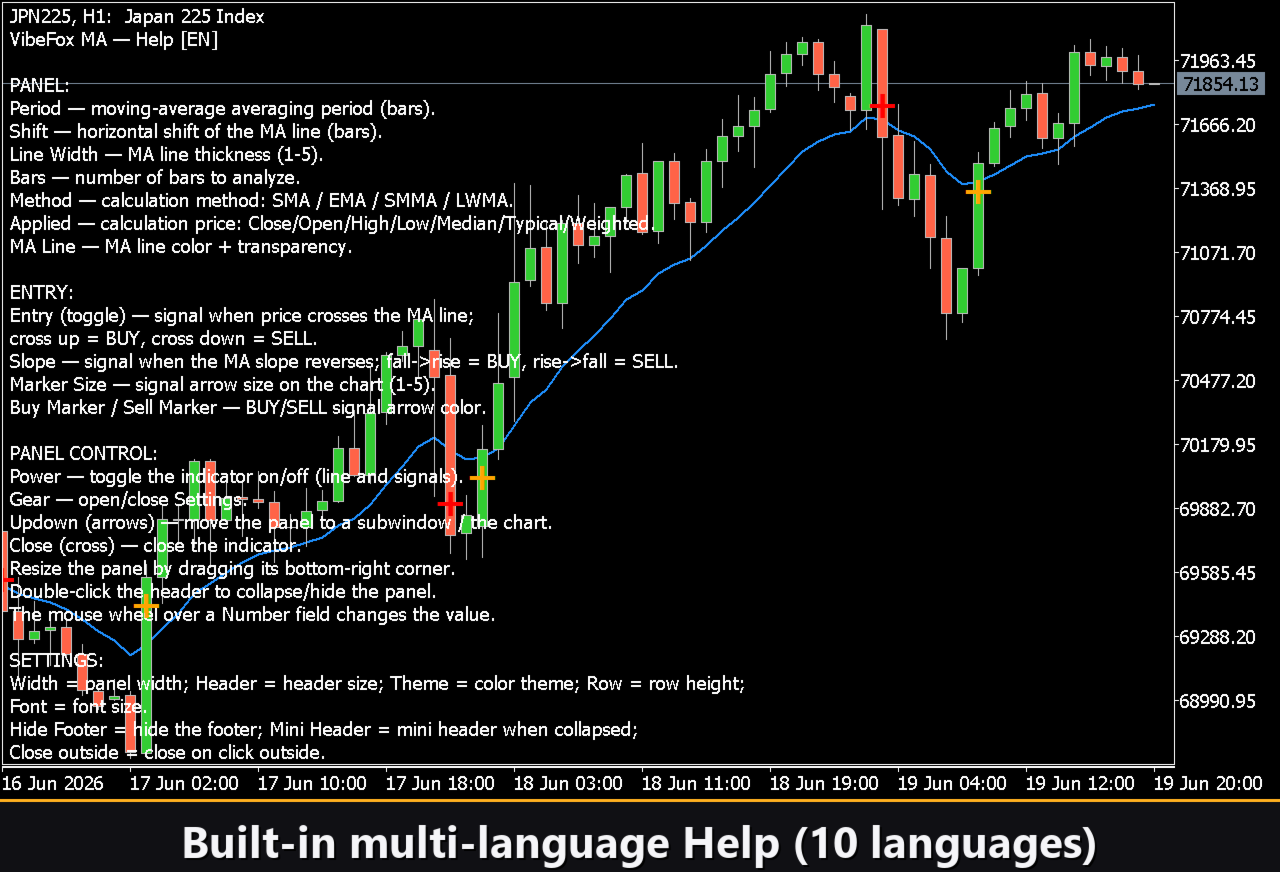
Il pannello include una pagina di guida completa disponibile in 10 languages, in modo che ogni controllo venga spiegato direttamente dove lo si utilizza.
Parametri (scheda Inputs)
La maggior parte delle impostazioni può essere modificata in tempo reale direttamente sul pannello (pulsante Settings) — i parametri di input definiscono solo i valori iniziali al caricamento.
Moving Average
MA Period — numero di barre nel calcolo della media mobile. Default: 14.
MA Shift — spostamento orizzontale della linea MA lungo l'asse temporale (barre). Default: 0.
MA Method — metodo di calcolo: SMA, EMA, SMMA o LWMA. Default: EMA.
Applied Price — sorgente di prezzo: Close, Open, High, Low, Median, Typical o Weighted. Default: Close.
Bars to Analyze — quante barre indietro l'indicatore disegna e cerca segnali. Default: 300.
MA Line Color — colore della linea MA sul grafico. Default: DodgerBlue.
MA Line Transparency (0-100) — trasparenza della linea MA; 0 = completamente opaca, 100 = invisibile. Default: 0.
MA Line Width — spessore della linea in pixel. Default: 2.
Entry Points
Entry = Px Cross — segnale quando il prezzo incrocia la linea MA; incrocio verso l'alto = BUY, verso il basso = SELL. Default: attivo.
Slope entry — segnale quando la pendenza MA inverte la direzione; discesa a salita = BUY, salita a discesa = SELL. Default: disattivo.
Marker Size (1-5) — dimensione della freccia segnale sul grafico. Default: 2.
Buy Marker Color — colore della freccia segnale BUY. Default: Orange.
Buy Marker Transparency (0-100) — trasparenza della freccia BUY; 0 = completamente opaca. Default: 0.
Sell Marker Color — colore della freccia segnale SELL. Default: Red.
Sell Marker Transparency (0-100) — trasparenza della freccia SELL; 0 = completamente opaca. Default: 0.
Notifications
Push Notification — notifica push all'app mobile MetaTrader. Default: disattivo.
Alert Popup — avviso pop-up nel terminale. Default: disattivo.
Email — e-mail tramite le impostazioni di posta del terminale. Default: disattivo.
Html Report — salva ogni segnale con uno screenshot del grafico in Files\VibeFox_MA\result.html, visualizzabile in qualsiasi browser. Default: disattivo.
Telegram — invia ogni segnale alla vostra chat Telegram (testo dell'avviso più screenshot del grafico) tramite il report Html. Default: disattivo.
Telegram bot token — il token del vostro bot Telegram, utilizzato per inviare i messaggi.
Telegram chat id — l'id della chat Telegram che riceve i segnali.
Panel / Settings
Panel width, px — larghezza del pannello in pixel, intervallo 300..800. Default: 800.
Header size — altezza della barra del titolo, intervallo 1..6. Default: 1.
Theme — tema colori: Auto (segue lo sfondo del grafico), Dark o Light. Default: Auto.
Row height (px) — altezza di ogni riga del pannello in pixel. Default: 34.
Font size — dimensione del carattere del pannello. Default: 8.
Hide Footer — nasconde la barra di stato inferiore del pannello. Default: disattivo.
Mini Header on collapse — mostra una sottile striscia di titolo quando il pannello è compresso. Default: disattivo.
Close on click outside — comprime automaticamente il pannello al clic esterno. Default: disattivo.
Instance — identificatore di copia; assegnate un numero univoco (1, 2, 3…) per eseguire più copie indipendenti sullo stesso grafico. Default: 1.
Panel Start Window — dove si apre il pannello all'avvio: Subwindow o Chart. Default: Subwindow.