VeloTrak real time trade tracking
- Utilitys
- Version: 1.10
- Aktualisiert: 3 April 2026
- Aktivierungen: 10

Velotrak
Live Trade Tracking & Execution Dashboard für MetaTrader 5
1. ÜbersichtVelotrak ist ein Dashboard für Echtzeit-Trade-Tracking und -Ausführung, das als MetaTrader 5 Expert Advisor entwickelt wurde. Es überlagert ein voll funktionsfähiges Panel auf jedem Chart und gibt Ihnen einen sofortigen, immer sichtbaren Überblick über Ihre tägliche und lebenslange Handelsperformance - ohne irgendwelche Trades zu automatisieren, es sei denn, Sie aktivieren ausdrücklich den Equity Manager.
Velotrak wurde für Händler von Prop-Firmen, Inhaber von Kapitalkonten und disziplinierte Einzelhändler entwickelt, die Risikoregeln überwachen und Trades über eine einzige Schnittstelle ausführen müssen. Mit Velotrak haben Sie Ihre Schlüsselzahlen immer im Blick, Ihre Risikobalken sind immer sichtbar und Ihre Aufträge sind nur einen Klick entfernt.
2. Funktionen auf einen Blick
| Funktion | Beschreibung | |
| Live Metrics Row | Zeigt Avg P&L, Per Trade P&L, Wins, Losses, und Total Trades an - in Echtzeit aktualisiert, wenn Positionen geöffnet und geschlossen werden. | |
| Equity Curve | Visuelles kumulatives P&L-Diagramm mit Tages-, Wochen-, Monats-, Lifetime-, Strategie- und Symbol-Filtermodi. Farbcodierte Handelspunkte und Statistikzeile unterhalb der Kurve. | |
| Wochen- und Monatsansicht | Filtern Sie die Aktienkurve so, dass nur die Geschäfte dieser Woche oder dieses Monats angezeigt werden - ideal für die Überprüfung der Leistung innerhalb eines Bewertungszyklus einer Prop-Firma. | |
| Täglicher Verlustlimit-Balken | Verfolgt den realisierten + nicht realisierten Verlust im Vergleich zu einem vom Benutzer eingestellten täglichen Verlustlimit. Die Farbe wechselt von weiß zu gelb bei 50%, rot bei 80%. | |
| Konsistenzregel-Balken | Überwacht Ihren besten Einzelhandel im Vergleich zu einem benutzerdefinierten Konsistenzprozentsatz Ihres Gewinnziels und verhindert so übermäßige Gewinne, die gegen die Regeln der Prop-Firma verstoßen. | |
| Max Drawdown-Balken | Verfolgt den größten Peak-to-Trough-Drawdown von Ihrem Lifetime-Equity-Hoch, einschließlich schwebender unrealisierter Verluste. | |
| Die Umrandung | des Alarmsystems | pulsiert gelb, wenn sich die Limits 50 % nähern, und wird bei 80 % rot. Text-Warnungen erscheinen unter jedem Balken. |
| Strategie- und Symbolfilter | Filtern Sie die Equity-Kurve nach einzelnen Strategie-Tags oder Symbolen. Sehen Sie genau, welche Setups und Paare die Performance bestimmen. | |
| Sitzungsfilter | Filtern Sie alle Kurvendaten nach Handelssitzungen - Asien, London oder New York -, um festzustellen, in welcher Sitzung Sie am besten abschneiden. | |
| Snapshot-Zeile | Die untere Zeile zeigt die tägliche P&L, den Gewinnfaktor, die Sharpe Ratio (pro Handel) und die Lifetime P&L auf einen Blick. | |
| Orderdekorationsboxen | Live-Chartboxen auf Ihren Entry-, TP- und SL-Kursniveaus mit Dollarwert- und Pip-Abstandsbezeichnungen. X-Schaltflächen, um Positionen zu schließen oder Stops direkt zu entfernen. | |
| Kerzen-Countdown-Box | Schwebende Box auf der rechten Seite des Charts, die den aktuellen Ask-Kurs verfolgt und die verbleibende Zeit bis zur Schließung der Kerze anzeigt. | |
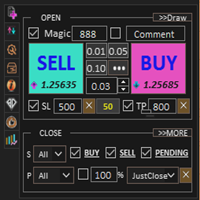
| Handelspanel | Integrierte Schaltflächen für Kauf, Verkauf und Flatten mit automatisch berechneten SL/TP auf der Grundlage des prozentualen Risikos oder des R:R-Verhältnisses. Unterstützt manuelle und automatische Aktienmanager-Modi. | |
| Lot Manager | Manuelle Lot-Eingabe oder Auto-Modus - berechnet die Positionsgröße automatisch aus Ihrem Dollar-SL und Stop in Pips. | |
| Auto Equity Manager | Glättet automatisch alle Positionen, wenn die nicht realisierte P&L Ihren Equity Stop oder Ihr Equity Target Dollar Level erreicht. | |
| VWAP Bias | Eingebettete tägliche VWAP-Berechnung zeigt eine Long-, Short- oder Flat-Bias-Marke im Handelsfenster an - kein externer Indikator erforderlich. | |
| Harami-Scanner | Eingebauter Scanner für innere Balken (Harami) mit Unterstützung für mehrere Zeitrahmen. Zeichnet Hoch-/Tiefstände und Ausbruchserkennung auf dem Chart. | |
| Gewinnziellinie | Wenn der Auto Manager aktiv ist, zeichnet er eine horizontale Linie auf dem Diagramm, die den genauen Preis anzeigt, der erforderlich ist, um Ihr Kapitalziel zu erreichen. | |
| Zusammenklappbares Panel | Mit einem Klick kann die Symbolleiste auf ein Minimum reduziert werden. Flash-Warnungen werden auch dann ausgelöst, wenn das Panel ausgeblendet ist. | |
| CSV- und HTML-Export | Exportieren Sie den gesamten Handelsverlauf als CSV-Datei und eine interaktive HTML-Aktienkurve mit zusammenfassenden Statistiken - mit einem Klick. |
3.
Kopfleiste
des PanelsDie Kopfleiste enthält das VELOTRAK-Markenzeichen mit dem VELO/TRAK-Logo, Ihren Kontonamen und Ihren Broker, eine Live-Uhr, die jede Sekunde aktualisiert wird, einen grünen LIVE-Punkt und eine Schaltfläche zum Umschalten des Handelsmodus ganz rechts, mit der Sie das Handelspanel öffnen und schließen können.
Metrikzeile - Fünf Spalten
AVG P&L
Ihre durchschnittliche tägliche P&L einschließlich nicht realisierter (schwebender) Gewinne oder Verluste aus allen derzeit offenen Positionen. Sie erhalten ein Echtzeitbild des Tagesstandes einschließlich des offenen Risikos.
PER TRADE
Durchschnittliche realisierte P&L pro heute geschlossenem Trade. Hilft zu erkennen, ob Größe und Ausführungsqualität während der Sitzung konsistent sind.
GEWINNE/VERLUSTE
Zählung der gewonnenen und verlorenen abgeschlossenen Geschäfte, wobei die Gewinn- und Verlustquoten jeweils darunter angezeigt werden.
TOTAL TRADES
Gesamtzahl der heute abgeschlossenen Geschäfte. Die aktuelle nicht realisierte P&L aller offenen Positionen wird in Gelb unter dieser Zahl angezeigt.
Abschnitt Aktienkurve
Der Diagrammabschnitt zeigt Ihre kumulative P&L-Kurve an und enthält auf der rechten Seite eine Schaltflächenleiste mit sieben Steuerelementen:
-
[D] Tagesansicht - Zeigt die kumulierte P&L des heutigen Tages von Trade zu Trade. Jeder abgeschlossene Handel ist ein farbiger Punkt (grün = Gewinn, rot = Verlust). Handelszahlen werden für bis zu 20 Geschäfte angezeigt. Wird in Echtzeit aktualisiert.
-
[W] Diese Woche - Filtert die Kurve so, dass nur Geschäfte angezeigt werden, die seit Montag der aktuellen Woche abgeschlossen wurden. Ideal für wöchentliche Übersichten über den Zyklus von Prop-Firmen.
-
[M] Dieser Monat - Filtert die Kurve so, dass nur die Geschäfte angezeigt werden, die seit dem 1. des aktuellen Monats abgeschlossen wurden. Ideal für die monatliche Auswertung.
-
[L] Lifetime View - Zeigt die gesamte Kontohistorie ab dem allerersten platzierten Handel an. Wird automatisch aus der MT5-Handelshistorie geladen. Die Punkte werden ab 50 Geschäften ausgeblendet, um die Linie sauber zu halten.
-
[S] Strategieansicht - Filtert nach Strategie-Tag (aus dem Handelskommentar). Ein Slide-Out-Panel listet alle Strategien mit ihrer Netto-P&L auf.
-
[SYM] Symbolansicht - Filtert nach dem Handelssymbol. Ein Slide-Out-Panel listet alle gehandelten Symbole mit ihrer Netto-GuV auf.
-
[CSV-Export - Exportiert die Lifetime-Handelshistorie in CSV und einen interaktiven HTML-Aktienbericht mit einem Klick.
Eine Session-Filterzeile (ALL / AS / LN / NY) ermöglicht die weitere Filterung jeder Kurvenansicht nach Handelssession.
Eine Statistikleiste unterhalb der Kurve zeigt immer an: Trades, Win Rate, Best Trade, Worst Trade und Net P&L für den ausgewählten Filter.
Parameterleiste
Zeigt alle konfigurierten Einstellungen auf einen Blick an: Tägliches Verlustlimit, Gewinnziel, maximales Drawdown-Limit, prozentuale Konsistenz und die berechnete Dollar-Obergrenze pro Trade, die in hervorgehobenem Blau angezeigt wird.
Leiste für das tägliche Verlustlimit
Verfolgt die gesamten realisierten Verluste plus den aktuellen nicht realisierten Verlust im Vergleich zu Ihrem täglichen Verlustlimit. Das INCL. UNREALIZED bestätigt, dass schwebende Verluste eingeschlossen sind - dies entspricht der Art und Weise, wie die meisten Prop-Firmen einen täglichen Verlustbruch berechnen.
-
Weißer Balken - innerhalb sicherer Grenzen
-
Gelber Balken + Warnung - 50 % des Limits erreicht, Verkleinerung in Betracht ziehen
-
Roter Balken + Warnung - 80 % des Limits erreicht, sofortige Verkleinerung
Konsistenzregel-Balken
Verfolgt Ihren besten einzelnen abgeschlossenen Handel (oder die höchste offene nicht realisierte P&L) gegen die Konsistenzobergrenze. Die Obergrenze ist: Konsistenz % x Gewinnziel. Beispiel: 30% x $2.000 = $600 maximal pro Handel. Dadurch wird verhindert, dass ein einziger übergroßer Gewinner den Rest der Bewertung irrelevant macht - eine Regel, die von vielen Prop-Firmen durchgesetzt wird.
Max Drawdown-Balken
Verfolgt den größten Peak-to-Trough-Drawdown von Ihrem höchsten Lifetime-Equity-Punkt. Wird live aktualisiert, wenn sich offene Positionen gegen Sie entwickeln. Ermöglicht eine frühzeitige Warnung, bevor die täglichen Limits formell überschritten werden.
Hauptunterschied - Das tägliche Verlustlimit misst den Gesamtverlust seit Eröffnung der Sitzung. Max Drawdown misst den größten Einzelrückgang von einem beliebigen Höchststand Ihres Aktienkapitals - auch wenn Sie derzeit Gewinne erzielen. Beide können unabhängig voneinander überschritten werden.
Snapshot-Zeile
Die untere Zeile zeigt vier laufende Zahlen an: Tägliche P&L (heute realisiert), Gewinnfaktor (Lebensdauer), Sharpe Ratio (pro Handel, Lebensdauer) und Lifetime P&L (gesamte realisierte P&L des Kontos).
Handelsbereich
Klicken Sie auf die Schaltfläche Handelsmodus in der Kopfzeile, um den Handelsbereich auf der rechten Seite des Haupt-Dashboards zu öffnen. Das Panel enthält:
-
Lot-Manager - Schalten Sie zwischen manueller Loseingabe und automatischem Modus um. Im Auto-Modus wird die Positionsgröße automatisch aus Ihrem Dollar-SL und Stop in Pips berechnet.
-
Stop Loss - Festlegen eines Prozentsatzes des Kontostands. Der abgeleitete Dollar-Betrag wird rechts in Echtzeit angezeigt.
-
Take Profit - Wird als R:R-Multiplikator Ihres SL-Dollarwerts festgelegt. Der abgeleitete Dollarbetrag wird auf der rechten Seite angezeigt.
-
KAUFEN / VERKAUFEN - Sendet eine Marktorder zum aktuellen Ask/Bid mit SL und TP, die automatisch berechnet und angehängt werden.
-
FLATTEN ALL - Schließt jede offene Position auf dem Konto mit einem Klick, mit drei Fallbacks im Füllmodus.
-
Trade Manager - Der manuelle Modus verwendet SL/TP auf Preisebene für Aufträge. Der automatische Modus überwacht die gesamte nicht realisierte P&L und glättet alle Positionen, wenn Ihr Equity Stop oder Equity Target erreicht wird.
-
VWAP Bias - Zeigt die aktuelle Markttendenz (Long/Short/Flat) basierend auf der integrierten täglichen VWAP-Berechnung an. Kein externer Indikator erforderlich.
-
Harami Scanner - Innerer Bar-Muster-Scanner mit Multi-Timeframe-Dropdown. Zeichnet High/Low Range-Linien und erkennt Ausbrüche live auf dem Chart.
-
Unrealisierte P&L-Fußzeile - Stets sichtbare Fußzeile mit kombinierter offener P&L und Positionszählung, auch wenn das Hauptpanel eingeklappt ist.
Orderdekorationsboxen
Wenn die Orderdekoration aktiviert ist, erscheinen auf der rechten Seite des Charts schwebende Boxen auf Ihren Entry-, TP- und SL-Kursniveaus für jede offene Position. Jedes Feld zeigt den Dollarwert und den Pip-Abstand an. Eine X-Schaltfläche in jedem Feld ermöglicht es Ihnen, die Position zu schließen (Entry-Feld) oder den Stop zu entfernen (TP/SL-Felder), ohne ein anderes Dialogfeld zu öffnen.
4. Alarmsystem
| Schwellenwert | Visueller Effekt | |
| Normal | 0 - 49% | Weißer Balken. Statustext in grau. Der Rahmen der Leiste ist statisch. |
| ⚡ Vorsicht | 50 - 79% | Gelber Balken. Warntext unter dem Balken. Die Umrandung der Leiste pulsiert langsam gelb. |
| ⚠ Kritisch | 80 - 100% | Roter Balken. Kritischer Warntext. Der Rahmen des Feldes pulsiert schnell rot. Sofort verkleinern. |
5. Häufig gestellte Fragen
Werden damit Trades auf meinem Konto platziert?
Nur wenn Sie das Handels-Panel verwenden und auf KAUFEN, VERKAUFEN oder FLATTEN klicken oder wenn Sie den Auto Equity Manager aktivieren. Das Dashboard selbst ist eine reine Anzeigefunktion und liest Kontodaten, ohne Handelsanfragen zu senden.
Was ist der Unterschied zwischen Daily Loss Limit und Max Drawdown?
Das tägliche Verlustlimit misst den Gesamtverlust seit Beginn der Sitzung - es wird über alle Handelsgeschäfte kumuliert. Der Max Drawdown-Balken misst den größten Einzelrückgang gegenüber dem Höchststand eines Aktienkurses. Sie könnten für den Tag Nettogewinne erzielen, aber dennoch eine Max Drawdown-Warnung auslösen, wenn Sie zuvor eine starke Pechsträhne hatten.
Wie wird die Lifetime-Kurve geladen?
Wenn Sie in die [L] Lifetime-Ansicht wechseln, ruft Velotrak MT5's HistorySelect() von Zeitstempel 0 bis zum aktuellen Zeitpunkt auf, liest jedes abschließende Geschäft und baut die kumulative Kurve auf. Der Ladevorgang dauert normalerweise weniger als eine Sekunde.
Was bewirken die Schaltflächen W und M?
Die Schaltfläche [W] filtert die Aktienkurve so, dass nur Geschäfte angezeigt werden, die seit Montag der aktuellen Woche abgeschlossen wurden. Die Schaltfläche [M] filtert die Geschäfte, die seit dem 1. des aktuellen Monats abgeschlossen wurden. Beide beziehen sich auf die gesamte Lebenszeithistorie, so dass sie genau sind, sobald Velotrak geladen wird.
Warum ist die Aktienkurve leer, wenn ich sie zum ersten Mal anlege?
Wenn heute noch keine Geschäfte abgeschlossen wurden, zeigt die Tageskurve NO TRADES - AWAITING DATA an, bis das erste Geschäft abgeschlossen ist. Wechseln Sie zur Lifetime-Ansicht [L], um Ihre historische Kurve sofort zu sehen, oder zu [W]/[M], um die Historie dieser Woche oder dieses Monats zu sehen.
Wie funktionieren die Strategie- und Symbol-Filter?
Velotrak liest das Kommentarfeld eines jeden abgeschlossenen Handels als Strategie-Tag. Wenn Sie auf [S] klicken, erscheint eine Liste mit allen Kommentaren, die Sie in Ihrer Historie gefunden haben, mit der Netto-Gewinn- und Verlustrechnung neben jedem Kommentar. Klicken Sie auf eine Zeile, um die Aktienkurve auf diese Strategie zu beschränken. Die Schaltfläche [SYM] funktioniert auf die gleiche Weise, filtert aber nach Handelssymbol.
Wie kann ich das Panel verschieben oder in der Größe verändern?
Klicken Sie mit der rechten Maustaste auf den Chart → Expert Advisors List → wählen Sie Velotrak → Edit → Inputs tab. Passen Sie Panel X, Panel Y, Panel Breite und Panel Höhe an. Klicken Sie zum Übernehmen auf OK.
Kann ich diese Funktion in einem Demo- oder Prop-Firm-Sim-Konto verwenden?
Ja. Velotrak funktioniert identisch auf Demo-, Sim- und Live-Konten. Es wird empfohlen, zuerst auf einem Demokonto zu testen, um sich mit dem Panel, den Warnschwellen und den Schaltflächen für die Handelsausführung vertraut zu machen.
Was passiert um Mitternacht?
Velotrak setzt alle täglichen Metriken automatisch zurück - Trades, Aktienkurve und P&L-Balken. Wöchentliche und monatliche Zahlen bleiben erhalten und werden weiterhin über die korrekten Kalendergrenzen hinweg akkumuliert.
Muss ich mich auf ein bestimmtes Symbol beschränken?
Nein. Velotrak überwacht das gesamte Konto, unabhängig davon, auf welchem Chart es angebracht ist. Sie können ihn an jedes Symbol und jeden Zeitrahmen anhängen. Der Auto Equity Manager feuert auch auf alle Symbole, nicht nur auf das Chart-Symbol.
6. Support & Updates
Velotrak wird aktiv gewartet. Geplante zukünftige Aktualisierungen beinhalten mehrsprachige Unterstützung, voreingestellte Profile, Trailing Drawdown Modus, Session P&L Vergleich und zusätzliche Ausführungswerkzeuge.
-
YouTube: youtube.com/@tradingwithj - Tutorials, Handelsinhalte und Produktaktualisierungen
-
MQL5-Profil: mql5.com/de/users/curtisdaniel
Bewertungen und Beurteilungen auf dem MQL5-Marktplatz helfen anderen Händlern, Velotrak zu entdecken und werden sehr geschätzt.