VeloTrak real time trade tracking
- Utilidades
- Versión: 1.10
- Actualizado: 3 abril 2026
- Activaciones: 10

Velotrak
Seguimiento de Operaciones en Tiempo Real y Tablero de Ejecución para MetaTrader
5 1. Introducción Visión generalVelotrak es un seguimiento de operaciones en tiempo real y el tablero de ejecución construido como un Asesor Experto de MetaTrader 5. Se superpone un panel con todas las funciones en cualquier gráfico, que le da una vista instantánea, siempre visible de su rendimiento diario y de toda la vida de comercio - sin automatizar las operaciones a menos que explícitamente activar el gestor de equidad.
Diseñado para operadores de empresas de capital riesgo, titulares de cuentas financiadas y operadores minoristas disciplinados que necesitan supervisar las reglas de riesgo y ejecutar operaciones desde una única interfaz. Velotrak mantiene sus números clave frente y al centro, sus barras de riesgo siempre visibles, y sus órdenes a un solo clic de distancia.
2.
| Muestra las pérdidas y ganancias medias, las pérdidas y ganancias por operación, las ganancias, las pérdidas y el total de operaciones, actualizadas en tiempo real a medida que se abren y cierran posiciones. | ||
| Curva de renta variable | Gráfico visual acumulativo de pérdidas y ganancias con modos de filtrado diario, semanal, mensual, de por vida, por estrategia y por símbolo. Puntos de operaciones codificados por colores y fila de estadísticas debajo de la curva. | |
| Vista semanal y mensual | Filtra la curva de renta variable para mostrar sólo las operaciones de esta semana o de este mes - ideal para revisar el rendimiento dentro de un ciclo de evaluación de una empresa de utilería. | |
| Barra de Límite de Pérdidas Diarias | Realiza un seguimiento de las pérdidas realizadas + no realizadas con respecto a un límite de pérdidas diarias establecido por el usuario. El color cambia de blanco a amarillo al 50% y a rojo al 80%. | |
| Barra de regla de consistencia | Supervisa su mejor operación individual con respecto a un porcentaje de consistencia definido por el usuario de su objetivo de beneficios, evitando ganancias desmesuradas que infrinjan las reglas de la empresa de accesorios. | |
| Barra de Reducción Máxima | Hace un seguimiento de la mayor reducción de pico a valle desde su máximo de capital de toda la vida, incluidas las pérdidas flotantes no realizadas. | |
| Sistema de alerta | El borde del panel se ilumina en amarillo cuando los límites se acercan al 50%, y en rojo cuando se acercan al 80%. Debajo de cada barra aparecen advertencias de texto. | |
| Filtros de estrategia y símbolo | Filtre la curva de renta variable por etiqueta de estrategia individual o símbolo. Vea exactamente qué configuraciones y pares están impulsando el rendimiento. | |
| Filtro de sesión | Filtre todos los datos de la curva por sesión de negociación - Asia, Londres o Nueva York - para identificar en qué sesión obtiene mejores resultados. | |
| Fila de instantáneas | La fila inferior muestra las ganancias y pérdidas diarias, el factor de beneficio, el ratio de Sharpe (por operación) y las ganancias y pérdidas de toda la vida de un vistazo. | |
| Cuadros de | decoración de órdenes | Cuadros de gráficos en vivo en sus niveles de precios de Entrada, TP y SL con etiquetas de valor en dólares y distancia en pips. Botones X para cerrar posiciones o eliminar stops directamente. |
| Cuadro de cuenta atrás de velas | Cuadro flotante en la parte derecha del gráfico que sigue el precio de venta actual y muestra el tiempo restante hasta que se cierre la vela. | |
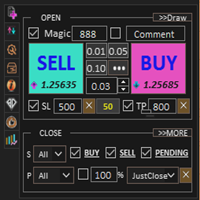
| Panel de operaciones | Botones incorporados de compra, venta y aplanamiento con SL/TP autocalculados basados en % de riesgo o ratio R:R. Soporta los modos Manual y Auto del gestor de valores. | |
| Gestor de Lote | Entrada de lote manual o modo Auto - calcula el tamaño de la posición a partir de su SL en dólares y stop en pips automáticamente. | |
| Auto Equity Manager | Aplana automáticamente todas las posiciones cuando las pérdidas y ganancias no realizadas alcanzan su stop de equidad o su nivel objetivo de equidad en dólares. | |
| VWAP Bias | El cálculo diario de VWAP muestra un indicador de sesgo Largo, Corto o Plano en el panel de operaciones, sin necesidad de un indicador externo. | |
| Explorador de patrones Harami Explorador de patrones de barras internas (harami) incorporado con soporte de múltiples marcos temporales. Dibuja niveles altos/bajos y detección de ruptura en el gráfico. | ||
| Línea de objetivo de ganancia | Cuando Auto Manager está activo, dibuja una línea horizontal en el gráfico que muestra el precio exacto necesario para alcanzar su objetivo de equidad. | |
| Panel plegable | Se pliega con un clic para reducir al mínimo la barra de herramientas. Las alertas Flash se siguen activando al pulsar el botón de colapso, incluso cuando el panel está oculto. | |
| Exportación | CSV y HTML | Exporte el historial completo de operaciones de toda la vida a CSV y una curva de equidad HTML interactiva con estadísticas resumidas, con un solo clic. |
3.
La barra superior contiene la insignia de la marca VELOTRAK con el logotipo de VELO/TRAK, el nombre de su cuenta y su corredor, un reloj en tiempo real que se actualiza cada segundo, un punto verde LIVE y un botón de modo de operación en el extremo derecho para abrir y cerrar el panel de operaciones.
Fila de métricas - Cinco columnas
Ganancias y pérdidas AVG
Su ganancia y pérdida media diaria, incluidas las ganancias o pérdidas no realizadas (flotantes) de todas las posiciones abiertas en ese momento. Ofrece una imagen en tiempo real de la situación del día, incluido el riesgo abierto.
PER TRADE
Pérdidas y ganancias medias realizadas por operación cerrada hoy. Ayuda a identificar si el tamaño y la calidad de ejecución son consistentes a lo largo de la sesión.
GANANCIAS / PÉRDIDAS
Recuento de operaciones cerradas ganadoras y perdedoras con porcentajes de ganancias y pérdidas debajo de cada una.
TOTAL OPERACIONES
Total de operaciones cerradas hoy. Las pérdidas y ganancias no realizadas de todas las posiciones abiertas se muestran en amarillo debajo de esta cifra.
Sección de Curva
de Ganancias y Pérdidas La sección de gráficos muestra su curva de ganancias y pérdidas acumulada e incluye una tira de botones en el lado derecho con siete controles:
-
[D] Vista diaria - Muestra las P&L acumuladas de hoy de operación en operación. Cada operación cerrada es un punto de color (verde = ganancia, rojo = pérdida). Se muestran los números de hasta 20 operaciones. Se actualiza en tiempo real.
-
[W] Esta semana - Filtra la curva para mostrar sólo las operaciones cerradas desde el lunes de la semana en curso. Ideal para revisiones semanales del ciclo de la empresa.
-
[M] Este mes - Filtra la curva para mostrar sólo las operaciones cerradas desde el día 1 del mes en curso. Ideal para el seguimiento de evaluaciones mensuales.
-
[L] Vista de toda la vida - Muestra el historial completo de la cuenta desde la primera operación realizada. Se carga automáticamente desde el historial de operaciones de MT5. Los puntos se ocultan por encima de 50 operaciones para mantener la línea limpia.
-
[S] Vista de Estrategias - Filtra por etiqueta de estrategia (desde el comentario de la operación). Un panel deslizante muestra todas las estrategias con sus pérdidas y ganancias netas.
-
[SYM] Symbol View - Filtra por símbolo de negociación. Un panel desplegable muestra todos los símbolos negociados con sus pérdidas y ganancias netas.
-
Exportar [CSV] - Exporta el historial de operaciones de toda la vida a CSV y a un informe de renta variable HTML interactivo con un solo clic.
Una fila de filtro de sesión (ALL / AS / LN / NY) permite filtrar aún más cualquier vista de curva por sesión de negociación.
Una barra de estadísticas debajo de la curva muestra siempre: Operaciones, Tasa de ganancias, Mejor operación, Peor operación y Gan/Pér neto para el filtro seleccionado.
Barra de parámetros
Muestra todos los ajustes configurados de un vistazo: Límite de Pérdidas Diarias, Objetivo de Ganancias, Límite Máximo de Reducción, Porcentaje de Consistencia, y el límite calculado en dólares por operación mostrado en azul acentuado.
Barra de Límite
de
Pérdidas
Diarias Muestra el total de pérdidas realizadas más la pérdida actual no realizada contra su límite de pérdidas diarias. La insignia INCL. UNREALIZED confirma que las pérdidas flotantes están incluidas - coincidiendo con la forma en que la mayoría de las empresas de prop calculan una brecha de pérdida diaria.
-
Barra
-
blanca - dentro de los límites de seguridad
-
Barra amarilla + advertencia - 50% del límite alcanzado, considere reducir el tamaño
-
Barra roja + advertencia - 80% del límite alcanzado, reduzca el tamaño inmediatamente
Regla de consistencia La barra
registra su mejor operación cerrada (o la mayor pérdida y ganancia no realizada abierta) comparándola con el límite de consistencia. El límite es: Consistencia % x Beneficio Objetivo. Por ejemplo, 30% x $2,000 = $600 máximo por operación. Esto previene que un solo ganador haga que el resto de la evaluación sea irrelevante - una regla impuesta por muchas firmas de props.
Barra de Reducción Máxima
Registra la mayor reducción de pico a valle desde su punto más alto de equidad de por vida. Se actualiza en tiempo real a medida que las posiciones abiertas se mueven en su contra. Proporciona una alerta temprana antes de que los límites diarios sean violados formalmente.
Diferencia clave - El límite de pérdida diario mide la pérdida total desde la apertura de la sesión. La Reducción Máxima mide la mayor caída desde cualquier punto máximo de la renta variable, incluso si actualmente es rentable. Ambos límites pueden superarse de forma independiente.
La fila inferior muestra cuatro cifras: Ganancias y pérdidas diarias (realizadas hoy), Factor de beneficio (de por vida), Ratio de Sharpe (por operación, de por vida) y Ganancias y pérdidas de por vida (realizadas en toda la cuenta).
Panel de operaciones Haga clic en el botón Modo de operaciones de la cabecera para abrir el panel de operaciones situado a la derecha del panel principal. El panel contiene:
-
Gestor de lotes - Alterna entre la entrada manual de lotes y el modo automático. En el modo automático, el tamaño de la posición se calcula automáticamente a partir de su SL en dólares y su stop en pips.
-
Stop Loss - Se establece como un porcentaje del saldo de la cuenta. La cantidad en dólares derivada se muestra a la derecha en tiempo real.
-
Take Profit - Se establece como un múltiplo R:R del valor en dólares de su SL. El importe derivado en dólares se muestra a la derecha.
-
COMPRA / VENTA - Envía una orden de mercado al precio de compra/venta actual con SL y TP calculados y adjuntados automáticamente.
-
FLATTEN ALL - Cierra todas las posiciones abiertas en la cuenta con un solo clic, con tres modos de relleno.
-
Gestor de Operaciones - El modo manual utiliza SL/TP a nivel de precio en las órdenes. El modo automático controla el total de pérdidas y ganancias no realizadas y aplana todas las posiciones cuando se alcanza el tope o el objetivo de renta variable.
-
Sesgo VWAP - Muestra el sesgo actual del mercado (largo/corto/plano) basado en el cálculo del VWAP diario integrado. No necesita indicador externo.
-
Explorador Harami - Explorador de patrones de barras internas con menú desplegable multi-marco de tiempo. Dibuja líneas de rango alto/bajo y detecta rupturas en directo en el gráfico.
-
Pie de página de pérdidas yganancias no realizadas - Pie de página siempre visible que muestra las pérdidas y ganancias abiertas combinadas y el recuento de posiciones, incluso cuando el panel principal está contraído.
Cuadros
de decoración de órdenes Cuando los decoradores de órdenes están activados, aparecen cuadros flotantes en la parte derecha del gráfico en sus niveles de precio de Entrada, TP y SL para cada posición abierta. Cada cuadro muestra el valor en dólares y la distancia en pips. Un botón X en cada cuadro le permite cerrar la posición (cuadro Entrada) o eliminar el stop (cuadros TP/SL) sin abrir ningún otro cuadro de diálogo.
4. Sistema de Alerta
| Nivel | Umbral | Efecto |
| Visual Normal | 0 - 49% | Barra blanca. Texto de estado en gris. Borde del panel estático. |
| ⚡ Precaución | 50 - 79% | Barra amarilla. Texto de advertencia debajo de la barra. El borde del panel parpadea lentamente en amarillo. |
| ⚠ Crítico | 80 - 100% | Barra roja. Texto de advertencia crítica. El borde del panel parpadea en rojo rápidamente. Reduzca el tamaño inmediatamente. |
5. Preguntas frecuentes
¿Esto colocará operaciones en mi cuenta?
Sólo si utiliza el Panel de Operaciones y hace clic en COMPRAR, VENDER o AMPLIAR, o si activa el Gestor Automático de Acciones. El panel en sí es sólo de visualización y lee los datos de la cuenta sin enviar ninguna solicitud de operación.
¿Cuál es la diferencia entre el Límite de Pérdidas Diarias y la Reducción Máxima?
El Límite de Pérdida Diario mide la pérdida total desde el inicio de la sesión - se acumula a través de todas las operaciones. La barra de Reducción Máxima mide la mayor caída individual desde cualquier pico de renta variable de toda la vida. Usted podría ser netamente rentable para el día, pero aún así activar una advertencia de reducción máxima si tuvo una fuerte racha de pérdidas anteriormente.
¿Cómo se carga la curva de toda la vida?
Cuando se cambia a la vista [L] Lifetime, Velotrak llama a MT5's HistorySelect() desde la marca de tiempo 0 hasta la hora actual, lee cada operación de cierre, y construye la curva acumulativa. La carga suele tardar menos de un segundo.
¿Qué hacen los botones W y M?
El botón [W] filtra la curva de renta variable para mostrar sólo las operaciones cerradas desde el lunes de la semana en curso. El botón [M] filtra las operaciones cerradas desde el día 1 del mes en curso. Ambos tiran de la historia de toda la vida por lo que son precisos tan pronto como Velotrak cargas.
¿Por qué la curva de renta variable está vacía cuando se conecta por primera vez?
Si hoy no se ha cerrado ninguna operación, la curva diaria muestra SIN OPERACIONES - EN ESPERA DE DATOS hasta que se cierre la primera operación. Cambie a la vista de toda la vida [L] para ver su curva histórica inmediatamente, o [W]/[M] para ver el histórico de esta semana o de este mes.
¿Cómo funcionan los filtros de Estrategia y Símbolo?
Velotrak lee el campo de comentarios de cada operación cerrada como su etiqueta de estrategia. Al hacer clic en [S], un panel deslizante muestra cada comentario único encontrado en su historial, con las pérdidas y ganancias netas junto a cada uno. Haga clic en una fila para filtrar la curva de renta variable sólo a esa estrategia. El botón [SYM] funciona del mismo modo, pero filtra por símbolo de negociación.
Cómo muevo o cambio el tamaño del panel?
Haga clic con el botón derecho en el gráfico → Lista de asesores expertos → seleccione Velotrak → Editar → pestaña Entradas. Ajuste X del panel, Y del panel, Anchura del panel y Altura del panel. Haga clic en Aceptar para aplicar.
Puedo usar esto en una cuenta demo o prop firm sim?
Sí. Velotrak funciona de forma idéntica en demo, sim, y las cuentas reales. Se recomienda probar primero en demo para familiarizarse con el panel, los umbrales de alerta y los botones de ejecución de operaciones.
¿Qué ocurre a medianoche?
Velotrak restablece automáticamente todas las métricas diarias: operaciones, curva de capital y barras de pérdidas y ganancias. Las cifras semanales y mensuales se conservan y siguen acumulándose en los límites correctos del calendario.
¿Tengo que mantenerlo en un símbolo específico?
No. Velotrak supervisa toda la cuenta, independientemente del gráfico al que esté conectado. Adjúntelo a cualquier símbolo en cualquier marco temporal. El Auto Equity Manager también se dispara en todos los símbolos, no sólo en el símbolo del gráfico.
6.
Velotrak se mantiene activamente. Las futuras actualizaciones previstas incluyen soporte multilingüe, perfiles preestablecidos de prop firm, modo trailing drawdown, comparación de P&L de sesión y herramientas de ejecución adicionales.
-
YouTube: youtube.com/@tradingwithj - tutoriales, contenido comercial y actualizaciones de productos
-
Perfil MQL5: mql5.com/en/users/curtisdaniel
Los comentarios y valoraciones en el mercado MQL5 ayudan a otros operadores a descubrir Velotrak y son muy apreciados.