Risk Ratio Trade Panel Indicator
- Utilitys
- Version: 1.2
- Aktivierungen: 5

Indikator für das Risikoverhältnis im Handelspanel
Ein visuelles Tool zur Planung schwebender Orders direkt auf dem Chart mit Hilfe von verschiebbaren Preislinien. Der Indikator zeigt potenzielle Verluste, Gewinne und das R:R-Verhältnis in Echtzeit an, während Sie die Linien verschieben. Ein integrierter Rechner berechnet die Größe Ihres Lots auf der Grundlage des Risikoprozentsatzes und der Stop-Loss-Distanz.
Funktioniert mit jedem Symbol: Devisenpaare, Indizes, Metalle, Rohstoffe, Kryptowährungen.
Was der Indikator leistet
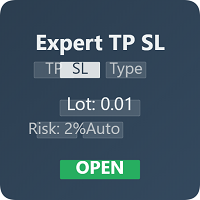
Der Indikator fügt ein kompaktes Panel in der rechten unteren Ecke Ihres Charts ein. Wenn Sie das Panel öffnen, erscheint eine horizontale Einstiegslinie. Sie können dann TP- und SL-Linien mit entsprechenden Schaltflächen aktivieren.
Wenn Sie die Linien ziehen, berechnet der Indikator die Werte und zeigt sie neben jeder Linie an:
- Abstand in Pips
- Potentieller Wert in Kontowährung
Das Panel zeigt auch das R:R-Verhältnis an (z. B. R:R (1:2,5)), wenn sowohl TP- als auch SL-Linien aktiv sind.
Der Auftragstyp wechselt automatisch, je nachdem, wo sich die Einstiegslinie im Verhältnis zum aktuellen Kurs befindet. Wenn Sie z. B. den Typ auf BuyLimit setzen und die Linie über den Preis ziehen, ändert er sich in SellLimit. Die gleiche Logik gilt für BuyStop und SellStop.
Risikobasierter Lot-Rechner
Legen Sie Ihr akzeptables Risiko als Prozentsatz des Kontosaldos im Feld Risiko % fest. Wenn die SL-Linie aktiv ist, berechnet das Panel automatisch die geeignete Lotgröße auf der Grundlage des Stop-Loss-Abstands und Ihrer Risikoeinstellung. Das Lot-Feld wird in Echtzeit aktualisiert, wenn Sie die SL-Linie verschieben oder den Risiko-%-Wert ändern. Sie können das Lot auch manuell über das Eingabefeld oder die Schaltflächen +/- anpassen.
Die Schaltfläche Auto Risk schaltet die Berechnung in die entgegengesetzte Richtung: Das Lot wird manuell eingestellt und das Feld Risk % wird automatisch aktualisiert, um anzuzeigen, welcher Prozentsatz Ihres Guthabens mit dem aktuellen Lot und SL-Abstand im Risiko ist. Wenn Auto Risk ausgeschaltet wird, kehrt der Risiko-%-Wert zu dem Wert zurück, der in den Indikatoreingaben festgelegt wurde.
Wie man eine Order platziert
Der Indikator selbst platziert keine Aufträge. Zu diesem Zweck ist ein begleitendes Skript erforderlich. Nachdem Sie die Linien auf dem Chart eingerichtet haben, legen Sie das Skript auf dem Chart ab. Es liest Entry, TP, SL und Lot aus dem Indikator und sendet die Pending Order an Ihren Broker.
RRPP-Skript: https://www.mql5.com/ru/market/product/167330?source=Site+Markt+Produkt+Seite
Das Skript erkennt automatisch den von Ihrem Broker unterstützten Ausführungsmodus (FOK, IOC oder Return), so dass keine manuelle Konfiguration erforderlich ist.
Nach einer erfolgreichen Order entfernt das Skript die Linien aus dem Chart und das Panel schließt sich automatisch.
Schritt-für-Schritt-Arbeitsablauf
Schritt 1. Fügen Sie den Indikator zu Ihrem Chart hinzu. Klicken Sie auf die Schaltfläche ] in der oberen rechten Ecke, um das Panel zu öffnen. Schritt 2. Wählen Sie den Ordertyp über die Schaltfläche Typ. Klicken Sie auf die Schaltflächen TP und SL, um die entsprechenden Linien hinzuzufügen. Schritt 3. Ziehen Sie die Linien auf die gewünschten Niveaus. Das Panel aktualisiert die Berechnungen in Echtzeit. Schritt 4. Legen Sie das Lot manuell fest oder passen Sie das Feld Risk % an, damit das Panel das Lot automatisch berechnet. Schritt 5. Legen Sie das RRPP-Skript auf dem Chart ab, um die Order zu senden.
Parameter des Indikators
Starting Lot - Standard-Lotgröße beim Öffnen des Panels. Risikoprozent - Prozentsatz des Kontosaldos, der für die automatische Lotberechnung verwendet wird. TP/SL-Zonen anzeigen - aktiviert farbige Zonen zwischen Entry- und TP/SL-Linien. Standardmäßig deaktiviert. Textverschiebung vom rechten Rand - horizontaler Versatz des Panels und aller Zeilenbeschriftungen. Schriftgröße der Beschriftung - Schriftgröße des neben den Linien angezeigten Textes. Farbe der Kauflinie - Farbe der Einstiegslinie für Kaufaufträge. Farbe der Verkaufslinie - Farbe der Einstiegslinie für Verkaufsaufträge. Farbe der TP-Linie - Farbe der Take-Profit-Linie. Farbe der SL-Linie - Farbe der Stop-Loss-Linie. Textfarbe des Entry-Labels - Farbe des Textlabels auf der Entry-Linie. Textfarbe des TP-Labels - Farbe des Textlabels auf der TP-Linie. SL-Label-Textfarbe - Farbe des Textlabels auf der SL-Linie. Farbe der TP-Zone - Füllfarbe der Zone zwischen den Zeilen Entry und TP. SL-Zonenfarbe - Füllfarbe der Zone zwischen Eingabe- und SL-Linien. Textfarbe der Schaltflächen - Textfarbe der Schaltflächen im Bedienfeld. Hintergrundfarbe der Schaltfläche - Hintergrundfarbe der inaktiven Schaltflächen des Panels. Hintergrundfarbe der aktiven Schaltflächen - Hintergrundfarbe der aktiven Schaltflächen des Bedienfelds (TP, SL, Auto Risk, wenn aktiviert). Hintergrundfarbe der Schaltfläche Lot +/- - Hintergrundfarbe der Schaltflächen zum Erhöhen und Verringern von Lots. Ordertyp-Schaltfläche Kauffarbe - Hintergrundfarbe der Ordertyp-Schaltfläche, wenn ein Kauftyp aktiv ist. Schaltfläche Verkaufen - Hintergrundfarbe der Schaltfläche für die Auftragsart, wenn die Auftragsart Verkaufen aktiv ist. Textfarbe der Schaltfläche für den Ordertyp - Textfarbe der Schaltfläche für den Ordertyp. Farbe des Risiko-%-Labels - Farbe des Textes des Risiko-%-Labels. Farbe der Stop-Level-Beschriftung - Farbe des auf dem Panel angezeigten Stop-Level-Wertes. Farbe der Los-Warnung - Farbe der Warnmeldung, wenn das Los die zulässigen Grenzen überschreitet. Farbe der Schaltfläche zum Umschalten des Bedienfelds - Farbe der Schaltfläche ], die zum Öffnen und Schließen des Bedienfelds verwendet wird.
Technische Einzelheiten
Der Indikator verwendet einen zeitgesteuerten Aktualisierungszyklus. Wenn das Panel geschlossen ist, läuft der Timer in 500ms-Intervallen. Wenn das Panel geöffnet ist, läuft er in 50ms-Intervallen, um eine reaktionsschnelle Linienverfolgung zu ermöglichen. Die Objekterstellung und -aktualisierung wurde optimiert, um die Aufrufe zum Neuzeichnen des Diagramms zu minimieren.
Es werden keine DLL-Bibliotheken verwendet. Es sind keine externen Dateien oder Ressourcen erforderlich. Reiner MQL5-Code.