Tipu Parabolic SAR Dashboard
- Utilitys
-
Kaleem Haider
 Please note that I do not do Freelance orders anymore. Please report anyone posing as me as Freelancer
 - Version: 2.10
- Aktualisiert: 11 Oktober 2018
- Aktivierungen: 10
Tipu Parabolic SAR Dashboard basiert auf dem Tipu Parabolic SAR Indikator. Bitte kontaktieren Sie mich hier bei MQL5, wenn Sie dieses Panel für Ihre eigenen Signale verwenden möchten.
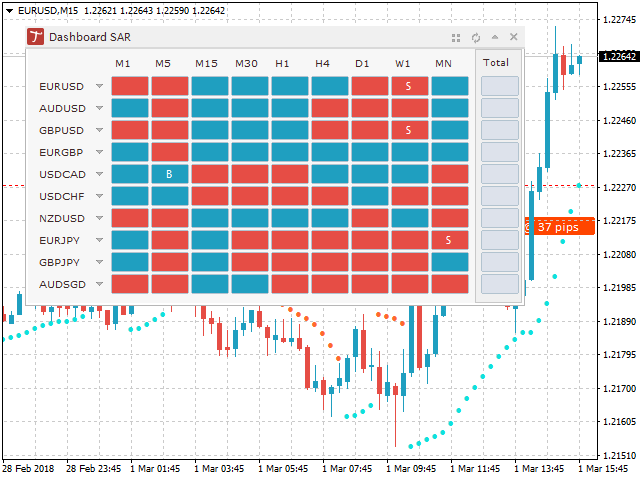
Tipu Parabolic SAR Dashboard ist ein Multi-Währungs, Multi-Timeframe-Panel, das geschaffen wurde, um Händlern zu helfen, die Märkte schnell zu analysieren, indem sie das Signal des Parabolic SAR Indikators verwenden. Das Dashboard-Panel wurde entwickelt, um Händlern zu helfen, Symbole und Zeiträume schnell zu wechseln. Wenn Sie beim Durchblättern der Charts ständig Handelsmöglichkeiten verpassen, ist dieser Indikator genau das Richtige für Sie. Dieses Dashboard bietet zusätzlich Warnfunktionen für Mobiltelefone, auf dem Bildschirm und per E-Mail.
Parabolic SAR (Parabolic Stop and Reverse) ist eine Methode, die von J. Welles Wilder in seinem berühmten Buch "New Concepts in Technical Trading Systems" entwickelt wurde. Es handelt sich um einen trendfolgenden Indikator, der für Trailing-Stops verwendet werden kann. J. Welles empfiehlt die Verwendung des Parabolic SAR zur Bestimmung des Trends und verschiedener Indikatoren wie dem Average Directional Index zur Bestimmung der Stärke des Trends. Mehr über den Indikator können Sie hier lesen.
Merkmale
- Ein einfach zu bedienendes Dashboard-Panel, das den Trend und die Signale der ausgewählten Zeitrahmen anzeigt.
- Anpassbares Panel. Das Dashboard kann an eine beliebige Stelle im Chart verschoben oder minimiert werden, um mehr Platz zu schaffen.
- Anpassbare Kauf-/Verkaufswarnungen, Push-Warnungen, E-Mail-Warnungen oder visuelle Warnungen auf dem Bildschirm.
Wie verwenden
Tipu Parabolic SAR Dashboard ist sehr einfach und leicht zu bedienen. Ziehen Sie einfach den Indikator auf den Chart, um das Dashboard zu erhalten, und warten Sie dann auf Ihr Signal, bevor Sie handeln.
Parameter
- Abschnitt#1 - SAR-Einstellungen, die in Tipu Panel und SAR Plot verwendet werden
- Schritt - Einstellungen für SAR
- Maximum - Einstellungen für den SAR
- SL anzeigen - horizontale SL-Linie und Pips anzeigen
- Abschnitt#2 - Multi-Currency Dashboard Einstellungen
- Dashboard aktivieren? - wählen Sie true/false
- Dashboard Mode - wählen Sie Buy Sell Signal oder Pips in SL.
- Farbeinstellungen, Hintergrundfarbe Verkaufstrend, Schriftfarbe Verkauf, Hintergrundfarbe Kauftrend, Schriftfarbe Kauf
- Abschnitt#3 - Tipu-Panel-Einstellungen, für diese Einstellungen müssen Sie den Tipu-Panel-Indikator zum Chart hinzufügen
- Tipu-Panel aktivieren - wählen Sie true/false
- Kurzer Name für Tipu Panel - dieser Name wird auf dem Tipu Panel Indikator erscheinen
- Abschnitt 4 - Globale Kauf-/Verkaufs-Alarmeinstellungen - diese Einstellungen betreffen nur das Tipu-Panel und den Tipu-SAR-Plot. Die Alarme für das Dashboard werden über den Einstellungsdialog des Dashboards gesteuert.
- Alert Shift - Kerzenverzögerung für das Signal, geben Sie 1 ein, wenn Sie möchten, dass der Alarm nach Ablauf einer Kerze gesendet wird.
- Alert Mobile - wählen Sie true/false, um eine Push-Benachrichtigung auf Ihrem Gerät zu erhalten, stellen Sie sicher, dass die Geräteeinstellungen hier korrekt sind.
- Alert Onscreen - wählen Sie true/false, um Alarme auf dem Terminal zu erhalten, dieser Alarm wird in einem separaten Fenster angezeigt.
- E-Mail-Benachrichtigung - Wählen Sie wahr/falsch, um E-Mail-Benachrichtigungen zu erhalten. Stellen Sie sicher, dass die E-Mail-Einstellungen hier korrekt sind.















































what is the difference free and paid one