Tipu Panel
- Utilitys
-
Kaleem Haider
 Please note that I do not do Freelance orders anymore. Please report anyone posing as me as Freelancer
 - Version: 2.2
- Aktualisiert: 6 Februar 2018
Die Tipu-Panel-Serie besteht aus einer Reihe innovativer Indikatoren, die zur Konsolidierung von Indikatoren in Form eines Panels entwickelt wurden. Als Trader können Indikatoren leicht eine Ansammlung auf dem Chart bilden und Sie vom Gesamtbild ablenken. Sie können auch überwältigend und visuell anstrengend sein. Tipu Panel vereinfacht dies, indem es jeden Indikator in einem schön umrahmten Panel anzeigt. Sie können das Panel so anpassen, dass es Indikatorsignale für mehrere Zeitrahmen anzeigt und auch schnell zwischen den Zeitrahmen wechseln kann. Es gibt zwei Arten von Indikatoren, die die Tipu Panel-Serie ausmachen: den Master-Indikator und die Add-In-Indikatoren. Der Master-Indikator (Tipu-Panel-Indikator) stellt ein wunderschön gestaltetes Panel dar, und die Add-In-Indikatoren füttern dieses Master-Indikator-Panel mit den Daten. Diese beiden Arten von Indikatoren arbeiten zusammen, um eine schnellere und effizientere Leistung auf dem Chart zu erzielen.
Schritt#1 Tipu Panel Indikator zum Chart hinzufügen
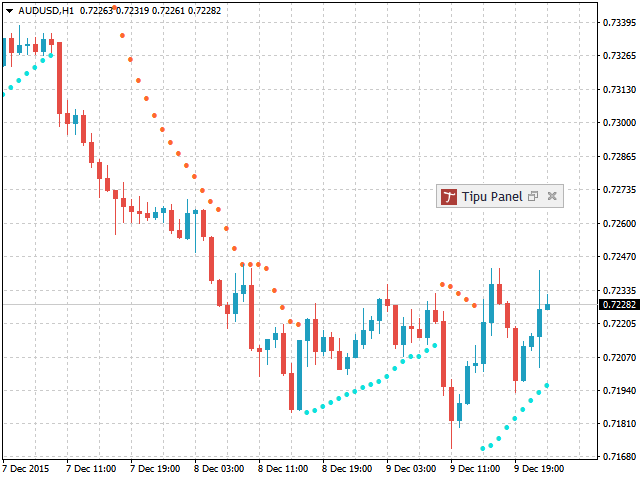
Tipu Panel ist der Master-Indikator, der die Daten von den Add-In-Indikatoren erhält. Nachdem Sie den Tipu Panel Indikator zum Chart hinzugefügt haben, sehen Sie ein leeres Panel ohne Boxen. Sie müssen Indikatoren hinzufügen, um das Panel zu aktivieren.
Schritt#2 Hinzufügen von Tipu Panel Add-in Indikatoren zum Chart
Tipu Panel Add-In Indikatoren sind als eigenständige Indikatoren konzipiert, die mit dem Tipu Panel Indikator arbeiten können. Sie müssen die Panel-Einstellungen in den Add-in-Indikatoren aktivieren, wenn Sie Multi-Time-Frame-Informationen auf dem Tipu Panel-Indikator sehen möchten. Die folgenden Add-in-Indikatoren werden in der Tipu Panel-Serie unterstützt
- Tipu MACD
- Tipu Trend
- Tipu Stochastik
- Tipu RSI
- Tipu Parabolischer SAR
- Tipu Impuls
- Tipu Heikin Ashi Pro
- Tipu CCI
Wie man handelt
Das Tipu-Panel wurde nach dem Prinzip der Bestätigungen in mehreren Zeitrahmen entwickelt und kann als Teil einer Trendfolgestrategie verwendet werden. Gemäß der Strategie der mehrfachen Zeitrahmenbestätigungen werden höhere Zeitrahmen zur Bestätigung und niedrigere Zeitrahmen zum Handel verwendet. Wenn Sie beispielsweise eine Trendfolgestrategie auf M15 (15-Minuten-Charts) verwenden, können Sie bei M15-Signalen nur dann Long gehen (kaufen), wenn der Trend auf H1, H4 und D1 nach oben zeigt.
Tipu Panel macht den Handel einfach, indem es die Indikatoren in einem Panel zusammenfasst und mehrere Zeitrahmen für jeden Indikator anzeigt. Sie können in den Tipu-Panel-Einstellungen auch die Alarme anpassen, damit Sie nicht zu lange auf den Bildschirm starren müssen.
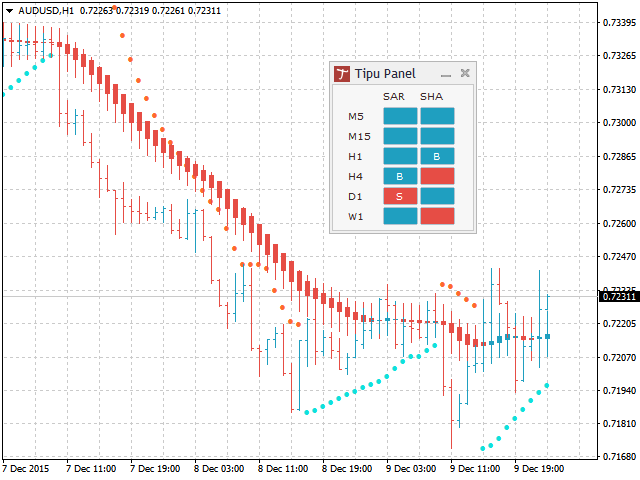
- Trend - Blaue Boxen bedeuten, dass der Trend nach oben geht (diese Farbe kann in den Tipu-Panel-Einstellungen angepasst werden), rosa Boxen bedeuten, dass der Trend nach unten geht.
- Signal - "B" bedeutet ein Kaufsignal des Indikators, und "S" bedeutet ein Verkaufssignal.
Wie man Alarme erstellt
Konsolidierte Alarme durch den Tipu-Panel-Indikator
Die Alarmeinstellung im Tipu-Panel-Indikator steuert nur die Spalte "Gesamt". In dieser Spalte werden alle Signale und Trends der Indikatoren zusammengefasst. Wenn z. B. alle Indikatoren für einen bestimmten Zeitrahmen die Farbe Blau (Standard-Kauffarbe) annehmen, wird die Spalte "Gesamt" blau gefärbt, und es wird ein Alarm für die Trendänderung gesendet. Wenn die Farbe bereits blau ist und einer der Indikatoren zu einem "B"-Signal wechselt, wird ebenfalls eine Warnung für ein "Kauf"-Signal gesendet.
Warnungen durch die Tipu Panel Add-in Indikatoren
Die Alarme in den Tipu Panel Add-in Indikatoren steuern die Alarme für die im Tipu Panel Indikator aktivierten Zeitrahmen. Wenn Sie beispielsweise nur die Zeitrahmen M15, H1 und D1 im Tipu Panel-Indikator aktiviert haben, gibt der Tipu MACD eine Warnung aus, wenn es eine Trendänderung oder ein Signal nur in den Zeitrahmen M15, H1 und D1 gibt. Sie können die Warnungen in allen Add-In-Indikatoren deaktivieren und nur die Warnungen im Tipu Panel-Indikator aktivieren, um die konsolidierten Warnungen zu erhalten.
Parameter
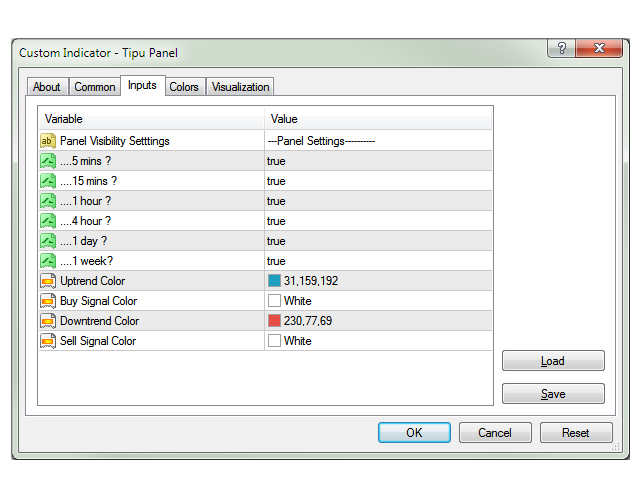
- Aufwärtstrendfarbe - Einstellungen für die Aufwärtstrendfarbe auf dem Panel, basierend auf dem Zusatzindikator
- Kaufsignalfarbe: Kaufsignalfarbe auf dem Panel
- Downtrend Color: Einstellungen für die Farbe des Abwärtstrends auf dem Panel
- Farbe des Verkaufssignals: Farbe des Verkaufssignals auf dem Panel
Zusätzliche Einstellungen
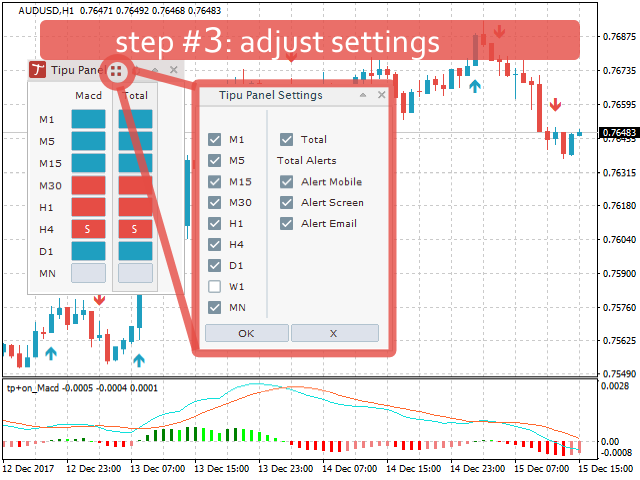
Sie können die zusätzlichen Einstellungen steuern, indem Sie auf die Schaltfläche Einstellungen im Tipu-Panel klicken. In den Einstellungen können Sie die anzuzeigenden Zeitrahmen anpassen und Alarme aktivieren/deaktivieren.
Entwickler
//Signale prüfen
bool tsignalM15 = ObjectGetString(0,"tpanel+ttotalM15",OBJ_TEXT)=="B";
//check Trend - Standard-Farbeinstellung im Tipu-Panel
bool ttrend15 = ObjectGetDouble(0,"tpanel+ttotalM15",OBJPROP_BGCOLOR)==C'31,159,192';











































спасибо большое разработчику за это индикатор