
Hedging trading system
- Experten
- Version: 5.3
- Aktualisiert: 6 Dezember 2025
- Aktivierungen: 10

Um die Sicherheit Ihres Geldes zu gewährleisten, verfügt der Roboter über eine automatische Einlagensicherungsfunktion.
Der Robot enthält mehr als 30 Handelsfunktionen für den manuellen Handel, sowie2 Optionen für den automatischen Handel:
1. Automatischer Handelmiteinem festen Lot von 7 Währungspaaren:XAUUSD,EURUSD, EURJPY, USDCAD, GBPUSD, USDJPY, USDCHF.
2. Auto-Tradingnach Lot,mit Berechnung nach freier Marge, für die gleichen 7 Währungspaare .
Dieser Roboter ist für den Online-Handel auf dem FOREX-Markt konzipiert. Sie können im automatischen, halbautomatischen und manuellen Modus handeln, mit zuverlässigem automatischen Schutz Ihres Kapitals. Der Roboter verwendet sowohl virtuelle Take-Profits und Stop-Loss, als auch deren Einstellung in einer realen Version. Gleichzeitig wird ein komplexer Mechanismus für die Auswahl eines Markteintritts verwendet, kombiniert mit einer Trendfolgestrategie.
Bei dieser Anwendung handelt es sich um ein aktives grafisches Handelspanel (im Folgendenals Panel bezeichnet ):
Das Panel besteht aus statistischen Informationstabellen, Dateneingabefenstern und Funktionsschaltflächen für die Verwaltung des automatischen und manuellen Handels.
1. Startmenü des Roboters- Screenshot Pos. 1, die Entschlüsselung der Informationen über die Aktionen bei der Installation des Roboters auf dem Chart ist unten angegeben.
2) Vollbild des auf der Karte geöffneten Panels -Screenshot Pos. 2;
3. GekürztesBild des Panels, ohne grafische Objekte und mit teilweiser Einschränkung der Statistiken-Screenshot Pos. 3.
4. Bild der statistischen Informationstabellen der Handelsgeschichte auf einem realen Konto - Screenshot Pos. 6.
Dieser Robot kann sowohl für den vollautomatischen Handel in zwei Varianten, als auch für den manuellen Handel nach Ihrer Strategie verwendet werden. Für den vollautomatischen Handel sind die Eingabeparameter standardmäßig optimal konfiguriert, und zwar nur für 7 Währungspaare: XAUUSD, EURUSD, EURJPY, USDCAD, GBPUSD, USDJPY, USDCHF und Set-Files werden nicht benötigt.
Wenn Sie dieses Programm für den praktischen Handel verwenden, ist es nicht notwendig, die Eingabeparameter des Roboters zu öffnen, da alle Aktionen in einem geöffneten Chart mit Hilfe von grafischen Schaltflächen durchgeführt werden können und die Parameter der Variablen durch Anpassung der Werte in den Dateneingabefenstern des Panels geändert werden können.
Beispiele für den praktischen Einsatz des Roboters:
Beispiel 1:Visuell wird das Programm im Betrieb auf einem realen Kontochart XAUUSD gezeigt. In diesem Video sehen Sie die Handelsverlaufstabelle ( Videoclip auf YouTube).Nachdem Sie das Video angesehen haben, achten Sie auf das Ergebnis des automatischen Handels auf dem Instrument XAUUSD. Das Ergebnis wird in dem Rahmen mit der Trading History Table aufgezeichnet.
Beispiel 2: Ergebnis der Kapitalerhaltung durch den Roboter auf einem realen Konto auf dem XAUUSD-Chart :Screenshot Pos. 4.
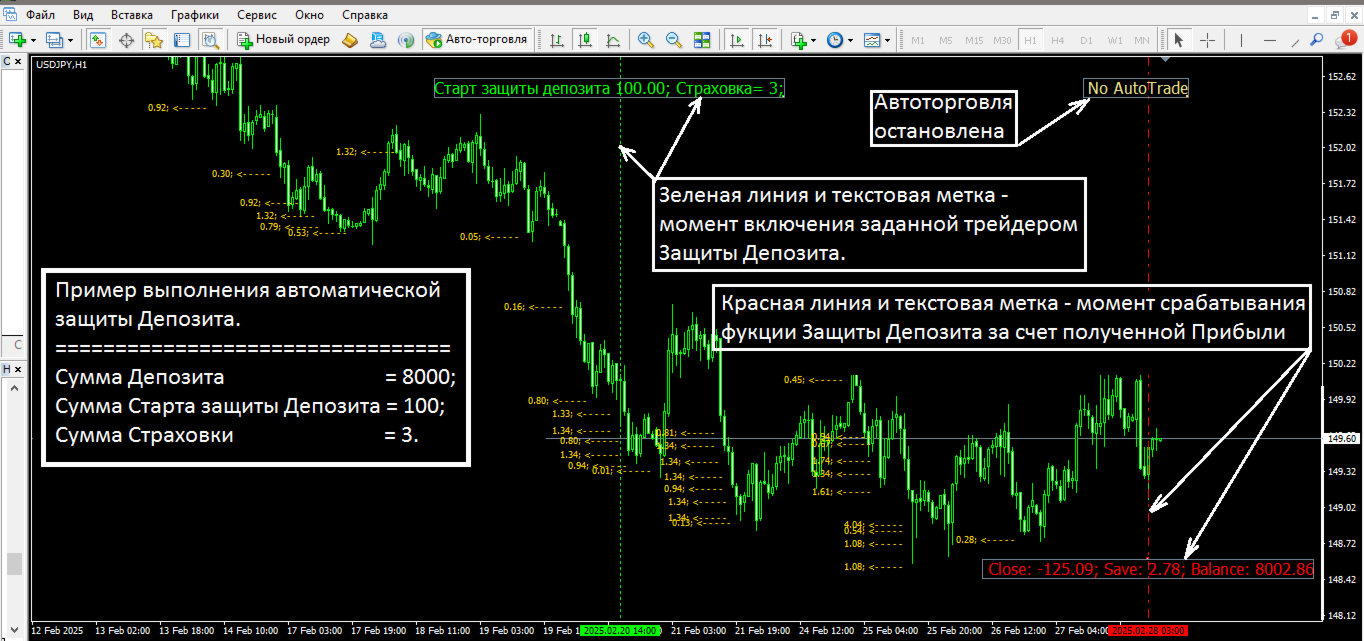
Beispiel 3: Ergebnis des Kapitalerhalts durch den Roboter auf einem realen Kontoim USDJPY-Chart:Screenshot Pos. 5.
Beispiel 4:Handelsbericht des Roboters im Strategy Tester auf dem XAUUSD-Chart: Screenshot Pos. 7.
Hinweis:Für den praktischen Handel kann dieses Programm erst nach dem Kauf auf einem Demo- oder Realkonto verwendet werden. Sie können die heruntergeladene Demoversion auf dem Strategy Tester ansehen. Dies kann mit jedem beliebigen Währungspaar geschehen, aber der Übersichtlichkeit halber sollten Sie die oben aufgeführten7 Währungspaare verwenden. Die Installationsanweisungen für den Strategietester finden Sie unten.
Ich beantworte Fragen von Programmkunden:
Frage:
Könnten Sie uns bitte mehr über die Arbeit und das Prinzip des Kapitalschutzes erzählen?
Ichbin auf der Suche nach einem sicheren Roboter, dem ich große Einlagen anvertrauen kann, ohne Angst zu haben, dass alles in einem Augenblick verschwindet.
Antwort:
1. Dieses Programm, wenn es den Autotrading-Modus verwendet, berechnet das sichere Volumen der Lots von sowohl Markt- als auch Pending-Positionen, basierend auf dem Prozentsatz der Einlage, unter Berücksichtigung von Leverage, StopLoss und Risiko, unter Verwendung von virtuellem Take Profit und Stop Loss.
Nach der Installation des Roboters auf dem Terminal-Chart wählen Sie den gewünschten Handelsmodus im grafischen Handelsfenster: Wenn Sie manuell handeln, drücken Sie die Taste [Arm](Hand), aber Markt- und Limit-Positionen werden nicht automatisch eröffnet.Die Autotrading-Option 1 wirddurch Drücken der Schaltflächen {LOT] oder [Risk%] und [Virtual_Take]aktiviert, und die Autotrading-Option 2 wirddurch Drückender Schaltflächen [MM] und [Virtual_Take] aktiviert.
3. Aktivieren Sie dann die Funktion "Einlagensicherung". Um die Funktion zu starten und Ihre Investitionen zu sichern, stellen Sie den gewünschten Betrag für den automatischen Start dieser Funktion und den Versicherungsbetrag in der Kontowährung in den entsprechenden Fenstern ein, und klicken Sie auf die Schaltflächen [StartProtection] und [Insurance]. Wenn der aktuelle Gewinn den eingestellten Wert erreicht, erscheint ein Banner auf dem Chart und eine Markierung - eine vertikale grüne Linie, die visuell anzeigt, ab wann der Schutzmodus für Ihre Fonds aktiviert wurde. Solange der Gewinn noch nicht eingetroffen ist, müssen Sie den Kapitalschutz aktivieren, indem Sie die Verluste automatisch begrenzen, indem Sie den Risikoprozentsatz des Eigenkapitals oder einen echten Stop-Loss in Punkten festlegen. Stellen Sie im Prozentfenster den möglichen Verlust in Prozent ein, z.B. 20, und klicken Sie auf die Schaltflächen [Risk%] und [On.Risk%] oder stellen Sie im Stop-Loss-Fenster den gewünschten Betrag in Punkten ein und klicken Sie auf die Schaltfläche [On.SL].
In der Zukunft,wenn der aktuelle Gewinn das angegebene Startvolumen erreicht, wenn die Funktion " Einlagensicherung"bereits automatisch aktiviert wurde, schalten Sie die Schaltflächen [Risk%], [On.Risk%] oder [On.SL] und {Clear] aus, um den Stop Loss zu entfernen. Danach sind Ihre Investitionen sicher gespeichert.
Dazu in Kürze:
Wenn der aktuelle Gewinn den Wertdes Startbetrags derautomatischen " Einlagensicherung"erreicht, den wir bei der Einrichtung festgelegt haben, überwacht das Programm diesen kontinuierlich und vergleicht ihn mit dem zuvor festgelegten Versicherungsbetrag. Wenn der aktuelle Gewinn kleiner als der Versicherungsbetrag wird, werden alle offenen Positionen im Chart automatisch geschlossen, nur für dieses Symbol. In diesem Fall wird der aktuelle Kontostand zuzüglich des Versicherungsbetrags gespeichert und der Roboter wird automatisch aus dem Chart entfernt.
Das war's, Ihr Guthaben ist mit dem Bonus gesichert: Sie können den Handel fortsetzen, indem Sie den Robot wieder auf dem Chart installieren . Sie können sehen, wie es unten funktioniert(Videoclip auf YouTube).
Ich empfehle, den automatischen Handel in einem sicheren mittelfristigen Modus auf TF: H1 zu startenund Sie werden Gewinn machen. Seien Sie geduldig, hetzen Sie nicht mit schnellen Einkommen, alles hat seine Zeit.
Installation und Konfiguration auf dem Strategy Tester.
In den Einstellungen des Strategy Testers:
1. Installieren Sie 7 Währungspaare nacheinander auf dem Strategy Tester:
XAUUSD , EURUSD, EURJPY, USDCAD, GBPUSD, USDJPY, USDCHF.
2. Aktivieren Sie das Kontrollkästchen im Fenster Visualisierung;
3. Modell: Alle Häkchen.
4. Legen Sie den Datumsbereich fest.
5. Legen Sie die Spanne fest:
für EURUSD oder USDJPY - "2" (für 4 Ziffern),- "Current " (für 5 Zeichen);
für EURJPY, USDCAD, GBPUSD, USDCHF - "3" (für 4 Ziffern),- "Aktuell " (für 5 Zeichen);
für XAUUSD- "Aktuell"(für 5 Zeichen).
6. für alle Timeframe H1 und Einlagevolumen nicht weniger als 1000.
7. Klicken Sie auf die Schaltfläche "Start".
Anmerkung:
1. Um die Arbeitim Strategy Tester zu beschleunigen, deaktivieren Sie das Kontrollkästchen im Visualisierungsfenster und schalten Sie in den Eigenschaften - Use_Graphics = false.
2. Bei der Überprüfung des Programms auf dem Tester, um zu sehen, wie die "Deposit Protection" funktioniert, setzen Sie den gewünschten Betrag für den Experten in den Eigenschaften Starten Sie diese Funktion - Parameter "StartSave_Depo" und den Versicherungsbetrag Parameter - "SizeSave_Depo", und schalten Sie Use_SizeSave_Depo = true.
Nachdem Sie diese Einstellungen vorgenommen haben, sehen Sie den automatisierten Handel im Strategy Tester, der einen virtuellen Take Profit verwendet. Ich denke, dieses Beispiel wird Ihnen gefallen.
Wie die "Einlagensicherung" funktioniert, können Sie imVideoclip auf YouTubesehen.
Kurze Beschreibung
- Plattform: MetaTrader 4. Konto-Typ: Absicherung.
- Funktioniert auf Konten mit 4- und 5-stelligen Kursen.
- Für automatisierten Handel: TF vorzugsweise H1,Leverage = 1:200 oder mehr, Lotvolumen wird unter Berücksichtigung von Leverage, StopLoss und Risiko berechnet.
- Für den Handel auf Cent-Konten, eine Einzahlung von 10.000 Cents USD ($100) pro Robot, mit Startlotpositionen ab 0,01.
-Optimiert für den automatischen Handel mit 7 Währungspaaren: XAUUSD , EURUSD, EURJPY, USDCAD, GBPUSD, USDJPY, USDCHF.
- Für den Handel im automatischen Modus werden virtuelle Take-Profits und Stop-Loss verwendet (dies kann auch im manuellen Handel durchgeführt werden).
- Im manuellen Modus können Sie beliebige Währungspaare handeln.
-Handelszeiten: 24 Stunden am Tag, Montag bis Freitag.Die Zeit kann mit der Schaltfläche [Time_Mode] über das integrierte grafische Handelsfenster geändert werden.
Risiko-Manager.
Kapitalerhaltungsgarantien:
- Automatische Speicherung von Investitionen und GewinnenScreenshot pos.4.
- Begrenzung der Verluste innerhalb der Grenzen des erzielten Gewinns.Screenshot Pos.5.
- Begrenzen Sie Verluste manuell, indem Sie den Stop-Loss in Punkten oder automatisch in % Risiko (virtueller Stop-Loss) festlegen.
Eigenschaften des Programms im Multiwährungsmodus des Autotradings
Die Fähigkeiten des Roboters sind bemerkenswert, wenn mehrere Währungspaare für das Autotrading in einem Terminal verwendet werden. Der Roboter verwaltet effektiv Transaktionen mit mehreren Währungspaaren (siehe unten) in einem Terminal, minimiert Risiken durch schnelle Anpassung der Losgrößen und Schließung der Positionen und fixiert Gewinne. Die Handelsentscheidungen für ein Paar bleiben von den anderen isoliert, so dass Wechselwirkungen, die den Handelsalgorithmus stören könnten, vermieden werden.Wenn alle Paare in einem Terminal arbeiten, führt das Programm eineindividuelle Performance-Überwachungdurch: Für jedes Paar wird das Risiko automatisch reduziert, wenn die Belastung des Depots steigt und umgekehrt. Der Roboter zeichnet sich durch seine schnelle Scalping-Methode aus, die den Hochfrequenzhandel nutzt, um in kürzeren Zeiträumen Gewinne zu erzielen.
Installieren Sie den Roboter in verschiedenen Auto-Trading-Modi .
Nach der Installation des Roboters auf dem Terminal-Chart wählen Sie im Panel den gewünschten Handelsmodus: Wenn Sie manuell handeln, klicken Sie auf die Schaltfläche [Arm](Hand), während Markt- und Limit-Positionen nicht automatisch geöffnet werden.
1. Wenn Sie denautomatischen Handel mit einem festen Lotwählen, drücken Siedie Schaltflächen [LOT] oder [Risk%] und [Virtual_Take].
2.Wenn Sieden automatischen Lot-Handelmit Berechnung auf Basis der freien Margewählen, drücken Siedie Tasten [MM] und [Virtual_Take].
In zwei Varianten des Autotradings sind die Eingabeparameter standardmäßig optimal konfiguriert, und zwar nur für 7 Währungspaare: EURUSD, EURJPY, USDCAD, GBPUSD, USDJPY, USDCHF, XAUUSD und Set-Dateien sind nicht erforderlich.
Die Auswahl der Autotrading-Option wird wie folgt vorgenommen:
Zunächst bevorzugen wir Konten mit 5-stelligen Kursen, um eine genauere Gewinnfixierung zu erreichen. Dann öffnen wir in einem MT4-Terminal die ausgewählten Charts und stellen alle 7 aufgelisteten Währungspaare auf ihnen oder nach unserer Wahl ein. Zuvor müssen Sie auf jedem geöffneten Chart den Zeitrahmenwert - H1 - einstellen.
Es ist zu beachten, dass Positionen eröffnet werden, wenn ein Handelssignal auf dem "Signal-->"-Symbol vorhanden ist: TradeBuy oder TradeSell. Positionen werden nicht eröffnet, wenn das Signal NULL ist. Darüber hinaus muss die Terminalzeit innerhalb derZeitspanne, des Starts und des Endes des Handels liegen, die in der Nähe der Schaltfläche [Time_Mode] festgelegt wurden.
Option 1: Autotrading, mit optimierten Eingabeparametern für 7 Währungspaare: Nach der Installationdes Roboters auf den entsprechenden Charts werden diese Tools durch Drücken der Schaltflächen [LOT] oder [Risk%] und [Virtual_Take] aktiviert.
Option 2: Autotrading nach Lotmit Berechnung nach freier Marge, dann drücken Siedie Buttons [MM] und [Virtual_Take].
Diese Optionen können unter bestimmten Bedingungen mit der Einbeziehung von Limit-OrdersBuyLim,SellLim und Trailkombiniert werden, drücken Sie die Schaltfläche [Trail.Tip>1]. In den entsprechenden Dateneingabefenstern können Sie die Start- und Step-Werte des Trails ändern, sowie die variablen Werte im Fenster{LOT]oder [Risk%]ändern und durch Drücken dieser Schaltfläche fixieren. Aber dies ist bereits halbautomatischer Handel und der Händler übernimmt die Verantwortung für die Ergebnisse selbst.
Wenn wir im mittelfristigen Rund-um-die-Uhr-Modus auf TF H1 handeln, dannstellen wir den Robot für jedes ausgewählte Instrument ein. Dies ist ein konservativer Stil, der ein kleines, aber stabiles Ergebnis von 10% monatlich produziert, keine Kontrolle über die Handelsoperationen ist erforderlich.
- Beim vollautomatischen Handel ist es nicht empfehlenswert, den Betrieb des Roboters anzupassen, auch nicht im Falle eines Drawdowns. Denn auf lange Sicht wird der Roboter garantiert mit einem positiven Ergebnis aus dem Drawdown herauskommen. Der Händler muss also geduldig sein und darf nicht auf ein schnelles Einkommen aus sein. Insbesondere in Zeiten geringer Marktvolatilität können Drawdowns mehrere Tage andauern.
- Wenn Sie im automatischen Modus handeln, empfehlen wir Ihnen, monatlich 50 % des bereits erzielten Gewinns abzuziehen, um langfristig gute Ergebnisse zu erzielen. In diesem Handelsmodus liegt das monatliche Einkommen bei 10% Ihrer Investitionen.
Zuweisung eindeutiger Nummernfür den automatischen Handel:
Für Instrumente, die im automatischen Handel verwendet werden, werden standardmäßig feste Werte für eindeutige Nummern festgelegt, die in Zukunft nicht mehr für den Handel verwendet werden sollten.
AutoMagic-Liste:
EURUSD=10;
EURJPY=20;
USDCAD=30;
GBPUSD=40;
USDJPY=50;
USDCHF=60;
XAUUSD=70.
Die Zuweisung von eindeutigen Nummernim manuellen Handelsmodusist unten angegeben.
Zuweisung von eindeutigen Nummernim manuellen Handelsmodus:
Nach der Installation des Roboters auf dem Terminal-Chart wählen Sie im grafischen Handelsfenster den gewünschten Handelsmodus: Wenn Sie manuell handeln, klicken Sie auf die Schaltfläche [Arm](Hand), während Markt- und Limit-Positionen nicht automatisch geöffnet werden.
In diesem Modus legen Sie in den Eingabeparametern für jedes neue Instrument eindeutige Werte für die Variable "MN_X" in 10er-Schritten fest, die beim Autotrading nicht verwendet werden, z.B. 80, 90, etc. Danach können Sie manuell handeln, je nach Ihrer Strategie. Wenn die Zuweisung von"MN_X" im Grafikpaneldes Roboters erfolgt ist , geben Sie diesen Wert in das Eingabefeld ein und drücken Sie die Schaltfläche [MN]. Die Wiederverwendung einer eindeutigen Nummer für andere Instrumente ist nicht erlaubt.
Das Panel ermöglicht es Ihnen, Handelsoperationen mit einem Klick auszuführen:
- Die Schaltfläche [Time_Mode]öffnet oder schließt nach Zeit.
- Mit der Schaltfläche [Arm] wechseln Sie vom automatischen Handel zur manuellen Arbeit.
- Weisen Sie den eröffneten Positionenmit der Schaltfläche [MN] eindeutige Magic-Nummern zu.
- Eröffnen Sie schwebende Aufträge und Positionen mit einem bestimmten berechneten Risiko.
- Eröffnen Sie mehrere Orders und Positionen.
- Schließen Sie schwebende Aufträge und Positionen gruppenweise.
- Hedging einer Position (Ausgleich der Volumina von Kauf- und Verkaufspositionen durch Eröffnung von Positionen mit entgegengesetztem Volumen).
- Schließen aller Positionen mit einem Klick.
- Schließen aller Positionen mit dem eingestellten Gesamtgewinn.
- Setzen von Take Profit und Stop Loss für alle Positionen auf das gleiche Kursniveau.
- Setzen Sie den Stop-Loss für alle Positionen auf das Break-Even-Niveau der Position oder auf ein beliebiges Niveau.
Beim Eröffnen von Aufträgen können die folgenden Funktionen angewendet werden:
- Visualisierung der Handelsniveaus der eröffneten Order auf dem Chart.
- Virtueller Stop-Loss und Take-Profit.
- Automatische Erhöhung von Stop-Loss und Take-Profit um die Größe des aktuellen Spreads.
- Einrichten von Trailing-Parametern für eine Pending-Order (die Pending-Order bewegt sich automatisch in einem bestimmten Abstand hinter dem Preis).
- Entfernen von Pfeilen und Tracelines beim Öffnen und Schließen von Positionen.
Kontrolle des Handelsverlaufs.
Mit dem Panel können Sie die Handelshistorie Ihres Handelskontos kontrollieren:
- Zeigt die Tabellen der Handelshistorie auf dem Chart an, sowohl für das Konto als Ganzes als auch für jedes Symbol, wenn Sie die Tasten "InfoAcc" oder "InfoSymb" drücken.
- Zeigt den Gewinn pro Tag, Woche, Monat und Jahr an.
Wenn das Limit erreicht ist, kann es:
- Meldungen in einem Diagramm anzeigen.
- Alle Positionen und Pending Orders schließen.
- Charts Symbol für Symbol bis zum nächsten Tag schließen.
Aufträge schließen.
Das Panelermöglicht das Schließen aller schwebenden Aufträge und Positionen, wenn der Gesamtgewinn oder -verlust der Positionen den angegebenen Wert erreicht:
- Kann Aufträge und Positionen für das aktuelle Symbol schließen.
- Es kann den Gewinn von Kauf- und Verkaufspositionen berücksichtigen, oder nur Kauf oder nur Verkauf.
- Kann alle Positionen und Aufträge oder nur ausgewählte Typen schließen.
Trailing-Stop-Funktion.
Das Panelermöglicht die Einstellung der Trailing-Stop-Funktion für die Position (Verschiebung des Stop-Loss in Richtung Gewinn nach einem bestimmten Algorithmus):
- Die Anzahl der Trailing-Stop-Ebenen ist unbegrenzt .
- Es hat eine Funktion der Trailing-Markt-Positionen Schaltfläche "Trail.Tip<2", und Trailing-Limit-Positionen Schaltfläche"Trail.Tip>1".
- Sie können einen virtuellen Stop Loss verwenden.
Break-even-Funktion.
Das Panelermöglicht die Einstellung der Break-Even-Funktion für die Position (wenn der angegebene Gewinn erreicht ist, wird der Stop-Loss auf den Eröffnungskurs der Position oder auf das gewünschte Gewinnniveau in Punkten verschoben):
- Die Anzahl der Breakeven-Levels pro Position ist nicht begrenzt.
- Sie können einen virtuellen Stop-Loss verwenden.
- Ermöglicht es Ihnen, den Abstand zum Kurs in Punkten festzulegen.
- Horizontale gepunktete Linie- zeigt automatisch eine Linie auf dem Chart an, die das gesamte Break-Even-Niveau aller offenen Positionen des Symbols darstellt.
Warnungen.
- Ermöglicht es Ihnen, Alarme zu setzen, wenn der Gewinn einen positiven Wert erreicht, wenn Use_Logs = true in den Eingabeparametern.
- Alarme können auf dem Chart angezeigt werden, wenn Positionen eröffnet oder geschlossen werden.
Einrichten eines Zeitplans und Starten des Roboters:
Die Anweisungen für Aktionen und Einstellungen werden während der Installation auf dem Chart angezeigt. Nach einem Doppelklick auf das Symbol im Terminal-Navigator erscheint im sich öffnenden Fenster eine Tabelle in lateinischer Umschrift Screenshot pos. 1:
1. Lesen Sie die Informationen über den Berater in der Registerkarte "Eigenschaften" (Über das Programm).
2. Damit der Berater auf einem echten Konto funktioniert: Ein Passwort ist erforderlich, entweder automatisch oder beim Kauf des Beraters erhalten. Ohne Passwort, nur auf dem Strategy Tester.
3. Bedienung des Advisors während des manuellen Handels: Bearbeiten Sie in den Fenstern Kaufen, Verkaufen, LOT, Risiko% und klicken Sie auf: [Arm], [LOT], [On.Buy] und/oder [On.Sell] und/oder [Take_Buy],[Take_Sell],[On_Take] oder [Virt_Take].
4. Advisor-Betrieb während des Auto-Trading: Schaltflächen: [ LOT] oder [Risk%] und [Virtual_Take] . Hinterlegen Sie den Schutz in der Kontowährung, legen Sie die Beträge fest und klicken Sie auf: [StartProtection] und [Insurance].
5. Beim Laden des Diagramms fügen Sie Magic (MN) ein: Der Parameter MN ist die eindeutige Nummer des Beraters, wenn Paare (siehe S.1), dann MN auto.
6. Sie können die Balance Protection in %% aktivieren: Ändern Sie die Zahl im Fenster und klicken Sie auf die Schaltflächen [ Risk% ] und [On.Risk%] (virtueller SL).
7. Starten Sie den Berater: Drücken Sie die Taste [START] ---> .
Risiko-Warnung
Dieses Angebot und alle Berichte sind keine Aufforderung zum Handel an den Finanzmärkten, so dass die Verantwortung für die Verwendung dieses Programms für Autotrading oder manuelle Arbeit ganz beim Benutzer liegt.

































































It´s in Russian. Please translate to english. At the moment 2 stars
Fully translated to english. Nice job. Author is very responsive and open to help.