Trading Hedging System
- Experten
- Version: 2.0
- Aktualisiert: 8 Juni 2026
- Aktivierungen: 10

💰 Trading Hedging System" Handelssystem
📖︎ " Trading Hedging System" ist ein Roboter, der für den Online-Handel auf dem Forex-Markt entwickelt wurde - von Hand mit beliebigen Instrumenten, aber nur für den automatischen Handel mit EURUSD und XAUUSD. Um mit "Trading Hedging System" zu verdienen, müssen Sie es nur auf MT4 installieren, den Autotrading-Modus aktivieren und Ihren Computer eingeschaltet lassen (oder VPS verwenden). Dieser Expert Advisor bietet ein stabiles Einkommen. Unabhängig vom gewählten Handelsmodus bietet das System den Händlern die Möglichkeit, ihre finanziellen Ziele zu erreichen.💡 Warum dasTrading Hedging System wählen?
- Autotrade auf Gold XAUUSD sowie auf EURUSD.
- Über 30 Handelsfunktionen: Nicht nur Autotrading, sondern auch eine umfangreiche Toolbox für manuelle Strategien.
- Eine Investition, die sich auszahlt: Mit einer Ersteinzahlung von 500 $ kann sich Ihre Investition im ersten Monat im Autohandelsmodus auszahlen.
⚙️ Spezifikationen
| Plattform | MetaTrader 4. |
| Konto-Typ | Absicherung. |
| Hauptinstrument | EURUSD und XAUUSD, (optimiert). |
| Zeitrahmen für Autotrading | M5. |
| Empfohlene Einzahlung | Ab 500 $ (für einen Roboter). |
| Anforderungen | 5-stellige Kurse (Preisformat: drei Dezimalstellen), Hebelwirkung 1:200. |
🎮 Interaktives Bedienfeld. Wie funktioniert es?
Die visuelle Kontrolle und Verwaltung des Roboters kann auf einem offenen Chart über ein interaktives grafisches Handels-Panel erfolgen. Detaillierte Informationen über den Zweck der Schaltflächen und Dateneingabefenster (für die Einstellung der Werte der Robotervariablen) sende ich Ihnen auf Anfrage zu.
Leitfaden zur Struktur des Panels:
- Auf der linken Seite befinden sich Echtzeit-Überwachungstools, mit denen Sie das StopOut-Niveau, die freien Mittel, den Gewinn, den Verlust und andere Service-Informationen verfolgen können.
- Zur Steuerung des Roboters finden Sie auf der rechten Seite eine Reihe von intuitiven grafischen Schaltflächen und Dateneingabefenstern.
- Darüber hinaus verfügt das Panel über einen eingebauten grafischen Indikator zur visuellen Kontrolle und Verwaltung der Positionseröffnung, der Handelssignale Signal ---> TradeBuy, Signal ---> TradeSell oder Signal ---> NULL anzeigt.
- Um Statistiken über historische Handelsergebnisse zu sehen, drücken Sie die Taste [InfoAcc].
- Um Statistiken nach magischer Zahl anzuzeigen, drücken Sie die Taste [InfoSymb].
Informationsteil.
In diesem Bereich werden Informationen über das Konto angezeigt:
- Einzahlungsbetrag.
- Aktueller Kontostand.
- Die Höhe des Eigenkapitals.
- Aktueller Gewinn (die Bezeichnung wird auf dem Panel wie folgt angezeigt: "Gleitender Gewinn").
- Höhe der Einlagenbelastung in %.
- Volumen der freien Lots (auf dem Panel wirdfolgendes Labelangezeigt: "Lots Free").
- Gewinn für den laufenden Monat.
- Gewinn für den aktuellen Tag.
- Eingestellte Handelszeit.
Das Panel zeigt Informationen über das aktuelle Symbol an:
- Spread.
- Tausch.
- Kommission.
- Anzahl der Preispunkte zum aktuellen Zeitpunkt, nach TF: H4, D1, W1 und MN.
- Anzahl der Punkte vor dem Auslösen des Stop Out (wenn es offene Marktpositionen gibt).
- Schritt der Lot-Preisänderung.
- Größe des Handelshebels.
- Magische Zahl.
- Handelssignal.
- Gewinn für das aktuelle Symbol, sowohl insgesamt als auch für Kauf- und Verkaufsaufträge getrennt.
- Anzahl der Positionen und deren Volumen.
- Breakeven-Gesamtpreis für Positionen auf dem aktuellen Symbol, sowohl numerisch als auch als gestrichelte horizontale Linie auf dem Chart.
- Die Anzahl der bereits geschlossenen Kauf- und Verkaufsaufträge.
Verwaltung des Handelsmodus und der Aufträge.
Das Panel ermöglicht das Umschalten des Handelsmodus und der Positionseinstellungen:
- Einstellen der vollständigen oder kompakten Chart-Ansicht.
- Einstellen der Handelszeiten.
- Automatisches oder manuelles Eröffnen von Markt- und Limit-Positionen.
- Aktivieren und Bearbeiten von Stop Loss und Take Profit.
- Aktivieren Sie virtuelle Stop-Loss und virtuelle Take-Profits.
- Aktivieren und bearbeiten Sie die Trailing-Stop-Funktion für Markt- und Limit-Orders.
- Aktivieren und bearbeiten Sie die Breakeven-Funktion in zwei Varianten.
- Aktivieren und bearbeiten Sie die Funktion zum Schließen von Orders, wenn das angegebene Gewinnniveau erreicht ist.
- Vollständige oder teilweise Schließung von Positionen.
- Aktivieren Sie die Funktion "Kapitalschutz".
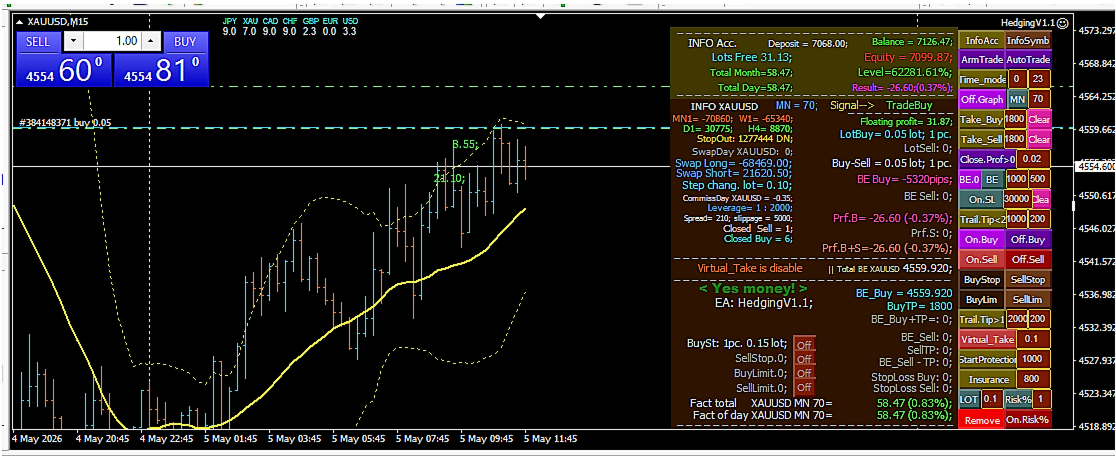
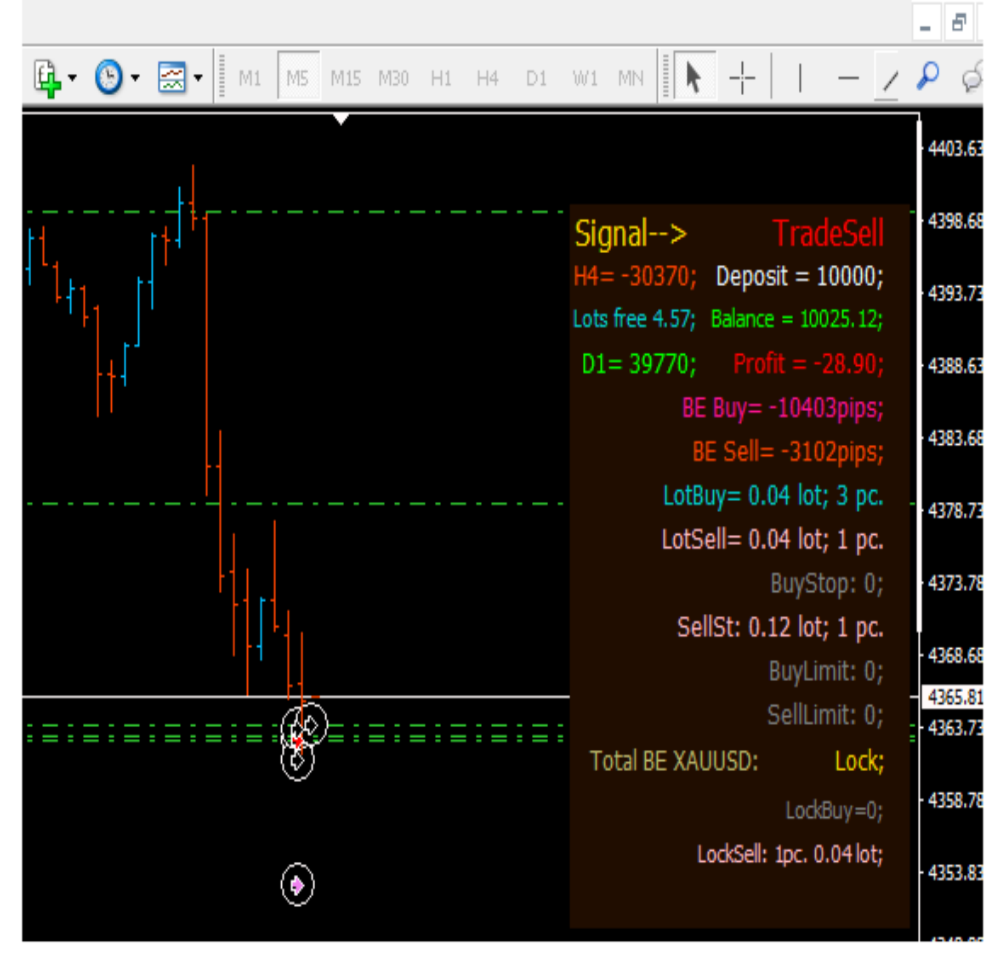
Beispiele für die grafische Darstellung des Panels:
Screenshot Pos. 2: Vollversion des Panels mit Grafiken und Statistiken.
Bildschirmfoto Pos. 3: Kompakte Betriebsart.
🚀 S chnellstart
Einstellen des Roboters auf der Karte
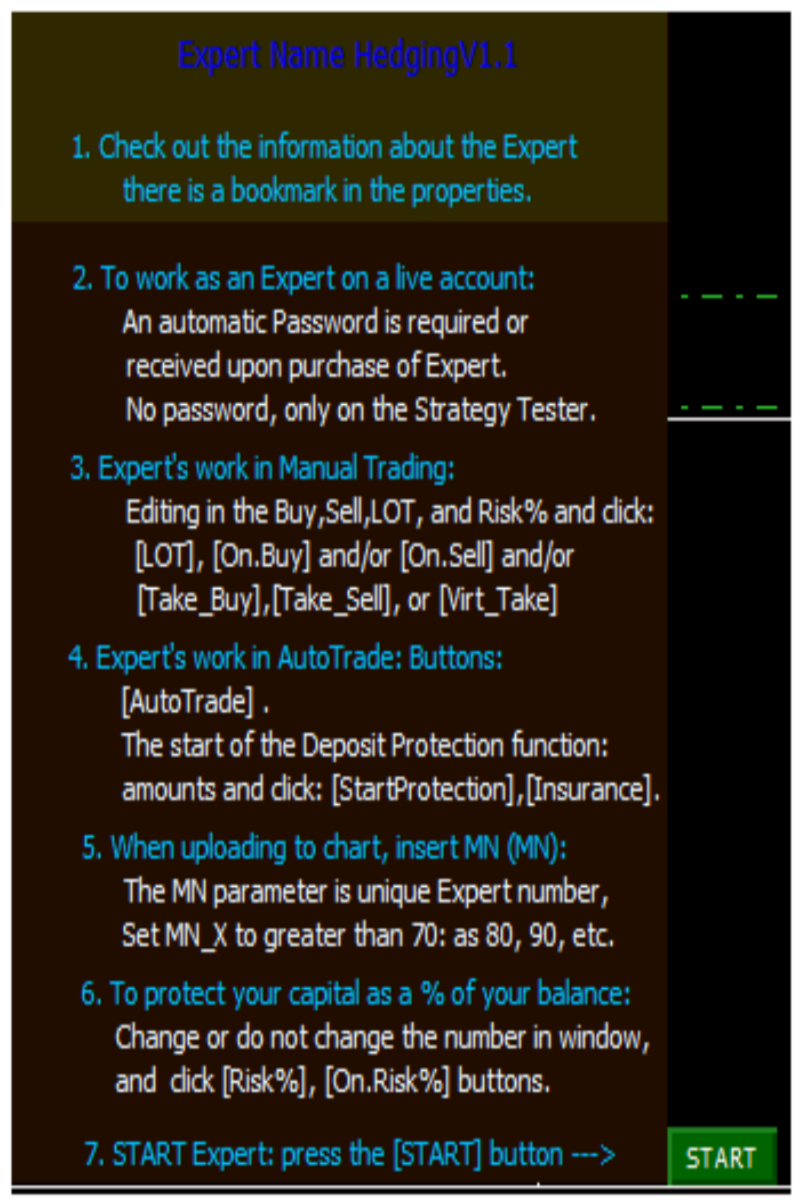
Die Anweisungen zu den Aktionen und Einstellungen werden während der Installation auf dem Chart übertragen. Doppelklicken Sie auf das Robot-Symbol im Terminal-Navigator oder übertragen Sie es auf den XAUUSD-Chart. Im geöffneten Fenster erscheint das Start-Menü mit Anweisungen, und klicken Sie auf die Schaltfläche [Start]. 1.
⚙️ Einrichten des Roboterhandels
🔧 Im manuellen Handelsmodus:
Eine Reihe von Aktionen für den Handel mit Händen, ist im Startmenü, bei der Installation des Roboters auf dem Terminal Chart, zusammengefasst.Screenshot pos. 1.
🔧 Im Auto-Trading-Modus:
Für den Autotrading-Modus müssen Sie zunächst den Timeframe-Wert - M5 - einstellen. Um das Volumen des Startloses (Anfangslos) der offenen Positionen zu ändern, ändern Sie den Parameter StartLots von 0,01 in den Robotereigenschaften.
1. Die Aktionen für den Autotrading-Modus sind im Startmenü bei der Installation des Roboters auf dem Terminal-Chart zusammengefasst. screenshot pos. 1.
Rentabilität: Wachstumspotential bis zu 100% pro Monat.
Risiko: Minimal. Intelligenter Schutz. Kontrolle der Auszahlungsbeträge.
Dieser Modus ist für erfahrene Händler gedacht, die bereit sind, die Herausforderung anzunehmen und ihre Einlage mit maximaler Geschwindigkeit zu erhöhen. Wenn Sie ein aktives Wachstum anstreben und bereit sind, dynamisch zu handeln, ist dies Ihre Wahl. Ideal für diejenigen, die Stabilität und Vorhersehbarkeit schätzen, dank der integrierten Kapitalschutzfunktion.
Eine Reihe von Aktionen nach der Installation des Roboters auf dem Terminal-Chart:
- Um AutoTrade zu starten, klicken Sie auf die Schaltfläche [AutoTrade].
- Um die Funktion "Kapitalschutz" zu starten, stellen Sie die Zielbeträge in den entsprechenden Eingabefenstern ein und drücken Sie die Schaltflächen [StartProtection] und [Insurance]. Um eine schützende Stop-Order zu setzen, klicken Sie auf die Schaltfläche [On.SL].(Einzelheiten zur Einstellung und Bedienung der Funktion"Kapitalschutz" finden Sie weiter unten).
Im automatischen Handelsmodus werden neue Positionen entsprechend den Handelssignalen des integrierten visuellen Indikators eröffnet. Diese Signale sind mit Signal ---> TradeBuy für Kauf und Signal ---> TradeSell für Verkauf gekennzeichnet, wenn Signal ---> NULL, werden keine neuen Positionen eröffnet. Es ist wichtig, den Leverage-Wert zu berücksichtigen, da er sich auf die Losgröße beim automatischen Handel auswirkt. Empfohlen wird ein Leverage von 1:200.
🛡️ Einzigartiges Kapitalschutzsystem
Kapital muss geschützt werden, deshalb ist das Trading Hedging System mit einem mehrstufigen Sicherheitssystem ausgestattet. Arbeiten Sie nicht mit einem Live-Konto, ohne den Schutz zu aktivieren.
🔧 Die Einstellung "Kapitalschutz":
- Zu Beginn des Handels, bevor ein Gewinn erzielt wird, aktivieren Sie die Verlustbegrenzung: Drücken Sie die Tasten [On.Risk%] + [Risk%] oder Stop Loss in Pips: Drücken Sie die Taste [Ein.SL].
- Automatisches Speichern des Kontostandes: Um den automatischen Start der Funktion "Kapitalschutz" einzustellen, legen Sie das Zielniveau des"Gleitenden Gewinns" (Gleitender Gewinn) und den Betrag der "Versicherung" (gewünschter Betrag des Spargewinns) fest, stellen Sie die Beträge ein und drücken Sie die Schaltflächen [StartProtection] und [Insurance].Wenn die eingestellten Parameter erreicht sind, wechselt der Roboter in den Gewinnsicherungsmodus, und im Diagramm wird eine Meldung angezeigt, dass der "Kapitalschutz" aktiviert ist, und die Verlustbegrenzung wird automatisch ausgeschaltet.
- Intelligentes Risikomanagement: Nach der Aktivierung von "Kapitalschutz" - Maximierung des Gewinns (durch Erhöhung der Start-Lotgröße).
🔧 Erfahren Sie mehr darüber, wie die Funktion "Kapitalschutz" funktioniert:
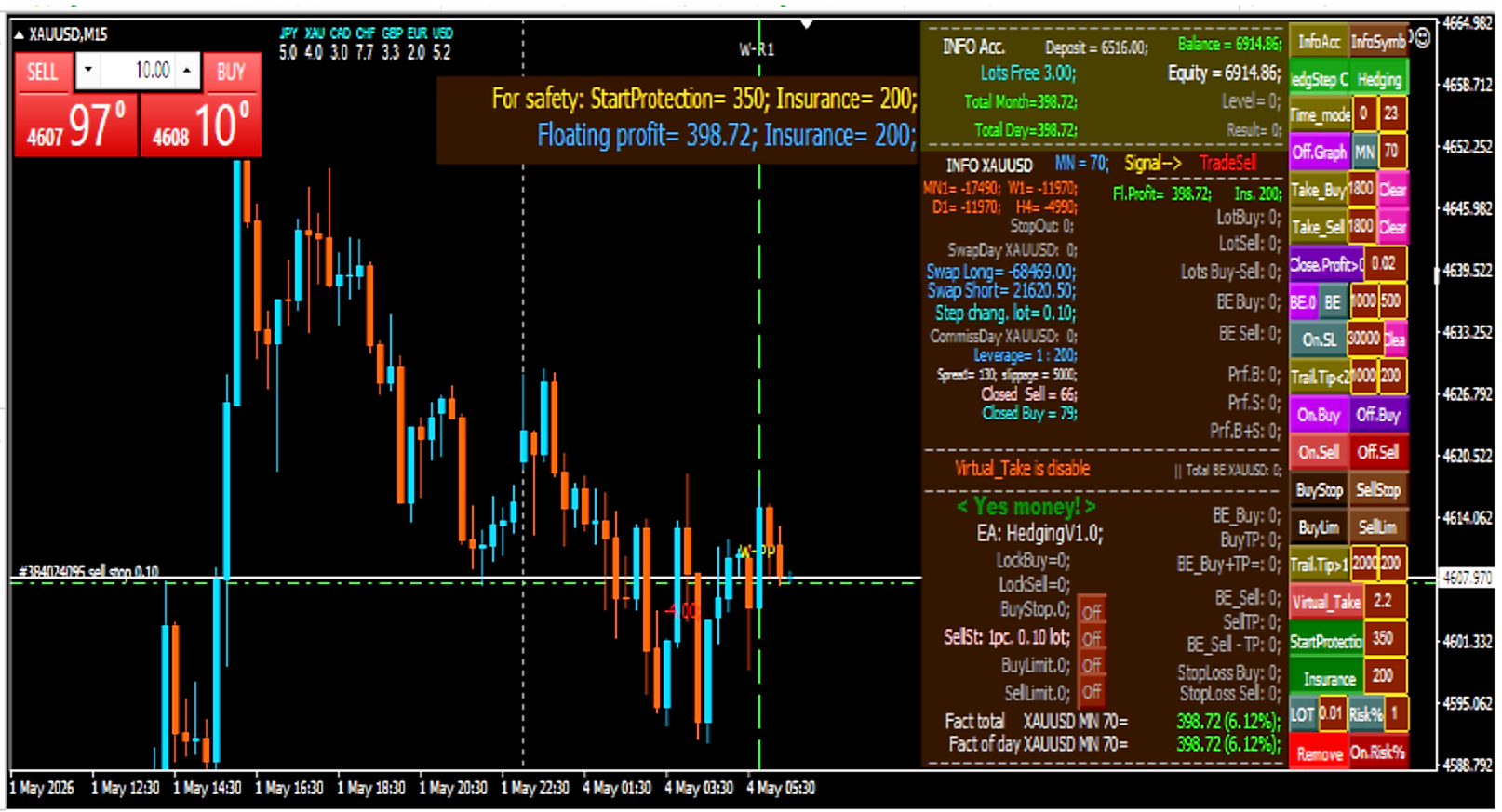
- Wenn der aktuelle (gleitende) Gewinn den eingestellten Wert erreicht, erscheint auf dem Chart ein Banner mit den Werten "Aktueller Gewinn" und "Versicherung" sowie eine Markierung - eine vertikale, grüne, gepunktete Linie, die visuell anzeigt, ab wann der Schutzmodus für Ihr Kapital aktiviert ist. Bildschirmfoto Pos. 4.
- In der Zukunft, wenn "Floating Profit " das eingestellte Startvolumen erreicht, wenn die Funktion "Kapitalschutz" automatisch eingeschaltet wird, werden Ihre Investitionen sicher gespeichert, ohne Kapitalverlust.
- Wenn der Betrag des "Laufenden Gewinns" sinkt und gleich dem Betrag der "Versicherung" wird, werden alle offenen Positionen dieses Symbols automatisch geschlossen. Gleichzeitig wird das aktuelle Guthaben in Höhe des eingestellten Gewinns gespeichert und der Roboter wird automatisch gestoppt.
- Es sei daran erinnert, dass die Funktion "Kapitalschutz" ein virtueller Schutz ist und es nicht notwendig ist, das Internet zu verlieren oder auf VPS zu übertragen, oder einen physischen Stop-Loss zu setzen (On.SL-Taste).
Das Ergebnis des Kapitalschutzes: Ihr Kapital ist gerettet: Sie können den Handel fortsetzen, indem Sie den Roboter auf dem Chart neu installieren.
🔧 In den Einstellungen des Strategy Testers:
1. Installieren Sie den Roboter im Strategy Tester auf EURUSD- oder XAUUSD-Charts;
2. Ändern Sie die Parameter in den Eigenschaften: Use_AutoTrade = true.
3. Aktivieren Sie das Kontrollkästchen im Fenster Visualisierung;
4. Modell: Alle Häkchen.
5. Legen Sie den Datumsbereich fest.
6. Spanne einstellen: "Aktuell" (für 5 Ziffern).
7) Zeitrahmen M5 und Einlagevolumen 10000.
8. Drücken Sie die Taste "Start".
Anmerkung:
1. Um die Arbeit im Strategy Tester zu beschleunigen, deaktivieren Sie das Kontrollkästchen Visualisierung und schalten Sie in den Eigenschaften die Option Use_Graphics = false.
2. Um die anfängliche Losgröße der offenen Positionen zu ändern, ändern Sie den Parameter StartLots von 0.01 in den Robotereigenschaften.
⚠️ Risikowarnung
Warnung: Dieses Angebot und alle Berichte stellen keine direkte Aufforderung zum Handel dar. Der Handel an den Finanzmärkten birgt hohe Risiken und die Verantwortung für die Ergebnisse liegt allein beim Händler.
📞 Unterstützung und Aktualisierungen
- Regelmäßige Updates für die Kompatibilität mit neuen Versionen von MT4.
- Prompte technische Unterstützung bei der Einrichtung und Konfiguration.
- Aktive Überwachung des Benutzerfeedbacks für Verbesserungen.
Urheberrecht 2026, Vladimir Sobolev
Nach dem Kauf des Produkts kontaktieren Sie uns bitte für Unterstützung bei der Anpassung: va-50@List.ru
MQL5-Profil: https://www.mql5.com/ru/users/sochav