 MetaTrader 5
 Experten
 Indikatoren
 Bibliotheken
 Utilitys
 Widgets
 Regeln

Leider kann „My Golden Robot“ nicht mehr erworben werden.
Wenn Sie dieses Produkt schon einmal gekauft haben, können Sie es ohne Einschränkungen weiter verwenden und neue Kopien installieren, solange Sie noch Aktivierungen haben:
- Öffnen Sie Ihr MetaTrader 4-Terminal.
- Geben Sie Ihre MQL5.community-Kontoanmeldeinformationen in den Einstellungen an: Menü Extras\Optionen\Community.
- Gehen Sie zur Registerkarte „Markt“ und dann zur Registerkarte „Gekauft“.
- Klicken Sie auf die Schaltfläche „Installieren“ rechts neben dem Produktnamen.
Weitere Informationen finden Sie in der Dokumentation.
Probieren Sie andere MetaTrader 4 Apps.

PROP-FIRMA BEREIT! ( SETFILE herunterladen ) STARTPROMO: Nur noch wenige Exemplare zum aktuellen Preis verfügbar! Endpreis: 990$ Erhalten Sie 1 EA kostenlos (für 2 Handelskonten) -> kontaktieren Sie mich nach dem Kauf Ultimate Combo Deal -> click here JOIN PUBLIC GROUP: Click here Live Signal LATEST MANUAL
Willkommen im Gold Reaper! Aufbauend auf dem sehr erfolgreichen Goldtrade Pro wurde dieser EA für die gleichzeitige Ausführung in mehreren Zeitrahmen konzipiert und bietet die M

8+ Jahre Live-Erfolgsbilanz mit +12.000% Kontowachstum: Live-Leistung Die MT 5 Version finden Sie hier Waka Waka ist das fortschrittliche Grid-System , das bereits seit Jahren auf realen Konten funktioniert. Anstatt das System so anzupassen, dass es historische Daten widerspiegelt (wie es die meisten Leute tun), wurde es entwickelt, um bestehende Marktineffizienzen auszunutzen. Es handelt sich also nicht um ein einfaches "Hit-and-Miss"-System, das nur durch die Nutzung des Rasters überlebt. Stat

Wir präsentieren Ihnen stolz unseren hochmodernen Roboter, den „Big Forex Players EA“ , der darauf ausgelegt ist, Ihr Handelspotenzial zu maximieren, emotionales Handeln zu minimieren und mithilfe modernster Technologie fundiertere Entscheidungen zu treffen. Die Entwicklung des gesamten Systems dieses EAs hat uns viele Monate gekostet, und anschließend haben wir viel Zeit damit verbracht, es zu testen. Dieser einzigartige EA umfasst drei unterschiedliche Strategien, die unabhängig voneinander od

Trend Sniper X ist ein Multi-Timeframe-Trendfolge-Indikator für MetaTrader 5, der Tradern hilft, die Trendrichtung und potenzielle Umkehrpunkte mit Klarheit und Präzision zu erkennen. Für MT5: https://www.mql5.com/en/market/product/181101 Preisinformation: Der aktuelle Preis ist ein Aktionspreis und kann sich mit kommenden Updates und neuen Funktionen ändern. Code2Profit Kanal Meistern Sie den Markt mit Multi-Timeframe-Analyse! So maximieren Sie Ihre Win-Rate mit Trend Sniper X: Wichtige Regeln

Apex Gold Advisor: Genauigkeit und Effizienz für MT4
In der schnelllebigen Welt des Devisenhandels, in der jede Sekunde und jeder Pip zählt, hebt sich Apex Gold Advisor als ein Tool hervor, das für eine hohe Genauigkeit der Markteintritte sorgt. Speziell für die Plattform MetaTrader 4 (MT4) entwickelt, ist dieser Advisor eine leistungsstarke Lösung für Händler, die ihre Rentabilität maximieren und gleichzeitig das Risiko minimieren möchten. Die vollständige Liste finden Sie unter https://www.mq

Scalping Robot Pro ist ein professionelles Handelssystem , das speziell für schnelles und präzises Scalping auf XAUUSD im M1-Zeitrahmen entwickelt wurde. Das System ist darauf ausgelegt, kurzfristige Marktbewegungen mit präziser Ausführung und kontrolliertem Risikomanagement zu nutzen. Es konzentriert sich auf das Kursverhalten in Echtzeit, Momentum-Veränderungen, kurzfristige Volatilität und selektive, gridbasierte Handelsmanagementtechniken, um Handelsmöglichkeiten mit hoher Wahrscheinlichkeit

LERNE BTCUSD CONSENSUS KENNEN
MEIN NEUES PROJEKT FÜR BITCOIN
Ich wollte für BTCUSD etwas Ernsthafteres entwickeln als nur einen weiteren EA, der auf ein paar Indikatoren basiert.
Deshalb gibt es hier nicht nur eine Strategie und nicht nur ein Signal.
Im BTCUSD Consensus arbeiten 5 separat trainierte Modelle und 1360 Entscheidungsbäume .
D LONG • D SHORT • U LONG • U SHORT • SELL META
Jedes Modell hat seine eigene Aufgabe, sein eigenes Training und seine eigene Optimierung.
Vor einem Einstieg

Rabatt endet in 24 Stunden — nächster Preis $ 69 ZORYK — Fortschrittliches XAUUSD-Signal- und Trade-Planungssystem für MetaTrader 4
Du kennst dieses Gefühl.
Du analysierst Gold, wartest auf den Einstieg und eröffnest schließlich den Trade. Kurz danach bewegt sich der Preis gegen dich. Du schließt zu früh, verschiebst den Stop Loss oder zögerst einige Sekunden. Danach läuft der Markt ohne dich genau zu dem Ziel, das du ursprünglich erwartet hattest.
Das Problem war nicht immer die Richtung.

Der Expert Advisor „Sailing Gold“ ist ein vollautomatischer Expert Advisor, der ausschließlich für den Handel mit Gold (XAUUSD) auf MetaTrader 4 entwickelt wurde. Der EA kombiniert Momentum-Analyse, volatilitätsbasierte Marktmodellierung und einen fortschrittlichen Scalping-Algorithmus, um Handelsmöglichkeiten mit hoher Wahrscheinlichkeit zu identifizieren, und wendet dabei ein intelligentes Positionsmanagement an, um eine konsistente Ausführung und eine disziplinierte Risikokontrolle zu gewährl

Der Expert Advisor ist ein System zur Wiederherstellung unrentabler Positionen. Der Algorithmus des Autors sperrt eine Verlustposition, teilt sie in viele separate Teile und schließt jeden von ihnen separat. Einfache Einrichtung, verzögerter Start im Falle eines Drawdowns, Sperren, Deaktivieren anderer Expert Advisors, Mittelwertbildung mit Trendfilterung und teilweises Schließen einer Verlustposition sind in einem Tool integriert Es ist die Verwendung von Schließungsverlusten in Teilen, die es

Der Tokyo EA ist ein trendfolgendes Handelssystem, das darauf ausgelegt ist, Änderungen der Marktrichtung zu erkennen und bestätigte bullische sowie bärische Signale automatisch zu handeln. Der EA eröffnet eine Position bei Öffnung der nächsten Kerze, nachdem der Tokyo-Indikator einen Kauf- oder Verkaufspfeil ausgegeben hat, und wendet dabei eine Grid- oder Martingale-Strategie an. Dieser EA eignet sich für jedes Währungspaar und jeden Zeitrahmen, erzielt jedoch besonders gute Ergebnisse bei Ins

Echtgeld-Handelskonto LIVE SIGNAL 100K: https://www.mql5.com/en/signals/2388151
Echtes Handelskonto LIVE SIGNAL 3K: https://www.mql5.com/en/signals/2363526 Ent decken Sie alle unsere Produkte : Hier klicken
Fortune ist ein automatisierter Breakout-Expert Advisor für MetaTrader 4 & 5, der in erster Linie für XAUUSD entwickelt wurde. Der EA identifiziert potenzielle Ausbruch- und Durchbruchzonen auf Basis der aktuellen Marktstruktur und verwaltet anschließend jeden Trade entsprechend dem vom Nu

Quantum Scalper GOLD v2.00 Hochpräzises Scalping für XAUUSD (Gold)
Quantum Scalper GOLD ist ein fortschrittlicher und vollautomatischer Expert Advisor, der ausschließlich für den Handel mit XAUUSD (Gold) auf dem M5-Zeitrahmen entwickelt wurde.
Hauptmerkmale: Intelligente Hybrid-Strategie: Kombiniert RSI-Signale (Erkennung von überkauften/überfetten Kursen), Hüllkurven (Volatilitätsfilter) und ein in Echtzeit trainiertes neuronales MLP-Netzwerk mit Preis-, EMA-, MACD- und ATR-Funktionen. Dynam

EIN SCHWACHER EINSTIEG SOLLTE NICHT DURCH EINEN RIESIGEN STOP LOSS GERETTET WERDEN.
GHOST XAU wurde anders entwickelt: kein Grid, kein Averaging, TP = SL — ein echtes Verhältnis von 1:1.
Der EA wurde mit einem starken Fokus auf broker-neutrale Logik entwickelt, damit seine Entscheidungen vom Markt und nicht von den Besonderheiten eines bestimmten Brokers abhängen.
Jeder Einstieg wird von 3 Modellen, 620 Entscheidungsbäumen und mehr als 120 Marktmerkmalen bewertet.
Ist die erforderliche Quali
BESCHREIBUNG Mit dem CHAOS ALGO TRADING EA brauchen Sie nicht mehr die Richtung der Preise zu erraten, Sie können profitieren, wenn sich die Preise entweder nach oben oder nach unten bewegen, sobald Sie den EA in Ihrem Handelskonto aktivieren. Der ALGO TRADING EA wurde entwickelt, um die TRADING STRATEGIE von CHAOS vollständig zu automatisieren, indem er die einzelnen TRADE OPEN und TRADE CLOSE dem EA überlässt und dem TRADER nur die Entscheidung überlässt, wann er ihn aktiviert oder schließt.

Der Tokyo Indicator bietet einen klaren visuellen Überblick über die Trendrichtung, potenzielle Handelssignale und die Marktbedingungen. Seine farbcodierte, gestufte Trendlinie unterscheidet zwischen bullischen Phasen (in Blau) und bärischen Phasen (in Magenta). Passende Richtungspfeile heben potenzielle Kauf- und Verkaufschancen hervor, sobald sich der angezeigte Trend ändert. Ein integriertes Dashboard fasst das aktuelle Signal, die Markttendenz, das Momentum, die Volatilität und die Signalqu

Local Trade Copier EA MT4 ist ein schneller und flexibler Trade Copier zum Kopieren und Verwalten von Trades zwischen mehreren MetaTrader 4-Konten auf demselben Windows-Computer oder Windows-VPS. Er kombiniert die lokale Trade-Synchronisierung mit Receiver-seitigen Einstellungen für Lotgröße, Risikomanagement, Trade-Filterung, Symbol-Mapping, Trade-Management und Kontoschutz. Richten Sie Ihre Transmitter- und Receiver-Terminals in etwa 1 Minute ein und kopieren Sie manuelle oder von EAs eröffne

SR Liquidity ist ein Handelsindikator, der darauf ausgelegt ist, verborgene Zonen aufzudecken, in denen sich Marktliquidität konzentriert und der Kurs am stärksten reagiert. Diese speziellen Liquiditätsbereiche fungieren als starke Unterstützungs- und Widerstandsniveaus und liefern Ihnen eine klare Orientierungshilfe, an welchen Punkten eine Marktumkehr am wahrscheinlichsten ist. Anstatt herkömmliche Unterstützungs- und Widerstandslinien zu zeichnen, analysiert „SR Liquidity“ das tatsächliche Pr

PRO Renko System ist ein hochpräzises Handelssystem, das speziell für den Handel mit RENKO-Charts entwickelt wurde.
Dies ist ein universelles System, das auf verschiedene Handelsinstrumente angewendet werden kann. Das System neutralisiert effektiv so genannte Marktgeräusche, die Ihnen Zugang zu genauen Umkehrsignalen geben.
Der Indikator ist sehr einfach zu bedienen und hat nur einen Parameter, der für die Signalerzeugung verantwortlich ist. Sie können das Tool einfach an jedes Handelsinstrum

Willkommen beim Trade Manager EA – dem ultimativen Risikomanagement-Tool , das den Handel einfacher, präziser und effizienter gestaltet. Dies ist mehr als nur ein Werkzeug zur Orderausführung; es ist eine umfassende Lösung zur Handelsplanung, Positionsverwaltung und Risikokontrolle. Ob Anfänger, erfahrener Trader oder Scalper, der schnelle Ausführungen benötigt – Trade Manager EA passt sich Ihren Anforderungen an und bietet Flexibilität in allen Märkten, von Forex und Indizes bis hin zu Rohstof

Gann Made Easy ist ein professionelles und einfach zu bedienendes Forex-Handelssystem, das auf den besten Handelsprinzipien unter Verwendung der Theorie von Mr. basiert. W.D. Gann. Der Indikator liefert genaue KAUF- und VERKAUFSsignale, einschließlich Stop-Loss- und Take-Profit-Levels. Mit PUSH-Benachrichtigungen können Sie auch unterwegs handeln. Bitte kontaktieren Sie mich nach dem Kauf, um Handelsanweisungen und großartige zusätzliche Indikatoren kostenlos zu erhalten! Wahrscheinlich haben Si

Professioneller Trade Copier für MetaTrader 4 Schneller, professioneller und zuverlässiger Trade Copier für MetaTrader 4 . COPYLOT ermöglicht das Kopieren von Forex-Trades zwischen MetaTrader 4 und MetaTrader 5 und bietet eine flexible Synchronisierung für unterschiedliche Kontotypen und Handelsmodelle. Die COPYLOT MT4-Version unterstützt: MetaTrader 4 → MetaTrader 4 MetaTrader 5 Hedge → MetaTrader 4 MetaTrader 5 Netting → MetaTrader 4 MT5-Version Vollständige Beschreibung + DEMO + PDF So kauf

Trend Radar – Expert Advisor für MetaTrader 4 Übersicht Trend Radar ist ein Expert Advisor (EA) für MetaTrader 4, der Trades auf der Grundlage eines proprietären Preiskanal-Analysemodells eröffnet, gefiltert nach Steigungswinkel und Korridorbreite. Der EA kombiniert eine klare Signallogik mit flexiblem Risikomanagement und vollständiger Kontrolle über jede Phase des Handelsmanagements – vom Einstieg bis zum Trailing Stop. So funktioniert es Kanalanalyse. Der EA erstellt einen Kurskanal aus den l

CRT Candle Range Theory HTF MT4 - Ultimate CRT Indicator: Fortschrittliche ICT-Konzepte und das malaysische SnR-Handelssystem Meistern Sie die Fußstapfen der Market Maker mit dem fortschrittlichsten Candle Range Theory Indikator. Nutzen Sie die wahre Kraft der Smart Money Concepts (SMC) und handeln Sie mit dem Ultimate CRT Indicator genau wie die Institutionen. Dieser Indikator wurde exklusiv für ernsthafte Trader entwickelt. Er automatisiert die hocheffektive CRT-Theorie, eine zentrale Säule de

FOREX-MEGA-SALE! 50 % RABATT!
Kaufen Sie den Infinity Trader EA mit einem riesigen Rabatt von 50 % ! Aktionspreis: 267 $
(Normalpreis: 547 $ – Sie sparen 280 $! ) Handeln Sie jetzt, bevor dieses Angebot endet! Live-Ergebnisse des Infinity Trader EA: https://www.mql5.com/en/signals/2290275 Der Infinity Trader EA vereint nahtlos die Stärken von Chat GPT und Gemini AI und liefert unvergleichliche Markteinblicke sowie fundierte Fundamentalanalysen. Er passt sich aktiv an die sich ständig ändernde

FOREX-MEGA-SALE! 50 % RABATT!
Kaufen Sie „WallStreet Recovery PRO“ mit einem riesigen Rabatt von 50 % ! Aktionspreis: 217 $
(Regulärer Preis: 447 $ – Sie sparen 230 $!) Handeln Sie jetzt, bevor dieses Angebot endet! Live-Ergebnisse: https://www.mql5.com/en/signals/2331815 WallStreet Recovery PRO ist ein leistungsstarkes, VOLLSTÄNDIG automatisiertes Handelssystem, das auf dem legendären Kern des WallStreet Forex Robot basiert – einem der beliebtesten und bewährtesten Expert Advisors weltweit.

Miraculous Indicator Binary & Forex v3 StrategySafe Miraculous Indicator Binary & Forex v3 StrategySafe ist ein professioneller Trading-Indikator für Trader, die klare Signale, starke Bestätigungstools und eine strukturierte Methode für Binary- und Forex-Märkte suchen. Version v3 enthält das MIR Dashboard, das Miraculous Confirmation Dashboard, GANN Law, Square of 9 Levels, GANN-Winkel und einen erweiterten Forex-Modus für eine tiefere Marktanalyse. Hauptfunktionen Binary- und Forex-Modus in ein
Der Precision Index Oscillator (Pi-Osc) von Roger Medcalf von Precision Trading Systems
Version 2 wurde sorgfältig neu codiert, um extrem schnell auf Ihrem Chart geladen zu werden, und es wurden einige andere technische Verbesserungen eingearbeitet, um die Erfahrung zu verbessern.
Pi-Osc wurde entwickelt, um genaue Handelstimingsignale bereitzustellen, die darauf abzielen, extreme Erschöpfungspunkte zu finden, an die die Märkte gezwungen werden, um einfach die Stops aller herauszunehmen.
Die

Smart Trend Trading System ist ein Indikator für MetaTrader 4, der Trendinformationen, Ein- und Ausstiegssignale sowie Kursniveaus in einem Chart zusammenführt. Es kombiniert mehr als 10 Trading-Tools in einem System, darunter Trenderkennung, Umkehrzonen, Smart Cloud, Trailing-Stop-Logik, Unterstützung und Widerstand, Kerzenfärbung, Alarme und Multi-Timeframe-Analyse. Das System wurde entwickelt, um Sie bei verschiedenen Marktbedingungen zu unterstützen: Trendmärkte:
Erkennen Sie den Haupttrend

Sie hilft bei der Berechnung des Risikos pro Handel, der einfachen Einrichtung einer neuen Order, der Orderverwaltung mit Teilschließungsfunktionen, Trailing-Stop von 7 Typen und anderen nützlichen Funktionen.
Zusätzliche Materialien und Anleitungen
Installationsanleitung - Anleitung zur Anwendung - Testversion der Anwendung für ein Demokonto
Linienfunktion Zeigt auf dem Chart die Eröffnungslinie, Stop Loss, Take Profit. Mit dieser Funktion ist es einfach, eine neue Order einzurichten und ihre

Der „Trade Indicator Assistant“ ist ein leistungsstarkes MT4-Tool, mit dem sich Indikatoren in automatisierte Handelssysteme umwandeln lassen. Seine Hauptfunktion besteht darin, die BUY- und SELL-Signalpuffer eines Indikators automatisch zu erkennen, ohne dass Sie die Puffernummern kennen, die Indikatoreinstellungen durchsuchen oder den Quellcode des Indikators ändern müssen. Bonus-Indikator: Nachdem Sie den Trade Indicator Assistant erworben haben, kontaktieren Sie mich, um Trade Signal Pro völ

Trading-Roboter (Expert Advisor) für MetaTrader , der trendbasiertes Eröffnen von Positionen, Averaging bei Rücksetzern, automatisches Verschieben auf Break-even, Trailing Stop und das Schließen einer Positionsserie mit einem kontrollierten Mindestgewinn kombiniert. VR Proton ist nicht einfach nur ein „signalbasierter Expert Advisor“. Es handelt sich um ein vollständiges System zur Verwaltung von Positionsserien, das automatisch entscheidet, wann ein Trade hinzugefügt wird, wann Gewinne durch ei

UPDATE — DEZEMBER 2025 Ende November 2024 wurde der Expert Advisor Aurum offiziell zum Verkauf veröffentlicht.
Seitdem handelt er unter realen Marktbedingungen – ohne News-Filter, ohne zusätzliche Schutzmechanismen und ohne komplexe Einschränkungen – und blieb dabei durchgehend stabil profitabel. Live Signal (launch April 14, 2026)
Dieses Jahr realer Handelsarbeit hat die Zuverlässigkeit des Handelssystems deutlich bestätigt.
Und erst danach, basierend auf realer Statistik und echter Markterfa

Currency Strength Wizard ist ein sehr leistungsstarker Indikator, der Ihnen eine Komplettlösung für erfolgreichen Handel bietet. Der Indikator berechnet die Stärke dieses oder jenes Forex-Paares anhand der Daten aller Währungen in mehreren Zeitrahmen. Diese Daten werden in Form von benutzerfreundlichen Währungsindizes und Währungsstärkelinien dargestellt, anhand derer Sie die Stärke dieser oder jener Währung erkennen können. Sie müssen lediglich den Indikator an das Diagramm anhängen, mit dem Si

Promo starten! Nur noch wenige Exemplare für 449$ verfügbar! Nächster Preis: 599$ Endpreis: 999$ Erhalten Sie 1 EA kostenlos (für 2 Handelskonten) -> kontaktieren Sie mich nach dem Kauf Ultimate Combo Deal -> click here
New live signal: https://www.mql5.com/en/signals/2084890 Live Signal high risk : https://www.mql5.com/en/signals/2242498
Live Signal Set Prop Firm Set JOIN PUBLIC GROUP: Click here Parameter overview
Gold Trade Pro tritt dem Club der Goldhandels-EAs bei, allerdings

PolyGold Scalper ist ein kurzfristiges Scalping-System für XAUUSD, das auf Grundlage der Integration mit der Polymarket API Handelsentscheidungen treffen kann. Live-Signal: HIER KLICKEN Der gesamte Handel erfolgt innerhalb von MetaTrader und erfordert weder API-Schlüssel noch ein Polymarket-Konto. Der Chart enthält ein Panel, das den Datenfeed von Polymarket abbildet und alle paar Sekunden aktualisiert wird.
Der EA eröffnet ausschließlich Einzelpositionen und verwaltet diese ohne den Einsatz von

M1 SNIPER ist ein benutzerfreundliches Handelsindikatorsystem. Es handelt sich um einen Pfeilindikator, der für den M1-Zeitrahmen entwickelt wurde. Der Indikator kann als eigenständiges System für Scalping im M1-Zeitrahmen oder als Teil Ihres bestehenden Handelssystems verwendet werden. Obwohl dieses Handelssystem speziell für den M1-Zeitrahmen entwickelt wurde, kann es auch für andere Zeitrahmen verwendet werden. Ursprünglich habe ich diese Methode für den Handel mit XAUUSD und BTCUSD entwickel

Ein fortschrittlicher Expert Advisor, der auf künstlicher Intelligenz und maschinellem Lernen basiert und speziell für die Analyse von Gold (XAU/USD) entwickelt wurde. Er passt sich Kursbewegungen und Marktschwankungen an, um potenzielle Handelsmöglichkeiten zu erkennen. Sonderpreis . Der Preis erhöht sich um 50 $ pro 5 Käufe.
Keine riskanten Strategien – Es werden weder Martingale- noch Grid-Methoden verwendet Integration künstlicher Intelligenz: Das Herzstück dieses Expert Advisors bildet ein

Volume Break Oscillator ist ein Indikator, der Preisbewegungen mit Volumentrends in Form eines Oszillators in Einklang bringt.
Ich wollte Volumenanalysen in meine Strategien integrieren, war aber von den meisten Volumenindikatoren wie OBV, Money Flow Index, A/D, aber auch Volume Weighted MACD und vielen anderen immer enttäuscht. Deshalb habe ich diesen Indikator für mich selbst geschrieben, bin zufrieden mit seiner Nützlichkeit und habe mich daher entschieden, ihn auf dem Markt zu veröffentlic

Atomic Analyst — MetaTrader 4 Bei Fragen zum Produkt, zur Einrichtung oder zum technischen Support schreiben Sie mir direkt hier auf MQL5. Der Indikator verwandelt komplexe Marktberechnungen in einfache visuelle Signale, farbcodierte Kerzen, Trendanzeigen, Stop-Loss-Level und mehrere Take-Profit-Zonen, die Trader schnell verstehen und unter realen Marktbedingungen nutzen können. Hauptanwendungen im Trading: Scalping und Intraday-Trading:
Entwickelt für schnelle Entscheidungen, klare Pfeile, Ala

Scalper Vault ist ein professionelles Scalping-System, das Ihnen alles bietet, was Sie für erfolgreiches Scalping benötigen. Dieser Indikator ist ein komplettes Handelssystem, das von Forex- und Binäroptionshändlern verwendet werden kann. Der empfohlene Zeitrahmen ist M5. Das System liefert Ihnen genaue Pfeilsignale in Richtung des Trends. Es liefert Ihnen auch Top- und Bottom-Signale und Gann-Marktniveaus. Die Indikatoren bieten alle Arten von Warnungen, einschließlich PUSH-Benachrichtigungen.

Einführungsaktion: Nur noch wenige Exemplare zum aktuellen Preis verfügbar! Endpreis: 990 $ NEU: Kaufen Sie Goldbot One und wählen Sie 1 EA gratis!! (für 2 Handelskonten)
ÖFFENTLICHER GRUPPE BEITRETEN: Klicken Sie hier Ultimativer Kombi-Deal -> hier klicken LIVE SIGNAL
Wir stellen Goldbot One vor , einen hochentwickelten Handelsroboter, der für den Goldmarkt entwickelt wurde. Mit seinem Fokus auf Breakout-Trading nutzt Goldbot One sowohl Unterstützungs- als auch Widerstandsn
Swing Trading ist der erste Indikator, der Schwankungen in Trendrichtung und mögliche Umkehrschwankungen erkennt. Es wird der in der Handelsliteratur weit verbreitete Baseline-Swing-Trading-Ansatz verwendet. Der Indikator untersucht mehrere Preis- und Zeitvektoren, um die aggregierte Trendrichtung zu verfolgen und erkennt Situationen, in denen der Markt überverkauft oder überkauft ist und zur Korrektur bereit ist. [ Installationsanleitung | Update-Anleitung | Fehlerbehebung | FAQ | Alle Produkte

Einführung in den Fractal Pattern Scanner Fractal Indicator bezieht sich auf einen technischen Indikator, der die fraktale Geometrie des Finanzmarktes nutzt. Fractal Pattern Scanner ist ein fortschrittlicher Fraktalindikator, der nach umfangreichen Forschungs- und Entwicklungsarbeiten im Bereich der fraktalen Geometrie auf dem Finanzmarkt die neueste Handelstechnologie bietet. Das wichtigste Merkmal von Fractal Pattern Scanner ist die Fähigkeit, die Wahrscheinlichkeit des Wendepunkts sowie die

Dies ist ein professioneller Chartindikator, der für Trader entwickelt wurde, denen Stabilität und eine klare Kursentwicklung wichtig sind. Er hilft dabei, Marktrauschen herauszufiltern, und bietet klare visuelle Ein- und Ausstiegszonen für Ihre Handelsentscheidungen. Kernfunktionen: Strikt ohne Nachzeichnen: Das System basiert auf einer strikten „No-Repaint“-Logik. Was Sie auf dem Chart sehen, entspricht der tatsächlichen historischen Wertentwicklung. Bestätigte Signale: Signale werden erst nac

EINER DER WENIGEN ROBOTER MIT EINER SIGNALHISTORIE VON MEHR ALS 3 JAHREN UND UNTER DEN TOP 10. LINK ZU MEINEN ROBOTERN UND SIGNALVOREINSTELLUNGEN: In meinem Profil gibt es einen Link, um die PRESETS herunterzuladen, die ich in meinen SIGNALS verwende. Sie können sie kostenlos herunterladen und backtesten, es gibt Erklärungen auf meiner WebSite. https://www.mql5.com/en/users/tec_daniel LINK ZU ANDEREN ROBOTER-VERSIONEN: MT4: https: //www.mql5.com/en/market/product/97963 MT5: https: //www.mql5.com

Derzeit 30% Rabatt! Die beste Lösung für jeden Anfänger oder erfahrenen Händler! Dieser Indikator ist ein einzigartiges, qualitativ hochwertiges und erschwingliches Trading-Tool, da wir eine Reihe von proprietären Funktionen und eine neue Formel integriert haben. Mit diesem Update werden Sie in der Lage sein, doppelte Zeitrahmenzonen anzuzeigen. Sie können nicht nur einen höheren TF (Zeitrahmen) anzeigen, sondern sowohl den Chart-TF als auch den höheren TF: SHOWING NESTED ZONES. Alle Supply Dema

TREND-CATCHER-INDIKATOR
Der Trend-Catcher-Indikator analysiert Marktbewegungen mithilfe einer Kombination aus proprietären und adaptiven Trendanalyseindikatoren des Autors. Er identifiziert die tatsächliche Marktrichtung, indem er kurzfristige Schwankungen herausfiltert und sich auf die zugrunde liegende Momentumstärke, die Volatilitätszunahme und das Preisstrukturverhalten konzentriert. Zusätzlich verwendet er eine Kombination aus glättenden und trendfilternden Indikatoren wie gleitenden Durc

DayTrader PRO MT5: https://www.mql5.com/en/market/product/186222 DayTrader PRO ist ein fortschrittlicher Trading-Indikator, der den Laguerre-Filter von John Ehlers mit einer leistungsstarken Auto-Optimierungs-Engine kombiniert. Anstatt feste Parameter zu verwenden, sucht der Indikator automatisch nach den besten Einstellungen, basierend auf den aktuellen Marktbedingungen. Dies hilft Ihnen, sich ohne ständige manuelle Anpassungen an die sich ändernde Volatilität anzupassen. Der Indikator generie

Apollo SR Master ist ein Support/Resistance-Indikator mit besonderen Funktionen, der das Trading mit Support/Resistance-Zonen einfacher und zuverlässiger macht. Der Indikator berechnet Support/Resistance-Zonen in Echtzeit ohne Verzögerung, indem er lokale Kurshochs und -tiefs erkennt. Um die neu entstandene Support/Resistance-Zone zu bestätigen, zeigt der Indikator ein spezielles Signal an, das signalisiert, dass die Zone als Kauf- oder Verkaufssignal verwendet werden kann. In diesem Fall erhöht

Trade Copier ist ein professionelles Dienstprogramm zum Kopieren und Synchronisieren von Trades zwischen Handelskonten. Das Kopieren erfolgt vom Konto / Terminal des Lieferanten auf das Konto / Terminal des Empfängers, das auf demselben Computer oder vps installiert ist. Vor dem Kauf können Sie die Demoversion auf einem Demokonto testen. Demoversion hier . Vollständige Anweisungen hier . Hauptfunktionalität und Vorteile: Unterstützt das Kopieren von MT4> MT4, MT4> MT5, MT5> MT4, einschließlich M

DERZEIT 40% RABATT
Die beste Lösung für jeden Newbie oder Expert Trader!
Dieser Indikator ist ein einzigartiges, qualitativ hochwertiges und erschwingliches Trading-Tool, da wir eine Reihe von proprietären Funktionen und eine neue Formel integriert haben. Mit nur EINEM Chart können Sie die Währungsstärke für 28 Forex-Paare ablesen! Stellen Sie sich vor, wie sich Ihr Handel verbessern wird, weil Sie in der Lage sind, den genauen Auslösungspunkt eines neuen Trends oder einer Scalping-Gelegenhei

FOREX-MEGA-SALE! 50 % RABATT!
Kaufen Sie den WallStreet GOLD Trader mit einem riesigen Rabatt von 50 % ! Aktionspreis: 217 $
(Regulärer Preis: 447 $ – Sie sparen 230 $!) Schlagen Sie jetzt zu, bevor dieses Angebot endet! Live-Ergebnisse von WallStreet GOLD Trader: https://www.mql5.com/en/signals/2389404 WallStreet GOLD Trader ist ein professioneller Expert Advisor, der speziell für den Handel mit Gold (XAUUSD) entwickelt wurde. Sein Handelskonzept basiert auf den Kernprinzipien der WallStreet

Überblick "Shiranui" ist ein EA für kurzfristigen Handel auf dem wichtigen Währungspaar EURUSD. EURUSD ist das weltweit am meisten gehandelte Währungspaar, verläuft während der Tokioter Handelszeit jedoch ruhig, während es in der Londoner Session oder bei europäischen bzw. US-amerikanischen Wirtschaftsdaten plötzlich sehr volatil wird. Diesen Wechsel zwischen Ruhe und Volatilität zu erfassen, ist überraschend schwierig. Die Einstiegslogik erfasst auf dem Tageschart die Trendrichtung, die Positi

Trade Panel ist ein multifunktionaler Handelsassistent. Die Anwendung enthält mehr als 50 Handelsfunktionen für den manuellen Handel und ermöglicht die Automatisierung der meisten Handelsaufgaben. Anleitung zur App: https://www.mql5.com/de/blogs/post/760762 Testversion der App für ein Demokonto: https://www.mql5.com/de/blogs/post/762584 Wie man die App installiert: https://www.mql5.com/de/blogs/post/762583 Wie man die App im visuellen Modus testet: https://www.mql5.com/de/blogs/post/770291 Wie m

Quantum King EA – Intelligente Leistung, optimiert für jeden Trader
IMPORTANT! After the purchase please send me a private message to receive the installation manual and the setup instructions.
Sonderpreis zur Markteinführung Live-Signal: KLICKEN SIE HIER MT5-Version: HIER KLICKEN
Quantum King-Kanal: Klicken Sie hier
***Kaufe Quantum King MT4 und erhalte Quantum StarMan gratis!*** Frag privat nach weiteren Details!
Regel Ihr Handel mit Präzision und Disziplin.
Quantu

FibStrike Rejection ist ein leistungsstarker MT4-Indikator, der für Trader entwickelt wurde, die hochwahrscheinliche Kauf- und Verkaufszonen mithilfe von Fibonacci-Retracements in Kombination mit Docht-Rejection-Signalen (Wick Rejection) visualisieren möchten. Der Indikator erkennt automatisch die jüngsten Hoch- und Tiefpunkte basierend auf einem anpassbaren Rückblick-Zeitraum und zeichnet Fibonacci-Level von 100 % bis 40 % . Kauf- und Verkaufszonen werden innerhalb dieser Level hervorgehoben. D

DER MARKT VERÄNDERT SICH. EUR MACHINE PRO PASST SICH IHM AN. Nicht eine einzige Strategie für jede Marktsituation. Nicht ein einziges Signal. Nicht ein starrer Satz von Regeln. EUR MACHINE PRO bestimmt zunächst, in welchem Marktumfeld sich EURUSD aktuell befindet, und entscheidet erst danach, welche Handelslogik verwendet werden soll. Seitwärtsmarkt? Trend? Ruhiger Markt? Hohe Volatilität?
Unterschiedliche Marktbedingungen aktivieren unterschiedliche Modelle, unterschiedliche Einstiegskriterien
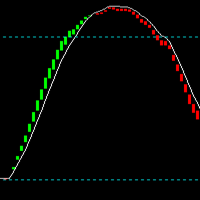
Top Bottom Tracker ist ein auf hochentwickelten Algorithmen basierender Indikator, der den Markttrend analysiert und die Hochs und Tiefs des Trends erkennen kann / MT5 Version .
Der Preis wird schrittweise steigen, bis er 500$ erreicht. Nächster Preis --> $99
Eigenschaften Kein Repainting
Dieser Indikator ändert seine Werte nicht, wenn neue Daten eintreffen
Handelspaare
Alle Forex-Paare
Zeitrahmen
Alle Zeitrahmen
Parameter ==== Indikator-Konfiguration ====
Konfigurationsparameter //

KURAMA GOLD SIGNAL PRO (MT4) — 7-Schichten-Filter · Automatisches TP/SL · Qualitätsbewertung · Speicherung des Signalverlaufs | Komplettes XAUUSD-Handelssystem
Kein Repainting in Echtzeit. In dem Moment, in dem ein Signal erscheint, werden Pfeil, Einstieg, TP und SL an Ort und Stelle fixiert und bewegen sich danach nie wieder. Was Sie handeln, ist genau dieses Echtzeit-Signal. Und in v7.20 wird jedes tatsächlich gesendete Signal automatisch gespeichert und nach einem Neustart exakt wiederherges

EA Gold Stuff ist ein Berater, der speziell für den Goldhandel entwickelt wurde. Die Basis der Arbeit ist die Eröffnung von Orders auf dem Indikator Gold Stuff, so dass der Berater arbeitet an der Strategie "Trend Follow", was bedeutet, den Trend zu folgen.
WICHTIG! Kontaktieren Sie mich sofort nach dem Kauf, um Anweisungen und Bonus zu erhalten! Sie können eine kostenlose Kopie unseres Strong Support- und Trendscanner-Indikators erhalten, bitte senden Sie uns eine persönliche Nachricht. Mich!

Scalping Points Pro ist ein Indikator, der mögliche Preisumkehrpunkte auf dem Chart anzeigt und seine Signale nicht neu zeichnet. Außerdem sendet der Indikator Signale per E-Mail und Push an den Händler. Die Genauigkeit der Signale dieses Indikators beträgt etwa 92-94 % im M5-Zeitrahmen und mehr als 95 % im H1-Zeitrahmen. Somit ermöglicht dieser Indikator dem Händler, Trades genau zu eröffnen und weitere Preisbewegungen vorherzusagen.
Der Indikator zeichnet seine Signale nicht neu. Der Indika

XGen Scalper MT4 – Professionelles automatisches Handelssystem
XGen Scalper ist ein hochmoderner Expert Advisor, der bewährte technische Analysen mit einer fortschrittlichen algorithmischen Struktur kombiniert und so konsistente Ergebnisse auf allen Märkten liefert. Dieses leistungsstarke Handelssystem funktioniert reibungslos mit Forex-Paaren, Edelmetallen wie Gold und Silber, Kryptowährungen und Rohstoffindizes.
Fortschrittliche algorithmische Technologie
Der proprietäre Wellen-Scanning-Al

TickSniper für MetaTrader 4 — Hochgeschwindigkeits-Tick-Scalper mit automatischer Parameteranpassung Ein vollautomatischer Expert Advisor, der seine Arbeitsparameter für jedes Währungspaar selbstständig anpasst, ohne komplizierte manuelle Konfiguration. TickSniper für MetaTrader 4 wurde für Trader entwickelt, die ein schnelles, intelligentes und nahezu sofort einsatzbereites System suchen, ohne für jedes Instrument dutzende Einstellungen manuell optimieren zu müssen. Der Expert Advisor analysie