
PivotPoint Standard
- Indikatoren
- Version: 1.0
- Aktivierungen: 5

Pivotpunkt-Indikator für MetaTrader 4 (MT4)
Übersicht
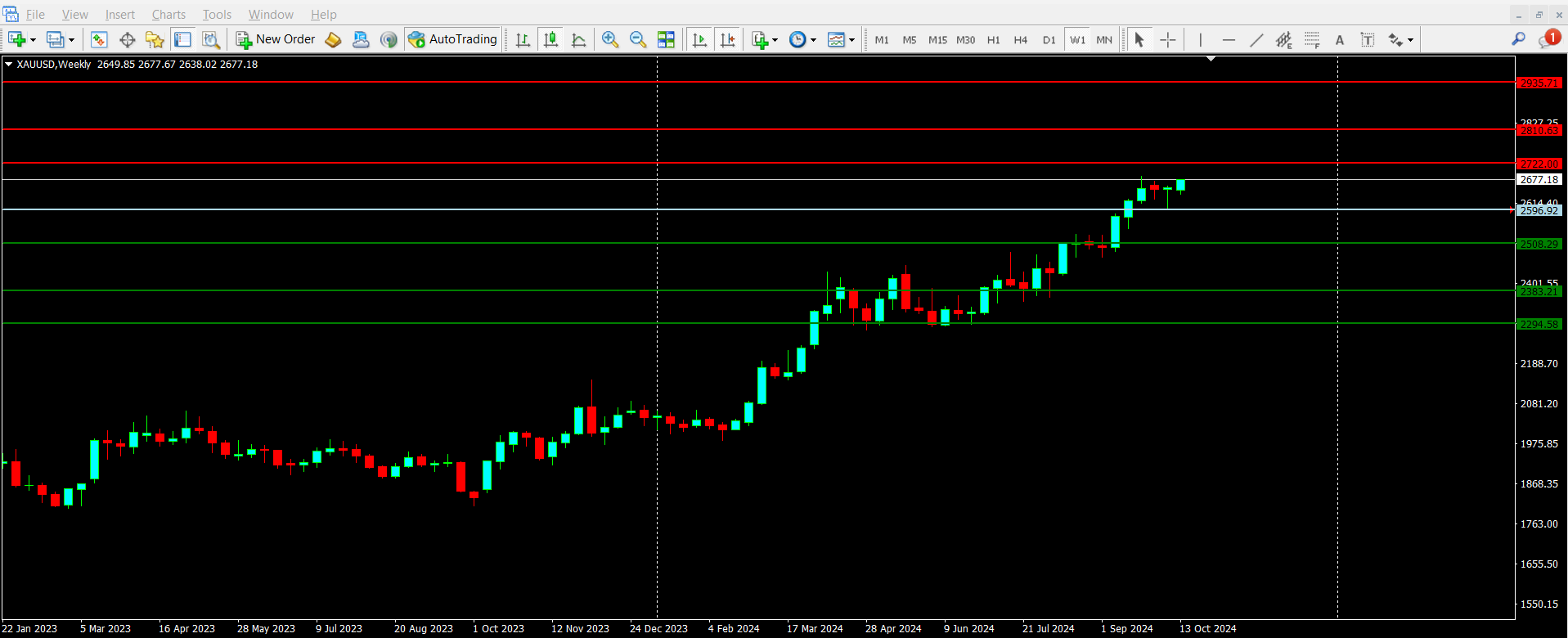
Der Pivot-Point-Indikator berechnet tägliche, wöchentliche und monatliche Pivot-Punkte und zeigt wichtige Unterstützungs- und Widerstandsniveaus auf Ihren Charts an. Dieser Indikator hilft Händlern bei der Identifizierung potenzieller Umkehrpunkte und wichtiger Bereiche für Preisaktionen, was ihn zu einem wertvollen Werkzeug sowohl für kurzfristige als auch für langfristige Handelsstrategien macht.
Wichtigste Merkmale
- Tägliche, wöchentliche und monatliche Pivot-Punkte: Einfaches Umschalten zwischen täglichen, wöchentlichen und monatlichen Pivot-Punkten durch Anpassung eines Parameterwerts.
- Unterstützungs- und Widerstandsniveaus: Zeigt Unterstützungs- (S1, S2, S3) und Widerstandsniveaus (R1, R2, R3) auf dem Chart an.
- Anpassung: Ermöglicht Händlern die Anpassung der Anzeige der Levels (Linienstile, Farben usw.).
Anweisungen zur Installation
-
Laden Sie den Indikator herunter: Sobald Sie den Indikator bei MQL5 erworben haben, laden Sie die .mq4-Datei herunter.
-
Kopieren Sie sie auf MetaTrader 4:
- Öffnen Sie Ihre MT4-Plattform.
- Klicken Sie auf Datei in der oberen linken Ecke.
- Wählen Sie Datenordner öffnen.
- Navigieren Sie im Datenordner zu MQL4 > Indikatoren .
- Kopieren Sie die heruntergeladene .mq4-Datei in diesen Ordner.
-
Aktivieren Sie den Indikator:
- Starten Sie Ihre MT4-Plattform neu.
- Suchen Sie im Navigator-Fenster unter Indicators Ihren Pivot Point-Indikator.
- Ziehen Sie ihn auf einen beliebigen Chart, um ihn zu aktivieren.
Verwendung und Anpassung
-
Wenden Sie den Indikator auf ein Chart an:
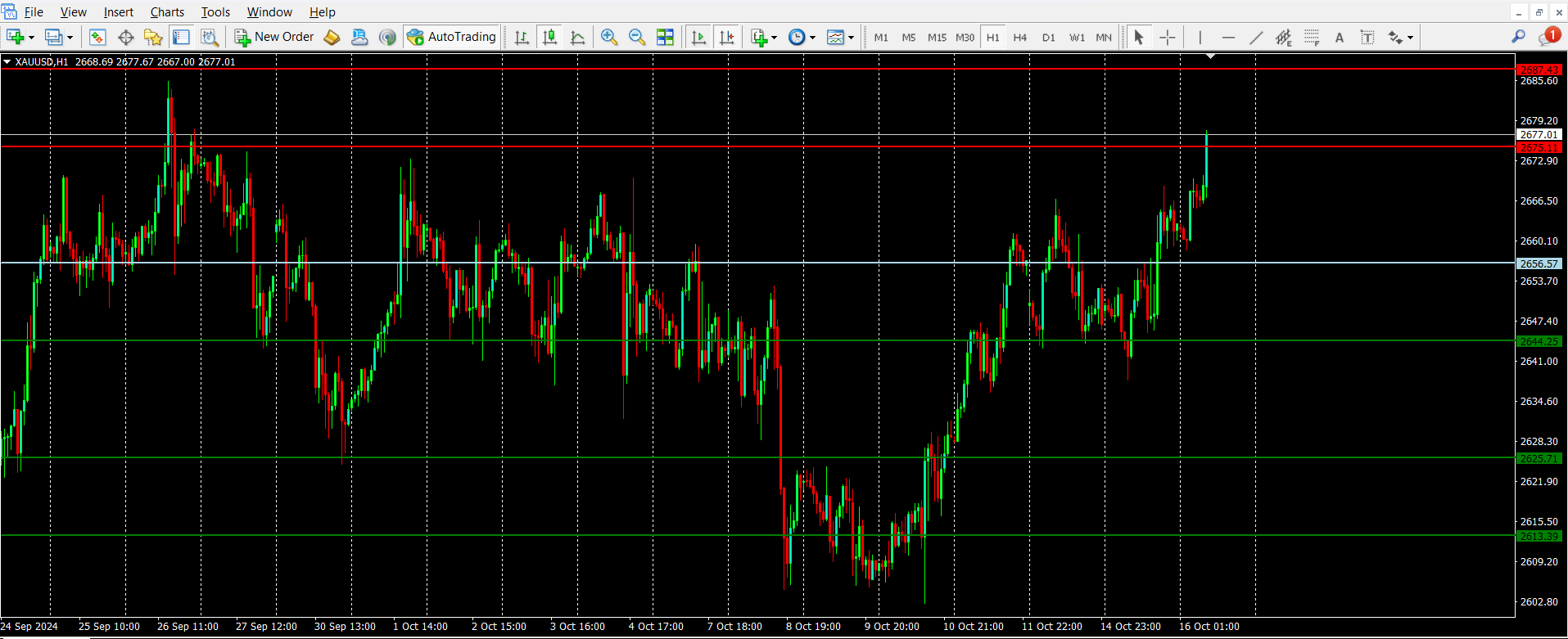
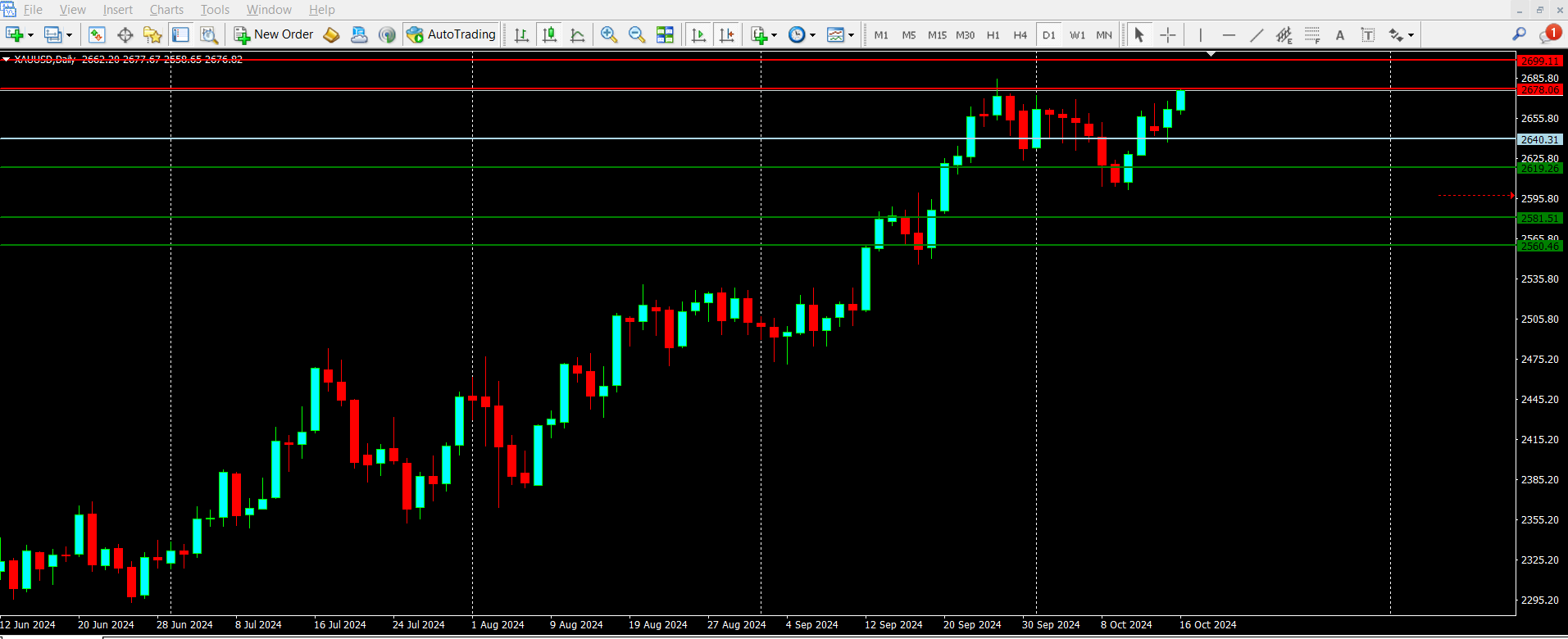
- Nachdem Sie den Indikator auf ein Diagramm gezogen haben, sehen Sie den täglichen Pivot-Punkt (P) zusammen mit drei Unterstützungs- (S1, S2, S3) und drei Widerstandsniveaus (R1, R2, R3).
-
Zwischen täglichen, wöchentlichen und monatlichen Pivot-Punkten wechseln:
- So wechseln Sie zwischen täglichen, wöchentlichen und monatlichen Pivot-Punkten:
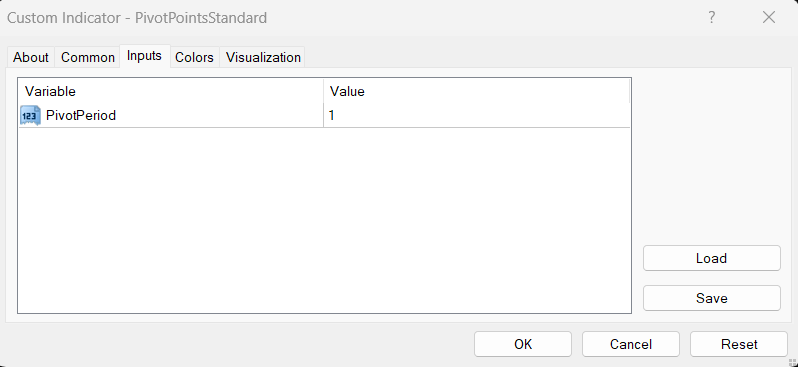
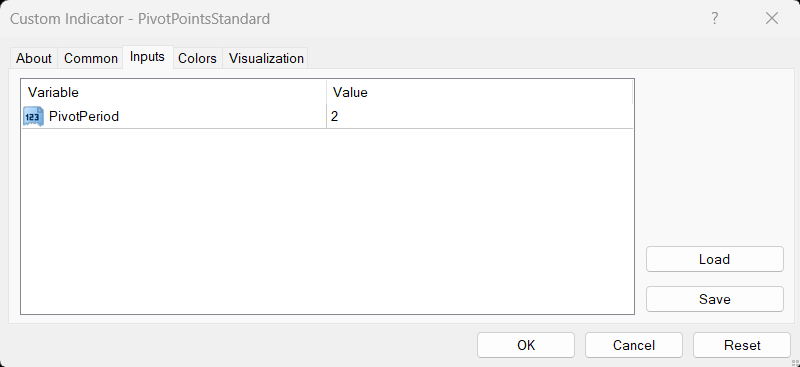
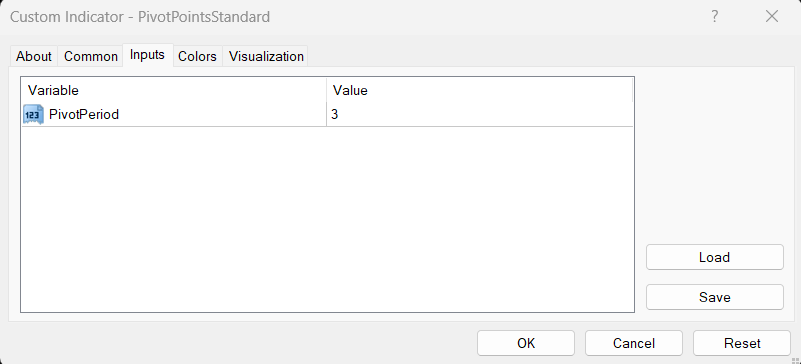
- Öffnen Sie bei der Anwendung des Indikators die Registerkarte Eingaben.
- Ändern Sie den Parameter Zeitrahmen:
- 1 für tägliche Pivot-Punkte
- 2 für wöchentliche Pivot-Punkte
- 3 für monatliche Pivot-Punkte
- So wechseln Sie zwischen täglichen, wöchentlichen und monatlichen Pivot-Punkten:
-
Einstellungen anpassen:
- Sie können das Aussehen der Linien anpassen, indem Sie mit der rechten Maustaste auf das Diagramm klicken, " Indikatorenliste" wählen und dann Ihren Pivot-Point-Indikator auswählen. Von hier aus können Sie die Farben, die Dicke und den Stil der Linien an Ihre Vorlieben anpassen.
-
Handels-Tipps:
- Pivot-Punkte werden von Händlern häufig verwendet, um potenzielle Umkehrzonen zu identifizieren. Wenn sich der Kurs dem Pivot-Punkt oder einem der Unterstützungs-/Widerstandsniveaus nähert, können Händler je nach anderen technischen Indikatoren oder Kursaktionsmustern nach Anzeichen für eine Umkehr oder Fortsetzung des Kurses suchen.
Unterstützung und Kontakt
Wenn Sie Fragen haben oder Unterstützung benötigen, können Sie mich gerne über MQL5 Messaging kontaktieren.









































Der Benutzer hat keinen Kommentar hinterlassen