Abiroid Dashboard Telegram EA
- Utilitys
-
Abir Pathak
 I create MT4 and MT5 indicators. They are mainly arrows and scanner indicators and also some essential utilities.
I'm hoping they will make your trading easier and make you profitable.
You can join my Telegram channel to keep track of all products I post. - Version: 1.4
- Aktualisiert: 25 November 2024
Der Telegram EA kann in Verbindung mit den Abiroid Dashboard Produkten verwendet werden.
Ausführlicher Blogpost mit Screenshots erklärt:
https://www.mql5.com/en/blogs/post/758932
1. Abiroid Dashboards Einstellung:
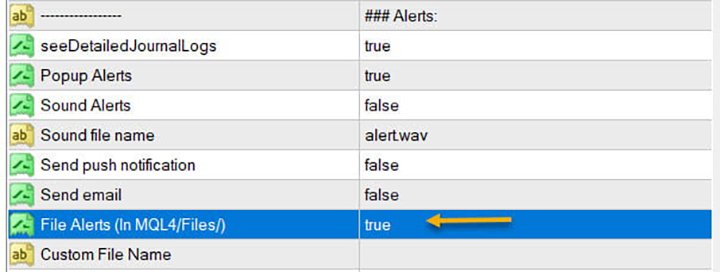
Im Dashboard müssen Sie "File Alerts" auf true setzen. Es ist nicht nötig, einen eigenen Dateinamen zu vergeben.
Es wird der Standard-Dateiname verwendet und die Datei wird im Ordner MQL4/Files erstellt. Sie verwenden standardmäßig die Einstellung "Prefix" als Präfix. Es sei denn, Sie geben einen benutzerdefinierten Dateinamen an.
Dann verwenden Sie diesen EA, und er wird diese Dateien lesen und Alerts und Screenshots an Ihren Telegram-Kanal senden.
Das Dateiformat des csv-Beispiels (für den Fall, dass Sie es nicht mit einem Abiroid-Scanner, sondern mit Ihren eigenen benutzerdefinierten Indikatoren verwenden):
Abiroid_Scanner_TDI,GBPCHF,M30,TDI Scanner: Starkes KAUFEN,2024.11.25 12:32,2024.11.25 09:00
Abiroid_Scanner_TDI,NZDCHF,M30,TDI Scanner: Starker KAUF,2024.11.25 12:32,2024.11.25 09:00
Wo:
Spalte 1: Name des Indikators
Spalte 2: Name des Paares
Spalte 3: Zeitrahmen
Spalte 4: Alert
Spalte 5: Lokale Rechnerzeit
Spalte 6: Broker-Server-Zeit
2. Erstellen Sie einen Telegram-Kanal und einen Telegram-Bot:
Um Alarme auf Ihrem Kanal zu erhalten, benötigen Sie einen Telegram-Bot. Sobald er erstellt ist, können Sie den Bot als Administrator zu Ihrem Kanal hinzufügen. Der Name des Bots sollte das Wort "Bot" enthalten. Finden Sie etwas Einzigartiges.
Der einfachste Weg, einen neuen Telegram-Bot zu erstellen
- Suche nach einem Bot auf Telegram mit dem Namen "@BotFather". Wir werden ihn über die Suchmaschine finden. Nachdem wir ihn zur Liste der Kontakte hinzugefügt haben, beginnen wir mit dem Befehl /start mit ihm zu kommunizieren. Als Antwort sendet er Ihnen eine Liste aller verfügbaren Befehle
- Mit dem Befehl /newbot beginnen wir die Registrierung eines neuen Bots. Wir müssen uns zwei Namen ausdenken. Der erste ist ein Name des Bots, der in Ihrer Muttersprache festgelegt werden kann. Der zweite ist ein lateinischer Bot-Benutzername, der mit dem Präfix "bot" endet. Als Ergebnis erhalten wir ein Token oder einen API-Schlüssel - den Zugangsschlüssel für die Arbeit mit einem Bot über die API, wie unten dargestellt
Gehen Sie dann in einem beliebigen Telegram-Client zu Ihrem Kanal:
- Kanalinfo öffnen (im App-Titel)
- Wählen Sie Administratoren
- Administrator hinzufügen
- Es werden keine Bots in der Kontaktliste angezeigt, also müssen Sie danach suchen. Gib den Benutzernamen deines Bots ein
- Wenn Sie darauf klicken, wird er zum Administrator.
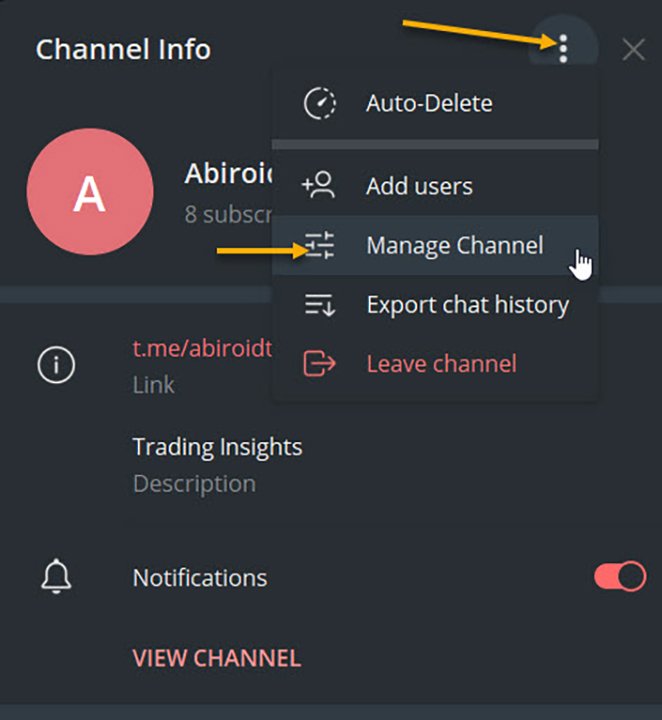
Um das zu überprüfen, gehen Sie zu Channel Info und klicken Sie auf Manage Channel. Sie können Ihren Kanal privat machen, wenn Sie möchten. Oder Sie können ihn öffentlich lassen.
3. Richten Sie Abiroid Telegram EA ein:
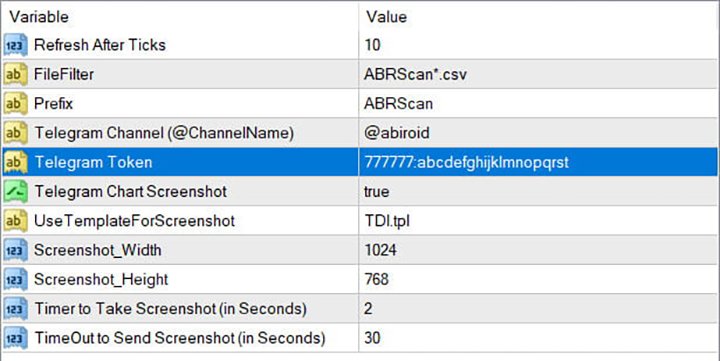
- Refresh after ticks: Stellen Sie die Anzahl der Ticks ein, nach denen der EA aktualisiert und nach verfügbaren Dashboard-Dateien sucht.
- FileFilter: Regex-Filter für die Suche nach Dateien, für die Sie Alarme benötigen. Standardmäßig verwenden alle Abiroid Dashboards das Präfix ABRScan. Wenn Sie jedoch einen benutzerdefinierten Dateinamen in den Dashboard-Einstellungen angeben, stellen Sie sicher, dass der Filter hier ebenfalls geändert wird.
- Präfix: Dies wird für die Erstellung von Screenshot-Namen verwendet
- Telegram-Kanal: Der Telegram-Kanal, an den die Benachrichtigungen gesendet werden sollen. Beachten Sie, dass Ihr Bot als Admin in diesem Kanal hinzugefügt werden sollte.
- Telegram Token: Das API-Token, das Sie erhalten, wenn Sie Ihren Bot erstellen.
- Telegram Chart Screenshot: Ob Sie einen Screenshot des Charts benötigen oder nicht
- Vorlage für Screenshot verwenden: Verwenden Sie den Namen einer Vorlagendatei für den Screenshot. Diese tpl-Datei sollte bereits im Ordner Templates vorhanden sein.
- Screenshot Breite/Höhe: Der Screenshot wird eine .png-Datei sein. Definieren Sie Breite und Höhe wie gewünscht.
- Timer für die Aufnahme des Screenshots: Standard ist 2 Sekunden. Dies ist die Wartezeit nach der Erstellung des Diagramms und der Anwendung der Vorlage sowie nach der Aufnahme eines Screenshots und nach dem Speichern des Screenshots.
- Zeitüberschreitung zum Senden des Screenshots: Dies ist die Zeitspanne, nach der der Screenshot an Telegram gesendet wird. Im Falle von langsamen Internetproblemen können Sie diese Zeitspanne beliebig erhöhen.
Um einen Screenshot zu erstellen, öffnet EA den Chart für dieses Paar/Zeitrahmen, wendet die Vorlage an, speichert den Screenshot und sendet ihn schließlich an Telegram.
Wenn der Screenshot erfolgreich ist, erhalten Sie eine Meldung in den Expertenprotokollen wie:
2020.07.29 20:32:52.791 Abiroid_Dashboard_Telegram_Forwarder EURUSD,H1: Screenshot gesendet. Löscht die Datei.
Wenn Sie keine Screenshots erhalten, überprüfen Sie die Registerkarte Experten auf Fehlerprotokolle.
Bekannte Probleme:
Hinweis: Wenn die Metatrader-App bereits mit vielen Indikatoren geladen ist, kann der gesamte Screenshot-Vorgang länger als 2 Sekunden dauern. Und Sie könnten den Fehler 5020 erhalten.
Dies passiert nur, wenn zu viele Signale gleichzeitig auftreten. Dies ist ein bekanntes Problem mit diesem EA, und die einzige Lösung ist, den Screenshot-Timer zu erhöhen.
Denn der Metatrader wird beim Öffnen und Schließen mehrerer Charts überlastet. Wenn Ihr Template sehr umfangreich ist, kann dies sogar noch schlimmer werden, da 2 Sekunden Wartezeit nicht ausreichen.
Hinweis: In seltenen Fällen kann es vorkommen, dass der EA beim Schließen mehrerer Charts, die er für den Screenshot geöffnet hat, versehentlich den Hauptchart des EA schließt. Dies geschieht wieder einmal aufgrund von Screenshot-Problemen. Ich arbeite an einer Lösung. Aber ich habe es noch nicht herausfinden können. Dieser Fehler ist sehr selten, so dass es für mich etwas schwierig ist, ihn zu reproduzieren und daran zu arbeiten.
Im Falle eines Fehlers beim Senden des Screenshots wird der Screenshot im Ordner MQL4/Files gespeichert. Sie können ihn dort ansehen und manuell löschen, wenn Sie möchten.
Fazit
Dieser Telegram EA funktioniert auch mit anderen Indikatoren als meinen Dashboards. Aber dafür müssen Sie sicherstellen, dass die Indikatoren Alerts in Dateien exportieren.
Die Nutzung ist völlig kostenlos. Ich werde weiterhin Probleme beheben und ihn hier auf dieser Website aktualisieren. Wenn Sie es hier herunterladen, erhalten Sie eine E-Mail für Updates, wenn Sie möchten.
Ich wünsche Ihnen viel Spaß damit.