 MetaTrader 5
 Experten
 Indikatoren
 Bibliotheken
 Utilitys
 Widgets
 Regeln
Leider kann „ICT Panel Screener Tool“ nicht mehr erworben werden.
Wenn Sie dieses Produkt schon einmal gekauft haben, können Sie es ohne Einschränkungen weiter verwenden und neue Kopien installieren, solange Sie noch Aktivierungen haben:
- Öffnen Sie Ihr MetaTrader 5-Terminal.
- Geben Sie Ihre MQL5.community-Kontoanmeldeinformationen in den Einstellungen an: Menü Extras\Optionen\Community.
- Gehen Sie zu Navigator\Markt\Meine Einkäufe.
- Klicken Sie auf die Schaltfläche „Installieren“ rechts neben dem Produktnamen.
Weitere Informationen finden Sie in der Dokumentation.
Probieren Sie andere MetaTrader 5 Apps.

Hallo Trader! Ich bin Quantum Queen , das Kronjuwel des gesamten Quantum-Ökosystems und der bestbewertete und meistverkaufte Expert Advisor in der Geschichte von MQL5. Mit einer nachweislichen Erfolgsbilanz von über 20 Monaten Live-Trading habe ich mir meinen Platz als unangefochtene Königin von XAUUSD redlich verdient. Meine Spezialität? GOLD. Meine Mission? Konstante, präzise und intelligente Handelsergebnisse liefern – immer und immer wieder. IMPORTANT! After the purchase please send me

Quantum Athena – Präzision aus Erfahrung
Hallo, Trader! Ich bin Quantum Athena – die Light-Version der legendären Quantum Queen, verfeinert und überarbeitet für die heutigen Marktbedingungen.
Ich versuche nicht, alles zu sein.
Ich konzentriere mich auf das, was jetzt funktioniert.
Meine Spezialität? GOLD. Meine Mission? Präzise, effiziente und intelligent optimierte Handelsperformance liefern – mit Genauigkeit als Kern.
IMPORTANT! After the purchase please send me a private message to

EINFÜHRUNGSPREIS – NUR NOCH WENIGE EXEMPLAREN VERFÜGBAR! Das Hauptziel dieses Systems ist die langfristige Live-Performance ohne den Einsatz riskanter Martingal- oder Grid-Systeme. Nur sehr wenige Exemplare zum aktuellen Preis verfügbar Endpreis: 1499 $ [Live-Signal] | [Backtest-Ergebnisse] | [Einrichtungsanleitung] | [FTMO-Ergebnisse] Ein anderer Ansatz für den Handel Pulse Engine verwendet weder Indikatoren noch spezifische Zeitrahmen. Es verfolgt einen einzigartigen Ansat

BB Return — ein Expert Advisor (EA) für den Goldhandel (XAUUSD). Diese Handelsidee habe ich zuvor im manuellen Handel eingesetzt. Die Grundlage der Strategie ist die Rückkehr des Preises in den Bereich der Bollinger Bands , jedoch nicht mechanisch und nicht bei jeder Berührung. Für den Goldmarkt reichen die Bänder allein nicht aus, daher nutzt der EA zusätzliche Filter, die schwache und nicht funktionierende Marktsituationen aussortieren. Trades werden nur eröffnet, wenn die Rückkehrlogik tatsäc

Weniger Trades. Bessere Trades. Beständigkeit über alles. • Live-Signal Modus 1
Twister Pro EA ist ein hochpräziser Scalping Expert Advisor, der ausschließlich für XAUUSD (Gold) auf dem M15-Zeitrahmen entwickelt wurde. Er handelt weniger — aber wenn er handelt, dann mit Absicht. Jeder Einstieg durchläuft 5 unabhängige Validierungsschichten, bevor eine einzelne Order platziert wird, was zu einer extrem hohen Trefferquote in der Standardkonfiguration führt. DREI MODI: Modus 1 (empfohlen) — Sehr

Quantum Valkyrie – Präzision. Disziplin. Ausführung. Ermäßigt Der Preis erhöht sich mit jeder zehnten Bestellung um 50 Dollar.
Live-Signal: HIER KLICKEN
Öffentlicher Kanal von Quantum Valkyrie MQL5: HIER KLICKEN
***Kaufe Quantum Valkyrie MT5 und erhalte Quantum Emperor oder Quantum Baron gratis!*** Frag privat nach weiteren Details! IMPORTANT! After the purchase please send me a private message to receive the installation manual and the setup instructions.
Hallo, Händl

Reales Trading-Konto LIVE SIGNAL (IC MARKETS): https://www.mql5.com/en/signals/2339082 Dieser EA verwendet exakt dieselbe Trading-Logik und dieselben Ausführungsregeln wie das auf MQL5 verifizierte Live-Trading-Signal.Bei Verwendung der empfohlenen und optimierten Einstellungen sowie eines seriösen ECN-/RAW-Spread-Brokers (z. B. IC Markets oder TMGM) ist das Live-Trading-Verhalten dieses EAs so konzipiert, dass es der Handelsstruktur und den Ausführungsmerkmalen des Live-Signals sehr nahekom

Quantum King EA – Intelligente Leistung, optimiert für jeden Trader
IMPORTANT! After the purchase please send me a private message to receive the installation manual and the setup instructions.
Sondereinführungspreis Live-Signal: KLICKEN SIE HIER
MT4-Version: HIER KLICKEN
Quantum King-Kanal: Klicken Sie hier
***Kaufen Sie Quantum King MT5 und Sie erhalten Quantum StarMan möglicherweise kostenlos!*** Fragen Sie privat nach weiteren Einzelheiten!
Beherrschen Sie Ihren Ha

Prop Firm Ready! Chiroptera ist ein Expert Advisor für mehrere Währungen und einzelne Trades, der in den ruhigen Stunden der Nacht arbeitet. Er verwendet Einzelhandelsgeschäfte mit taktisch platzierten Take Profits und Stop Losses, die kontinuierlich angepasst werden, um Gewinne zu maximieren und Verluste zu minimieren. Chiroptera verfolgt vergangene und bevorstehende Nachrichtenmeldungen, um sicherzustellen, dass die Auswirkungen minimiert werden, und misst sorgfältig die Volatilität in Echtzei

PROP-FIRMA BEREIT! ( SETFILE herunterladen ) WARNING : Nur noch wenige Exemplare zum aktuellen Preis verfügbar! Endpreis: 990$ Erhalten Sie 1 EA kostenlos (für 2 Handelskonten) -> kontaktieren Sie mich nach dem Kauf Ultimate Combo Deal -> click here JOIN PUBLIC GROUP: Click here
Live Signal YouTube Reviews
Willkommen im Gold Reaper! Aufbauend auf dem sehr erfolgreichen Goldtrade Pro wurde dieser EA für die gleichzeitige Ausführung in mehreren Zeitrahmen konzipiert und bietet die

Live-Signal: https://www.mql5.com/en/signals/2360479 Zeitrahmen: M1 Währungspaar: XAUUSD
Varko Technologies ist kein Unternehmen, sondern eine Philosophie der Freiheit. Ich bin an einer langfristigen Zusammenarbeit und dem Aufbau eines guten Rufs interessiert. Mein Ziel ist es, das Produkt ständig zu verbessern und zu optimieren, um den sich ändernden Marktbedingungen gerecht zu werden.
Gold Safe EA – Der Algorithmus nutzt mehrere Strategien gleichzeitig; die Hauptphilosophie besteh

Scalper-Geschwindigkeit mit Sniper-Einträgen. Gebaut für Gold. 33% OFF nur dieses Wochenende für 299 USD (endet Sonntag Mitternacht) | regulärer Preis 499 USD | Endpreis 599 USD
Prüfen Sie das Live-Signal oder Handbuch Hybrid scalper combining scalping speed with single position or intelligent recovery for XAUUSD.
4 trading strategies | Triple timeframe confirmation | 3 layers of account protection.
Most trades close in under 30 minutes — minimal market exposure, maximum control. Wave Rider ver

Sie hilft bei der Berechnung des Risikos pro Handel, der einfachen Einrichtung einer neuen Order, der Orderverwaltung mit Teilschließungsfunktionen, Trailing-Stop von 7 Typen und anderen nützlichen Funktionen.
Zusätzliche Materialien und Anleitungen
Installationsanleitung - Anleitung zur Anwendung - Testversion der Anwendung für ein Demokonto
Linienfunktion Zeigt auf dem Chart die Eröffnungslinie, Stop Loss, Take Profit. Mit dieser Funktion ist es einfach, eine neue Order einzurichten

Gold House — Gold Swing-Breakout-Handelssystem
Preiserhöhung kommt bald. Nur noch wenige Lizenzen sind zum aktuellen Preis verfügbar (3/100) . Nächstes Kursziel: $999.
Live-Signale:
Profit Priority Modus: https://www.mql5.com/en/signals/2359124
BE Priority Modus: https://www.mql5.com/en/signals/2372604 Wichtig: Bitte senden Sie uns nach dem Kauf eine private Nachricht, um die empfohlenen Parameter, Anweisungen, Hinweise und Nutzungstipps zu erhalten.
(MQL5-Nachrichten): https://www.mql5.com/en

LIVE SIGNAL: Klicken Sie hier, um die Live-Performance zu sehen WICHTIG: LESEN SIE ZUERST DIE ANLEITUNG Es ist entscheidend, dass Sie die Einrichtungsanleitung lesen, bevor Sie diesen EA verwenden, um die Broker-Anforderungen, Strategiemodi und den intelligenten Ansatz zu verstehen. Klicken Sie hier, um die offizielle Akali EA-Anleitung zu lesen Überblick Akali EA ist ein hochpräziser Scalping Expert Advisor, der speziell für Gold (XAUUSD) entwickelt wurde. Er verwendet einen extrem engen Traili

ANE — Gold Grid Expert Advisor ANE ist ein vollautomatischer Expert Advisor, der für den Handel mit XAUUSD (Gold) auf dem M15-Zeitrahmen mit einer grid-basierten Averaging-Strategie entwickelt wurde.
Wichtig: Testen Sie den EA zunächst auf einem Demokonto, um das Verhalten des Averaging-Systems zu verstehen, bevor Sie ihn auf einem Live-Konto einsetzen. Live-Signal
ANE Official Channel
Handelsstrategie ANE verwaltet Positionen als Gruppe. Bei geeigneten Bedingungen eröffnet es zusätzliche Trad

UPDATE — DEZEMBER 2025 Ende November 2024 wurde der Expert Advisor Aurum offiziell zum Verkauf veröffentlicht.
Seitdem handelt er unter realen Marktbedingungen – ohne News-Filter, ohne zusätzliche Schutzmechanismen und ohne komplexe Einschränkungen – und blieb dabei durchgehend stabil profitabel. Live Signal (launch April 14, 2026)
Dieses Jahr realer Handelsarbeit hat die Zuverlässigkeit des Handelssystems deutlich bestätigt.
Und erst danach, basierend auf realer Statistik und echter Markterfa

Full Throttle DMX – Echte Strategie, echte Ergebnisse Full Throttle DMX ist ein Multi-Währungshandels-Expert Advisor (EA) für die Währungspaare EUR/USD, AUD/USD, NZD/USD, EUR/GBP und AUD/NZD. Das System basiert auf einem klassischen Handelsansatz mit bekannten technischen Indikatoren und bewährter Marktlogik. Der EA umfasst zehn unabhängige Strategien, die jeweils unterschiedliche Marktbedingungen und -chancen identifizieren. Im Gegensatz zu vielen modernen automatisierten Systemen verzichtet

Wall Street Robot ist ein professionelles Handelssystem , das ausschließlich für US-Aktienindizes entwickelt wurde und sich auf den S&P500 und den Dow Jones konzentriert. Diese Märkte sind bekannt für ihre hohe Liquidität, ihre strukturierten Bewegungen und ihre starke Reaktion auf die globalen Wirtschaftsströme, was sie ideal für algorithmische Handelsstrategien macht, die auf Präzision und Disziplin basieren. Durch die Konzentration auf diese Indizes ist das System in der Lage, sich genau an d

WICHTIG : Dieses Paket wird nur in einer sehr begrenzten Anzahl zum aktuellen Preis verkauft. Der Preis wird sehr schnell auf 1499 $ steigen +100 Strategien enthalten und es kommen noch mehr!
BONUS : Ab einem Preis von 999 $ --> wählen Sie 5 meiner anderen EAs kostenlos aus! ALLE SET-DATEIEN VOLLSTÄNDIGE EINRICHTUNGS- UND OPTIMIERUNGSANLEITUNG VIDEOANLEITUNG LIVE-SIGNALE BEWERTUNG (Drittanbieter)
NEW - VERSION 5.0 - ONECHARTSETUP
Willkommen beim ULTIMATE BREAKOUT SYSTEM! Ic

Price Action Robot ist ein professionelles Handelssystem , das vollständig auf dem realen Marktverhalten basiert, ohne Indikatoren, Rasterstrategien oder Martingale-Systeme. Er analysiert die reine Preisaktion und konzentriert sich auf die Struktur, die Trenddynamik und die wichtigsten Marktbewegungen, um Handelsmöglichkeiten mit hoher Wahrscheinlichkeit zu identifizieren. Das System ist so konzipiert, dass es den Markt auf die gleiche Weise liest wie erfahrene Händler, indem es eine Logik verwe

NEXORION: Initium Novum — Deterministische Logik und algorithmische Synthese NEXORION ist ein analytischer Komplex auf institutionellem Niveau, der auf strengen mathematischen Algorithmen zur Verarbeitung von Liquidität basiert. Das Kernkonzept des Projekts ist die „computergestützte Transparenz“: Der Expert Advisor transformiert chaotische Preisströme in strukturierte geometrische Zonen und visualisiert den Entscheidungsprozess direkt im Trading-Chart. Echtzeit-Monitoring https://www.mql5.com/e

Wir stellen vor Quantum Emperor EA , der bahnbrechende MQL5-Expertenberater, der die Art und Weise, wie Sie mit dem prestigeträchtigen GBPUSD-Paar handeln, verändert! Entwickelt von einem Team erfahrener Händler mit über 13 Jahren Handelserfahrung. IMPORTANT! After the purchase please send me a private message to receive the installation manual and the setup instructions. ***Kaufen Sie Quantum Emperor EA und Sie erhalten Quantum StarMan kostenlos! *** Fragen Sie privat nach weiteren

EA Legendary Multi Strategy – Ein professioneller Multi-Strategie-Berater. Ein Berater – Dutzende Strategien. Bestätigte Signale. Strenges Risikomanagement. Entwickelt für Trader, die Wert auf präzise Einstiegspunkte, flexible Einstellungen und Drawdown-Kontrolle legen. Dies ist mehr als nur ein Berater. Es ist ein Quantensprung im algorithmischen Handel, bei dem die Kraft kollektiver Intelligenz aus Strategien auf die Präzision künstlicher Intelligenz trifft. Kollektive Intelligenz: Über 12 un

> DER PREIS STEIGT ALLE 24 STUNDEN - HANDELN SIE JETZT ODER ZAHLEN SIE MORGEN MEHR Aktueller Preis: $249.99 -> Endpreis: $1999.99 Jeder Tag, den Sie warten, erhoht den Preis. Uberprufen Sie den Preisverlauf. [ Live-Signal ] | [ Backtest-Ergebnisse ] | [ Einrichtungsanleitung ] BONUS: Schreiben Sie uns nach dem Kauf eine private Nachricht und erhalten Sie sofort einen KOSTENLOSEN Bonus-EA. >> Wichtiger Hinweis: Schreiben Sie uns nach dem Kauf eine private Nachricht, um eine auf Ihre Kontogrosse

XIRO Robot ist ein professionelles Handelssystem , das für zwei der beliebtesten und liquidesten Instrumente auf dem Markt entwickelt wurde: GBPUSD, XAUUSD und BTCUSD . Wir haben zwei bewährte und gut getestete Systeme kombiniert, sie mit zahlreichen neuen Verbesserungen, Optimierungen und zusätzlichen Schutzmechanismen erweitert und alles in eine fortschrittliche und einheitliche Lösung integriert. Als Ergebnis dieses Entwicklungsprozesses ist XIRO Robot entstanden. Robot wurde für Händler entw

Willkommen beim Trade Manager EA – dem ultimativen Risikomanagement-Tool , das den Handel einfacher, präziser und effizienter gestaltet. Dies ist mehr als nur ein Werkzeug zur Orderausführung; es ist eine umfassende Lösung zur Handelsplanung, Positionsverwaltung und Risikokontrolle. Ob Anfänger, erfahrener Trader oder Scalper, der schnelle Ausführungen benötigt – Trade Manager EA passt sich Ihren Anforderungen an und bietet Flexibilität in allen Märkten, von Forex und Indizes bis hin zu Rohstoff

Es sind noch 5 Exemplare zum Preis von 399 $ verfügbar. Der nächste Preis beträgt 499 $. Grabber Bot — ist ein vollständig automatischer Expert Advisor, der auf der bewährten Logik des Grabber System basiert, das bereits Anerkennung und positive Bewertungen von Tradern auf der MQL5 Market Plattform erhalten hat. Die Idee zur Entwicklung dieses EAs basiert auf realer Trading-Erfahrung und dem Feedback der Nutzer. Viele Trader, die die manuelle Version des Grabber System verwendet haben, standen

REQUISITENFIRMA BEREIT! --> ALLE SET-DATEIEN HERUNTERLADEN WARNUNG: Nur noch wenige Exemplare zum aktuellen Preis verfügbar! Endpreis: 990 $ NEU (ab nur 399 $) : Wählen Sie 1 EA gratis! (Beschränkt auf 2 Handelskontonummern, alle meine EAs außer UBS) Ultimatives Kombi-Angebot -> hier klicken TRETE DER ÖFFENTLICHEN GRUPPE BEI: Hier klicken Live-Signal Live-Signal 2
!! DER GOLDENE PHANTOM IST DA !!
Nach dem überwältigenden Erfolg von The Gold Reaper bin ich überaus stolz, seine

WOLLEN SIE DIE GLEICHEN ERGEBNISSE WIE MEIN LIVE-SIGNAL? Nutzen Sie exakt dieselben Broker wie ich: IC MARKETS & I C TRADING . Im Gegensatz zum zentralisierten Aktienmarkt gibt es im Forex-Bereich keinen einzelnen, einheitlichen Preis-Feed. Jeder Broker bezieht seine Liquidität von verschiedenen Anbietern, was zu einzigartigen Datenströmen führt. Andere Broker können oft nur eine Handelsleistung von 60-80 % erreichen. Forex EA Trading Kanal auf MQL5: Treten Sie meinem MQL5-Kanal bei

Quantum Bitcoin EA : Unmöglich ist nichts. Man muss nur herausfinden, wie es geht!
Treten Sie ein in die Zukunft des Bitcoin -Handels mit Quantum Bitcoin EA , dem neuesten Meisterwerk eines der Top-MQL5-Verkäufer. Quantum Bitcoin wurde für Händler entwickelt, die Leistung, Präzision und Stabilität verlangen, und definiert neu, was in der volatilen Welt der Kryptowährung möglich ist.
WICHTIG! Bitte senden Sie mir nach dem Kauf eine private Nachricht, um das Installationshandbuch un

TALON Gold-Skalierer Live-Signal VT Markets: HIER KLICKEN
Der TALON Gold Scalper ist ein automatisiertes Handelssystem für den XAUUSD (Gold), das auf kurzfristige Marktbewegungen ausgerichtet ist. Der EA arbeitet mit einer internen Multi-Timeframe-Analyse, unabhängig vom Chart-Zeitrahmen. Er ist als Handelsstrategie mit kurzer Laufzeit konzipiert, die darauf abzielt, Intraday-Kursbewegungen zu erfassen und dabei einen kontrollierten Drawdown beizubehalten. Das System wurde in den letzten 3 Jahr

MÖCHTEN SIE DIE GLEICHEN ERGEBNISSE WIE MEIN LIVE-SIGNAL? Verwenden Sie genau dieselben Broker wie ich: IC MARKETS & I C TRADING . Im Gegensatz zum zentralisierten Aktienmarkt hat Forex keinen einzigen, einheitlichen Preis-Feed. Jeder Broker bezieht Liquidität von verschiedenen Anbietern, was zu einzigartigen Datenströmen führt. Andere Broker können nur eine Handelsleistung von 60-80% erreichen.
LIVE-SIGNAL Forex EA Trading Kanal auf MQL5: Treten Sie meinem MQL5-Kanal bei, um die neues

Erzeugen Sie kontrollierte Erträge mit einem Grok AI-unterstützten , risikodiversifizierten und goldoptimierten EA . GoldZILLA AI ist ein Multi-Strategie-Algorithmus, der Marktregime erkennt, um dynamisch aus fünf verschiedenen Strategien auszuwählen, Erträge optimiert und gleichzeitig den Drawdown bei XAUUSD minimiert. [ Live Signal ] - [ Dedicated group | Version MT5 - MT4 ] Nach dem Kauf senden Sie mir bitte eine private Nachricht, um das Benutzerhandbuch und die KI-Einrichtung

Wir sind stolz darauf, Ihnen unseren hochmodernen Roboter, den Big Forex Players EA , vorstellen zu können, der Ihr Handelspotenzial maximiert, den emotionalen Handel minimiert und mit Hilfe modernster Technologie intelligentere Entscheidungen trifft. Das gesamte System dieses EA hat uns viele Monate gekostet, um es zu entwickeln, und dann haben wir viel Zeit damit verbracht, es zu testen. Dieser einzigartige EA enthält drei verschiedene Strategien, die unabhängig voneinander oder zusammen verwe

Promo starten: Nur 1 Exemplare für 399 $ erhältlich Endpreis: 2000$ Es wird nur eine begrenzte Anzahl verkaufter Exemplare dieses EA geben
Entfesseln Sie die Kraft der künstlichen Intelligenz und bringen Sie Ihren Handel auf beispiellose Höhen mit dem Luna AI Pro EA , dem fortschrittlichsten „Mean Reverse“-Handelsroboter auf dem Markt. Dieses hochmoderne KI-gesteuerte System wurde sowohl für erfahrene Trader als auch für Anfänger entwickelt und ist mit einer Vielzahl von Funktionen ausgest

Bereit für die Prop Firm! Nicht für Trader, die ein Konto innerhalb eines Monats weiterverkaufen wollen. Kein Martingale-Modell / Kein Grid-Modell / Keine KI Professionelles Ausbruchssystem für XAUUSD, USDJPY, BTCUSD, US30 und DE40 Live-Ergebnisse: Live-Signal | Hauptportfolio | FTMO-Ergebnisse | Öffentliche Community UPDATE – Aktueller Preis: 449 $, Nächster Preis: 499 $ (Nur noch 4 Exemplare verfügbar) Der Range Breakout EA Der Range Breakout EA basiert auf einem bekan

Hast du dich jemals gefragt, warum die meisten Expertenberater im Live-Handel trotz ihrer perfekten Backtest-Performance nicht effektiv sind?
Die wahrscheinlichste Antwort ist Überanpassung. Viele EAs werden erstellt, um perfekt aus den verfügbaren historischen Daten zu "lernen" und sich anzupassen, aber sie können die Zukunft nicht vorhersagen, da es an Verallgemeinerungsfähigkeit im konstruierten Modell mangelt. Einige Entwickler wissen einfach nicht von der Existenz der Überanpassung, oder

ARIPoint ist ein leistungsstarker Handelsbegleiter, der hochwahrscheinliche Einstiegssignale mit dynamischen TP/SL/DP-Levels auf Basis der Volatilität generiert. Das integrierte Performance-Tracking zeigt Gewinn/Verlust-Statistiken, PP1/PP2-Treffer und Erfolgsraten, die alle live aktualisiert werden. Hauptmerkmale: Kauf-/Verkaufssignale mit adaptiven Volatilitätsbändern TP/SL/DP-Levels in Echtzeit auf Basis von ATR Eingebauter MA-Filter mit optionaler ATR/StdDev-Volatilität Performance-Statisti

Live-Signal-Link : https://www.mql5.com/en/signals/2372291 Public Group (Join for Discussion): https://www.mql5.com/en/messages/01917ede71b4dc01 Preis für frühe Käufer : $299 nur für die NÄCHSTEN 4 Käufer * Danach wird der Preis auf $499 aktualisiert . Osloma Gold (OG) ist ein dynamischer, auf Marktstruktur basierender Expert Advisor, der speziell für Gold (XAUUSD) entwickelt wurde. Er kombiniert strukturierte Einstiegslogik, Marktanalyse über mehrere Zeitrahmen und ein intelligentes, vier

Bereit für die Prop Firm! Nicht für kurzfristiges Konto-Flipping oder schnelle Gewinne konzipiert. Integrierte „ Täglicher Verlustschutz“ und „ Randomisierungsfunktion“ für den Eigenhandel. Kein Martingal / Kein Gitter Entwickelt für Trader, die auf langfristige Beständigkeit setzen. Live-Ergebnisse: Live-Signal | Hauptportfolio | FTMO-Ergebnisse | Community-Ergebnisse | Öffentliche Community | Benutzerhandbuch Einführungspreis: 399 $, Nächster Preis: 449 $ (

Dabei handelt es sich um einen hochentwickelten Handelsalgorithmus für mehrere Währungen, der mit chirurgischer Präzision während der ruhigen Stunden der asiatischen Sitzung arbeitet. Während der Markt schläft, sucht die "Smart Owl" mit einer fortschrittlichen Mean-Reversion-Logik, die auf Zeiten geringer Volatilität zugeschnitten ist, nach Chancen. Dieser Expert Advisor stützt sich auf die Analyse der Marktstruktur und nicht auf gefährliche Strategien wie Martingale oder Grid. Jeder Handel wir

SomaGold ist ein mehrstrategischer Breakout-Expert Advisor für MetaTrader 5, ausschließlich für Gold (XAUUSD) entwickelt. Ein Chart, ein EA, 32 unabhängige Strategien, die gemeinsam als ein einziges diversifiziertes Portfolio laufen. Live-Signal. Das ist mein erster veröffentlichter EA auf MQL5. Damit er zum Start zugänglich ist, nutze ich ein transparentes Staffelpreis-Modell: Startpreis: 100 USD Der Preis steigt um 100 USD für je 10 verkaufte Kopien Frühe Käufer sichern sich den niedrigsten Pr

Gold Snap — Schnelles Gewinnmitnahmesystem für Gold Launch-Aktion — begrenzte Einführungsphase Gold Snap ist derzeit zu einem speziellen Einführungspreis erhältlich.
Der Preis wird in den späteren Phasen weiter steigen, wobei $999 das nächste große Ziel ist.
Frühe Käufer haben den größten Preisvorteil. Live-Signal:
https://www.mql5.com/zh/signals/2362714 Um zu vermeiden, dass die tatsächliche Leistung durch Unterschiede bei der Nutzung, den Einstellungen oder der Ausführungsumgebung beeinträchti

Sentinel XAU ist ein automatisierter Expert Advisor, der mit einem starken Fokus auf Risikokontrolle, Kapitalerhalt und stabile Ausführung entwickelt wurde. Der EA arbeitet diszipliniert und konsistent, vermeidet aggressive Engagements und passt sein Verhalten bei ungünstigen Marktbedingungen an. Sentinel XAU gibt der Kontostabilität den Vorrang vor Hochfrequenz- oder Hochrisikohandel und erzwingt keinen Einstieg, wenn die Marktbedingungen nicht geeignet sind. Sentinel XAU verfügt über ein autom

Sentinel KMZ ist ein automatisierter Expert Advisor, der für risikoreiche Kontoumschichtungen, aggressives Kapitalwachstum und schnelle Gewinnmitnahmen entwickelt wurde . Im Gegensatz zu konservativen Handelssystemen basiert Sentinel KMZ auf einer Grid/Martingale Recovery Engine mit dem Ziel, in kurzer Zeit ein signifikantes Kontowachstum zu erzielen. Der EA wurde für Händler entwickelt, die sich mit risikoreichen Strategien auskennen und ein kontrolliertes, aggressives Engagement nutzen möchten

Wir präsentieren AiQ Gen 2 – Schneller. Intelligenter. Leistungsfähiger als je zuvor. Wir haben diesen Wandel Ende 2024 mit Mean Machine eingeleitet, eines der ersten Systeme, das echte Frontier-KI in den Live-Retailhandel gebracht hat. AiQ Gen 2 ist die nächste Evolution in dieser Linie. AiQ Gen 2 ist für Geschwindigkeit auf einem völlig anderen Niveau gebaut. Pending Orders stehen im Kern seines Vorteils und ermöglichen eine präzise Positionierung, bevor das Momentum expandiert, um dann die a

Einführung in den Night Scalper
Night Scalper wurde entwickelt, um den AUDNZD während der späten Stunden (asiatische Sitzung) zu handeln, wenn die Volatilität gering ist, und um kleine, aber beständige Mean-Reversion-Gewinne zu erzielen. Er verwendet keine riskanten Strategien wie Martingale oder Grid Trading. Stattdessen setzt er auf ein striktes Risikomanagement, und jede Position hat einen Take-Profit und einen Stop-Loss. Wie vom ersten Tag an angekündigt, wird der Preis in 50-Dollar-Schri

RIXA ist ein vollautomatisierter und vielseitiger Open EA zur Identifizierung von Schwachstellen im Goldmarkt! Not Grid , Not Martingale , Not " AI" , Not " Neural Network" , Not " Machine Learning" , Not "ChatGPT" , Not Unrealistically Perfect Backtests Tickmill REAL : https://www.mql5.com/en/signals/2369893 Vantage REAL : https://www.mql5.com/en/signals/2371098 RIXA Community : www.mql5.com/en/mes
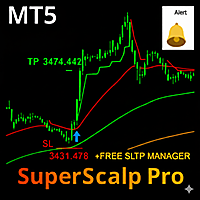
SuperScalp Pro – Fortschrittliches Multi-Filter-Scalping-Indikatorsystem SuperScalp Pro ist ein fortschrittlicher Scalping-Indikator, der den klassischen Supertrend mit mehreren intelligenten Bestätigungsfiltern kombiniert, um Handelsmöglichkeiten zu identifizieren. Er arbeitet effizient auf mehreren Zeitrahmen von M1 bis H4 und ist für XAUUSD, BTCUSD sowie wichtige Forex-Paare optimiert. Der Indikator liefert klare Kauf- und Verkaufssignale sowie automatisch berechnete Einstiegs-, Stop-Loss- un

Nano Machine GPT Version 2 (Generation 2) – Persistente Pullback-Intelligenz Wir haben diesen Wandel Ende 2024 mit Mean Machine eingeleitet, eines der ersten Systeme, das echte Frontier-KI in den Live-Retailhandel im Forex gebracht hat. Nano Machine GPT Version 2 ist die nächste Evolution in dieser Linie. Die meisten KI-Tools antworten einmal und vergessen alles. Nano Machine GPT Version 2 nicht. Es merkt sich jedes analysierte Pullback-Setup, jeden ausgeführten Einstieg, jede Ablehnung, die Lo

Reine Gold-Intelligenz. Bis ins Mark validiert. Karat Killer ist nicht ein weiterer Gold-EA mit recycelten Indikatoren und aufgeblähten Backtests — es ist ein Machine-Learning-System der nächsten Generation , das exklusiv für XAUUSD entwickelt wurde, mit institutioneller Methodik validiert und für Trader konzipiert, die Substanz über Spektakel stellen. LAUNCH PROMOTION - LIMITED TIME OFFER Price increases every 24 hours at 10:30 AM Cyprus time. Secure the lowest price today before the

Einführungspreis nur für eine begrenzte Zeit verfügbar $250. Der Preis wird bald steigen. Fragen Sie mich nach Ihrer Chance auf einen kostenlosen Ultimate Extractor.
Live-Signal https://ultimateextractor.com/trader/trader-mjwgotdf
Ultimate Forge UTS - Smart XAUUSD Expert Advisor Hallo, ich bin Ultimate Forge UTS, ein vollautomatischer Expert Advisor für den Handel mit XAUUSD (Gold) auf MetaTrader 5. Mein Ansatz kombiniert diszipliniertes Einstiegs-Timing mit intelligentem Positionsmanagement,

Triple Scalp bildet ein abgesichertes, dreistufiges Scalping-System auf demselben Chart unter Verwendung von 3 Währungen und verwaltet diese gleichzeitig.
WICHTIG! Kontaktieren Sie mich nach dem Kauf für detaillierte, umfassende Anweisungen!
Beispielpaare (H1-Chart):
Paar 1: EURUSD; Paar 2: GBPUSD, Paar 3: EURGBP Paar 1: XAUUSD; Paar 2: EURUSD, Paar 3: XAUEUR Oder beliebige 3 Paare, bei denen alle 3 Paare dieselben 3 Währungen teilen Die Reihenfolge der eingegebenen Paare spielt keine Rolle un

Kein einziger Verlustmonat seit August 2019, mit einem monatlichen Plus von 2,04 %: Live-Performance Die MT 4 Version finden Sie hier Sentinel AI ist ein vollautomatisches Handelssystem, das für die wichtigsten Devisenpaare wie EURUSD und GBPUSD auf dem M5-Zeitrahmen entwickelt wurde. Durch die Kombination von Preisaktions- und Mean-Reversion-Prinzipien mit fortschrittlichen KI-gesteuerten Analysen ist es darauf ausgelegt, potenzielle Trendumkehrungen zu erkennen und Marktineffizienzen mit größe

"GoldBaron" ist ein vollautomatischer Handelsroboter, der für den Goldhandel (XAUUSD) entwickelt wurde. In 6 Monaten des Handels mit einem Live-Konto konnte der Experte 2000% des Gewinns verdienen. Jeden Monat verdiente der Experte mehr als 60%. Setzen Sie einfach einen Handelsexperten auf das stündliche (H1) XAUUSD-Chart und sehen Sie die Macht der Vorhersage zukünftiger Goldpreise. Für einen aggressiven Start reichen 200 $ aus. Die empfohlene Einzahlung beträgt 500 $. Stellen Sie sicher, dass

SharkFX – Präzisions-Scalping-Engine für MT5
SharkFX ist nicht einfach nur ein weiterer Scalper. Es ist ein schnelles, adaptives Intraday-System, das für Trader entwickelt wurde, die verstehen, dass Konsistenz aus Struktur, Disziplin und intelligentem Risikomanagement entsteht — nicht aus Glücksspiel-Logik. LIVE-SIGNAL BENUTZERANLEITUNG Verwenden Sie zum Testen die Set-Dateien von der Seite mit den Anweisungen ( Link hier ) This trading bot is part of the Intaradaysoft CORE INDEX ecosystem
Ad

Promo starten! Nur noch wenige Exemplare für 449 $ verfügbar! Nächster Preis: 599$ Endpreis: 999$ Erhalten Sie 1 EA kostenlos (für 2 Handelskonten) -> kontaktieren Sie mich nach dem Kauf Ultimate Combo Deal -> click here
Live signal: https://www.mql5.com/en/signals/2084890 Live Signal high risk : https://www.mql5.com/en/signals/2242498
Live Signal Set Prop Firm Set File JOIN PUBLIC GROUP: Click here Parameter overview
Gold Trade Pro tritt dem Club der Goldhandels-EAs bei, allerdin

AOT Multi-Währungs Expert Advisor mit KI-Sentiment-Analyse
Multi-Paar Mean-Reversion-Strategie zur Portfoliodiversifikation über korrelierte Währungspaare. Zum ersten Mal AOT testen? Beginnen Sie mit den Fixed-Lot-Einstellungen , Fixed Lot 0,01 | Eine Position pro Paar | Erweiterte Funktionen ausgeschaltet. Reine Handelslogik zum Verständnis des Systemverhaltens. Track-Record-Signal Details Set-Dateiname Beschreibung DarwinexZero Kontogröße $100k Set-Datei Recovery-Funktion aktiviert (-5

Optimieren Sie Ihre Handelsumgebung: Um die besten Ergebnisse zu erzielen, die mit dem Live-Signal übereinstimmen, ist es sehr empfehlenswert, einen zuverlässigen True ECN-Broker mit geringer Latenz und engen Spreads zu verwenden. Da die Forex-Liquidität schwankt, stellt die Wahl eines robusten Brokers sicher, dass der Algorithmus die Trades mit maximaler Präzision ausführen kann. LIVE-SIGNAL & GEMEINSCHAFT Live Performance (mehr als 7 Monate): AI Gold Sniper Live Signal ansehen Forex EA Trading

Syna 5 – Persistente Intelligenz. Echtes Gedächtnis. Universelle Trading-Intelligenz. Die meisten KI-Tools antworten einmal und vergessen alles. Sie lassen Sie immer wieder bei Null anfangen. Syna 5 nicht. Es merkt sich jedes Gespräch, jeden analysierten Trade, warum es gehandelt hat, warum es abgewartet hat und wie der Markt danach reagierte. Vollständiger Kontext über jede Sitzung hinweg. Kumulative Intelligenz, die sich mit jedem Trade verstärkt. Dies ist kein weiterer EA mit KI-Funktionen,

Erleben Sie außergewöhnlich schnelles Trade Copying mit dem Local Trade Copier EA MT5 . Mit seiner einfachen 1-Minuten-Setup können Sie Trades zwischen mehreren MetaTrader-Terminals auf demselben Windows-Computer oder Windows VPS mit blitzschnellen Kopiergeschwindigkeiten von unter 0.5 Sekunden kopieren. Ob Anfänger oder professioneller Trader - der Local Trade Copier EA MT5 bietet eine Vielzahl von Optionen, um ihn an Ihre spezifischen Bedürfnisse anzupassen. Es ist die ultimative Lösung

Aktion starten: Begrenzte Anzahl von Exemplaren zum Tagespreis erhältlich Endpreis: 990 $ NEU: Erhalte 1 EA gratis! (für 2 Handelskonten) Ultimate Combo Deal -> click here
LIVE RESULTS: https://www.mql5.com/en/signals/1949810 JOIN PUBLIC GROUP: Click here Set Files
Willkommen bei DayTrade Pro Algo! Nachdem ich jahrelang die Märkte studiert und verschiedene Strategien programmiert habe, habe ich einen Algorithmus gefunden, der alles hat, was ein gutes Handelssystem braucht: Es ist

Sentinel MT5 ist ein automatisierter Expert Advisor, der mit einem starken Fokus auf Risikokontrolle, Kapitalerhalt und stabile Ausführung entwickelt wurde. Der EA arbeitet diszipliniert und konsistent, vermeidet aggressive Engagements und passt sein Verhalten bei ungünstigen Marktbedingungen an. Sentinel MT5 gibt der Kontostabilität den Vorrang vor Hochfrequenz- oder Hochrisikohandel und erzwingt keinen Einstieg, wenn die Marktbedingungen nicht geeignet sind. Es verfügt über ein automatisiertes