ICT Unicorn Model for MT4
- Indikatoren
-
Minh Truong Pham
 Hello, my name is Pham and I am a programmer and trader! At here, I create amazing forex indicators and expert advisors for Metatrader.
I will try:
+ Provide best tools base on my 5 years experience as a trader and 10 years as a programmer. - Version: 1.7
- Aktualisiert: 11 Oktober 2024
- Aktivierungen: 5
DerICT Unicorn Model Indikator hebt das Vorhandensein von "Einhorn"-Mustern auf dem Chart des Benutzers hervor, die aus den Lehren von"The Inner Circle Trader" (ICT)abgeleitet sind.
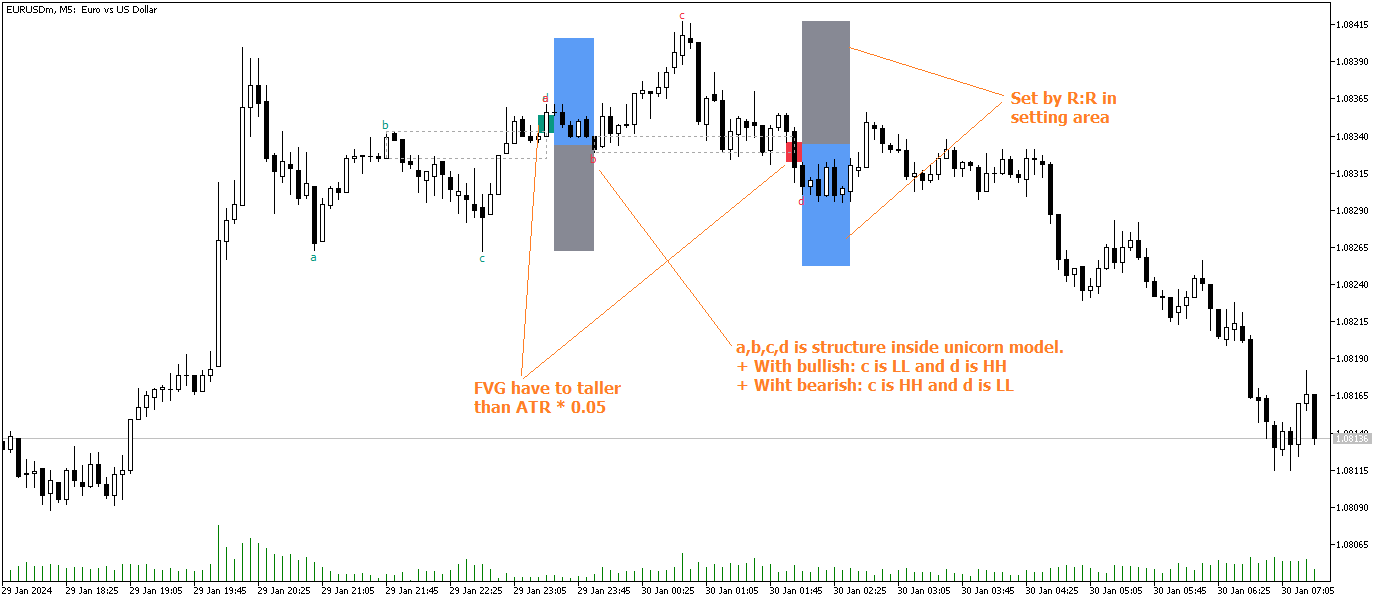
Auf die erkannten Muster folgen Ziele mit einem vom Benutzer kontrollierten Abstand.
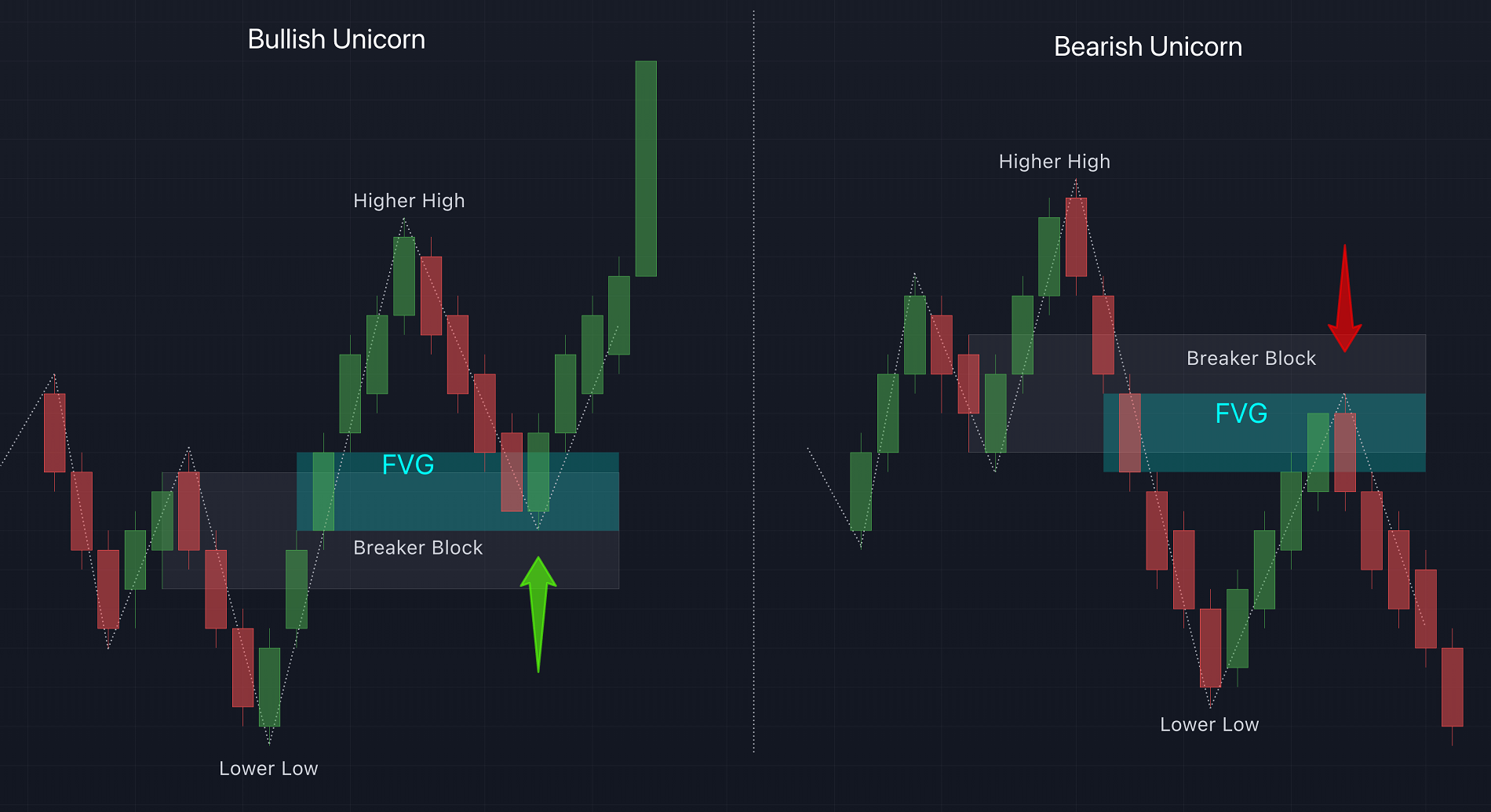
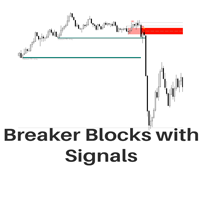
🔶 ANWENDUNG (Bild 2)
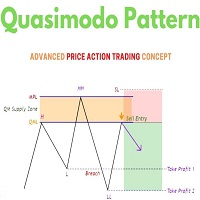
EinBullish Unicorn Pattern besteht aus:
- Einem tieferen Tief (LL), gefolgt von einem höheren Hoch (HH)
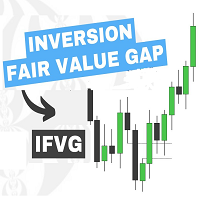
- Eine Fair Value Gap (FVG), die sich mit dem etablierten Breaker Block überschneidet
- Ein erfolgreicher Re-Test des FVG, der das Muster bestätigt.
- Einem höheren Hoch (HH), gefolgt von einem niedrigeren Tief (LL)
- Ein Fair Value Gap (FVG), das sich mit dem etablierten Breaker Block überschneidet
- Ein erfolgreicher Re-Test des FVG, der das Muster bestätigt
Die Mustererkennung hängt von den erkannten Schwankungen ab, die durch die Swing-Einstellung gesteuert werden können. Die Verwendung höherer Werte dieser Einstellung führt zu längerfristigen Unterbrecherblocks.
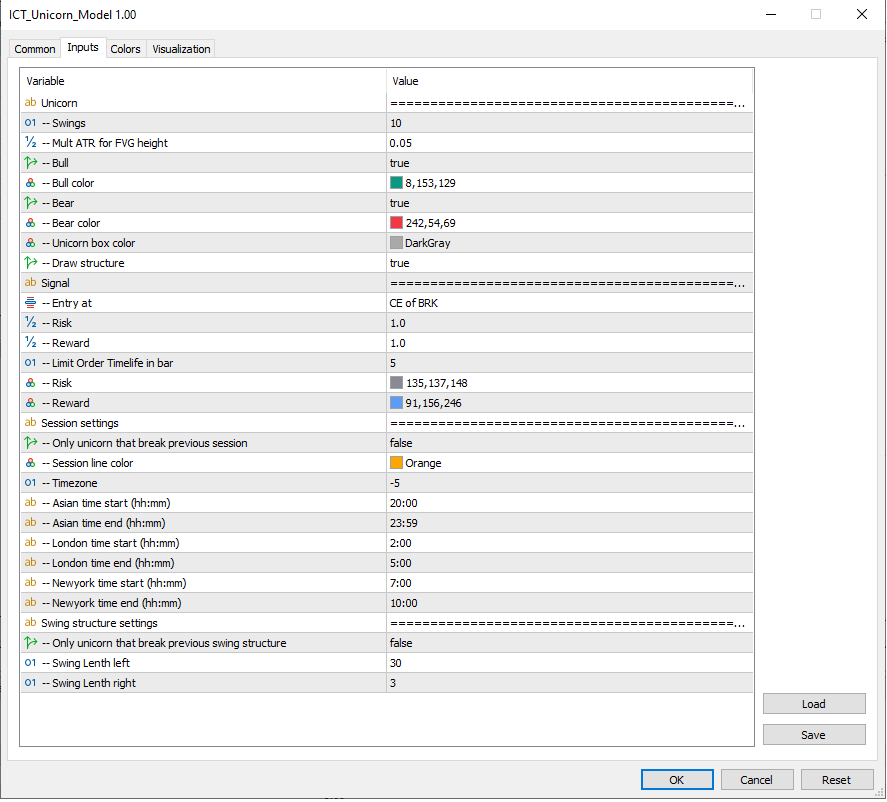
🔶 EINSTELLUNGEN🔹 Unicorn
- Schaukeln: Hier wird die Länge der Schwünge eingestellt, die für die zugrunde liegende Erkennung von Zickzack- undEinhornmustern verwendet werden.
- Mult ATR für FVG-Höhe: FVG wird als gültig angesehen, wenn seine Höhe größer ist als die ATR multipliziert mit diesem Wert. Die Voreinstellung ist 0,05.
- Stier: Aktivieren/deaktivieren Sie Bullenmuster und legen Sie die Farbe der FVG-Box fest.
- Bear: Aktiviert/deaktiviert bärische Muster und legt die Farbe der FVG-Box fest.
- Struktur zeichnen: Mit dieser Option können Sie den Drehpunkt innerhalb des Modells als a,b,c,d markieren: Bei einem bullischen Modell ist c LL und d HH; bei einem bärischen Modell ist c HH und d LL.
🔹 S ignal
- Einstieg bei: Wählen Sie aus, wie der Eintrag erfolgen soll:
- CE von BRK: 50% des Breakerblocks
- Edge of BRK: Einstieg am oberen Ende des Breaker Blocks mit bullischem Modell und umgekehrt
- CE von FVG: 50% der Fair-Value-Lücke
- Rand von FVG: Einstieg am oberen Ende der Fair-Value-Lücke mit bullischem Modell und umgekehrt
- Rish/Reward und seine Farbeinstellungen.
- Timelife der Limit-Order (in Bar): Legen Sie fest, wie viele Bar die Risk- und Reward-Box zeichnen soll.
🔹 S ession-Einstellungen
- Nur Modelle, die die vorherige Session brechen: Wenn wahr, kümmern wir uns nur um bullish Modell haben C niedriger als niedrig der vorherigen Sitzung und umgekehrt. Zum Beispiel warten wir bis zum Ende der asiatischen Sitzung und kümmern uns nur um bullische Modelle, die das Tief der asiatischen Sitzung durchbrechen.
- Andere Einstellungen sind: Zeitzone, Sitzungszeit und Farbe
🔹 Einstellungen der Swing-Struktur
- Nur Modelle, die die vorherige Swing-Struktur durchbrechen: Wenn dies der Fall ist, werden nur bullische Modelle berücksichtigt, bei denen C niedriger ist als das vorherige Swing-Tief und umgekehrt.
- Länge des Schwungs: umfasst die Länge der linken und rechten Hand.
🔶 ALERTs
- Wenn ein Einhornmodell entdeckt wurde
- Wenn das Modell durch die Zeit außer Kraft gesetzt wurde (abhängig von derEinstellung der Zeitdauer der Limit-Order)
- Wenn Kauf-/Verkaufssignal (Preis Cross Entry)
Sie können eine Benachrichtigung per Alarm, E-Mail, MT5 Mobile App oder Telegramm einrichten.
🔶 BUFFER
Um EA auf der Basis dieses Indikators einfach zu erstellen, fügen wir Puffer wie folgt hinzu:
0: buff_buy_entry
1: buff_buy_stoploss
2: buff_buy_take profit
//---
3: buff_sell_ent
4: buff_sell_sl
5: buff_sell_tp
Standardwert =0. Wenn ein Einhornsignal vorliegt, wird die Kerze den Pufferwert als Preis haben.
Anmerkungen:
Denken Sie daran, dass das obige Muster nicht oft vorkommt. Daher ist es normal, dass Sie beim ersten Mal, wenn Sie es ausführen, keine Veränderung im Diagramm in der aktuellen Ansicht sehen. Das bedeutet, dass es in der aktuellen Ansicht kein Muster gibt, nicht dass der Indikator nicht funktioniert.
+ Sie können die vorherigen Muster überprüfen, indem Sie das Werkzeug "Objektliste" von MT Terminator öffnen (verwenden Sie die Tastenkombination Ctl+B) und auf "Alle auflisten" klicken, um alle Objekte anzuzeigen. Klicken Sie auf ein Objekt mit dem von Ihnen eingestellten Präfix oder mit dem Standardpräfix "un". Klicken Sie abschließend auf die Schaltfläche "Anzeigen", und Sie sehen das Muster im Diagramm.
+ Sie können auch einen Backtest durchführen, um zu sehen, wie effektiv der Indikator arbeitet.
WIE MAN EIN SIGNAL-SCAN-SYSTEM AUFBAUT:
Um diesen Indikator effektiv zu nutzen, bauen Sie ein Signal-Scanning-System wie folgt auf:
+ Öffnen Sie mit einem Symbol jeden Zeitrahmen, an dem Sie interessiert sind, in jedem anderen Chart.
+ Legen Sie in jedem geöffneten Chart mehrere Indikatoren an, jeder für eine andere Einstellung (in der Regel ergeben unterschiedliche Pivot-Periodeneinstellungen sowohl kurzfristige als auch langfristige Modelle).
+ Legen Sie ein Präfix fest, das leicht zu merken ist. Zum Beispiel bedeutet "m1_p3", dass der Indikator für das Scannen auf dem M1-Chart mit Pivot-Periode = 3 zuständig ist.
So haben Sie ein Scanning-System aufgebaut. Wann immer ein Signal auftritt, wird der Indikator Sie über das Benachrichtigungssystem alarmieren. Sie haben viele verschiedene Möglichkeiten der Benachrichtigung, z.B. über MT Alert, per E-Mail oder MT5 Mobile App.
Häufig gestellte Fragen
Warum wird nichts auf dem Chart angezeigt, wenn ich den Indikator lade?
https://www.youtube.com/watch?v=hW-KHHvUCWI
Wie kann ich mit diesem Indikator ein Signal-Scan-System aufbauen?