

Apex Trade Assistant — Kurulum ve Resimli Kullanıcı Kılavuzu
MetaTrader 5 grafiğinde manuel işlem yapmak için bir çalışma alanı. APEX; emir gönderimini, görsel işlem planlamasını, pozisyon yönetimini ve bağımsız doğrusal regresyon ile Kalman modellerini tek bir uygulamada birleştirir. Kendi değerlerinizi girerek başlayabilir, parametreleri hazırlamak için asistandan yardım alabilir veya hangilerini uygulayacağınıza karar vermeden önce model önerilerini inceleyebilirsiniz.
Ana panel ve bağımsız Apex Micro planlayıcıları farklı çalışma biçimlerini destekler: piyasa emirleri ve bekleyen emirler, tetikleme koşulunu bekleyecek şekilde kurulmuş yerel giriş planları, aracı kurum tarafındaki koruma veya sanal koruma, ayrıca yapılandırılabilir takip eden stop ve başa baş yönetimi. Hangi araçları kullanacağınıza ve ne zaman emir göndereceğinize siz karar verirsiniz.
- Manuel kontrol: Değerlerinizi doğrudan arayüzde girin ve düzenleyin.
- Görsel planlama: Giriş, SL ve TP seviyelerini grafik üzerinde taşıyın.
- Esnek çalışma alanı: Vertical, Classic veya Modern seçeneklerinden birini kullanın. Seçtiğiniz düzen ve tema otomatik olarak kaydedilir.
- Bağımsız planlayıcılar: Ayrı ayarlarla birden fazla plan hazırlayın.
- Piyasa bilgileri: Üstteki Market Info çubuğunu, model ayrıntılarını, isteğe bağlı ekonomik takvim bilgilerini ve görsel işlem seviyelerini kullanın.
Ekran görüntülerindeki değerler arayüzü açıklamak içindir. Önerilen işlem ayarları veya işlem sonuçlarına ilişkin vaatler değildir.
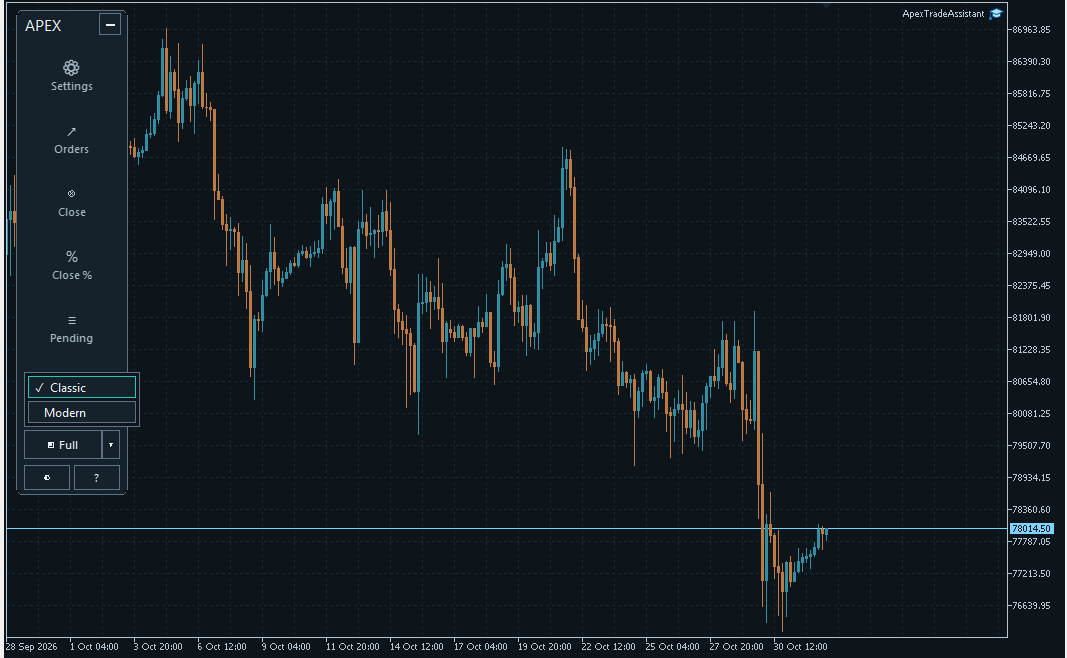
İlk kurulum dikey araç çubuğuyla başlar. İhtiyaç duyduğunuzda ilgili bölümü açın.
1. İlk açılış, üç düzen ve görünümün kaydedilmesi
Varsayılan görünüm, Graphite Teal Copper temalı dikey araç çubuğudur. Başlangıçta dikey araç çubuğu Orders bölümünü otomatik olarak açmaz. İlgili bölümü açmak için Settings, Orders, Close, Close %, Pending veya Tools seçeneğine tıklayın.
Tam panel görünümünü seçmek için Full düğmesini ve yanındaki seçiciyi kullanın: Classic veya Modern. Tam paneldeki geri dönüş düğmesiyle dikey görünüme dönebilirsiniz. Tüm düzenler aynı temel ana panel işlevlerine erişim sağlar.
Seçilen düzen ve tema otomatik olarak kaydedilir. Kaydedilmiş ayarlar varsa APEX, ilk kurulumun varsayılanlarını zorlamak yerine bu seçimleri geri yükler. Ancak dikey araç çubuğunun açılır bölümü başlangıçta kapalıdır. Görünümü değiştirmek, işlem komutlarının anlamını değiştirmez.
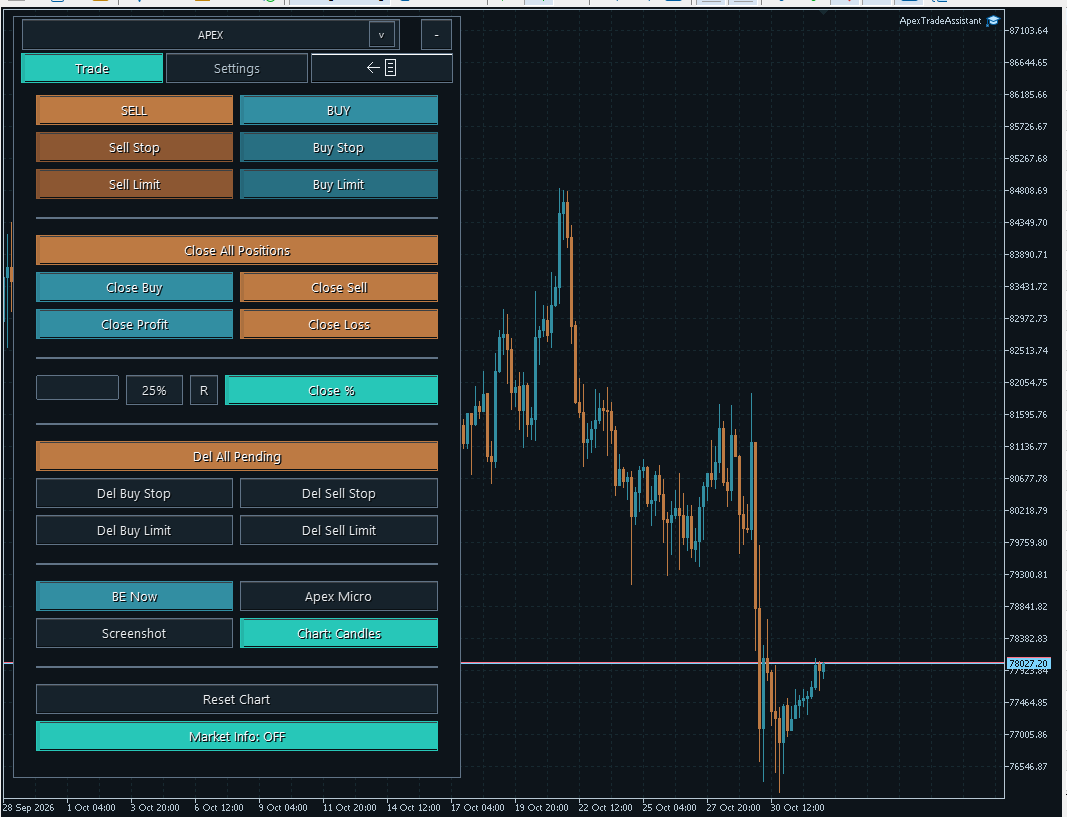
Classic: Emir gerçekleştirme ve yönetim kontrollerini alışılmış bir tam panel düzeninde bir araya getirir.
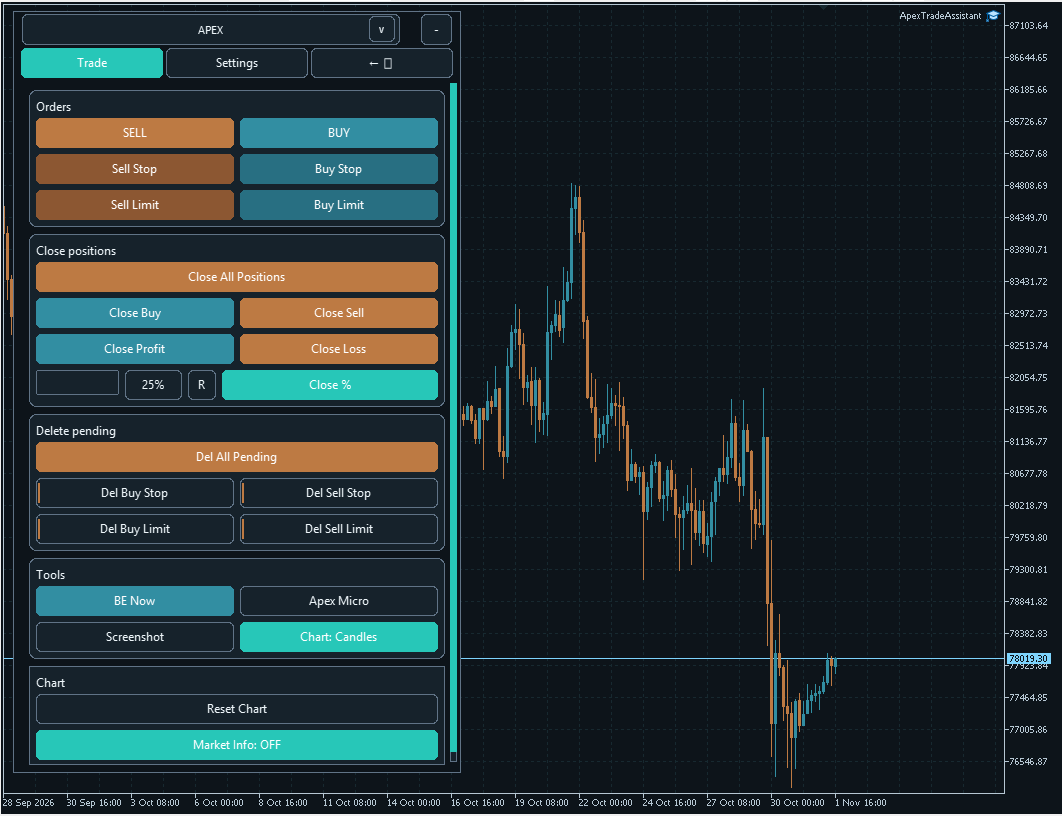
Modern: Aynı temel işlevleri açıkça gruplandırılmış bölümler halinde sunar.
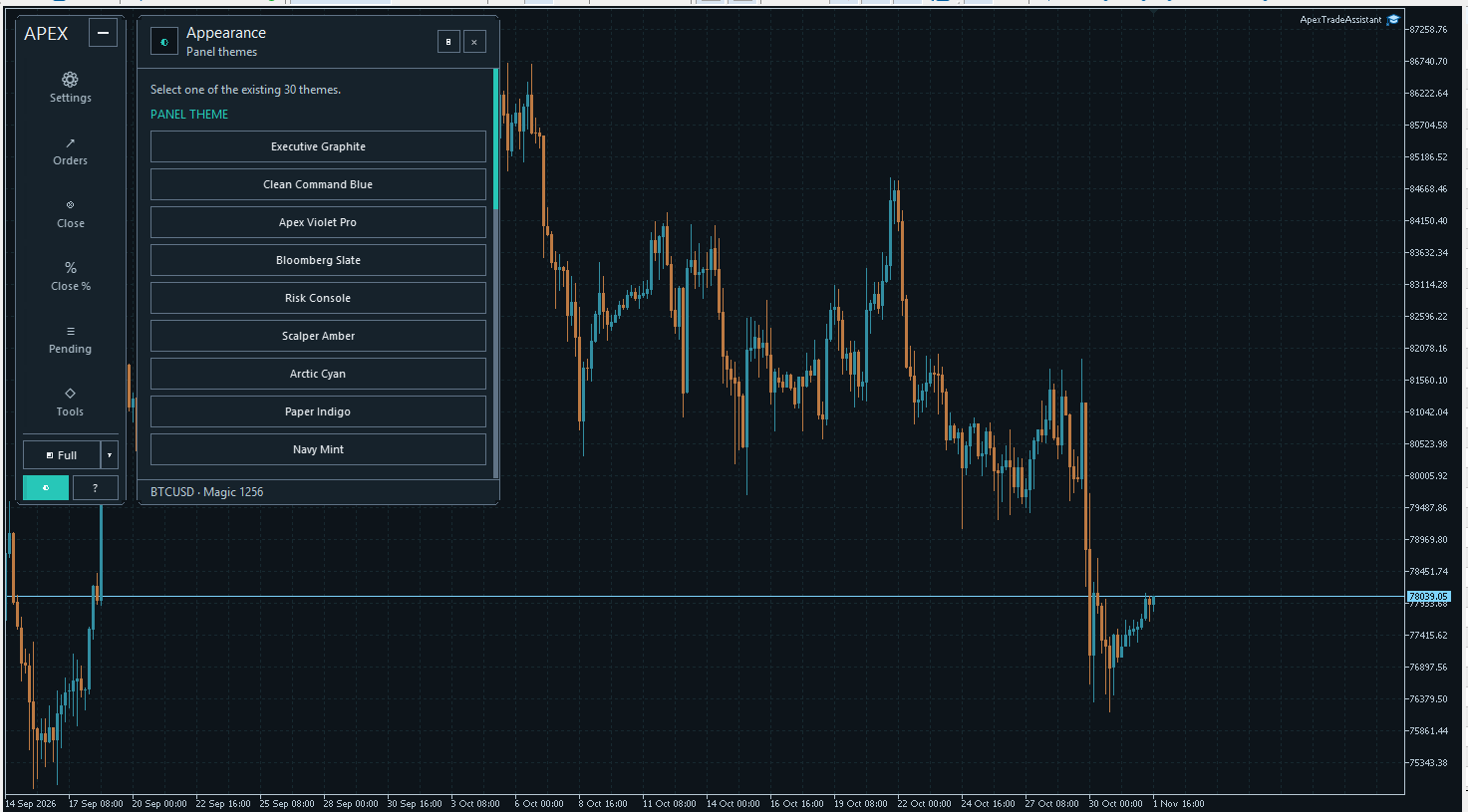
Bir tema seçmek için Appearance bölümünü açın. Diğer seçenekleri görmek için listeyi kaydırın.
2. Market Info, doğrusal regresyon ve Kalman
Grafiğin üst kısmındaki yatay Market Info çubuğu; sembolü, zaman dilimini, etkin modelleri, piyasa durumunu ve kullanılabilir sinyalleri gösterir. News seçeneği, mevcut olduğunda ekonomik takvim bilgilerini ekler. Seçilen modeli ve mevcut işlem oluşumunu incelemek için Details bölümünü açın.
APEX, doğrusal regresyon analizi için LinReg ve Kalman modeliyle filtreleme ve tahmin analizi için Kalman içerir. Her model kendi yönünü, onay durumunu, önerilen seviyelerini ve senaryo bilgilerini ayrı tutar. İkisini birden etkinleştirmek, onları tek bir sinyalde birleştirmez.
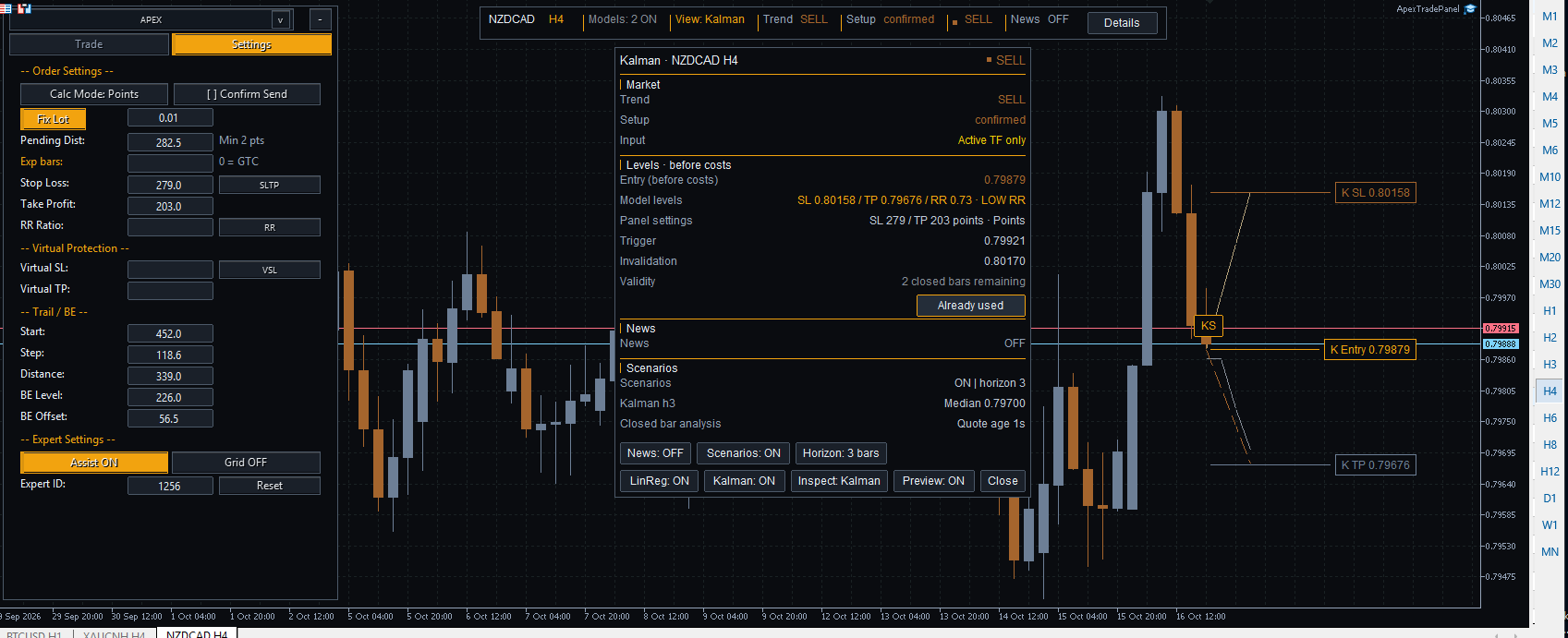
Modelin kullanımını açıklamak için korunan eski arayüz örneği: Details ve Preview seviyeleriyle bir Kalman SELL oluşumu.
| İşaret | Anlamı |
|---|---|
| KB / KS | Kalman BUY / Kalman SELL: Kalman modeline göre alış / satış. |
| LB / LS | LinReg BUY / LinReg SELL: Doğrusal regresyon modeline göre alış / satış. |
Mevcut yönü, onayı, kullanılabilir giriş/SL/TP seviyelerini, getiri/risk oranını, tetikleyiciyi, geçersizleşme koşulunu ve kalan geçerlilik süresini incelemek için bir işarete veya Details düğmesine tıklayın. Onaylanmış bir sinyalin bile uygulanabilir seviyeleri mevcut olmayabilir. Yalnızca işarete güvenmek yerine güncel durumu okuyun.
| Kontrol | İşlevi |
|---|---|
| News | İsteğe bağlı takvim bilgilerini gösterir veya gizler. |
| Scenarios / Horizon | Öngörülen yolları ve bunların 1 ile 5 mum arasındaki ufkunu kontrol eder. Başlangıç ufku 3 mumdur. |
| LinReg / Kalman | Her modeli bağımsız olarak etkinleştirir veya devre dışı bırakır. |
| Inspect | Details bölümünde gösterilecek modeli seçer. |
| Preview | Kullanılabilir bilgi amaçlı giriş/SL/TP seviyelerinin grafik üzerindeki gösterimini açar veya kapatır. |
| Use model levels | Seçilen modelin kullanılabilir SL/TP değerlerini ana panelin Settings bölümüne kopyalar. Emir göndermez. |
| Close | Modelleri kapatmadan Details penceresini kapatır. |
Model seviyelerini uygulamak ana asistanı kapatır ve önceki takip eden stop ile başa baş değerlerini temizler. Önceden doldurulmuş RR veya sanal alanları da kontrol edin; koruma öncelikleri geçerliliğini korur. Preview ve Scenarios ayrı kontrollerdir ve gösterimleri mevcut geçerlilik denetimlerine bağlıdır.
LinReg, R2 ve RMSE tanı değerlerini gösterebilir. Kalman, Trend araç ipucunda Working ratio göstergesini içerir. Bunlar matematiksel tanı ölçütleridir; başarılı işlem olasılığı olarak kalibre edilmiş yüzdeler değildir. Modellerde gösterilen RR değerleri işlem maliyetlerini içermez.
3. Ana panelin Settings bölümü
Dikey araç çubuğundan Settings bölümünü veya Classic ve Modern düzenlerindeki Settings sekmesini açın. İşlem ayarları doğrudan grafik üzerinde düzenlenir. Düzenler, alanların amacını değil sunumunu değiştirir.
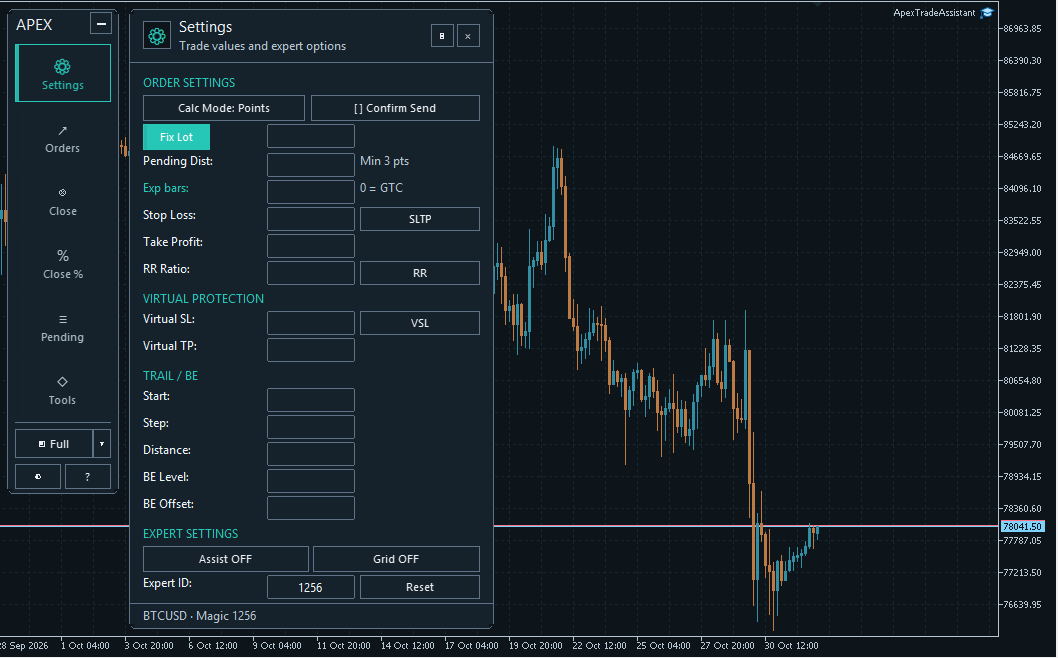
| Ayar | Amacı |
|---|---|
| Calc Mode | Mesafelerin nasıl yorumlanacağını seçer: puan, pip, ATR katları, hesap para birimi cinsinden mesafeler veya None. |
| Fix Lot / Risk sizing | Sabit hacmi veya seçilen risk ve stop mesafesine göre hesaplanan pozisyon büyüklüğünü seçer. |
| Pending Dist | Bekleyen emirle giriş hazırlamak için kullanılan mesafeyi belirler. Aracı kurumun minimum mesafe kontrolleri geçerliliğini korur. |
| Exp bars / Exp min | Bekleyen emrin sona erme süresini mum veya dakika cinsinden belirler. Sıfır, yapılandırılmış bir süre sınırı olmayan GTC anlamına gelir. |
| Stop Loss / Take Profit | Aşağıdaki öncelik kurallarına tabi olan normal koruma mesafeleridir. |
| RR Ratio | Pozitif bir normal SL ve etkinleştirilmiş geçerli bir getiri/risk oranından TP hesaplar. |
| Virtual SL / Virtual TP | EA tarafından yerel olarak yönetilen koruma mesafelerini açıkça belirler. |
| Start / Step / Distance | İlgili takip eden stop mekanizmasını yapılandırır. |
| BE Level / BE Offset | Başa baş yönetiminin tetikleme mesafesini ve ofsetini belirler. |
| Assist / Grid | Ana asistanı ve bekleyen emirlerin tek tek veya grup halinde gönderilmesini kontrol eder. |
| Expert ID | İlgili yönetim kapsamındaki emirleri ve pozisyonları tanımlar. |
| Confirm Send | Emir gönderilmeden önce bir onay adımı ekler. |
| Reset | İlgili isteğe bağlı ayarları sıfırlar. Reset Chart ile aynı değildir. |
Seçilen hesaplama modu önemlidir: Aynı sayı puan, pip veya ATR katı olarak girildiğinde farklı bir mesafeyi ifade eder. Emir hazırlamadan önce gösterilen modu kontrol edin.
4. Önce manuel giriş; yardıma ihtiyaç duyduğunuzda asistan
Bilinçli olarak yaptığınız manuel değişiklikler, asistanın normal güncellemelerinden önceliklidir. Örneğin, asistan bir stop loss değeri doldurduktan sonra bu alanı değiştirirseniz, o alanda asistanın önerisi yerine sizin onayladığınız değer kullanılır. Değerler yine de geçerlilik kontrollerini ve aracı kurum koşullarını karşılamalıdır.
Ana asistan; desteklenen pozisyon büyüklüğü, bekleyen emir mesafesi, SL/TP, takip eden stop ve başa baş parametrelerinin hazırlanmasına yardımcı olabilir. Apex Micro, ana ayarlardan bağımsız kendi asistanına ve giriş alanlarına sahiptir. Asistanın parametre hazırlama işlevi, LinReg ve Kalman sinyallerinin gösteriminden ayrıdır.
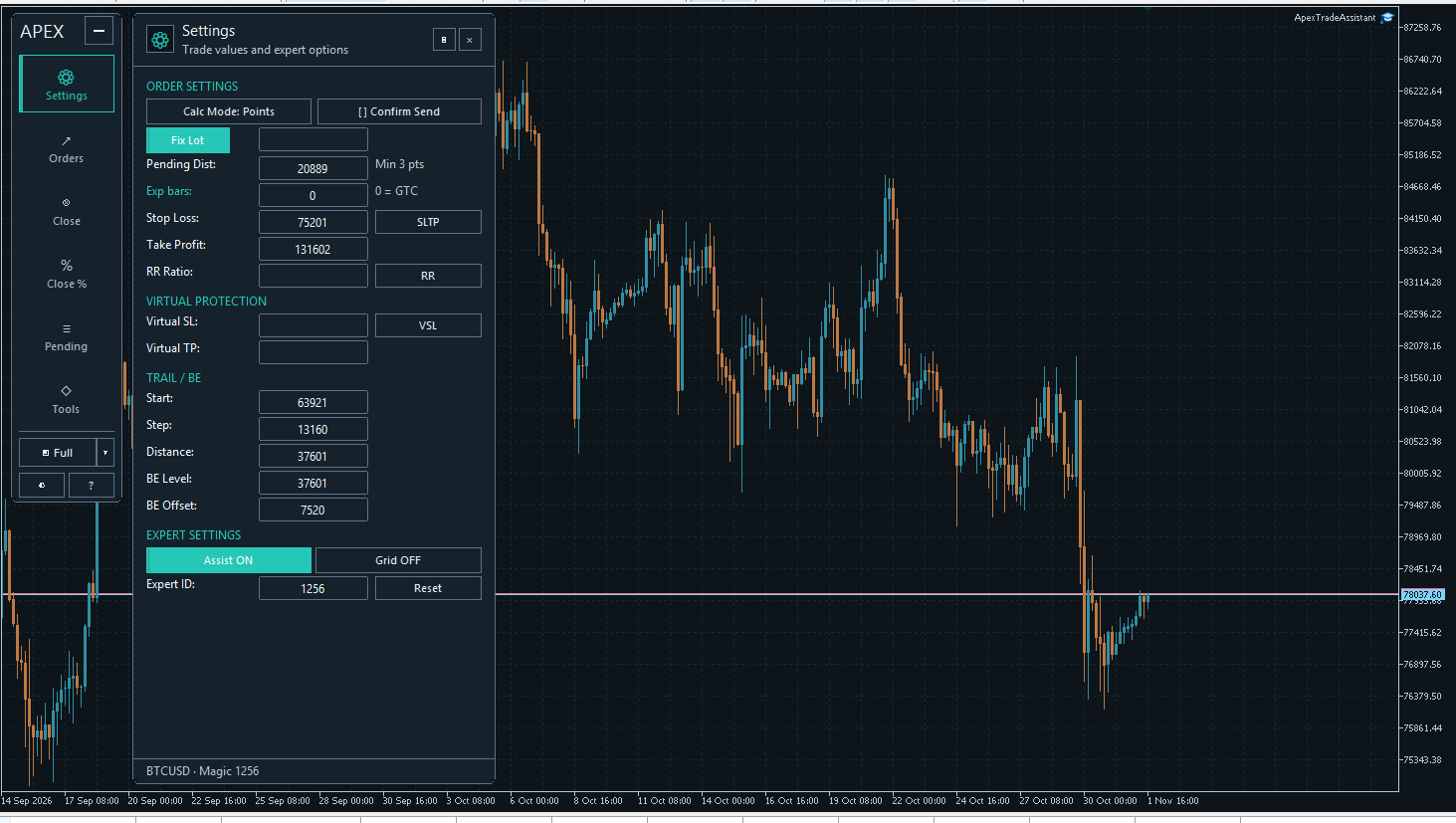
Asistanın önerilerini başlangıç noktası olarak kullanın; ardından kendiniz kontrol etmek istediğiniz değerleri gözden geçirip düzenleyin.
Manuel giriş önceliği ile koruma önceliği farklı kurallardır. Normal TP’yi manuel olarak değiştirmek, etkin bir RR veya sanal koruma bloğunu kapatmaz. Normal SL/TP değerlerini doğrudan kullanmak için sanal alanları temizleyin ve RR’yi devre dışı bırakın.
5. SL/TP, RR ve Virtual: Hangi değerler kullanılır?
Ana panel tek bir koruma bloğunu şu sırayla seçer: Virtual → RR → normal SL/TP. Bu üç seçenek arasında Settings bölümünde daha aşağıda bulunan blok önceliklidir. Daha anlaşılır bir kullanım için aynı anda tek bir koruma yöntemi kullanın; kullanılmayan seçenekleri temizleyin veya kapatın.
| Yapılandırılmış değerler | Ana panelde emir hazırlanırken oluşan sonuç |
|---|---|
| Pozitif Virtual SL veya Virtual TP | Sanal blok seçilir. Bu bloğun mesafeleri RR ve normal SL/TP değerlerinden önceliklidir. |
| Sanal değer yok; geçerli RR etkin | Normal SL kullanılır ve TP, SL × RR olarak hesaplanır. RR, pozitif bir normal SL gerektirir. |
| Sanal değer yok; RR kapalı | Normal Stop Loss ve Take Profit alanları doğrudan kullanılır. |
Örneğin SL = 100 puan ve RR = 2 ise hesaplanan TP mesafesi 200 puandır. Bu bir mesafe oranıdır, kâr etme olasılığı değildir.
Önemli: Tek bir sanal alanın pozitif olması bile tüm sanal bloğu seçer. Karşı taraftaki sanal alan boşsa yapılandırılmamış olarak kalır; normal SL/TP değerlerinden otomatik olarak doldurulmaz. Seçilen korumanın amaçladığınız plan için eksiksiz olduğundan emin olun.
SLTP, RR ve VSL düğmeleri ilgili görsel düzenleyicileri açar. İşlem yapmadan önce düzenlenen değerleri kontrol edip uygulayın.
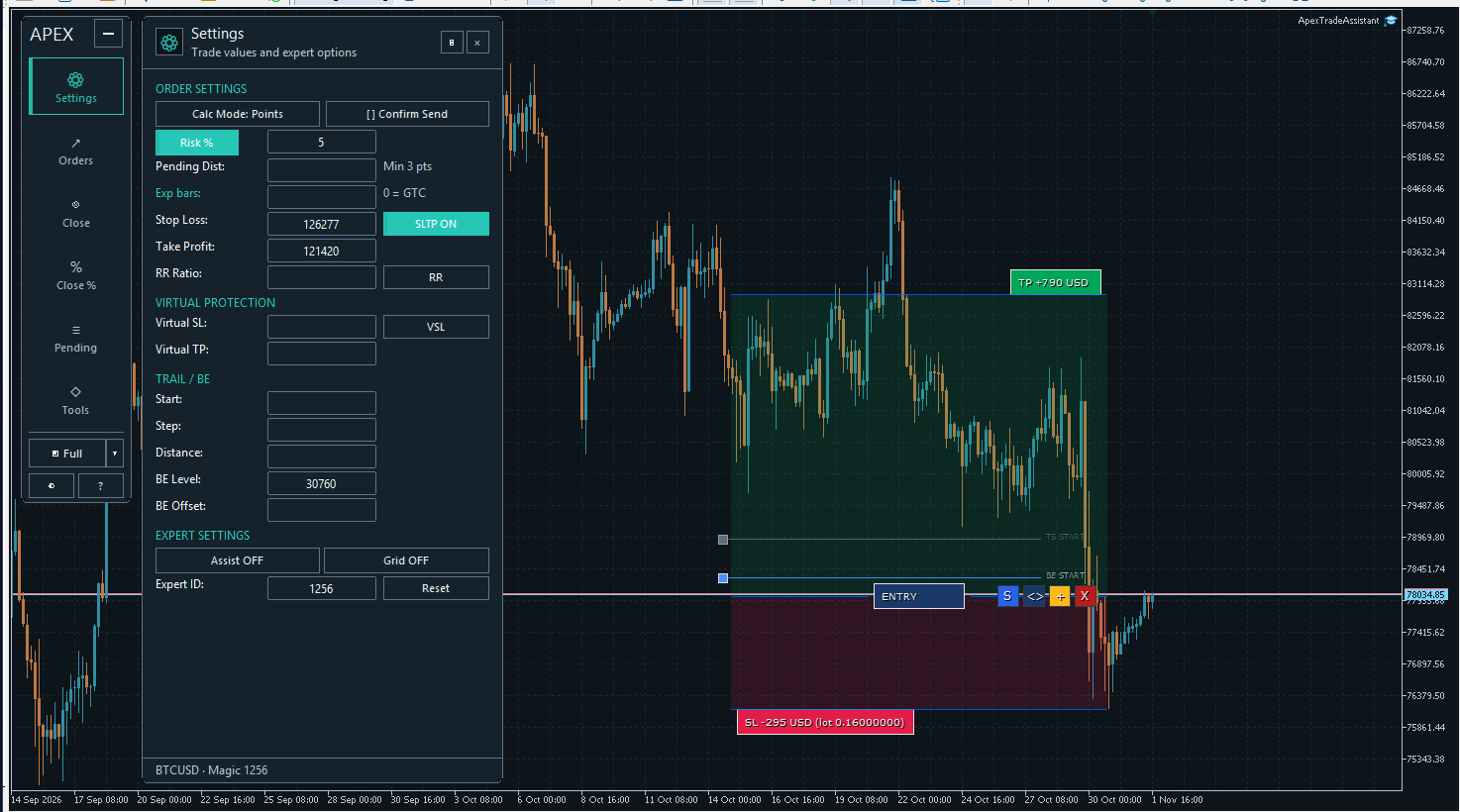
Ana panelin görsel düzenleyicisi, ilgili ayar değerlerini değiştirir. Bağımsız bir Apex Micro planlayıcısından ayrı bir araçtır.
6. Piyasa emirleri, bekleyen emirler ve onay
Dikey düzende Orders bölümünü açın veya tam düzende Trade sekmesini kullanın. Altı giriş düğmesi, ana panelin mevcut Settings değerlerini ve normal emir koruma kontrollerini kullanır.
| Düğmeler | Giriş yöntemi |
|---|---|
| SELL / BUY | Mevcut işlem yapılabilir kotasyonu kullanarak piyasa emri gönderir. |
| Sell Stop / Buy Stop | Piyasanın altında / üstünde bekleyen stop emirleri oluşturur. |
| Sell Limit / Buy Limit | Piyasanın üstünde / altında bekleyen limit emirleri oluşturur. |
Confirm Send, Confirm veya Cancel seçilen bir adım ekler. Bu adım emir verme niyetinizi onaylar; önceki bir kotasyonu sabitlemez. Onay anında emir hazırlığı güncel verileri kullanır, bu nedenle son isteği gözden geçirin.
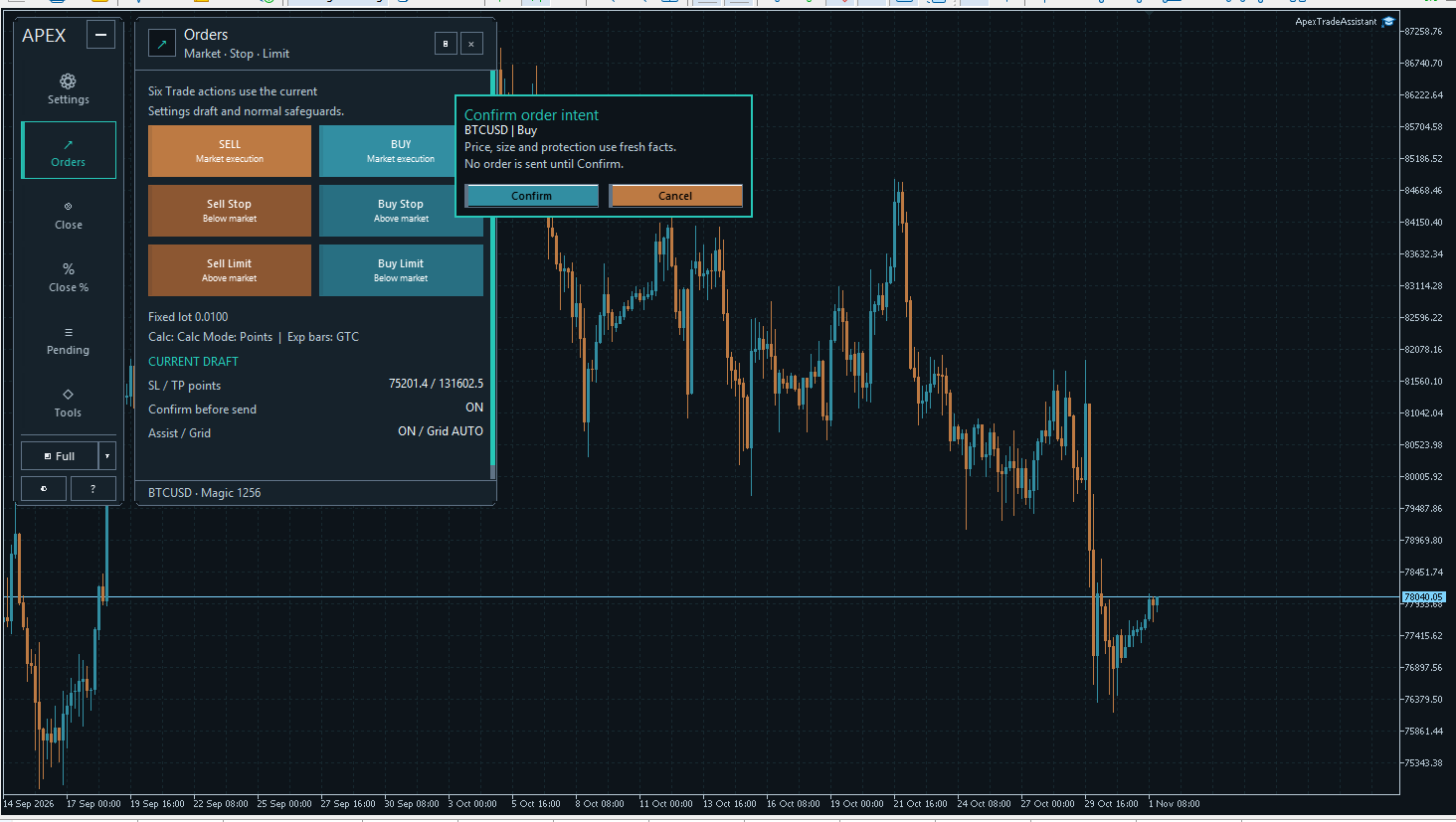
Bu onay sürecinde Confirm seçilene kadar hiçbir emir gönderilmez.
7. Kapatma, kısmi kapatma ve bekleyen emir yönetimi
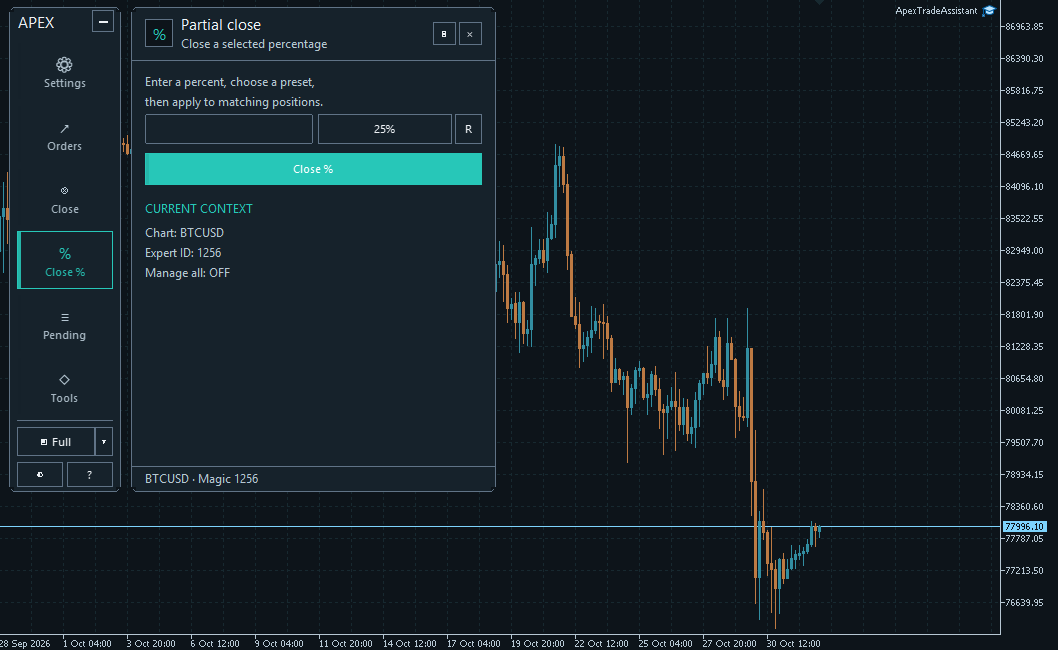
Dikey araç çubuğu Close, Close % ve Pending bölümlerini ayırır. Classic ve Modern, bu komutları tam Trade görünümünde sunar.
- Close All Positions / Close Buy / Close Sell: İşlemin yönetim kapsamındaki eşleşen pozisyonları kapatır.
- Close Profit / Close Loss: Eşleşen pozisyonları kâr veya zarar durumuna göre filtreler.
- Del All Pending ve emir türüne göre silme düğmeleri: Eşleşen bekleyen emirleri kaldırır.
All, ilgili komutun kapsamındaki tüm eşleşen öğeler anlamına gelir; otomatik olarak hesaptaki bütün işlemler anlamına gelmez. Ana panel ve mini planlayıcı komutları, pozisyon ve emir aidiyetini belirlemek için ayrı mekanizmalar kullanır. Sembolü, Expert ID değerini ve gösterilen yönetim bağlamını kontrol edin.
Kısmi kapatma için istediğiniz yüzdeyi girin veya %25, %50, %75 ve %100 hazır değerleri arasında geçiş yapın; ardından Close % düğmesine basın. Yalnızca bir yüzde seçmek pozisyonu kapatmaz.
R, yüzde alanını temizler. Bu sıfırlama düğmesinin RR Ratio ile ilgisi yoktur. Hazır değer düğmesi, bir sonraki tıklamada seçeceği değeri gösterir. Gerçek kısmi kapatma işlemi, geçerli hacim ve aracı kurumun hacim adımı koşullarına tabidir.
8. Tools ve grafik kontrolleri
| Kontrol | Amacı |
|---|---|
| BE Now | Eşleşen pozisyonlar için uygulanabilir anlık başa başa taşıma işlemini talep eder. |
| Apex Micro | Bağımsız görsel planlayıcıların çalışma alanını açar. |
| Screenshot | Grafik ekran görüntüsünü terminalin MQL5/Files alanına kaydeder. |
| Chart | Desteklenen grafik görüntüleme seçenekleri arasında geçiş yapar. |
| Reset Chart | Grafiğin kaydedilmiş görünümünü geri yükler. Settings içindeki Reset ve planlayıcıdaki R işlevlerinden ayrıdır. |
| Market Info | Piyasa bilgisi modülünün çalışmasını açar veya kapatır. |
9. Apex Micro: Bağımsız görsel planlayıcılar
Her Apex Micro planlayıcısının kendine ait pozisyon büyüklüğü, hesaplama, yardım ve emir ayarları vardır. Tools → Apex Micro üzerinden açın ve ayrı bir fikir için başka bir planlayıcı eklemek üzere + düğmesini kullanın.
Pozisyon büyüklüğü değerini belirleyin, ardından grafik üzerinde Entry, SL ve TP seviyelerini ayarlayın. Tüm kutuyu dikey taşımak, planlanan fiyatları birlikte taşır; yatay taşımak ise ekrandaki konumunu değiştirir. Anlık piyasa işlemi, kutunun zaman eksenindeki yatay konumunu değil, mevcut işlem yapılabilir kotasyonu kullanır.
Komut çubuğu plana sabitlenebilir veya daha uygun bir yere taşımak için ayrılabilir. Görünümü değiştirmek için ok kontrollerini kullanın. I düğmesi, giriş görünümü, yardımlı giriş görünümü ve kapalı durum arasında geçiş yapar. Commands, eylemlerin tam adlarını gösterir.
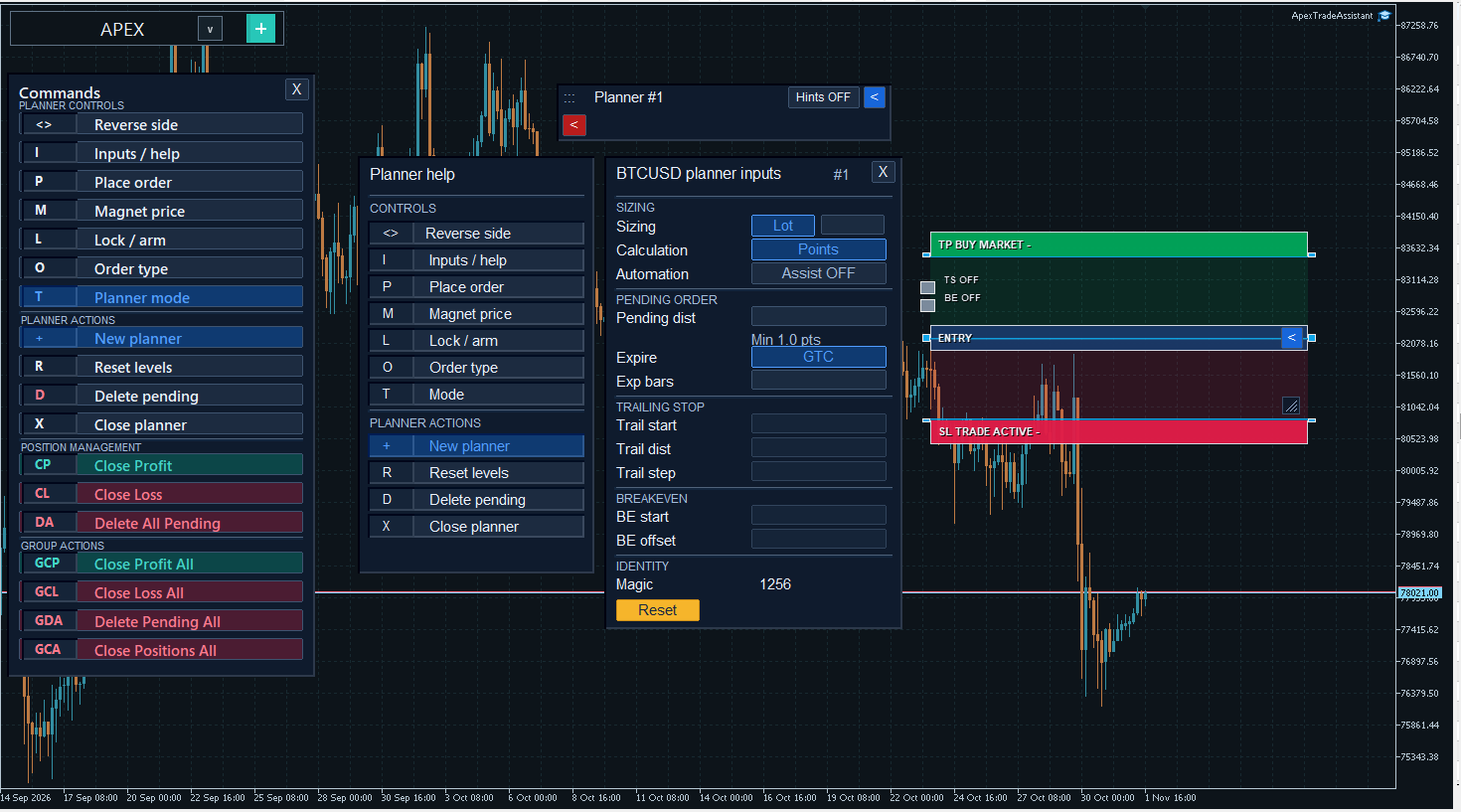
| Düğme | Anlamı |
|---|---|
| <> | Planın yönünü BUY ile SELL arasında tersine çevirir. |
| I | Giriş ve yardım görünümleri arasında sırayla geçiş yapar. |
| P | O planlayıcının mevcut yapılandırmasını ve modunu kullanarak emir gönderir. |
| M | Fiyat mıknatısını açar veya kapatır. Bekleyen emir türlerinde mevcut kotasyonu ve yapılandırılmış bekleyen emir mesafesini kullanır. |
| L | Hazırlanan plan için ilgili kilitleme veya tetikleme koşulunu bekleyecek şekilde kurma işlemini uygular. |
| O | Emir türleri arasında sırayla geçiş yapar. |
| T / V | Trade ve Virtual modları arasında geçiş yapar. Emir gönderme düğmesi P’den ayrıdır. |
| + | Bağımsız bir planlayıcı ekler. |
| R | Planlayıcının seviyelerini sıfırlar. |
| D | Duruma göre ilgili yuvanın beklemedeki kontrolcüsünü iptal eder veya ona bağlı bekleyen emri siler. |
| X | Planlayıcının görünümünü kapatır. Etkin bir kontrolcüye kompakt bir etiket üzerinden erişim devam edebilir; bu işlem tek başına pozisyon kapatmaz. |
| CP / CL / DA | İlgili planlayıcı yuvasına ait kârlı / zararlı pozisyonları kapatır veya bekleyen emirleri siler. |
| GCP / GCL | Sembol ve Expert ID ile eşleşen kapsamda mini planlayıcıların kârlı / zararlı pozisyonlarını kapatır. |
| GDA / GCA | Eşleşen planlayıcıların bekleyen emirlerini ve beklemedeki kontrolcülerini iptal eder / eşleşen planlayıcı pozisyonlarını kendi kontrolcü süreçleri üzerinden kapatır. |
Giriş penceresinde Lot veya Risk% ile pozisyon büyüklüğünü, hesaplama birimlerini, bekleyen emir mesafesini, sona erme koşulunu ve istediğiniz takip eden stop ile başa baş ayarlarını seçin. Gerektiğinde planlayıcının kendi Assistant özelliğini etkinleştirin. TS ve BE anahtarlarını ve değerlerini açıkça kontrol edin; yalnızca bir planlayıcıyı görüntülemek tüm yönetim işlevlerini etkinleştirmez.
10. ARM etiketleri, yerel tetikleyiciler ve aracı kurumdaki bekleyen emirler
Hazırlanmış bir yerel giriş planı, L üzerinden tetikleme koşulunu bekleyecek şekilde kurulabilir ve kompakt bir ARM etiketi olarak erişilebilir kalabilir. Planlayıcıyı yeniden açmak ve kaydedilen bağlamı incelemek için etikete tıklayın. Etiketin kendisi aracı kurumda bir emir değildir.
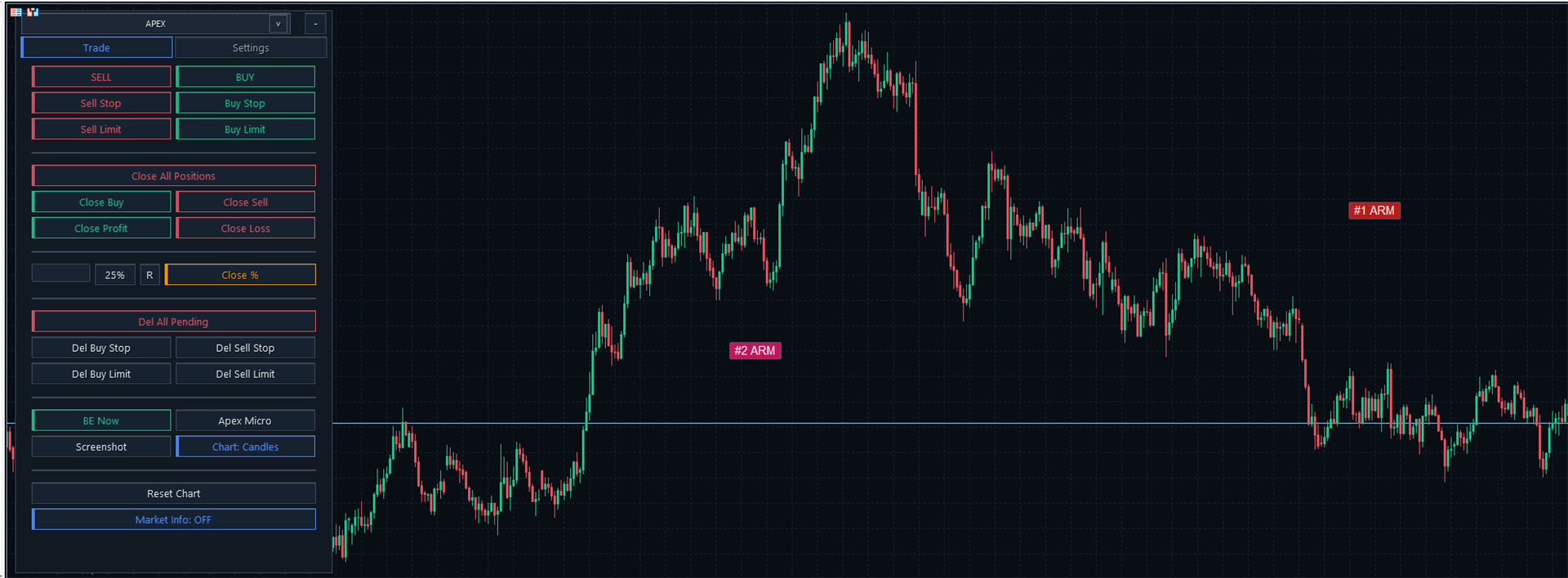
Birden fazla yerel planın kompakt ARM etiketleriyle gösterildiği eski arayüz örneği.
Yerel piyasa giriş tetikleyicisi ile aracı kurumdaki bekleyen emir farklıdır. Yerel tetikleyicide EA, yapılandırılan koşulu izler ve koşul sağlandığında piyasa isteği gönderir. Kotasyon, spread ve diğer koruma kontrolleri geçerliliğini korur; tetikleme fiyatı garantili bir gerçekleşme fiyatı değildir. Aracı kuruma gönderilen bekleyen emir, kendi koşullarına göre gerçekleşene, iptal edilene veya süresi dolana kadar aracı kurumda tutulur.
Planı kurmadan veya emir göndermeden önce emir türünü, pozisyon büyüklüğünü, koruma modunu ve amaçlanan işlemi gözden geçirin. Beklemedeki bir planı veya bekleyen emri iptal etmek için uygun D komutunu ya da bekleyen emir yönetim komutunu kullanın. Planlayıcı penceresini kapatmak bir iptal talimatı değildir.
11. Trade modu ve sanal koruma
| Mod | Anlamı |
|---|---|
| Trade | Planlayıcının normal emir sürecini ve uygulanabilir aracı kurum koruma ayarlarını kullanır. |
| Virtual | Sanal SL/TP seviyelerini aracı kuruma göndermek yerine yerel olarak yönetilen koruma seviyelerini kullanır. Gerçek emirler yine de gönderilebilir. |
Sanal koruma, ana panelin ve mini planlayıcıların ilgili desteklenen süreçlerinde kullanılabilir. Ana panelde Virtual SL/TP ile hazırlanan bir bekleyen emir, yine de aracı kurumda gerçek bir bekleyen emir olabilir. Sanal koruma, emri simülasyona dönüştürmez.
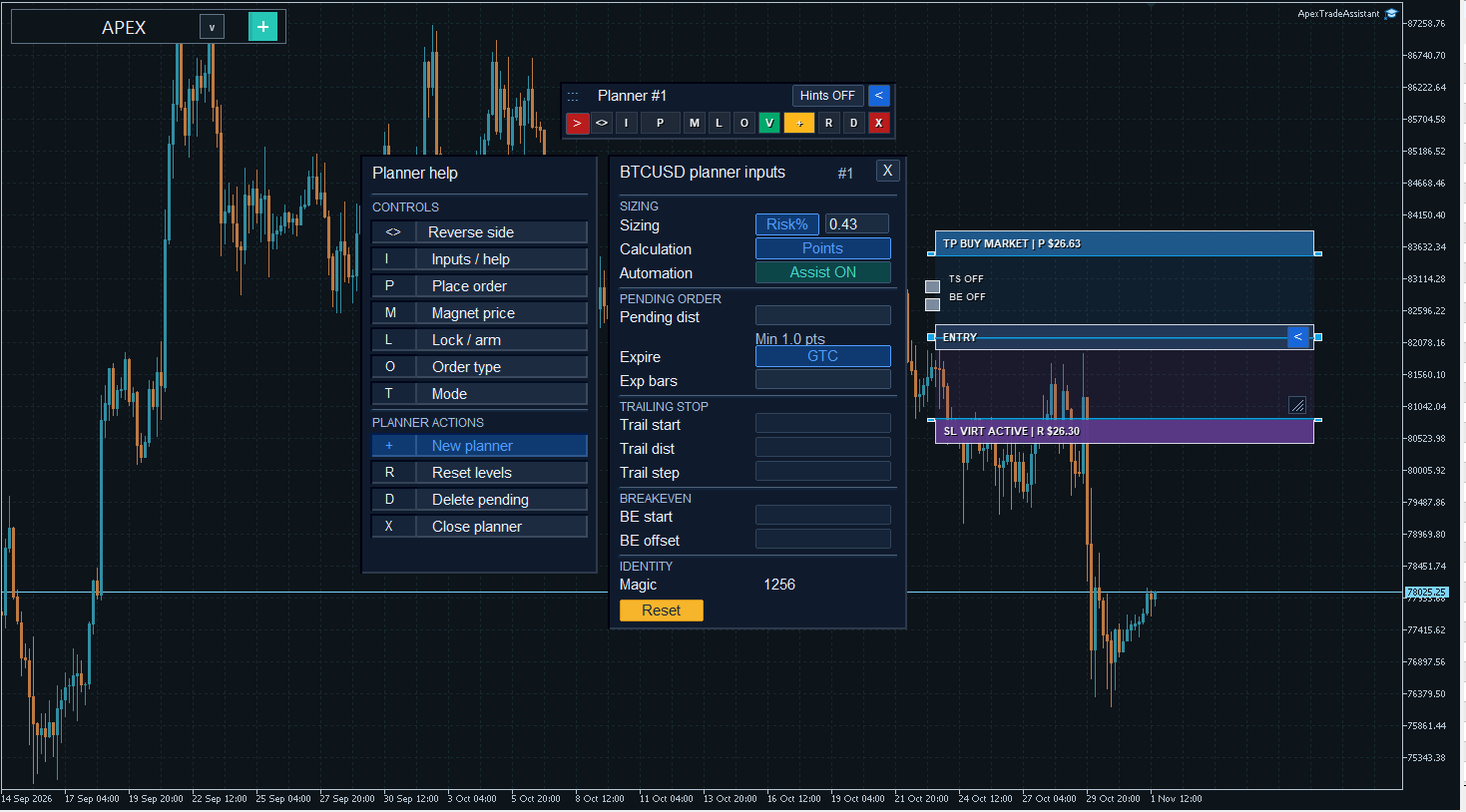
Sanal koruma seviyeleri EA tarafından yönetilir. Açılmış gerçek bir pozisyon aracı kurum tarafından görünür kalır.
Yerel tetikleyiciler, sanal koruma, takip eden stop ve başa baş yönetimi için gerekli bağlantı ve işlem izinleriyle birlikte terminali ve EA’yı çalışır durumda tutun. Kaydedilmiş bir plan veya kontrolcü kaydı, uygulama çevrimdışıyken işlem gerçekleştirmez.
12. Grid ile bekleyen emir ağı
Ana Grid ayarı, farklı fiyat seviyelerinde bir bekleyen emir grubu hazırlar. Settings içinde seçeneği belirleyin, ardından uygun bekleyen emir düğmesini kullanın.
| Seçim | İstenen davranış |
|---|---|
| OFF | Bekleyen emirleri tek tek gönderir. |
| AUTO | İstenen emir sayısını etkin zaman dilimine göre seçer. |
| 2 | İki emir talep eder. |
| G5 / G10 / G15 | Beş, on veya on beş emir talep eder. |
Her istek, ilgili fiyat, hacim, teminat ve emir kontrollerinden geçmeye devam eder. Gerçekte başarıyla gönderilen emir sayısı, talep edilen sayıdan az olabilir.
Pozisyon büyüklüğü ayarı, her Grid emrine ayrı ayrı uygulanır. Seçilen hacim veya Risk%, tüm grup için tek bir ortak tahsis olarak otomatik bölünmez. Göndermeden önce toplam pozisyon maruziyetini kontrol edin.
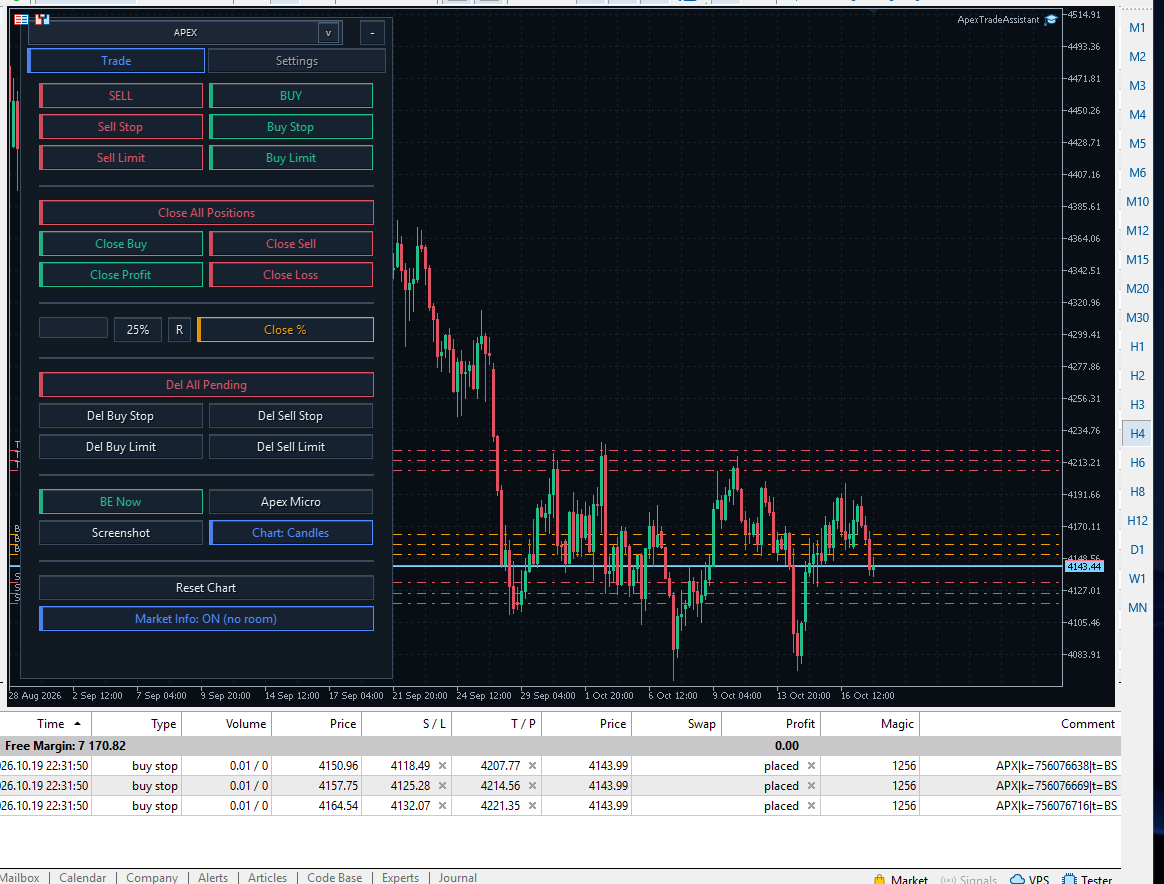
Emir listesini göstermek için korunan eski arayüz örneği: H4’te üç Buy Stop emri ve ayrı koruma fiyatlarıyla Grid AUTO.
13. Göndermeden önce kısa bir kontrol listesi
- Ana paneli veya bağımsız bir mini planlayıcıyı seçin.
- Hesaplama birimini, büyüklük değerini, sembolü ve yönetim kimliğini kontrol edin.
- Korumayı girin veya görsel olarak hazırlayın. İlgili olduğunda ana panelin Virtual → RR → SL/TP önceliğini kontrol edin.
- Uygulamayı seçtiğiniz asistan değerlerini veya model seviyelerini gözden geçirin.
- Anlık piyasa işlemi mi, aracı kurumda bekleyen emir mi, yoksa koşulu bekleyen yerel tetikleyici mi istediğinizi doğrulayın.
- Son değerleri kontrol edin ve yalnızca amaçladığınız işlemi gönderin.
Grafikte başlatma ve kaydedilmiş durum
APEX için ayrı bir grafik kullanın. EA, başlangıçta çalışma alanını oluşturmadan önce kendi grafiğindeki mevcut nesneleri kaldırır. Buna elle çizilmiş nesneler ve diğer araçların nesneleri de dahildir. Reset Chart, silinen nesneleri yeniden oluşturmaz.
APEX, desteklenen ayarları ve planlayıcı/kontrolcü bağlamını yerel olarak saklar. Kaydedilen görünüm seçimleri çalışma alanını geri yüklemeye yardımcı olur; yerel kayıtlar terminal kapalıyken etkin koruma sağlamaz ve her işlemin geri yüklenmesini garanti etmez. Yeniden başlatmadan sonra gerçekten geri yüklenen durumu kontrol edin.
İşlemleri ve ayarları siz seçersiniz. APEX, hazırlıklarını ve yönetimlerini düzenlemenize yardımcı olur; model önerileri ve ekran görüntülerindeki örnekler işlem sonuçlarını garanti etmez.
Ürün sayfası ve destek
Apex Trade Assistant ürününü MQL5 Market’te görüntüleyin.
Ürünle ilgili sorular için ürün sayfasındaki Comments bölümünü kullanın veya MQL5 mesajlaşma sistemi üzerinden geliştiriciyle iletişime geçin.
Geliştirici: Dragan Drenjanin
#ApexTradeAssistant #MetaTrader5 #MQL5 #ManualTrading #TradingPanel #TradeManagement #VisualTrading #KalmanFilter #LinearRegression