✔️ Trades Time Manager MT4©: https://www.mql5.com/en/market/product/103716
✔️ İşlem Zamanı Yöneticisi MT5©: https://www.mql5.com/en/market/product/103715
İşlem Zamanı Yöneticisi aracını yalnızca bir grafiğe ekleyin. Bu araca sahip her grafik kendi görev listesini çalıştırır, bu nedenle iki grafik aynı görevi iki kez çalıştırabilir.
İşlemleriniz. Zamanında. Her zaman.
Saate bakmayı bırakın. Trades Time Manager ile her biri tarih, saat ve işlem içeren bir görev listesi yazarsınız ve araç bunları sunucu saatine göre sizin için çalıştırır: Alış veya Satış emri açın, stop veya limit emri verin, işlemlerinizi kapatın, stop loss'u başabaş noktasına taşıyın, kar alma noktasını değiştirin veya bekleyen emirleri iptal edin.
Bir görevin hangi günlerde tekrarlanacağını seçin. Çalıştırılmadan önce onay veya geri sayım isteyin, kaçırılan bir göreve ne olacağına karar verin ve bir şey başarısız olmadan önce, sonra ve başarısız olduğunda uyarı alın.
👉 Alım satım gününüzü bir kez planlayın, zamanı araca bırakın ve alım satım işlemlerinizi disiplinli bir şekilde sürdürün.
Kurulum:
- Trades Time Manager'ı MQL5 Market'ten satın alın veya indirin, ardından MetaTrader'ı açın ve "Gezgin" penceresindeki "Uzman Danışmanlar" bölümüne gidin.
- "İşlem Zaman Yöneticisi"ni bir grafiğe sürükleyin. Ortak sekmesinde "Algoritmik İşlemlere İzin Ver" (MT5) veya "Canlı İşlemlere İzin Ver" (MT4) seçeneğinin etkinleştirildiğinden ve araç çubuğundaki Algoritmik İşlemler / Otomatik İşlem düğmesinin açık olduğundan emin olun. Aracın başka bir girişi yoktur: her şey panelde ayarlanır.
- Bu araç, yalnızca seçtiğiniz zaman diliminde görev listenizde bulunan işlemlerle ilgilenir. Sinyal vermez ve kendi kendine işlem yapmaz.
- "Yeni görev" sekmesini açın, ilk görevinizi girin ve "Görev ekle" düğmesine basın.
Ana Panel Açıklaması:
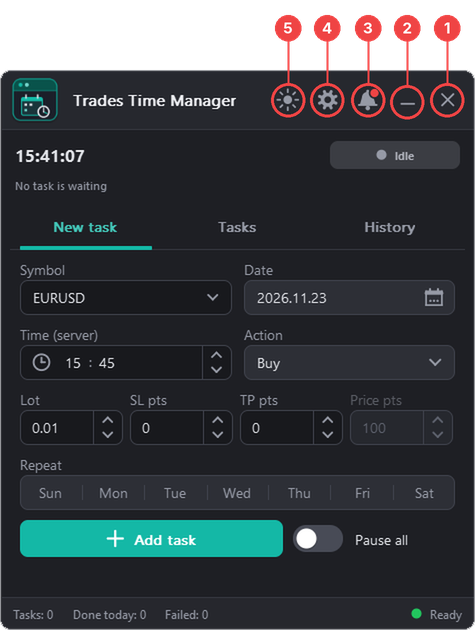
Başlık çubuğundaki beş düğme resimde numaralandırılmıştır:
-
❌Kapat Düğmesi: Bu düğme, Uzman Danışmanı (EA) durdurmak ve grafikten kaldırmak için kullanılır. Görevleriniz, geçmişiniz ve ayarlarınız saklanır ve EA'yı tekrar bağladığınızda geri gelir.
-
➖Küçültme Düğmesi: Bu düğme, paneli başlık çubuğuna kadar küçültmek için kullanılır. Paneli tekrar açmak için tekrar tıklayın.
-
🔔Bildirimler Düğmesi: Bu düğme, araç için bildirim panelini açmak için kullanılır. Bildirim paneli, EA ile ilgili önemli bildirimleri ve haberleri görüntüler. Kırmızı bir nokta, yeni bir mesaj olduğunu gösterir.
-
⚙️Ayarlar Düğmesi: Bu düğme, ayarlar panelini açmak için kullanılır. Ayarlar paneli, araçtaki her şeyi yapılandırmanıza olanak tanır (Genel, Görevler, Uyarılar ve Veri sekmeleri).
-
🌗Tema Düğmesi: Bu düğme, paneli açık ve koyu görünüm arasında hızlıca geçiş yapmak için kullanılır. Ayarlar panelinin Genel sekmesinde bulunan 5 temadan herhangi birini seçebilirsiniz.
Ana panelin geri kalanı:
- Sunucu saati: Aracı sunucunuzun sunucu saati. Tüm görevler bu saatte çalışır.
- Durum çipi: Çalışıyor (görevler bekliyor ve çalışacak), Boşta (bekleyen görev yok), Duraklatıldı (Tümünü Duraklat açık) veya Engellendi (Algoritma Ticareti kapalı, bu nedenle hiçbir görev çalışamaz). Panelin rengi, duruma göre anında değişir.
- Sonraki görev: Örneğin "Sonraki: EURUSD satın al - 04:12'de" şeklinde bir geri sayımla birlikte sonraki görev.
- Sekmeler: Yeni görev, Görevler ve Geçmiş (aşağıya bakınız).
- Durum çubuğu: görev sayısı, bugün tamamlanan ve bugün başarısız olan görevler ve sağda Hazır, Algoritma devre dışı veya Bağlantı yok.
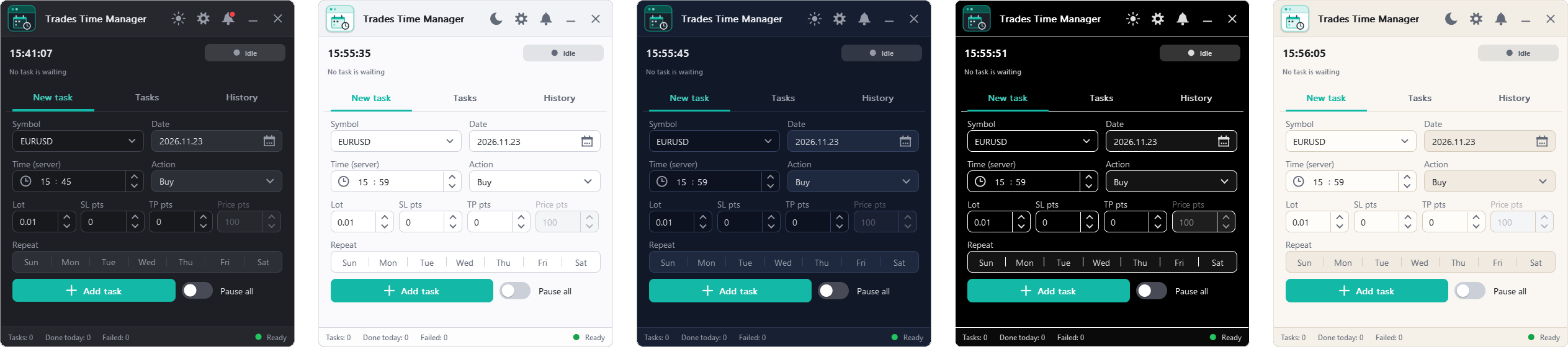
Temalar:
Trades Time Manager, Koyu, Açık, Gece Yarısı, Kontrast ve Yumuşak olmak üzere 5 tema ile birlikte gelir. Ayarlar panelinin Genel sekmesinden birini seçebilir veya Tema düğmesiyle açık ve koyu görünüm arasında hızlıca geçiş yapabilirsiniz. Logo, seçtiğiniz vurgu rengini takip eder.
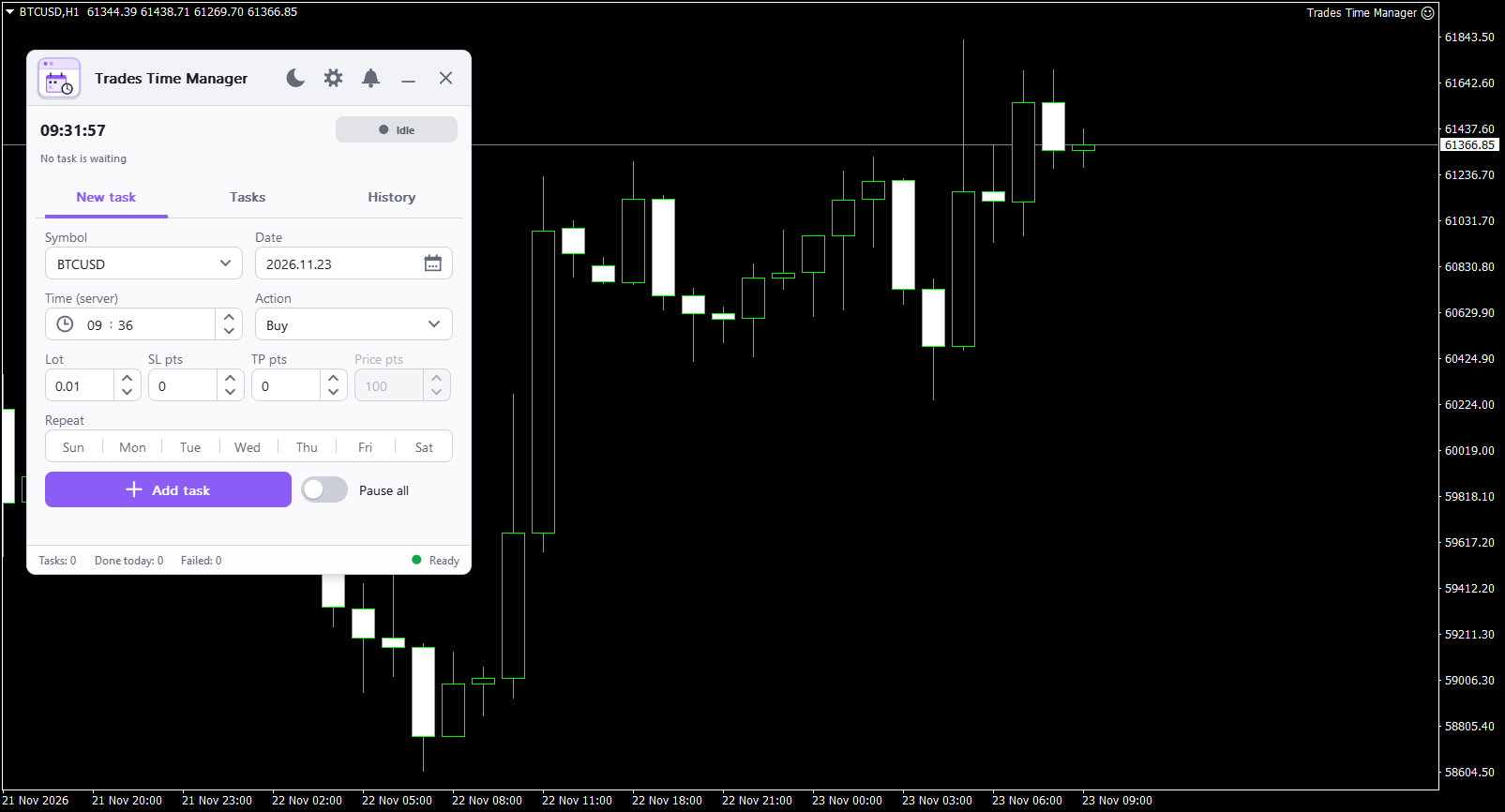
Çalışma prensibi şu şekildedir:
Panelden şunları yapabilirsiniz:
- Zamanlı görevlerden oluşan bir liste oluşturun: bir eylem, bir sembol (veya tüm semboller), bir tarih ve saat.
- 15 işlem gerçekleştirin: Al, Sat, Alım Durdur, Satım Durdur, Alım Limiti, Satım Limiti, Sadece Alımı Kapat, Sadece Satımı Kapat, Sembole Göre Kapat, Tümünü Kapat, Karı Kapat, Zararı Kapat, SL'yi başabaş noktasına taşı, TP'yi değiştir ve Bekleyen tüm işlemleri iptal et.
- Pazar gününden Cumartesi gününe kadar, istediğiniz günlerde bir görevi tekrarlayın.
- Bir görev çalıştırılmadan önce size sorulur veya İptal düğmesi içeren bir geri sayım gösterilir.
- (Örneğin, terminal kapalıyken) kaçırılan bir görev için ne yapılacağını seçin: Atla, Geç kal veya Bana sor.
- Tüm görevleri tek bir düğmeyle duraklatın ve tüm sonuçları Geçmişte görün.
- Bir görev başlamadan önce, görev tamamlandığında, başarısız olduğunda ve görev kaçırıldığında bildirim alın: açılır pencere, ses, anlık bildirim veya e-posta yoluyla.
- Görev listenizi dosya olarak dışa aktarın ve içe aktarın, ayrıca temayı, dili ve panelin boyutunu değiştirin.
Hızlı başlangıç:
- EA'yı bir grafiğe ekleyin ve "Yeni görev" sekmesini açın.
- Sembolü, işlemi, tarihi ve saati (sunucu saati) seçin. İşlem lot, SL, TP ve fiyatı kullanıyorsa bunları da ekleyin.
- Tekrarlanacak günleri seçin veya bir kez çalışması için boş bırakın.
- "Görev ekle"ye basın. Görev, geri sayımıyla birlikte "Görevler" sekmesinde görünür.
Yeni Görev Sekmesi Açıklaması:
- Sembol: Görevin sembolü. Kapat, Stok Seviyesini başabaş noktasına taşı, İşlem Seviyesini değiştir ve İptal et eylemleri için ilk seçenek "Tüm semboller"dir; yalnızca o sembol üzerinde işlem yapmak için bir sembol seçin.
- Eylem: Görevin yaptığı şey (yukarıdaki 15 eylem). Eylemin kullanmadığı alanlar gri renkte gösterilmiştir.
- Tarih ve Saat (sunucu): Görevin çalıştırıldığı zaman.
- Lot: Siparişin hacmi. Sembolün minimum, maksimum ve adım aralığına göre kontrol edilir.
- Fiyat (puan cinsinden uzaklık): Bekleyen emirler için, piyasadan olan puan cinsinden uzaklık. Limit emri daha iyi bir fiyat, stop emri ise daha kötü bir fiyat alır.
- SL (puan) ve TP (puan): Giriş noktasından itibaren puan cinsinden stop loss ve take profit seviyeleri. Modify TP için, TP, işlemin açılış fiyatından o kadar puan yukarıda ayarlanır.
- Tekrar: Görevin tekrarlanacağı haftanın günleri (Pazar - Cumartesi). Gün seçilmezse, görev yalnızca bir kez çalışır.
- Görev Ekle: Görevi kontrol eder ve ekler. Bir sorun varsa (zaman geçmişse, sembol mevcut değilse, lot izin verilmiyorsa, stop seviyesi stop seviyesinden daha yakınsa), düğmenin altında bir mesaj size neyi değiştirmeniz gerektiğini söyler. Görev çalıştırıldığında aynı kontroller tekrar çalışır.
- Tümünü duraklat: Siz kapatana kadar tüm görevleri durdurur.
Görevler ve Tarihçe Açıklaması:
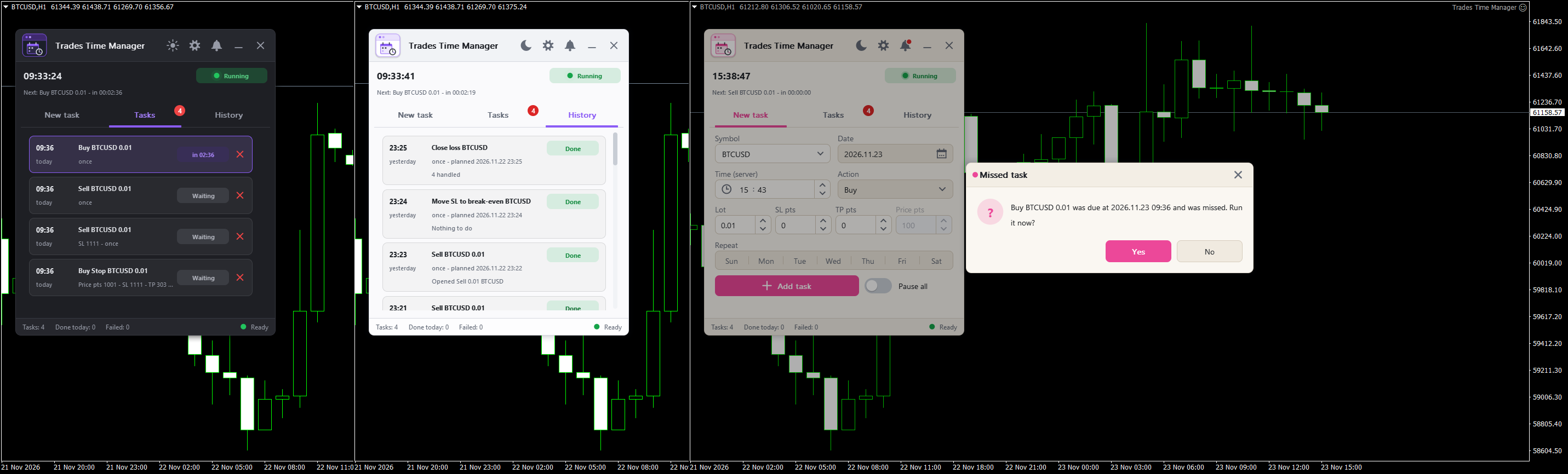
- Görevler sekmesi: Her bekleyen görev, zamanı, günü, eylemi, ayrıntıları ve durumuyla birlikte bir kart olarak gösterilir. Sonraki görev, geri sayımıyla birlikte işaretlenmiştir. Görevi silmek için kart üzerindeki x işaretine basın. "Tamamlanmış görevleri kaldır" listeyi temizler.
- Geçmiş sekmesi: Çalıştırılan, başarısız olan, kaçırılan veya iptal edilen her görev, zamanı, eylemi, lotu, fiyatı, SL ve TP seviyeleri, planlanan süre ve sonucu (işlem tutarı, kapatılan işlem sayısı veya başarısızlık nedeni) ile birlikte kaydedilir.
- Bir kez çalıştırılan bir görev, sonucuyla birlikte Geçmiş'e kaydedilir. Tekrarlanan bir görev ise her çalıştırmada Geçmiş'te saklanır ve bir sonraki günü bekler.
- Gösterge paneli kartları: Beklemede, Bugün Tamamlananlar ve Bugün Başarısız Olanlar, böylece günü bir bakışta görebilirsiniz.
Ayarlar Paneli Açıklaması:
Ayarlar panelinde dört sekme bulunur: Genel, Görevler, Uyarılar ve Veriler. Her değişiklik anında kaydedilir. Panele geri dönmek için Bitti'ye, baştan başlamak için ise Varsayılanlara Sıfırla'ya basın. Herhangi bir ayarın üzerine geldiğinizde, ayarı açıklayan bir ipucu görüntülenir.
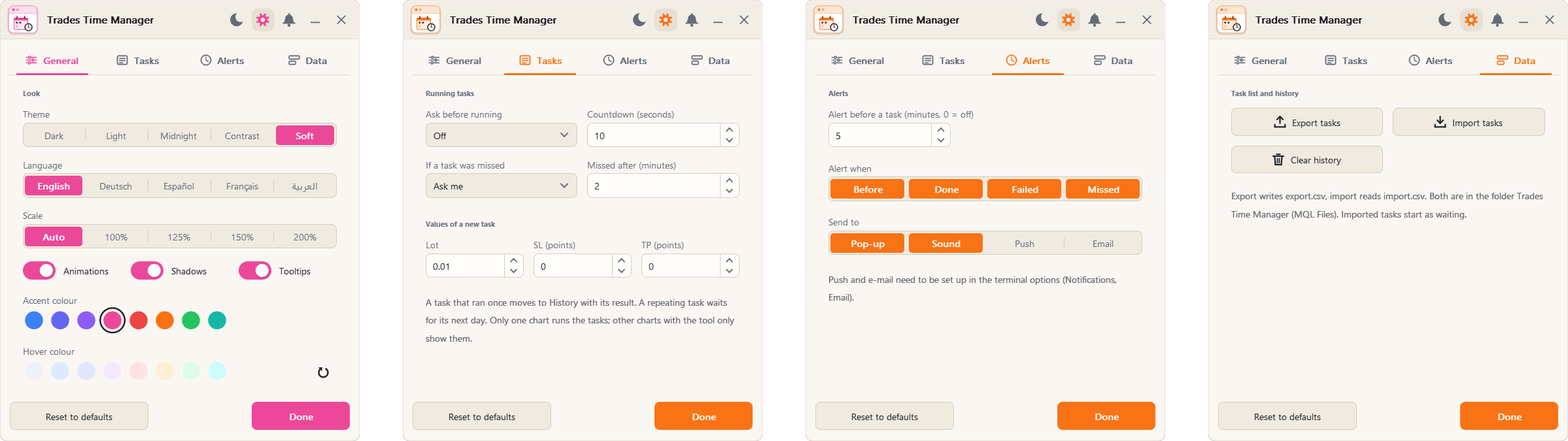
Genel sekmesi
- Animasyonlar: Panel animasyonlarını açın veya kapatın.
- Gölgeler: Pencerelerin gölgelerini açın veya kapatın.
- Araç ipuçları: Yardım metinlerini açın veya kapatın.
- Dil: İngilizce, Almanca, İspanyolca, Fransızca veya Arapça (Arapça sağdan sola okunur).
- Ölçek: Otomatik, %100, %125, %150 veya %200. Yüksek çözünürlüklü ekranlarda daha büyük bir ölçek kullanın.
- Tema: Koyu, Açık, Gece Yarısı, Kontrast veya Yumuşak.
- Vurgu rengi: Düğmelerin ve vurgu noktalarının ana rengi. Logo da bu renge uyar.
- Fareyle üzerine gelindiğinde değişen renk: Bir düğmenin üzerine gelindiğinde değişen renk. Ok düğmesi, temanın fareyle üzerine gelindiğinde değişen rengine geri döner.
Görevler sekmesi
- Çalıştırmadan önce sor: Kapalı (sadece çalıştır), Sor (Evet/Hayır kutusu) veya Geri Sayım (İptal düğmesi içeren bir mesaj).
- Geri sayım (saniye): Geri sayım modunda bir görevi iptal etmek için sahip olduğunuz süre.
- Bir görevi kaçırdıysanız: Atla, Geç kaldın veya Bana sor
- (Dakika) sonradan geç kalındı: Bir görevin ne kadar geç tamamlanıp yine de zamanında sayılabileceği.
- Yeni bir görevin değerleri: Yeni görev sekmesinin başlangıçta sahip olduğu parsel, SL, TP ve diğer değerler.
Uyarılar sekmesi
- Görevden önce uyarı (dakika): Bir göreve başlamadan ne kadar süre önce uyarı alacağınız. 0 = kapalı.
- Uyarı şu durumlarda gösterilecek: Öncesinde, Tamamlandığında, Başarısız Olduğunda ve Kaçırıldığında.
- Gönderilecek seçenekler: Açılır pencere, Sesli bildirim, Anlık bildirim ve E-posta. Anlık bildirim ve E-posta, terminal seçeneklerinde (Bildirimler, E-posta) ayarlanmalıdır.
Veri sekmesi
- Görevleri dışa aktar: Görev listenizi export.csv dosyasına yazar.
- İçe aktarma görevleri: import.csv dosyasını (dışa aktarma ile aynı formatta) okur. İçe aktarılan görevler bekleme durumunda başlar.
- Geçmişi temizle: Geçmiş sekmesindeki tüm sonuçları siler.
- Her iki dosya da MQL Dosyaları (terminalin Veri Klasörü) içindeki "Trades Time Manager" klasöründe yer almaktadır.
Bildirim Paneli Açıklaması:
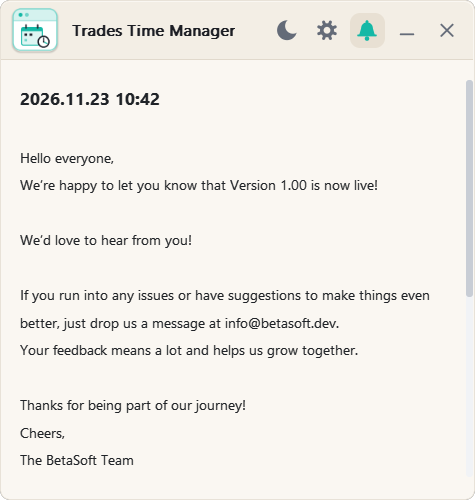
Zil düğmesiyle (ana panel görüntüsünde 3) açın. Zil üzerindeki kırmızı nokta, yeni bir mesaj olduğunu gösterir.
Tarih, bildirimin oluşturulduğu tarih ve saati ifade eder.
Bildirim, görüntülenen mesajı ifade eder. Bu, EA veya güncellemelerle ilgili bilgileri veya geliştiriciden gelen bir mesajı içerebilir.
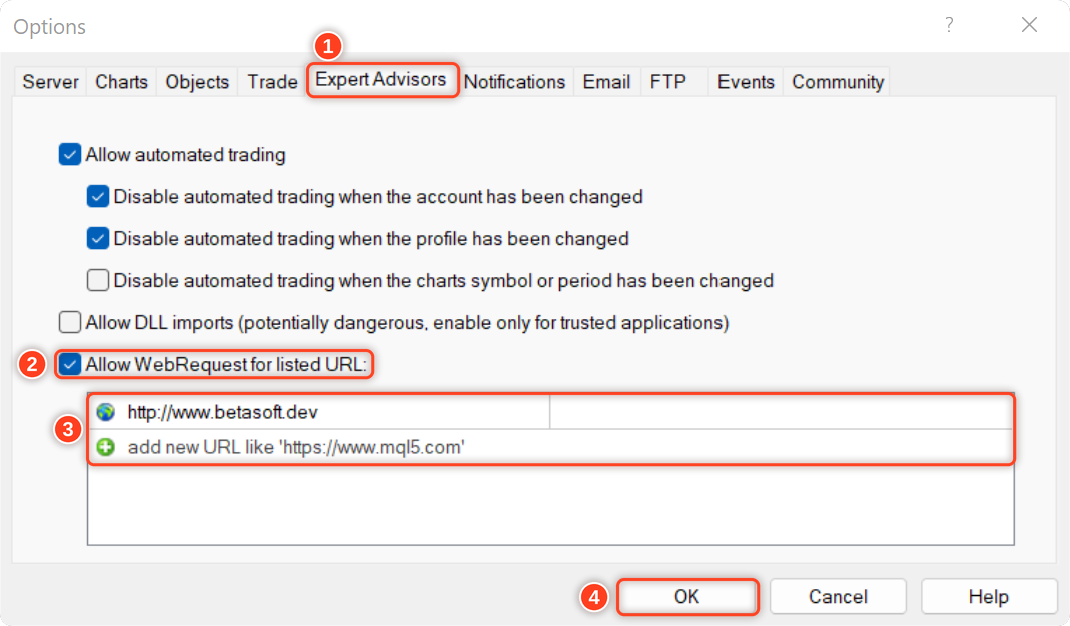
EA'nın bildirimleri alabilmesi için, web sitemizin bağlantısını platform ayarlarındaki izin verilen URL'ler listesine eklemeniz gerekmektedir.
MetaTrader'da izin verilen URL'ler listesine bağlantı eklemek için izlenecek adımlar şunlardır (Aşağıdaki resme bakın):
- MetaTrader platformunu açın ve üst menüden "Araçlar"a gidin, ardından "Seçenekler"i seçin.
- "Seçenekler" penceresinde, "Uzman Danışmanlar" sekmesine tıklayın.
- "Listelenen URL'ler için Web isteklerine izin ver" seçeneğini işaretleyin ve "Ekle" düğmesine tıklayın.
- "Yeni URL" alanına, web isteklerine izin vermek istediğiniz URL'yi girin ( http://www.betasoft.dev ).
- URL'yi izin verilen URL'ler listesine kaydetmek için "Tamam" düğmesine tıklayın.
Yatırımcılar İşlem Zaman Yöneticisini Neden Seviyor?
✅ Hiçbir anı kaçırmayın – görevler, ekrandan uzakta olsanız bile sunucu saatine göre çalışır.
✅ 15 işlem – açma, beklemede, kapatma, başabaş noktası, TP'yi değiştirme ve siparişleri iptal etme.
✅ Bu görevi günlerinizde tekrarlayın – her Pazartesi için bir görev veya Pazartesi'den Cuma'ya kadar bir görev.
✅ Kontrol sizde – onaylayın, geri sayım yapın, iptal edin, tümünü duraklatın ve geçmişi temizleyin.
✅ Tasarım gereği güvenli – her görev eklendiğinde ve çalıştırıldığında tekrar kontrol edilir.
✅ Her zaman bilgilendirilme – açılır pencere, sesli uyarı, anlık bildirim ve e-posta yoluyla uyarılar.
✅ Ekranınıza özel olarak tasarlandı – 5 tema, 5 dil, ipuçları ve ölçeklenebilir panel.
Araç hakkındaki düşüncelerinizi duymayı çok isteriz! Lütfen geri bildirimlerinizi paylaşmaktan ve görmek istediğiniz iyileştirmeleri bize bildirmekten çekinmeyin. Herhangi bir sorunuz veya yardıma ihtiyacınız olursa lütfen buradan benimle iletişime geçin.
✔️ Trades Time Manager MT4©: https://www.mql5.com/en/market/product/103716
✔️ İşlem Zamanı Yöneticisi MT5©: https://www.mql5.com/en/market/product/103715