MQL5 Market'te mevcut: OCO Panel PRO
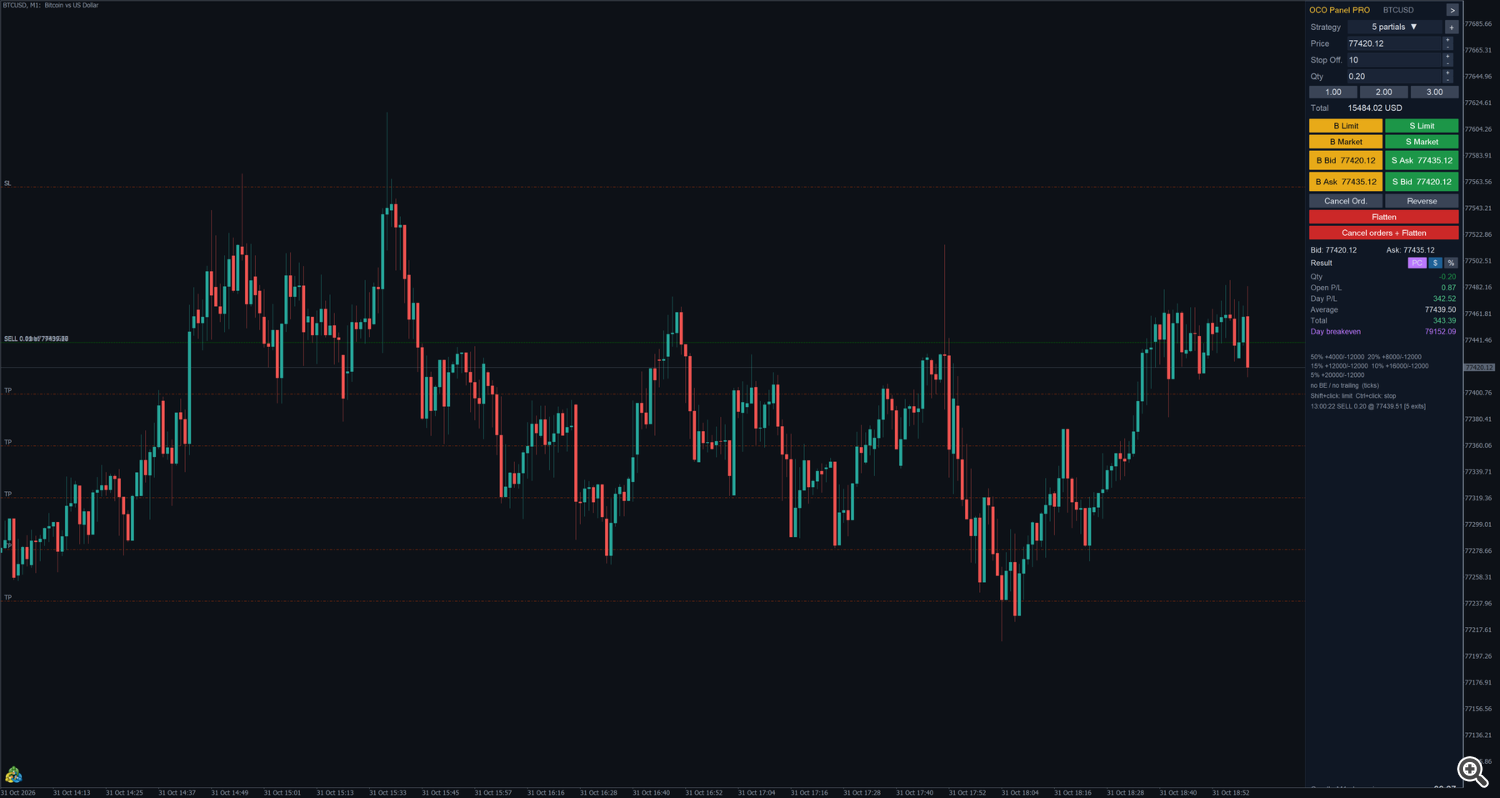
OCO Panel PRO, MetaTrader 5 grafiğinin sağ tarafına sabitlenen bir emir panelidir. Çıkış planlarınızı OCO stratejileri olarak kaydedersiniz (her biri kendi miktarına, kâr al ve zarar durdur seviyesine sahip en fazla yedi kısmi çıkış, ayrıca otomatik başabaş ve iz süren stop). Bir giriş emri gerçekleştiğinde panel, seçili stratejinin çıkışlarını otomatik olarak gönderir ve pozisyon kapanana kadar yönetir.
Panel netting hesaplarda (B3 vadeli işlemleri ve hisse senetleri, birçok vadeli işlem aracı kurumu) ve hedging hesaplarda (forex, CFD, kripto) çalışır. Panel arayüzü İngilizce ve Portekizce dillerindedir. Bu kılavuzdaki ekran görüntüleri bir BTCUSD demo grafiğinde (İngilizce) ve bir MNQ vadeli işlem demo grafiğinde (Portekizce) alınmıştır.
Risk uyarısı. Alım satım işlemleri zarar riski içerir. Panel piyasayı analiz etmez ve giriş kararı vermez: yalnızca sizin belirlediğiniz emirleri gönderir ve yönetir. Her zaman önce bir demo hesapta test edin.
1. Kurulum ve ilk çalıştırma
- Ürünü MQL5 Market'ten satın alın veya kiralayın ve MetaTrader 5 terminalinizin Market sekmesinden yükleyin (Araç Kutusu → Market → Satın Alınanlar → Yükle).
- İşlem yapmak istediğiniz sembolün grafiğini açın ve OCO Panel PRO'yu Gezgin penceresinden (Uzman Danışmanlar → Market) grafiğin üzerine sürükleyin.
- Açılan pencerenin Genel (Common) sekmesinde Algoritmik İşlemlere İzin Ver (Allow Algo Trading) seçeneğini işaretleyin. Terminal araç çubuğundaki Algo Trading düğmesinin yeşil olduğundan emin olun.
- İsterseniz girdileri ayarlayın (bölüm 11) ve OK düğmesine basın.
Panel, grafiğin sağ tarafında, mumlar ile fiyat ölçeği arasına yerleşir. Reserve the right side of the chart (grafiğin sağ tarafını ayır; varsayılan olarak açık) girdisi açıkken grafik sola kaydırılır, böylece son mumlar asla panelin arkasında kalmaz. Panel kaldırıldığında grafiğin orijinal kaydırma ayarı geri yüklenir.
Panel ilk çalıştığında dört örnek strateji oluşturur (bölüm 4.1). Stratejileriniz terminalin ortak klasörüne ( Common\Files\JetOco\strategies.txt ) kaydedilir; böylece paneli kullanan tüm grafikler ve semboller tarafından paylaşılır.
Sembol başına bir panel. Her grafik kendi durumunu (kullanılan strateji, yönetilen pozisyon) tutar. Paneli aynı sembolün iki grafiğinde çalıştırıyorsanız farklı bir Magic number kullanın.
2. Panel
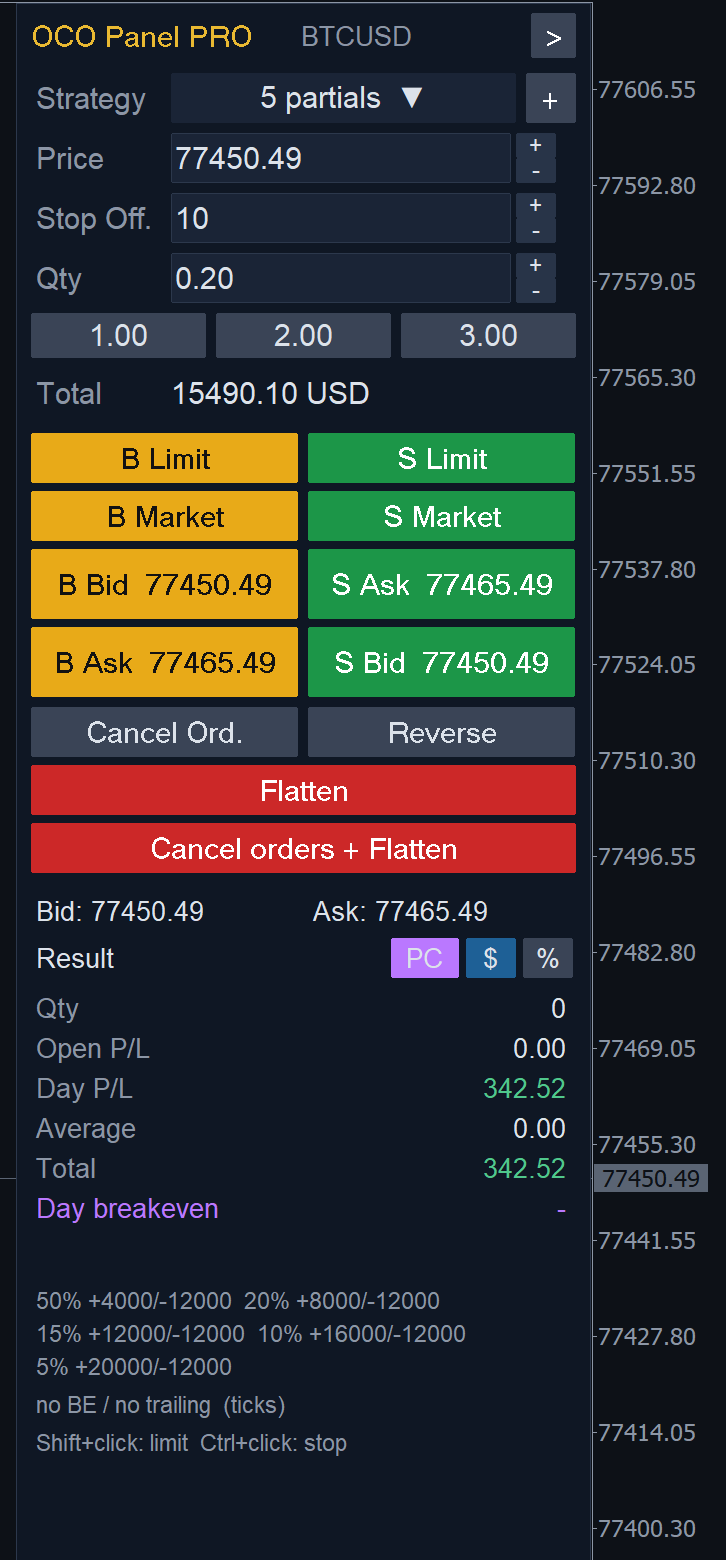
Yukarıdan aşağıya:
- Başlık: ürün adı, sembol ve paneli küçük bir sekmeye daraltan > düğmesi (bölüm 9).
- Strategy (strateji): bir sonraki girişe eklenecek OCO stratejisi ve strateji düzenleyicisini açan + düğmesi (bölüm 4).
- Price (fiyat): B Limit / S Limit düğmelerinin kullandığı fiyat. Siz bir değer yazana kadar son fiyatı takip eder; B Limit / S Limit ile bir limit emir gönderildikten sonra yeniden piyasayı takip etmeye başlar. Küçük + / − düğmeleri fiyatı bir tik kaydırır.
- Stop Off. (stop ofseti): sembol yalnızca stop-limit emirleri kabul ettiğinde stop girişleri için tik cinsinden ofset (bölüm 6).
- Qty (miktar): lot veya kontrat cinsinden miktar. Bir değer yazın ya da + / − düğmelerini (bir hacim adımı) ve alttaki üç hızlı miktar düğmesini kullanın.
- Total (toplam): emrin hesap para birimindeki parasal değeri (miktar × fiyat).
- Emir düğmeleri (bölüm 3).
- Cancel Ord., Reverse, Flatten, Cancel orders + Flatten (bölüm 3.2).
- Bid / Ask ve Result (sonuç) bloğu (bölüm 8).
- Strateji özeti: seçili stratejinin çıkışları, başabaş / iz süren stop ayarları ve birim (tik veya para).
- Durum satırı: son işlem veya hata; örneğin SELL 0.20 @ 77439.51 [5 exits] veya Rejected: invalid stops (reddedildi: geçersiz stoplar).
- Geri sayım: mevcut mumun kapanmasına kalan süre, panelin alt kısmında.
3. Emir gönderme
3.1 Giriş düğmeleri
Alış sütunu altın sarısı, satış sütunu yeşildir:
| Düğme | Ne yapar |
|---|---|
| B Limit / S Limit | Price alanındaki fiyattan limit emir. Bu fiyat piyasanın zaten ötesindeyse (ask'ın üzerinde bir buy limit, bid'in altında bir sell limit), emir piyasa fiyatından gönderilir. |
| B Market / S Market | Piyasa emri. |
| B Bid / S Ask | Mevcut bid (alış) veya mevcut ask (satış) fiyatından limit emir: emir defterinde kendi tarafınızdaki kuyruğa girersiniz. |
| B Ask / S Bid | Ask'ı (alış) veya bid'i (satış) alan piyasa emri. |
Her giriş, Strategy alanında seçili stratejiyi taşır. OCO çıkışları olmadan emir göndermek için <None> (yok) seçin.
3.2 Pozisyon düğmeleri
| Düğme | Ne yapar |
|---|---|
| Cancel Ord. (emirleri iptal et) | Panelin bu sembolde gönderdiği bekleyen emirleri (girişler ve çıkışlar) iptal eder. Netting hesaplarda açık pozisyon çıkışsız olarak kalır; panel, pozisyon değişene kadar onu yönetmeyi bırakır. |
| Reverse (ters çevir) | Pozisyonu kapatır ve aynı miktarı ters yönde, seçili stratejiyle açar. |
| Flatten (pozisyonu kapat) | Çıkışları iptal eder ve pozisyonu piyasa fiyatından kapatır. |
| Cancel orders + Flatten | Panelin tüm bekleyen emirlerini (girişler dahil) iptal eder ve pozisyonu kapatır. |
4. OCO stratejileri
4.1 Strateji seçme
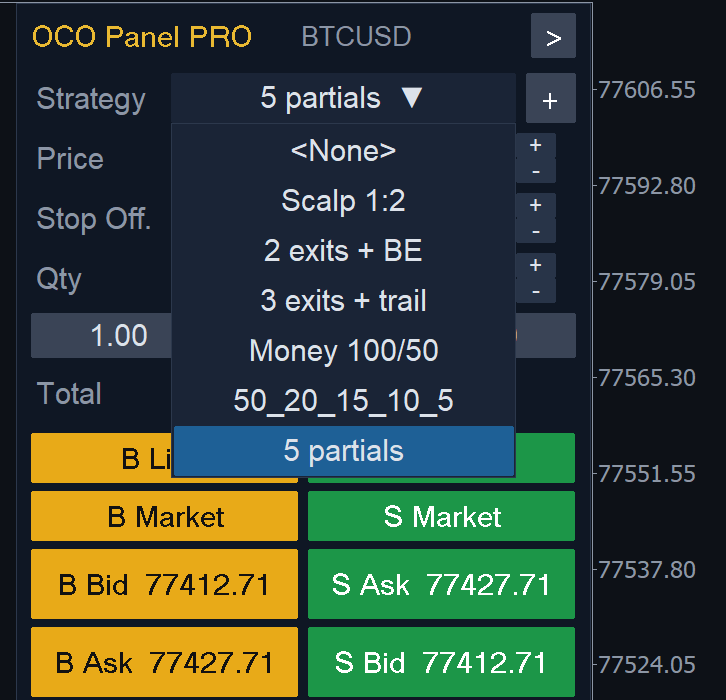
Listeyi açmak için Strategy alanına tıklayın ve bir sonraki giriş için stratejiyi seçin. Panel, düzenleyebileceğiniz veya silebileceğiniz dört örnekle gelir:
| Strateji | Çıkışlar | Ekstralar |
|---|---|---|
| Scalp 1:2 | %100, +20 / −10 tik | — |
| 2 exits + BE | %50 +10'da, %50 +30'da, stoplar −10 | +10'dan sonra başabaş, 1 tik kârda |
| 3 exits + trail | %34 +10'da, %33 +20'de, %33 hedefsiz, stoplar −15 | +10'dan sonra başabaş; +20'den itibaren iz süren stop, mesafe 10, adım 2 |
| Money 100/50 | tek çıkış: hesap para biriminde +100 / −50 | — |
Sonuç bloğunun altındaki strateji özeti, seçili stratejinin çıkışlarını (örneğin 50% +4000/−12000 20% +8000/−12000 …) ve başabaş ile iz süren stop ayarlarını gösterir.
4.2 Strateji düzenleyici
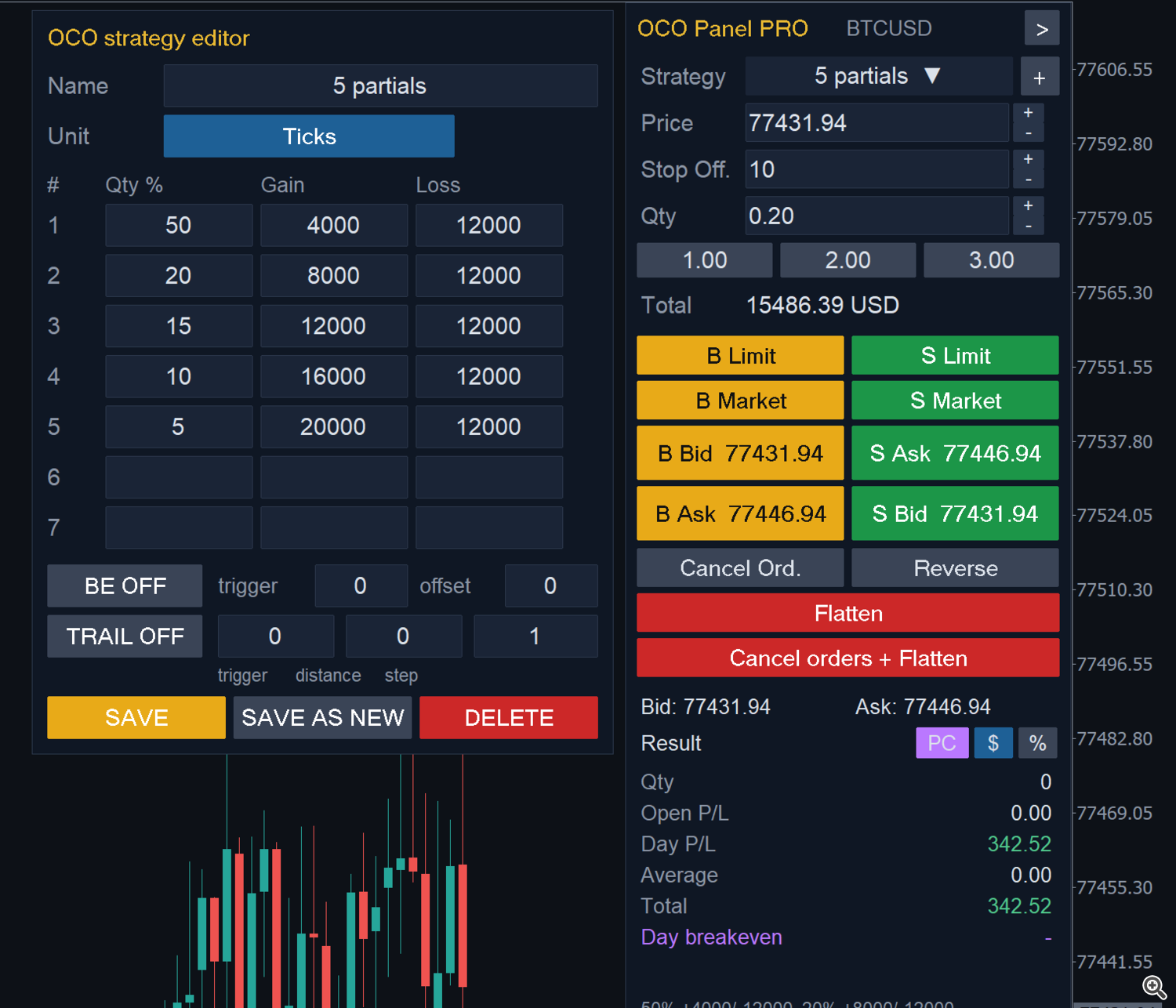
Strategy alanının yanındaki + düğmesine tıklayın. Düzenleyici, seçili strateji yüklenmiş olarak panelin solunda açılır.
- Name (ad): listede gösterilen ad.
- Unit (birim): Ticks (kazançlar ve stoplar giriş fiyatından itibaren tik cinsinden) veya Money (1 exit) (tek çıkış; kazanç ve stop tüm pozisyon için hesap para biriminde; panel tutarı işlem yapılan miktar için tike çevirir).
- Exits 1 to 7 (çıkış 1–7): her çıkış için Qty % (pozisyondaki pay), Gain (kâr al mesafesi) ve Loss (stop mesafesi). Hedefsiz bir çıkış için Gain'i boş bırakın (çıkış stopu veya iz süren stop ile kapanır); stopsuz bir çıkış için Loss'u boş bırakın. Miktarların toplamı %100 olmalıdır. Her çıkışın payı hacim adımına yukarı yuvarlanır; son çıkış kalanı alır, bu nedenle küçük miktarlarda bazı çıkışlar kullanılmayabilir.
- BE ON / OFF, trigger, offset: otomatik başabaş (bölüm 5).
- TRAIL ON / OFF, trigger, distance, step: iz süren stop (bölüm 5).
- SAVE stratejinin üzerine yazar, SAVE AS NEW bir kopya oluşturur, DELETE stratejiyi siler (en az bir strateji her zaman korunur ve yönetilen pozisyonun stratejisi silinemez).
Düzenleyiciyi kapatmak için + düğmesine tekrar tıklayın.
5. Başabaş ve iz süren stop
Tüm değerler stratejinin biriminde ifade edilir (tik veya tüm pozisyon için para).
- Başabaş: kâr trigger (tetikleyici) değerine ulaştığında, açık çıkışların stopları giriş fiyatı artı offset (ofset) seviyesine taşınır (örneğin trigger 10 ve offset 1: 10 tik kârdan sonra stoplar 1 tik kâra taşınır). Zaten daha iyi seviyede olan bir stop geri çekilmez.
- İz süren stop: kâr trigger değerine ulaştığında stoplar fiyatı belirlediğiniz distance (mesafe) ile takip eder ve yalnızca kazanç en az bir step (adım) kadar olduğunda hareket eder. İz süren stop bir stopu asla geriye taşımaz.
Netting hesaplarda panel bunları kendi yönettiği stoplara uygular; hedging hesaplarda her çıkış pozisyonunun aracı kurumdaki SL değerini değiştirir.
6. Grafikten işlem
Chart trading girdisi açıkken grafiğe tıklayarak emir gönderebilirsiniz:
- Shift + tık, tıklanan fiyattan bir limit emir yerleştirir: bid'in altında buy limit, ask'ın üzerinde sell limit.
- Ctrl + tık, tıklanan fiyattan bir stop emir yerleştirir: ask'ın üzerinde buy stop, bid'in altında sell stop. Düz stop emirleri kabul etmeyen sembollerde (B3'te yaygındır) panel, limit fiyatı stop fiyatının Stop Off. tik ötesinde olan bir stop-limit emir gönderir.
Miktar Qty alanındaki değerdir, strateji ise seçili olandır. Bir giriş beklemedeyken gelecekteki çıkışları grafikte noktalı çizgilerle önizlenir (OCO preview gain / stop). Panel alanındaki tıklamalar yok sayılır.
7. Çıkışlar nasıl gönderilir
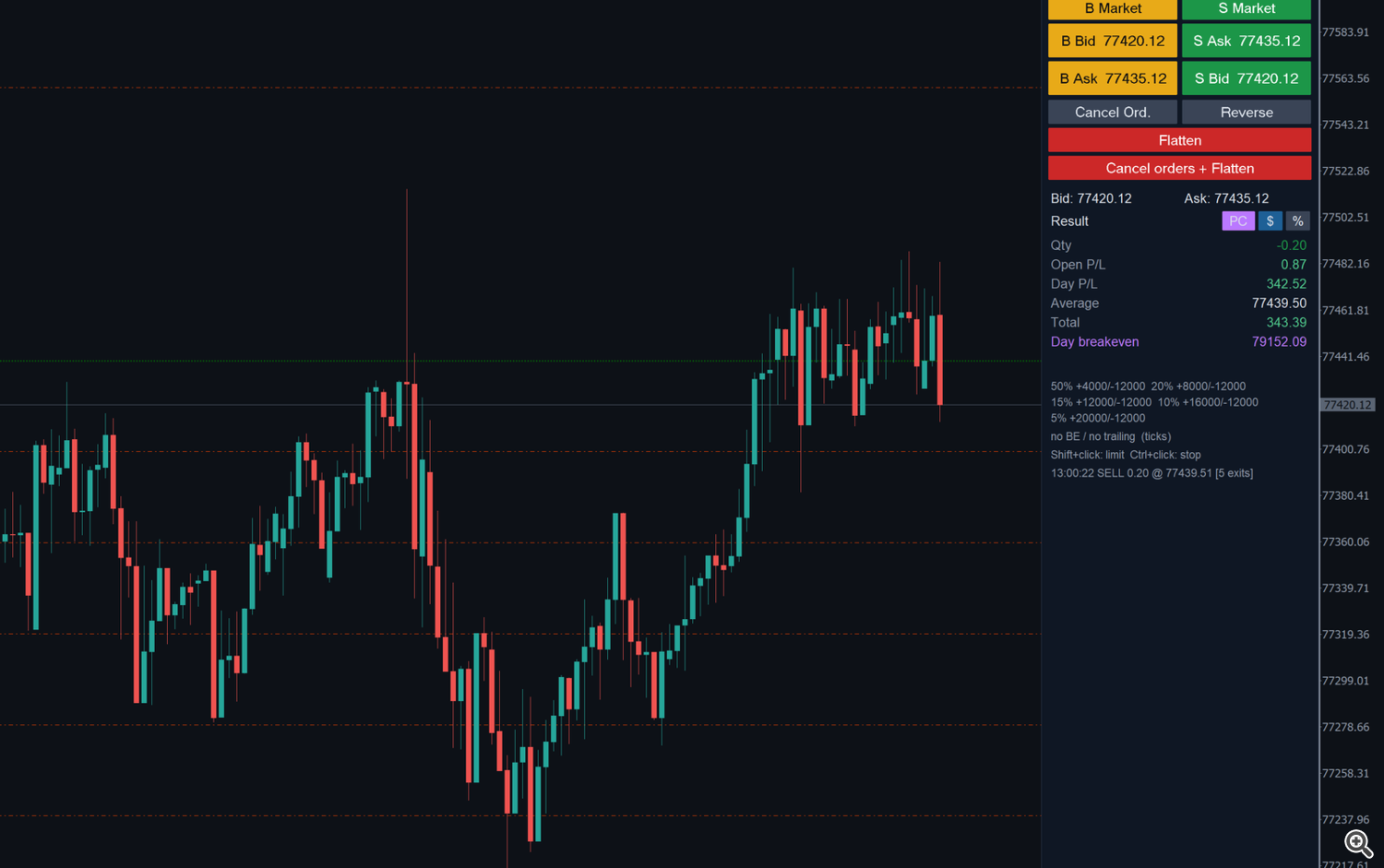
7.1 Netting hesaplar
- Her kâr al, borsada veya aracı kurumda bir limit emirdir (yorum JOC G1, JOC G2…). Bu emir çizgilerini grafikte sürükleyebilirsiniz; panel yeni fiyatı takip eder.
- Çıkışların stopları panel tarafından yönetilir ve kesikli kırmızı çizgilerle gösterilir (OCO stop 1, OCO stop 2…). Her stopu taşımak için çizgisini sürükleyin. Fiyat bir stopa dokunduğunda panel o çıkışı piyasa fiyatından kapatır ve kâr al emrini iptal eder.
- Keep the farthest stop on the position girdisi açıkken (varsayılan olarak açık) en uzak stop aynı zamanda aracı kurumda pozisyonun SL'si olarak yerleştirilir; böylece terminal kapalıyken de pozisyon korunur. MetaTrader'ın pozisyona ait kendi SL çizgisini sürüklerseniz stratejinin tüm stopları aynı mesafe kadar kayar.
- Hızlı bir piyasada kâr al seviyesine, emri yerleştirilmeden önce ulaşılırsa çıkış piyasa fiyatından yapılır.
- Pozisyonu panel dışından artırır veya azaltırsanız çıkışlar aynı stratejiyle yeni hacme göre yeniden oluşturulur.
- Also manage positions opened outside the panel girdisi, panelin seçili stratejiyi bu sembolde elle veya başka bir EA tarafından açılan pozisyonlara eklemesini sağlar.
7.2 Hedging hesaplar
- Her çıkış, aracı kurumda kendi SL ve TP'sine sahip ayrı bir pozisyondur (veya bekleyen emirdir) ve terminalin kendi SL/TP çizgileriyle gösterilir. Bunları diğer SL/TP'ler gibi sürükleyebilirsiniz.
- Bir SL veya TP aracı kurumun minimum mesafesinden daha yakınsa bu minimuma kadar uzaklaştırılır ve durum satırı bunu bildirir.
- Flatten, Reverse ve sonuç bloğu yalnızca panelin magic number değerine sahip pozisyonları dikkate alır.
8. Sonuç ve gün başabaşı
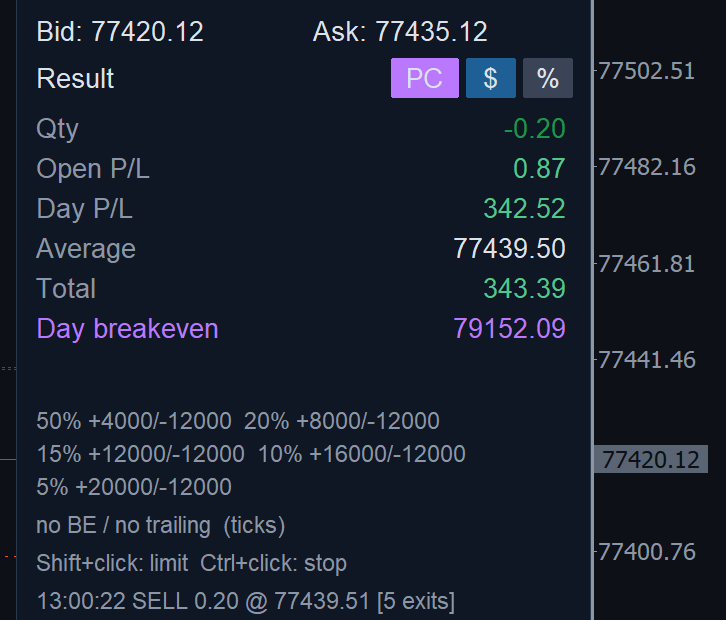
- Bid / Ask: güncel fiyatlar.
- Qty: açık miktar (satışta negatif).
- Open P/L: açık pozisyonun anlık (yüzen) sonucu.
- Day P/L: bu sembolde günün gerçekleşen sonucu; komisyonlar, ücretler ve swap dahil.
- Average: açık pozisyonun ortalama fiyatı.
- Total: açık sonuç artı gün sonucu.
- $ / %: sonuçları para olarak veya bakiyenin yüzdesi olarak gösterir.
- Day breakeven (gün başabaşı, PC düğmesi): bu semboldeki gün sonucunun sıfır olacağı fiyat; gerçekleşen sonuç, açık pozisyon ve maliyetler hesaba katılır. Grafikte, sol kenarda PC etiketiyle kesik-noktalı bir çizgi olarak çizilir ve günün ikinci işleminden itibaren görünür (karşılaştırmak için bir sonuç gerekir). Aracı kurumunuz komisyonları bildirmiyorsa girdilerde Estimated cost per contract per side değerini ayarlayın. PC düğmesi çizgiyi açar ve kapatır.
9. Daraltılmış sekme ve geri sayım
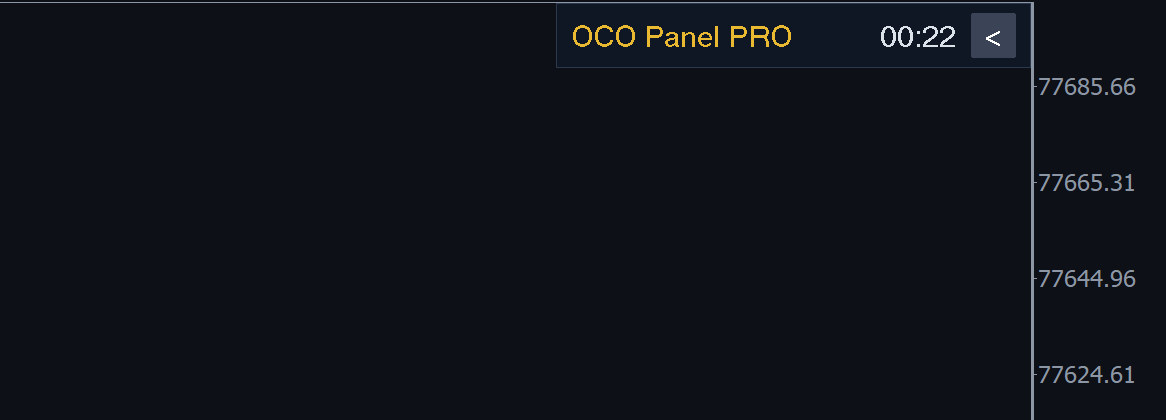
Başlıktaki > düğmesi paneli, grafiğin sağ üst köşesinde mum kapanışına geri sayımı gösteren küçük bir sekmeye daraltır. Grafik alanını geri alır (grafik kaydırması orijinal ayarınıza döner). Paneli yeniden açmak için < düğmesine tıklayın. Panel daraltılmışken çıkışlar yönetilmeye devam eder.
10. Strateji Test Cihazı
Panel Strateji Test Cihazında (Strategy Tester) çalışır. Görsel modda test sürerken düğmeleri kullanabilirsiniz. Otomatik yönetimi göstermek için panel, pozisyon olmadığında her 40 barda bir, alış ve satış arasında dönüşümlü olarak, listedeki üçüncü stratejiyle (varsayılan olarak 3 exits + trail) piyasa girişi yapar; böylece OCO çıkışları, başabaş ve iz süren stop izlenebilir.
11. Girdiler
| Girdi | Varsayılan | Açıklama |
|---|---|---|
| Default quantity | 1 | Qty alanına yüklenen miktar. |
| Default stop offset (ticks) | 10 | Stop-limit girişler için Stop Off. başlangıç değeri. |
| Quick quantity buttons 1, 2, 3 | 1, 2, 3 | Üç hızlı düğmenin miktarları. |
| Chart trading | true | Shift + tık limit, Ctrl + tık stop. |
| Netting: also manage positions opened outside the panel | false | Seçili stratejiyi sembolde elle veya başka EA'lar tarafından açılan pozisyonlara ekler. |
| Netting: keep the farthest stop on the position | true | En uzak stop aynı zamanda aracı kurumda pozisyonun SL'si olarak ayarlanır. |
| Show the day breakeven line | true | PC düğmesinin başlangıç durumu (sonrasında panel seçiminizi hatırlar). |
| Estimated cost per contract per side | 0 | Aracı kurum komisyonları bildirmediğinde gün başabaşında kullanılan maliyet. |
| Language | Terminal dili | İngilizce veya Portekizce. |
| Panel width | 230 | %100 ekran ölçeğinde piksel cinsinden genişlik. |
| Reserve the right side of the chart | true | Grafiği kaydırarak mumların asla panelin arkasında kalmamasını sağlar. |
| Show the countdown | true | Panelin alt kısmında ve daraltılmış sekmede mum kapanışına geri sayım. |
| Font size | 9 | Panelin metin boyutu. |
| Magic number | 260401 | Panelin emirlerini ve pozisyonlarını tanımlar. |
12. Sorular ve mesajlar
- "Algo trading is disabled" (algoritmik işlem devre dışı): terminalin Algo Trading düğmesini ve EA'nın Algoritmik İşlemlere İzin Ver (Allow Algo Trading) seçeneğini açın.
- "Trading is not fully allowed on this symbol" (bu sembolde işleme tam izin verilmiyor): sembol yalnızca pozisyon kapatmaya açık veya aracı kurum tarafından devre dışı bırakılmış.
- "Rejected: …" (reddedildi): aracı kurum emri reddetti; ardından neden belirtilir (geçersiz hacim, geçersiz stoplar, piyasa kapalı, yetersiz bakiye…).
- "Quantities add up to X%, must be 100%" (miktarların toplamı %X, %100 olmalı): düzenleyicide çıkışların Qty % değerlerini ayarlayın.
- Pozisyonda çıkış yok: giriş <None> ile gönderildi veya Cancel Ord. düğmesine basıldı. Bir strateji seçin ve Reverse kullanın ya da yeni bir giriş gönderin; netting hesaplarda pozisyon değiştiğinde çıkışlar yeniden oluşturulur.
- Terminali kapattım: netting hesaplarda kâr al emirleri borsada, en uzak stop ise pozisyonda kalır; diğer stoplar panel yeniden başladığında tekrar yönetilir. Hedging hesaplarda her çıkışın aracı kurumda kendi SL/TP'si vardır.
Destek: MQL5 web sitesinden özel mesaj gönderin veya ürün sayfasına yorum yazın.