Торговые инструменты MQL5 (Часть 39): Добавление ленты закрепленных инструментов для быстрого доступа к избранным инструментам
 32
 0

Введение
В предыдущей статье (часть 38) мы завершили работу над многоуровневым окном настроек с вкладками, которое предоставляет полнофункциональный редактор для любого выбранного объекта. Эта функционально насыщенная и хорошо организованная боковая панель отлично подходит для знакомства с инструментами и детальной настройки, но создаёт лишние препятствия при повторяющихся действиях: в ходе типичного сеанса вы десятки раз используете одни и те же 3–7 инструментов (линии тренда, инструменты Фибоначчи и т. д.), однако каждое построение требует трёх шагов — открыть боковую панель, открыть категорию, найти нужную строку. Просто "ускорить" работу боковой панели недостаточно, поскольку её назначение — помогать находить и упорядочивать инструменты; для частых действий в один щелчок нужен отдельный уровень быстрого доступа без вложенности, который не нарушал бы структуру каталога.
Чтобы решить эту проблему, мы добавляем ленту закреплённых инструментов — вторую плавающую панель, которая содержит только избранные инструменты, доступные одним щелчком, и остаётся скрытой, пока пуста. В реализации объединены три компонента: упорядоченный набор закреплений в движке (добавление в конец/удаление/проверка наличия + переключение), общий сглаженный глиф булавки для плитки боковой панели, строк выпадающей панели и ленты, а также лента с возможностью перетаскивания, изменения размера и горизонтальной прокрутки, с отсечением по краям и плавающим ползунком полосы прокрутки. Решение считается готовым, если оно позволяет закреплять и откреплять инструменты из выпадающей панели, отображает категорию "Закреплённые" только тогда, когда она не пуста, сохраняет порядок закрепления, активирует инструменты по щелчку и обеспечивает плавное перетаскивание, изменение размера и прокрутку.
Эта статья предназначена для разработчиков на языке MetaQuotes Language 5 (MQL5) среднего и продвинутого уровня, хорошо знакомых с цепочкой наследования и механизмами плавающих поверхностей, которые мы создали в предыдущих частях. Мы рассмотрим следующие темы:
- От многоуровневой боковой панели к избранному в один щелчок
- Создание модели закреплений и элемента управления с булавкой
- Реализация ленты закреплённых инструментов
- Визуализация
- Заключение
В следующих разделах рассматриваются причины добавления ленты, модель закреплений и глиф булавки, элемент управления в выпадающей панели, а также реализация и визуализация ленты.
От многоуровневой боковой панели к избранному в один щелчок
Боковая панель и лента закреплённых инструментов отвечают на два разных вопроса. Боковая панель отвечает на вопрос "Какие инструменты доступны и как они организованы?", поэтому она группирует более сорока инструментов по категориям в выпадающих панелях — это удобно для знакомства с инструментами, но каждый раз, когда мы начинаем рисовать, приходится выполнять три действия. Лента закреплённых инструментов отвечает на вопрос "Чем я пользуюсь постоянно?", поэтому она компактна, имеет одноуровневую структуру и обеспечивает доступ к инструментам одним щелчком. Вместо того чтобы заменять боковую панель, мы размещаем рядом с ней ленту для быстрого доступа к тем немногим инструментам, которыми пользуемся постоянно, а боковая панель по-прежнему обеспечивает упорядоченный доступ ко всем инструментам. Именно так во встроенной системе объектов терминала MetaTrader 5 организованы закреплённые, избранные и отмеченные звёздочкой объекты, а также упорядоченные выпадающие панели; эту организацию мы и хотим взять за образец.

В нашем случае мы используем ту же основу, которая уже заложена при создании ленты свойств. Лента закреплённых инструментов представляет собой плавающую панель с собственным холстом, тенью и механизмом перетаскивания. Она располагается в цепочке наследования над окном настроек, наследует общие механизмы и получает события через ту же систему маршрутизации оболочки, что и другие плавающие панели. Набор закреплённых инструментов хранится в движке в виде упорядоченного списка, поэтому значки отображаются в порядке закрепления, а элемент управления с булавкой в каждой строке выпадающей панели позволяет добавлять инструмент в этот список и удалять его из него. Плитка "Закреплённые инструменты" на боковой панели показывает или скрывает ленту; сама лента остаётся скрытой, пока в списке не появится хотя бы один элемент.
Поверх этой основы мы добавим несколько действительно новых механизмов. Нам нужны упорядоченный набор закреплений с операциями добавления в конец, удаления и проверки наличия, а также сглаженный глиф булавки, общий для плитки боковой панели, строк выпадающих панелей и ленты. Кроме того, лента должна корректно работать при большом количестве избранных инструментов: пользователь должен иметь возможность изменять её ширину, при нехватке места для значков должна появляться горизонтальная прокрутка с ползунком, а внеэкранный вспомогательный холст должен обеспечивать аккуратное отсечение прокручиваемых значков по закруглённым краям панели. Ниже наглядно показано, чего мы хотим добиться.

Теперь, когда эта взаимосвязь ясна, можно перейти к созданию модели закреплений и элемента управления с булавкой.
Создание модели закреплений и элемента управления с булавкой
Хранилище закреплений и глиф булавки
Мы реализуем модель закреплений в файле Tools и начнём с хранилища и глифа булавки, который используется во всех элементах управления для закрепления: плитка боковой панели, строка выпадающей панели и лента рисуют одну и ту же булавку с помощью общей процедуры.
//--- WE IMPLEMENT THE PIN MODEL IN THE TOOLS FILE
//--- ToolsPalette_Tools.mqh

//+------------------------------------------------------------------+
//| CToolRegistry owns category + tool definitions and last-used map |
//+------------------------------------------------------------------+
class CToolRegistry : public CAnnotationTools
  {
protected:
   //--- Category catalog indexed by ENUM_CATEGORY (the full set of registered categories)
   CategoryDefinition m_categories[CAT_COUNT];
   //--- Per-category memory of the last tool the user selected (drives sidebar tile icon)
   TOOL_TYPE     m_lastUsedToolPerCategory[CAT_COUNT];
   //--- Ordered list of pinned tool types (array order = pin order, drives the pinned ribbon)
   TOOL_TYPE     m_pinnedTools[];

protected:
   //--- EXISTING METHODS

   //--- Draw the tilted-pushpin glyph anti-aliased (outline when unpinned, solid when pinned)
   void          DrawPinGlyphOnCanvas(CCanvas &canvas, int cx, int cy, int size,
                                        uint argb, bool filled);
   //--- Even-odd point-in-polygon test (drives the pin glyph's anti-aliased coverage fill)
   bool          PinPointInPoly(const double &px[], const double &py[], int n, double x, double y);
   //--- Source-over composite of argb at fractional coverage onto a canvas pixel
   void          PinBlendAA(CCanvas &canvas, int ix, int iy, uint argb, double cov);
   //--- Pinned-tools list management (ordered append/remove + queries)
   int           PinnedCount();
   TOOL_TYPE     GetPinnedTool(int idx);
   bool          IsToolPinned(TOOL_TYPE toolType);
   void          PinTool(TOOL_TYPE toolType);
   void          UnpinTool(TOOL_TYPE toolType);
   bool          ToggleToolPin(TOOL_TYPE toolType);
   //--- True when a category tile should currently be shown (CAT_PINNED hides while empty)
   bool          IsCategoryVisible(ENUM_CATEGORY cat);
   //--- Populate all categories and their tool lists (calls AddTool for every registered tool)
   void          InitAllCategoriesAndTools();
  };


//+------------------------------------------------------------------+
//| Even-odd point-in-polygon test (ray-cast parity)                 |
//+------------------------------------------------------------------+
bool CToolRegistry::PinPointInPoly(const double &px[], const double &py[], int n, double x, double y)
  {
   //--- Standard ray-cast: count edge crossings to the right of the point
   bool inside = false;
   int  j = n - 1;
   for(int i = 0; i < n; i++)
     {
      //--- Edge (j -> i) straddles the horizontal ray and crosses to the right of x
      if(((py[i] > y) != (py[j] > y)) &&
         (x < (px[j] - px[i]) * (y - py[i]) / (py[j] - py[i]) + px[i]))
         inside = !inside;
      j = i;
     }
   return inside;
  }

//+------------------------------------------------------------------+
//| Source-over composite of argb at fractional coverage onto canvas |
//+------------------------------------------------------------------+
void CToolRegistry::PinBlendAA(CCanvas &canvas, int ix, int iy, uint argb, double cov)
  {
   //--- Clamp coverage and fold it into the source alpha
   if(cov <= 0.0) return;
   if(cov > 1.0) cov = 1.0;
   double sA = (double)((argb >> 24) & 0xFF) / 255.0 * cov;
   if(sA <= 0.0) return;
   //--- Read the destination pixel and compute the composited output alpha
   uint   ex = canvas.PixelGet(ix, iy);
   double dA = (double)((ex >> 24) & 0xFF) / 255.0;
   double oA = sA + dA * (1.0 - sA);
   if(oA <= 0.0) return;
   //--- Source-over blend per channel (un-premultiplied result)
   double sR = (double)((argb >> 16) & 0xFF) / 255.0;
   double sG = (double)((argb >>  8) & 0xFF) / 255.0;
   double sB = (double)( argb        & 0xFF) / 255.0;
   double dR = (double)((ex >> 16) & 0xFF) / 255.0;
   double dG = (double)((ex >>  8) & 0xFF) / 255.0;
   double dB = (double)( ex        & 0xFF) / 255.0;
   uchar  oR = (uchar)((sR * sA + dR * dA * (1.0 - sA)) / oA * 255.0 + 0.5);
   uchar  oG = (uchar)((sG * sA + dG * dA * (1.0 - sA)) / oA * 255.0 + 0.5);
   uchar  oB = (uchar)((sB * sA + dB * dA * (1.0 - sA)) / oA * 255.0 + 0.5);
   uchar  oAb = (uchar)(oA * 255.0 + 0.5);
   canvas.PixelSet(ix, iy, ((uint)oAb << 24) | ((uint)oR << 16) | ((uint)oG << 8) | (uint)oB);
  }

//+------------------------------------------------------------------+
//| Draw the tilted-pushpin glyph (anti-aliased coverage fill)       |
//+------------------------------------------------------------------+
void CToolRegistry::DrawPinGlyphOnCanvas(CCanvas &canvas, int cx, int cy, int size,
                                          uint argb, bool filled)
  {
   //--- Pushpin silhouette in local units, traced clockwise: cap bar, barrel, flared skirt, needle to the sharp tip (vertex 6)
   double lx[13] = { -11, -11,  -7,  -7, -11, -3.5,  0, 3.5,  11,   7,   7,  11,  11 };
   double ly[13] = {   0,   5,   5,  16,  21,   21, 35,  21,  21,  16,   5,   5,   0 };
   const int n = 13;
   //--- Local centroid (rotation pivot + the focus the outline erodes toward)
   const double pivotX = 0.0, pivotY = 13.15;
   //--- Uniform scale so the silhouette fits the requested icon size
   const double s = (double)size / 42.0;
   //--- Tilt clockwise so the cap sits upper-right and the tip points lower-left (matches the reference pin)
   const double ang = 40.0 * 3.14159265358979 / 180.0;
   const double co = MathCos(ang), si = MathSin(ang);
   //--- Outer silhouette transformed into canvas pixels
   double ox[13], oy[13];
   for(int i = 0; i < n; i++)
     {
      const double dx = (lx[i] - pivotX) * s;
      const double dy = (ly[i] - pivotY) * s;
      ox[i] = (double)cx + dx * co - dy * si;
      oy[i] = (double)cy + dx * si + dy * co;
     }
   //--- Outline stroke width in pixels (the inner silhouette is the outer eroded by this)
   const double strokePx = MathMax(1.6, size * 0.10);
   //--- Inner silhouette: erode each vertex toward the centroid in LOCAL units, then apply the SAME scale/tilt as the outer
   const double insL = strokePx / s;
   double qx[13], qy[13];
   for(int i = 0; i < n; i++)
     {
      const double vx = lx[i] - pivotX, vy = ly[i] - pivotY;
      const double len = MathSqrt(vx * vx + vy * vy);
      const double f = (len > 1e-6) ? MathMax(0.0, len - insL) / len : 0.0;
      const double dx = vx * f * s;
      const double dy = vy * f * s;
      qx[i] = (double)cx + dx * co - dy * si;
      qy[i] = (double)cy + dx * si + dy * co;
     }
   //--- Pixel bounding box of the outer silhouette (1 px guard for the AA fringe)
   double minX = ox[0], maxX = ox[0], minY = oy[0], maxY = oy[0];
   for(int i = 1; i < n; i++)
     {
      if(ox[i] < minX) minX = ox[i];
      if(ox[i] > maxX) maxX = ox[i];
      if(oy[i] < minY) minY = oy[i];
      if(oy[i] > maxY) maxY = oy[i];
     }
   const int bbL = (int)MathFloor(minX) - 1, bbR = (int)MathCeil(maxX) + 1;
   const int bbT = (int)MathFloor(minY) - 1, bbB = (int)MathCeil(maxY) + 1;
   //--- 4x4 supersampling configuration for the coverage estimate
   const int    sub  = 4;
   const double step = 1.0 / sub;
   const double subN = (double)(sub * sub);
   //--- Walk the bounding box: solid = inside-outer coverage, outline = (inside-outer minus inside-inner) ring coverage
   for(int py = bbT; py <= bbB; py++)
     {
      for(int px = bbL; px <= bbR; px++)
        {
         int inO = 0, inI = 0;
         for(int a = 0; a < sub; a++)
            for(int b = 0; b < sub; b++)
              {
               const double sxp = (double)px + (a + 0.5) * step;
               const double syp = (double)py + (b + 0.5) * step;
               if(PinPointInPoly(ox, oy, n, sxp, syp))
                 {
                  inO++;
                  if(!filled && PinPointInPoly(qx, qy, n, sxp, syp)) inI++;
                 }
              }
         if(inO == 0) continue;
         //--- Coverage fraction for this pixel, then composite the glyph color
         const double cov = filled ? (double)inO / subN : (double)(inO - inI) / subN;
         PinBlendAA(canvas, px, py, argb, cov);
        }
     }
  }
Сначала мы добавляем в CToolRegistry хранилище в виде упорядоченного массива типов инструментов, где порядок элементов соответствует порядку закрепления, который впоследствии определяет последовательность значков на ленте. Наряду с этим мы объявляем три процедуры для отрисовки глифа и API управления — PinnedCount, GetPinnedTool, IsToolPinned, PinTool, UnpinTool и ToggleToolPin, — реализацию которых рассмотрим далее; здесь мы сосредоточимся на трёх процедурах, которые непосредственно рисуют булавку.
Начнём с нижнего уровня — с PinPointInPoly, стандартной проверки принадлежности точки многоугольнику методом трассировки луча по правилу чётности. Мы перебираем все стороны многоугольника и подсчитываем, сколько из них пересекают горизонтальный луч, направленный вправо от проверяемой точки; нечётное число пересечений означает, что точка находится внутри. Это позволяет нам заливать произвольный силуэт на основе доли покрытия пикселей, не полагаясь на встроенный графический примитив.
Затем мы выполняем композицию с помощью PinBlendAA — функции смешивания по правилу "источник поверх", которая принимает цвет и долю покрытия. Мы учитываем долю покрытия в альфа-канале источника, считываем пиксель назначения и смешиваем исходный цвет с его цветом по каждому каналу, получая результат без предварительного умножения цветовых каналов на альфа-канал. Благодаря этому частично покрытый пиксель на границе плавно смешивается с тем, что уже находится на холсте, вместо того чтобы образовывать резкий зубчатый край.
Наконец, функция DrawPinGlyphOnCanvas рисует булавку. Она строит силуэт из 13 вершин, масштабирует его до заданного размера и поворачивает на 40 градусов так, чтобы головка булавки находилась справа вверху, а остриё было направлено влево вниз. Для контурного варианта мы строим второй, внутренний силуэт, смещая каждую вершину к центроиду на ширину обводки, а затем обходим ограничивающий прямоугольник с суперсэмплингом 4×4: для булавки с заливкой используется доля покрытия внутри внешнего силуэта, а для контурной булавки — доля покрытия кольцевой области между внешним и внутренним силуэтами. Флаг "filled" переключает одну и ту же процедуру между отрисовкой закреплённого инструмента (булавка с заливкой) и незакреплённого (контурная булавка). Вы можете использовать любые удобные вам методы геометрических вычислений. Если вы, как и мы, выбрали глиф булавки, вот его структура.

Теперь, когда глиф готов, перейдём к API управления закреплениями, который определяет, когда инструмент закреплён.
API управления закреплениями
Здесь для набора закреплений мы реализуем небольшой API работы с упорядоченным списком, к которому обращаются и элемент управления с булавкой в выпадающей панели, и лента, чтобы получать и изменять состав закреплённых инструментов.
//+------------------------------------------------------------------+
//| Number of currently pinned tools                                 |
//+------------------------------------------------------------------+
int CToolRegistry::PinnedCount()
  {
   return ArraySize(m_pinnedTools);
  }

//+------------------------------------------------------------------+
//| Pinned tool at the given index (TOOL_NONE when out of range)     |
//+------------------------------------------------------------------+
TOOL_TYPE CToolRegistry::GetPinnedTool(int idx)
  {
   //--- Defensive bounds check
   if(idx < 0 || idx >= ArraySize(m_pinnedTools)) return TOOL_NONE;
   return m_pinnedTools[idx];
  }

//+------------------------------------------------------------------+
//| True when the given tool is already pinned                       |
//+------------------------------------------------------------------+
bool CToolRegistry::IsToolPinned(TOOL_TYPE toolType)
  {
   //--- Linear scan over the ordered pinned list
   const int n = ArraySize(m_pinnedTools);
   for(int i = 0; i < n; i++)
      if(m_pinnedTools[i] == toolType) return true;
   return false;
  }

//+------------------------------------------------------------------+
//| Append a tool to the pinned list (no-op if invalid or duplicate) |
//+------------------------------------------------------------------+
void CToolRegistry::PinTool(TOOL_TYPE toolType)
  {
   //--- Reject the empty tool and anything already pinned (keeps pin order stable)
   if(toolType == TOOL_NONE) return;
   if(IsToolPinned(toolType)) return;
   //--- Grow the ordered list by one and store the new tool at the end
   const int sz = ArraySize(m_pinnedTools);
   ArrayResize(m_pinnedTools, sz + 1);
   m_pinnedTools[sz] = toolType;
  }

//+------------------------------------------------------------------+
//| Remove a tool from the pinned list, compacting the order         |
//+------------------------------------------------------------------+
void CToolRegistry::UnpinTool(TOOL_TYPE toolType)
  {
   const int n = ArraySize(m_pinnedTools);
   //--- Find the tool's slot in the ordered list
   int found = -1;
   for(int i = 0; i < n; i++)
      if(m_pinnedTools[i] == toolType) { found = i; break; }
   if(found < 0) return;
   //--- Shift every later entry down one slot to close the gap
   for(int i = found; i < n - 1; i++)
      m_pinnedTools[i] = m_pinnedTools[i + 1];
   //--- Drop the now-duplicated final slot
   ArrayResize(m_pinnedTools, n - 1);
  }

//+------------------------------------------------------------------+
//| Toggle a tool's pinned state; returns the resulting state        |
//+------------------------------------------------------------------+
bool CToolRegistry::ToggleToolPin(TOOL_TYPE toolType)
  {
   //--- Already pinned -> unpin and report the new "off" state
   if(IsToolPinned(toolType)) { UnpinTool(toolType); return false; }
   //--- Otherwise pin and report the new "on" state
   PinTool(toolType);
   return true;
  }

//+------------------------------------------------------------------+
//| True when a category tile should currently be drawn              |
//+------------------------------------------------------------------+
bool CToolRegistry::IsCategoryVisible(ENUM_CATEGORY cat)
  {
   //--- Out-of-range categories are never visible
   if((int)cat < 0 || (int)cat >= CAT_COUNT) return false;
   //--- The pinned tile only appears once at least one tool is pinned
   if(cat == CAT_PINNED) return (ArraySize(m_pinnedTools) > 0);
   //--- Every other category tile is always visible
   return true;
  }
Все три запроса предельно просты: PinnedCount возвращает размер массива, GetPinnedTool возвращает инструмент по индексу с проверкой границ массива и возвращает пустой инструмент при выходе за них, а IsToolPinned выполняет линейный поиск совпадения в списке. Список по своей природе короткий, поэтому линейный поиск выполняется более чем достаточно быстро и позволяет избежать накладных расходов на отдельную поисковую структуру.
Мы изменяем список с помощью функций PinTool и UnpinTool. В PinTool мы отклоняем пустой инструмент и любой уже закреплённый инструмент, затем увеличиваем размер массива на единицу и сохраняем новый инструмент в конце, поэтому закрепление всегда добавляется в конец, а существующий порядок закрепления остаётся неизменным. В UnpinTool мы находим позицию инструмента, сдвигаем все последующие элементы на одну позицию к началу, чтобы заполнить освободившееся место, и уменьшаем размер массива, сохраняя относительный порядок оставшихся элементов.
Мы оборачиваем их в функцию ToggleToolPin, которая открепляет инструмент, если он уже закреплён, и закрепляет его в противном случае, возвращая итоговое состояние (включено или выключено), чтобы вызывающая сторона могла обновить собственные визуальные элементы одним вызовом. Затем мы добавляем функцию IsCategoryVisible, которая сообщает, следует ли отображать плитку категории: все обычные категории видны всегда, а плитка категории "Закреплённые" появляется, только когда в списке есть хотя бы один инструмент, и остаётся скрытой, пока набор инструментов пуст. Завершив работу над моделью, мы переходим к элементу управления с булавкой в выпадающей панели боковой панели.
Элемент управления с булавкой в выпадающей панели
Переходим к файлу боковой панели и добавляем в выпадающую панель элемент управления с булавкой: поле состояния наведения, которое отслеживает, в какой строке подсвечена булавка, функцию проверки попадания, которая определяет по положению курсора булавку в строке, а также булавку, обозначающую плитку категории "Закреплённые".
//--- WE IMPLEMENT THE PIN MODEL IN THE TOOLS FILE
//--- ToolsPalette_Sidebar.mqh

//+------------------------------------------------------------------+
//| CFlyoutPanel owns the tool-list flyout layout and rendering      |
//+------------------------------------------------------------------+
class CFlyoutPanel : public CSidebarLayout
  {
protected:
   //--- EXISTING MEMBERS

   //--- Row index whose pin icon is hovered (-1 = none)
   int           m_hoveredFlyoutPin;

   //--- EXISTING MEMBERS
protected:
   //--- EXISTING METHODS

   //--- Hit-test cursor against a row's pin icon + return the matched row index (-1 = none)
   int           HitTestFlyoutPin(int lx, int ly);

   //--- EXISTING MEMBERS
  };


//+------------------------------------------------------------------+
//| Hit-test a row's pin icon; returns the row index or -1           |
//+------------------------------------------------------------------+
int CFlyoutPanel::HitTestFlyoutPin(int lx, int ly)
  {
   //--- Pins exist only on regular tool rows (action categories have none)
   if(m_flyoutActiveCat == CAT_NONE || IsActionCategory(m_flyoutActiveCat)) return -1;
   //--- Resolve the row under the cursor using the same geometry as HitTestFlyoutItem
   int nTools = ArraySize(m_categories[(int)m_flyoutActiveCat].tools);
   int titleH = 26, dispBx = m_flyoutPointerOnLeft ? m_flyoutPointerHeight : 0;
   int visibleTools = MathMin(nTools, m_flyoutMaxVisibleItems);
   int itemClipTop = titleH + m_flyoutPadding;
   int itemClipBot = titleH + m_flyoutPadding + visibleTools * m_flyoutItemHeight;
   if(ly < itemClipTop || ly >= itemClipBot) return -1;
   int idx = (ly - itemClipTop + m_flyoutScrollPixels) / m_flyoutItemHeight;
   if(idx < 0 || idx >= nTools) return -1;
   //--- The pin occupies its cubicle at the row's trailing edge (kept in sync with the draw geometry: 3px inset, 16px pin)
   int pinPad = 3;
   int rowBgR = dispBx + m_flyoutWidth - m_flyoutPadding;
   int zoneR  = rowBgR;
   int zoneL  = rowBgR - pinPad - (16 + 2 * pinPad);
   if(lx < zoneL || lx > zoneR) return -1;
   return idx;
  }

//+------------------------------------------------------------------+
//| Render category icons + sidebar control labels on display canvas |
//+------------------------------------------------------------------+
void CSidebarRenderer::DrawSidebarIconLabels(TOOL_TYPE activeTool)
  {
   for(int c = 0; c < CAT_COUNT; c++)
     {
      //--- EXISTING LOGIC

      //--- Action categories take a custom canvas icon (trash bin for Delete, pushpin for Pinned)
      if(IsActionCategory((ENUM_CATEGORY)c))
        {
         //--- Pinned is non-destructive (white on the active-blue bg / on hover, normal pin color otherwise); Delete stays danger-red
         color actionIconColor;
         if((ENUM_CATEGORY)c == CAT_PINNED)
            actionIconColor = (IsPinnedTileActive() || m_hoveredCategory == (ENUM_CATEGORY)c)
                               ? m_themeColors.buttonIconActiveColor   // white on the active blue / on hover
                               : m_themeColors.buttonIconColor;        // normal pin color
         else
            actionIconColor = (isActive || m_hoveredCategory == (ENUM_CATEGORY)c)
                               ? C'255,80,80'      // brighter red on hover/active
                               : C'220,53,69';     // standard "danger" red
         drewCanvasIcon = DrawActionCategoryIconOnCanvas(tmpIcons,
                                                          (ENUM_CATEGORY)c,
                                                          tileCx, tileCy,
                                                          FlyoutIconSize,
                                                          actionIconColor);
        }

      //--- EXISTING LOGIC

     }
  }
Здесь мы добавляем переменную m_hoveredFlyoutPin для хранения индекса строки, булавка которой находится под курсором; она управляет как повышением яркости при наведении, так и наложением косой черты, обозначающей действие "откреплять", когда курсор находится над булавкой закреплённого инструмента. Затем мы обрабатываем клики с помощью HitTestFlyoutPin. Поскольку булавка есть только в обычных строках инструментов, у категорий действий её нет — при обработке категории действий или пустой категории мы сразу выходим из функции. Мы определяем строку под курсором по тем же геометрическим параметрам, что и при проверке попадания в элемент, учитывая смещение прокрутки и область отсечения видимых элементов, а затем проверяем, находится ли курсор внутри ячейки булавки у правого края строки — фиксированной зоны, размер которой определяется отступом и шириной булавки и согласован с кодом отрисовки. При попадании возвращается индекс строки, в противном случае — специальное значение, обозначающее отсутствие попадания.
Затем мы задаём цвет значка плитки "Закреплённые" в DrawSidebarIconLabels, где для категорий действий вместо значка инструмента используется специально нарисованный на холсте глиф. Мы считаем плитку "Закреплённые" не связанной с разрушительными действиями, поэтому её булавка отображается белым цветом, когда плитка активна или находится под курсором, а в остальных случаях — обычным цветом булавки; плитка "Удалить" при этом остаётся красной, обозначая опасное действие, поскольку она удаляет объекты. Для обоих вариантов используется общая функция отрисовки значков действий, которая для категории "Закреплённые" вызывает отрисовку того же глифа булавки, который мы создали в файле Tools.
Булавка в каждой строке рисуется при отрисовке элемента выпадающей панели: повторно используется тот же глиф с затемнённой ячейкой со скруглёнными углами на фоне, а при наведении на булавку в соответствующей строке её яркость повышается по значению m_hoveredFlyoutPin. О том, какое действие выполнит булавка, сообщает всплывающая подсказка, а не нарисованная метка: при маршрутизации событий перемещения мыши оболочка задаёт объекту выпадающей панели подсказку "Добавить к закреплённым инструментам" или "Удалить из закреплённых инструментов" в зависимости от того, закреплён ли уже инструмент в строке под курсором. Мы убрали обозначение точкой в элементах выпадающей панели, чтобы освободить место для ячейки булавки: это обозначение было избыточным, поскольку уже использовалось в боковой панели. Кроме того, мы изменили расчёт ширины выпадающей панели для категорий: теперь она динамически определяется максимальной шириной элемента, а не задаётся фиксированным значением, из-за которого оставалось неиспользуемое пространство. Рассмотрим иллюстрации ниже.
До обновления.

После обновления.

Теперь, когда элемент управления с булавкой реализован — щелчок по булавке в строке переключает состояние закрепления, а плитка "Закреплённые инструменты" появляется после закрепления первого инструмента, — мы переходим к самой ленте закреплённых инструментов.
Реализация ленты закреплённых инструментов
Объявление ленты закреплённых инструментов
Мы объявляем ленту закреплённых инструментов как класс CPinnedRibbon, производный от CSettingsWindow, чтобы она находилась на вершине иерархии плавающих поверхностей и наследовала холст, тему и механизмы обработки событий, предоставляемые нижележащими классами.
//+------------------------------------------------------------------+
//|                                    ToolsPalette_RibbonPinned.mqh |
//|                           Copyright 2026, Allan Munene Mutiiria. |
//|                                   https://t.me/Forex_Algo_Trader |
//+------------------------------------------------------------------+
#property copyright "Copyright 2026, Allan Munene Mutiiria."
#property link "https://t.me/Forex_Algo_Trader"
#property version "1.00"
#property strict

//--- Guard against multiple inclusion of this header
#ifndef TOOLS_PALETTE_RIBBON_PINNED_MQH
#define TOOLS_PALETTE_RIBBON_PINNED_MQH

//--- Pull in the settings window (and the whole chain below it) so we can extend it
#include "ToolsPalette_Settings.mqh"

//+------------------------------------------------------------------+
//| CPinnedRibbon - second ribbon holding pinned tool icons          |
//+------------------------------------------------------------------+
class CPinnedRibbon : public CSettingsWindow
  {
protected:
   //--- Backing chart-object name + display canvas
   string          m_namePinned;
   CCanvas         m_canvasPinned;
   //--- Persistent offscreen buffer for clipping scrolled icons (created once, never per-frame)
   CCanvas         m_canvasPinnedScratch;

   //--- Visibility + logical top-left position (excludes the shadow halo)
   bool            m_isPinnedVisible;
   int             m_pinnedX;
   int             m_pinnedY;
   //--- Cached position so reopening restores the user's last placement
   int             m_lastPinnedX;
   int             m_lastPinnedY;
   bool            m_lastPinnedValid;

   //--- Current content dimensions (recomputed whenever the pin set / window changes)
   int             m_pinnedWidth;
   int             m_pinnedHeight;
   //--- Shadow halo padding + body corner radius (matches the properties ribbon)
   int             m_pinnedShadowPad;
   int             m_pinnedCornerRadius;

   //--- Layout constants: grip strip width, icon size/gap, row padding
   int             m_pinnedGripWidth;
   int             m_pinnedIconSize;
   int             m_pinnedIconGap;
   int             m_pinnedIconRowPadX;
   //--- Icon band height (the icons + floating scrollbar live within this band)
   int             m_pinnedIconBandH;
   //--- Trailing-edge resize handle width
   int             m_pinnedResizeHandleW;

   //--- Visible window WIDTH in pixels (user-resizable). Large default = auto (grow to fit all icons)
   int             m_pinnedUserWidthPx;
   //--- Cached layout results from the last RecomputePinnedLayout pass
   int             m_pinnedEffViewportW;
   bool            m_pinnedNeedsScroll;
   //--- True when the trailing resize grip is active (from 2 items upward)
   bool            m_pinnedShowResize;
   //--- Pixel scroll offset of the content within the visible window (smooth, like the sidebar)
   int             m_pinnedScrollPixels;

   //--- Hover state: which pinned tool index is under the cursor (-1 = none)
   int             m_hoveredPinnedIdx;
   bool            m_hoveredPinnedScrollbar;
   //--- True while the cursor is over the scrollbar thumb specifically (drives its color)
   bool            m_hoveredPinnedThumb;
   //--- True while the cursor is over the trailing resize grip (drives its color)
   bool            m_hoveredPinnedResize;

   //--- Drag state (whole-ribbon move via the grip)
   bool            m_isPinnedDragging;
   int             m_pinnedDragOffsetX;
   int             m_pinnedDragOffsetY;
   //--- Resize state (trailing grip widens/narrows the window in pixels, smooth)
   bool            m_isPinnedResizing;
   int             m_pinnedResizeGrabX;
   int             m_pinnedResizeStartPx;
   //--- Scrollbar-thumb drag state (pixel-based, mirrors the sidebar thumb drag)
   bool            m_isPinnedThumbDragging;
   int             m_pinnedThumbDragStartX;
   int             m_pinnedThumbDragStartPixels;

protected:
   //--- Recompute width/height + clamp the visible window and scroll offset
   void            RecomputePinnedLayout();
   //--- Default spawn position (stacked just under the properties ribbon)
   void            CalcPinnedDefaultPosition(int &outX, int &outY);
   //--- Clamp the ribbon so its body always stays inside the chart
   void            ClampPinnedToChart();
   //--- Push the logical position to the chart object (offset by the shadow halo)
   void            ApplyPinnedPosition();
   //--- Body-local X where the icon row begins (just past the grip + left pad)
   int             PinnedIconRowLeft()  const { return m_pinnedGripWidth + m_pinnedIconRowPadX; }
   //--- Body-local Y of the icon row top (icons vertically centered in the band)
   int             PinnedIconRowTop()   const { return (m_pinnedIconBandH - m_pinnedIconSize) / 2; }
   //--- Effective visible-window width in pixels (cached each layout pass)
   int             PinnedViewportW()    const { return m_pinnedEffViewportW; }
   //--- Full content width (all pinned icons laid end to end)
   int             PinnedContentW();
   //--- Largest viewport width that still keeps the whole ribbon inside the chart
   int             PinnedMaxFitPx();
   //--- Grow the offscreen bitmap to the chart-max (only when needed; never during a drag)
   void            EnsurePinnedBitmap();
   //--- Crop the visible window (OBJPROP_XSIZE/YSIZE) to the current ribbon size
   void            CropPinnedCanvas();
   //--- Maximum horizontal scroll offset in pixels
   int             PinnedMaxScrollPx();
   //--- Trailing resize-handle bounds in ribbon-local coordinates
   void            GetPinnedResizeHandleRect(int &outL, int &outT, int &outR, int &outB);
   //--- Horizontal scrollbar thumb bounds in ribbon-local coordinates (false when no scroll)
   bool            GetPinnedThumbRect(int &outL, int &outT, int &outR, int &outB);
   //--- Hit-tests against the grip strip / a visible icon (returns the pinned-tool index)
   bool            HitTestPinnedGrip(int lx, int ly);
   int             HitTestPinnedIcon(int lx, int ly);
   //--- Draw a tool's glyph (custom canvas icon, else its Wingdings fallback)
   void            DrawPinnedToolGlyph(CCanvas &canvas, TOOL_TYPE toolType,
                                         int cx, int cy, int size, color glyphColor);

public:
   //--- Canvas lifecycle
   bool            CreatePinnedCanvas();
   void            DestroyPinnedCanvas();
   //--- Show / hide / toggle the ribbon
   void            ShowPinnedRibbon();
   void            HidePinnedRibbon();
   void            TogglePinnedRibbon();
   bool            IsPinnedRibbonVisible() const { return m_isPinnedVisible; }
   //--- Sidebar Pinned tile renders active (blue) while the pinned ribbon is shown (overrides CSidebarRenderer)
   virtual bool    IsPinnedTileActive() override { return m_isPinnedVisible; }
   //--- True while any pinned-ribbon drag is in progress (move / resize / scroll-thumb)
   bool            IsDraggingPinned() const
                     { return m_isPinnedDragging || m_isPinnedResizing || m_isPinnedThumbDragging; }
   //--- Rebuild + repaint after the pinned set changes while visible
   void            RefreshPinnedRibbon();
   //--- Full repaint of the ribbon body + icons + scrollbar
   void            RedrawPinnedRibbon();

   //--- Hit-test screen coords against the ribbon body (emits ribbon-local coords)
   bool            HitTestOverPinned(int mouseX, int mouseY, int &outLx, int &outLy);
   //--- Mouse routing (called by the Shell dispatcher)
   bool            PinnedMouseDown(int mouseX, int mouseY);
   bool            PinnedMouseMove(int mouseX, int mouseY, uint mouseButtons);
   bool            PinnedMouseUp();
   //--- Wheel-over-ribbon horizontal scroll
   void            ScrollPinnedByWheel(int wheelDelta);

   //--- Hook the Shell overrides to activate the clicked tool (default no-op here)
   virtual void    OnPinnedToolActivated(TOOL_TYPE toolType) { }
   //--- Hook the Shell overrides to report the active tool so its icon renders in the active color
   virtual TOOL_TYPE PinnedActiveTool() { return TOOL_NONE; }
  };
Мы предоставляем ленте два холста: видимый, на котором она рисует, и постоянный внеэкранный вспомогательный холст, который используем для отсечения прокручиваемых значков по закруглённым краям панели. Мы создаём этот вспомогательный холст один раз, а не для каждого кадра, поскольку выделять холст при каждой перерисовке во время прокрутки было бы расточительно. Наряду с ними мы храним флаг видимости, логическую позицию левого верхнего угла без учёта ореола тени и кэшированную последнюю позицию, чтобы при повторном открытии панель возвращалась туда, где мы её оставили.
Затем мы объявляем состояние макета в нескольких группах. Поля размеров и оформления хранят текущие ширину и высоту, отступы для тени и радиус скругления углов, совпадающий с радиусом у ленты свойств. Константы макета задают ширину полосы ручки, размер значков и интервал между ними, отступы строки, высоту полосы значков и ширину ручки изменения размера на правом краю. Небольшой набор кэшированных результатов расчёта макета — фактическая ширина области просмотра, флаг необходимости прокрутки, флаг видимости ручки изменения размера и смещение прокрутки в пикселях — пересчитывается при каждом проходе компоновки, чтобы код отрисовки и проверки попадания использовал готовые значения, а не вычислял их заново.
Мы храним три блока состояний взаимодействия — по одному для каждого жеста, поддерживаемого лентой. Блок состояния наведения отслеживает, какой значок находится под курсором и наведён ли курсор на полосу прокрутки, ползунок или ручку изменения размера; каждое из этих состояний определяет цвет соответствующего элемента. Блок перетаскивания хранит смещения для перемещения всей ленты, блок изменения размера — опорную точку захвата и начальную ширину для изменения размера с помощью ручки на правом краю, а блок ползунка — опорные точки перетаскивания ползунка полосы прокрутки. Кроме того, мы предоставляем несколько небольших встроенных вспомогательных функций для определения точки отсчета ряда значков и ширины области просмотра, благодаря чему геометрические процедуры остаются лаконичными.
В открытой части класса мы объявляем методы управления жизненным циклом холста, точки входа для показа, скрытия и переключения видимости, процедуры обновления и полной перерисовки, методы проверки попадания и маршрутизации событий мыши, вызываемые оболочкой, а также обработчик прокрутки колёсиком мыши. Мы переопределяем метод "IsPinnedTileActive", чтобы плитка "Закреплённые" на боковой панели отображалась цветом активного состояния, пока лента видна, и оставляем здесь два метода-перехватчика — OnPinnedToolActivated и PinnedActiveTool — с пустыми реализациями для переопределения в оболочке: первый активирует инструмент, по которому щёлкнули, а второй сообщает, какой инструмент активен, чтобы его значок отображался с подсветкой. Объявив интерфейс класса, перейдём к жизненному циклу холста и компоновке.
Компоновка, ограничение размера и прямоугольник ручки изменения размера
Мы пересчитываем геометрию ленты в методе "RecomputePinnedLayout", и новое здесь — расчёт ширины с учётом изменения размера; остальная компоновка устроена так же, как у ленты свойств, а ползунок прокрутки повторяет ползунок боковой панели.
//+------------------------------------------------------------------+
//| Recompute width/height + clamp the visible window and scroll     |
//+------------------------------------------------------------------+
void CPinnedRibbon::RecomputePinnedLayout()
  {
   //--- Total pinned tools available
   const int total = PinnedCount();
   //--- The trailing resize grip is available from 2 items upward
   m_pinnedShowResize = (total >= 2);
   //--- Full content width and the largest viewport the chart can hold
   const int contentW = PinnedContentW();
   const int maxFit   = PinnedMaxFitPx();
   //--- Effective viewport = user's chosen width, capped at content width (no dead margin) then at chart fit (overflow scrolls)
   int eff = m_pinnedUserWidthPx;
   if(eff > contentW) eff = contentW;     // capped at the content => no dead space on the right
   if(eff > maxFit)   eff = maxFit;       // capped at the chart width => scroll when there are too many
   if(eff < m_pinnedIconSize) eff = (contentW < m_pinnedIconSize) ? contentW : m_pinnedIconSize;
   if(eff < 0) eff = 0;
   m_pinnedEffViewportW = eff;
   //--- Scroll is needed only when the content cannot fully fit the visible window
   m_pinnedNeedsScroll = (eff < contentW);
   //--- Clamp the pixel scroll offset to its valid range
   const int maxPx = PinnedMaxScrollPx();
   if(m_pinnedScrollPixels > maxPx) m_pinnedScrollPixels = maxPx;
   if(m_pinnedScrollPixels < 0)     m_pinnedScrollPixels = 0;

   //--- Width = grip + left pad + visible-window width + right pad (+ resize grip from 2 items)
   int w = m_pinnedGripWidth + m_pinnedIconRowPadX + m_pinnedEffViewportW + m_pinnedIconRowPadX;
   if(m_pinnedShowResize) w += m_pinnedResizeHandleW;
   m_pinnedWidth = w;
   //--- Height is constant; the horizontal scrollbar FLOATS over the band's bottom edge (no reserved lane)
   m_pinnedHeight = m_pinnedIconBandH;
   //--- Ensure the bitmap is large enough (grows only when the chart widens; a no-op during a resize-drag)
   EnsurePinnedBitmap();
  }

//+------------------------------------------------------------------+
//| Grow the bitmap to fit the pinned content (chart-capped, no crop)|
//+------------------------------------------------------------------+
void CPinnedRibbon::EnsurePinnedBitmap()
  {
   //--- Size to the largest window the chart can hold (NOT capped at current content) so adding a pin never reallocates the bitmap (reallocation is what flickers); only a wider chart can grow it
   const int maxViewport = PinnedMaxFitPx();
   const int maxBody = m_pinnedGripWidth + 2 * m_pinnedIconRowPadX
                     + maxViewport + m_pinnedResizeHandleW;
   const int cw = maxBody + 2 * m_pinnedShadowPad;
   const int ch = m_pinnedIconBandH + 2 * m_pinnedShadowPad;
   //--- Grow-only: reallocate solely when the chart itself widens (the bitmap is pre-sized to chart-max); never during a resize-drag
   if(m_canvasPinned.Width() >= cw && m_canvasPinned.Height() >= ch) return;
   const int gw = MathMax(cw, m_canvasPinned.Width());
   const int gh = MathMax(ch, m_canvasPinned.Height());
   m_canvasPinned.Resize(gw, gh);
   m_canvasPinnedScratch.Resize(gw, gh);
  }

//+------------------------------------------------------------------+
//| Largest viewport width that keeps the whole ribbon in the chart  |
//+------------------------------------------------------------------+
int CPinnedRibbon::PinnedMaxFitPx()
  {
   //--- Chrome around the icon row (grip + both pads + resize grip + shadow halo + edge margin)
   const int chartW = (int)ChartGetInteger(0, CHART_WIDTH_IN_PIXELS, 0);
   const int chrome = m_pinnedGripWidth + 2 * m_pinnedIconRowPadX
                    + m_pinnedResizeHandleW + 2 * m_pinnedShadowPad + 16;
   int fit = chartW - chrome;
   //--- Always allow at least one icon
   if(fit < m_pinnedIconSize) fit = m_pinnedIconSize;
   return fit;
  }

//+------------------------------------------------------------------+
//| Trailing resize-handle bounds in ribbon-local coordinates        |
//+------------------------------------------------------------------+
void CPinnedRibbon::GetPinnedResizeHandleRect(int &outL, int &outT, int &outR, int &outB)
  {
   //--- A vertical strip on the trailing edge, spanning the icon band
   outR = m_pinnedWidth;
   outL = m_pinnedWidth - m_pinnedResizeHandleW;
   outT = 0;
   outB = m_pinnedIconBandH;
  }

//+------------------------------------------------------------------+
//| Horizontal scrollbar thumb bounds (false when no scroll needed)  |
//+------------------------------------------------------------------+
bool CPinnedRibbon::GetPinnedThumbRect(int &outL, int &outT, int &outR, int &outB)
  {
   //--- Initialize out-params and bail when nothing scrolls
   outL = outT = outR = outB = 0;
   if(!m_pinnedNeedsScroll) return false;
   //--- Track spans from the first icon to the right padding (minus the resize grip when present)
   const int trackL = PinnedIconRowLeft();
   const int trackR = m_pinnedWidth - m_pinnedIconRowPadX
                    - (m_pinnedShowResize ? m_pinnedResizeHandleW : 0);
   const int trackW = trackR - trackL;
   if(trackW <= 8) return false;
   //--- Thumb width = track * (viewport / content), proportional to the visible fraction (min 16 px)
   const int contentW = PinnedContentW();
   if(contentW <= 0) return false;
   int thumbW = (int)((double)trackW * (double)PinnedViewportW() / (double)contentW);
   if(thumbW < 16)     thumbW = 16;
   if(thumbW > trackW) thumbW = trackW;
   //--- Thumb X = track left + (pixel-scroll fraction * available travel)
   const int maxPx  = PinnedMaxScrollPx();
   const int travel = trackW - thumbW;
   const int thumbX = (maxPx > 0)
                      ? trackL + (int)((double)travel * (double)m_pinnedScrollPixels / (double)maxPx)
                      : trackL;
   //--- Thumb is a 3-px pill that floats over the band's bottom edge with a 1-px gap to the bottom
   const int pillH = 3;
   outL = thumbX;
   outR = thumbX + thumbW;
   outB = m_pinnedIconBandH - 1;
   outT = outB - pillH;
   return true;
  }
Мы управляем всем с помощью RecomputePinnedLayout. Мы включаем ручку изменения размера на правом краю только при наличии двух или более закреплённых инструментов, поскольку у панели с одним значком нет смысла менять размер. Затем мы определяем фактическую ширину области просмотра, дважды ограничивая ширину, выбранную пользователем: сначала полной шириной содержимого, чтобы при растягивании за последним значком не оставалось пустого места, а затем максимальной шириной, которую вмещает график, чтобы при чрезмерном растягивании включалась прокрутка, а лента не выходила за пределы экрана. На этой основе мы устанавливаем флаг необходимости прокрутки, ограничиваем смещение прокрутки новым диапазоном и вычисляем ширину корпуса ленты как сумму ширины ручки, отступов и ширины области просмотра, добавляя ширину ручки изменения размера только тогда, когда ручка отображается.
В методе EnsurePinnedBitmap мы заранее задаём растровому изображению размер с запасом — по максимальному окну, которое вмещает график, а не по текущему содержимому. Именно это обеспечивает плавное изменение размера при перетаскивании: поскольку ширина холста, лежащего в основе ленты, уже равна максимально допустимой для графика, при расширении ленты не приходится перераспределять память растрового изображения прямо во время перетаскивания, а именно это вызывало бы мерцание. Мы увеличиваем его только тогда, когда сам график расширяется. Верхний предел как для растрового изображения, так и для изменения размера задаёт метод PinnedMaxFitPx: он вычитает из ширины графика размеры обрамления ленты — ручки, внутренних отступов, ручки изменения размера, ореола тени и внешнего отступа — и ограничивает результат снизу шириной одного значка, так что при изменении размера панель нельзя растянуть за край графика.
В методе GetPinnedResizeHandleRect мы задаём зону захвата в виде вертикальной полосы на правом краю: ручка изменения размера достаточно широкая и охватывает всю полосу значков по высоте; при нажатии кнопки мыши проверяется попадание в эту область, чтобы начать изменение размера. В методе GetPinnedThumbRect мы задаём положение ползунка прокрутки по тем же пропорциональным формулам, что и для полос прокрутки боковой и выпадающей панелей: ширина ползунка составляет долю длины дорожки, соответствующую видимой части содержимого, а положение определяется долей прокрутки, поэтому подробно разбирать этот расчёт не будем. Определив компоновку и прямоугольную область ручки изменения размера, перейдём к обработке событий мыши, управляющей изменением размера.
Управление изменением размера через маршрутизаторы событий мыши
Все действия мышью с лентой мы направляем через три обработчика, и новое поведение, которое стоит разобрать, — это изменение размера; перетаскивание за ручку, перетаскивание ползунка и активация инструмента щелчком по значку работают так же, как в уже рассмотренных ленте свойств и боковой панели.
//+------------------------------------------------------------------+
//| Hit-test ribbon-local coords against the leading grip strip      |
//+------------------------------------------------------------------+
bool CPinnedRibbon::HitTestPinnedGrip(int lx, int ly)
  {
   //--- Grip occupies the leftmost strip across the icon band height
   return (lx >= 0 && lx < m_pinnedGripWidth && ly >= 0 && ly < m_pinnedIconBandH);
  }

//+------------------------------------------------------------------+
//| Hit-test screen coords against the ribbon body (emits local x/y) |
//+------------------------------------------------------------------+
bool CPinnedRibbon::HitTestOverPinned(int mouseX, int mouseY, int &outLx, int &outLy)
  {
   //--- Bail when hidden
   if(!m_isPinnedVisible) return false;
   //--- Translate to ribbon-local coordinates + containment test
   outLx = mouseX - m_pinnedX;
   outLy = mouseY - m_pinnedY;
   return (outLx >= 0 && outLx < m_pinnedWidth && outLy >= 0 && outLy < m_pinnedHeight);
  }

//+------------------------------------------------------------------+
//| Route a mouse-down on the ribbon (grip / resize / scroll / icon) |
//+------------------------------------------------------------------+
bool CPinnedRibbon::PinnedMouseDown(int mouseX, int mouseY)
  {
   //--- Bail when hidden + ignore clicks outside the body
   if(!m_isPinnedVisible) return false;
   int lx, ly;
   if(!HitTestOverPinned(mouseX, mouseY, lx, ly)) return false;

   //--- Grip strip -> begin a whole-ribbon drag (lock chart scroll so it doesn't slide)
   if(HitTestPinnedGrip(lx, ly))
     {
      m_isPinnedDragging  = true;
      m_pinnedDragOffsetX = lx;
      m_pinnedDragOffsetY = ly;
      ChartSetInteger(0, CHART_MOUSE_SCROLL, false);
      return true;
     }

   //--- Trailing resize grip -> begin a smooth pixel resize of the visible window
   if(m_pinnedShowResize)
     {
      int hL, hT, hR, hB;
      GetPinnedResizeHandleRect(hL, hT, hR, hB);
      if(lx >= hL && lx < hR && ly >= hT && ly < hB)
        {
         m_isPinnedResizing    = true;
         m_pinnedResizeGrabX   = mouseX;
         m_pinnedResizeStartPx = m_pinnedEffViewportW;
         ChartSetInteger(0, CHART_MOUSE_SCROLL, false);
         return true;
        }
     }

   //--- Scrollbar thumb -> begin a thumb drag (generous vertical grab zone since the pill is thin)
   if(m_pinnedNeedsScroll)
     {
      int tL, tT, tR, tB;
      if(GetPinnedThumbRect(tL, tT, tR, tB)
         && lx >= tL && lx < tR && ly >= tT - 6 && ly <= tB + 2)
        {
         m_isPinnedThumbDragging      = true;
         m_pinnedThumbDragStartX      = mouseX;
         m_pinnedThumbDragStartPixels = m_pinnedScrollPixels;
         ChartSetInteger(0, CHART_MOUSE_SCROLL, false);
         return true;
        }
     }

   //--- Icon click -> resolve the pinned tool and route activation through the hook
   const int pinIdx = HitTestPinnedIcon(lx, ly);
   if(pinIdx >= 0)
     {
      const TOOL_TYPE tool = GetPinnedTool(pinIdx);
      if(tool != TOOL_NONE)
         OnPinnedToolActivated(tool);
      return true;
     }

   //--- Body click outside any control - consume so it doesn't leak to the chart
   return true;
  }

//+------------------------------------------------------------------+
//| Route mouse-move: active drag/resize/scroll, else hover state    |
//+------------------------------------------------------------------+
bool CPinnedRibbon::PinnedMouseMove(int mouseX, int mouseY, uint mouseButtons)
  {
   //--- Active whole-ribbon drag
   if(m_isPinnedDragging)
     {
      //--- Button released mid-drag -> end the drag defensively
      if((mouseButtons & 1) == 0) { PinnedMouseUp(); return false; }
      //--- Apply the grab offset, clamp, reposition, and cache the new spot
      m_pinnedX = mouseX - m_pinnedDragOffsetX;
      m_pinnedY = mouseY - m_pinnedDragOffsetY;
      ClampPinnedToChart();
      ApplyPinnedPosition();
      m_lastPinnedX     = m_pinnedX;
      m_lastPinnedY     = m_pinnedY;
      m_lastPinnedValid = true;
      ChartRedraw();
      return true;
     }

   //--- Active smooth resize of the visible window (pixel-for-pixel, like the sidebar edge resize)
   if(m_isPinnedResizing)
     {
      //--- Button released mid-resize -> end it
      if((mouseButtons & 1) == 0) { PinnedMouseUp(); return false; }
      //--- New window width follows the cursor 1:1 from the grab point
      const int delta = mouseX - m_pinnedResizeGrabX;
      int newPx = m_pinnedResizeStartPx + delta;
      //--- Clamp to [one icon, the largest width the chart can hold]
      const int maxFit = PinnedMaxFitPx();
      if(newPx < m_pinnedIconSize) newPx = m_pinnedIconSize;
      if(newPx > maxFit)           newPx = maxFit;
      //--- Rebuild only when the width actually changed
      if(newPx != m_pinnedUserWidthPx)
        {
         //--- Capture the old visible width to decide expand vs contract
         const int oldWidth = m_pinnedWidth;
         m_pinnedUserWidthPx = newPx;
         RecomputePinnedLayout();
         ClampPinnedToChart();
         ApplyPinnedPosition();
         if(m_pinnedWidth > oldWidth) CropPinnedCanvas();
         RedrawPinnedRibbon();
         ChartRedraw();
        }
      return true;
     }

   //--- Active scrollbar-thumb drag (pixel-based, smooth - mirrors the sidebar thumb drag)
   if(m_isPinnedThumbDragging)
     {
      //--- Button released mid-drag -> end it
      if((mouseButtons & 1) == 0) { PinnedMouseUp(); return false; }
      //--- Recompute the track + thumb geometry to map cursor travel to a pixel offset
      const int trackL = PinnedIconRowLeft();
      const int trackR = m_pinnedWidth - m_pinnedIconRowPadX
                       - (m_pinnedShowResize ? m_pinnedResizeHandleW : 0);
      const int trackW = trackR - trackL;
      const int contentW = PinnedContentW();
      int thumbW = (contentW > 0) ? (int)((double)trackW * (double)PinnedViewportW() / (double)contentW) : 16;
      if(thumbW < 16)     thumbW = 16;
      if(thumbW > trackW) thumbW = trackW;
      const int travel = trackW - thumbW;
      const int maxPx  = PinnedMaxScrollPx();
      //--- Translate thumb travel proportionally into scroll pixels; clamp to [0, maxPx]
      if(travel > 0)
        {
         const int dx = mouseX - m_pinnedThumbDragStartX;
         int newPx = m_pinnedThumbDragStartPixels + (int)MathRound((double)dx / travel * maxPx);
         if(newPx < 0)     newPx = 0;
         if(newPx > maxPx) newPx = maxPx;
         if(newPx != m_pinnedScrollPixels)
           { m_pinnedScrollPixels = newPx; RedrawPinnedRibbon(); ChartRedraw(); }
        }
      return true;
     }

   //--- Bail when hidden
   if(!m_isPinnedVisible) return false;
   //--- Hover pass: resolve the hovered tool index + scrollbar visibility + thumb hover
   int lx, ly;
   const bool over = HitTestOverPinned(mouseX, mouseY, lx, ly);
   const int newHover = over ? HitTestPinnedIcon(lx, ly) : -1;
   //--- Scrollbar autohides: shown whenever the cursor is over the ribbon while scrollable
   const bool newSbHover = (over && m_pinnedNeedsScroll);
   //--- Thumb-specific hover drives the pill color (generous vertical zone since the pill is thin)
   bool newThumbHover = false;
   if(over && m_pinnedNeedsScroll)
     {
      int tL, tT, tR, tB;
      if(GetPinnedThumbRect(tL, tT, tR, tB)
         && lx >= tL && lx < tR && ly >= tT - 6 && ly <= tB + 2)
         newThumbHover = true;
     }
   //--- Resize-grip hover drives the grip-line color (hover tint vs idle)
   bool newResizeHover = false;
   if(over && m_pinnedShowResize)
     {
      int hL, hT, hR, hB;
      GetPinnedResizeHandleRect(hL, hT, hR, hB);
      if(lx >= hL && lx < hR && ly >= hT && ly < hB)
         newResizeHover = true;
     }
   //--- Repaint + update the tooltip only when something changed
   if(newHover != m_hoveredPinnedIdx || newSbHover != m_hoveredPinnedScrollbar
      || newThumbHover != m_hoveredPinnedThumb || newResizeHover != m_hoveredPinnedResize)
     {
      m_hoveredPinnedIdx       = newHover;
      m_hoveredPinnedScrollbar = newSbHover;
      m_hoveredPinnedThumb     = newThumbHover;
      m_hoveredPinnedResize    = newResizeHover;
      //--- Tooltip = the hovered tool's label
      string tip = "";
      if(newHover >= 0)
        {
         const TOOL_TYPE t = GetPinnedTool(newHover);
         if(t != TOOL_NONE) tip = GetToolLabel(t);
        }
      ObjectSetString(0, m_namePinned, OBJPROP_TOOLTIP, tip);
      RedrawPinnedRibbon();
      ChartRedraw();
     }
   //--- Returning over=true tells the dispatcher to swallow the event
   return over;
  }

//+------------------------------------------------------------------+
//| End any active drag / resize / scroll-thumb interaction          |
//+------------------------------------------------------------------+
bool CPinnedRibbon::PinnedMouseUp()
  {
   //--- Track whether any interaction was active
   bool consumed = false;
   if(m_isPinnedDragging)      { m_isPinnedDragging = false;      consumed = true; }
   if(m_isPinnedResizing)      { m_isPinnedResizing = false;      consumed = true; }
   if(m_isPinnedThumbDragging) { m_isPinnedThumbDragging = false; consumed = true; }
   //--- Restore chart wheel scroll + repaint once when an interaction ended
   if(consumed)
     {
      ChartSetInteger(0, CHART_MOUSE_SCROLL, true);
      RedrawPinnedRibbon();
      ChartRedraw();
     }
   return consumed;
  }
Сначала реализуем две проверки попадания: HitTestPinnedGrip проверяет попадание в полосу ручки на левом краю, а HitTestOverPinned преобразует экранные координаты в локальные координаты ленты и проверяет, находится ли точка внутри её корпуса. В обработчике PinnedMouseDown, убедившись, что щелчок пришёлся на корпус ленты, мы проверяем целевые элементы в порядке приоритета. Особое внимание следует уделить ветке изменения размера: когда ручка отображается и щелчок попадает в прямоугольную область ручки изменения размера, мы устанавливаем флаг изменения размера, сохраняем экранную координату X курсора как точку захвата, запоминаем текущую фактическую ширину области просмотра как начальную ширину и блокируем прокрутку графика, чтобы он не сдвигался во время изменения размера. Перетаскивание ручки, перетаскивание ползунка прокрутки и щелчок по значку, активирующий закреплённый инструмент через OnPinnedToolActivated, реализованы по той же схеме, что и ранее.
Изменение размера в реальном времени обрабатывается в PinnedMouseMove. Мы вычисляем смещение курсора относительно координаты X в точке захвата и прибавляем его к начальной ширине, чтобы конечный край ленты точно следовал за курсором, а затем ограничиваем результат диапазоном от ширины одного значка до максимальной ширины, доступной на графике и определяемой с помощью "PinnedMaxFitPx. Мы перестраиваем ленту только при фактическом изменении ширины: записываем новую пользовательскую ширину, повторно вызываем "RecomputePinnedLayout", снова ограничиваем положение допустимыми границами и применяем его, обрезаем видимый холст, если лента увеличилась, и выполняем перерисовку. Перетаскивание всей ленты, перетаскивание ползунка и обработка наведения курсора реализованы по знакомым схемам; единственная часть обработки наведения, относящаяся к изменению размера, — это ветка, которая подсвечивает ручку изменения размера, когда курсор находится в её прямоугольной области.
Каждый жест мы завершаем в PinnedMouseUp, где сбрасывается установленный флаг перемещения, изменения размера или перетаскивания ползунка, восстанавливается прокрутка графика колёсиком мыши и выполняется однократная перерисовка, чтобы ручка и ползунок вернулись к цветам состояния покоя. После подключения к оболочке получаем следующий результат.

На этом выполнение задач данной части завершено. Теперь осталось только протестировать программу, и этому будет посвящен следующий раздел.
Визуализация
Мы компилируем программу, прикрепляем её к графику, закрепляем несколько инструментов из выпадающей панели боковой панели и включаем и выключаем ленту закреплённых инструментов, чтобы убедиться, что значки, перетаскивание, изменение размера и прокрутка работают должным образом.
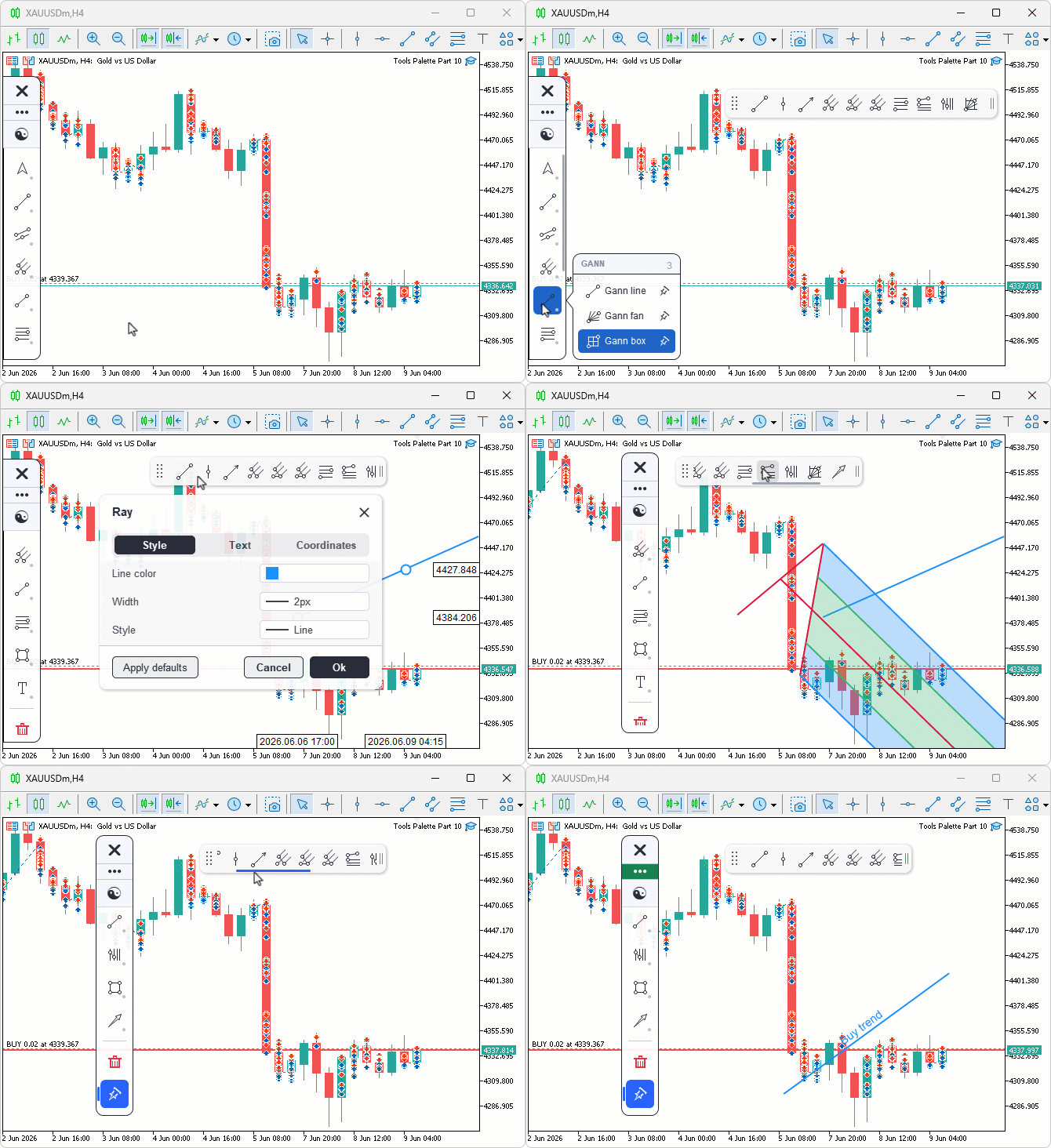
Во время тестирования щелчок по булавке в строке выпадающей панели добавлял инструмент в набор закреплённых инструментов или удалял его оттуда; всплывающая подсказка называла действие, а плитка "Закреплённые" появлялась после закрепления первого инструмента. С помощью этой плитки можно было показывать и скрывать ленту; значки закреплённых инструментов отображались в порядке закрепления, а один щелчок активировал соответствующий инструмент. Перетаскивание ручки перемещало всю ленту, а перетаскивание ручки изменения размера на её конце меняло ширину пиксель в пиксель с перемещением курсора вплоть до края графика; когда значки переставали помещаться в ленте, появлялась плавающая полоса прокрутки, позволяющая прокручивать их перетаскиванием ползунка или колёсиком мыши.
Заключение
В заключение мы преобразовали трехэтапный процесс рисования в операцию, выполняемую одним щелчком, добавив ленту закреплённых инструментов, которая работает параллельно с боковой панелью: поиск по-прежнему осуществляется в полном каталоге, а наиболее часто используемые инструменты всегда находятся под рукой. В данной статье представлен комплексный набор тестируемых функций, соответствующий критериям готовности, которые мы сформулировали в начале:
- API движка: упорядоченное хранилище закреплений с методами PinnedCount, GetPinnedTool, IsToolPinned, PinTool, UnpinTool и ToggleToolPin, сохраняющее порядок закрепления и предоставляющее возможность выполнять простые запросы.
- Унифицированный глиф: средство отрисовки сглаженной булавки в контурном или сплошном виде, позволяющее использовать один и тот же графический элемент в плитке боковой панели, строках выпадающей панели и ленте.
- Элемент управления в выпадающей панели: булавка в каждой строке с реакцией на наведение курсора и контекстной всплывающей подсказкой, а также плитка категории "Закреплённые", которая появляется, только если список закреплений не пуст.
- Лента закреплённых инструментов: плавающая панель на базе существующего окна настроек, поддерживающая перетаскивание, изменение размера за правый край с точностью до пикселя в пределах графика, горизонтальную прокрутку с пропорциональным ползунком и постоянный внеэкранный вспомогательный холст для аккуратного отсечения прокручиваемых значков без повторного выделения памяти во время взаимодействия.
- Интеграционные хуки: OnPinnedToolActivated и PinnedActiveTool — для того, чтобы оболочка могла подключать события активации и выделять активный инструмент.
Вместе эти компоненты решают исходную задачу: часто используемые инструменты доступны одним щелчком, порядок закрепления сохраняется, а лента удобно масштабируется по мере добавления избранных инструментов. Прочитав эту статью, вы сможете:
- Создать упорядоченный набор закреплений с API для добавления, удаления и запросов, дополнив его сглаженным глифом булавки, который одна процедура отрисовывает в контурном или сплошном виде во всех элементах интерфейса, где он используется.
- Добавить в выпадающую панель боковой панели элемент управления с булавкой для каждой строки — с реакцией на наведение курсора и всплывающей подсказкой о добавлении или удалении, — а также плитку категории, скрытую до появления в наборе хотя бы одного элемента.
- Реализовать плавающую ленту с возможностью перетаскивания, изменения размера пользователем и горизонтальной прокрутки, с отсечением значков по краям и ручкой изменения размера, обеспечивающей плавную регулировку с точностью до пикселя.
В дальнейшем вы можете расширить набор инструментов, добавив новые инструменты, реализовав сохранение списка закреплений между сеансами или облегчив реализацию для сред с более ограниченными ресурсами. Удачи.
Вложения
| № | Название | Тип | Описание |
|---|---|---|---|
| 1 | Tools Palette Part 10.mq5 | Советник | Основная точка входа, которая владеет глобальным экземпляром боковой панели и перенаправляет ему вызовы обработчиков инициализации, деинициализации, событий графика и таймера. |
| 2 | ToolsPalette_Annotations.mqh | Включаемый файл | Инструменты аннотаций "Текст", "Стрелка", "Маркер-стрелка", "Стрелка вверх", "Стрелка вниз", "Заметка", "Ценовая пометка", "Выноска" и "Комментарий", а также общие вспомогательные функции переноса строк по словам и отрисовки редактируемого текста. |
| 3 | ToolsPalette_Channels.mqh | Включаемый файл | Библиотека каналов, вил и инструментов Ганна, содержащая все процедуры их отрисовки и средства проверки попадания. |
| 4 | ToolsPalette_Crosshair.mqh | Включаемый файл | Менеджер перекрестия, управляющий холстами прицельной сетки, лупы, перекрёстных линий и измерений, а также соответствующими метками осей. |
| 5 | ToolsPalette_Engine_Edit.mqh | Включаемый файл | Тела методов движка рисования для подсистемы редактирования меток на месте, охватывающие жизненный цикл редактирования, операции с текстовым курсором, модель выделения и переопределение обработки клавиатурного ввода на графике. |
| 6 | ToolsPalette_Engine_Interact.mqh | Включаемый файл | Тела методов движка рисования для взаимодействия в режиме указателя, охватывающие диспетчеризацию проверки попадания, логику изменения формы с помощью маркеров, перемещение перетаскиванием и обработку отпускания кнопки мыши, а также управление выделением. |
| 7 | ToolsPalette_Engine_Properties.mqh | Включаемый файл | Тела методов движка рисования для API получения и установки значений свойств, сохранения и восстановления состояния для предварительного просмотра в реальном времени, а также добавления и удаления уровней. |
| 8 | ToolsPalette_Engine_Render.mqh | Включаемый файл | Тела методов движка рисования для конвейера рендеринга, охватывающие диспетчеризацию полной перерисовки, предварительный просмотр с растягиваемым контуром, рендеринг меток и постоянные метки осей. |
| 9 | ToolsPalette_Fibonacci.mqh | Включаемый файл | Библиотека инструментов Фибоначчи, включающая уровни коррекции, расширение, канал, временные зоны, скоростной веер и скоростные дуги. |
| 10 | ToolsPalette_Lines.mqh | Включаемый файл | Базовый класс линейных инструментов, предоставляющий все процедуры рисования линий, а также общий модуль отрисовки маркеров и диспетчер отрисовки значков инструментов. |
| 11 | ToolsPalette_Primitives.mqh | Включаемый файл | Базовые пиксельные примитивы, включающие установку пикселя с альфа-композицией, сглаженную толстую линию, заливки с суперсэмплингом, менеджер тем и объявления входных параметров. |
| 12 | ToolsPalette_Properties.mqh | Включаемый файл | Система дескрипторов свойств, определяющая перечисление типов свойств, структуру дескриптора, функции регистрации для каждого инструмента и диспетчер сборки. |
| 13 | ToolsPalette_PropertyWidgets.mqh | Включаемый файл | Рендереры виджетов для редактирования свойств, включающие палитру цветов, всплывающие окна выбора ширины и стиля линии, компактные строки и значки ленты. |
| 14 | ToolsPalette_RibbonPinned.mqh | Включаемый файл | Лента закреплённых инструментов: плавающая панель значков закреплённых инструментов с возможностью перетаскивания, изменения размера пользователем и горизонтальной прокрутки, с отсечением значков по краям. |
| 15 | ToolsPalette_RibbonProperties.mqh | Включаемый файл | Лента редактирования свойств отдельных объектов, которая появляется рядом с выделенным объектом и открывает всплывающие панели выбора цвета, ширины и стиля, подключённые к движку. |
| 16 | ToolsPalette_Settings.mqh | Включаемый файл | Компоновка и отрисовка окна настроек с вкладками, включая панель вкладок, строки свойств, плашки, полосы прокрутки и вкладку "Текст". |
| 17 | ToolsPalette_Settings_Interact.mqh | Включаемый файл | Обработка взаимодействий в окне настроек, включая маршрутизацию событий мыши, редактирование координат и чисел с плавающей запятой непосредственно в полях и вызов вложенных всплывающих панелей. |
| 18 | ToolsPalette_Shapes.mqh | Включаемый файл | Библиотека инструментов для создания фигур, включающая "Прямоугольник", "Треугольник", "Повёрнутый прямоугольник", "Повёрнутый эллипс", "Контур", "Окружность", "Дуга" и "Кривая". |
| 19 | ToolsPalette_Shell.mqh | Включаемый файл | Оболочка боковой панели, которая маршрутизирует события графика, обрабатывает ввод с клавиатуры, управляет таймером мигания текстового курсора и подключает обе ленты к циклу событий. |
| 20 | ToolsPalette_Sidebar.mqh | Включаемый файл | Модуль отрисовки боковой панели и выпадающая панель, где теперь в каждой строке предусмотрен элемент управления с булавкой, а также плитка категории "Закреплённые", появляющаяся после закрепления инструмента. |
| 21 | ToolsPalette_Tools.mqh | Включаемый файл | Реестр инструментов и класс движка рисования, который теперь содержит упорядоченный набор закреплённых инструментов, API для управления им и сглаженный глиф булавки. |
| 22 | Tools Palette Part 10.zip | Архив | Готовый к распаковке архив, в котором все файлы проекта (21 файл) собраны в одной папке. Распакуйте архив в папку данных терминала MetaTrader 5. Все файлы будут размещены в нужных местах внутри MQL5/Experts/ и готовы к компиляции. |
Перевод с английского произведен MetaQuotes Ltd.
Оригинальная статья: https://www.mql5.com/en/articles/22992
Предупреждение: все права на данные материалы принадлежат MetaQuotes Ltd. Полная или частичная перепечатка запрещена.
Данная статья написана пользователем сайта и отражает его личную точку зрения. Компания MetaQuotes Ltd не несет ответственности за достоверность представленной информации, а также за возможные последствия использования описанных решений, стратегий или рекомендаций.